


Comment changer votre thème WordPress
 Joella Dunn
Joella Dunn
Joella Dunn
 John Turner
John Turner
John Turner
« J'ai perdu trois heures de ventes parce que mon site a planté lors d'un changement de thème. »
J'entends des histoires comme celle-ci de la part d'utilisateurs de WordPress presque chaque semaine.
Après avoir aidé des centaines de clients à se remettre de catastrophes liées aux changements de thème, j'ai vu le même schéma se répéter. Ils essaient de mettre à jour l'apparence de leur site, et soudain, plus rien ne fonctionne comme prévu.
La différence entre le désastre et le succès n'est pas la compétence technique. C'est la préparation et l'utilisation de la bonne approche.
J'ai documenté la méthode exacte utilisée par les propriétaires de sites prospères — celle que je recommande à tous ceux qui me demandent conseil. Elle est remarquablement efficace, mais suffisamment simple pour que tout le monde puisse la suivre.
Laissez-moi vous guider à travers le processus qui a sauvé d'innombrables sites Web d'interruptions inutiles !
Voici les points clés à retenir :
- Créez toujours une sauvegarde complète avant d'apporter des modifications au thème afin d'éviter de perdre votre site Web
- Utilisez un site de staging pour tester votre nouveau thème sans perturber votre site Web en direct
- Copiez et enregistrez tout le code personnalisé, les widgets et les codes de suivi avant de changer de thème
- Testez le nouveau thème en profondeur pour détecter les erreurs, la réactivité mobile et les fonctionnalités avant de le mettre en ligne
- Surveillez la vitesse de chargement de votre site, le taux de rebond et les commentaires des utilisateurs après le changement de thème
- Choisissez des thèmes en fonction du design, des fonctionnalités, des performances, de l'optimisation pour le SEO et du support continu
Table des matières
- Pourquoi changer votre thème WordPress ?
- Comment choisir le bon thème WordPress
- Préparation du changement de votre thème WordPress
- Comment changer votre thème WordPress
- Autres façons de changer votre thème WordPress
- Étapes finales après avoir changé votre thème WordPress
- FAQ sur le changement de thèmes WordPress
Pourquoi changer votre thème WordPress ?
Votre thème WordPress est un facteur important qui influence l'apparence et les performances de votre site Web. Au fil du temps, vous pourriez constater que votre thème actuel ne répond plus à vos besoins évolutifs.
Voici quelques raisons pour lesquelles vous pourriez avoir besoin de changer votre thème WordPress.
Meilleure esthétique
Changer votre thème WordPress pourrait améliorer l'apparence générale de votre site Web, le rendant plus attrayant pour votre public. Le bon thème donne à votre contenu une perspective fraîche et innovante qui pourrait potentiellement attirer et fidéliser davantage de visiteurs.
Problèmes de compatibilité
Parfois, votre thème WordPress peut ne pas être compatible avec des plugins spécifiques ou les dernières mises à jour de WordPress. Cela peut causer des erreurs importantes qui affectent l'ensemble de votre site. Si c'est le cas, vous devrez changer de thème.
Performances améliorées
Les thèmes peuvent avoir un impact sur la vitesse de chargement et la réactivité de votre site WordPress. Si vous rencontrez de mauvaises performances de site, changer de thème pourrait améliorer les temps de chargement et offrir une meilleure expérience utilisateur. De plus, cela pourrait améliorer votre classement dans les moteurs de recherche.
Fonctionnalités supplémentaires
Les nouveaux thèmes sont dotés de fonctionnalités améliorées qui peuvent ajouter plus de fonctionnalités à votre site Web. Un changement de thème peut être nécessaire si vous cherchez à utiliser des fonctionnalités de pointe et à offrir à vos visiteurs une meilleure expérience de navigation. Par exemple, vous pourriez vouloir un thème WooCommerce pour ajouter une prise en charge du commerce électronique à votre site Web.
Refonte de marque
Vous refondez peut-être votre entreprise et votre thème actuel ne reflète pas la nouvelle marque. Changer de thème WordPress peut vous aider à aligner l'apparence de votre site Web avec votre nouvelle identité de marque.
Comment choisir le bon thème WordPress
Il en existe des milliers dans le répertoire de thèmes WordPress, il peut donc être difficile de savoir lequel vous convient.
Le thème que vous choisissez devient le fondement de l'identité de votre site Web et affecte la façon dont vos utilisateurs interagissent avec votre site. Assurez-vous donc de rechercher les fonctionnalités suivantes :
- Conception
Vous voulez un thème attrayant et bien aligné avec votre marque. Ce sera la première chose qui attirera l'œil de vos visiteurs, il doit donc faire bonne impression.
- Fonctionnalités
Le thème doit offrir les fonctionnalités exactes dont vous avez besoin pour votre site Web. Par exemple, si vous exploitez un site de commerce électronique, votre thème doit offrir la fonctionnalité de panier d'achat.
- Adaptabilité
Avec un nombre croissant d'utilisateurs naviguant sur Internet sur leurs appareils mobiles, votre thème doit être adapté aux mobiles.
- Performances
Un bon thème ne devrait pas nuire à la vitesse de chargement de votre site. De plus, n'oubliez pas que les thèmes surchargés de fonctionnalités inutiles ont tendance à ralentir votre site.
- Optimisation pour les moteurs de recherche (SEO)
Un thème optimisé pour le SEO favorise une meilleure visibilité sur les moteurs de recherche. Il doit être bien codé et conforme aux dernières meilleures pratiques SEO.
- Support et mises à jour
Assurez-vous que le développeur du thème propose des mises à jour rapides et un support adéquat pour son produit.
Préparation du changement de votre thème WordPress
Vous pouvez changer de thème WordPress à tout moment. Mais avant de le faire, je vous recommande de prendre quelques mesures préventives pour vous assurer que tout se déroule sans problème.
1. Testez la vitesse de chargement de votre thème actuel
Un meilleur thème peut améliorer votre vitesse de chargement et empêcher les nouveaux visiteurs de repartir. Pour savoir si votre nouveau thème se charge plus rapidement, vous devrez tester la vitesse de votre site actuel.
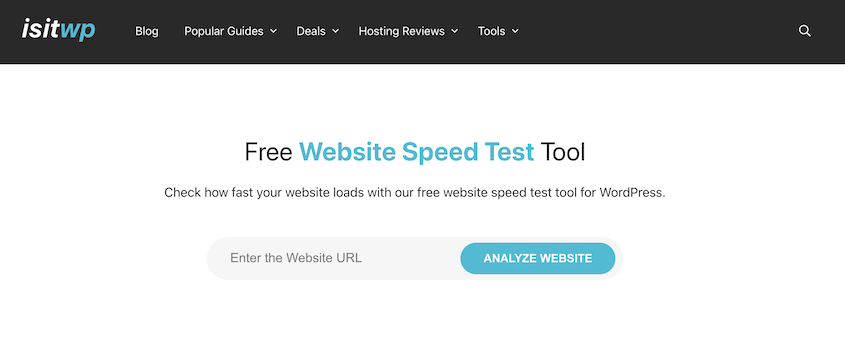
L'outil de test de vitesse d'IsItWP permet d'analyser facilement et rapidement la vitesse de votre site. Commencez par entrer l'URL de votre site Web.
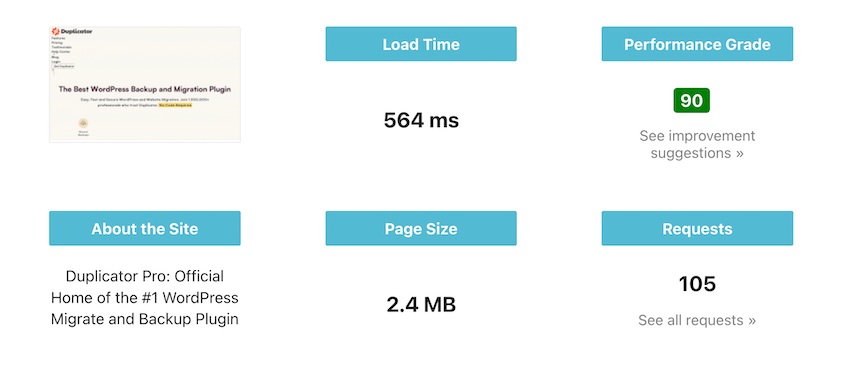
Ensuite, enregistrez votre temps de chargement, le nombre de requêtes et la note de performance. Cela vous aidera à savoir si le nouveau thème est plus performant.
2. Copiez les extraits de code et les codes de suivi
Certains utilisateurs de WordPress ajoutent des extraits de code au fichier functions.php pour personnaliser un thème. Si vous souhaitez conserver les personnalisations de votre ancien thème, vous devrez copier ces extraits de code afin de pouvoir les coller plus tard dans les fichiers du nouveau thème.
En plus des extraits de code, vous pourriez avoir des codes de suivi dans vos fichiers de thème. Il pourrait s'agir de suivi analytique ou d'Adsense. Assurez-vous d'enregistrer ces codes de suivi et de les transférer au nouveau thème.
Pour éviter ce désagrément à l'avenir, nous vous recommandons de connecter votre site à Google Analytics avec MonsterInsights. Vous pouvez également gérer facilement les extraits de code avec WPCode.
3. Copiez le code personnalisé pour les widgets
Dans WordPress, les barres latérales sont un outil précieux pour améliorer la fonctionnalité et l'interaction utilisateur de votre site. Elles peuvent contenir des widgets tels que des barres de recherche, des articles récents, des menus personnalisés, des liens vers les réseaux sociaux, et plus encore.
Si vous avez ajouté du code personnalisé à vos widgets, n'oubliez pas de le copier avant de changer de thème. Ainsi, vous ne perdrez aucune personnalisation.
Comment changer votre thème WordPress
Prêt à apprendre comment changer de thème WordPress ? Je vous promets de vous guider étape par étape, en visant zéro temps d'arrêt.
Voici un aperçu rapide du processus :
- Étape 1 : Sauvegardez votre site WordPress : Créez une sauvegarde complète à l'aide d'un plugin comme Duplicator et téléchargez-la.
- Étape 2 : Configurez un site de staging : Créez un environnement sûr pour activer votre nouveau thème et tester les modifications.
- Étape 3 : Migrez une copie de votre ancien site : Clonez votre site en direct dans la zone de staging en installant votre sauvegarde.
- Étape 4 : Installez et activez un nouveau thème : Choisissez et installez votre nouveau thème.
- Étape 5 : Résolvez les erreurs : Testez et corrigez les problèmes avant de mettre en ligne.
- Étape 6 : Déplacez les modifications vers votre site en direct : Poussez les modifications testées en production.
Étape 1 : Sauvegardez votre site WordPress
Tout d'abord, vous devrez créer une sauvegarde complète de votre site WordPress existant. Si quelque chose tourne mal pendant la transition, vous pourrez restaurer cette sauvegarde et revenir instantanément au thème précédent.
Il existe quelques plugins de sauvegarde que vous pouvez utiliser, mais le meilleur est Duplicator Pro. Duplicator Pro est un plugin puissant qui vous permet de sauvegarder, cloner ou migrer facilement votre site web.

Avec Duplicator, vous pouvez sauvegarder votre site en quelques clics. Ensuite, faites glisser et déposez cette sauvegarde sur un site de staging. Ici, testez un thème différent sans casser votre site en direct.
Bien que Duplicator propose une version gratuite, vous pourriez vouloir passer à la version supérieure pour des fonctionnalités supplémentaires. Duplicator Pro vous offre la commodité des sauvegardes automatiques, des migrations par glisser-déposer, et bien plus encore.
Assurez-vous de copier votre clé de licence. Ensuite, installez et activez Duplicator dans WordPress. En dernière étape, activez votre clé de licence.

Ensuite, allez dans Duplicator Pro » Backups » Add New.

Nommez la sauvegarde avec des balises dynamiques. Duplicator l'enregistrera automatiquement sur votre serveur local, mais vous pouvez également envoyer la sauvegarde vers un stockage cloud.

Développez la section Backup et choisissez le préréglage Full Site.

Cliquez sur Next. Après que Duplicator ait analysé votre site, cliquez sur Create Backup.

Une fois votre site sauvegardé, téléchargez le fichier d'archive de sauvegarde.

Étape 2 : Configurez un site de staging
Changer le thème de votre site en direct n'est pas une bonne idée. Vos visiteurs pourraient tomber sur un site web cassé pendant que vous peaufinez votre nouveau look. Cela peut entraîner une perte de ventes pour les sites e-commerce ou une baisse du trafic de blog.
Maintenir une présence en ligne professionnelle est essentiel, et c'est là qu'un site de staging entre en jeu.
Cela vous permet de travailler en coulisses, en effectuant toutes les modifications nécessaires et en résolvant les erreurs sans impacter votre site en direct. Une fois que vous êtes satisfait de l'apparence et du fonctionnement, vous pouvez alors pousser les modifications vers votre site en direct.
Si vous souhaitez configurer un environnement de staging sur le même serveur que votre site en direct, lisez ce tutoriel sur comment créer un site de staging WordPress.
Vous pouvez également configurer facilement un site de staging local. C'est un moyen gratuit et facile de tester les nouvelles modifications.
Étape 3 : Migrez une copie de votre ancien site dans la zone de staging
Pour que votre site de staging soit efficace, il doit être une copie exacte de votre site en direct. Avec Duplicator, vous pouvez importer une sauvegarde et configurer instantanément un environnement de staging cloné.
Après avoir créé un site de staging, assurez-vous d'installer et d'activer Duplicator Pro. Ensuite, allez à la page Importer les sauvegardes. Déposez votre archive de sauvegarde ici.

Après le téléchargement, appuyez sur Continuer.

Cliquez sur Lancer l'installateur pour commencer à remplacer le site de staging vierge par la sauvegarde.

Maintenant, l'assistant de migration Duplicator vous guidera tout au long de l'installation. Acceptez les termes et avis et passez à l'étape suivante.
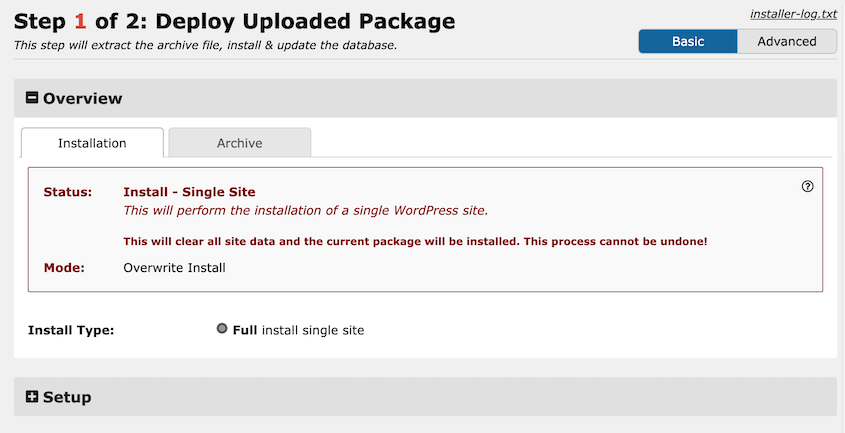
Dans la fenêtre contextuelle, confirmez que vous souhaitez installer la sauvegarde.
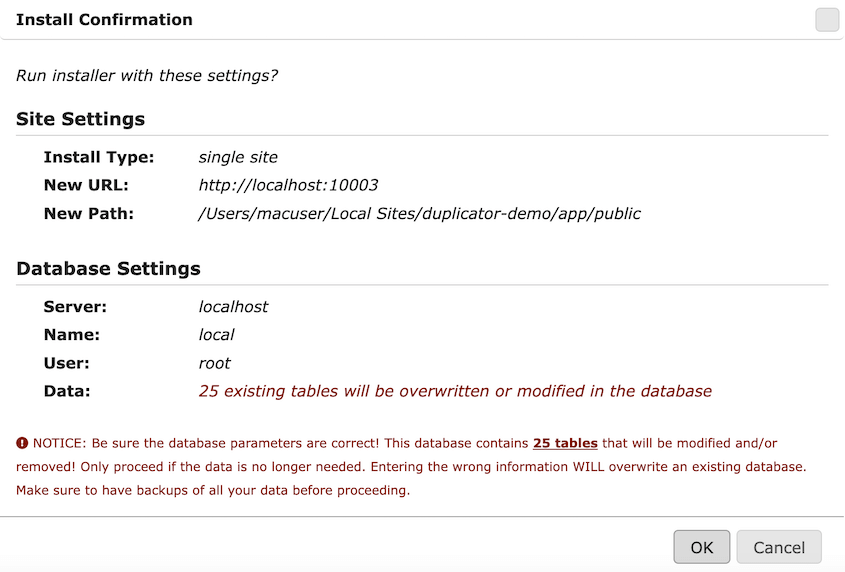
Après cela, Duplicator importera tous les fichiers et tables de base de données de votre site en direct sur le site de staging ! Cliquez sur Connexion à l'administration pour accéder à votre nouveau tableau de bord.
Étape 4 : Installez et activez un nouveau thème
Maintenant que vous maîtrisez la zone de staging, il est temps de passer à l'étape suivante : l'installation de votre nouveau thème WordPress.
Vous pouvez choisir un thème gratuit dans le répertoire des thèmes WordPress ou acheter un thème premium auprès de fournisseurs tiers. N'oubliez pas que le thème que vous sélectionnez doit correspondre aux objectifs et au style de votre site Web.
Voici quelques-uns des meilleurs thèmes WordPress :
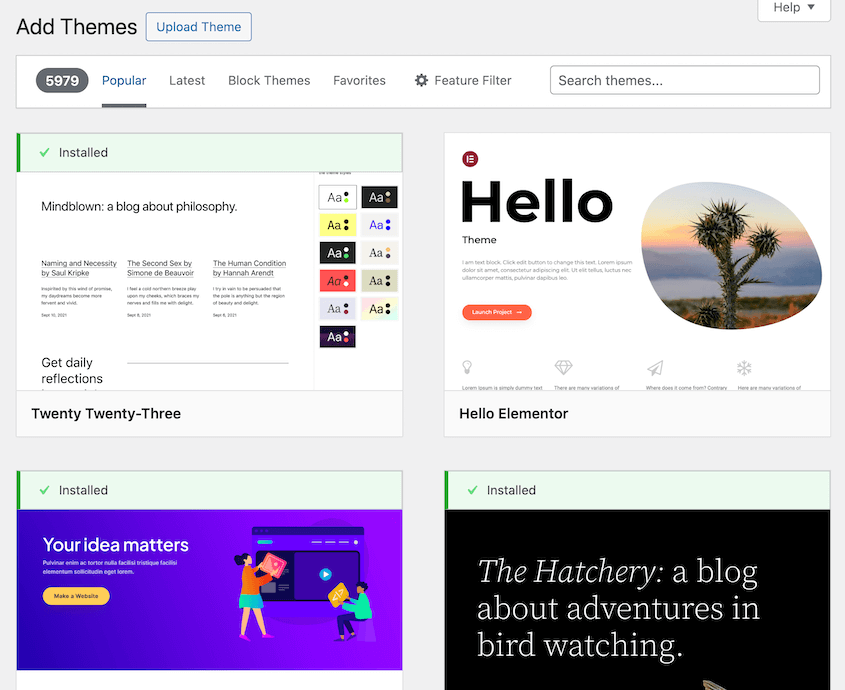
Si vous souhaitez un thème gratuit, allez dans Apparence » Thèmes » Ajouter un nouveau thème dans votre tableau de bord WordPress. Recherchez le thème que vous souhaitez.
Si vous voulez voir à quoi il ressemblera sur votre site, vous pouvez le prévisualiser en direct.
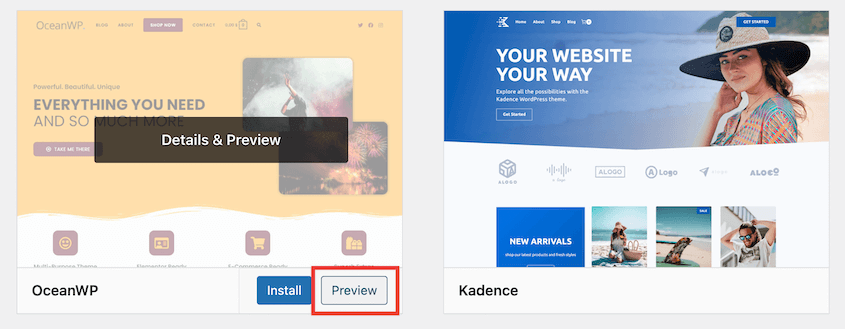
Une fois que vous en trouvez un qui vous plaît, installez-le et appuyez sur le bouton Activer.
Généralement, les thèmes premium sont fournis sous forme de fichier .zip que vous devez installer sur votre site Web. Dans ce cas, cliquez sur Télécharger le thème.
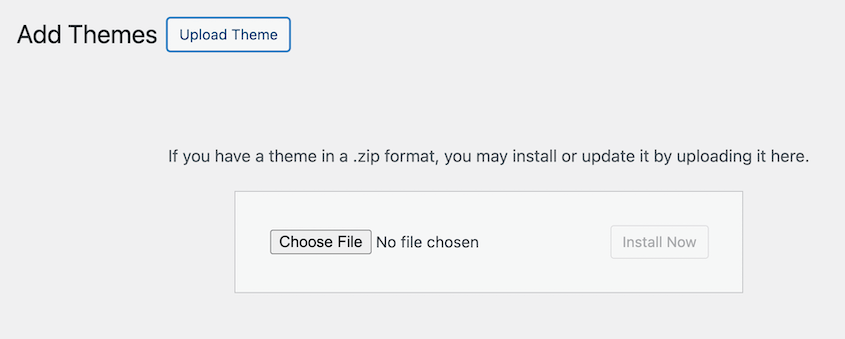
Après l'avoir activé, vous aurez un tout nouveau thème WordPress !
Étape 5 : Résolvez les erreurs
Rencontrer des erreurs après l'installation de votre nouveau thème est assez courant. Comme il s'agit d'un design complètement différent, les éléments du front-end peuvent être cassés pendant le changement.
Avant de passer en direct, vérifiez l'apparence de chaque page sur différents appareils, tels que ordinateur de bureau, tablette et mobile. Prenez note de tout problème tel que des liens brisés, des images manquantes, des mises en page incorrectes ou tout ce qui ne semble pas correct.
Prêt à les corriger ? Voici un moyen simple de procéder :
- Vérifiez la mise en forme
Effectuez une inspection visuelle de chaque page. Vérifiez si le texte, les images et la mise en page générale apparaissent comme prévu.
- Inspectez la fonctionnalité
Les liens doivent être cliquables, les formulaires fonctionnels et le menu de navigation doit fonctionner sans problème.
- Vérifier la réactivité mobile
Avec un nombre croissant d'utilisateurs consultant des sites Web depuis des appareils mobiles, il est crucial que votre site soit beau et fonctionne bien sur les petits écrans.
- Rechercher des erreurs de codage
Si vous êtes un expert en codage, vérifiez le code du thème. Sinon, utilisez des plugins WordPress pour le faire à votre place.
Si vous constatez des problèmes lors de ce processus, compilez-les dans une liste. Ensuite, vous pourrez commencer à résoudre chacun d'eux un par un. Si vous trouvez des erreurs que vous ne pouvez pas corriger vous-même, envisagez de demander de l'aide au développeur du thème ou d'embaucher un professionnel.
Vous voudrez vous assurer que votre site reste fonctionnel pour vos visiteurs après le changement de thème. Assurez-vous donc de résoudre toutes les erreurs avant de déployer le nouveau thème sur votre site en direct.
Étape 6 : Déplacez les modifications vers votre site en direct
Une fois que vous êtes satisfait de la nouvelle configuration du thème sur le site de staging, il est temps de rendre ces modifications publiques.
Tout d'abord, assurez-vous de sauvegarder à nouveau votre site en direct. Au cas où le nouveau thème causerait des erreurs, définissez cette sauvegarde comme point de récupération en cas de sinistre en cliquant sur l'icône de la maison.

Ensuite, cliquez sur Définir la récupération après sinistre.

Enfin, copiez le lien de récupération ou enregistrez le lanceur de récupération. Ceux-ci vous aideront à restaurer votre site même si une erreur vous bloque l'accès à WordPress.

Ensuite, utilisez Duplicator pour sauvegarder le site de staging avec le nouveau thème. Ouvrez le tableau de bord de votre site en direct et importez cette nouvelle sauvegarde.
Lorsque le processus d'installation est terminé, votre site en direct devrait être identique à votre site de staging.
Félicitations ! Vous avez changé avec succès votre thème WordPress.
Autres façons de changer votre thème WordPress
En dehors des étapes que nous avons énumérées, il existe d'autres moyens de changer votre thème WordPress. Plongeons dans celles-ci.
Méthode 1 : Changer votre thème en mode maintenance
Nous recommandons d'installer un nouveau thème sur un site de staging afin que vos visiteurs ne soient pas perturbés par des erreurs en direct. Cependant, vous pourriez également mettre votre site Web en mode maintenance.
En mode maintenance, votre public verra un avis indiquant que vous effectuez une maintenance sur votre site. Vous pouvez les informer de ce qui se passe et quand vous serez de retour. Cela offre une bien meilleure expérience qu'une page d'erreur.
Gardez à l'esprit que cela entraîne une certaine période d'indisponibilité. Pendant que vous testez un thème nouvellement actif, les visiteurs ne pourront pas naviguer sur votre site. Nous recommandons plutôt de créer un site de staging pour une visibilité et une convivialité maximales.
Mais si vous décidez de travailler sur votre site en direct, vous pouvez utiliser un plugin comme SeedProd pour concevoir votre page de mode maintenance. Ce constructeur de pages propose de nombreuses pages prédéfinies de type « bientôt disponible » et de mode maintenance.
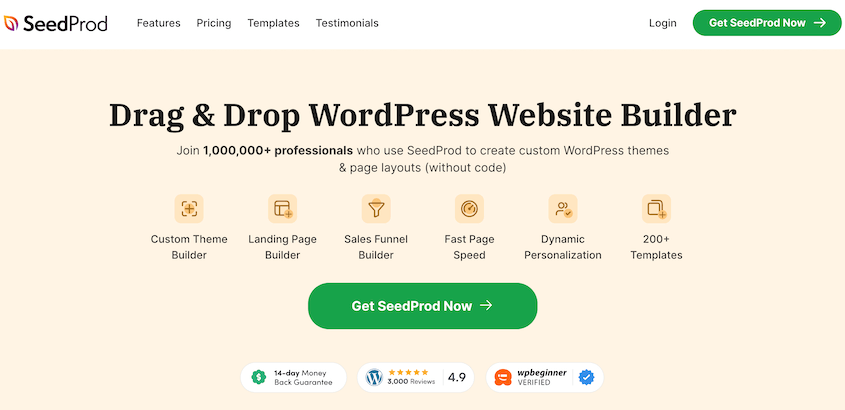
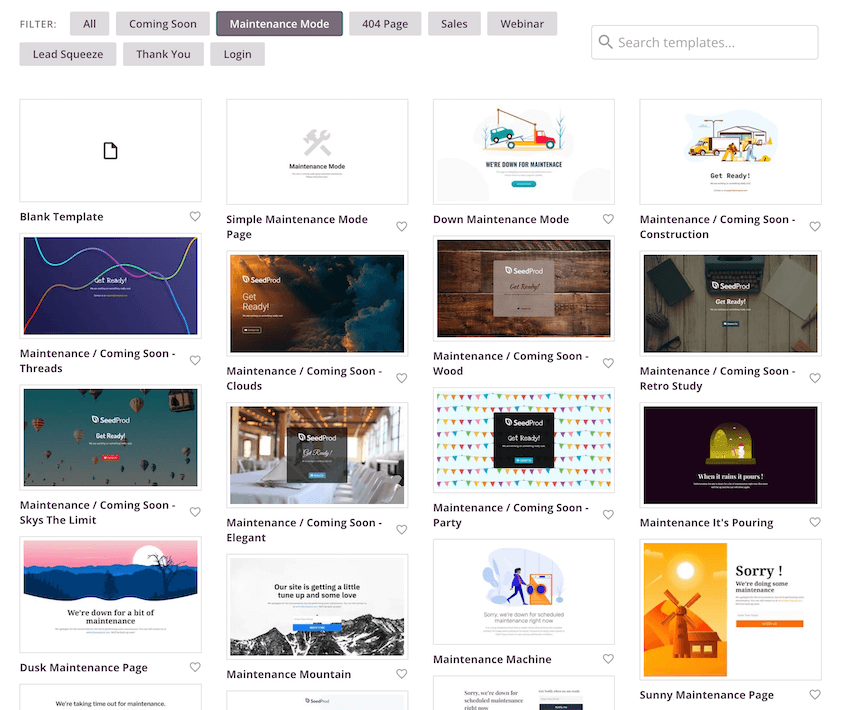
Avant d'installer un nouveau thème, choisissez un modèle de mode maintenance.
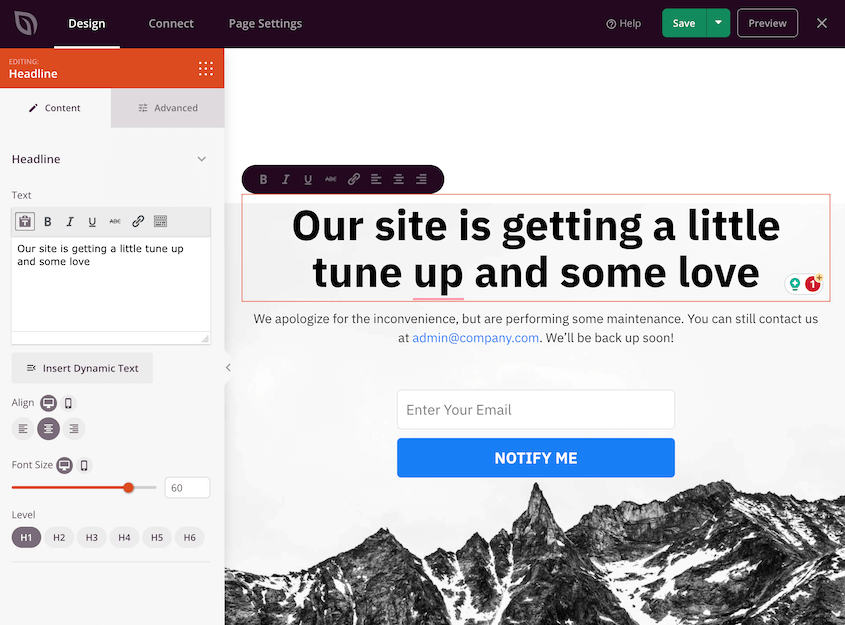
Ensuite, utilisez le constructeur par glisser-déposer pour personnaliser la page de votre site.
En dernière étape, activez la page de mode maintenance.
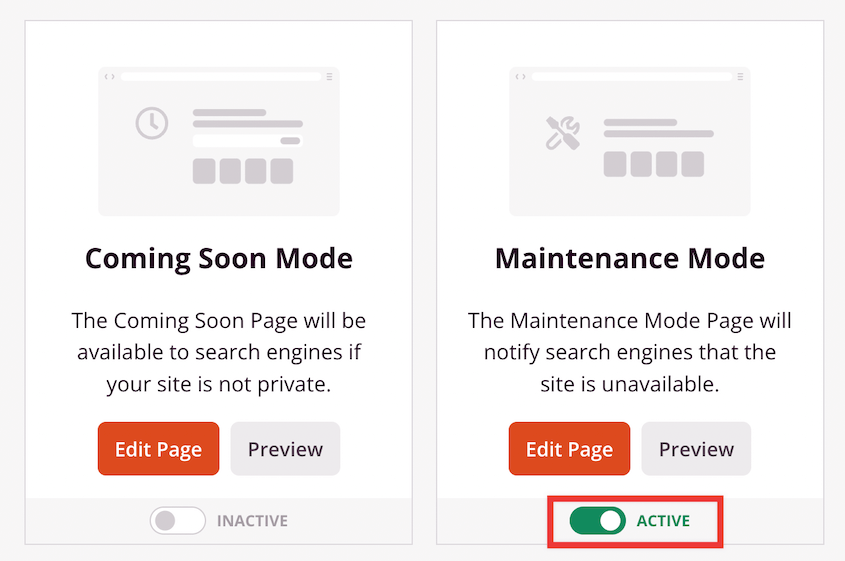
SeedProd mettra automatiquement votre site en mode maintenance. Au lieu de rencontrer des éléments cassés ou des erreurs, ils verront une page de mode maintenance magnifiquement conçue.
Une fois votre nouveau thème prêt, désactivez le mode maintenance.
Méthode 2 : Changer manuellement votre thème WordPress
Parfois, une erreur peut vous empêcher d’accéder à votre tableau de bord WordPress. Si le problème vient de votre thème, vous devrez le changer manuellement. Alternativement, envisagez de restaurer une sauvegarde.
Pour changer manuellement votre thème, utilisez un client FTP pour vous connecter aux fichiers de votre site. Naviguez vers wp-content » themes.
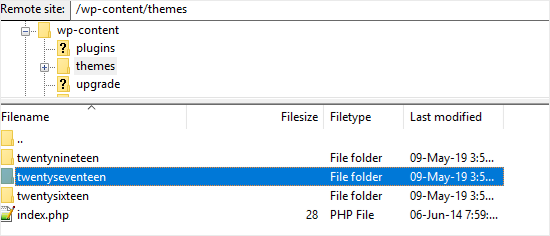
Dans ce dossier, vous verrez tous les thèmes que vous avez installés. Si vous ne voyez pas le nouveau thème, vous devrez l’installer manuellement.
Une fois que vous avez trouvé le nouveau thème, notez le nom de son dossier.
Vous devrez maintenant vous connecter à phpMyAdmin avec le panneau de contrôle de votre compte d’hébergement WordPress. Cliquez ensuite sur le nom de votre base de données.
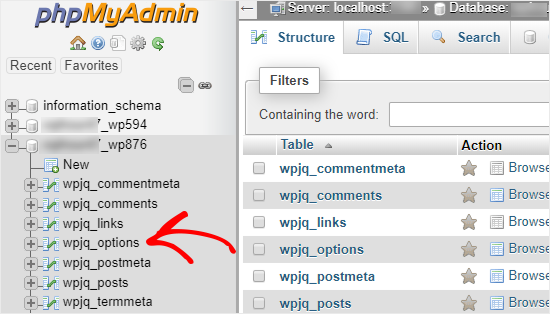
Dans la liste des tables de la base de données, sélectionnez wp_options. Il pourrait également avoir un préfixe de base de données différent de wp_.
Trouvez les lignes template et stylesheet. Cliquez d’abord sur Modifier pour l’option template.
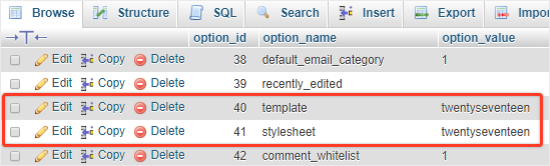
Pour le champ option_value, entrez le nom du nouveau thème.
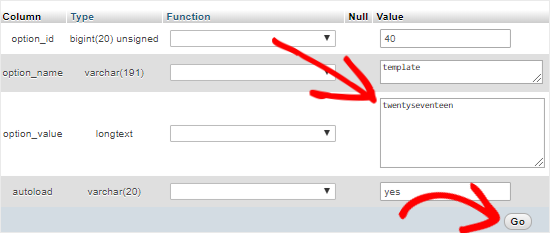
Cliquez sur Go pour enregistrer ces modifications. Répétez ces mêmes étapes pour le stylesheet.
Méthode 3 : Utiliser le plugin Theme Switcha
Une autre façon pratique de changer votre thème WordPress est d’utiliser un plugin appelé Theme Switcha. Il est particulièrement utile si vous souhaitez prévisualiser votre nouveau thème sans le mettre en ligne immédiatement.
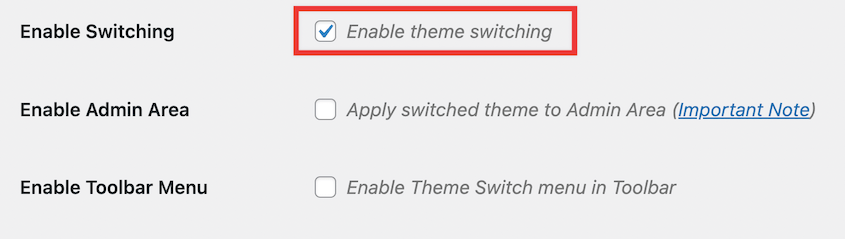
Après avoir activé le plugin, allez dans Paramètres puis Theme Switcha. Activez le changement de thème et enregistrez vos modifications.
Maintenant, faites défiler jusqu’en bas de cette page. Vous verrez une liste de tous vos thèmes installés.
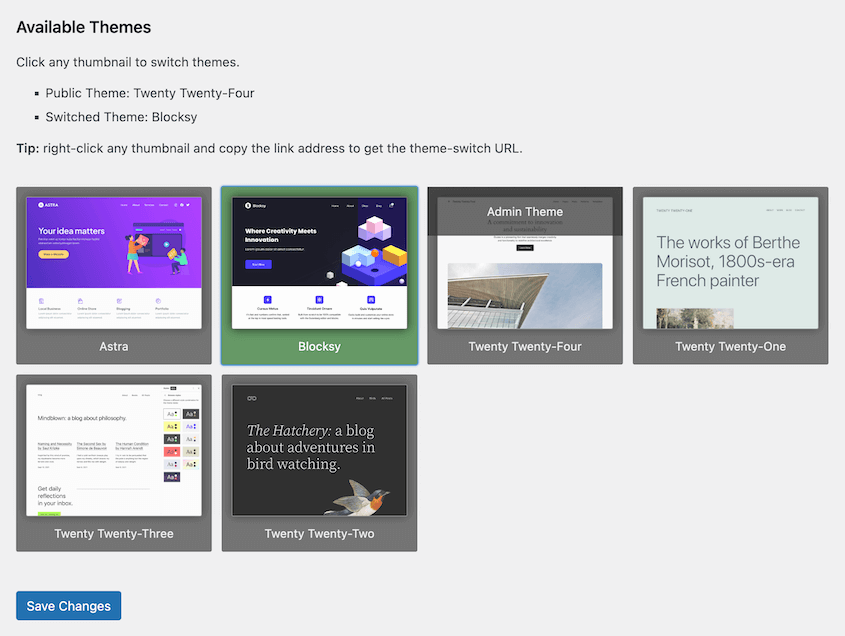
Si vous cliquez sur l’un d’eux, Theme Switcha ouvrira un aperçu du thème dans un nouvel onglet. Cela vous permettra de savoir exactement quel thème convient le mieux à votre site.
Étapes finales après avoir changé votre thème WordPress
Vous avez maintenant appris avec succès comment changer votre thème WordPress. Cependant, assurez-vous de rester pour quelques étapes finales clés. Cette section vous guidera à travers les actions essentielles à effectuer après un changement de thème.
1. Testez votre site pour les erreurs
C’est toujours une bonne idée de vérifier s’il y a des erreurs sur votre site. Vous voudrez que tous vos liens, images et formulaires fonctionnent parfaitement après avoir changé votre thème WordPress.
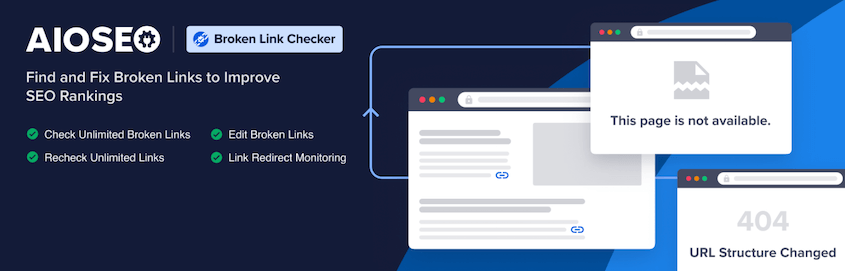
Bien que vous puissiez le faire manuellement, de nombreux plugins utiles sont disponibles pour vous aider. Par exemple, le plugin Broken Link Checker analyse automatiquement les liens brisés pour que vous n’ayez pas à cliquer sur chacun d’eux.
Recherchez les images ou le contenu manquants, et assurez-vous que toutes vos pages et publications apparaissent comme elles le devraient. Il est facile que des éléments soient mélangés ou mal placés lors d’un changement de thème, donc vérifier les erreurs maintenant peut éviter des problèmes inattendus plus tard.
N’oubliez pas de vérifier la réactivité mobile de votre site. Il est important que votre site fonctionne correctement sur différents navigateurs et écrans.
2. Ajoutez le code de suivi
Vous devrez également ajouter le code de suivi Analytics et Adsense à votre thème. N'oubliez pas que vous avez copié ce code précédemment.
Pour ajouter de manière transparente votre code de suivi Google Analytics, nous vous recommandons d'installer le plugin MonsterInsights. Son assistant de configuration vous aidera à connecter votre site à Google Analytics en un rien de temps.
Pour tout autre code personnalisé, vous pouvez utiliser WPCode (anciennement Insert Headers and Footers). Ce plugin vous permet d'ajouter des extraits de code et du CSS personnalisé sans jamais toucher à votre fichier functions.php.
3. Désactiver le mode maintenance
Maintenant que vous avez testé en profondeur votre nouveau thème et que vous êtes satisfait de ses performances, il est temps de désactiver le mode maintenance.
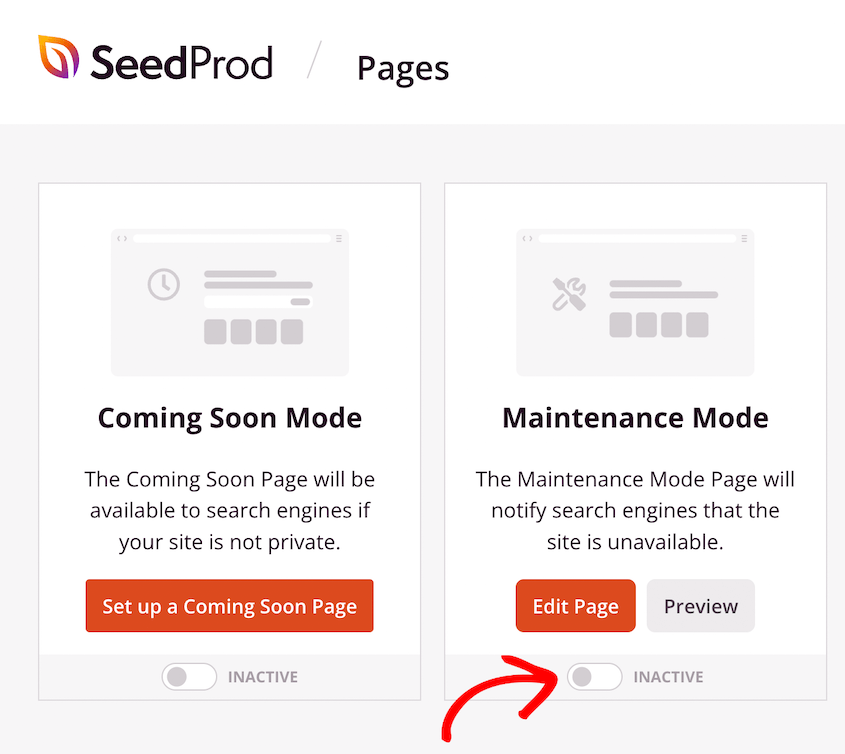
Si vous avez configuré une page de mode maintenance avec SeedProd, vous pouvez facilement la désactiver. Allez dans SeedProd » Landing Pages. Dans la boîte Mode maintenance, réglez le commutateur sur Inactif.
4. Tester le temps de chargement
Avant de changer de thème WordPress, vous avez testé le temps de chargement de votre site. Maintenant, il est temps de le refaire. Vous verrez comment le nouveau thème affecte vos performances.
5. Suivre votre taux de rebond
L'une des métriques clés à surveiller est le taux de rebond – le pourcentage de visiteurs qui quittent votre site après avoir consulté une seule page.
Le taux de rebond peut mettre en évidence des problèmes d'expérience utilisateur qui pourraient nécessiter votre attention. Avec un nouveau thème installé, vous voulez confirmer qu'il améliore l'engagement des utilisateurs plutôt que de les faire fuir.
Vous pouvez utiliser Google Analytics pour suivre votre taux de rebond. S'il y a une augmentation notable après avoir changé de thème, cela pourrait vous indiquer que quelque chose ne fonctionne pas comme prévu.
Pour réduire votre taux de rebond, vous devrez peut-être ajouter des fil d'Ariane, des widgets d'articles populaires, des articles similaires ou d'autres éléments conviviaux.
6. Obtenir les commentaires des utilisateurs
Votre opinion compte, mais il est tout aussi important de savoir ce que votre public pense du nouveau thème. Après tout, c'est lui qui interagira le plus avec votre site Web.
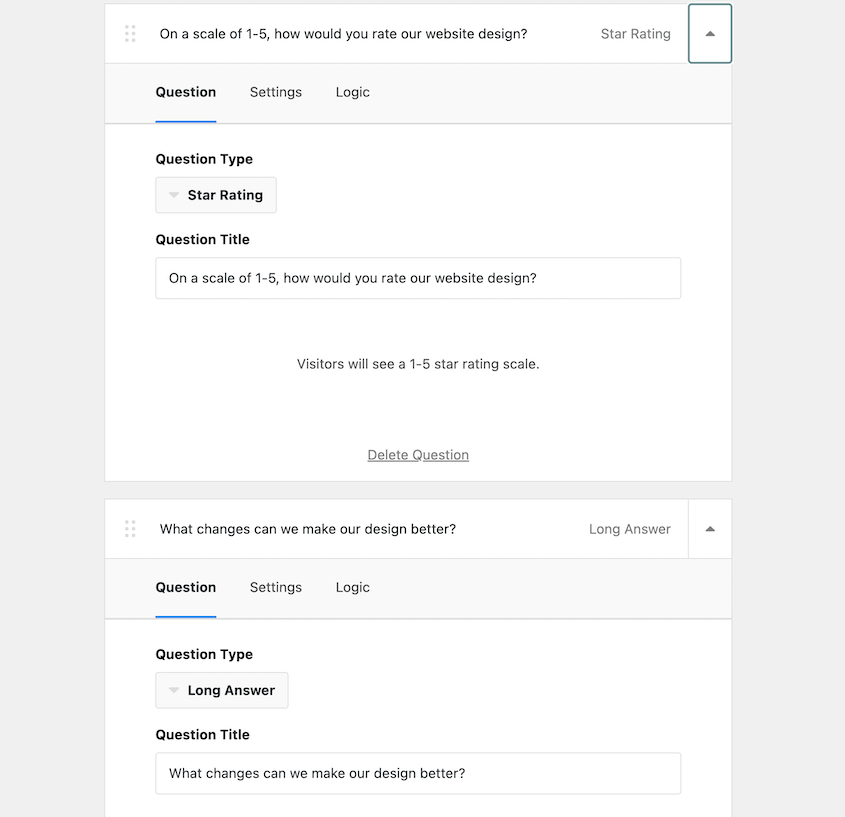
Vous pouvez commencer à recueillir les opinions de votre public sur votre site avec le plugin UserFeedback. Cet outil dispose de modèles de formulaires de contact préconçus qui facilitent la collecte des commentaires des utilisateurs.
Avec UserFeedback, vous pouvez demander ce que les visiteurs pensent du nouveau design. Vous pouvez inclure des évaluations par étoiles et des zones de texte pour savoir exactement ce qu'ils ressentent.
N'oubliez pas que l'objectif principal est de vous assurer que votre site Web reste convivial et attrayant tout en reflétant l'image de votre marque. Écoutez donc attentivement les réactions de votre public à votre nouveau thème et soyez prêt à apporter des ajustements si nécessaire.
FAQ sur le changement de thèmes WordPress
Comment changer complètement mon thème WordPress ?
Pour changer votre thème WordPress, créez un site de staging et migrez une copie de votre site Web en direct vers celui-ci. Sur le site de staging, installez et activez un nouveau thème. Après avoir entièrement résolu les erreurs, migrez ces modifications vers votre site en direct.
Puis-je changer de thème WordPress sans perdre de contenu ?
Oui, vous pouvez changer de thème WordPress sans perdre de contenu. Le nouveau thème ne changera que l'apparence de votre site plutôt que les articles et les pages. Mais il est conseillé de sauvegarder votre site web au préalable, juste au cas où quelque chose tournerait mal.
Comment changer le thème par défaut dans WordPress ?
Vous pouvez changer le thème par défaut de votre site WordPress en allant dans Apparence » Thèmes » Ajouter un nouveau thème. Choisissez un nouveau thème, puis installez-le et activez-le.
Changer mon thème WordPress supprimera-t-il tout ?
Non. Lorsque vous changez de thème WordPress, vos pages, articles, images et autres contenus seront toujours disponibles. Cependant, vous pourriez perdre des shortcodes, des pages d'accueil et des widgets spécifiques au thème.
Conclusion
Maintenant, vous savez comment changer votre thème WordPress !
Pendant que vous êtes ici, vous pourriez aimer ces tutoriels WordPress supplémentaires :
- Comment refondre un site WordPress
- 15 meilleurs thèmes WordPress pour créer un site Web époustouflant
- 15 meilleurs outils sans code pour WordPress (gratuits et payants)
- Protégez votre design : Comment sauvegarder un thème WordPress
- Comment supprimer un thème dans WordPress
Voulez-vous créer facilement un site de staging pour tester les thèmes en toute sécurité ? Téléchargez Duplicator Pro pour faire glisser et déposer une copie de votre site en direct dans une zone de staging locale !




