


Meilleurs plugins WordPress de nettoyage de médias : un guide complet pour 2026
 Joella Dunn
Joella Dunn
Joella Dunn
 John Turner
John Turner
John Turner
Vous compressez vos images, utilisez un CDN et optimisez chaque élément visible de votre page d'accueil. Mais votre serveur manque toujours d'espace.
Voici ce qui se passe : WordPress ne se contente pas de stocker l'image que vous téléchargez. Il en crée automatiquement 5 à 10 versions différentes. Taille miniature, moyenne, grande, dimensions d'image héroïque, et tout ce que votre thème exige.
Vous téléchargez une photo de 2 Mo, WordPress génère neuf variations, et vous avez maintenant 10 fichiers qui consomment de l'espace. Faites cela 500 fois, et soudainement votre bibliothèque de médias de 1 Go gonfle à 10 Go, avec environ 90 % de ces fichiers jamais utilisés sur votre site.
Le problème s'aggrave avec le temps. Les anciens thèmes laissent derrière eux leurs tailles d'image personnalisées, les plugins désactivés ne nettoient pas leurs miniatures, et chaque nouveau design ajoute une autre couche d'encombrement numérique.
Vous ne pouvez pas non plus supprimer des fichiers via FTP, car vous ne savez pas quelle variation d'image spécifique est référencée sur votre site. Supprimez la mauvaise et vous cassez votre site.
Vous avez besoin de quelque chose qui comprenne quels fichiers sont réellement référencés dans votre base de données.
Il ne s'agit pas d'optimisation d'images, qui réduit la taille des fichiers. Il s'agit de supprimer les doublons, et cela nécessite un outil différent.
Dans cet article, je vais recommander certains de mes plugins de nettoyage de médias préférés pour les sites WordPress !
Voici les points clés à retenir :
- WordPress crée automatiquement 5 à 10 variations de chaque image téléchargée, faisant passer une bibliothèque de médias de 1 Go à 10 Go avec 90 % de fichiers inutilisés
- Les plugins de nettoyage de médias analysent votre base de données pour identifier les fichiers orphelins et les variations d'images inutilisées qui peuvent être supprimés en toute sécurité sans casser votre site.
- Nettoyer votre bibliothèque de médias accélère les sauvegardes, évite les problèmes de limite d'inodes, réduit les coûts d'hébergement et fluidifie les migrations de site.
- WP Media Cleanup est le meilleur choix car il cible les variations inutilisées (la véritable source du gonflement) et inclut une fenêtre de récupération de 30 jours.
- Exécutez toujours une sauvegarde complète avec Duplicator avant de nettoyer votre bibliothèque de médias pour éviter toute perte de données accidentelle.
Table des matières
Qu'est-ce qu'un plugin WordPress de nettoyage de médias ?
Les plugins WordPress de nettoyage de médias optimisent votre dossier wp-content/uploads.
Ils analysent votre base de données SQL pour trouver chaque référence d'image — articles, pages, widgets, champs personnalisés — partout où une image pourrait être appelée. Il compare cette liste aux fichiers réels présents sur votre serveur.
Tout ce qui existe en tant que fichier mais n'apparaît pas dans la base de données est signalé comme un « orphelin ».
Un fichier orphelin existe sur votre serveur mais n'est trouvé dans aucun article, page ou métadonnées. Il prend de la place sans aucun but.
Vous ne pouvez pas vous fier uniquement aux plugins d'optimisation d'images comme Smush ou ShortPixel. Ces outils compressent vos fichiers pour les rendre plus petits. Les nettoyeurs de médias suppriment les fichiers qui ne devraient pas exister en premier lieu. Problème différent, solution différente.
Pourquoi nettoyer votre bibliothèque de médias WordPress ?
Si vous effectuez r ilde{gulièrement des sauvegardes de votre site, vous savez d ilde{j} ilde que la sauvegarde de 50 000 fichiers prend beaucoup plus de temps que celle de 5 000 fichiers. Nettoyer votre biblioth ilde{q}que m ilde{dia} se traduit directement par des sauvegardes quotidiennes plus rapides et des archives de sauvegarde plus petites.
Mais il y a un autre problème que la plupart des gens ignorent : les limites d'inodes. De nombreux hébergeurs gérés ne limitent pas seulement votre espace de stockage ; ils limitent le nombre de fichiers que vous pouvez stocker.
Chaque miniature compte comme un fichier s ilde{p} ilde'ar ilde'. Vous pouvez atteindre votre limite d'inodes tout en ayant encore beaucoup de gigaoctets inutilis ilde{s}. Soudain, votre site ne peut plus rien t ilde'l ilde'charger de nouveau, et vous ilde{tes coinc ilde' ilde' d ilde'boguer un probl ilde{q}me dont vous ignoriez l'existence.
Le gonflement des m ilde{dia} rend ilde{galement les migrations de site plus difficiles. Lorsque vous passez ilde' un nouvel h ilde{o}te ou domaine, des biblioth ilde{q}ques m ilde{dia} volumineuses peuvent provoquer des timeouts PHP et des transferts ilde'chou ilde's. Une biblioth ilde{q}que m ilde{dia} all ilde{g} ilde'e signifie moins de points de d ilde'faillance pendant le processus de migration.
Et si vous stockez des fichiers dans le cloud ou payez pour des niveaux d'h ilde{o}bergement premium, les miniatures inutilis ilde{es vous co ilde'tent de l'argent r ilde'el chaque mois. Vous payez pour h ilde{o}berger des fichiers inutilis ilde{s}.
Nos plugins pr ilde{f} ilde'r ilde's de nettoyage de m ilde{dia} pour WordPress
Je vais examiner chaque plugin en d ilde{'tail, mais voici un bref aper ilde{u} de nos nettoyeurs de m ilde{dia} WordPress pr ilde{f} ilde'r ilde's :
- WP Media Cleanup : Cible les variations d'images inutilis ilde{es} avec une fen ilde{a}tre de r ilde{c}up ilde{r}ation de 30 jours, id ilde{a}l pour un nettoyage complet.
- Search & Replace Everything : Id ilde{a}l pour les migrations de domaine et les changements de marque, combine les mises ilde{a} jour d'URL avec le nettoyage des m ilde{dia}.
- Media Cleaner : Option gratuite populaire avec capacit ilde{e} d'exploration du c ilde{o}t ilde{e} client pour v ilde{r}ifier l'utilisation des images.
- Media Deduper : Se concentre sur la recherche et la suppression des t ilde{'l ilde'chargements dupliqu ilde{es}.
WP Media Cleanup
WP Media Cleanup est un nouveau plugin de nettoyage de m ilde{dia} de l' ilde'quipe Duplicator, et il adopte une approche diff ilde{r}ente des autres sur le march ilde{e}.
Au lieu de simplement signaler les ilde'l ilde'ments m ilde{dia} non attach ilde{s} (fichiers non connect ilde{s} ilde{a} aucun article), WP Media Cleanup cible les variations d'images inutilis ilde{es}.
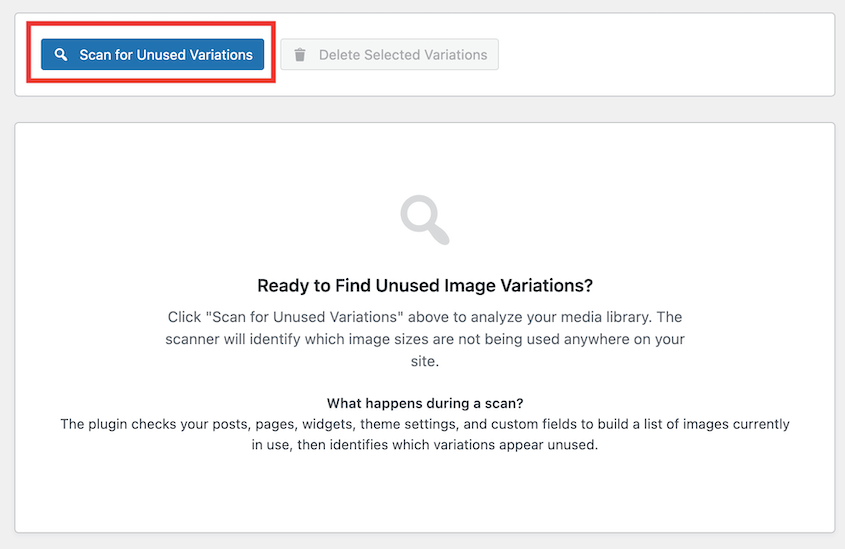
Le moteur d'analyse vérifie les articles, les pages, les widgets, les paramètres du personnalisateur de thème, et même les boîtes de métadonnées des champs personnalisés avancés. Si une taille d'image spécifique n'est référencée nulle part, elle est signalée pour suppression. C'est là que vit la majeure partie de votre gonflement réel, pas dans les fichiers complètement détachés.
Si vous souhaitez parcourir ce nettoyage étape par étape, nous avons couvert le processus complet dans notre guide pour supprimer les images dupliquées et inutilisées dans WordPress.

Les fichiers sont d'abord supprim ilde{s} de mani ilde{q}re logicielle dans un dossier temporaire, vous donnant une fen ilde{a}tre de r ilde{c}up ilde{r}ation de 30 jours en cas de probl ilde{q}me. Cela vous ilde{p}vite de supprimer accidentellement votre biblioth ilde{q}que m ilde{dia} d'un simple clic.
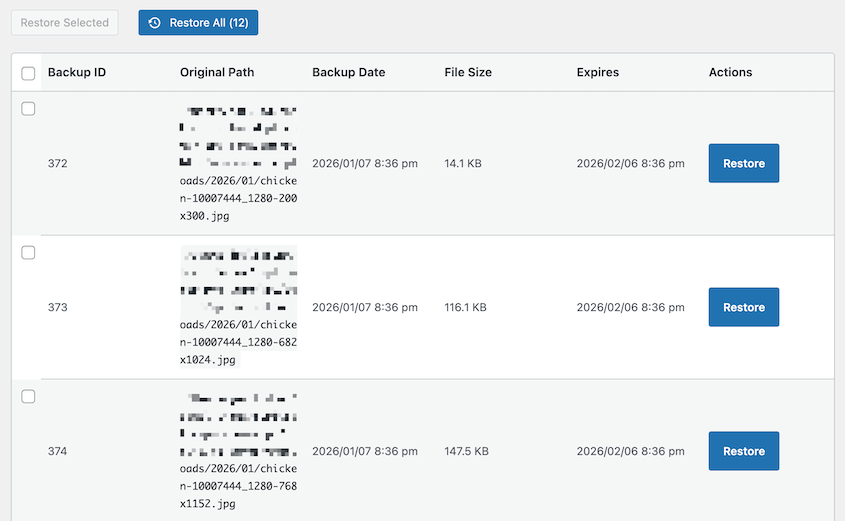
Et il ne supprimera jamais votre image originale en pleine taille, seulement les versions redimensionn ilde{es} inutilis ilde{es} qui gonflent votre biblioth ilde{q}que. C'est important car WordPress peut r ilde{g} ilde{'n ilde{r} ilde{r}er les miniatures ilde{a} partir de l'original, mais il ne peut pas faire l'inverse. Avec WP Media Cleanup, vos fichiers sources restent intacts.
Si vous utilisez d ilde{j} ilde{ Duplicator pour les sauvegardes, c'est l'outil compl ilde{m}entaire naturel. Il est construit avec la m ilde{a}me philosophie : la s ilde{c}urit ilde{e} d'abord, l'automatisation ensuite.
Il existe également une prise en charge complète de WP-CLI, donc si vous nettoyez des dizaines de sites clients, vous pouvez exécuter wp media-cleanup find_unused --format=table pour examiner un site et wp media-cleanup delete_unused --yes pour agir sans cliquer sur un tableau de bord sur chaque installation.
Rechercher et remplacer tout
Développé par l'équipe WPCode, Search & Replace Everything est idéal pour les sites en cours de rebranding ou de migration de domaine. Il est utilisé pour les fonctions de recherche et remplacement, mais il dispose d'un nettoyeur de médias intégré.
Le flux de travail est logique : vous effectuez déjà une recherche et un remplacement dans la base de données pour corriger les URL après une migration, alors pourquoi ne pas nettoyer les images inutilisées lors de la même session ? Search & Replace Everything vous permet de gérer les deux tâches sans changer d'outil ni effectuer plusieurs analyses.
Lorsque vous migrez vers un nouveau domaine, toutes les URL de vos images dans la base de données pointent toujours vers l'ancien domaine. Search & Replace Everything vous permet de mettre à jour ces URL en une seule passe, puis d'analyser immédiatement les fichiers multimédias qui ne sont plus référencés.
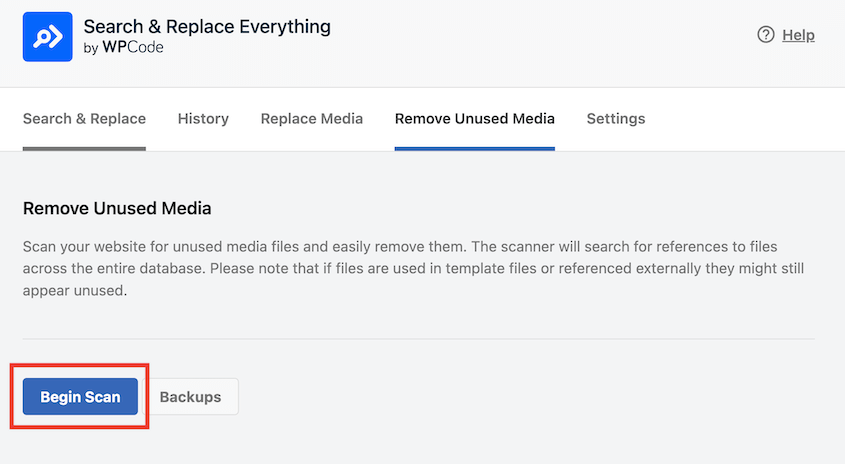
Peut-être que certaines images de test provenant de la staging ne sont jamais arrivées en production. Vous pouvez maintenant les nettoyer avant qu'elles ne deviennent un fardeau permanent.
Vous obtiendrez une liste indiquant le titre, le chemin du serveur et la taille de chaque fichier. Cela vous donne un contexte réel avant de supprimer quoi que ce soit.
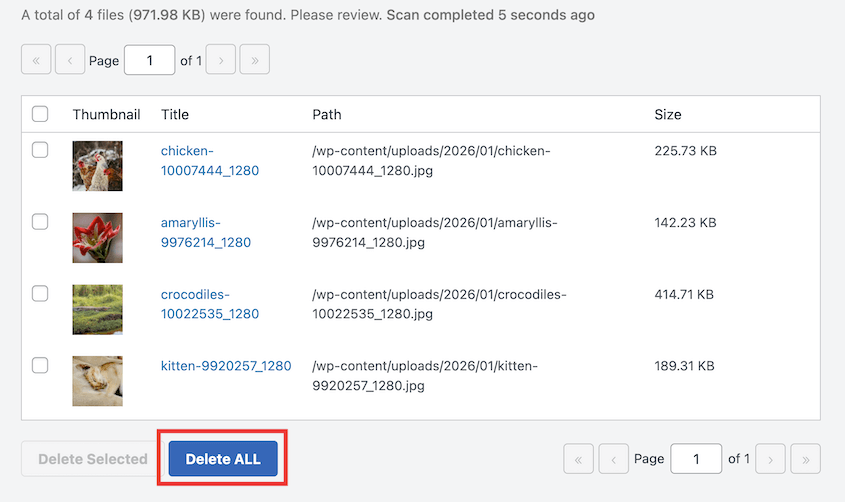
Vous pouvez supprimer manuellement des fichiers spécifiques plutôt que d'être contraint à une suppression en masse dont vous n'êtes pas sûr. Ce niveau de contrôle est important lorsque vous traitez avec un site de production en direct et que vous ne pouvez pas vous permettre de casser quelque chose.
J'ai trouvé l'interface très simple. Vous pouvez facilement rechercher les orphelins et supprimer ce que vous êtes à l'aise de supprimer. C'est particulièrement utile pour les agences gérant plusieurs sites clients où chaque migration doit être propre et documentée.
Nettoyeur de médias
Media Cleaner est l'un des plugins les plus populaires pour optimiser votre médiathèque WordPress. Il supprime les entrées et les fichiers multimédias inutilisés. De plus, il répare les images cassées.
La version gratuite effectue une analyse de base des images inutilisées dans vos articles, pages, types d'articles, métadonnées et widgets.
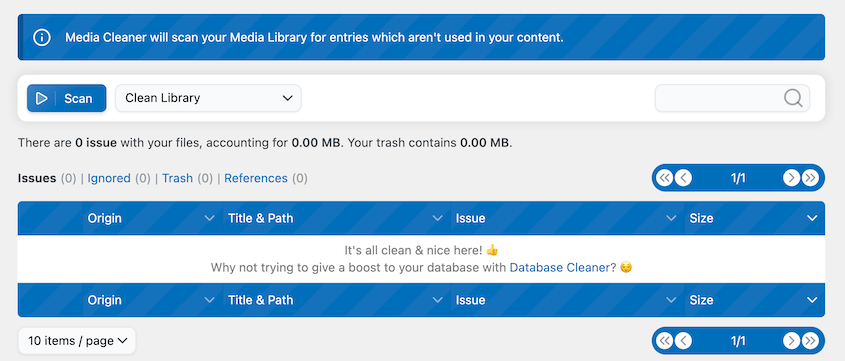
Si vous passez à la version pro, Media Cleaner peut parcourir vos pages frontales réelles pour vérifier si une image est utilisée. Cette analyse du site en direct peut vous aider à détecter les références d'images stockées de manière à ne pas apparaître dans les requêtes de base de données standard.
Les fichiers ne sont pas supprimés immédiatement - ils sont déplacés vers un dossier de corbeille interne que vous devez vider manuellement. Cela vous donne le temps de vérifier votre site, de tester les pages critiques et de vous assurer que rien n'a été cassé avant de rendre les suppressions permanentes.
Lors de mes tests, j'ai constaté que WP Media Cleanup fonctionnait plus rapidement et trouvait plus d'images inutilisées que Media Cleaner. Mais si vous recherchez une option gratuite de base, cela pourrait vous convenir.
Dédoublonneur de médias
Media Deduper résout un problème différent - il se concentre sur la redondance plutôt que sur les fichiers inutilisés. Si votre médiathèque est surchargée parce que vous continuez à télécharger les mêmes images encore et encore, c'est l'outil qu'il vous faut.
Lors de la première installation, Media Deduper indexera tous les fichiers de votre médiathèque. Ensuite, vous pourrez voir quelles images sont des doublons. Le plugin ajoute automatiquement les nouveaux téléchargements, vous n'avez donc qu'à lancer cet index une seule fois.
Vous obtiendrez une liste d'images dupliquées sur votre site web. Chacune affiche l'emplacement de téléchargement, l'auteur, la date, la taille du fichier et si elle est utilisée ou non.
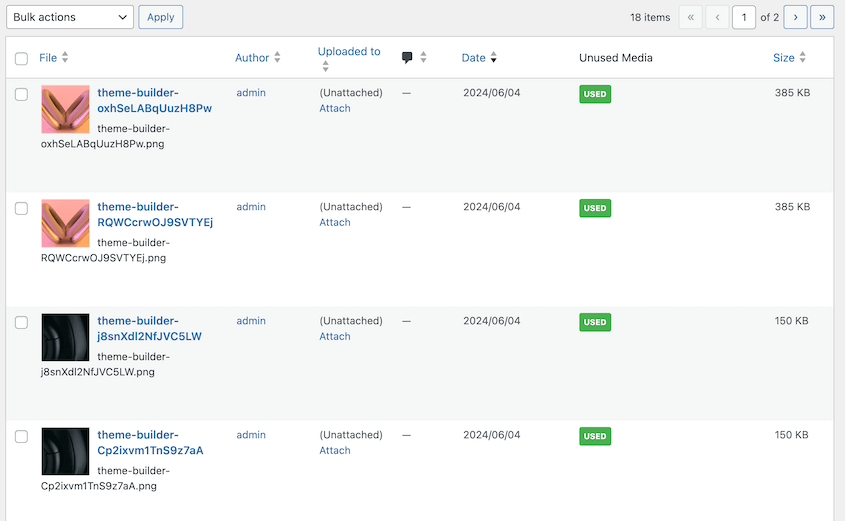
Il existe une option de suppression intelligente, qui empêche les images de se casser sur le front-end. Vous éviterez de perdre l'image mise en avant d'un article tout en supprimant ses doublons.
Questions fréquemment posées (FAQ)
Quel est le meilleur outil pour supprimer les images inutilisées de WordPress ?
WP Media Cleanup est la meilleure option pour la plupart des sites car il cible les variations inutilisées, qui sont la plus grande source de gonflement dans les installations WordPress réelles. Les fonctionnalités de récupération vous empêchent également de casser accidentellement votre site pendant le nettoyage.
Existe-t-il une alternative à Media Cleaner ?
Vous pouvez supprimer manuellement les fichiers via FTP ou utiliser les commandes WP-CLI pour interroger la base de données et supprimer les médias orphelins. Les deux méthodes sont à haut risque et sujettes à l'erreur humaine par rapport aux plugins qui croisent automatiquement la base de données avec les fichiers du serveur. Je recommande WP Media Cleanup comme suppresseur de variations d'images rapide et sans erreur.
Est-il sûr d'utiliser un plugin de nettoyage de médias ?
Il y a toujours un risque lors de la suppression de fichiers, mais les plugins avec des fonctionnalités de suppression douce ou de corbeille réduisent considérablement ce risque. Exécutez toujours une sauvegarde complète avec Duplicator avant de commencer tout processus de nettoyage, quel que soit le plugin que vous choisissez.
Puis-je restaurer des images après avoir utilisé un nettoyeur de médias ?
Cela dépend du plugin. WP Media Cleanup dispose d'une fenêtre de récupération de 30 jours avec des sauvegardes automatiques des fichiers supprimés. Media Cleaner utilise un système de corbeille à partir duquel vous pouvez restaurer avant de la vider. D'autres plugins peuvent supprimer les fichiers de manière permanente et immédiate.
La suppression des médias inutilisés accélère-t-elle mon site web ?
Cela accélère les processus backend tels que les sauvegardes, les migrations et le chargement de la médiathèque dans l'administration de WordPress. Cela permet également d'économiser de l'espace de stockage et d'éviter les problèmes de limite d'inodes. Cependant, cela n'a généralement pas d'impact direct sur les vitesses de chargement des pages front-end, car ces fichiers inutilisés n'étaient de toute façon pas chargés sur le front-end.
Récupérez l'espace de votre serveur dès aujourd'hui
Vous ne garderiez pas de déchets dans votre bureau juste parce que vous avez de l'espace au sol. Votre serveur mérite le même respect.
Le gonflement de la médiathèque ne se résout pas tout seul. Chaque jour que vous attendez, votre thème et vos plugins génèrent plus de variations de miniatures que vous n'utiliserez jamais. Nettoyez-le maintenant et mettez en place un calendrier de maintenance pour le maintenir optimisé à l'avenir.
Voici votre plan d'action : Exécutez une sauvegarde avec Duplicator Elite afin d'avoir un point de restauration en cas de problème. Utilisez ensuite WP Media Cleanup pour rechercher les variations inutilisées et les fichiers orphelins.
Examinez les résultats, supprimez ce dont vous êtes sûr et profitez d'un site plus léger, plus rapide à sauvegarder, plus facile à migrer et moins cher à héberger.
Pendant que vous y êtes, je pense que vous aimerez ces guides WordPress connexes :
- Comment télécharger la médiathèque WordPress
- Comment restaurer la médiathèque WordPress
- Comment nettoyer un site WordPress
- Comment optimiser votre base de données WordPress
- Comment vider la corbeille dans WordPress pour une meilleure santé du site




