


Les meilleurs outils de test WordPress (et comment les utiliser pour tester les modifications WordPress en toute sécurité)
 Joella Dunn
Joella Dunn
Joella Dunn
 John Turner
John Turner
John Turner
EN BREF : Vous manquez de temps ? Voici notre meilleur choix : nous recommandons Duplicator car il clone votre site en direct dans une copie sécurisée, vous pouvez donc tester les plugins, les thèmes et les mises à jour avant qu'ils n'affectent vos visiteurs.
Apporter des changements majeurs à votre site peut être excitant, mais aussi un peu stressant.
Est-ce que tout fonctionnera toujours comme il se doit ? Quelque chose va-t-il casser au moment où vous vous y attendez le moins ?
C'est une peur légitime car, avouons-le, les choses peuvent mal tourner. C'est pourquoi les tests sont si incroyablement importants.
Les tests de site Web sont votre filet de sécurité. Ils vous aident à garantir que votre site WordPress fonctionne exactement comme il se doit, offrant une expérience fluide et positive à vos visiteurs.
Après tout, vous ne voulez pas que les visiteurs voient des erreurs ou des fonctionnalités cassées, n'est-ce pas ? Ce type d'expérience peut entraîner des taux de rebond élevés et, potentiellement, même des clients perdus.
Dans cet article de blog, je vais vous présenter les outils de test WordPress sur lesquels je m'appuie personnellement.
Ce ne sont pas seulement des outils dont j'ai lu des articles en ligne ou que j'ai vus en démonstration. Ce sont des outils que j'utilise moi-même, jour après jour. Ils font partie intégrante de mon flux de travail WordPress habituel.
Je vais vous expliquer exactement comment j'utilise chacun d'eux et pourquoi je les trouve si essentiels pour maintenir un site Web WordPress sain et efficace !
Table des matières
Différentes façons de tester un site WordPress
Tester votre site WordPress n'est pas une seule tâche. Il se compose en réalité de différents types de vérifications.
Pensez-y comme à un bilan de santé pour votre site. Vous examinez différents domaines pour vous assurer que tout est en bon état.
Tests de fonctionnalité
Commençons par la fonctionnalité. Il s'agit de s'assurer que les choses fonctionnent. Tous les boutons font-ils ce qu'ils devraient ? Vos formulaires fonctionnent-ils correctement ? Tous les liens mènent-ils aux bons endroits ?
Par exemple, les formulaires sont cruciaux pour la génération de prospects. Donc, je teste toujours les formulaires après les mises à jour.
Je veux être sûr que ces prospects continuent d'arriver. C'est une vérification rapide qui peut vous éviter de manquer des contacts importants.
Tests de performance
La vitesse de chargement des pages est très importante. Elle affecte à la fois l'expérience utilisateur et le SEO. Personne ne veut attendre une éternité qu'une page se charge. Et Google n'aime pas non plus les sites lents.
Il existe d'excellents outils de test de vitesse pour WordPress. Nous parlerons de l'un de mes préférés plus tard.
Tests de réactivité
La réactivité est un autre point important. Cela signifie vérifier l'apparence de votre site sur différents appareils. Téléphones portables, tablettes, ordinateurs de bureau – peu importe. Votre site doit être beau et fonctionner correctement sur tous.
Tant de gens naviguent sur leur téléphone de nos jours. Les tests sur mobile sont non négociables pour moi. Si votre site n'est pas adapté aux mobiles, vous passez à côté d'une énorme part de visiteurs potentiels.
Tests de compatibilité inter-navigateurs
Ensuite, il y a la compatibilité inter-navigateurs. Il s'agit de s'assurer que votre site fonctionne sur différents navigateurs Web comme Chrome, Firefox, Safari et Edge.
Parfois, les choses peuvent sembler ou se comporter différemment selon les navigateurs. Cela peut être dû à la façon dont chaque navigateur interprète le code.
J'ai déjà rencontré des problèmes CSS étranges sur Safari. De petites bizarreries de mise en page qui allaient bien sur Chrome mais qui étaient décalées sur Safari. C'est pourquoi les tests sur navigateur sont indispensables. Vous voulez vous assurer que tout le monde a une bonne expérience, quel que soit le navigateur qu'il utilise.
Considérations de sécurité
Enfin, abordons brièvement la sécurité. Les tests de sécurité WordPress consistent à vérifier les vulnérabilités et à s'assurer que votre site est protégé contre les menaces.
Bien que tous ces outils ne couvrent pas directement la sécurité, elle est toujours présente à l'esprit lorsque je teste. Garder votre site sécurisé est simplement une bonne pratique.
Environnements de test
Vous avez quelques options principales pour tester votre site WordPress.
Un environnement local vous permet de tester sur votre propre ordinateur. C'est comme avoir un site Web d'entraînement qui n'est pas en ligne sur Internet.
J'utilise un environnement de test WordPress local pour les refontes majeures. Si je fais de très gros changements, j'aime expérimenter localement d'abord avant de toucher au site en direct.
Un site de staging est une copie de votre site Web en direct. Il est sur un serveur, mais il n'est pas public. C'est un espace sûr pour tester les changements avant qu'ils ne soient mis en ligne.
Mon site de staging est mon meilleur ami pour tester de nouveaux plugins ou mises à jour de thèmes. C'est là que je peux tout casser sans craindre d'affecter les visiteurs de mon vrai site Web.
L'environnement de production est votre site Web réel, en direct. Les tests directement sur votre site en direct doivent être effectués avec soin.
Généralement, vous voulez tester d'abord sur staging. Parfois, des vérifications rapides sur le site en direct sont nécessaires, mais utilisez toujours les sites de staging pour tout ce qui est majeur !
Pourquoi j'utilise des outils de test WordPress
D'après mon expérience, l'utilisation d'outils de test dédiés fait une énorme différence. Cela rend les tests plus efficaces et plus performants.
Laissez-moi vous expliquer pourquoi je m'appuie sur les outils de test WordPress. Cela se résume à quelques avantages clés qui me facilitent la vie et améliorent mes sites web.
Tranquillité d'esprit
Lorsque je lance une nouvelle page, mets à jour un plugin ou apporte des modifications à mon thème, je veux être sûr que tout fonctionne correctement. Les tests me donnent cette assurance.
Savoir que je ne vais rien casser est un excellent sentiment. Cela réduit le stress et me permet de me concentrer sur d'autres choses.
Gain de temps à long terme
Il peut sembler que les tests prennent du temps supplémentaire. Et oui, cela demande un peu de temps au départ. Mais croyez-moi, cela vous fait gagner beaucoup plus de temps à long terme. Détecter les problèmes tôt est beaucoup plus facile que de résoudre de gros problèmes plus tard.
Imaginez lancer une fonctionnalité défectueuse et ne pas vous en rendre compte pendant des jours. Pensez à tous les clients potentiels perdus ou à la frustration. Les tests vous aident à éviter ces maux de tête.
Expérience utilisateur améliorée
En fin de compte, les tests concernent vos visiteurs de site web. Il s'agit de s'assurer qu'ils vivent une expérience fluide et sans bug. Un site bien testé est un site convivial.
Une expérience utilisateur positive est cruciale pour retenir les visiteurs sur votre site et atteindre vos objectifs, qu'il s'agisse de vendre des produits, de générer des prospects ou de construire une audience.
Professionnalisme
Un site web bien testé reflète le professionnalisme. Cela montre que vous accordez de l'importance à la qualité et au souci du détail. Les visiteurs sont plus susceptibles de faire confiance à un site web qui fonctionne parfaitement.
Les premières impressions comptent en ligne. Un site web soigné et fiable améliore votre crédibilité.
Anticiper les problèmes
Les outils de test m'aident à être proactif, pas réactif. Je préfère trouver et résoudre les problèmes avant mes visiteurs. Il est beaucoup mieux de détecter un bug en staging que d'avoir un visiteur qui le signale sur votre site en direct.
Meilleurs outils de test WordPress
Êtes-vous prêt à découvrir mes plugins et outils de test WordPress préférés ?
Duplicateur
Vous connaissez peut-être Duplicator comme un plugin populaire pour la migration et les sauvegardes WordPress. Et il est fantastique pour ces tâches ! Mais j'utilise aussi Duplicator comme outil de test.
Mon utilisation principale de Duplicator pour les tests est la création de sites de staging. C'est incroyablement rapide et facile.
Avant d'apporter des modifications majeures à mon site Web en direct (qu'il s'agisse de mettre à jour mon thème, d'installer de nouveaux plugins ou même de faire une mise à jour du cœur de WordPress), je clone toujours mon site en direct vers un environnement de staging à l'aide de Duplicator.
Tout ce que vous avez à faire est de sauvegarder le site web en direct. Incluez tout ou personnalisez la sauvegarde avec uniquement les données dont vous avez besoin.

Ensuite, ouvrez la page Staging de Duplicator et créez un nouveau site de staging. Choisissez la sauvegarde que vous venez de faire comme modèle.

Nommez votre site de staging et choisissez un schéma de couleurs d'administrateur unique. Cela vous aide à savoir que vous modifiez en staging, et non sur votre site en direct.
Duplicator construira automatiquement une zone de test dans un sous-dossier de votre site web. Vous êtes libre de tester autant que vous le souhaitez, en toute sécurité.
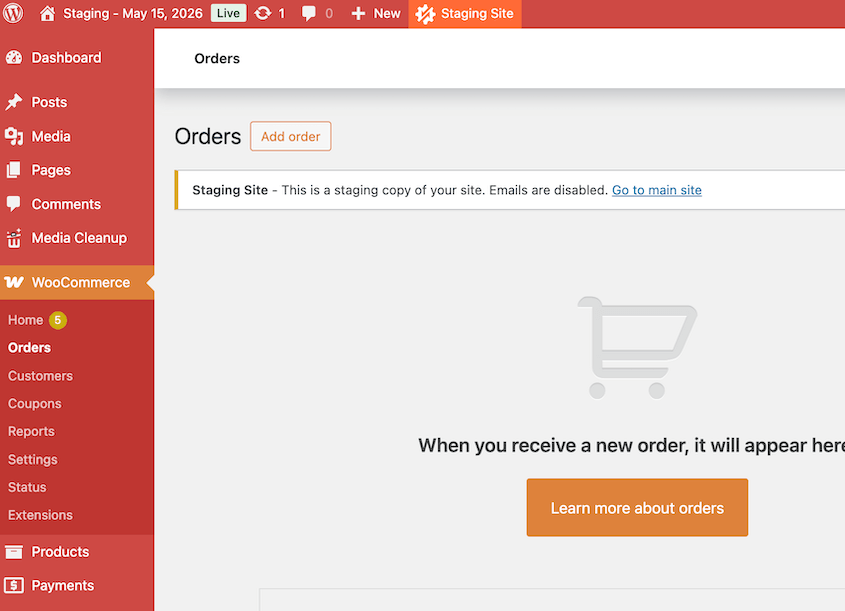
Ce que j'aime le plus dans le staging en un clic de Duplicator, c'est que la sauvegarde que vous faites avant de tester devient votre site de test. Il n'y a pas d'hébergement séparé à configurer et rien à copier manuellement.
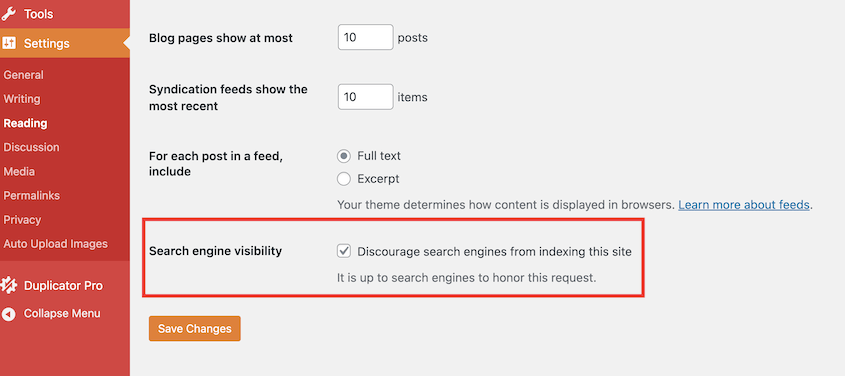
Il gère également les parties risquées pour vous. Votre site de staging bloque les e-mails sortants et l'indexation de recherche.
De plus, Duplicator est suffisamment flexible pour déplacer vos données vers un environnement de test hors site. Vous pouvez créer une zone de staging personnalisée, puis télécharger vos fichiers de sauvegarde dans le répertoire racine.
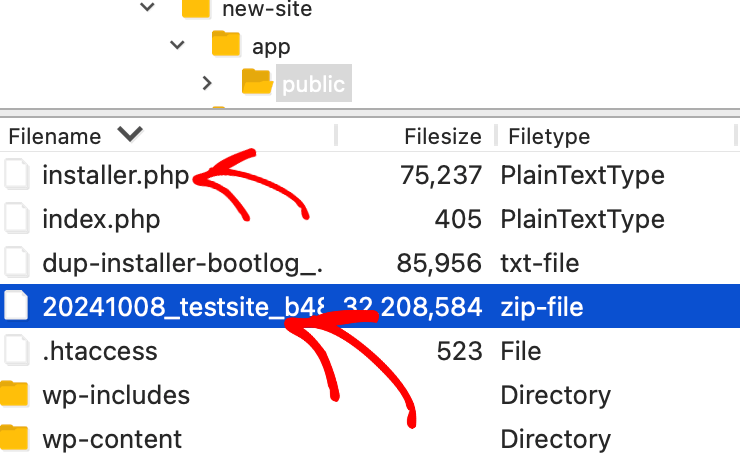
Décompressez les fichiers de sauvegarde avec cette URL : https://staging-domain/[installer-name]
Vous pourriez également utiliser l'outil Importer pour accélérer encore plus le processus. Installez Duplicator sur le nouveau site et faites glisser et déposez votre sauvegarde dedans.

Cela prend littéralement quelques minutes. Duplicator me donne une copie complète et fonctionnelle de mon site où je peux tester en toute sécurité tout sans affecter le contenu en direct.
De plus, Duplicator offre d'excellentes options de restauration si les choses tournent mal. Trouvez une sauvegarde avant l'erreur critique et appuyez sur le bouton Restaurer.

Avant que quoi que ce soit n'arrive à votre site en direct, définissez un point de récupération après sinistre. Cela annulera votre site même s'il est complètement hors service.
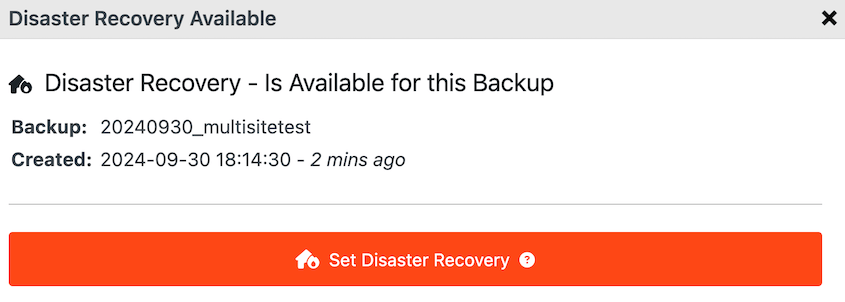
Je n'ai pas trouvé d'autre plugin de sauvegarde et de migration aussi flexible. Duplicator est parfait pour créer des sites de staging, migrer des modifications vers votre site web en direct, et annuler les erreurs quand vous le souhaitez !
WPCode

WPCode est un plugin pour ajouter des extraits de code à WordPress. Il vous permet d'insérer facilement du code personnalisé comme PHP, CSS et JavaScript sans modifier directement les fichiers de votre thème. Mais j'ai constaté qu'il est également incroyablement utile pour tester les modifications de code en toute sécurité.
Au lieu de manipuler directement le fichier functions.php ou style.css de mon thème (ce qui peut être risqué si vous faites une erreur !), j'utilise WPCode pour ajouter des extraits de code personnalisés. C'est une approche beaucoup plus sûre.
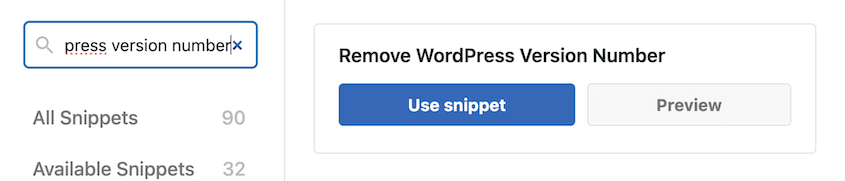
Si je veux tester une nouvelle fonction ou ajuster des styles CSS, j'ajoute le code sous forme d'extrait dans WPCode. Cela me permet de tester de nouvelles fonctionnalités ou des modifications de style sans craindre de casser mon site en direct.
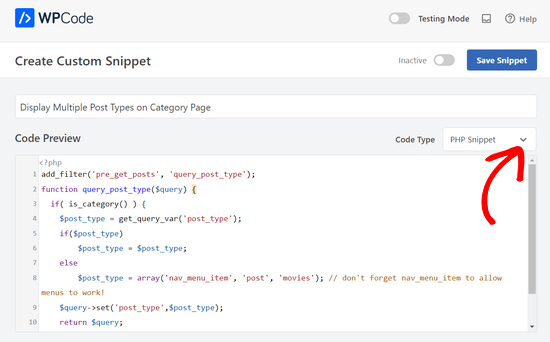
Si quelque chose tourne mal, ou si le code ne fonctionne pas comme prévu, je peux simplement désactiver l'extrait en un clic. Aucun dommage causé au site principal.
L'avantage principal de WPCode pour les tests est le test et la gestion sécurisés du code. C'est comme avoir un environnement bac à sable pour les extraits de code directement dans votre tableau de bord WordPress.
J'y pense comme à un filet de sécurité pour les expériences de code.
Je me souviens une fois que je testais un extrait de code complexe pour ajouter des types de publication personnalisés. Cela a initialement perturbé certaines choses sur mon site de test. Mais comme je l'avais ajouté via WPCode, j'ai simplement désactivé l'extrait, et tout est revenu à la normale instantanément.
Aucun dommage pour le site, et j'ai pu dépanner le code en toute tranquillité. Cette sécurité et cette facilité d'utilisation pour les tests de code sont inestimables.
Thrive Optimize
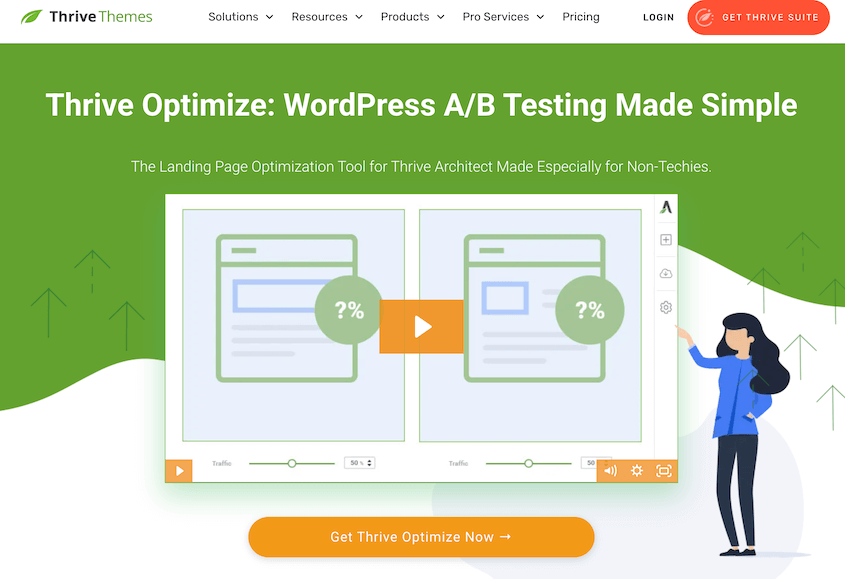
Si vous êtes sérieux au sujet de l'optimisation des conversions, Thrive Optimize est essentiel. Il fait partie de la suite d'outils Thrive, et c'est un plugin de test A/B pour WordPress.
Je l'utilise tout le temps pour tester des pages de destination et d'autres contenus afin de voir ce qui fonctionne le mieux.
Chaque fois que je crée une nouvelle page de destination, ou si je veux augmenter les conversions sur une page existante, Thrive Optimize est mon choix. Je mets en place des tests A/B pour essayer différentes versions de la page.
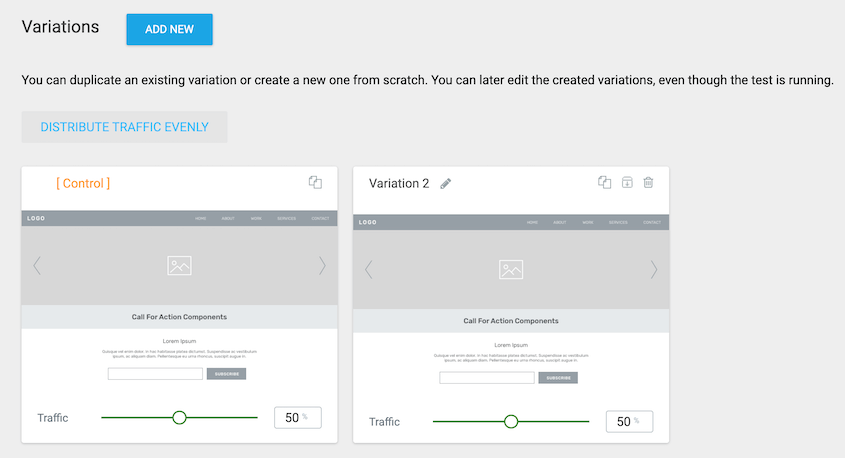
Je teste tout – différents titres, appels à l'action, couleurs de boutons, mises en page et même la formulation du corps du texte. Thrive Optimize facilite la création de variations, puis vous montre, avec des données réelles, quelle version fonctionne le mieux auprès de votre public. Cela élimine les conjectures de l'optimisation.
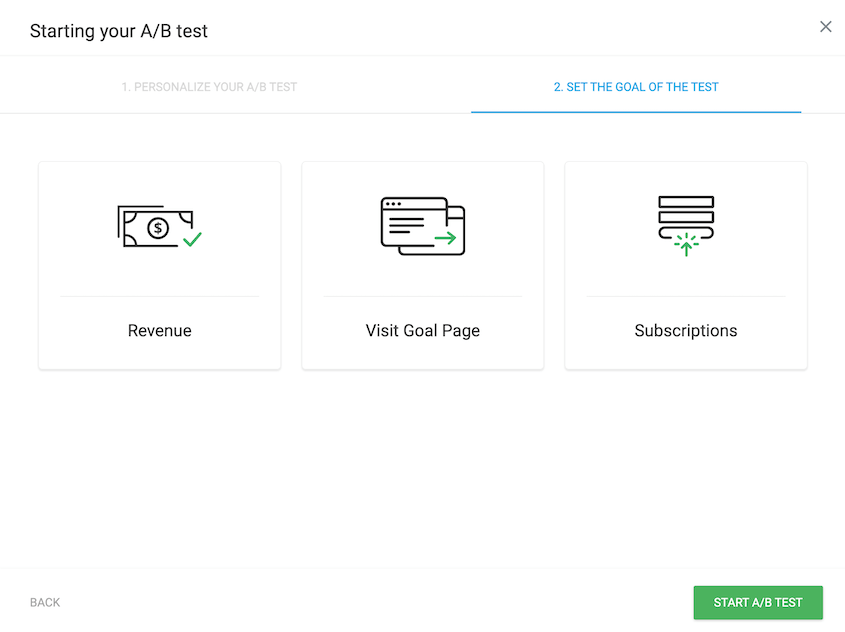
Au lieu de simplement supposer ce qui pourrait fonctionner le mieux, Thrive Optimize vous montre ce qui fonctionne réellement grâce à des données d'utilisateurs réelles.
Une fois, j'ai été surpris de voir à quel point un simple changement de titre a augmenté les conversions sur ma page de vente. C'était un titre auquel je n'aurais pas pensé moi-même, mais les données ont prouvé qu'il résonnait auprès des visiteurs.
Cette capacité à prendre des décisions éclairées basées sur des résultats réels est incroyablement puissante pour améliorer les performances de votre site Web.
OptinMonster
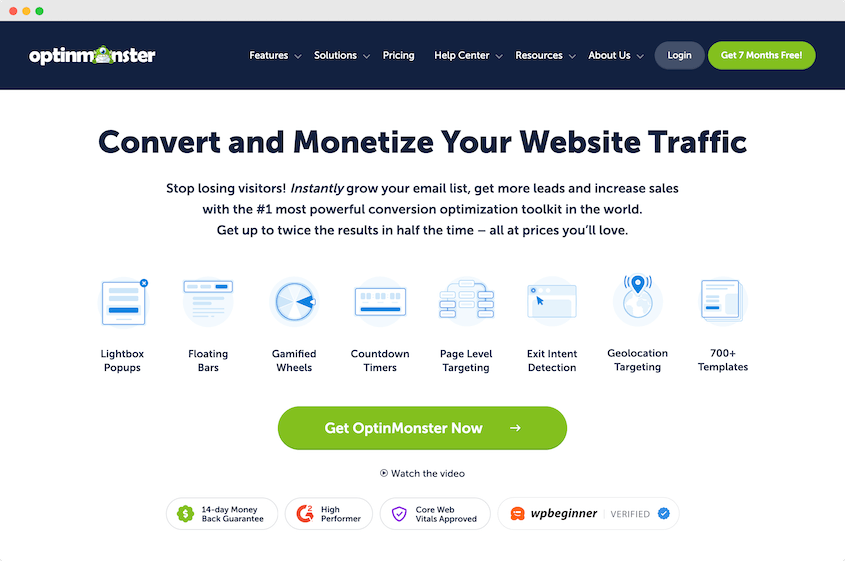
OptinMonster est mon outil de prédilection pour créer et tester différents types de formulaires d'optin et de popups. Si vous êtes sérieux au sujet de la constitution d'une liste d'e-mails (et vous devriez l'être !), OptinMonster est un outil puissant. Et tout comme avec les pages de destination, les tests sont cruciaux pour vous assurer que vos formulaires d'optin sont aussi efficaces que possible.
J'utilise intensivement les fonctionnalités de test A/B d'OptinMonster pour expérimenter différents aspects de mes formulaires d'optin.
Je teste différents déclencheurs de popup – quand la popup doit-elle apparaître ? Je teste différents designs – quelle mise en page et quels visuels sont les plus attrayants ? Et je teste différentes copies – quelle formulation encourage les gens à s'abonner ?
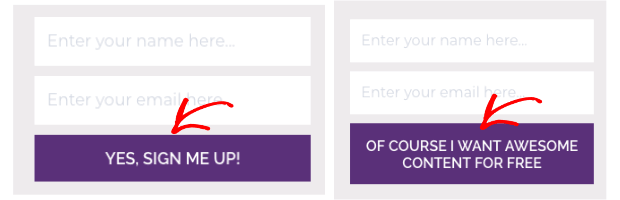
J'expérimente également différents types de formulaires, tels que les popups, les slide-ins et les barres flottantes. Et je teste différentes offres – quel cadeau ou incitation attirera le plus d'inscriptions ?
OptinMonster facilite l'exécution de ces tests A/B et me permet de voir quelles combinaisons me donnent le taux d'abonnés par e-mail le plus élevé.
Le principal avantage d'OptinMonster, d'après mon expérience, est l'optimisation de la génération de prospects grâce aux tests.
Il ne suffit pas d'avoir des popups sur votre site. Vous voulez avoir des popups efficaces qui transforment les visiteurs en abonnés.
Les capacités de test d'OptinMonster m'aident à y parvenir. Tout est une question d'optimisation basée sur les données pour la croissance de la liste.
En changeant simplement la conception des popups d'intention de sortie en fonction des résultats des tests A/B, j'ai considérablement augmenté mon taux d'abonnés quotidien. Ce type d'amélioration grâce aux tests est la raison pour laquelle je considère OptinMonster comme un outil essentiel.
SeedProd

SeedProd est mon plugin de création de pages de destination préféré pour WordPress. Il est incroyablement convivial et puissant.
Mais au-delà de la simple création de pages de destination, SeedProd brille vraiment lorsqu'il s'agit de tester les pages "en construction" et de maintenance.
Avant de lancer un tout nouveau site Web, ou lorsque j'effectue une maintenance importante sur un site existant, j'utilise toujours SeedProd pour créer et tester des pages "en construction" ou de maintenance.
Au lieu de montrer aux visiteurs une page vierge ou un message par défaut "en construction", j'utilise SeedProd pour créer rapidement des pages d'aspect professionnel.
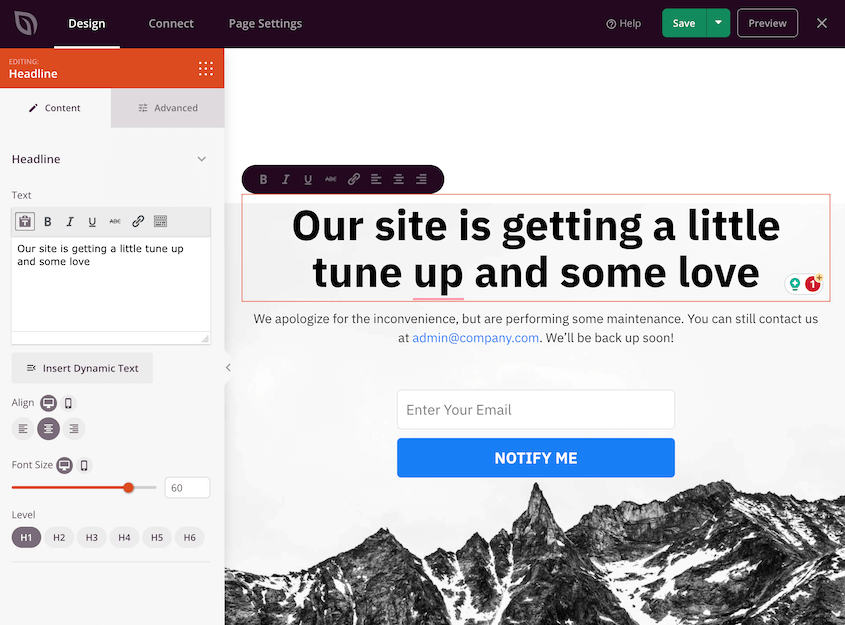
Et surtout, je teste différents designs et messages. Dois-je me concentrer sur la collecte d'inscriptions par e-mail sur la page « Bientôt disponible » ? Ou simplement fournir des informations de base et une date de lancement estimée ? SeedProd facilite le test de différentes approches.
C'est aussi très pratique pour tester rapidement différents designs de pages de destination pour les campagnes marketing. Besoin de créer rapidement une variation de page de destination pour tester une nouvelle offre ? SeedProd le rend rapide.
L'avantage principal de SeedProd pour les tests est la rapidité avec laquelle vous pouvez créer et tester des pages « Bientôt disponible », de maintenance et de destination d'aspect professionnel. Tout est visuel et par glisser-déposer.
Vous n'avez rien à coder. Il existe même des modèles prédéfinis pour les débutants complets. Cette approche visuelle rend le test de différents designs incroyablement rapide et facile.
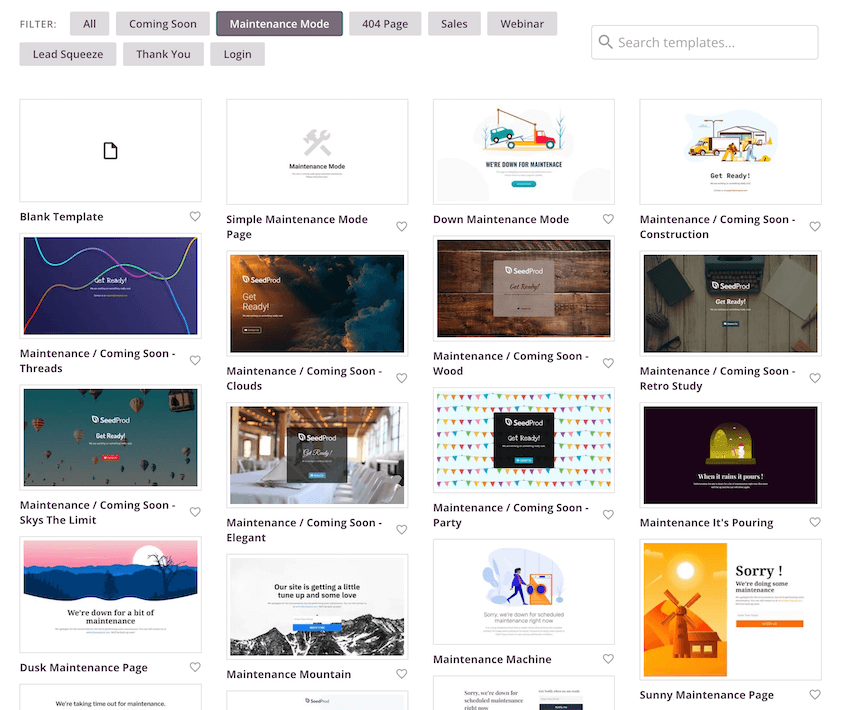
Je me souviens d'une fois où j'ai utilisé SeedProd pour tester quelques designs de page « Bientôt disponible » pour le lancement d'un produit à venir. En testant différents titres et mises en page, j'ai trouvé un design qui a généré beaucoup plus d'inscriptions par e-mail avant le lancement par rapport aux autres. Ces tests avec SeedProd ont directement contribué à un lancement plus réussi.
BrowserStack

BrowserStack est essentiel pour les tests inter-navigateurs et inter-appareils. Les gens utilisent tellement de navigateurs, d'appareils et de systèmes d'exploitation différents pour accéder à Internet. Il est essentiel de s'assurer que votre site fonctionne parfaitement pour tout le monde, quel que soit leur configuration.
Vous ne voulez pas perdre de visiteurs parce que votre site est défectueux sur leur navigateur ou leur téléphone particulier.
J'utilise BrowserStack pour tester mes sites Web sur une vaste gamme de navigateurs et d'appareils. Au lieu d'avoir à acheter une multitude de téléphones différents et à installer toutes les versions de navigateur sur mon ordinateur, BrowserStack me donne accès à tous virtuellement.
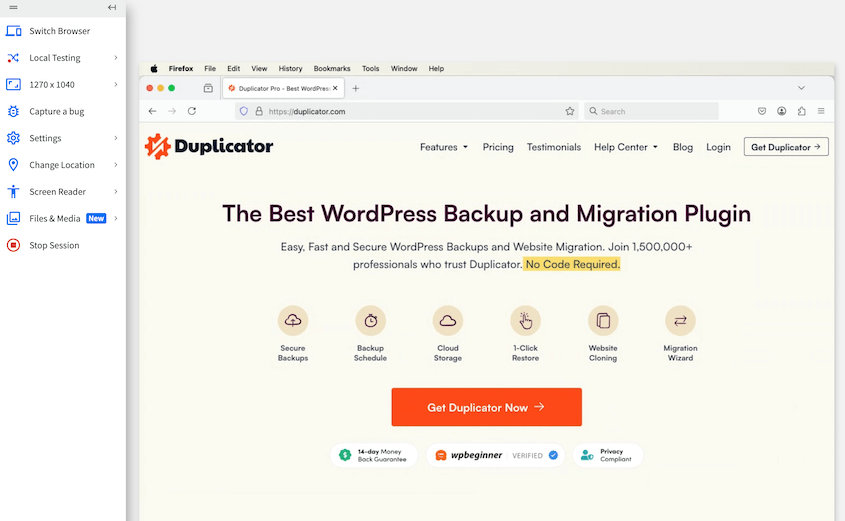
Je peux rapidement vérifier les problèmes de mise en page, les problèmes de fonctionnalité et la réactivité sur différents environnements. C'est crucial pour détecter ces bugs étranges spécifiques aux navigateurs qui pourraient autrement passer inaperçus.
Le plus grand avantage de BrowserStack est les tests de compatibilité inter-navigateurs et inter-appareils complets sans avoir besoin de posséder tous les appareils existants. Cela me donne une réelle confiance que mon site est beau et fonctionne parfaitement pour pratiquement tous ceux qui le visitent, peu importe ce qu'ils utilisent.
BrowserStack m'a aidé à détecter un bug CSS qui n'apparaissait que dans les anciennes versions d'Internet Explorer. Je ne l'aurais jamais découvert en utilisant ma propre configuration.
Sans BrowserStack, ce bug aurait été en ligne, impactant potentiellement les utilisateurs sur les anciens systèmes. Détecter des problèmes comme celui-ci avant qu'ils n'affectent de vrais visiteurs est la raison pour laquelle BrowserStack est un outil si précieux dans mon flux de travail.
Google PageSpeed Insights
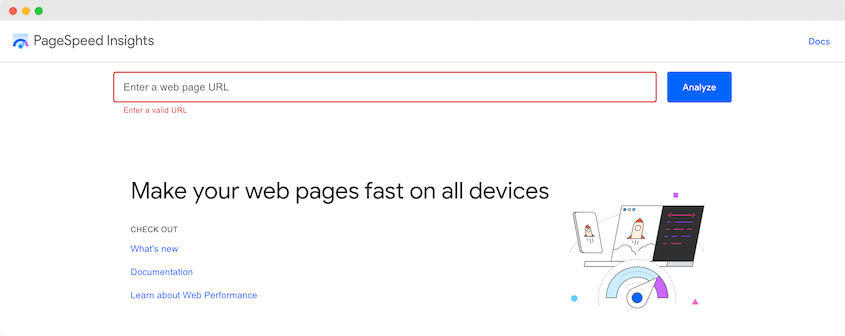
La vitesse du site Web est un facteur énorme pour l'expérience utilisateur et le référencement. Google met l'accent sur la vitesse du site, et PageSpeed Insights est leur propre outil pour analyser et améliorer les performances de votre site. Il vous donne un score et, plus important encore, des recommandations exploitables.
Google PageSpeed Insights est mon outil de prédilection pour les tests de performance. J'exécute régulièrement mon site Web (et mes pages de destination clés) via Google PageSpeed Insights. Je le fais pour surveiller mes scores de performance et identifier les domaines dans lesquels je peux apporter des améliorations.
Vous saurez immédiatement si votre site a réussi l'évaluation des Core Web Vitals. Il vous donnera également des recommandations spécifiques et prioritaires sur quoi optimiser.
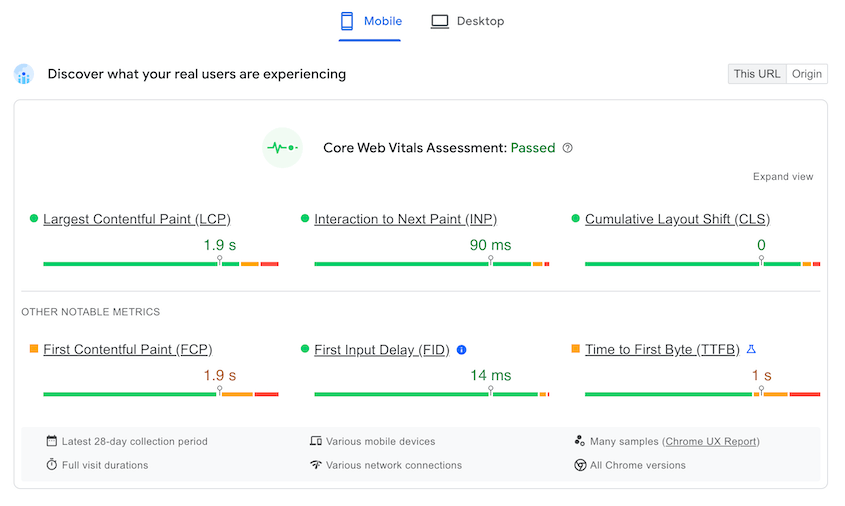
Des choses comme la compression d'images, l'exploitation de la mise en cache du navigateur et la minification du CSS et du JavaScript – il indique exactement ce qui ralentit votre site et comment y remédier.
Je le traite comme une liste de contrôle pour l'optimisation de la vitesse du site Web.
Vous obtiendrez des informations et des recommandations de performance exploitables directement de Google. Ce n'est pas juste un test de vitesse générique. C'est Google qui vous dit ce qu'il considère comme important pour la vitesse du site Web et l'expérience utilisateur.
PageSpeed Insights a un jour signalé des images non compressées sur ma page d'accueil. J'ai optimisé ces images et le temps de chargement de ma page s'est considérablement amélioré. C'était une amélioration directe grâce aux conseils spécifiques de PageSpeed Insights.
UptimeRobot
UptimeRobot est un excellent outil pour la surveillance de la disponibilité des sites Web. Les temps d'arrêt du site Web peuvent nuire gravement à votre entreprise avec des ventes perdues, des visiteurs frustrés et des dommages à votre réputation. UptimeRobot vous aide à rester informé de la disponibilité de votre site Web.
J'utilise UptimeRobot pour surveiller en continu mon site Web. Il est très facile à configurer. Il suffit de lui indiquer quels sites Web surveiller, et il les vérifie régulièrement.
Si UptimeRobot détecte que mon site est hors service, il m'alerte immédiatement par e-mail.
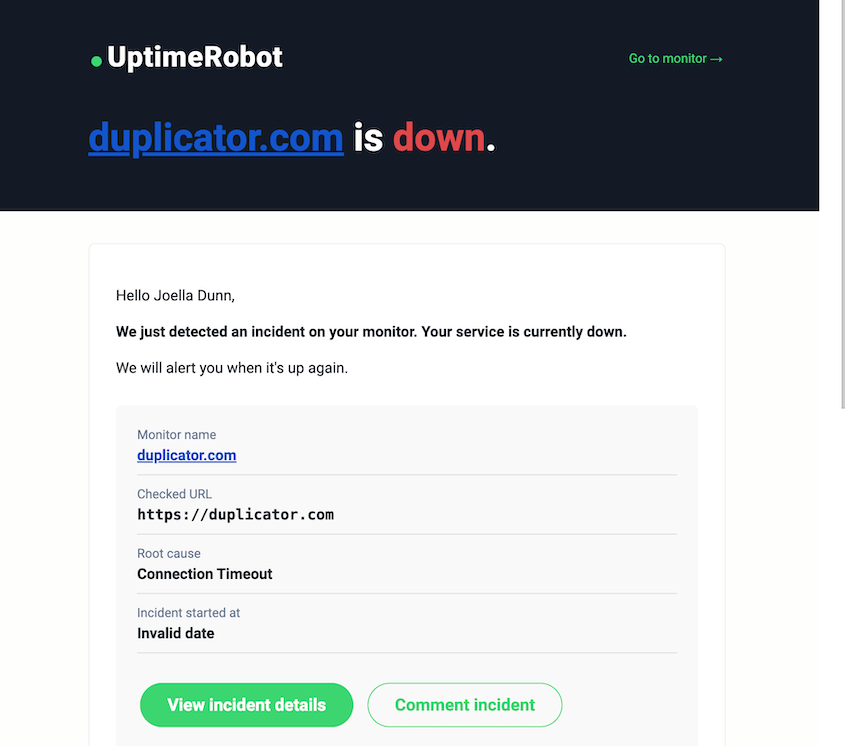
Cela me permet d'enquêter et de résoudre le problème rapidement, en minimisant les temps d'arrêt. Savoir que mon site est surveillé 24h/24 et 7j/7 me procure une réelle tranquillité d'esprit.
Vous ne découvrirez pas les temps d'arrêt par des clients en colère ou en remarquant une baisse de trafic quelques jours plus tard. UptimeRobot vous permet d'éliminer les temps d'arrêt et les pertes potentielles.
Je me souviens qu'UptimeRobot m'a alerté une fois d'un problème de serveur au milieu de la nuit. Grâce à l'alerte, j'ai pu contacter mon fournisseur d'hébergement immédiatement et résoudre le problème avant même que la plupart de mes visiteurs ne soient réveillés.
Sans UptimeRobot, ce temps d'arrêt aurait pu durer plusieurs heures de plus, et je ne l'aurais même pas su avant le lendemain matin. Cette alerte et cette réponse rapides ont été inestimables.
Comment tester en toute sécurité un nouveau plugin ou une mise à jour (étape par étape)
Les outils de test ne sont utiles que si vous les utilisez dans le bon ordre. C'est le processus que je suis chaque fois que j'installe un nouveau plugin ou que j'effectue une mise à jour.
Voici les étapes :
- Vérifiez-le avant de l'installer. Lisez le journal des modifications, regardez la version « testé jusqu'à », et vérifiez la configuration PHP requise. Comparez-les à votre configuration sous Outils » Santé du site.
- Sauvegardez l'intégralité de votre site. Une sauvegarde complète de vos fichiers et de votre base de données est votre moyen de retour si quelque chose tourne mal. Dans Duplicator, créez-en une à partir de Duplicator Pro » Sauvegardes.
- Transformez cette sauvegarde en site de staging en un clic. Allez dans Duplicator Pro » Staging et cliquez sur Créer un site de staging. Duplicator crée une copie privée de votre site à partir de votre sauvegarde dans un sous-dossier, comme votresite.com/staging/, avec ses propres tables de base de données distinctes.
- Changez une chose à la fois. Sur votre site de staging, mettez d'abord à jour PHP, puis le cœur de WordPress, puis vos plugins un par un, puis votre thème. Évitez Mettre à jour tout, car si quelque chose casse, vous ne saurez pas quel changement en est la cause.
- Vérifiez l'essentiel après chaque changement. Chargez votre page d'accueil sur ordinateur et mobile, assurez-vous que le tableau de bord s'ouvre, soumettez vos formulaires et effectuez un test de paiement si vous vendez en ligne. Capturez des captures d'écran de vos pages clés avant et après pour que les changements de mise en page soient faciles à repérer, et vérifiez votre journal de débogage pour les nouvelles erreurs.
- Si quelque chose casse, annulez la dernière modification. Désactivez le plugin que vous venez de modifier. Si une mise à jour a modifié votre base de données, restaurez plutôt votre sauvegarde, car la désactivation du plugin ne l'annulera pas.
- Répétez la modification propre sur votre site en direct. Votre site de staging sert aux tests, donc les modifications qui y sont apportées ne sont pas automatiquement reportées en production. Une fois qu'un plugin ou une mise à jour a passé tous les contrôles, apportez la même modification sur votre site en direct.
Questions fréquemment posées (FAQ)
Quel est le meilleur outil de test WordPress ?
Les meilleurs outils de test WordPress incluent Duplicator, WPCode et Thrive Optimize. Duplicator vous permet de cloner et de migrer des sites Web vers des zones de staging pour les tests. WPCode vous aide à utiliser des extraits de code personnalisés en toute sécurité. Thrive Optimize permet les tests A/B pour les pages WordPress afin d'améliorer les conversions.
Puis-je tester WordPress gratuitement ?
Oui, certains outils gratuits de test WordPress sont Duplicator, WPCode, SeedProd et PageSpeed Insights. La version gratuite de Duplicator vous permet de cloner votre site manuellement avec son fichier d'installation, vous pouvez donc tester sur une copie sécurisée. WPCode aide à tester des extraits de code personnalisés. SeedProd permet de tester des pages de destination, et PageSpeed Insights analyse les performances du site.
Comment tester mon site Web WordPress ?
Vous pouvez tester votre site Web WordPress à l'aide de Duplicator. Duplicator vous permet de cloner votre site et de créer un environnement de test sûr sans affecter la version en direct. Cela vous aide à vérifier les mises à jour, les plugins WordPress et les modifications avant de les appliquer à votre site en direct.
WordPress a-t-il un environnement de test ?
Pas dans une installation WordPress normale, mais le projet WordPress propose WordPress Playground, un outil gratuit qui exécute WordPress dans votre navigateur afin que vous puissiez essayer un plugin ou un thème sans hébergeur. De nombreux fournisseurs d'hébergement géré proposent également des environnements de staging gratuits pour tester les modifications avant la mise en ligne. Pour une copie de votre site réel, utilisez un plugin de test comme Duplicator pour créer un environnement de test sécurisé sans affecter votre site en direct. Notre guide du meilleur sandbox pour WordPress compare vos options.
Comment puis-je effectuer un test de charge de mon site WordPress ?
Effectuez un test de charge de votre site WordPress à l'aide d'un outil de test de charge tel que Loader.io. Cela simule un trafic élevé pour mesurer les performances. Optimisez la mise en cache, utilisez un réseau de diffusion de contenu (CDN) et améliorez votre hébergement si votre site doit gérer des charges importantes.
Que puis-je faire si un plugin ne fonctionne pas dans WordPress ?
Commencez par désactiver le plugin que vous avez modifié le plus récemment depuis la page Plugins. Si le problème disparaît, ce plugin en est la cause. Vérifiez qu'il est compatible avec vos versions de WordPress et PHP, puis recherchez une mise à jour ou contactez son développeur.
Si le plugin a fait planter votre site et que vous ne pouvez pas accéder au tableau de bord, WordPress envoie un lien de mode de récupération à l'adresse e-mail de l'administrateur de votre site après une erreur fatale. Ouvrez-le pour vous connecter avec le plugin défectueux en pause. Vous pouvez également activer le débogage de WordPress pour voir l'erreur exacte.
Si une mise à jour de plugin a modifié votre base de données, sa désactivation peut ne pas annuler les dégâts. Dans ce cas, restaurez la sauvegarde que vous avez effectuée avant la mise à jour.
Comment tester un plugin WordPress localement ?
Installez WordPress sur votre propre ordinateur avec un outil de développement local, puis installez et testez le plugin là-bas. Rien de ce que vous faites localement n'affecte votre site en direct.
Pour le test le plus réaliste, copiez d'abord votre site réel dans l'installation locale. Vous pouvez déplacer votre site en direct vers localhost avec Duplicator, afin de tester par rapport à votre thème, vos plugins et votre contenu réels. Notre guide du meilleur sandbox pour WordPress compare les outils locaux et d'autres environnements de test.
Réflexions finales
Les tests WordPress peuvent sembler une étape supplémentaire. Mais croyez-moi, c'est un investissement qui rapporte gros.
Les tests vous font gagner du temps à long terme en évitant des problèmes plus importants. Ils améliorent considérablement l'expérience utilisateur sur votre site et vous donnent la tranquillité d'esprit que votre site Web fonctionne comme il se doit.
En ce qui concerne la simplification du staging et des tests, je compte vraiment sur Duplicator. La version gratuite de Duplicator est incroyablement puissante pour créer des sites de staging. Mais si vous souhaitez faire passer votre flux de travail de staging et de sauvegarde au niveau supérieur, je vous recommande vivement de découvrir Duplicator Pro.
Duplicator Pro prend en charge les migrations par glisser-déposer, vous permettant de créer des sites de staging à la vitesse de l'éclair. De plus, il est doté de sauvegardes automatiques, d'un stockage cloud et de points de reprise après sinistre. Essayez-le dès aujourd'hui !
Pendant que vous êtes ici, je pense que vous aimerez ces autres guides WordPress :
- Comment créer un site de staging WordPress
- J'ai testé tous les plugins de contrôle de version WordPress pour que vous n'ayez pas à le faire
- Outils de débogage WordPress qui trouvent les erreurs en quelques minutes
- Maîtriser le débogage WordPress : des bases aux techniques avancées
- J'avais l'habitude de paniquer face aux erreurs WordPress... Maintenant, je fais juste ÇA
- Comment cloner un site WordPress




