

![[NEW] Optimiseur de base de données Duplicator : Nettoyez votre base de données WordPress avant qu'elle ne devienne un problème](https://duplicator.com/wp-content/uploads/2026/06/Announcement-DB-Optimizer.jpg)
Transformez votre site de statique en dynamique avec JavaScript WordPress
 Joella Dunn
Joella Dunn
Joella Dunn
 John Turner
John Turner
John Turner
Vous avez déjà visité un site web où les éléments bougent, changent ou répondent à vos clics sans recharger la page ? C'est du JavaScript en action.
Bien que WordPress soit basé sur PHP, JavaScript est devenu essentiel pour créer des sites web modernes et interactifs que les utilisateurs apprécient.
Que vous cherchiez à ajouter de simples animations ou à créer des fonctionnalités complexes, JavaScript ouvre un monde de possibilités.
Dans cet article, j'expliquerai ce qu'est JavaScript et pourquoi vous pourriez vouloir commencer à l'apprendre. Vous découvrirez également comment ajouter du JavaScript personnalisé dans WordPress !
Table des matières
Qu'est-ce que JavaScript ?
JavaScript est un langage de programmation qui s'exécute dans les navigateurs de vos visiteurs, pas sur votre serveur.
Lorsqu'une personne visite votre site WordPress, le serveur traite le code PHP et envoie du HTML et du CSS à son navigateur. Ensuite, JavaScript prend le relais, permettant des interactions en temps réel sans envoyer de nouvelles requêtes au serveur.
Voici quelques tâches courantes gérées par JavaScript sur les sites WordPress :
- Afficher ou masquer du contenu lorsqu'un bouton est cliqué
- Valider les champs de formulaire avant la soumission
- Charger du nouveau contenu sans actualiser la page
- Créer des animations et des effets visuels
- Mettre à jour des parties d'une page en fonction des entrées de l'utilisateur
Contrairement aux modifications PHP qui nécessitent un traitement côté serveur, JavaScript peut rendre votre site réactif et semblable à une application car il se produit instantanément dans le navigateur de l'utilisateur.
Pourquoi apprendre JavaScript pour WordPress ?
Les compétences en JavaScript sont devenues de plus en plus précieuses, et pour cause.
Ajouter JavaScript à votre boîte à outils WordPress vous permet de créer de meilleures expériences utilisateur en rendant votre site plus rapide et plus réactif.
Il peut également résoudre des problèmes de front-end que PHP ne peut tout simplement pas aborder. Alors que PHP gère à merveille les opérations serveur, il ne peut pas répondre directement aux mouvements de souris ou mettre à jour le contenu dynamiquement.
Avec JavaScript, vous pourrez personnaliser les thèmes et plugins existants sans les reconstruire complètement. Souvent, une petite modification JavaScript peut modifier la fonctionnalité sans avoir à plonger dans du code PHP complexe.
Connaître JavaScript vous aide à rester pertinent dans le développement WordPress. Avec l'éditeur de blocs (Gutenberg) construit sur React (un framework JavaScript), JavaScript est devenu essentiel pour les développeurs WordPress sérieux.
Vous pouvez également créer des solutions personnalisées avec JavaScript que les plugins ne peuvent pas fournir. Lorsque vous avez besoin de quelque chose d'uniquement adapté aux besoins de votre site, JavaScript vous donne la liberté de le créer.
Où apprendre JavaScript pour WordPress
Commencez par les bases fondamentales de JavaScript avant de vous plonger dans les applications spécifiques à WordPress. Vous ne construiriez pas une maison sans comprendre les matériaux, et il en va de même ici.
Voici de bonnes ressources pour les bases de JavaScript :
- freeCodeCamp
- Tutoriels JavaScript du Mozilla Developer Network
- Cours JavaScript de Codecademy
Une fois que vous maîtrisez les bases, passez aux ressources JavaScript spécifiques à WordPress.
Le manuel officiel du développeur WordPress contient des sections dédiées à JavaScript. Il vous apprendra le chargement correct des scripts avec wp_enqueue_script() et à travailler avec l'API JavaScript de WordPress.
Learn.wordpress.org propose des ateliers sur le développement JavaScript. WPBeginner et CSS-Tricks publient également d'excellents tutoriels sur JavaScript pour WordPress.
Et voici une astuce supplémentaire (souvent négligée) : observez comment les thèmes et plugins de qualité utilisent JavaScript. Le code de WordPress est open source, ce qui vous donne des exemples concrets à étudier.
Comment ajouter du JavaScript personnalisé à WordPress
Il existe plusieurs façons d'ajouter du JavaScript à votre site WordPress, chacune avec des cas d'utilisation différents. Examinons quelques méthodes courantes.
1. Utiliser un plugin JavaScript pour WordPress
Pour les débutants, les plugins de code WordPress offrent le point d'entrée le plus sûr. L'ajout manuel de code JavaScript peut être difficile, et je ne le recommanderais qu'aux développeurs.
WPCode (anciennement Insert Headers and Footers) vous permet d'ajouter des extraits de JavaScript sans toucher aux fichiers du thème. C'est un exemple parfait de plugin JavaScript WordPress qui simplifie la gestion du code.
Voici quelques avantages de l'utilisation de WPCode pour ajouter du JavaScript :
- Votre code reste intact lors des mises à jour du thème, contrairement à la modification directe des fichiers.
- Vous pouvez facilement désactiver les scripts sans supprimer le code lors du dépannage.
- Le plugin gère le placement correct du code dans l'en-tête ou le pied de page.

J'utilise personnellement cette méthode lorsque je teste de nouveaux scripts ou que j'implémente des corrections rapides sur les sites clients. Elle offre un filet de sécurité tout en accomplissant le travail.
Pour commencer, installez et activez WPCode. Ensuite, ajoutez un nouvel extrait personnalisé.
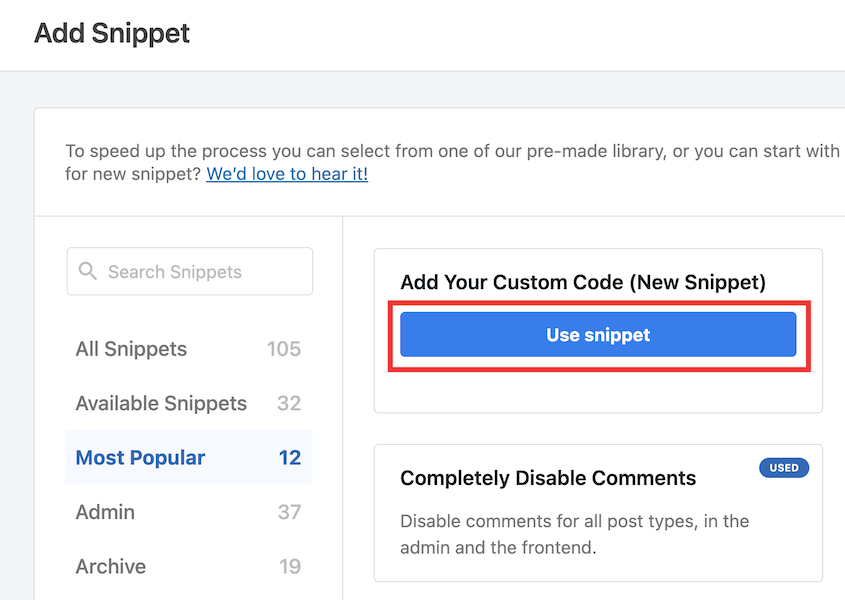
Pour le Type de code, choisissez Extrait JavaScript. Entrez votre JavaScript dans l'éditeur de code.
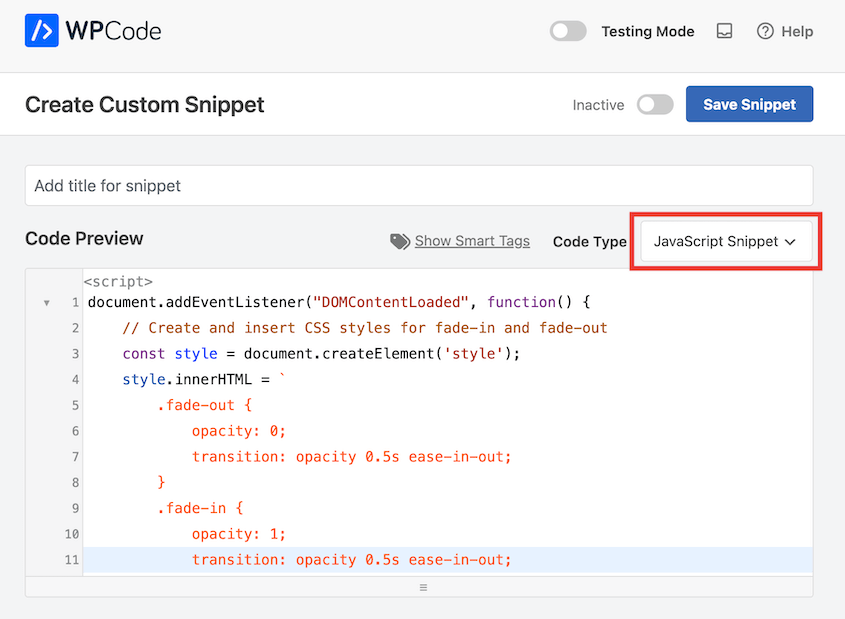
Enregistrez l'extrait de code JavaScript. Si vous souhaitez que WPCode gère le placement pour vous, faites défiler vers le bas jusqu'à Insertion et cliquez sur Insertion automatique.
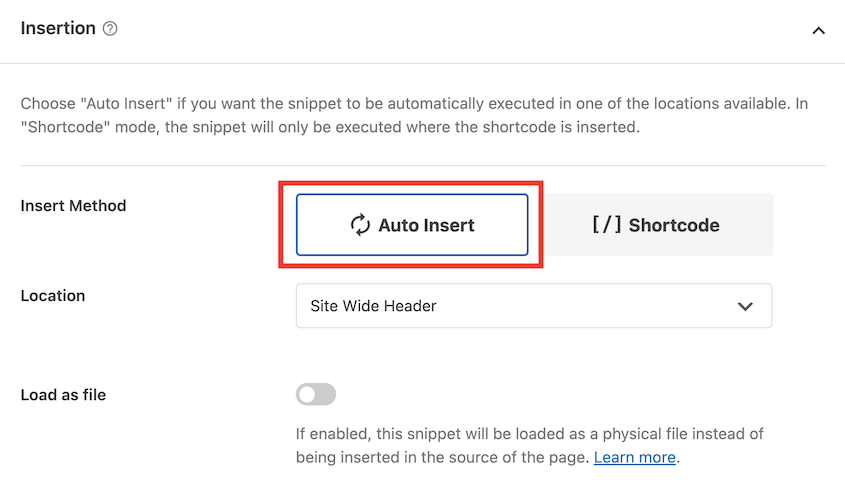
Cependant, n'hésitez pas à changer l'emplacement pour un article ou une page spécifique.
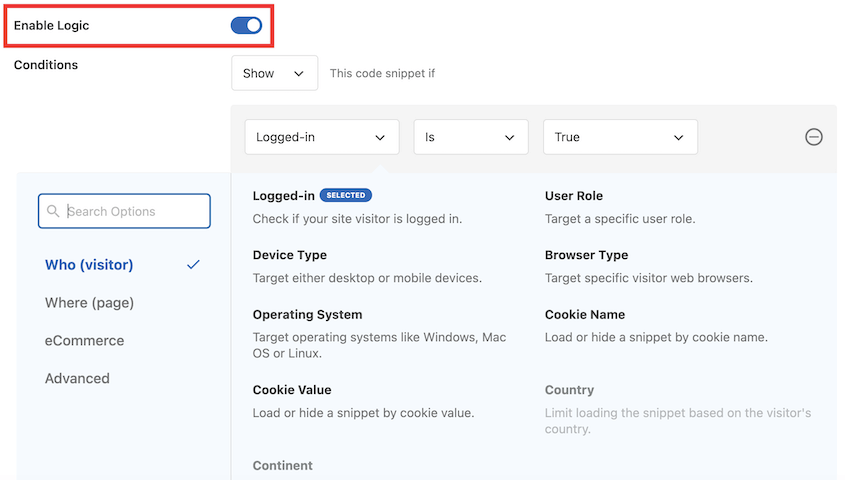
WPCode vous offre également des options de chargement conditionnel (affichage des scripts uniquement sur certaines pages), ce qui contribue à l'optimisation des performances. Tout ce que vous aurez à faire est d'activer la logique et de choisir les conditions.
Si vous êtes prêt à activer l'extrait, faites défiler vers le haut et activez le commutateur.
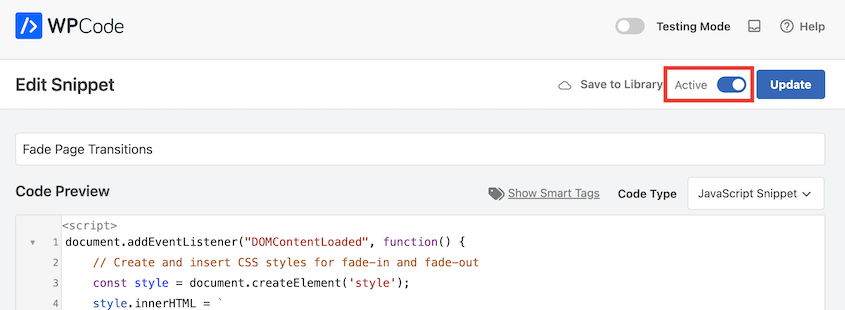
Cliquez sur Mettre à jour et c'est terminé ! Vous venez d'ajouter du JavaScript personnalisé sans avoir besoin d'aucune expérience en développement.
2. Modifier le fichier functions.php de votre thème
Le fichier functions.php est l'endroit où WordPress gère ses fonctionnalités programmatiques, y compris la gestion des scripts.
L'ajout de JavaScript via le fichier functions de votre thème WordPress vous donne plus de contrôle et élimine le besoin de plugins supplémentaires.
Cependant, vous ne devriez JAMAIS modifier directement le fichier functions.php de votre thème parent. Ces modifications seront perdues lors des mises à jour du thème.
Utilisez toujours un thème enfant pour toute modification de code. Ceci est essentiel pour maintenir vos personnalisations à long terme.
Une fois que vous avez un thème enfant activé, allez dans Apparence » Éditeur de fichiers du thème et ouvrez le fichier functions.php.
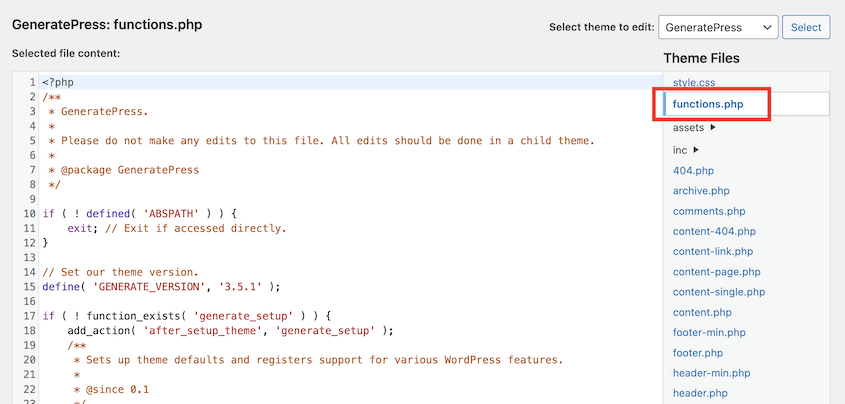
WordPress fournit une fonction standardisée pour ajouter du JavaScript correctement : wp_enqueue_script(). Ce n’est pas juste une suggestion, c’est la manière dont WordPress gère les scripts.
Utiliser cette méthode permet de :
- Prévenir les conflits entre différents scripts
- Gérer l’ordre de chargement lorsqu’un script dépend d’un autre
- Gérer le contrôle de version pour la mise en cache du navigateur
- Optimiser le placement dans le HTML de votre page
Voici un exemple de base pour ajouter du JavaScript personnalisé à votre site WordPress :
function my_custom_scripts() {

wp_enqueue_script(

'my-custom-script', // Unique handle

get_stylesheet_directory_uri() . '/js/my-script.js', // File path

array('jquery'), // Dependencies

'1.0', // Version number

true // Load in footer (recommended)

);

}

add_action('wp_enqueue_scripts', 'my_custom_scripts');
Les paramètres se décomposent comme suit :
- Un nom unique (handle) pour votre script
- L’emplacement de votre fichier JavaScript
- Les dépendances dont votre script a besoin
- Le numéro de version (aide à la mise en cache du navigateur)
- Indiquer s’il faut placer dans le pied de page (true) ou dans l’en-tête (false)
Charger les scripts dans le pied de page (paramètre n°5 défini sur true) améliore les performances de chargement de la page en laissant le contenu visible se charger en premier. L’utilisation de hooks WordPress comme wp_enqueue_scripts garantit que votre code s’exécute au bon moment dans le processus de chargement de la page.
Conseils et dépannage JavaScript
Même les développeurs expérimentés rencontrent des problèmes lors de l’ajout de JavaScript à WordPress. Voici quelques conseils pratiques pour éviter les problèmes courants.
Utilisez toujours wp_enqueue_script() au lieu de coder en dur des balises <script>. Cela évite les conflits avec d’autres plugins et thèmes.
Vérifiez les outils de développement de votre navigateur pour les erreurs JavaScript. Si vous constatez que votre JavaScript WordPress ne fonctionne pas comme prévu, la console vous donnera généralement des indices sur ce qui ne va pas.
Lorsque les scripts ne fonctionnent pas, vérifiez que les dépendances se chargent correctement. Si votre code a besoin de jQuery mais se charge avant lui, les choses ne fonctionneront pas.
Placez les scripts dans le pied de page autant que possible en définissant le dernier paramètre de wp_enqueue_script() sur true. Cela améliore les performances de chargement de la page et empêche les scripts d’essayer de manipuler des éléments qui ne se sont pas encore chargés.
Encapsulez votre JavaScript dans des expressions de fonction immédiatement invoquées (IIFE) pour éviter les conflits avec d’autres scripts :
(function($) {
    // Your code here
    $('.my-button').click(function() {
        // Button click code
    });
})(jQuery);
Utilisez des noms de variables et de fonctions uniques pour éviter les collisions avec d’autres scripts. Le préfixage avec le nom de votre thème ou plugin aide.
N’oubliez pas que WordPress inclut jQuery en mode « sans conflit ». Utilisez toujours jQuery() au lieu de $(), sauf si vous encapsulez votre code comme montré dans l’exemple IIFE ci-dessus.
Exemples de JavaScript WordPress
JavaScript peut faire beaucoup de choses intéressantes pour votre site WordPress. Voici quelques exemples pour vous montrer ce qui est possible.
Transitions de page en fondu
Vous souvenez-vous quand j’ai dit que JavaScript pouvait ajouter des animations à votre site web ? Une chose que vous pouvez faire est de faire disparaître votre page en fondu lorsque quelqu’un clique sur un lien.
WPCode a un extrait de code JavaScript pré-fait pour cela ! Recherchez simplement Transitions de page en fondu dans la bibliothèque d’extraits de code.
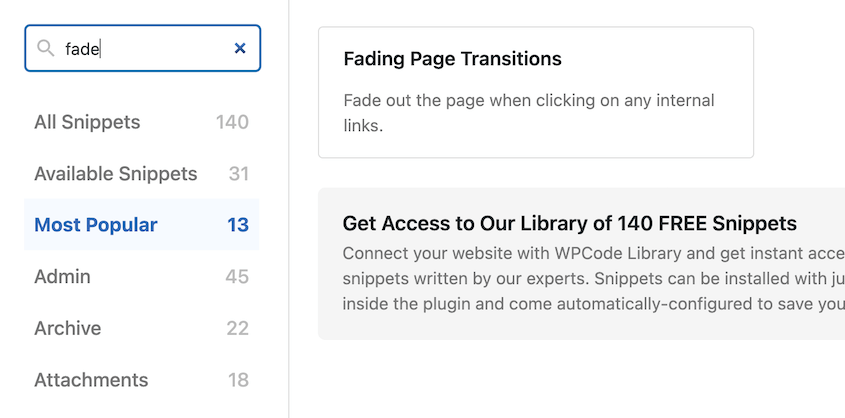
Ou, collez ce code dans un nouvel extrait personnalisé :
document.addEventListener("DOMContentLoaded", function() {
    // Create and insert CSS styles for fade-in and fade-out
    const style = document.createElement('style');
    style.innerHTML = `
        .fade-out {
            opacity: 0;
            transition: opacity 0.5s ease-in-out;
        }
        .fade-in {
            opacity: 1;
            transition: opacity 0.5s ease-in-out;
        }
    `;
    document.head.appendChild(style);

    // Apply the fade-in effect on page load
    document.body.classList.add('fade-in');

    // Attach event listeners to all internal links for the fade-out effect
    document.querySelectorAll('a').forEach(anchor => {
        anchor.addEventListener('click', function(event) {
            if (anchor.hostname !== window.location.hostname) return;

            event.preventDefault();
            const target = this.href;

            document.body.classList.remove('fade-in');
            document.body.classList.add('fade-out');

            setTimeout(function() {
                window.location.href = target;
            }, 500); // Match this duration with the CSS transition time
        });
    });
});
Désactiver la copie de contenu
Si vous avez besoin de protéger votre contenu premium contre la copie facile, vous pouvez utiliser ce script :
document.addEventListener("contextmenu", (evt) => {

evt.preventDefault();

}, false);

document.addEventListener("copy", (evt) => {

evt.clipboardData.setData("text/plain", "You must pay a premium subscription to copy our content");

evt.preventDefault();

}, false);
Ajouter un défilement fluide
Une autre fonctionnalité que vous pouvez ajouter à votre site Web WordPress avec JavaScript est le défilement fluide. Cet effet Web utilise les actions de défilement pour créer une expérience de navigation beaucoup plus agréable pour les utilisateurs.
Voici le JavaScript pour le défilement fluide :
document.addEventListener('click', function(e) {

// Check if the clicked element is an anchor with href starting with '#'

if (e.target.tagName === 'A' && e.target.getAttribute('href') && e.target.getAttribute('href').startsWith('#')) {

e.preventDefault();

const targetId = e.target.getAttribute('href').slice(1); // Remove the '#' from the href

const targetElement = document.getElementById(targetId);

if (targetElement) {

targetElement.scrollIntoView({

behavior: 'smooth'

});

}

}

});
Questions fréquemment posées (FAQ)
WordPress utilise-t-il PHP ou JavaScript ?
WordPress utilise à la fois PHP et JavaScript, mais à des fins différentes. PHP alimente les opérations côté serveur — le système de gestion de contenu, les interactions avec la base de données et la plupart des fonctionnalités de base de WordPress. Lorsque vous enregistrez un article ou modifiez des paramètres, PHP gère ces opérations.
JavaScript gère les interactions côté client — ce qui se passe dans le navigateur du visiteur après le chargement de la page. Cela inclut les animations, les éléments interactifs, la validation en temps réel et les modifications de contenu dynamiques sans rechargement de page.
Le développement moderne de WordPress, en particulier avec l'éditeur de blocs (Gutenberg), repose de plus en plus sur la collaboration des deux langages.
Qu'est-ce qui remplace JavaScript ?
Rien ne remplace directement JavaScript. En tant que seul langage de programmation natif pris en charge par tous les navigateurs Web, JavaScript reste fondamental pour le développement Web.
Comment puis-je ajouter du JavaScript à WordPress sans plugin ?
La méthode la plus courante pour ajouter du JavaScript à WordPress sans plugin est d'utiliser le fichier functions.php de votre thème enfant à l'aide de la fonction wp_enqueue_script() de WordPress. Pour des cas ponctuels, vous pouvez également utiliser la fonctionnalité de code personnalisé d'un constructeur de pages si votre thème en fournit une.
N'oubliez pas qu'éviter les plugins n'est pas toujours mieux — un plugin bien entretenu gère souvent les cas limites et les mises à jour mieux que le code personnalisé.
Peut-on utiliser JavaScript pour créer un site Web ?
Oui, JavaScript peut être utilisé pour créer des sites Web entiers et des applications Web, en particulier avec des frameworks modernes comme React, Vue ou Angular.
Dans WordPress spécifiquement, JavaScript améliore la base PHP/HTML/CSS existante plutôt que de la remplacer. Vous ajoutez des fonctionnalités JavaScript à un cœur WordPress principalement basé sur PHP.
Par exemple, l'éditeur de blocs WordPress (Gutenberg) est construit avec React (un framework JavaScript) mais fonctionne toujours dans l'écosystème WordPress basé sur PHP.
Comment ajouter du JavaScript à une page WordPress spécifique ?
La façon la plus simple d'ajouter du JavaScript aux pages WordPress est d'utiliser WPCode. Ajoutez un nouveau snippet JavaScript personnalisé. Faites défiler jusqu'à Emplacement et développez le menu déroulant. Sélectionnez Spécifique à la page, puis décidez où vous souhaitez que votre JavaScript s'applique.
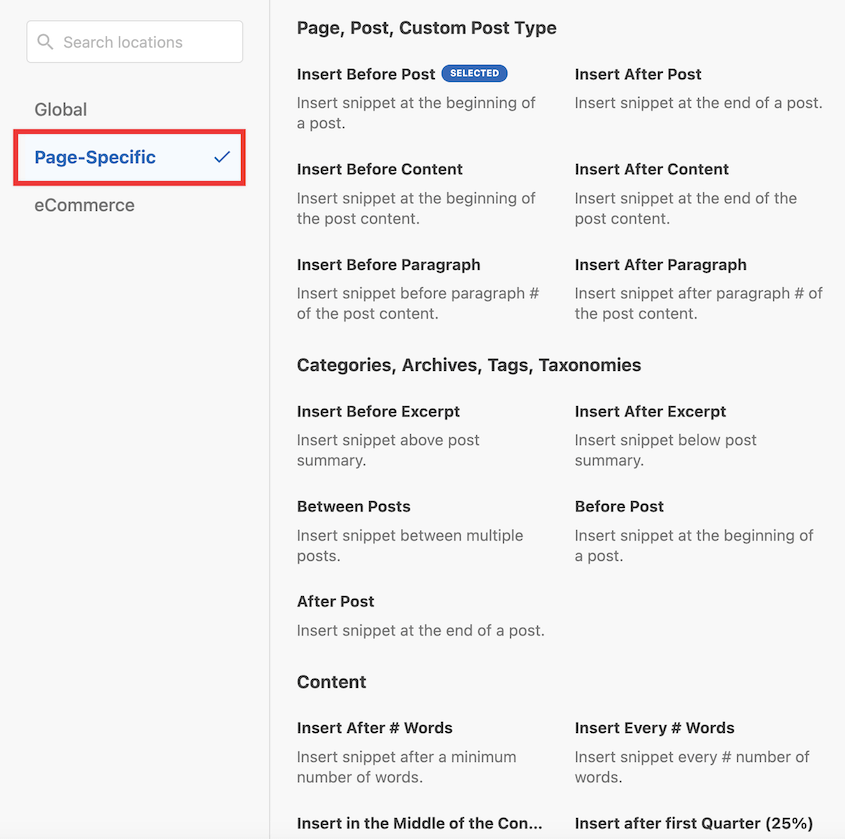
Cette approche fonctionne aussi bien pour les pages que pour les articles WordPress, vous donnant un contrôle granulaire sur l'endroit où vos scripts s'exécutent.
Réflexions finales
L'ajout de JavaScript à votre boîte à outils WordPress étend considérablement ce que vous pouvez faire avec votre site Web.
Des améliorations d'interface simples aux fonctionnalités interactives complexes, JavaScript comble le fossé entre le contenu statique et les expériences utilisateur dynamiques.
N'oubliez jamais que les erreurs arrivent. Avant d'ajouter du JavaScript ou d'apporter des modifications importantes, créez une sauvegarde complète de votre site.
Duplicator Pro facilite la sauvegarde de votre site Web selon un calendrier. De plus, il vous offre des options de restauration simples en cas de problème. Essayez-le dès aujourd'hui !
Votre parcours JavaScript avec WordPress ne s'arrête pas là — c'est un domaine en constante évolution, car JavaScript et WordPress grandissent. Investir dans l'apprentissage de JavaScript sera très bénéfique pour vos propres projets et le travail de vos clients !
Pendant que vous êtes ici, je pense que vous aimerez ces autres guides WordPress :
- WordPress est glisser-déposer, MAIS voici pourquoi je manipule toujours le HTML
- Comment utiliser l'interface de ligne de commande WordPress : maîtrisez la ligne de commande
- 15 meilleurs outils sans code pour WordPress (gratuits et payants)
- Codez plus intelligemment, pas plus dur : outils de développement WordPress pour tous les professionnels
- Oubliez tout ce que vous savez sur les éditeurs de code WordPress – Essayez ceci à la place
- 26 meilleurs plugins WordPress pour tout type de site Web




