


Comment supprimer tous les transients dans WordPress (4 méthodes)
 Joella Dunn
Joella Dunn
Joella Dunn
 John Turner
John Turner
John Turner
Les transients sont des valeurs temporairement mises en cache que vos plugins stockent dans la base de données WordPress.
Un plugin exécute une opération coûteuse (comme un appel API, une requête complexe ou la récupération d'un flux). Au lieu de répéter ce travail à chaque chargement de page, il enregistre le résultat sous forme de transient avec une heure d'expiration.
Lorsque le délai expire, WordPress est censé le supprimer. Le problème est que WordPress ne supprime un transient que lorsque quelque chose le demande.
Si un plugin est désactivé, ou si un développeur modifie une clé de transient, ces lignes restent indéfiniment dans la base de données.
Sur un site qui fonctionne depuis quelques années, cela peut représenter des milliers de lignes orphelines dans votre table wp_options, chacune ajoutant du poids à chaque requête de base de données qui la touche.
Dans cet article, je vais vous montrer comment supprimer tous les transients dans WordPress.
Voici les points clés à retenir :
- Les transients s'accumulent car WordPress utilise la suppression différée. Une ligne n'est supprimée que lorsque quelque chose la demande, de sorte que les plugins désactivés laissent des lignes orphelines indéfiniment.
- Avant d'exécuter une méthode de nettoyage, vérifiez d'abord votre nombre de transients. Moins de 100 lignes ne feront probablement pas de différence.
- DB Optimizer est la méthode de plugin la plus sûre. Il prévisualise ce qu'il va supprimer, applique un seuil de rétention de 7 jours pour protéger les données récemment créées et optimise également la table.
- Chaque transient crée deux lignes de base de données, une ligne de valeur et une ligne de délai d'expiration. Votre méthode de nettoyage doit supprimer les deux, pas seulement une.
- Un léger ralentissement du site immédiatement après le nettoyage est normal. Les plugins reconstruisent leurs caches lors de la première requête après la suppression.
Table des matières
- Que sont les transients WordPress ?
- Avez-vous besoin de supprimer les transients WordPress ?
- Comment supprimer tous les transients WordPress
- Comment prévenir l'accumulation de transients à l'avenir
- Dépannage des problèmes de suppression de transients
- Questions fréquemment posées (FAQ)
- Votre base de données ne reste pas propre toute seule
Que sont les transients WordPress ?
Les transients sont des valeurs temporairement mises en cache stockées dans votre base de données WordPress. Les plugins les utilisent pour éviter de répéter des opérations coûteuses.
Au lieu d'appeler une API distante ou d'exécuter une requête de base de données lourde à chaque chargement de page, un plugin exécute l'opération une fois, stocke le résultat sous forme de transient et le réutilise jusqu'à ce que l'heure d'expiration soit passée.
Un widget météo pourrait mettre en cache les prévisions actuelles pendant 30 minutes. Un plugin qui récupère un flux de produits externe pourrait mettre en cache les résultats pendant une heure. Sans transients, chaque chargement de page déclencherait cette requête à partir de zéro.
C'est là que les choses tournent mal.
Chaque transient crée en fait deux lignes dans votre table wp_options : une ligne de valeur (_transient_nomduplugin) et une ligne d'horodatage d'expiration (_transient_timeout_nomduplugin). Les deux doivent être supprimées pour un nettoyage réel.
WordPress ne les nettoie pas selon un calendrier. Il utilise la suppression différée, ce qui signifie qu'un transient n'est supprimé que lorsque quelque chose le demande.
Si un plugin est désactivé avant que ses transients n'expirent, ou si un développeur modifie le nom de la clé dans une mise à jour de code, ces lignes ne sont plus jamais demandées. Elles restent là.
Sur un site qui a changé de plugins au fil des ans, cela représente beaucoup de lignes qui ne servent à rien.
Ils ne cassent rien, mais ils gonflent la table wp_options et ralentissent toutes les requêtes qui s'exécutent contre elle, y compris celles qui alimentent vos écrans d'administration WordPress.
Avez-vous besoin de supprimer les transients WordPress ?
Tous les sites n'ont pas besoin d'un nettoyage des transients. Avant d'exécuter quoi que ce soit, il est utile de passer quelques minutes à confirmer que le problème existe réellement sur votre site.
Signes qu'il vaut la peine de le faire
Si l'un de ces éléments vous semble familier, un nettoyage vaut la peine d'être effectué :
- Votre table wp_options est anormalement grande (plus de 10 Mo est un indicateur courant)
- Les écrans d'administration WordPress sont lents à charger, en particulier le tableau de bord et les pages de configuration des plugins
- Vous avez récemment désactivé ou supprimé plusieurs plugins et vous soupçonnez qu'ils ont laissé des données derrière eux
- Un décompte des lignes montre des centaines ou des milliers de lignes de transients
Signes que vous pouvez probablement l'ignorer
Si votre site entre dans l'une de ces catégories, le nettoyage des transients ne fera probablement pas de différence :
- Votre site est rapide, votre base de données est saine et votre hébergeur dispose d'un cache d'objets persistant activé. Redis et Memcached stockent les transients en mémoire au lieu de la base de données, il n'y a donc rien à nettoyer dans wp_options.
- Vous êtes sur un hébergement WordPress géré comme WP Engine ou Kinsta. La plupart d'entre eux activent la mise en cache d'objets par défaut. Vérifiez auprès de votre hébergeur si vous n'êtes pas sûr.
Comment vérifier votre nombre de transients
Pour voir exactement combien de lignes de transients se trouvent dans votre base de données, connectez-vous à phpMyAdmin, cliquez sur l'onglet SQL et exécutez cette requête :
SELECT COUNT(*) FROM wp_options WHERE option_name LIKE '%_transient_%';Si le résultat est de l'ordre de centaines ou de milliers, le nettoyage est utile. Moins de 100, cela ne vaut probablement pas l'effort.
Comment supprimer tous les transients WordPress
Il existe quatre méthodes pour ce faire. La bonne dépend des outils auxquels vous avez déjà accès.
- Méthode 1 : Optimiseur de base de données : l'option la plus conviviale pour les débutants. Elle vous montre exactement ce qu'elle va supprimer avant que vous ne confirmiez quoi que ce soit, et elle ne touchera pas aux données créées au cours des 7 derniers jours.
- Méthode 2 : WP Rocket : si WP Rocket est déjà votre plugin de mise en cache, le nettoyage des transients est intégré dans l'onglet Base de données.
- Méthode 3 : WP-CLI : une commande et c'est fait. Idéal pour toute personne ayant un accès SSH à son serveur.
- Méthode 4 : phpMyAdmin : requête SQL directe qui fonctionne sur n'importe quel hébergement.
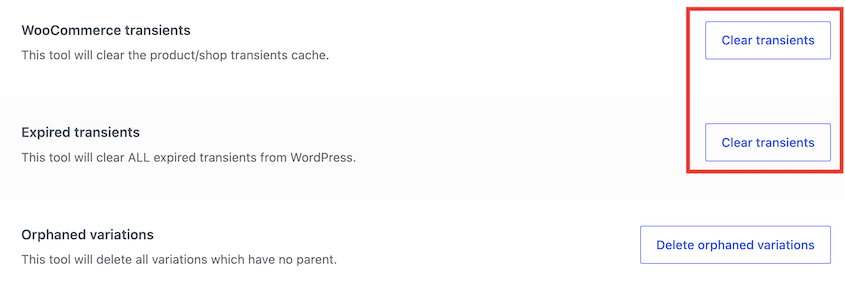
Si votre gonflement de transients provient entièrement de la mise en cache des produits WooCommerce, il existe un raccourci intégré.
Allez dans WooCommerce » Statut » Outils. Effacez uniquement les transients WooCommerce ou tous les transients WordPress.
Pour tout ce qui est plus général, utilisez l'une des quatre méthodes ci-dessous.
Je recommande d'utiliser Duplicator Pro pour cela. Créez une nouvelle sauvegarde, nommez-la quelque chose de spécifique comme « pré-nettoyage-transients » et laissez-la s'exécuter.

Lorsqu'il apparaît dans l'écran Sauvegardes, vous êtes prêt à continuer. Si quelque chose se comporte de manière inattendue après le nettoyage, vous disposez d'un chemin de restauration en un clic.
Méthode 1 : Utiliser DB Optimizer (Recommandé)
DB Optimizer est un plugin d'optimisation de base de données qui supprime les transients, ainsi que les révisions, la surcharge de table, la taille de chargement automatique et la corbeille WordPress. Il vous montre un aperçu de ce qu'il va supprimer et applique un seuil de rétention pour protéger les données récemment créées.

Si vous avez un plan Duplicator Pro, DB Optimizer est inclus gratuitement. Une fois activé, ouvrez DB Optimizer depuis la barre latérale d'administration de WordPress.
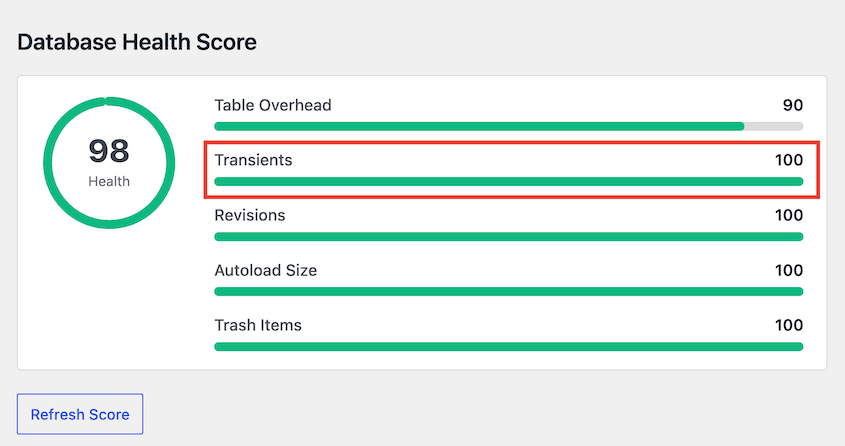
Le tableau de bord affiche un score de santé de 0 à 100 avec des barres codées par couleur dans plusieurs catégories. Vérifiez le score Transients pour voir s'ils doivent être nettoyés.
Si c'est le cas, allez dans Nettoyage. Trouvez la ligne Transients & Cache. Elle affiche le nombre de transients expirés dans votre base de données et l'espace que vous récupéreriez en les supprimant.

Sélectionnez-le avec d'autres données à supprimer et cliquez sur Nettoyer les éléments sélectionnés. Ou, cliquez sur le bouton Nettoyer à côté de la ligne des transients uniquement.
Dans la fenêtre contextuelle, confirmez que vous souhaitez exécuter le nettoyage.
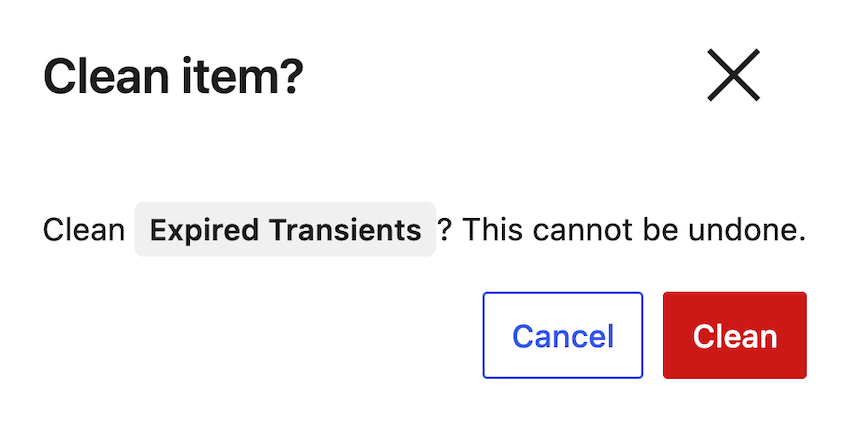
Le seuil de rétention est par défaut de 7 jours, ce qui signifie qu'il ne touchera rien créé la semaine dernière. Cela protège les caches de plugins actifs qui sont expirés par horodatage mais qui sont toujours en cours d'utilisation.

Lorsque DB Optimizer a fini de supprimer les transients, votre score de santé se met à jour et le nombre de transients diminue.
Méthode 2 : Utiliser WP Rocket
Si WP Rocket est déjà en cours d'exécution sur votre site, vous n'avez rien d'autre à installer. Le nettoyage des transients est intégré à l'onglet Base de données.
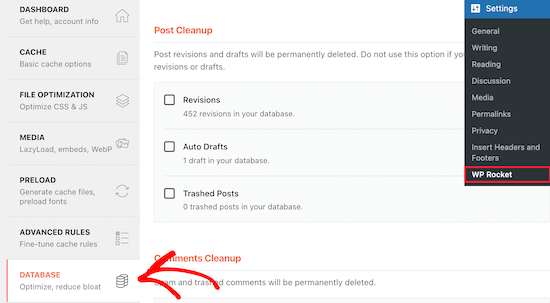
Allez dans Paramètres » WP Rocket dans votre administration WordPress et cliquez sur l'onglet Base de données. Faites défiler jusqu'à la section Nettoyage des transients.
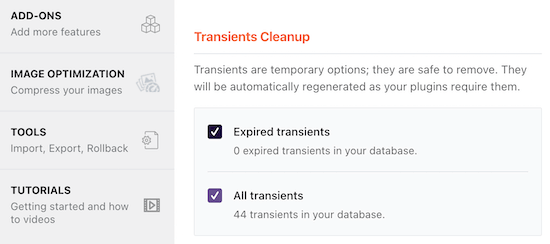
Vous verrez deux options :
- Supprimer tous les transients : efface tout, y compris les transients actifs. Vos plugins les reconstruiront lors de la prochaine requête, mais attendez-vous à un bref ralentissement lors des premières chargements de page.
- Supprimer uniquement les transients expirés : l'option la plus sûre. Elle ne supprime que les lignes qui ont déjà dépassé leur date d'expiration et n'affectera rien que vos plugins utilisent activement.
Sélectionnez votre préférence et cliquez sur Enregistrer les modifications et optimiser. WP Rocket exécute le nettoyage immédiatement.
C'est la seule méthode ici qui peut s'exécuter automatiquement selon un calendrier. Une fois que vous l'avez configurée, WP Rocket gère le nettoyage continu des transients sans que vous ayez à revenir pour le faire manuellement.
Méthode 3 : Utiliser WP-CLI
WP-CLI gère le nettoyage des transients en quelques secondes si vous avez un accès SSH à votre serveur.
Connectez-vous à votre serveur via SSH et naviguez jusqu'au répertoire racine de votre WordPress :
cd /path/to/your/wordpressPour supprimer uniquement les transients expirés, exécutez :
wp transient delete --expiredPour supprimer tous les transients, exécutez :
wp transient delete --allLe terminal affichera un décompte des transients supprimés afin que vous puissiez confirmer son exécution.
Avant d'utiliser --all, cette commande supprime également les transients actifs, pas seulement ceux qui ont expiré. Vos plugins les recréeront lors de la prochaine requête, mais il y aura un bref ralentissement pendant qu'ils se reconstruisent.
Si vous voulez être prudent, commencez par --expired.
Si vous gérez un réseau WordPress Multisite, --all ne nettoie que les transients au niveau du site. Exécutez une deuxième commande pour nettoyer les transients à l'échelle du réseau :
wp transient delete --all --networkMéthode 4 : Utiliser phpMyAdmin
Vous pouvez utiliser phpMyAdmin pour nettoyer les transients si vous ne souhaitez pas installer de plugins ou si vous n'avez pas d'accès SSH. Il accède directement à la base de données.
Connectez-vous à votre panneau de contrôle d'hébergement et ouvrez phpMyAdmin. Sélectionnez votre base de données WordPress dans la barre latérale gauche, puis cliquez sur l'onglet SQL en haut.
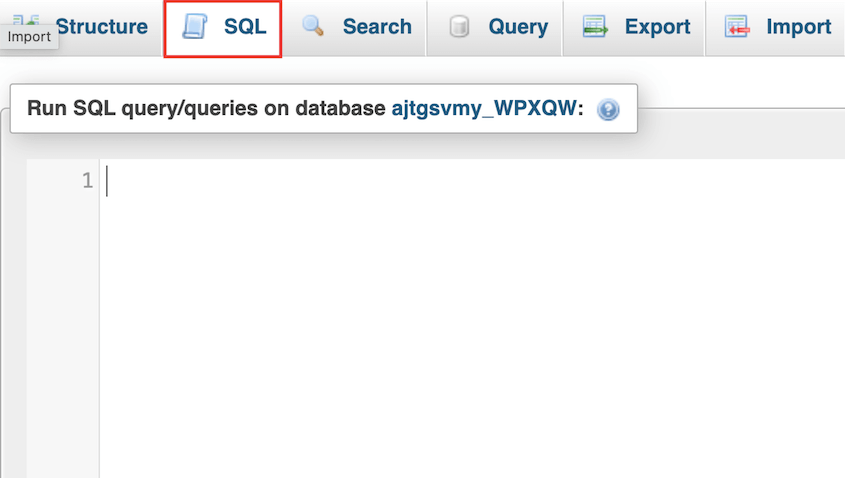
Avant d'exécuter quoi que ce soit, vérifiez le préfixe de votre table. Regardez dans le panneau de gauche de phpMyAdmin et confirmez que votre table d'options est nommée wp_options.
Certaines installations utilisent un préfixe personnalisé défini lors de l'installation, comme mysite_options. Si le vôtre est différent, remplacez wp_options dans la requête par le nom correct.
Collez cette requête dans l'onglet SQL et cliquez sur Exécuter :
DELETE FROM wp_options WHERE option_name LIKE '%_transient_%';Cette seule requête supprime les deux types de lignes que WordPress stocke pour chaque transient : la ligne de valeur (_transient_pluginname) et la ligne d'horodatage d'expiration (_transient_timeout_pluginname).
L'exécuter une fois efface les deux. Si vous ne supprimiez que les lignes de valeur, les lignes d'expiration resteraient comme un encombrement orphelin.
Après l'exécution de la requête, sélectionnez la table wp_options dans la barre latérale gauche et cliquez sur Optimiser la table. La suppression de lignes ne récupère pas l'espace disque par elle-même. L'optimisation de la table est l'étape qui la réduit réellement.
Comment prévenir l'accumulation de transients à l'avenir
Un nettoyage ponctuel est utile, mais si vous ne vous attaquez pas à la source, le nombre augmentera à nouveau. Voici comment l'empêcher de se reproduire.
Activez un cache d'objets persistant. Si votre hébergeur prend en charge Redis ou Memcached, activez-le.
Les transients sont stockés en mémoire au lieu de la base de données, expirent nativement et n'écrivent jamais dans wp_options. C'est la solution à long terme la plus efficace.
Si vous effectuez un nettoyage et que le nombre de transients revient à des milliers en quelques jours, un plugin les génère plus rapidement qu'ils n'expirent. C'est un problème de comportement du plugin, pas un problème de nettoyage.
Utilisez wp transient list dans WP-CLI ou le plugin Transients Manager pour voir quel plugin possède les lignes, puis vérifiez s'il dispose d'une option de configuration pour réduire la fréquence à laquelle il en crée.
Dépannage des problèmes de suppression de transients
Même un nettoyage de base de données simple peut rencontrer un problème. Voici les problèmes les plus courants et comment les résoudre.
Le site a ralenti après la suppression des transients
Vous remarquerez cela comme des chargements de page plus lents dans les minutes qui suivent le nettoyage. C'est normal et temporaire.
Vos plugins recréent leurs données mises en cache lors de la première requête après le nettoyage. Attendez 10 à 15 minutes et rechargez. La vitesse devrait revenir à la normale ou s'améliorer par rapport à avant le nettoyage.
Le nombre de transients est revenu immédiatement
Vous avez exécuté le nettoyage, mais l'optimiseur de base de données ou une vérification du nombre de lignes montre à nouveau des centaines de transients en quelques heures. Un plugin sur votre site génère des transients plus rapidement qu'ils n'expirent, ce qui est un problème de configuration ou de code de ce plugin, et non un problème avec votre méthode de nettoyage.
Pour trouver la source, exécutez wp transient list dans WP-CLI pour voir une liste complète des noms de transients et quel plugin les possède.
Alternativement, installez Transients Manager et parcourez la liste sous Outils » Transients.
Une fois que vous avez identifié le plugin, vérifiez ses paramètres pour toute option qui contrôle la fréquence de mise en cache. S'il n'y a pas de paramètre et que le volume est déraisonnable, il est utile de contacter l'équipe de support du plugin.
La requête phpMyAdmin a renvoyé une erreur
La cause la plus courante est une incohérence de préfixe de table. Votre installation WordPress peut utiliser un préfixe personnalisé défini lors de l'installation, et la requête cible le mauvais nom de table.
Ouvrez wp-config.php et trouvez la ligne qui dit $table_prefix. Remplacez wp_options dans votre requête par le préfixe correct (comme mysite_options), et exécutez-la à nouveau.
Si l'erreur mentionne des autorisations d'accès, votre utilisateur de base de données peut ne pas avoir les privilèges DELETE. Contactez votre hébergeur pour confirmer que votre utilisateur de base de données dispose des autorisations nécessaires.
Un plugin a cessé de fonctionner après le nettoyage
Ce que vous verrez, c'est une fonctionnalité de plugin renvoyant des résultats vides, générant une erreur ou se comportant comme si elle venait d'être installée pour la première fois. Vous avez supprimé un transient actif dont ce plugin dépendait.
La plupart des plugins bien codés le recréeront automatiquement lors de la prochaine requête. Essayez de désactiver et de réactiver le plugin affecté pour le forcer à reconstruire son cache.
S'il ne récupère pas après la réactivation, restaurez la sauvegarde Duplicator que vous avez créée avant de commencer.
Cela vous ramènera à l'état exact de votre base de données avant le nettoyage, et à partir de là, vous pourrez déterminer quel plugin pose problème avant de réessayer.
Rien ne fonctionne
Restaurez d'abord une sauvegarde. Ouvrez Duplicator Pro » Sauvegardes dans votre administration WordPress, trouvez la sauvegarde que vous avez créée avant de commencer, et exécutez la restauration.

Si votre administration WordPress est inaccessible, l'URL de récupération d'urgence de Duplicator Pro peut restaurer le site même lorsque wp-admin est bloqué.

Si vous avez envoyé la sauvegarde vers Duplicator Cloud, vous pouvez restaurer votre site à distance.

Une fois le site revenu à la normale, contactez l'équipe de support de votre hébergeur avec le message d'erreur spécifique que vous avez vu.
Si vous n'êtes pas sûr de l'origine de l'erreur, les forums de support de WordPress.org sont un bon point de départ – publiez votre liste de plugins et le texte exact de l'erreur.
Questions fréquemment posées (FAQ)
Que sont les transients WordPress ?
Les transients sont des valeurs temporaires mises en cache stockées dans votre base de données WordPress. Les plugins les utilisent pour enregistrer les résultats d'opérations coûteuses, telles que les appels d'API distantes ou les requêtes de base de données complexes, afin qu'ils n'aient pas à répéter ce travail à chaque chargement de page.
Chaque transient a une durée de vie. Lorsqu'il expire, WordPress est censé le supprimer automatiquement, bien qu'en pratique cela n'arrive pas toujours.
Est-il sûr de supprimer tous les transients WordPress ?
Oui, à une condition : sauvegardez d'abord votre base de données. Les transients sont conçus pour être temporaires, et WordPress ainsi que vos plugins en recréeront ceux dont ils ont réellement besoin.
Le risque n'est pas une panne permanente. C'est un bref ralentissement pendant que les plugins reconstruisent leurs caches, et dans de rares cas, un plugin mal codé qui ne récupère pas proprement. Une sauvegarde couvre les deux scénarios.
À quelle fréquence dois-je supprimer les transients ?
Il n'y a pas de calendrier universel. Si votre base de données est saine et votre site rapide, il n'y a pas d'urgence. Si vous constatez un gonflement de wp_options ou des écrans d'administration lents, effectuez un nettoyage. Pour les sites actifs avec de nombreux plugins, un nettoyage mensuel est raisonnable.
La suppression des transients améliorera-t-elle la vitesse de mon site ?
Cela dépend de la façon dont votre base de données est gonflée. Si votre table wp_options contient des milliers de lignes de transients orphelines, leur suppression peut réduire de manière significative les temps de requête, en particulier dans l'administration WordPress. Sur une base de données propre avec moins de 100 lignes de transients, vous ne remarquerez probablement aucune différence.
Dois-je supprimer les transients avant de migrer mon site ?
Cela vaut la peine de le faire. Migrer une base de données gonflée prend plus de temps et produit un fichier de sauvegarde plus volumineux. Exécuter un nettoyage des transients avant de cloner ou de migrer signifie que vous déplacez une base de données plus légère, ce qui accélère la migration et réduit la taille du fichier de sauvegarde.
Quelle est la différence entre supprimer les transients expirés et supprimer tous les transients ?
Les transients expirés ont dépassé leur durée de vie et ne servent à rien. Leur suppression est toujours sans danger. La suppression de tous les transients inclut les lignes que vos plugins utilisent encore activement comme cache. WordPress les recréera lors de la prochaine requête, mais vous constaterez un ralentissement temporaire pendant que les plugins se reconstruisent. Si vous voulez être prudent, commencez par les expirés uniquement.
Et si mon hébergeur utilise Redis ou Memcached ?
Si votre hébergeur dispose d'un cache d'objets persistant activé, les transients sont stockés en mémoire plutôt que dans la base de données. L'optimiseur de requêtes SQL et de base de données ne trouvera pas de lignes de transients dans la base de données à supprimer car il n'y en a pas. C'est un comportement attendu, pas une erreur. Vérifiez auprès de votre hébergeur pour confirmer si la mise en cache d'objets est active sur votre compte.
L'indicateur --all de WP-CLI efface-t-il également les transients Multisite ?
Non. L'indicateur --all efface uniquement les transients au niveau du site. Sur un réseau WordPress Multisite, vous devez exécuter une deuxième commande pour effacer les transients à l'échelle du réseau : wp transient delete --all --network. Si vous l'omettez, les lignes de transients au niveau du réseau restent dans la base de données.
Votre base de données ne reste pas propre toute seule
Vous venez de supprimer des lignes qui ajoutaient silencieusement une surcharge à chaque requête de base de données sur votre site. La table wp_options sera plus légère, les écrans d'administration se chargeront plus rapidement, et vous aurez une chose de moins qui s'accumule en arrière-plan sans que vous le sachiez.
À l'avenir, surveillez le nombre de transients plutôt que de considérer cela comme une solution ponctuelle. S'il remonte à des milliers dans la semaine suivant un nettoyage, c'est un signal sur lequel il faut agir.
Autre chose facile à manquer : la suppression des lignes de transients ne réduit pas automatiquement votre base de données sur le disque. L'espace occupé par ces lignes reste réservé jusqu'à ce que vous exécutiez une optimisation.
DB Optimizer gère cela dans le cadre du processus de nettoyage. Cette dernière étape est ce qui récupère réellement l'espace et procure l'intégralité des avantages en termes de performances.
Obtenez DB Optimizer gratuitement avec Duplicator Pro !
Si ce tutoriel vous a aidé à optimiser votre base de données, ces guides méritent également d'être mis en favoris.
- Comment optimiser votre base de données WordPress
- Voici les étapes de réparation de la base de données WordPress que j'ai moi-même effectuées
- Maintenance de la base de données WordPress : Ce qu'il faut faire chaque semaine, chaque mois et chaque trimestre
- 7 signes avant-coureurs de la base de données WordPress que la plupart des propriétaires de sites manquent
- Comment réparer une base de données WordPress lente : une liste de contrôle en 4 étapes




