


Comment suivre l’activité des utilisateurs WordPress sur les sites multi-utilisateurs et clients
 Joella Dunn
Joella Dunn
Joella Dunn
 John Turner
John Turner
John Turner
Vous vous connectez à votre site et quelque chose ne va pas. Un plugin que vous n’avez pas touché a disparu. Un article a été modifié à 2 heures du matin. Un compte utilisateur que vous ne reconnaissez pas a un accès administrateur.
Et WordPress ne conserve aucun historique des utilisateurs. Vous n’avez aucun moyen de savoir ce qui s’est passé ni qui l’a fait.
WordPress ne consigne pas l’activité des utilisateurs par défaut. Chaque modification sur votre site se produit silencieusement, à moins que vous n’ayez configuré un suivi d’activité.
Dans ce tutoriel, je vais vous montrer comment suivre chaque action significative sur votre site (y compris l’activité des utilisateurs). À la fin, vous disposerez d’une piste d’audit fonctionnelle et de règles d’alerte exécutées en arrière-plan, que vous vérifiiez ou non.
Voici les points clés à retenir :
- WordPress n’a pas de journal d’activité des utilisateurs intégré. Une fois qu’une modification se produit sans plugin actif, cet enregistrement est perdu définitivement.
- Le journal d’activité de Duplicator suit plus de 60 types d’événements, y compris les connexions, les tentatives de connexion échouées, les changements de rôle, les modifications de profil et les modifications de contenu.
- Le plugin ne capture les événements qu’à partir du moment où il est activé. Installez-le avant qu’un problème ne survienne, pas après.
- L’activation des notifications vous évitera d’avoir à vérifier le journal manuellement.
Table des matières
Pourquoi suivre l’activité des utilisateurs WordPress ?
L’activité des utilisateurs est difficile à anticiper, plus difficile à auditer après coup, et peut entraîner de lourdes conséquences si elle est manquée.
La plupart des sites WordPress ont plusieurs utilisateurs : des éditeurs qui publient du contenu, des administrateurs qui installent des plugins, ou des clients qui se connectent pour examiner des brouillons. Sans journal d’activité, il n’y a aucune trace de qui a publié quoi, qui a modifié un paramètre, ou quel compte était actif avant que quelque chose ne casse.
Quelques éléments qui n’apparaissent que dans le suivi au niveau de l’utilisateur :
- Modèles de connexion
Qui s’est connecté, quand et depuis quelle adresse IP. Si un compte se connecte depuis un endroit que vous n’avez jamais vu à 3 heures du matin et commence à apporter des modifications, vous devez en être informé.
- Changements de rôle
Si quelqu’un élève un abonné au rang d’administrateur, WordPress ne vous alertera pas. Sans journal, vous pourriez ne pas le remarquer avant que ce compte ne fasse quelque chose de dommageable.
- Tentatives de connexion échouées
Une seule connexion échouée est du bruit. Quinze tentatives de connexion échouées à partir de la même IP en dix minutes pourraient être une attaque par force brute en cours. Le suivi de l’activité des utilisateurs détecte ce modèle.
- Modifications de profil
Les changements de mot de passe, les mises à jour d’adresses e-mail et les modifications de noms d’affichage sont des changements discrets qui peuvent indiquer une prise de contrôle de compte ou un utilisateur qui efface ses traces.
- Modifications de contenu liées à des utilisateurs spécifiques
Savoir qu’un article a été modifié est utile. Savoir qu’il a été modifié par un compte utilisateur qui n’aurait pas dû y avoir accès est ce qui vous indique réellement que quelque chose s’est mal passé.
Si vous gérez un site avec plus d’un utilisateur, le suivi spécifique de l’activité des utilisateurs (pas seulement des événements généraux du site) vous permettra de résoudre efficacement les problèmes lorsque quelque chose ne va pas.
Comment suivre l’activité des utilisateurs WordPress
Les étapes ci-dessous décrivent l'installation d'un plugin de journal d'activité, la configuration des événements utilisateur qu'il suit, la mise en place d'alertes et l'extraction des enregistrements lorsque vous en avez besoin. L'ensemble de la configuration prend environ 15 minutes.
Voici ce que vous allez faire :
- Installer et activer le plugin : mettez Activity Log en marche et confirmez qu'il capture les événements avant de passer à toute autre étape.
- Configurer vos paramètres d'événements et lire le journal : examinez quelles catégories d'événements parmi les neuf sont actives, définissez votre période de rétention du journal et apprenez à lire une entrée de journal avant que le journal ne devienne chargé.
- Filtrer et rechercher dans le journal : utilisez les filtres de catégorie, de sévérité et de plage de dates pour trouver rapidement des actions utilisateur spécifiques, au lieu de faire défiler des centaines d'entrées.
- Configurer des alertes par e-mail pour les événements critiques : configurez des notifications pour les événements de sévérité Élevée et Critique afin d'être alerté immédiatement lorsque quelque chose d'important se produit, sans vérifier le journal manuellement.
- Exporter votre journal d'activité : téléchargez les enregistrements au format CSV ou JSON pour les rapports clients, la documentation de conformité ou les tickets de support.
Étape 1 : Installer le journal d’activité de Duplicator
Pour le suivi spécifique de l'activité utilisateur, j'utilise Activity Log by Duplicator. Il suit plus de 60 types d'événements, y compris les connexions, les tentatives échouées, les changements de rôle, les modifications de profil et les modifications de contenu.
Vous obtiendrez tout ce dont vous avez besoin pour surveiller ce que font vos utilisateurs.
Les forfaits commencent à 29 $/an pour un site. Il est également inclus dans le bundle Duplicator Elite si vous utilisez déjà Duplicator pour les sauvegardes et les migrations.
Obtenez Activity Log et téléchargez le fichier zip depuis votre compte. Installez-le dans votre tableau de bord WordPress en tant que nouveau plugin.
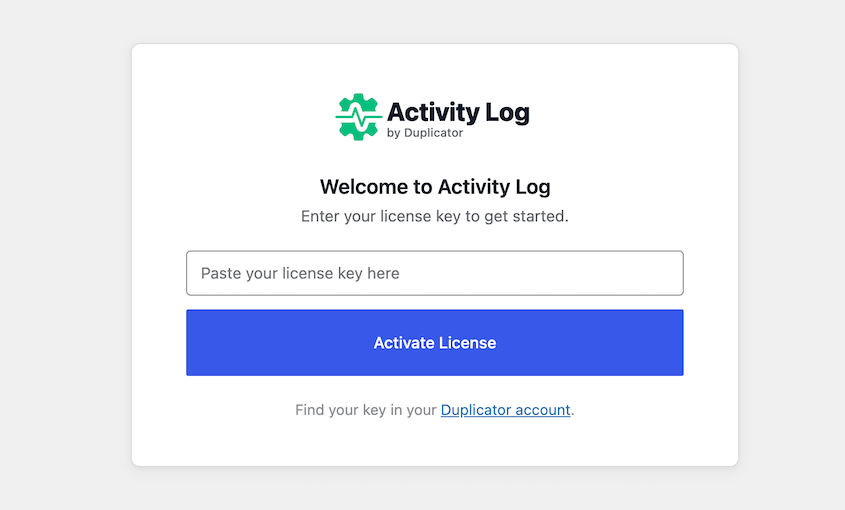
Ensuite, entrez votre clé de licence sur l'écran de bienvenue. Une fois connecté à votre compte, la journalisation a déjà commencé.
Étape 2 : Lire votre journal d’activité des utilisateurs
Avant de vous fier au journal, passez deux minutes à confirmer qu'il suit les bonnes choses.
Allez dans Activity Log » Settings et cliquez sur l'onglet Events. Vous verrez neuf catégories, chacune avec un interrupteur :
- Utilisateur
- Contenu
- Média
- Plugin
- Thème
- WordPress
- Apparence
- Taxonomie
- Paramètres
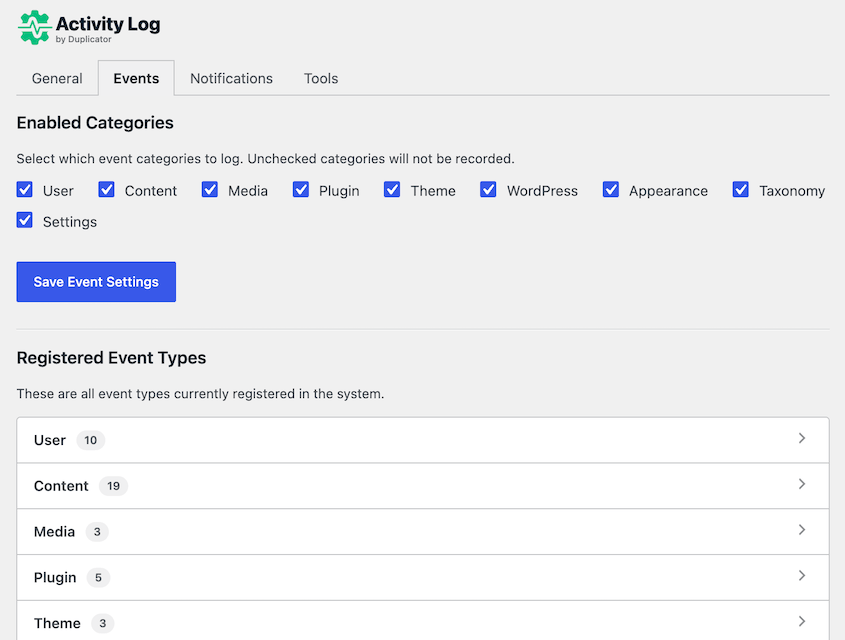
Développez chaque catégorie sous Registered Event Types pour voir la liste complète de ce qu'elle capture. Pour suivre l'activité utilisateur, assurez-vous que User est coché.
Une fois que vous avez examiné les paramètres, accédez à Activity Log dans le menu d'administration de gauche. Chaque entrée affiche, de gauche à droite :
- Sévérité
- Date/heure
- Utilisateur
- Description de l'événement
- Objet
- Adresse IP
- Source

Les couleurs de sévérité vous indiquent en un coup d'œil l'urgence d'une entrée. Rouge pour Élevé, jaune pour Moyen, bleu pour Faible.
Vérifiez le journal dès maintenant. Ensuite, déconnectez-vous et reconnectez-vous. Si vous voyez des entrées de connexion/déconnexion utilisateur, tout fonctionne.
Étape 3 : Filtrer et rechercher dans le journal
Le journal se remplit rapidement sur un site actif. Sans filtrage, vous faites défiler des centaines d'entrées pour trouver celle qui compte.
Les contrôles de filtre se trouvent en haut de la vue du journal, et c'est ce qui rend le journal utile. Vous pouvez filtrer par catégorie, niveau de sévérité et plage de dates. Utilisez-les ensemble.
Voici un exemple concret de la façon dont cela se déroule. J'ai remarqué qu'un article avait été publié et que je ne l'avais pas écrit. J'ai ouvert le journal, filtré par la catégorie Contenu, et défini la plage de dates sur la veille.
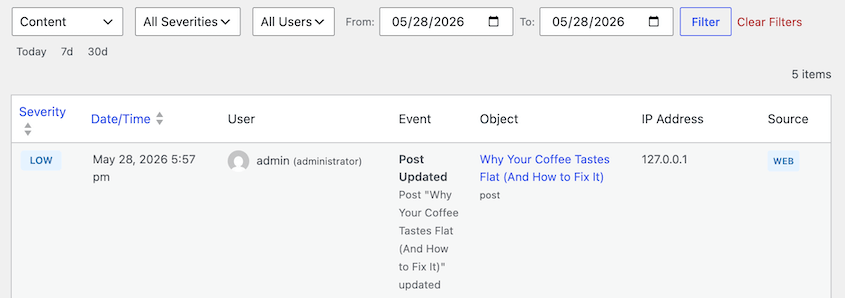
Une entrée. Un nom d'utilisateur que je ne reconnaissais pas. C'est le genre de chose qui aurait pris 20 minutes à retrouver par tout autre moyen — et c'est en supposant que je savais même par où commencer.
Pour la revue quotidienne des journaux, filtrez par gravité Élevée et Critique. Cela réduit considérablement le bruit et rend le journal consultable en moins d'une minute.
Étape 4 : Configurer des alertes par e-mail pour les événements critiques
Lorsque vous ne consultez votre journal d'activité que manuellement, vous devez vous souvenir de le faire. Les alertes résolvent ce problème.
Accédez à Journal d'activité » Paramètres et cliquez sur l'onglet Notifications. Activez les notifications par e-mail et saisissez votre adresse e-mail.
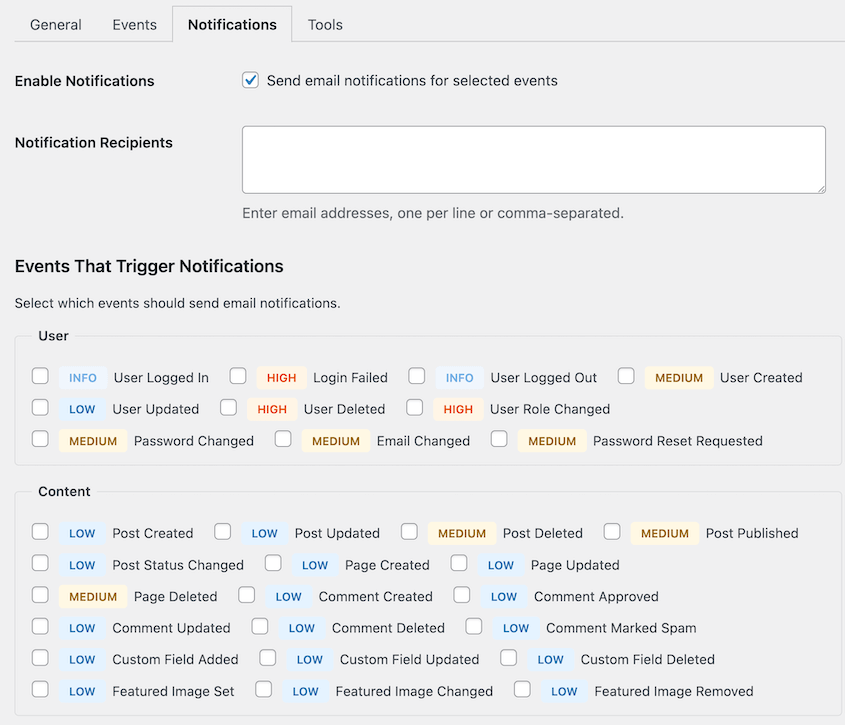
Choisissez ensuite les niveaux de gravité qui déclenchent une alerte. Activez Critique et Élevée.
Laissez Moyenne, Faible et Info comme entrées de journal uniquement. Elles sont utiles pour l'enquête, mais ne valent pas une interruption de la boîte de réception.
Les événements qui méritent une alerte pour l'activité de l'utilisateur :
- Tentatives de connexion échouées (surtout répétées depuis la même IP)
- Nouveau compte administrateur créé
- Rôle utilisateur modifié
- Plugin désactivé ou supprimé
- Paramètres principaux modifiés (e-mail admin, URL du site)
Avant de vous fier à cela, testez-le. Assurez-vous de savoir quelle adresse e-mail reçoit les alertes, puis déconnectez-vous et entrez délibérément un mot de passe incorrect.
Reconnectez-vous, et un événement de connexion échouée de gravité Élevée devrait déclencher un e-mail en quelques minutes.
Étape 5 : Exporter votre journal d’activité
La plupart des gens ne pensent à l'exportation que lorsqu'ils ont un besoin urgent d'un enregistrement de quelque chose. Il est utile de savoir comment cela fonctionne avant que ce moment n'arrive.
Vous obtiendrez deux options de format :
- CSV pour les feuilles de calcul et les rapports clients
- JSON pour les tickets de support et la documentation technique
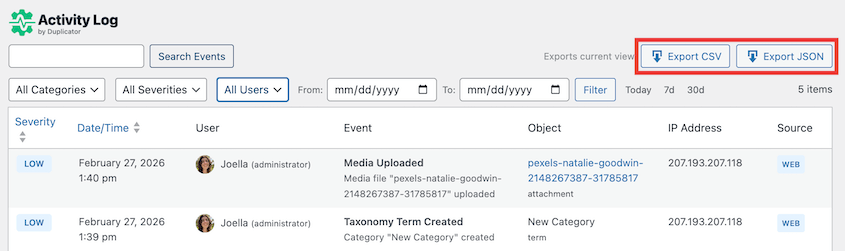
Appliquez des filtres avant d'exporter. Le téléchargement du journal complet sur un site occupé produit un fichier volumineux et difficile à lire.
Filtrez d'abord sur la plage de dates et la catégorie d'événements pertinentes, puis exportez uniquement ce dont vous avez besoin.
Un exemple pratique : un client demande ce qui a changé sur son site le mois dernier. Filtrez par plage de dates, exportez en CSV et joignez-le à votre rapport.
Questions fréquemment posées (FAQ)
Puis-je suivre l'activité WordPress sans plugin ?
Techniquement, oui. Vos journaux de serveur enregistrent les requêtes HTTP, et un développeur peut interroger directement la base de données WordPress. Mais aucune des deux approches ne lie les actions à des comptes d'utilisateurs spécifiques d'une manière lisible, et aucune ne vous donne d'alertes en temps réel. Pour un suivi pratique au niveau de l'utilisateur, un plugin de journal d'activité est la seule approche réellement utilisable sans surcharge technique importante.
Comment vérifier l'activité des utilisateurs dans WordPress ?
WordPress n'a pas de vue d'historique utilisateur intégrée. Avec le plugin Activity Log de Duplicator installé, ouvrez le visualiseur de journal d'activité et filtrez par le nom d'utilisateur que vous souhaitez examiner. Chaque action enregistrée liée à ce compte apparaîtra dans l'ordre chronologique. C'est la chose la plus proche d'une piste d'audit par utilisateur que WordPress possède.
Est-il légal de suivre l'activité des utilisateurs sur un site web ?
Pour l'activité backend (suivi de ce que font les utilisateurs connectés dans wp-admin), oui. Les réglementations sur la confidentialité comme le RGPD se préoccupent principalement du suivi des visiteurs front-end, et non de la surveillance des actions des utilisateurs autorisés opérant dans votre système. Cela dit, il est de bonne pratique de noter dans votre politique de confidentialité ou vos conditions d'utilisation que l'activité de l'administrateur est enregistrée, en particulier si vous gérez un site pour le compte de clients ou d'une équipe.
Ai-je besoin de Duplicator Pro pour utiliser le plugin Activity Log ?
Non. Duplicator Activity Log est un plugin autonome avec ses propres plans à partir de 29 $/an pour un site. Il fonctionne indépendamment de Duplicator Pro. Cependant, si vous utilisez déjà Duplicator, le bundle Elite inclut Activity Log, il est donc utile de vérifier si une mise à niveau est plus judicieuse que d'acheter séparément.
Un journal d'activité ralentira-t-il mon site ?
Il n'y a aucun impact mesurable sur les performances front-end. Le plugin s'accroche aux actions natives de WordPress et écrit dans une seule table de base de données dédiée. Vos visiteurs ne remarqueront aucune différence concernant les temps de chargement des pages.
Quelle est la différence entre un journal d'activité utilisateur et un journal de sécurité ?
Ils se chevauchent considérablement. Un journal d'activité utilisateur enregistre les actions significatives liées à des comptes spécifiques comme les connexions, les modifications de contenu, les modifications de rôles, les modifications de profil. Un journal de sécurité se concentre généralement sur les événements d'authentification et les menaces potentielles. Le journal d'activité de Duplicator couvre les deux, c'est pourquoi les niveaux de gravité (Critique à Info) sont importants : les événements pertinents pour la sécurité apparaissent en Élevé ou Critique, tout le reste s'enregistre discrètement en dessous.
Que dois-je faire si je vois une entrée suspecte dans mon journal ?
Notez tous les détails : horodatage, nom d'utilisateur, adresse IP et description exacte de l'événement. Si le compte n'est pas un que vous reconnaissez, allez dans Utilisateurs » Tous les utilisateurs, ouvrez le profil, faites défiler jusqu'en bas et cliquez sur Se déconnecter partout pour terminer toutes les sessions actives.
Forcez une réinitialisation du mot de passe. Si le compte a effectué des modifications importantes avant que vous ne le remarquiez, restaurez à partir d'une sauvegarde qui précède la première entrée suspecte.
Sachez ce qui se passe sur votre site. Gardez-le ainsi.
Vous avez un journal d'audit en cours d'exécution, des règles d'alerte configurées et un moyen de récupérer les enregistrements lorsque vous en avez besoin. C'est plus de visibilité sur l'activité utilisateur de votre site que la plupart des propriétaires de sites WordPress n'ont jamais mise en place et cela a pris moins de 20 minutes.
À l'avenir, intégrez une revue rapide du journal dans votre routine. Une fois par semaine, ouvrez le visualiseur de journal d'activité, filtrez sur les gravités Élevé et Critique, et passez deux minutes à scanner.
La plupart des semaines, il n'y aura rien qui vaille la peine d'être signalé. Parfois, il y aura une augmentation des tentatives de connexion échouées, un changement de rôle inattendu ou un paramètre modifié sans explication. Ce sont ces moments où le journal prouve son utilité.
Je recommanderais également d'associer le journal d'activité à un calendrier de sauvegarde régulier.
Le journal d'activité vous indique ce qui s'est passé. Mais si le mal est déjà fait, vous avez besoin d'un point de restauration propre pour vous replier. C'est là qu'une routine de sauvegarde fiable est aussi importante que le journal lui-même.
Duplicator Pro vous offre des sauvegardes planifiées, des restaurations en un clic et une URL de récupération d'urgence qui remet votre site en ligne même lorsque WordPress est complètement bloqué. Vous obtiendrez Duplicator, Activity Log et WP Media Cleanup dans le cadre du plan Elite !
Pendant que vous êtes ici, je pense que vous aimerez ces autres ressources :
- WordPress ne suit pas l'activité par défaut : voici ce que je fais à ce sujet
- Comment configurer un journal d'audit WordPress en moins de 10 minutes
- Comment suivre TOUTES les modifications sur votre site WordPress (avant qu'il ne plante)
- J'ai remplacé WP Activity Log par le journal d'activité de Duplicator : Voici ce que j'ai découvert
- Maintenance de la base de données WordPress : Ce qu'il faut faire chaque semaine, chaque mois et chaque trimestre




