


Comment fusionner des sites WordPress sans perdre de contenu, de liens ou de trafic
 Joella Dunn
Joella Dunn
Joella Dunn
 John Turner
John Turner
John Turner
Vous gérez plusieurs sites WordPress depuis des mois (voire des années). Chacun demande de l'attention, des mises à jour et de la maintenance.
Les factures d'hébergement s'accumulent chaque mois, et vous payez pour des ressources que vous n'utilisez pas pleinement. Pendant ce temps, vous passez constamment d'un tableau de bord à l'autre.
Vous avez une lourde charge mentale à jongler avec plusieurs sites Web, sachant au fond d'eux-mêmes qu'ils seraient plus puissants combinés. La peur de perdre du contenu, de casser des redirections ou de voir des années de SEO disparaître pousse la plupart des gens à gérer plusieurs sites plus longtemps qu'ils ne le devraient.
La consolidation ne doit pas nécessairement être le cauchemar que la plupart des gens imaginent, surtout avec la bonne approche et les bons outils pour gérer le travail technique.
Je vais vous guider à travers le processus complet de fusion de sites WordPress !
Voici les points clés à retenir :
- La consolidation de plusieurs sites réduit les frais généraux et concentre vos efforts de référencement sur un domaine unique et plus autoritaire.
- Le succès dépend d'un audit préalable à la fusion : ne migrez que le contenu performant et assurez-vous que vos politiques juridiques couvrent les données utilisateur combinées.
- La migration technique implique l'exportation des données XML, leur importation sur le site principal et l'utilisation de plugins spécifiques pour récupérer les images externes.
- Vous devriez implémenter des redirections 301 immédiatement après la fusion pour préserver vos classements de recherche et éviter les liens brisés.
- Le suivi post-fusion est essentiel pour détecter les problèmes de performance, les formulaires cassés ou les erreurs de navigation avant qu'ils n'affectent les utilisateurs.
Table des matières
Pourquoi fusionner plusieurs sites WordPress ?
Héberger plusieurs sites WordPress devient rapidement coûteux.
Si vous payez 15 $ par mois pour un hébergement décent par site, plus 12 $ par an par domaine, vous dépensez 192 $ par site chaque année.
Avec quatre sites, cela représente 768 $ rien qu'en coûts de base. Ajoutez des plugins premium qui nécessitent des licences distinctes pour chaque domaine, et vous pourriez facilement atteindre plus de 1 200 $ par an juste pour que tout fonctionne.
Mais le véritable coût est votre temps. Chaque site WordPress nécessite :
- Surveillance de la sécurité
- Mises à jour des plugins
- Gestion des sauvegardes
- Planification du contenu
Google récompense l'autorité ciblée par rapport aux efforts dispersés. Au lieu d'avoir trois sites essayant chacun de se classer pour des mots-clés similaires, vous pouvez créer une ressource faisant autorité que Google considère comme la source définitive.
Un site consolidé signifie une marque, une autorité de domaine et un seul endroit où votre public peut trouver tout ce que vous avez créé.
Planifiez votre fusion de sites WordPress
Tous les sites de votre portefeuille n'ont pas besoin de survivre à la fusion. Listez l'objectif principal de chaque site, son public cible et son trafic mensuel. Certaines combinaisons ont un sens stratégique ; d'autres non.
Ce blog de style de vie qui reçoit 500 visiteurs par mois alors que votre site d'entreprise principal en attire 15 000 ? Un candidat facile à fusionner.
Mais votre site SaaS B2B et votre portfolio de photographie personnelle servent des publics complètement différents. Les forcer ensemble crée de la confusion, pas de la clarté.
Voici mon cadre d'évaluation :
- Volume de trafic
- Âge du domaine
- Profil de backlinks
- Force de la marque
- Portée du contenu
Votre site à plus fort trafic n'est pas toujours le meilleur choix s'il a une portée limitée qui ne peut pas accueillir de contenu provenant d'autres sites.
Je recommande de prévoir 2 à 4 semaines pour la planification, 1 à 2 jours pour l'exécution et 2 à 3 semaines pour le suivi et l'optimisation post-fusion. Précipitez ce processus et vous passerez des mois à résoudre des problèmes que une bonne planification évite.
Voici ce que la plupart des tutoriels omettent : les considérations juridiques.
Lorsque vous fusionnez des sites, vous combinez souvent des bases de données d'utilisateurs, des listes d'abonnés et des informations clients. Les politiques de confidentialité doivent être mises à jour. Les conditions d'utilisation nécessitent des modifications. La conformité au RGPD devient essentielle si vous combinez des données d'utilisateurs européens provenant de plusieurs sources.
Gérez les aspects juridiques avant de toucher aux outils de migration technique.
Effectuer un audit de contenu avant la fusion
Pour chaque site, listez chaque article publié, chaque page et chaque ressource téléchargeable. Incluez l'URL, la date de publication, la date de dernière modification et le nombre de mots actuel. Si vous avez accès à Google Analytics, récupérez les données de trafic organique des 12 derniers mois pour chaque page.
N'oubliez pas le contenu caché comme les PDF dans votre médiathèque, les anciennes pages de destination que vous aviez oubliées, ou les formulaires de contact intégrés sur différentes pages.
C'est là que ça devient délicat : vous pourriez trouver des articles couvrant des sujets identiques sur différents sites.
Il pourrait s'agir de contenu dupliqué accidentel qui nuit à votre classement de recherche. D'autres fois, vous découvrirez que vous avez écrit essentiellement le même article de trois manières différentes parce que vous aviez oublié les deux premières versions.
Ma règle : si un contenu n'a pas reçu de trafic organique au cours des 12 derniers mois et ne soutient pas directement vos objectifs commerciaux actuels, archivez-le au lieu de le migrer.
Créez votre plan de redirection maintenant, pas plus tard. Chaque page importante de vos sites secondaires a besoin d'une destination spécifique sur votre site principal. Cela pourrait signifier restructurer votre hiérarchie de catégories ou créer de nouvelles pages parentes pour héberger du contenu connexe.
Mappez les anciennes URL vers les nouvelles URL dans une feuille de calcul. Votre SEO dépend de cette étape.
Choisissez le bon domaine principal
La plupart des gens réfléchissent trop à la sélection du domaine et se concentrent entièrement sur les métriques SEO. J'ai vu des clients choisir leur domaine le plus récent simplement parce qu'il obtenait le meilleur score dans les outils d'autorité de domaine, pour réaliser six mois plus tard qu'il ne correspondait pas à leur orientation commerciale réelle ou à leurs plans d'expansion.
Utilisez l'outil de vérification d'autorité de domaine de Semrush ou Moz pour comparer vos options. Posez-vous ces questions sur chaque domaine.
- Ce nom de domaine peut-il accueillir votre entreprise dans cinq ans ?
- Sonorise-t-il professionnellement lorsque vous le prononcez ?
- Les clients comprendront-ils immédiatement ce que vous faites ?
Si vous fusionnez des sites qui servent différentes niches – disons un blog culinaire, du contenu de voyage et des tutoriels de photographie – le choix de votre domaine détermine si le site fusionné semble cohérent ou dispersé.
Parfois, le choix le plus judicieux est d'enregistrer un nouveau domaine qui englobe naturellement tous vos domaines de contenu.
Avant de prendre une décision, esquissez l'architecture de votre nouveau site. Votre structure de catégories, votre navigation principale et votre stratégie de liens internes doivent tous accueillir le contenu de plusieurs sources tout en maintenant un flux logique.
Rendre la configuration identique
Avant d'importer du contenu, installez et configurez tous les plugins qui étaient essentiels sur vos sites secondaires. Les fonctionnalités de commerce électronique, les systèmes d'adhésion, les plugins de forum et les formulaires de contact doivent tous être correctement configurés au préalable.
J'ai vu trop de fusions échouer parce que quelqu'un a importé des articles de son site WooCommerce, pour ensuite réaliser que son site principal n'avait pas WooCommerce installé. Ces pages produits sont alors devenues du contenu cassé instantanément.
Vérifiez les limites de taille de téléversement de fichiers multimédias de votre site principal dans les paramètres de Santé du site WordPress. Si vos sites secondaires avaient des limites plus élevées, vous perdrez des médias lors de l'importation à moins d'ajuster cela d'abord.
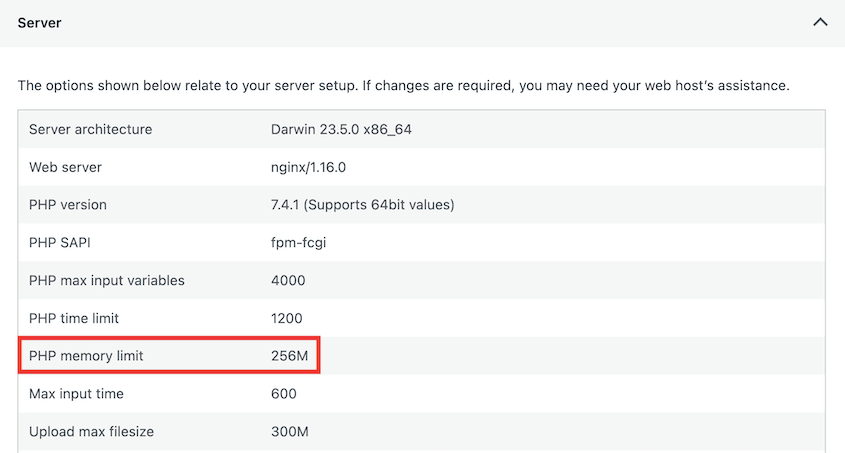
Je recommande de définir votre limite de mémoire à au moins 64 Mo pour gérer la plupart des fichiers multimédias confortablement.
L'alignement de la structure des permaliens affecte votre SEO pendant la transition. Si vos sites utilisent des structures de permaliens différentes (comme l'un utilisant les noms d'articles et l'autre les dates), décidez d'une structure cohérente avant d'importer.

Changer cela après la fusion crée une complexité de redirection supplémentaire qu'il vaut mieux éviter.
Comment fusionner plusieurs sites WordPress
Avant de toucher à tout contenu ou de faire des modifications, créez des sauvegardes complètes de tous les sites impliqués.
J'utilise Duplicator Pro car il gère à la fois les fichiers et les tables de base de données dans un seul paquet et stocke les sauvegardes en toute sécurité dans Duplicator Cloud. Je peux accéder aux fichiers de sauvegarde de n'importe où si quelque chose tourne mal.

C'est votre filet de sécurité lorsque l'imprévu se produit.
Une fois que vous êtes protégé, voici comment fusionner vos sites web :
- Étape 1 : Exporter le contenu des sites secondaires : Utilisez l'exportateur intégré de WordPress pour générer un fichier XML contenant vos articles, pages, commentaires et fichiers multimédias.
- Étape 2 : Importer le contenu sur votre site principal : Utilisez l'importateur WordPress pour télécharger votre fichier XML et attribuer les auteurs sur votre site de destination.
- Étape 3 : Importer les images externes : Exécutez le plugin Auto Upload Images pour récupérer les fichiers image de votre ancien serveur et les enregistrer dans votre nouvelle médiathèque.
- Étape 4 : Configurer les redirections pour la préservation du SEO : Configurez les redirections 301 dans votre fichier .htaccess afin que les visiteurs et les moteurs de recherche trouvent automatiquement vos nouvelles URL.
- Étape 5 : Tests et optimisation post-fusion : Vérifiez que les formulaires, les liens internes et la vitesse des pages fonctionnent correctement sur le site fusionné.
Étape 1 : Exporter le contenu des sites secondaires
L'outil d'exportation intégré de WordPress est gratuit et gère bien la plupart des types de contenu.
Dans le tableau de bord d'administration de votre site secondaire, allez dans Outils » Exporter. Sélectionnez Tout le contenu pour tout récupérer d'un coup : articles, pages, commentaires et pièces jointes multimédias.
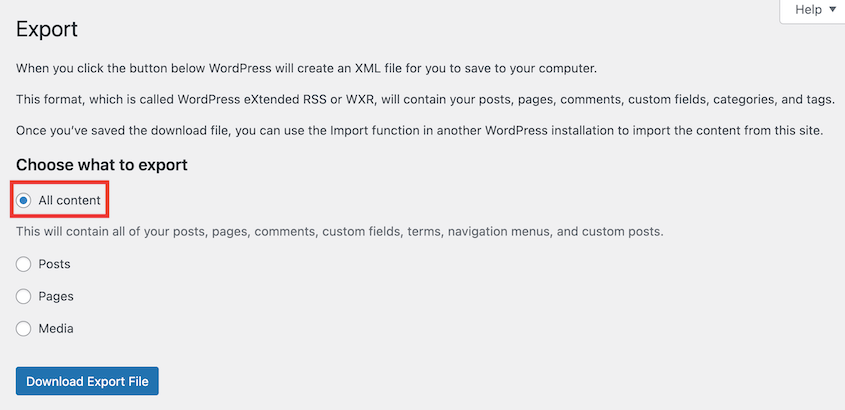
Cliquez sur Télécharger le fichier d'exportation et enregistrez le fichier XML.
Les sites volumineux peuvent expirer lors de l'exportation. Si cela se produit, exportez le contenu par petits lots par plage de dates ou par type de contenu.
Le fichier d'exportation n'inclut pas votre thème, vos plugins, vos widgets ou vos paramètres WordPress. Il s'agit purement de votre contenu : articles, pages, commentaires et informations multimédias de base. Les champs personnalisés et les données des plugins peuvent ou non être transférés en fonction de la manière dont ils sont stockés.
Cela signifie que vos articles exportés pourraient perdre leur mise en forme, leurs mises en page personnalisées ou leurs fonctionnalités spéciales lors de leur importation ailleurs.
Étape 2 : Importer le contenu sur votre site principal
Vient maintenant le processus d'importation réel.
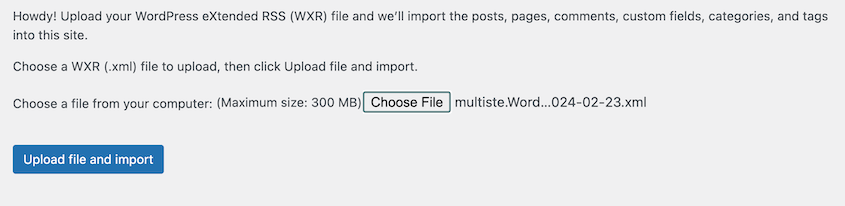
Dans le tableau de bord de votre site principal, allez dans Outils » Importer et cliquez sur Installer maintenant sous WordPress. Une fois installé, cliquez sur Exécuter l'importateur.
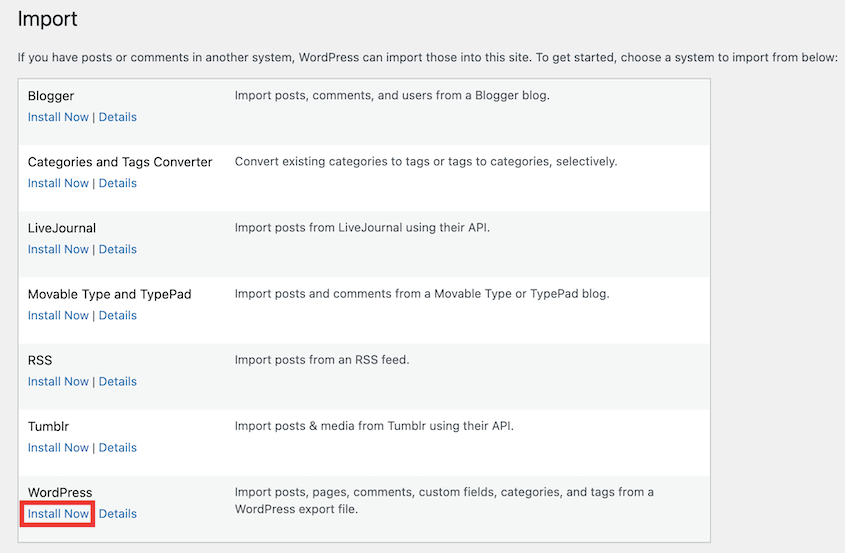
Téléchargez votre fichier XML exporté. Cliquez sur Télécharger le fichier et importer.
Vous pouvez créer de nouveaux auteurs ou attribuer tout le contenu à des utilisateurs existants. Pour la plupart des fusions, attribuer tout à votre compte d'auteur principal permet de simplifier les choses et d'éviter de créer des comptes utilisateurs inutiles.
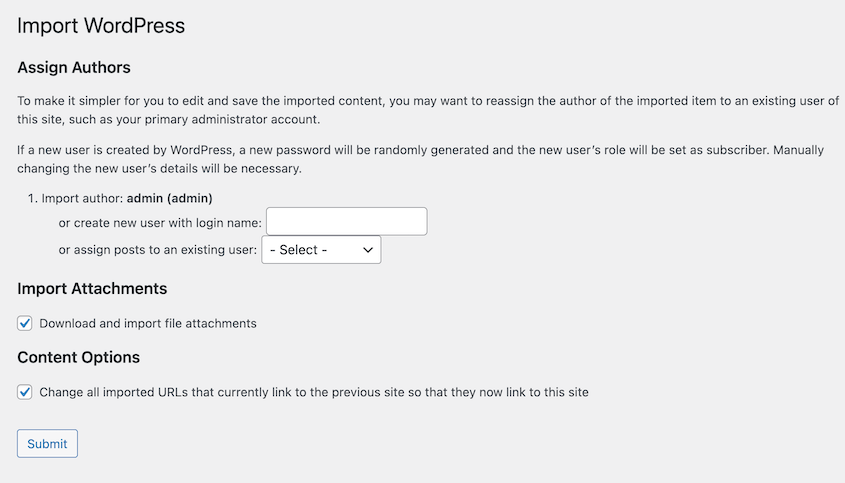
Cochez Télécharger et importer les pièces jointes pour importer les images, mais sachez que cela ne fonctionne pas toujours parfaitement. Les images hébergées sur des CDN externes ou avec certains types de fichiers peuvent ne pas être transférées, vous laissant avec des liens d'images brisés que vous devrez réparer manuellement plus tard.
WordPress tente d'éviter d'importer des doublons (souvent en vérifiant les articles existants), ce qui peut bloquer certains contenus quasi identiques que vous souhaitez réellement consolider.
Vous devrez gérer manuellement la consolidation du contenu après l'importation si vous avez des sujets qui se chevauchent.
Les importations volumineuses prennent du temps et peuvent sembler complètement bloquées. Soyez patient : l'importation de 500 articles avec des médias peut prendre 10 à 15 minutes en fonction de la vitesse de votre serveur et de la taille des fichiers.
Ne rafraîchissez pas la page et ne redémarrez pas le processus, sauf si vous voyez un message d'erreur réel.
Étape 3 : Importer les images externes
WordPress importe votre contenu avec succès, mais voici ce qui surprend tout le monde : la moitié de vos images pourraient être brisées.
Cela se produit parce que les images de votre site secondaire sont toujours hébergées sur l'ancien domaine. WordPress a importé le contenu des articles et les informations multimédias de base, mais n'a pas pu télécharger les fichiers image eux-mêmes.
Vous verrez des boîtes de substitution grises ou des erreurs « image introuvable » dispersées dans votre contenu fusionné.
Le plugin Auto Upload Images télécharge automatiquement les images externes et les télécharge dans votre médiathèque. Je vais être honnête, il n'a pas été mis à jour depuis des années, ce qui serait normalement un signal d'alarme pour toute recommandation de plugin.
Mais il fonctionne toujours de manière fiable pour cette tâche spécifique, et je l'ai utilisé sur des fusions de sites sans problème.
Installez Auto Upload Images depuis le répertoire des plugins WordPress. Une fois activé, il fonctionne automatiquement sur tout contenu importé que vous modifiez.
Vous pouvez également l'exécuter manuellement sur les articles existants en les modifiant simplement et en cliquant sur mettre à jour. Le plugin recherche les images externes et les importe pendant le processus de sauvegarde.
Étape 4 : Configurer les redirections pour préserver le SEO
Tous ces classements de recherche et signets pointant vers vos sites secondaires sont sur le point de casser.
Chaque page de vos sites secondaires qui avait du trafic de recherche ou des liens entrants a besoin d'une redirection 301 vers son nouvel emplacement. Sans redirections, les visiteurs qui cliquent sur d'anciens liens obtiennent des erreurs 404, et vous perdez toute la valeur SEO que ces pages ont accumulée au fil du temps.
L'approche la plus simple est une redirection globale qui envoie tout de votre ancien domaine vers le chemin correspondant sur votre site principal. Ajoutez ceci au fichier .htaccess de votre site secondaire :
RewriteEngine On
RewriteCond %{HTTP_HOST} ^olddomain.com$ [OR]
RewriteCond %{HTTP_HOST} ^www.olddomain.com$
RewriteRule (.*)$ https://www.newdomain.com/$1 [R=301,L]
Ceci redirige tout de l'ancien domaine vers la même structure de chemin sur votre nouveau domaine. Ainsi, ancien-domaine.com devient automatiquement nouveau-domaine.com.
Le timing est important ici. Configurez les redirections une fois que l'importation de votre contenu est terminée et que vous avez vérifié que tout fonctionne correctement sur le site principal. Une fois les redirections actives, vos sites secondaires servent essentiellement de services de transfert.
Étape 5 : Tests et optimisation post-fusion
La fusion de sites crée d'innombrables opportunités pour que quelque chose casse.
Voici la liste de contrôle que j'utilise à chaque fusion.
Tests de fonctionnalité de base
Cliquez sur chaque élément de menu, testez tous les formulaires, vérifiez que la recherche fonctionne et assurez-vous que l'enregistrement et la connexion des utilisateurs fonctionnent correctement. Si votre site est e-commerce, passez des commandes de test tout au long du processus de paiement.
Ne supposez pas que quoi que ce soit fonctionne avant de l'avoir personnellement vérifié.
Portez une attention particulière aux formulaires de contact et aux inscriptions à la newsletter. Ceux-ci se cassent souvent lors des fusions car ils dépendent de configurations de plugins spécifiques qui ne sont pas toujours transférées proprement. Testez chaque formulaire sur chaque page importée.
Évaluation de l'impact sur les performances
Les sites fusionnés ont souvent des performances différentes de celles qu'ils avaient seuls. Exécutez des tests de vitesse à l'aide de GTmetrix ou de Google PageSpeed Insights avant et après votre fusion pour comparer les performances.
Vérifiez que votre plan d'hébergement peut gérer le trafic combiné et les exigences en ressources. J'ai vu des sites planter quelques heures après leur mise en ligne car le contenu fusionné les a poussés au-delà de leurs limites de serveur.
Parfois, la fusion révèle que vous devez améliorer votre niveau d'hébergement. Il vaut mieux le découvrir pendant les tests que lorsque de vrais visiteurs arrivent.
Si les performances deviennent un problème après la fusion, Duplicator peut vous aider à migrer rapidement vers un environnement d'hébergement plus puissant sans répéter tout ce processus de fusion.
Trouvez un hébergeur avec une meilleure infrastructure et évolutivité. Sauvegardez votre site d'origine et déposez-le sur le nouveau site.

Duplicator importera toutes vos données d'origine !
Mises à jour de l'analyse et du suivi
Mettez à jour vos propriétés Google Analytics et Search Console pour refléter la nouvelle structure du site. Configurez le suivi des objectifs pour votre contenu fusionné et installez les mêmes codes de suivi sur toutes les pages importées.
Ceci est essentiel pour mesurer les performances post-fusion. Vous avez besoin de données de référence pour savoir si la fusion a réussi ou si vous perdez du trafic quelque part.
La période de surveillance critique
Prévoyez de surveiller de près pendant le premier mois suivant la fusion. Vérifiez les classements de recherche chaque semaine, surveillez les tendances du trafic pour les baisses inhabituelles et recherchez les erreurs d'exploration dans Search Console.
La plupart des problèmes liés à la fusion apparaissent dans les 2 à 3 semaines s'ils doivent apparaître.
Dépannage des problèmes courants de fusion WordPress
Même avec une planification minutieuse, les fusions WordPress se déroulent rarement parfaitement sans heurts.
Les délais d'importation sont le problème le plus courant avec les grands sites. Si votre importation est bloquée ou échoue, essayez de diviser l'exportation en plages de dates plus petites. Augmentez votre limite de mémoire PHP et votre temps d'exécution si vous avez accès au serveur.
Au-delà des images externes, vous pourriez constater que certains fichiers multimédias ne se sont pas importés correctement, même avec le téléchargeur de pièces jointes intégré. Vérifiez votre dossier de téléchargements et assurez-vous que les images référencées dans les articles existent réellement dans votre médiathèque.
Parfois, un ré-téléchargement manuel des images clés est nécessaire.
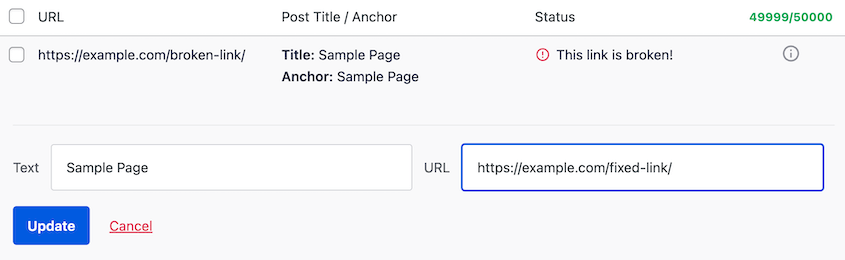
Les liens internes entre les articles des sites secondaires pointent maintenant vers des pages inexistantes. Utilisez un plugin comme Broken Link Checker pour les identifier systématiquement. Certains peuvent être corrigés avec une recherche et remplacement dans votre base de données, mais d'autres nécessitent une attention individuelle.
Les plugins qui fonctionnaient bien sur des sites séparés entrent parfois en conflit lorsqu'ils sont combinés. Désactivez les plugins non essentiels immédiatement après les problèmes, puis réactivez-les un par un tout en testant la fonctionnalité.
Cela permet d'isoler quel plugin pose problème.
La fusion de sites laisse souvent derrière elle des fichiers multimédias dupliqués, des données de plugins inutilisées et d'autres gonflements de base de données. Utilisez un plugin comme WP Media Cleanup pour identifier et supprimer les images orphelines.

Votre base de données peut facilement doubler de taille lors d'une fusion, et la plupart de ce gonflement ne sert à rien sur votre site combiné. Envisagez de lancer une optimisation complète de la base de données pour nettoyer après la fusion.
Questions fréquemment posées (FAQ)
Comment fusionner plusieurs sites WordPress sans perdre de contenu ?
Exportez le contenu de chaque site secondaire à l'aide de l'outil d'exportation intégré de WordPress, puis importez tout sur votre site principal à l'aide de l'importateur WordPress. Assurez-vous de cocher "Télécharger et importer les fichiers joints" pour importer les images et les fichiers multimédias. Pour les sites complexes avec des types de publication personnalisés ou des personnalisations étendues, des outils comme Duplicator Pro peuvent gérer les détails techniques de manière plus fiable.
Puis-je fusionner des sites qui utilisent des thèmes et des plugins différents ?
Oui, mais attendez-vous à des problèmes de mise en forme et à des fonctionnalités cassées après la fusion. Le thème actif de votre site principal contrôlera la façon dont tout le contenu importé s'affiche, de sorte que les articles conçus pour des thèmes différents peuvent sembler incohérents. Désactivez tous les plugins des sites secondaires qui entrent en conflit avec la configuration de votre site principal, et soyez prêt à corriger manuellement les problèmes de style sur les pages importées.
La fusion de sites peut-elle nuire à mon classement dans les moteurs de recherche ?
La fusion de sites correctement effectuée avec des redirections 301 consolide en fait votre autorité SEO et peut améliorer votre classement au fil du temps. Configurez des redirections des anciennes pages du domaine vers leurs nouveaux emplacements sur votre site principal pour préserver l'équité des liens et éviter les erreurs 404. Surveillez attentivement votre classement de recherche pendant le premier mois suivant la fusion, car les fluctuations temporaires sont normales pendant la période de transition.
Combien de temps faut-il pour fusionner des sites WordPress ?
Prévoyez 2 à 4 heures par site pour des fusions de contenu simples, plus du temps supplémentaire pour les tests et le dépannage. Les sites complexes avec e-commerce, zones membres ou personnalisations importantes peuvent prendre beaucoup plus de temps. Le processus d'importation réel est généralement rapide, mais la configuration des redirections, la correction des liens brisés et les tests de fonctionnalité prennent le plus de temps.
Que dois-je faire si mon site fusionné tombe en panne ou fonctionne mal ?
Tout d'abord, vérifiez si vous avez dépassé les limites de ressources de votre plan d'hébergement - les sites fusionnés ont souvent besoin de plus de capacité serveur que les sites individuels. Désactivez les plugins non essentiels un par un pour identifier les conflits et testez toutes les fonctionnalités critiques telles que les formulaires de contact et les processus de paiement. Si les problèmes de performance persistent, envisagez de migrer vers un environnement d'hébergement plus performant à l'aide d'un outil comme Duplicator Pro.
Dois-je garder mes sites secondaires actifs après la fusion ?
Gardez les sites secondaires en fonctionnement avec des redirections 301 en place pendant au moins 6 à 12 mois pour vous assurer que les moteurs de recherche et les visiteurs peuvent trouver votre contenu à son nouvel emplacement. Après cette période, vous pouvez désactiver en toute sécurité les anciens sites, mais maintenez les redirections aussi longtemps que possible pour préserver toute valeur SEO restante et gérer les liens mis en favoris.
Comment fusionner plusieurs sites WordPress en un seul multisite ?
Pour fusionner plusieurs sites WordPress en un seul multisite, configurez d'abord un réseau WordPress multisite, puis utilisez Duplicator pour sauvegarder chaque site autonome et l'importer dans le réseau en tant que nouvelle sous-installation. Duplicator copie les fichiers, la base de données et les URL afin que chaque site conserve son contenu, ses utilisateurs et ses paramètres pendant le transfert. Cela évite la fusion manuelle de la base de données et réduit le risque de liens brisés ou de données manquantes.
Consolidez votre contenu
La gestion de plusieurs sites WordPress pourrait drainer votre temps et votre argent. Chaque heure passée à mettre à jour les plugins sur quatre sites est une heure non consacrée à la création de contenu, à l'établissement de relations ou au développement de nouvelles sources de revenus.
Le coût d'opportunité de la maintenance de sites dispersés s'accumule rapidement, surtout lorsque vous payez pour plusieurs plans d'hébergement, des plugins premium et des services de sécurité qui pourraient être consolidés.
Avec un plan de fusion stratégique, vous pouvez consolider vos sites au cours d'un week-end. Vous éliminerez les dépenses en double, rationaliserez votre flux de travail et créerez un site unique et puissant, plus facile à maintenir et à développer.
Vous cherchez d'autres moyens d'optimiser votre temps en tant que propriétaire de site ? Duplicator Pro automatisera les sauvegardes vers le cloud et restaurera même votre site lorsqu'il sera complètement en panne. Déchargez vos tâches avec Duplicator dès aujourd'hui !
Pendant que vous êtes ici, je pense que vous aimerez ces autres guides WordPress :
- Comment optimiser votre base de données WordPress : obtenez un site rapide en 10 étapes
- Comment créer une carte de redirection 301 pour les migrations de sites Web
- Comment refondre un site WordPress
- Comment télécharger votre site WordPress entier en 5 minutes ou moins
- Maîtriser le débogage WordPress : des bases aux techniques avancées




