



9 meilleurs plugins de base de données WordPress pour une gestion facile des données
 Joella Dunn
Joella Dunn
Joella Dunn
 John Turner
John Turner
John Turner
Votre base de données WordPress n'a aucune protection automatique. Pas de nettoyage intégré. Pas de surveillance de santé. Aucun moyen de la restaurer si quelque chose tourne mal ce soir, à moins que vous ne l'ayez configuré vous-même.
C'est cette lacune qui explique l'existence des plugins de base de données WordPress. Mais « plugin de base de données » couvre beaucoup de terrain. Les outils de sauvegarde, les outils de nettoyage, les utilitaires de recherche et remplacement, les gestionnaires de données de formulaires et les constructeurs de tables touchent tous à la base de données, mais ils résolvent des problèmes complètement différents.
J'ai testé et trouvé les meilleurs plugins de base de données WordPress dans cinq catégories : sauvegarde et récupération, nettoyage et optimisation, recherche et remplacement, collecte de données et affichage de données.
Si votre base de données n'est pas protégée actuellement, commencez par le numéro un.
Voici les points clés à retenir :
- Meilleur plugin de base de données polyvalent : Duplicator : gère les sauvegardes, les migrations, la reprise après sinistre, et inclut DB Optimizer pour la surveillance de la santé en un seul endroit
- Idéal pour la surveillance de la santé de la base de données : DB Optimizer : évalue votre base de données de 0 à 100 et affiche l'espace récupérable avant de supprimer quoi que ce soit
- Meilleure option de nettoyage gratuite : WP-Optimize : supprime les révisions, les transitoires et le spam en un clic, plus la compression d'images et la mise en cache incluses
- Idéal pour la recherche et le remplacement : Search & Replace Everything : aperçu de simulation avant que toute modification ne soit écrite, avec remplacement des images et des médias intégré
- Idéal pour afficher des données structurées : TablePress pour les tables simples ; wpDataTables si vous avez besoin de graphiques, de filtrage ou de requêtes de base de données en direct
Table des matières
- Avez-vous besoin d'un plugin de base de données pour WordPress ?
- Quels types de plugins de base de données WordPress existent ?
- 9 meilleurs plugins de base de données WordPress
- 1. Duplicator : Idéal pour la sauvegarde, la migration et la reprise après sinistre
- 2. DB Optimizer : Idéal pour la surveillance de la santé et le nettoyage de la base de données
- 3. Search & Replace Everything : Idéal pour la recherche et le remplacement dans toute la base de données
- 4. DB Reset Pro : Idéal pour les réinitialisations complètes de la base de données dans les environnements de développement
- 5. WP-Optimize : Meilleure option gratuite de nettoyage de base de données
- 6. WPForms : Idéal pour collecter et gérer les données de formulaire
- 7. TablePress : Idéal pour afficher des données dans des tableaux
- 8. SearchWP : Idéal pour l'indexation de recherche personnalisée sur site
- 9. wpDataTables : Idéal pour la visualisation de données complexes
- 1. Duplicator : Idéal pour la sauvegarde, la migration et la reprise après sinistre
- FAQ sur les plugins de base de données WordPress
- Sauvegardez votre base de données avant de l'optimiser
Avez-vous besoin d'un plugin de base de données pour WordPress ?
WordPress ne vous offre presque rien pour la gestion de base de données prête à l'emploi. Il n'y a pas de planificateur de sauvegarde, d'outil de nettoyage ou de moniteur de santé. Aucun moyen d'effectuer une recherche et un remplacement dans votre contenu sans passer par phpMyAdmin et écrire du SQL.
L'installation par défaut de WordPress crée votre base de données puis l'ignore largement. Chaque plugin que vous installez peut ajouter ses propres tables et lignes d'options. Chaque article que vous publiez génère des enregistrements de révision. Chaque cache qui expire laisse une ligne transitoire derrière lui.
Au fil des mois et des années, cela s'accumule. Une base de données WordPress avec deux ans d'activité et aucune maintenance peut être trois à cinq fois plus grande qu'elle ne devrait l'être.
Un plugin de base de données comble cette lacune, mais le bon dépend de ce que vous essayez réellement de résoudre. Les sections ci-dessous sont regroupées par cas d'utilisation afin que vous puissiez accéder directement à la catégorie dont vous avez besoin.
Quels types de plugins de base de données WordPress existent ?
Tous les plugins de base de données ne font pas la même chose, et l'installation de la mauvaise catégorie fait perdre du temps. Voici la version courte :
- Les plugins de sauvegarde et de récupération protègent votre base de données contre la corruption, les pannes de serveur et les mauvaises mises à jour. Sans eux, une seule mise à jour de plugin défaillante peut mettre votre site hors ligne sans chemin de récupération propre.
- Les plugins de nettoyage et d'optimisation suppriment les données accumulées qui ralentissent votre site : révisions de publications, transients expirés, commentaires spam, métadonnées orphelines et surcharge de fragmentation de table.
- Les plugins de recherche et remplacement vous permettent de mettre à jour les URL, de corriger les références cassées ou de modifier des chaînes dans toute la base de données sans toucher à phpMyAdmin.
- Les plugins de collecte de données (basés sur des formulaires) stockent les soumissions structurées des utilisateurs dans un format de base de données interrogeable — utile pour les annuaires, les listes et les applications personnalisées.
- Les plugins d'affichage de données extraient les données de la base de données et les affichent sous forme de tableaux, de graphiques ou de vues interrogeables sur le front-end.
Vous pourriez avoir besoin de plus d'une catégorie. La plupart des sites ont besoin au moins d'un plugin de sauvegarde et d'un outil de nettoyage.
9 meilleurs plugins de base de données WordPress
Avec le bon plugin de base de données, vous pouvez prendre le contrôle total de la base de données de votre site WordPress. Les meilleurs plugins rendent l'administration de la base de données facile pour les experts comme pour les débutants.
Alors, jetons un coup d'œil à quelques-unes des meilleures options !
- Duplicator : sauvegarde, migration, clonage et reprise après sinistre avec restauration en un clic
- DB Optimizer : score de santé de la base de données, nettoyage et optimisation des tables avec un aperçu avant toute suppression
- Search & Replace Everything : rechercher et remplacer du texte, des images et des médias dans toute votre base de données
- DB Reset Pro : réinitialisation complète de la base de données en moins de 10 secondes pour les environnements de développement et de staging
- WP-Optimize : nettoyage de la base de données, compression d'images et mise en cache de pages dans un seul plugin gratuit
- WPForms : constructeur de formulaires par glisser-déposer qui stocke et gère les données soumises par les utilisateurs dans WordPress
- TablePress : créez et affichez des tableaux de données réactifs dans les publications et les pages sans codage
- SearchWP : remplace la recherche par défaut de WordPress par un index personnalisé qui couvre les champs personnalisés, les PDF, et plus encore
- wpDataTables : créez des tableaux réactifs et des graphiques interactifs à partir d'Excel, CSV, requêtes MySQL, et plus encore
1. Duplicator : Idéal pour la sauvegarde, la migration et la reprise après sinistre
Idéal pour : Toute personne ayant besoin de sauvegardes automatisées fiables de sa base de données avec un chemin de récupération réel en cas de problème.
Duplicator est l'une des meilleures options pour sauvegarder et migrer des sites WordPress. Il crée un instantané complet de votre site qui peut être téléchargé et installé sur un autre serveur.
La configuration des sauvegardes automatisées de la base de données prend quelques minutes. Une fois configuré, Duplicator s'exécute selon votre calendrier choisi et envoie les sauvegardes directement vers le stockage cloud comme Duplicator Cloud, Google Drive, Dropbox, OneDrive et Amazon S3.
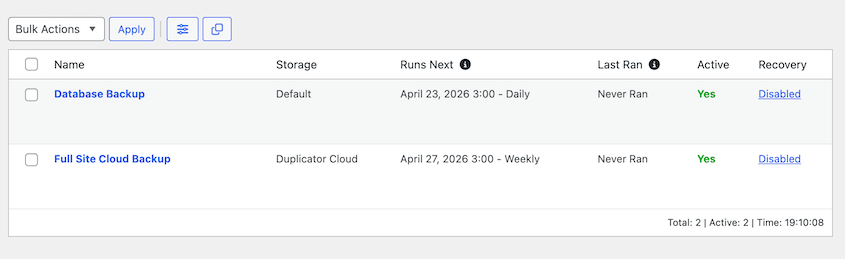
J'ai testé la restauration à partir d'une sauvegarde stockée dans le cloud sans re-télécharger le package sur le serveur au préalable. Cela a parfaitement fonctionné. C'est important lorsqu'une urgence de base de données survient au pire moment possible et que vous avez besoin du chemin le plus rapide pour retrouver un site fonctionnel.

Pour les migrations, l'installateur autonome déplace un site vers un serveur vierge sans nécessiter que WordPress soit pré-installé sur la destination. J'ai testé cela sur des sites web allant jusqu'à plusieurs centaines de gigaoctets sans problème.

Ce que nous avons aimé chez Duplicator
- Créer des sauvegardes complètes du site
- Personnaliser les sauvegardes pour inclure uniquement la base de données, la médiathèque ou d'autres données
- Planification de sauvegardes automatiques
- Restauration de sauvegardes en un clic
- Migrations par glisser-déposer
- Stockage vers FTP, Dropbox, Google Drive, Amazon S3, et plus encore
- Stockage cloud personnalisé Duplicator
- Prend en charge les réseaux multisites
- Prend en charge les grands sites et les boutiques WooCommerce
Ce que nous n'avons pas aimé chez Duplicator
- Vous devrez passer à la version premium pour des fonctionnalités telles que le stockage cloud et les migrations par glisser-déposer.
Pourquoi nous avons choisi Duplicator
Duplicator est le meilleur plugin pour sauvegarder, cloner, migrer et restaurer une base de données WordPress. La planification automatique et le processus de restauration guidé en font un excellent choix pour les débutants.
Alternatives : UpdraftPlus, All-in-One WP Migration, et WP Database Backup peuvent également sauvegarder votre base de données WordPress.
2. DB Optimizer : Idéal pour la surveillance et le nettoyage de la santé de la base de données
Idéal pour : Les propriétaires de sites WordPress qui souhaitent surveiller la santé de leur base de données en continu et effectuer un nettoyage en toute sécurité sans deviner ce qui est supprimé.

DB Optimizer est un outil de santé et de nettoyage de base de données qui évalue l'état de votre base de données avant que vous n'exécutiez une seule opération de suppression. La plupart des plugins de nettoyage vous demandent de leur faire confiance. Celui-ci montre d'abord son travail.

Le score de santé va de 0 à 100 et se décompose en cinq catégories : révisions de publication, transients expirés, données autoload, surcharge de table et corbeille.
Chaque catégorie affiche le nombre d'éléments et la quantité exacte d'espace disque récupérable avant l'exécution du nettoyage. J'ai trouvé cela particulièrement utile sur les anciens sites où des années d'installations de plugins avaient laissé des données dont je ne connaissais pas l'existence.

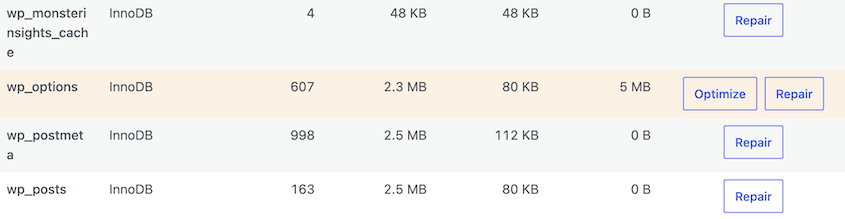
Vous pouvez également optimiser et réparer des tables de base de données individuelles si nécessaire. N'importe quelle table peut être réparée, et DB Optimizer met en évidence celles qui nécessitent une optimisation.
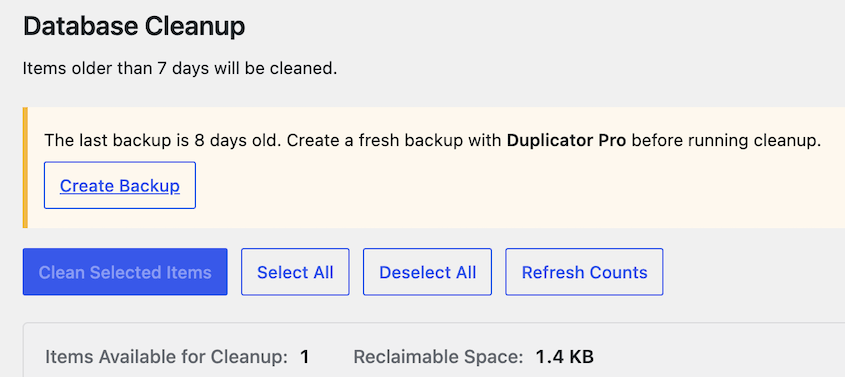
J'ai également apprécié le fait qu'il s'intègre directement à Duplicator pour créer une sauvegarde avant tout nettoyage, il y a donc toujours un point de restauration si quelque chose semble erroné après coup.
Ce que nous avons aimé à propos de DB Optimizer
- Score de santé en direct de 0 à 100 avec des notes codées par couleur
- Nombre d'éléments et espace récupérable affichés avant toute suppression
- Nettoie les révisions de publication, les transients expirés, le spam, les données autoload et la corbeille
- Le réglage de la période de rétention protège les données récentes contre la suppression accidentelle
- L'optimisation des tables s'exécute après le nettoyage dans le même flux de travail
- S'intègre à Duplicator Pro pour les sauvegardes avant nettoyage
Ce que nous n'avons pas aimé à propos de DB Optimizer
- Pas de version gratuite
Pourquoi nous avons choisi DB Optimizer
DB Optimizer est la meilleure option pour la maintenance continue de la santé de la base de données. Le score de santé élimine les conjectures du processus, et l'aperçu avant suppression signifie que vous savez toujours ce qui est supprimé et pourquoi. C'est l'outil que je recommande à quiconque souhaite garder sa base de données propre sans travailler à l'aveugle.
3. Search & Replace Everything : Idéal pour la recherche et le remplacement dans toute la base de données
Idéal pour : Toute personne ayant besoin de mettre à jour des URL, de remplacer des images ou d'échanger des chaînes de texte dans toute la base de données après une migration, un changement de domaine ou un rebranding.
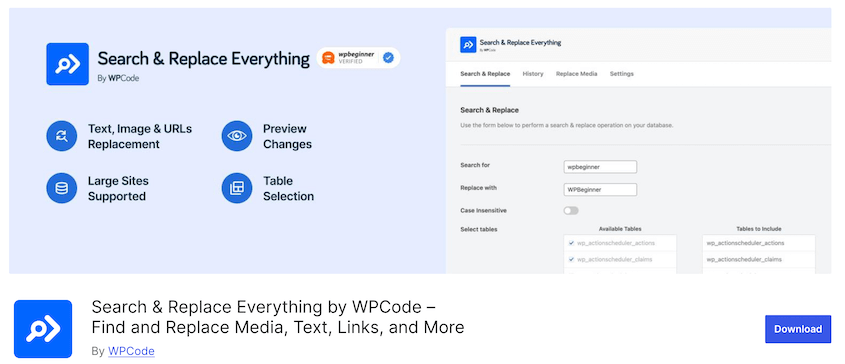
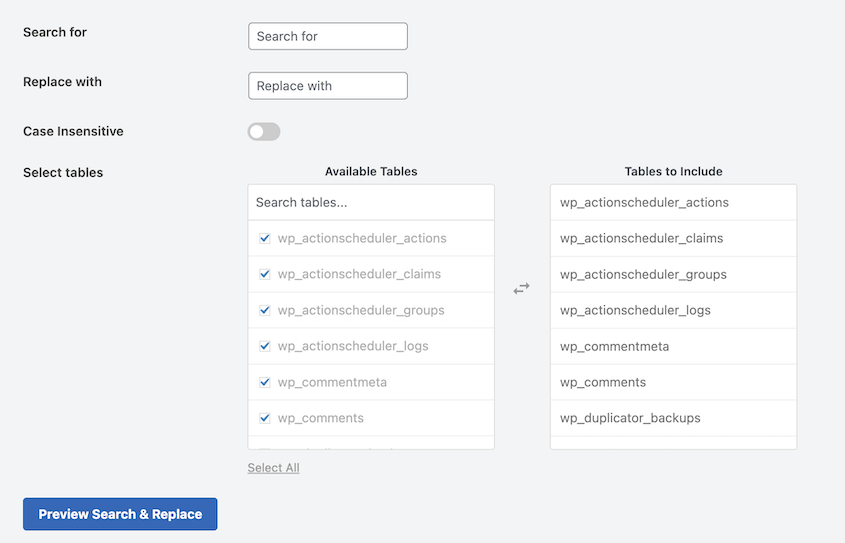
Search & Replace Everything gère le remplacement de texte, l'échange d'images et le remplacement de fichiers multimédias dans toute votre base de données WordPress. Il prend en charge les données sérialisées, la portée spécifique aux tables et un aperçu de simulation, ce qui en fait l'outil que j'utilise lorsque les URL doivent être mises à jour sur des milliers d'enregistrements.
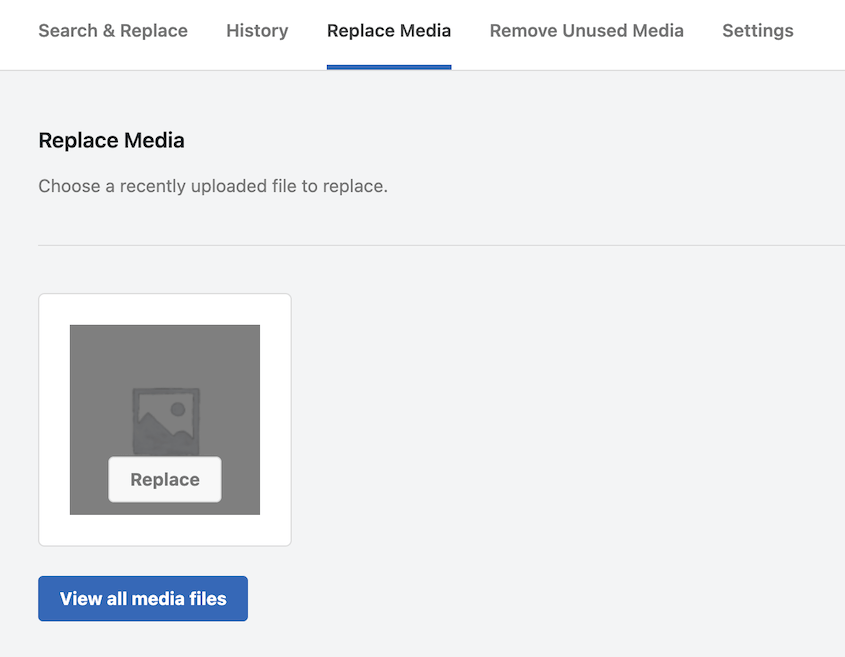
La capacité de remplacement d'images et de médias le distingue des anciens plugins de recherche et remplacement. Vous pouvez échanger une image directement depuis la médiathèque et le plugin régénère automatiquement les miniatures.
Ce que nous avons aimé à propos de Search & Replace Everything
- L'aperçu de simulation montre les lignes affectées avant que toute modification ne soit écrite
- Remplacez les images directement depuis la médiathèque avec régénération automatique des miniatures
- Remplacez les fichiers multimédias de n'importe quel format sur l'ensemble du site
- La sélection de tables limite les remplacements à des tables spécifiques uniquement
- Gère correctement les données sérialisées, ce qui est essentiel pour des migrations précises
- Gratuit pour les fonctionnalités de base
Ce que nous n'avons pas aimé
- La fonction d'annulation est réservée à la version Pro — toutes les opérations du niveau gratuit sont définitives, donc une sauvegarde avant l'exécution n'est pas facultative
Pourquoi nous avons choisi Search & Replace Everything
Il gère toutes les tâches de base que proposent les autres plugins de recherche et remplacement, mais ajoute la recherche et le remplacement d'images, ainsi que le nettoyage des médias inutilisés.
4. DB Reset Pro : Idéal pour les réinitialisations complètes de base de données dans les environnements de développement
Idéal pour : Les développeurs qui ont besoin d'effacer rapidement une base de données de développement ou de staging entre les cycles de test sans réinstaller WordPress.
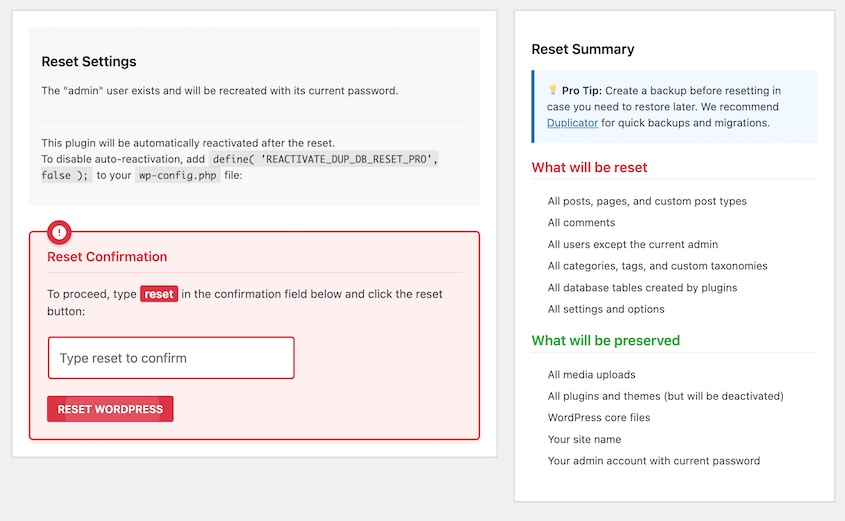
DB Reset Pro réinitialise une base de données WordPress aux paramètres d'usine en moins de 10 secondes. Il supprime toutes les tables avec votre préfixe WordPress, les recrée à partir de zéro et conserve votre mot de passe administrateur, vos fichiers multimédias et vos plugins installés.
Ce que nous avons aimé à propos de DB Reset Pro
- La réinitialisation complète de la base de données s'effectue en quelques secondes
- Le mot de passe administrateur est conservé pour que vous puissiez vous connecter immédiatement après la réinitialisation
- La prise en charge des transactions signifie que l'opération réussit entièrement ou est entièrement annulée
- La réactivation sélective des plugins est configurable via wp-config.php
- Les fichiers multimédias dans wp-content/uploads ne sont pas touchés
- Compatible multisite
- Gratuit
Ce que nous n'avons pas aimé
- Réinitialisation complète uniquement — aucune suppression sélective de contenu, aucune réinitialisation partielle de table
Pourquoi nous avons choisi DB Reset Pro
DB Reset Pro est gratuit et fait exactement une chose sans aucune configuration. Pour les développeurs qui ont besoin d'une base de données propre entre les cycles de test, il n'y a pas de moyen plus rapide d'y parvenir.
5. WP-Optimize : La meilleure option gratuite de nettoyage de base de données
Idéal pour : Toute personne qui souhaite un outil de nettoyage gratuit et sans fioritures qui fait les bases en toute sécurité sans nécessiter de mise à niveau payante.

WP-Optimize est un autre plugin de base de données WordPress qui se concentre sur le nettoyage de la base de données, la compression des images et la minification du code. Il fournit des outils simples pour nettoyer les tables volumineuses, améliorer les performances de la base de données et libérer de l'espace disque précieux.
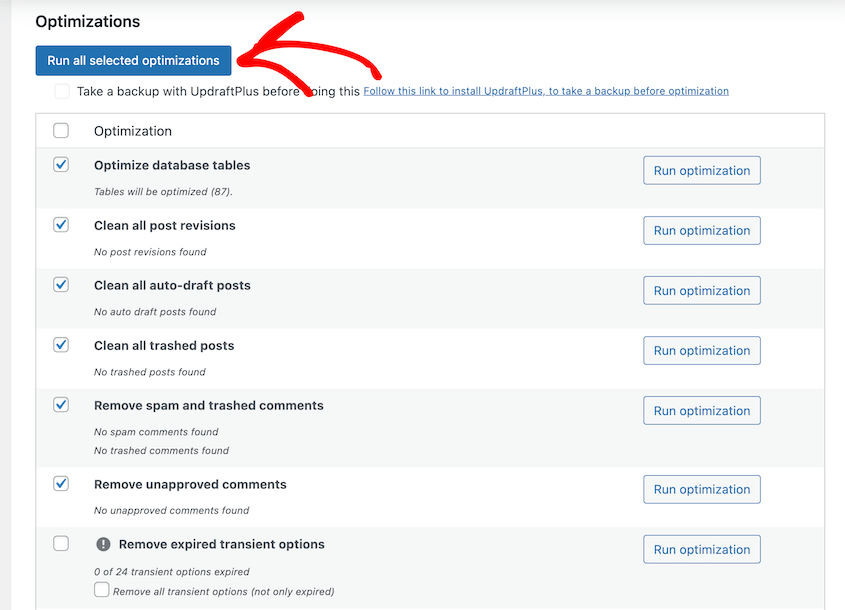
Avec WP-Optimize, il est facile de supprimer les révisions de publication, les commentaires et les données temporaires inutiles. Même les débutants peuvent l'utiliser pour maintenir leur base de données légère et réduire la charge sur leurs serveurs.
Ce que nous avons aimé à propos de WP-Optimize
- Optimisation de base de données facile en un clic
- Optimisation à la demande et planifiée
- Optimise les tables de base de données, les publications à la corbeille, les révisions de publication, les commentaires non approuvés, et plus encore
- Compresse les images
- Mise en cache des pages
- Minification CSS, JavaScript et HTML
Ce que nous n'avons pas aimé à propos de WP-Optimize
- Ne s'intègre pas avec les plugins de mise en cache de pages ou les CDN
- Aucune optimisation de fichier autre que la minification
Pourquoi nous avons choisi WP-Optimize
Dans l'ensemble, WP-Optimize est un outil puissant pour nettoyer les données inutiles, optimiser les images et gérer les caches pour des performances optimales du site Web.
6. WPForms : Idéal pour collecter et gérer les données de formulaire
Idéal pour : Les propriétaires de sites qui ont besoin de collecter des données utilisateur structurées et d'y accéder directement depuis WordPress.

WPForms vous permet de créer des formulaires de contact personnalisés et de collecter des données soumises par les utilisateurs directement sur votre site WordPress. Avec son constructeur convivial par glisser-déposer, vous pouvez rapidement créer des formulaires adaptés à vos besoins sans aucun codage.
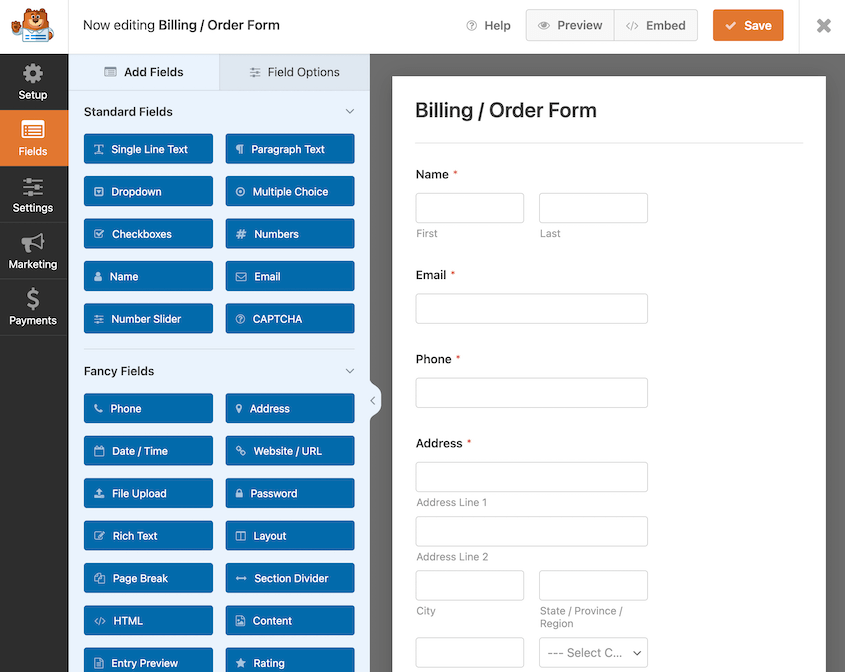
Choisissez parmi des modèles prédéfinis ou créez vos formulaires personnalisés à partir de zéro. Ajoutez des champs de texte, des cases à cocher, des questions à choix multiples, des téléchargements de fichiers, et plus encore.
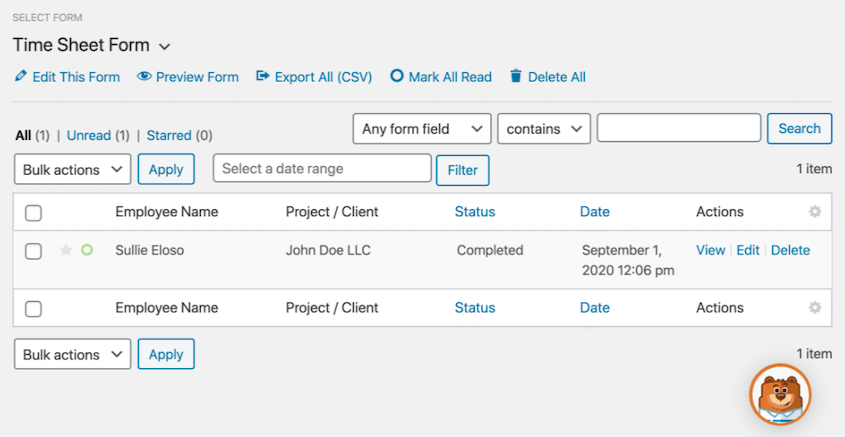
Toutes les entrées de formulaire soumises seront enregistrées dans votre base de données. Mais avec WPForms, vous pouvez visualiser immédiatement ces données dans votre tableau de bord WordPress. Vous n'aurez pas à chercher dans votre base de données pour trouver les bonnes informations.
Ce que nous avons aimé chez WPForms
- Constructeur de formulaires par glisser-déposer
- Créer des formulaires personnalisés
- Collecter des données soumises par les utilisateurs
- Afficher/gérer les entrées de formulaire
- Grande sélection de modèles pour commencer
- Notifications d'entrée
Ce que nous n'avons pas aimé chez WPForms
- La gestion des entrées nécessite un plan payant
Pourquoi nous avons choisi WPForms
WPForms fournit tous les outils dont vous avez besoin pour créer des formulaires en ligne. De plus, vous pouvez facilement afficher et modifier les données des formulaires sans quitter votre tableau de bord.
7. TablePress : Idéal pour afficher des données dans des tableaux
Idéal pour : Les propriétaires de sites qui ont besoin d'afficher des données structurées (tableaux de prix, tableaux comparatifs, calendriers, spécifications de produits) sans écrire de HTML ou de CSS.

TablePress vous permet de créer et de gérer des tableaux de données. Cela peut vous aider à afficher des comparaisons de prix ou des répertoires.
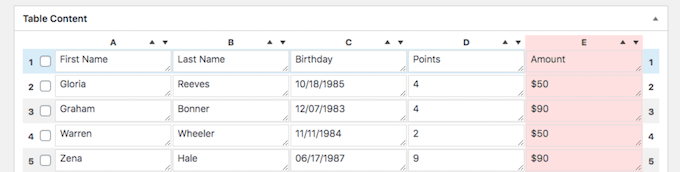
TablePress prend en charge tout type de données, y compris les images, les liens et les formules mathématiques. Si vous avez déjà des données dans un fichier Excel, CSV, HMTL ou JSON, vous pouvez les importer dans le tableau.
De plus, vos visiteurs peuvent interagir avec ces tableaux. Ils trouveront les informations dont ils ont besoin grâce au tri, à la pagination et à la recherche en direct.
Ce que nous avons aimé de TablePress
- Facilite la création de tableaux
- Aucun codage requis
- La conception réactive s'affiche parfaitement sur tous les appareils
- Possibilité d'importer/exporter des fichiers CSV
- Tri, pagination et recherche
Ce que nous n'avons pas aimé de TablePress
- Impossible de faire glisser et déposer pour réorganiser les colonnes
- Des fonctionnalités supplémentaires comme la personnalisation du style nécessitent un plan premium
Pourquoi nous avons choisi TablePress
TablePress est notre meilleur choix pour afficher des tableaux et des données structurées dans WordPress.
8. SearchWP : Idéal pour l'indexation de recherche personnalisée de site
Idéal pour : Les sites où la recherche WordPress par défaut renvoie des résultats non pertinents ou incomplets, tels que les boutiques WooCommerce, les bases de connaissances, les bibliothèques de documents ou tout site avec des types de publication personnalisés.
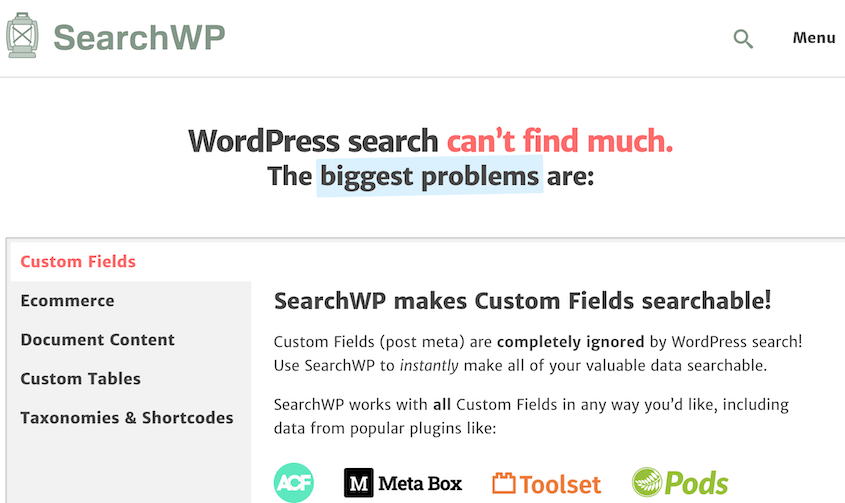
SearchWP est un puissant plugin de recherche WordPress qui améliore la fonctionnalité de recherche par défaut de WordPress. Il offre à vos utilisateurs des résultats de recherche rapides et précis sur votre site web.
Lorsque vous installez SearchWP, il crée une base de données WordPress personnalisée. Il y stocke un index de recherche.
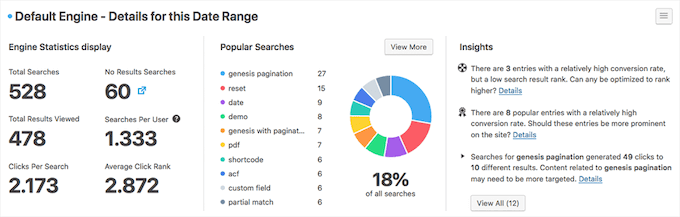
En conséquence, vous obtiendrez beaucoup de détails sur la façon dont les visiteurs recherchent sur votre site web. Vous découvrirez des moyens d'améliorer votre contenu et de mieux vous classer dans les résultats de recherche.
Ce que nous avons aimé à propos de Search WP
- Améliore considérablement la recherche WordPress par défaut
- Indexe les PDF, les champs personnalisés et d'autres données ignorées par la recherche WordPress
- Recherche les shortcodes
- Racines de mots-clés
- Statistiques de recherche
Ce que nous n'avons pas aimé à propos de SearchWP
- Pas de version gratuite
Pourquoi nous avons choisi Search WP
Pour quiconque cherche à améliorer sa recherche WordPress par défaut, SearchWP est une excellente option.
9. wpDataTables : Idéal pour la visualisation de données complexes
Idéal pour : Les propriétaires de sites qui ont besoin de visualiser des ensembles de données volumineux ou complexes (données financières, résultats d'enquêtes, rapports d'analyse) avec des graphiques et une mise en forme conditionnelle, pas seulement des tableaux simples.

wpDataTables est un plugin WordPress pour créer des tableaux et des graphiques réactifs. Vous pouvez commencer à partir de zéro ou importer des données à partir de fichiers Excel, CSV, XML, JSON ou PHP.
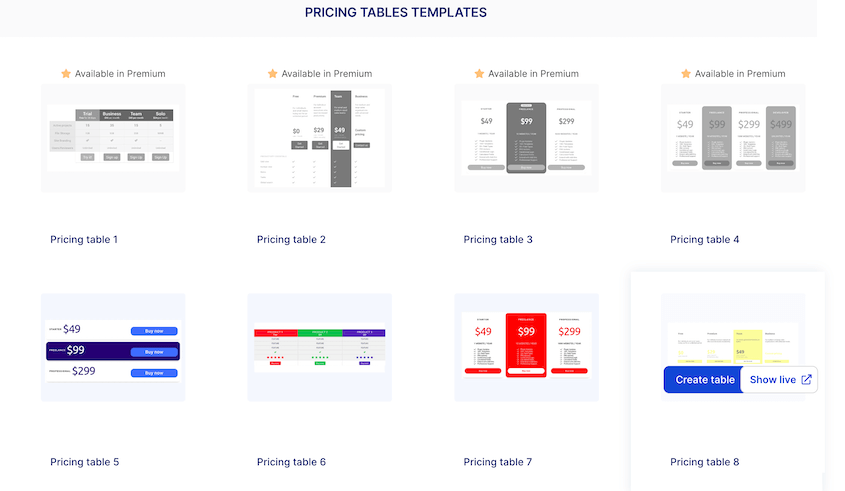
La version premium facilite la configuration de tableaux pour les plans tarifaires, les calendriers et les comparaisons de produits. Tout ce que vous aurez à faire est de sélectionner un modèle prédéfini.
Ce que nous avons aimé à propos de wpDataTables
- Tableaux personnalisés ou modèles prédéfinis
- Importer des fichiers Excel, CSV, SML, JSON ou PHP
- Graphiques réactifs
- Créer des tableaux pour la modification sur le front-end
- Permettre aux utilisateurs de voir uniquement leurs données
- Génère des requêtes vers la base de données MySQL
Ce que nous n'avons pas aimé à propos de wpDataTables
- La version gratuite n'a pas de modèles gratuits ni de filtrage
Pourquoi nous avons choisi wpDataTables
wpDataTables vous permet de créer des tableaux et des graphiques sans connaître aucun code. Il peut également connecter vos données à plusieurs bases de données WordPress.
FAQ sur les plugins de base de données WordPress
Quel est le meilleur plugin de base de données WordPress ?
Duplicator est le meilleur plugin de base de données WordPress pour la plupart des propriétaires de sites. Il gère les sauvegardes automatisées, les restaurations en un clic, la reprise après sinistre et, via DB Optimizer, inclus dans les plans Pro et Elite, la surveillance continue de la santé de la base de données. Pour le nettoyage spécifiquement, DB Optimizer est l'option autonome la plus solide, montrant l'espace récupérable par catégorie avant toute suppression.
Puis-je créer une base de données dans WordPress ?
Vous pouvez créer une nouvelle base de données via votre hébergeur web. Dans cPanel, vous pourrez ajouter une nouvelle base de données MySQL et un nouvel utilisateur.

Où se trouve la base de données dans WordPress ?
La base de données WordPress est le stockage de données backend qui stocke et organise toutes les données, le contenu et les paramètres de votre site. Physiquement, la base de données est située sur le serveur web, hébergée soit sur le même serveur que WordPress, soit potentiellement sur un serveur de base de données séparé. Vous pouvez accéder à la base de données via phpMyAdmin, qui est un outil de gestion de base de données couramment fourni par les hébergeurs web.
Comment importer une base de données dans WordPress ?
Pour importer une base de données dans WordPress, assurez-vous d'en créer une sauvegarde avec Duplicator Pro. Ensuite, allez sur le site où vous souhaitez installer la base de données. Faites glisser et déposez la sauvegarde sur la page Importer les sauvegardes.

Un plugin de nettoyage de base de données supprimera-t-il mon contenu ?
Les plugins de nettoyage suppriment les données qui n'ont aucune valeur fonctionnelle sur un site actif : transitoires expirés, commentaires de spam, anciennes révisions de publication et espace de surcharge fragmenté. Vos publications, pages, utilisateurs, paramètres et médias publiés ne sont pas touchés. Cela dit, effectuez toujours une sauvegarde avant d'exécuter une opération de nettoyage. DB Optimizer s'intègre directement à Duplicator Pro pour en créer une avant l'exécution du nettoyage.
À quelle fréquence dois-je nettoyer ma base de données WordPress ?
Mensuellement est une base raisonnable pour la plupart des sites. Les sites à volume de publication élevé, les boutiques WooCommerce actives et les sites avec une utilisation intensive de plugins bénéficient d'un nettoyage toutes les deux semaines. Le score de santé de DB Optimizer élimine les conjectures : vérifiez-le une fois par mois et exécutez le nettoyage lorsque le score tombe en dessous de 80. Si le score reste vert, laissez-le.
Sauvegardez votre base de données avant de l'optimiser
Avant d'installer un plugin de nettoyage, d'exécuter une recherche et remplacement, ou d'apporter toute modification structurelle à votre base de données, créez d'abord une sauvegarde. Une seule erreur sans point de restauration suffit à perdre votre site.
Plus de 1,5 million de professionnels WordPress utilisent Duplicator pour protéger leurs sites. L'URL de reprise après sinistre restaure le site même lorsque la base de données est complètement inaccessible — aucun autre plugin ne fait cela.
De plus, il inclut DB Optimizer gratuitement sur les plans Duplicator Pro et Elite. Vous pourrez protéger votre base de données de manière cohérente avec des sauvegardes automatiques et des nettoyages de routine.
Pendant que vous êtes ici, je pense que vous aimerez ces guides WordPress supplémentaires :
- Comment optimiser votre base de données WordPress
- Voici les étapes de réparation de la base de données WordPress que j'ai moi-même suivies (aucun développeur nécessaire)
- Maintenance de la base de données WordPress : Ce qu'il faut faire chaque semaine, chaque mois et chaque trimestre
- Comment sauvegarder une base de données WordPress
- Comment restaurer un site web avec seulement une sauvegarde de base de données




