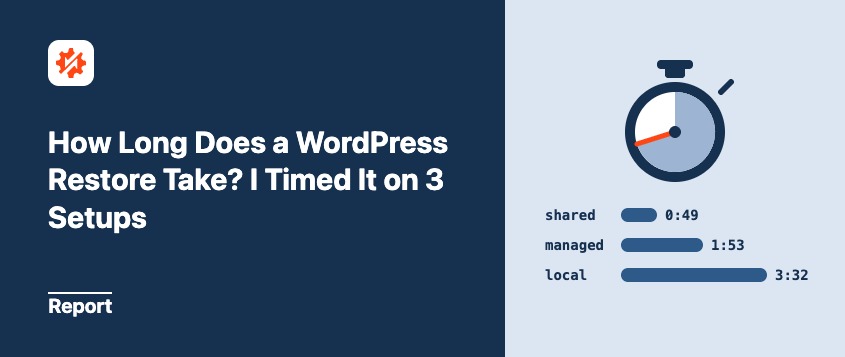
Combien de temps prend une restauration WordPress ? Je l'ai chronométrée sur 3 configurations
 Joella Dunn
 John Turner
Votre site est en panne et quelqu'un veut savoir quand il sera de retour.
C'est peut-être un client. C'est peut-être votre patron. Ou c'est peut-être vous, regardant un écran vide après une mise à jour de plugin.
Vous cherchez donc combien de temps prend une restauration WordPress. La réponse que vous trouverez est « de quelques minutes à quelques heures ». C'est une large fenêtre quand c'est vous qui devez donner une réponse.
Je voulais un chiffre réel. J'ai donc créé des sites de test, en ai cassé quelques-uns exprès et j'ai chronométré 10 restaurations. Les sites allaient d'un site de démarrage de 144 Mo à un site de 10 Go rempli d'images. Ils fonctionnaient sur un hébergement mutualisé économique, un plan WordPress géré et un serveur local.
La restauration s'est avérée être la partie rapide. Aucune n'a pris plus de 4 minutes.
Dans cet article, je vais vous montrer combien de temps a pris chaque restauration, d'où vient le reste du temps d'arrêt et ce qu'il faut configurer maintenant pour que votre prochaine restauration soit rapide.
Table des matières
- Résultats clés
- Combien de temps prend une restauration WordPress ?
- Comment j'ai testé les restaurations WordPress
- Que montrent les temps de restauration ?
- Pourquoi votre temps d'arrêt réel est-il plus long que la restauration ?
- Qu'est-ce qui ralentit une restauration WordPress ?
- Comment rendre votre prochaine restauration plus rapide ?
- Combien de temps devriez-vous promettre à vos clients qu'une restauration prendra ?
- Questions fréquemment posées (FAQ)
- Combien de temps faut-il pour restaurer un site WordPress à partir d'une sauvegarde ?
- Pourquoi ma restauration WordPress prend-elle autant de temps ?
- Mon site sera-t-il hors ligne pendant une restauration ?
- La restauration d'un site est-elle plus rapide que sa migration ?
- Puis-je restaurer WordPress si je ne peux pas me connecter à wp-admin ?
- Une sauvegarde plus volumineuse prend-elle toujours plus de temps à restaurer ?
- La restauration est la partie rapide
- Connaissez votre temps de récupération avant d'en avoir besoin
Résultats clés
Voici combien de temps ont pris mes restaurations WordPress de test, et ce que cela signifie pour votre propre site :
- Chaque restauration s'est terminée en moins de 4 minutes. Cela inclut une sauvegarde de 10 Go avec plus de 220 000 fichiers, ce qui a pris environ 3,5 minutes.
- Un petit site sur un hébergement mutualisé économique a été restauré en moins d'une minute. À partir d'un site cassé, l'URL de récupération l'a remis en ligne en moins de 30 secondes.
- Trois fois plus de données ne signifiaient pas trois fois plus d'attente. La sauvegarde de 10 Go a pris moins de deux fois plus de temps que celle de 3,3 Go.
- Votre serveur peut avoir autant d'importance que la taille de votre sauvegarde. Mon site personnel de 209 Mo sur un plan géré a pris presque autant de temps qu'un site de 3,3 Go sur mon ordinateur.
- Aucune méthode de restauration n'était clairement la plus rapide. Les restaurations en un clic de Duplicator depuis wp-admin, les restaurations cloud à distance et les temps de l'URL de récupération se sont situés à quelques secondes les uns des autres sur la plupart des sites.
- La majeure partie du temps d'arrêt se produit avant le début de la restauration. Remarquer la panne et choisir une sauvegarde peut prendre des heures si personne ne surveille.
- Une URL de récupération n'aide que si vous l'avez configurée au préalable. Elle nécessite une sauvegarde locale complète et non filtrée choisie comme point de récupération à l'avance.
- La pratique est la façon d'obtenir un chiffre réel. Une restauration de test sur un site de staging vous en dit plus sur votre site que n'importe quel benchmark.
Combien de temps prend une restauration WordPress ?
Dans mes tests, je voulais voir combien de temps il fallait à Duplicator pour restaurer différents sites Web. J'ai chronométré trois méthodes de restauration pour quatre sites.
Un petit site sur un hébergement mutualisé restauré en moins d'une minute, et un site de 10 Go a pris environ 3,5 minutes. Chaque restauration que j'ai effectuée, sur trois configurations et trois méthodes de restauration, s'est terminée en moins de 4 minutes.
Voici chaque essai, en minutes et secondes :
| Site | Taille de la sauvegarde | Restauration en un clic | Restauration Cloud | URL de récupération |
|---|---|---|---|---|
| Petit site, hébergement mutualisé | 144 Mo | 0:49 | 0:40 | 0:26 |
| Site réel, hébergement WordPress géré | 209 Mo | 1:53 | 2:14 | 1:48 |
| Site moyen, installation locale | 3,3 Go | 2:07 | Non testé | 2:39 |
| Gros site, installation locale | 10 Go | 3:32 | Non testé | 3:30 |
Les deux restaurations cloud ont utilisé des méthodes différentes. La restauration de 144 Mo a été effectuée à partir d'une sauvegarde cloud dans wp-admin avec Duplicator, et la restauration de 209 Mo a utilisé le connecteur de récupération cloud Duplicator.
Sur le même serveur, la taille de la sauvegarde a le plus affecté le temps de restauration. Entre différents hôtes, le serveur importait autant que la taille.
Ce sont les temps de restauration, pas les temps d'arrêt. La différence entre les deux est l'endroit où se déroule la majeure partie de votre attente, et j'y reviendrai ci-dessous.
Comment j'ai testé les restaurations WordPress
Le temps de restauration n'a de sens que si vous savez ce qui a été restauré et où. Voici donc exactement ce que j'ai configuré.
Les sites de test
J'ai utilisé quatre sites. Deux étaient de vraies installations WordPress que j'avais déjà. Les deux autres étaient une installation locale que j'ai gonflée à deux tailles :
| Site | Taille de la sauvegarde | Fichiers | Base de données |
|---|---|---|---|
| Petit (hébergement mutualisé) | 144 Mo | 23,114 | 4 Mo |
| Site réel (hébergement géré) | 209 Mo | 28,380 | 60 Mo |
| Moyen (local) | 3,3 Go | 173,971 | 171 Mo |
| Grand (local) | 10 Go | 224,049 | 513 Mo |
Pour construire les sites moyen et grand, j'ai téléchargé des images de la taille de photos via la Bibliothèque de médias afin que WordPress crée toutes les tailles de miniatures. Cela a donné aux sites des nombres de fichiers réalistes au lieu de quelques fichiers géants. J'ai également généré de longs articles pour faire grossir la base de données.
Le site réel est un blog personnel. Il n'est pas gonflé et il contient 14 plugins et quelques années de contenu.
Les configurations
J'ai testé sur trois configurations différentes :
- Un plan d'hébergement mutualisé économique exécutant PHP 8.3 avec une limite de mémoire de 512 Mo.
- Un plan d'hébergement WordPress géré exécutant PHP 8.2 avec une limite de mémoire de 256 Mo.
- Une installation locale exécutant PHP 8.4. Elle n'a pas d'autres sites en concurrence pour les ressources et aucune limite d'hébergement, alors considérez ces temps comme un cas idéal.
Le chronomètre
J'ai démarré le chronomètre lorsque j'ai cliqué sur Restaurer (ou chargé l'URL de récupération). Je l'ai arrêté lorsque l'installateur a indiqué que la restauration était terminée. Pour les restaurations cloud à distance, ce total inclut le téléchargement de la sauvegarde.
Un chronomètre séparé couvrait le retour à la normale après la restauration.
Ce que ces chiffres ne peuvent pas vous dire
J'ai effectué chaque restauration une fois et j'ai enregistré l'heure de la journée. Les restaurations sur l'hébergement mutualisé peuvent être plus lentes lorsque le serveur est occupé, donc une deuxième exécution pourrait prendre plus ou moins de temps.
Il existe également d'autres limites. J'ai testé un plan par catégorie d'hébergement, via ma connexion Internet à domicile. Je n'ai pas enregistré la durée de chaque étape de la restauration, donc je ne peux pas dire si les fichiers ou la base de données ont pris plus de temps.
Le plan économique, le plan géré et mon serveur local exécutaient également des sites différents. Cela signifie que je ne peux pas vous donner une comparaison nette "hôte A contre hôte B".
J'ai sauté les restaurations cloud sur les sites locaux car le téléchargement de plusieurs gigaoctets depuis ma connexion à domicile aurait pris beaucoup plus de temps que la restauration elle-même.
Ces résultats sont un point de référence, pas une promesse. Votre serveur sera différent.
Que montrent les temps de restauration ?
Chaque exécution a réussi du premier coup. Chaque méthode de restauration se situe dans la même fourchette de quelques minutes, et les écarts entre elles sont plus petits que ce à quoi je m'attendais.
Restauration en un clic depuis wp-admin
C'est le chemin à suivre lorsque WordPress se charge toujours et que la sauvegarde est stockée sur votre serveur. Vous choisissez une sauvegarde dans l'écran Sauvegardes et cliquez sur Restaurer. C'est disponible dans Duplicator Lite et Pro.
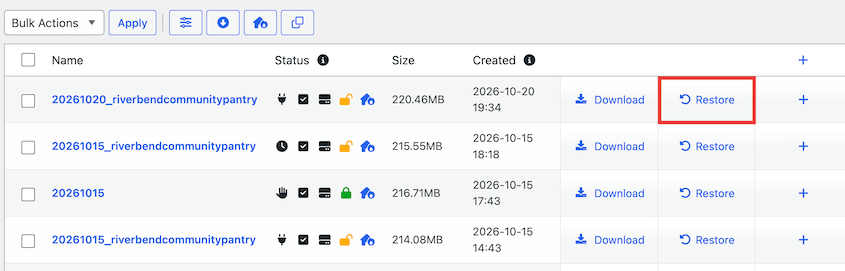
Mes temps allaient de moins d'une minute sur le petit site à environ 3,5 minutes sur le site de 10 Go.
La mise à l'échelle m'a surpris. La grosse sauvegarde contient environ trois fois plus de données que la moyenne, mais elle a pris moins de deux fois plus de temps (3,5 minutes contre environ 2).
Combien de temps prend la restauration depuis Duplicator Cloud ?
Restaurer depuis Duplicator Cloud ajoute une étape : la sauvegarde doit être téléchargée avant de pouvoir être restaurée. C'est le chemin dont vous avez besoin lorsque la copie sur votre serveur a disparu, ou que tout le serveur a été effacé.
Sur le petit site, j'ai restauré depuis Duplicator Cloud dans wp-admin. Cela a pris 40 secondes, ce qui était plus rapide que la restauration locale en un clic sur le même site. Un téléchargement de 144 Mo n'était clairement pas le goulot d'étranglement.
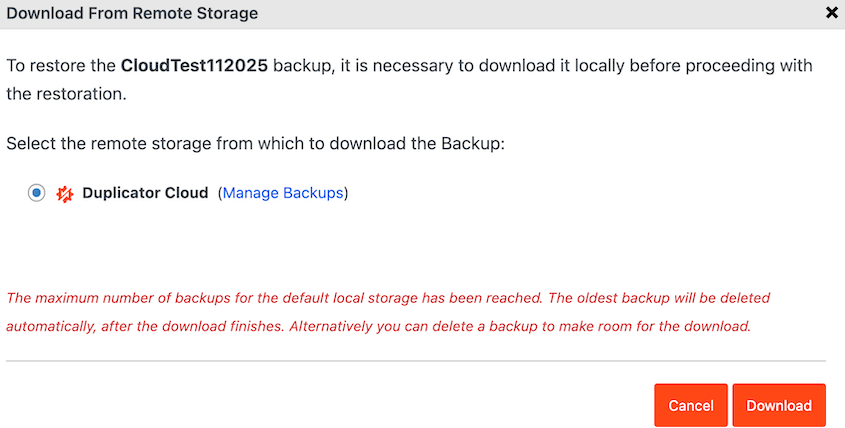
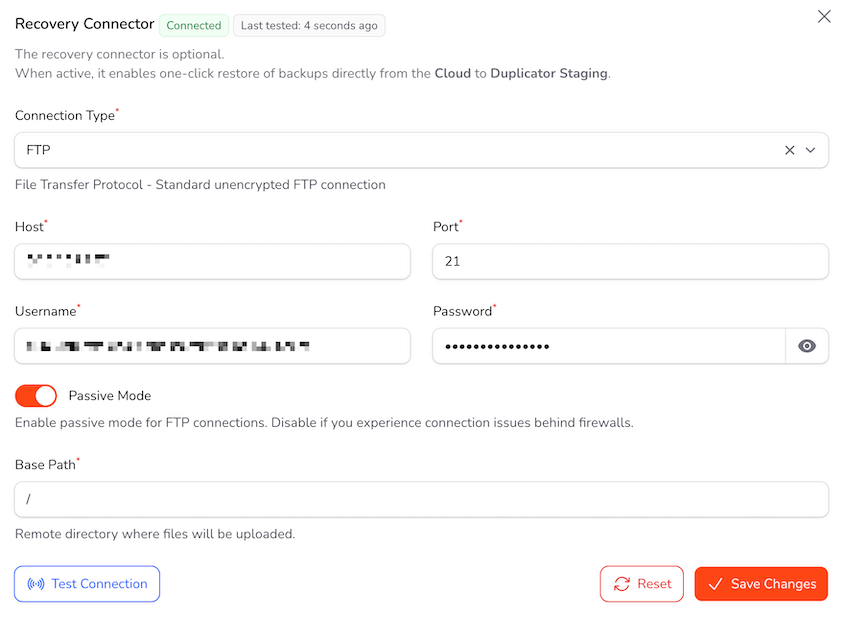
Sur mon site personnel, j'ai utilisé le connecteur de récupération cloud à la place. Il exécute la restauration depuis le tableau de bord Duplicator Cloud via SFTP, donc WordPress n'a pas besoin de fonctionner. Cela a pris environ 20 secondes de plus que la restauration de la copie locale.
Restaurer quand vous ne pouvez pas accéder à wp-admin
Pour ces tests, j'ai d'abord délibérément cassé chaque site. J'ai ajouté une erreur fatale à un fichier de thème ou de plugin, donc le front-end et wp-admin sont tombés en panne. Ensuite, j'ai restauré avec l'URL de reprise après sinistre de Duplicator.
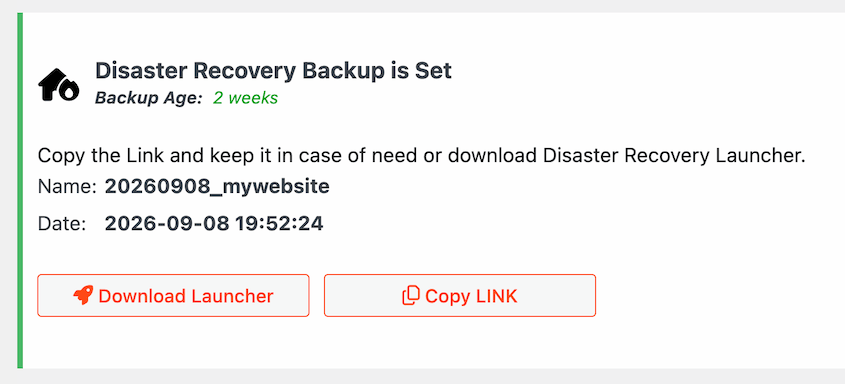
L'URL de récupération ouvre l'assistant de restauration dans n'importe quel navigateur, même lorsque WordPress ne se charge pas. C'est une fonctionnalité de Duplicator Pro.
Cela ne fonctionne que si vous avez défini un point de récupération au préalable, et cette sauvegarde doit être complète, non filtrée et stockée localement sur le serveur.
Sur le petit site, l'URL de récupération a battu la restauration en un clic de plus de 20 secondes. Sur le site moyen, c'était environ 30 secondes plus lent.
Sur les deux autres, la différence était de quelques secondes. Avec une seule exécution chacune, je ne qualifierais aucune méthode de plus rapide.
Pourquoi votre temps d'arrêt réel est-il plus long que la restauration ?
La barre de progression de la restauration mesure une étape. Votre site est indisponible à partir du moment où il tombe en panne jusqu'à ce que vous ayez confirmé qu'il fonctionne à nouveau, et cette horloge a cinq étapes :
- Remarque : Quelqu'un réalise que le site est en panne.
- Décider : Vous choisissez quelle sauvegarde restaurer.
- Récupérer : La sauvegarde est transférée sur le serveur.
- Restaurer : L'installeur décompresse la sauvegarde.
- Vérifier : Vous vérifiez que tout fonctionne.
J'ai mesuré les trois dernières. Les deux premières dépendent de vous, et elles sont généralement les plus longues.
Combien de temps avant de remarquer que le site est hors ligne ?
Un site défaillant pourrait rester en panne jusqu'à ce que quelqu'un vérifie. Cela pourrait signifier des heures d'indisponibilité avant même que la restauration ne commence, et aucun plugin de sauvegarde ne peut la réduire.
Un moniteur d'uptime peut le faire. Il vérifie votre site toutes les quelques minutes et vous alerte lorsqu'il cesse de répondre. Cela vous aide à remarquer et à résoudre les temps d'arrêt avant qu'ils n'affectent les visiteurs réels.
Quelle sauvegarde devriez-vous restaurer ?
Choisir une sauvegarde est rapide quand on sait ce qui a cassé et quand. C'est lent quand on ne sait pas.
Si vous restaurez une sauvegarde datant d'après le début du problème, vous devrez restaurer deux fois.
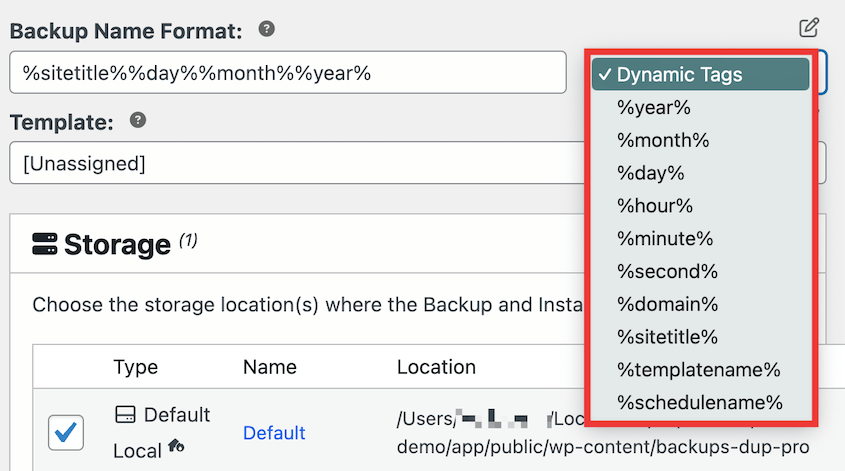
Des noms et dates de sauvegarde clairs aident ici. Duplicator utilise des balises de sauvegarde dynamiques pour différencier les sauvegardes.
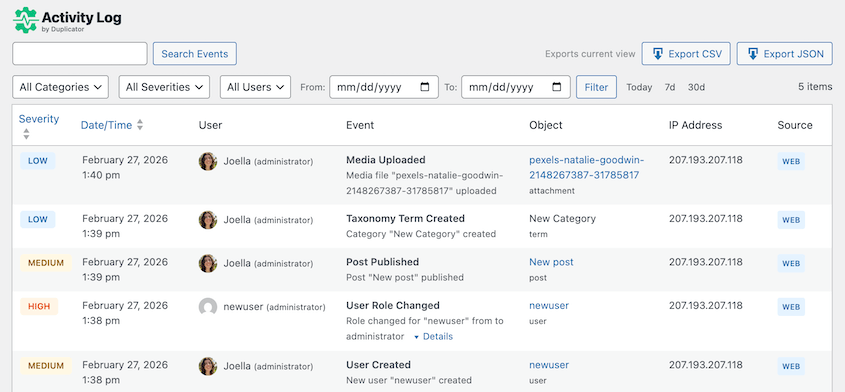
Le plugin Activity Log peut vous montrer ce qui a changé sur votre site et quand, ce qui facilite la repérage de la bonne sauvegarde. Il est inclus gratuitement avec le plan Duplicator Elite.
Remettre la sauvegarde sur le serveur
Cette étape dépend de l'emplacement de votre sauvegarde. Une sauvegarde locale est déjà sur le serveur, il n'y a donc rien à déplacer.
Une sauvegarde cloud doit d'abord être téléchargée. Lors de mes tests, la restauration du connecteur de récupération de 209 Mo a pris environ 20 secondes de plus que la restauration de la copie locale.
La restauration cloud du petit site a cependant été plus rapide que sa restauration locale. Ainsi, avec une seule exécution de chaque, je ne peux pas dire quelle part de cet écart était due au téléchargement. Si vous téléchargez vous-même la sauvegarde, votre propre vitesse de téléchargement donne le rythme.
C'est le cas pour conserver les deux. La copie locale se restaure le plus rapidement, et la copie hors site survit si le serveur est effacé.
Vérifier que tout fonctionne
Après la restauration cloud de mon site personnel, j'ai chronométré le nettoyage. Me reconnecter, purger le cache de l'hôte géré et vérifier les articles n'a pris que 36 secondes.
C'est le minimum. Lors d'une récupération réelle, enregistrez également à nouveau vos permaliens (Paramètres » Permaliens » Enregistrer les modifications) et testez vos formulaires et votre processus de paiement. Si vous utilisez un CDN, videz également son cache.
Rien n'a eu besoin d'être corrigé après aucune de mes restaurations. Les sites sont revenus exactement tels qu'ils étaient dans la sauvegarde. Si vous utilisez une méthode de restauration différente (comme une restauration manuelle), vous pourriez passer plus de temps à corriger les problèmes.
Qu'est-ce qui ralentit une restauration WordPress ?
Les facteurs ci-dessous expliquent pourquoi certaines restaurations WordPress prennent plus de temps :
- Taille totale et nombre de fichiers. La sauvegarde de 10 Go avec 224 049 fichiers a pris le plus de temps. Chaque taille de miniature que WordPress crée est un fichier supplémentaire à extraire. Vérifiez les deux nombres dans l'analyse de Duplicator avant de créer une sauvegarde.
- Taille de la base de données. Les grandes tables de journaux, d'analyses et de traduction doivent toutes être reconstruites ligne par ligne. Regardez la section Base de données de l'analyse de Duplicator pour voir ce qui prend de la place.
- Restauration sur un domaine différent. Une restauration sur le même site conserve les URL qu'il possède déjà. Déplacer un site vers un nouveau domaine signifie que chaque URL stockée est réécrite, ce qui ajoute du temps sur les grandes bases de données.
- Limites de l'hôte. Votre limite de temps PHP, votre limite de mémoire et la vitesse de stockage jouent un rôle, et les plans économiques ont les plus restrictifs. Trouvez les vôtres sous Outils » Santé du site » Infos » Serveur, ou dans l'analyse de Duplicator.
- Vitesse de téléchargement et d'envoi. Cela n'a d'importance que pour les restaurations cloud et les téléchargements manuels. Une sauvegarde locale l'ignore.
Comment rendre votre prochaine restauration plus rapide ?
Tout ce qui raccourcit une récupération se produit avant que quoi que ce soit ne casse. Une fois votre site hors ligne, vous travaillez avec tout ce que vous avez configuré à l'avance.
Voici les quatre choses que je mettrais en place maintenant :
- Définissez un point de récupération et enregistrez l'URL hors du site, afin de pouvoir restaurer même lorsque wp-admin ne se charge pas.
- Conservez une copie locale et une copie hors site, afin d'avoir à la fois la restauration la plus rapide et une qui survit à un serveur effacé.
- Supprimez ce qui n'a pas besoin d'être restauré, afin que chaque sauvegarde soit plus petite et se restaure plus rapidement.
- Entraînez-vous à la restauration sur un site de staging, afin que votre première restauration ne se fasse pas en cas d'urgence.
Définissez un point de récupération et enregistrez l'URL du site
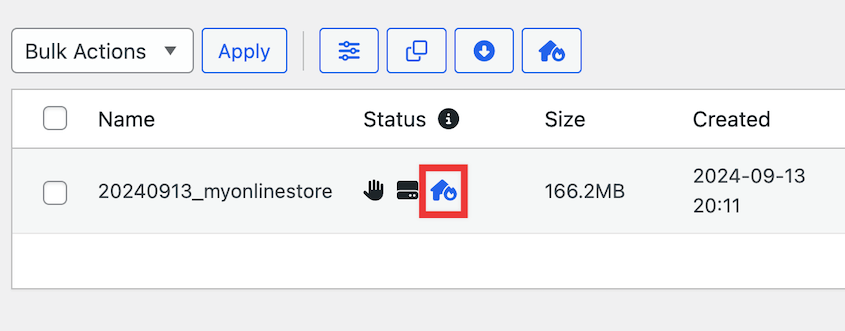
Un point de récupération est la sauvegarde à partir de laquelle Duplicator Pro restaure via l'URL de récupération. Créez une sauvegarde complète du site et stockez-la localement. Ensuite, cliquez sur l'icône de la maison pour configurer la récupération d'urgence.
Copiez l'URL de récupération ou téléchargez le fichier du lanceur.
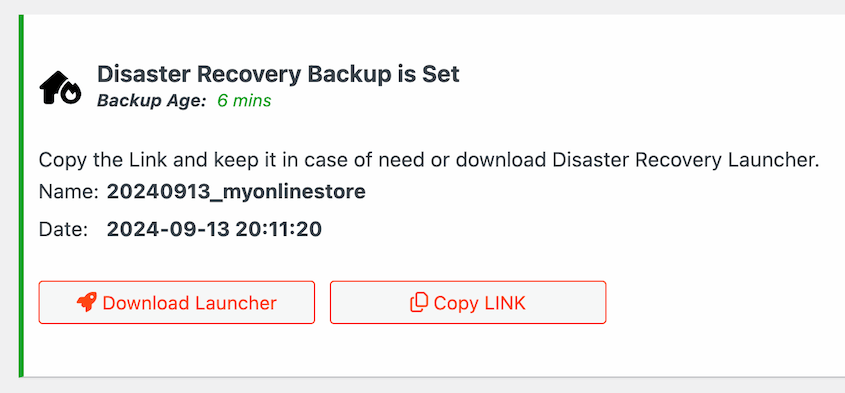
Enregistrez ces méthodes de restauration dans un endroit qui ne dépend pas de votre site. L'URL est inutile si la seule copie se trouve dans le wp-admin auquel vous ne pouvez pas accéder.
Chaque fois que votre site tombe en panne, trouvez cette URL de récupération et collez-la dans une fenêtre de navigateur. Ou, ouvrez le fichier du lanceur de récupération.
Conservez une copie locale et une copie hors site
La copie locale est votre restauration la plus rapide. La copie hors site est celle qui survit à un serveur effacé ou à un compte d'hébergement auquel vous ne pouvez pas accéder.
Duplicator Pro peut envoyer chaque sauvegarde aux deux en une seule fois. Notre guide sur la règle de sauvegarde 3-2-1 explique combien de copies conserver et où.
Supprimez ce qui n'a pas besoin d'être restauré
Les sauvegardes plus petites se restaurent plus rapidement. Les révisions de publication, les transitoires expirés et les tailles d'images inutilisées ajoutent du volume à chaque sauvegarde sans rien ajouter que vous regretteriez.
WP Media Cleanup supprime les variations d'images que votre site n'utilise pas. DB Optimizer nettoie les données inutiles de votre base de données. Obtenez les deux gratuitement avec les plans Duplicator Pro ou Elite !
Entraînez-vous à la restauration sur un site de staging
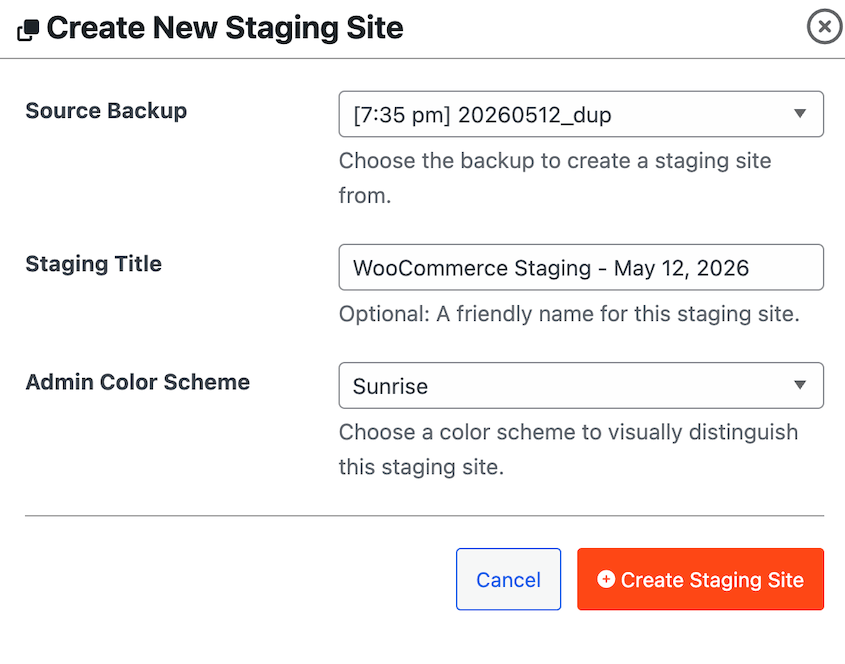
Le pire moment pour effectuer votre première restauration est en cas d'urgence. Avec Duplicator Pro, vous pouvez transformer une sauvegarde en site de staging et la restaurer d'abord là-bas. Vous apprendrez les étapes et obtiendrez un temps réel pour ce site.
Notre guide sur les tests de sauvegarde explique la routine que j'utilise.
Combien de temps devriez-vous promettre à vos clients qu'une restauration prendra ?
Si vous gérez des sites clients, quelqu'un demandera « quand sera-t-il de retour ? » au milieu d'un incident. Il est plus facile d'y répondre avant que cela ne se produise.
Deux chiffres comptent (en termes informatiques, votre RTO et RPO).
Le délai de récupération est le temps nécessaire avant que le site ne soit de retour. Mes résultats couvrent la restauration elle-même, qui a pris quelques minutes pour la plupart des sites. Ajoutez du temps pour remarquer le problème et vérifier le site, puis promettez une fenêtre que vous pouvez atteindre à 23h ainsi qu'en milieu de journée.
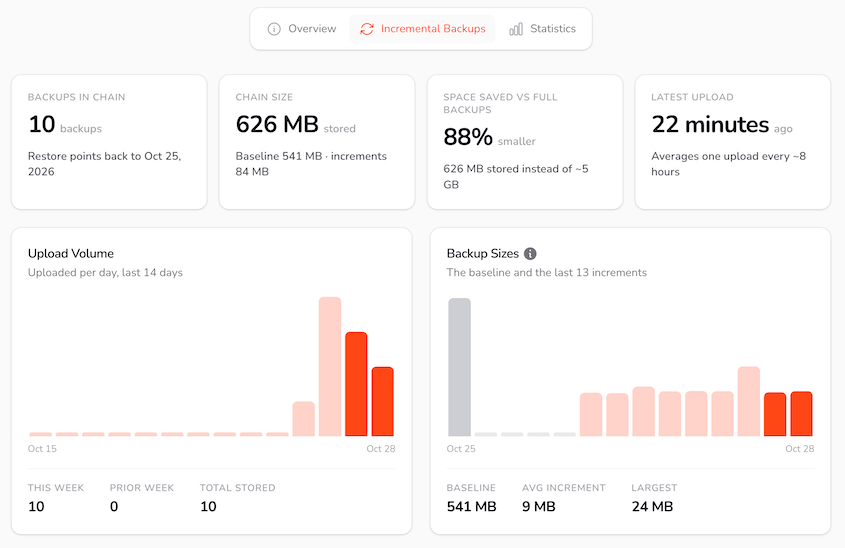
Le point de récupération est la quantité de données que vous perdriez, c'est-à-dire tout depuis votre dernière sauvegarde. Avec Duplicator Pro, les sauvegardes incrémentielles horaires signifient que vous n'êtes jamais en retard de plus d'une heure.
Une habitude rend cela plus facile. Chronométrez une restauration d'entraînement pour chaque site client une fois par an et notez le nombre dans leur dossier. Ensuite, votre promesse est basée sur leur site, pas sur le mien.
Questions fréquemment posées (FAQ)
Combien de temps faut-il pour restaurer un site WordPress à partir d'une sauvegarde ?
Lors de mes tests, cela a pris moins d'une minute pour un site de 144 Mo sur un hébergement mutualisé et environ 3,5 minutes pour un site de 10 Go. Votre temps dépend de la taille de la sauvegarde, du nombre de fichiers, de la taille de la base de données et de votre serveur. Le temps d'arrêt total est plus long, car remarquer le problème et vérifier le site par la suite ajoute du temps.
Pourquoi ma restauration WordPress prend-elle autant de temps ?
Les causes habituelles sont une grande sauvegarde avec de nombreux fichiers, une grosse base de données et des limites d'hébergement strictes sur le temps PHP ou la mémoire. Les restaurations cloud et manuelles dépendent également de la vitesse de téléchargement ou de téléversement. Vérifiez la taille et le nombre de fichiers de votre site dans l'analyse de Duplicator, et vos limites PHP sous Outils » Santé du site » Infos » Serveur.
Mon site sera-t-il hors ligne pendant une restauration ?
Oui. Pendant que les fichiers et la base de données sont remplacés, les visiteurs peuvent voir des erreurs ou un site incomplet. Lors de mes tests, cette période a duré de moins de 30 secondes à environ 3,5 minutes. Planifiez les restaurations pendant une période calme où vous pouvez être présent.
La restauration d'un site est-elle plus rapide que sa migration ?
Les gens pensent souvent qu'il s'agit de tâches complètement différentes. Ils utilisent le même processus de restauration. La principale différence est qu'une migration vers un nouveau domaine doit réécrire chaque URL stockée dans la base de données. Une restauration sur le même domaine saute la plupart de ces étapes, elle se termine donc généralement plus tôt. Je n'ai pas chronométré de migration, donc je ne peux pas donner de chiffre sur l'écart.
Puis-je restaurer WordPress si je ne parviens pas à me connecter à wp-admin ?
Oui. Avec Duplicator Pro, vous pouvez charger l'URL de récupération d'urgence dans n'importe quel navigateur, à condition d'avoir défini un point de récupération au préalable. Avec un plan Duplicator Cloud, un connecteur de récupération peut exécuter la restauration depuis le tableau de bord Cloud. Sur Lite, vous pouvez également télécharger l'archive et l'installateur de la sauvegarde sur le serveur et exécuter l'installateur vous-même.
Une sauvegarde plus volumineuse prend-elle toujours plus de temps à restaurer ?
Lors de mes tests sur la même machine, oui, mais pas proportionnellement. Ma sauvegarde de 10 Go a pris moins de deux fois plus de temps que celle de 3,3 Go. Sur différents hôtes, la taille compte moins, car les limites et la vitesse de votre serveur peuvent avoir autant d'importance.
La restauration est la partie rapide
Chaque restauration que j'ai chronométrée s'est terminée en moins de 4 minutes. Une fois qu'une restauration commence, elle est rapide et prévisible. Les temps d'arrêt qui font mal se produisent autour, pendant que personne ne l'a encore remarqué ou que vous décidez quelle sauvegarde faire confiance.
Vos chiffres ne correspondront pas exactement aux miens. Un grand site sur un plan partagé limité fonctionnera plus lentement que tout ce qui est présenté ici. La seule façon de connaître votre propre temps de restauration est d'en effectuer une quand rien ne va mal.
Un dernier conseil : enregistrez votre URL de récupération et vos identifiants d'hébergement dans la même entrée de votre gestionnaire de mots de passe. Pendant une panne, une recherche vous donne les deux, et vous ne chercherez pas le second pendant que votre site est hors service.
Connaissez votre temps de récupération avant d'en avoir besoin
Une restauration que vous avez déjà pratiquée est une restauration que vous pouvez promettre. Duplicator Pro vous offre des restaurations en un clic, des sauvegardes cloud et une URL de récupération qui fonctionne lorsque wp-admin ne le fait pas.
Plus de 1,5 million de professionnels WordPress utilisent Duplicator Pro pour sauvegarder et restaurer leurs sites. Rejoignez-les pour configurer des sauvegardes automatiques, une récupération d'urgence et un stockage cloud sécurisé pour votre site !
Si cet article vous a fait réfléchir aux restaurations, ces guides méritent d'être lus ensuite :
- Tests de sauvegarde : ma vraie routine pour éviter les sauvegardes WordPress inutiles
- Comment restaurer manuellement votre site WordPress
- Le site vient de planter ? Voici votre plan complet de récupération de site web
- Comment restaurer un site WordPress à une date antérieure sans sauvegarde
- La règle de sauvegarde 3-2-1 expliquée : Qu'est-ce que c'est et qu'est-ce qui a changé en 2026