


Come eseguire il backup di un sito WordPress sul cloud
 Joella Dunn
Joella Dunn
Joella Dunn
 John Turner
John Turner
John Turner
In sintesi: Hai poco tempo? Ecco i punti chiave:
- I backup cloud proteggono da guasti del server, attacchi hacker e ransomware archiviando i tuoi dati separatamente dal tuo ambiente di hosting
- Usa Duplicator Pro per automatizzare i backup e inviarli a servizi di archiviazione cloud come Google Drive, Dropbox, Amazon S3 o Duplicator Cloud
- Duplicator Cloud offre la configurazione più semplice, senza chiavi API o configurazioni complesse richieste
- Pianifica backup automatici (orari, giornalieri, settimanali o mensili) per eliminare le attività di manutenzione manuale
- Ripristina i backup direttamente dal cloud con un clic utilizzando la procedura guidata di ripristino di Duplicator
Se l'account di hosting del tuo sito web viene compromesso, il server va in crash o un plugin dannoso cancella il tuo database, i backup locali non ti aiuteranno. Scompariranno insieme a tutto il resto.
La soluzione è semplice: archivia i tuoi backup altrove, off-site nel cloud. Questo è ciò che fanno i professionisti, ed è più facile da configurare di quanto pensi.
In questa guida, ti mostrerò come creare backup cloud per il tuo sito WordPress in modo da avere una protezione dati affidabile e off-site. Vedrai anche chiamati backup remoti o backup off-site, e significano tutti la stessa cosa: i tuoi dati vivono in un luogo diverso dal tuo server.
Indice
Perché eseguire il backup del tuo sito web nel cloud?
I disastri del server non avvisano.
Il tuo provider di hosting potrebbe subire un guasto catastrofico. Un hacker potrebbe violare il tuo account e cancellare tutto. Un ransomware potrebbe crittografare i tuoi file e tenerli in ostaggio.
Quando una di queste cose accade, un backup sul server è inutile. È sparito insieme a tutto il resto.
I backup cloud ti offrono una rete di sicurezza reale.
Sono completamente separati dal tuo ambiente di hosting. Se il tuo server va a fuoco (letteralmente o figurativamente), il tuo backup si trova al sicuro in una posizione diversa.
In secondo luogo, puoi accedervi da qualsiasi luogo. Anche se sei bloccato fuori da WordPress o dal tuo account di hosting, puoi comunque recuperare i tuoi file di backup e ripristinare il tuo sito.
I backup cloud proteggono dagli attacchi mirati. Gli hacker intelligenti sanno come trovare ed eliminare i backup locali. Non possono toccare i file archiviati off-site.
Scaricare i backup libera spazio su disco sul tuo server. File di backup di grandi dimensioni possono consumare rapidamente la tua quota di archiviazione, specialmente se sei su un piano di hosting condiviso.
Soprattutto, i backup cloud ti danno tranquillità. Una volta impostati per essere eseguiti automaticamente, puoi smettere di preoccuparti della perdita di dati.
Come eseguire il backup del tuo sito WordPress nel cloud
Esaminiamo il processo passo dopo passo per creare un backup WordPress nel cloud!
- Passaggio 1: Installa un plugin di backup con archiviazione cloud: Ottieni Duplicator Pro (un plugin di backup con archiviazione cloud integrata) e inserisci la tua licenza per attivarlo
- Passaggio 2: Collega il tuo servizio di archiviazione cloud: Scegli tra Duplicator Cloud (il più semplice), Google Drive, Dropbox, Amazon S3 o una dozzina di altri, tra cui OneDrive, Wasabi, Backblaze B2 e qualsiasi provider compatibile con S3
- Passaggio 3: Crea un nuovo backup cloud: Raggruppa l'intero sito in un file zip e trasferiscilo nell'archivio cloud scelto
- Passaggio 4: Pianifica backup automatici nel cloud: configura backup cloud orari, giornalieri, settimanali o mensili in modo da non dover mai ricordare di eseguire il backup manualmente
Passaggio 1: Installa un plugin di backup con archiviazione cloud (Duplicator)
Quando si tratta di creare backup cloud per il tuo sito web WordPress, c'è uno strumento che spicca davvero: Duplicator Pro. Questo plugin di backup WordPress può creare backup e inviarli direttamente allo spazio di archiviazione cloud.

Indipendentemente dal servizio di backup cloud che intendi utilizzare, Duplicator può supportarlo. Puoi archiviare i backup nelle seguenti posizioni:
- Google Drive
- Dropbox
- OneDrive
- Amazon S3
- Backblaze B2
- Wasabi
- Google Cloud
- DreamObjects
- Vultr
- DigitalOcean Spaces
- Cloudflare R2
- Server locale
- FTP
Ma Duplicator include anche spazio di archiviazione cloud integrato. Questa è l'opzione più semplice perché non ci sono chiavi API da generare o autorizzazioni da configurare.
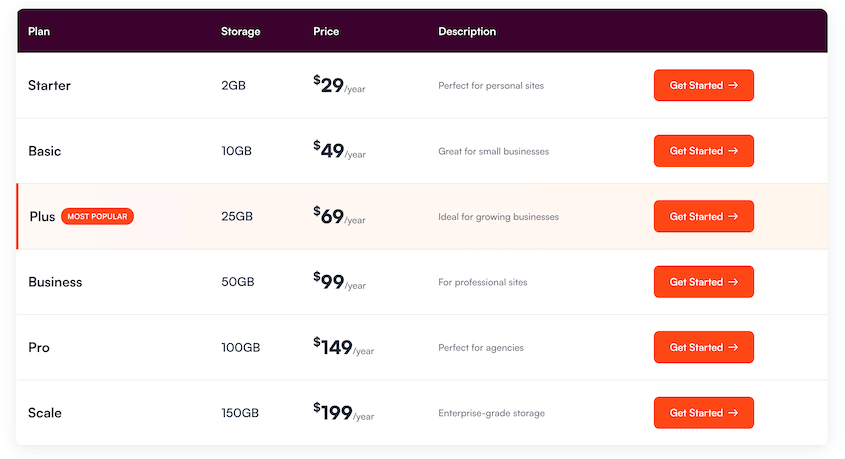
Per iniziare, seleziona un abbonamento per Duplicator Pro. Sebbene esista una versione gratuita del plugin, un piano premium ti fornirà tutto il necessario per connettere il tuo sito WordPress al cloud.
Quindi, apri la tua dashboard di WordPress e installa Duplicator.
Prima di iniziare a utilizzare Duplicator, dovrai attivare la tua chiave di licenza. Per fare ciò, vai su Duplicator Pro » Impostazioni » Generali.

Incolla la chiave di licenza ricevuta con il tuo acquisto. Infine, premi Attiva.
Passaggio 2: Connetti il tuo servizio di archiviazione cloud
Ora puoi iniziare a salvare i tuoi backup in una varietà di diverse opzioni di archiviazione cloud.
Se volessi usare Google Drive o Dropbox, dovresti cliccare su quei servizi, generare credenziali API, copiare e incollare chiavi, autorizzare permessi e sperare di non aver saltato un passaggio.
Con Duplicator Cloud, salti tutto questo.
Scegli un piano di archiviazione che soddisfi le tue esigenze. Dopodiché, vai su Duplicator Pro » Impostazioni e usa la tua chiave di licenza per connetterti a Duplicator Cloud.
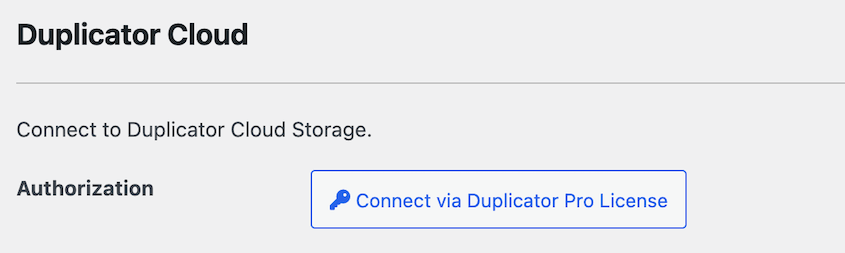
Il plugin crea automaticamente una posizione di archiviazione Duplicator Cloud per te. È già configurata e pronta all'uso.
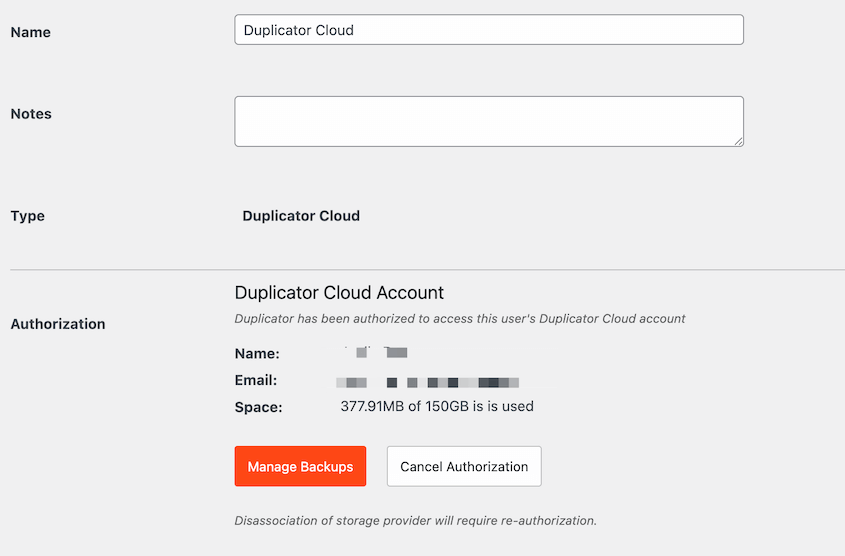
Otterrai accesso istantaneo a uno spazio di archiviazione cloud progettato specificamente per funzionare con Duplicator.
Passaggio 3: Crea un nuovo backup cloud
È ora di creare un backup cloud! Questo impacchetterà tutti i tuoi plugin, temi, file core di WordPress e tabelle del database in un unico file zip e lo invierà al cloud.
Per avviare il processo di backup, vai su Duplicator Pro » Backup » Aggiungi nuovo.

Usa tag dinamici per rendere il backup più memorabile. Potresti aggiungere il titolo del tuo sito, l'ora corrente, la data corrente e altro ancora. Questo ti aiuterà a trovare il backup giusto nello spazio di archiviazione cloud.

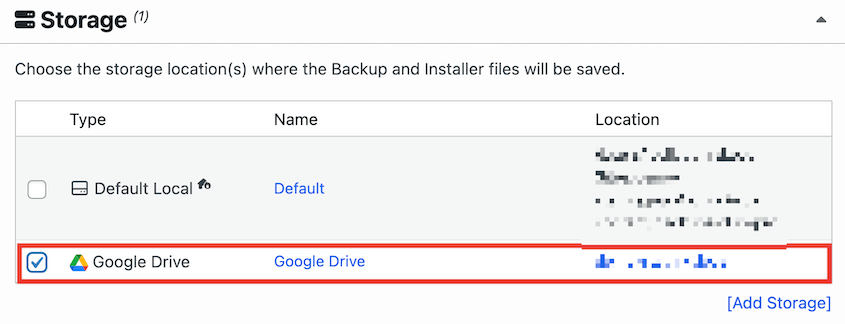
Quindi, trova le impostazioni di Archiviazione. Seleziona la casella accanto a Duplicator Cloud.

Puoi lasciare selezionata anche l'opzione di archiviazione locale se desideri una copia sul tuo server, o deselezionarla per risparmiare spazio.
Per un backup completo, non è necessario apportare modifiche al file di archivio. Tuttavia, puoi facilmente escludere file non necessari dal backup.

Successivamente, Duplicator analizzerà l'intero sito. In basso, premi Crea backup.

Il backup del tuo sito web verrà creato istantaneamente. Duplicator invierà i tuoi file di backup direttamente nel cloud!
Passaggio 4: Pianifica backup cloud automatici
A questo punto, sai come creare backup manuali di WordPress nel cloud.
Per ridurre le attività di manutenzione e ottimizzare il tempo, considera di impostare backup automatici. In questo modo, avrai un piano di backup affidabile.
Innanzitutto, crea un modello di backup in Duplicator Pro » Strumenti » Modelli » Aggiungi Nuovo.
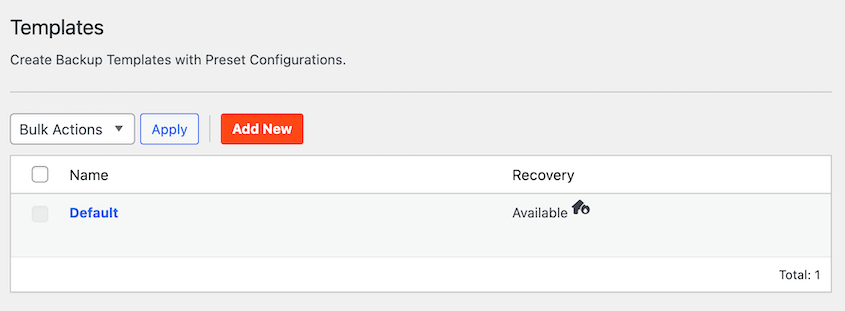
Qui, decidi quali dati vuoi che Duplicator salvi nel backup automatico.
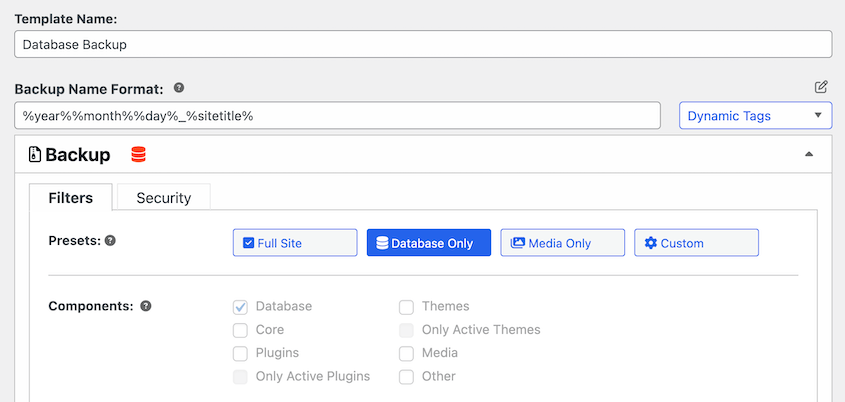
Se vuoi eseguire il backup dell'intero sito, assicurati di selezionare Sito Completo. Tuttavia, puoi facilmente creare modelli di backup personalizzati. Salva le modifiche.
A questo punto, sei pronto per pianificare i backup! Vai su Pianificazioni » Aggiungi Nuovo. Dai un nome alla nuova pianificazione di backup automatico e seleziona il modello che hai creato in precedenza.
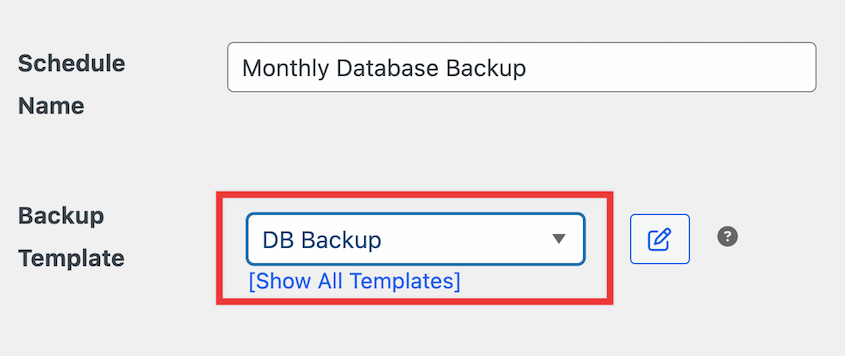
Per inviare automaticamente i tuoi backup di WordPress al cloud, dovrai scegliere una posizione di archiviazione come Duplicator Cloud.

Puoi personalizzare l'orario in cui pianificare i backup. Duplicator può eseguire backup mensili, settimanali, orari e giornalieri.
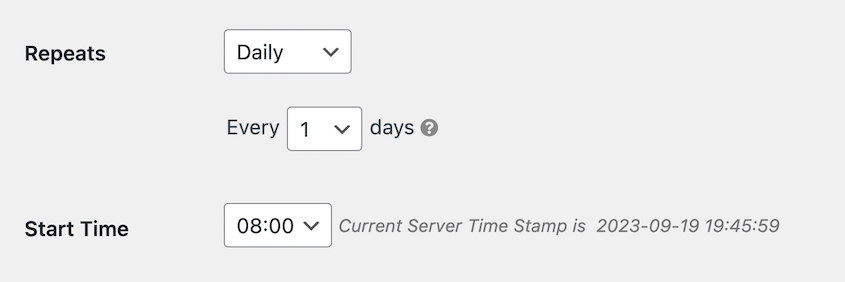
Abilita la pianificazione e salvala.

Sentiti libero di aggiungere tutte le pianificazioni che desideri. Le vedrai tutte elencate nella pagina Pianifica Backup.

Questo ti mostrerà quando sono stati eseguiti l'ultima volta i tuoi backup e quando verranno eseguiti la prossima volta. Vedrai anche se ogni pianificazione di backup automatico ti consente di ripristinare i backup del tuo sito WordPress.
Duplicator ti invierà riepiloghi via email regolari. Riceverai notifiche su eventuali nuovi backup manuali, posizioni di archiviazione cloud aggiunte e backup automatici riusciti.
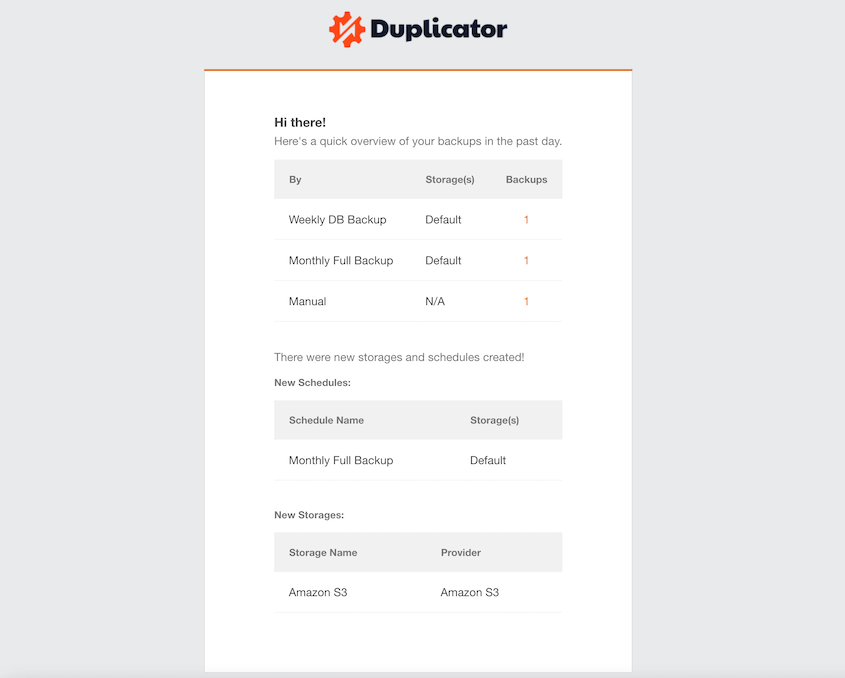
Ricevendo riepiloghi via email giornalieri, settimanali o mensili, saprai esattamente quando e come viene eseguito il backup del tuo sito.
Come gestire i backup nel cloud
La dashboard di Duplicator Cloud ti offre un luogo centrale per visualizzare e gestire tutti i tuoi backup cloud.
Puoi accedervi con un clic sulla pagina Backup. Usa semplicemente il pulsante Dashboard Cloud.
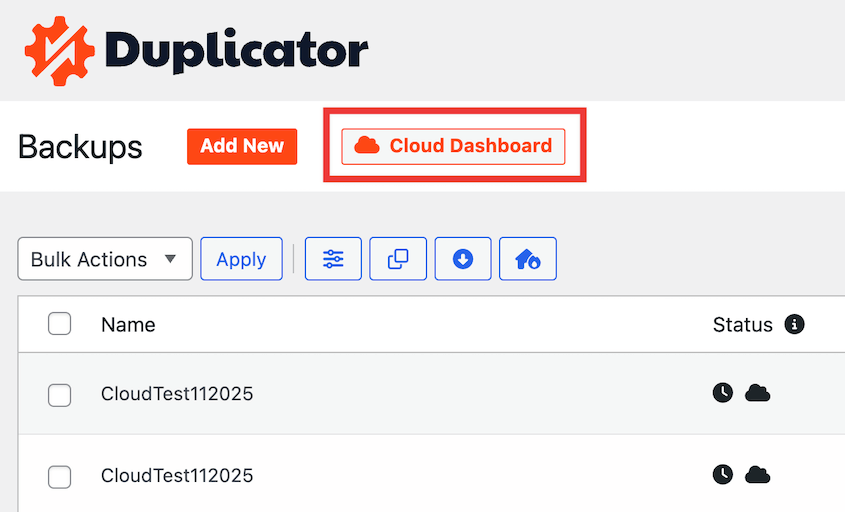
La dashboard si apre in una nuova scheda e ti mostra esattamente cosa sta succedendo con la tua archiviazione.

Vedrai l'utilizzo totale dello spazio di archiviazione. Mostra quanto spazio hai utilizzato rispetto a quanto hai a disposizione. Questo evita sorprese quando lo spazio di archiviazione inizia a riempirsi.

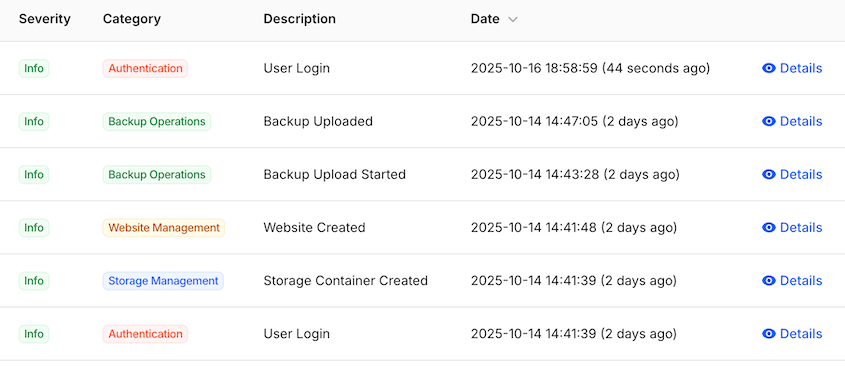
Il registro delle attività è una delle mie funzionalità preferite perché tiene traccia di tutto, inclusi ogni backup caricato, ogni file scaricato e ogni backup eliminato. È una cronologia completa della tua attività di archiviazione cloud.
Fai clic su qualsiasi backup individuale e vedrai informazioni dettagliate su quel file specifico.
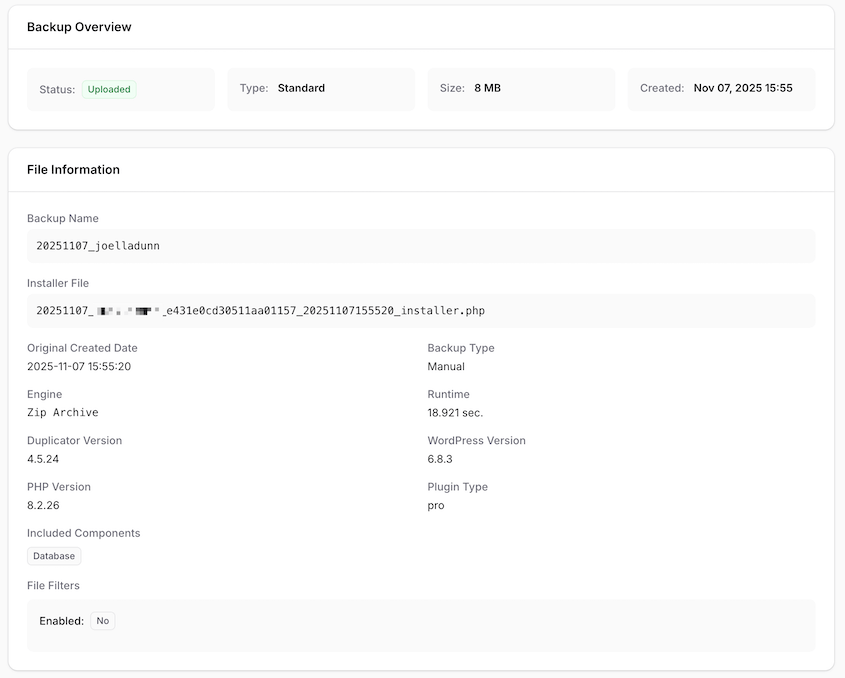
Puoi visualizzare la dimensione del database, la dimensione del file, quanto tempo ha impiegato il backup per l'elaborazione, quale versione di PHP era in esecuzione al momento della creazione e altro ancora. Questo livello di dettaglio è utile quando stai cercando di risolvere problemi o semplicemente vuoi capire cosa c'è in ogni backup.
La dashboard ti consente anche di scaricare i backup direttamente sul tuo computer o di eliminare quelli vecchi per liberare spazio.

È un'interfaccia pulita e diretta. Tutto ciò di cui hai bisogno è lì, senza disordine aggiuntivo o navigazione confusa.
Come ripristinare un backup cloud di WordPress
Creare backup è solo metà del lavoro. Devi essere in grado di ripristinarli quando qualcosa va storto.
È qui che l'integrazione di Duplicator con il suo storage cloud nativo si rivela davvero utile.
Vai su Duplicator Pro » Backups nella tua bacheca di WordPress. Vedrai qui elencati tutti i tuoi backup, inclusi quelli archiviati in Duplicator Cloud.
Trova il backup che desideri ripristinare e fai clic sul pulsante Ripristina accanto ad esso.

Normalmente, dovresti accedere al tuo spazio di archiviazione cloud, scaricare un enorme file di backup sul tuo computer e quindi caricarlo nuovamente sul tuo server tramite FTP. Ciò richiede tempo, larghezza di banda e conoscenze tecniche.
Con Duplicator, basta fare clic sul pulsante. Il plugin scarica il backup direttamente da Duplicator Cloud al tuo server, quindi avvia la procedura guidata di ripristino.
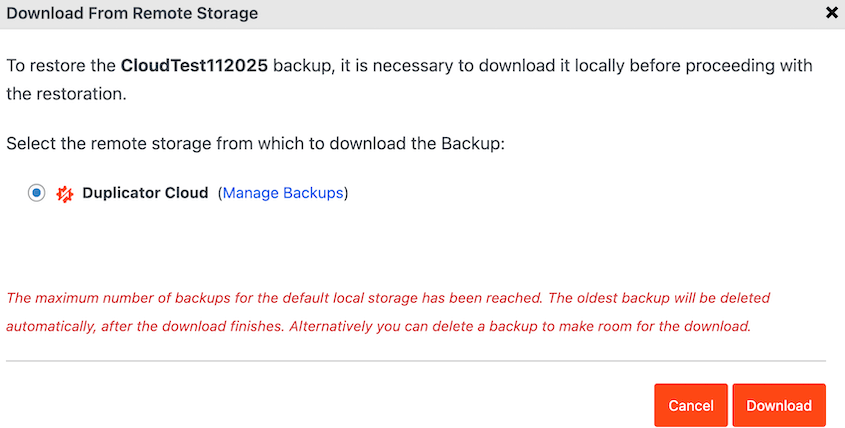
Segui le istruzioni, conferma alcune impostazioni e Duplicator ripristina il tuo sito. L'intero processo è progettato per funzionare anche se sei in preda al panico e hai solo bisogno di rimettere online il tuo sito velocemente.
Domande frequenti (FAQ)
Qual è il modo migliore per eseguire il backup di WordPress?
L'approccio migliore combina automazione, archiviazione off-site e affidabilità. Utilizza un plugin di backup come Duplicator Pro per creare backup pianificati automaticamente e archiviarli nel cloud anziché sul tuo server. Questo ti protegge da guasti del server, attacchi e errori umani senza richiedere di ricordarti di eseguire manualmente i backup.
Come posso eseguire automaticamente il backup di WordPress su Google Drive?
Installa Duplicator Pro, quindi vai nelle impostazioni di Archiviazione e aggiungi Google Drive come posizione di archiviazione. Dovrai autorizzare la connessione e fornire le credenziali API dal tuo account Google. Dopodiché, crea un nuovo backup e seleziona Google Drive come destinazione.
WordPress esegue backup automatici?
WordPress stesso non include backup automatici. Alcuni provider di hosting offrono i propri sistemi di backup, ma questi in genere archiviano i backup sullo stesso server del tuo sito. Per backup automatici affidabili che vanno off-site, hai bisogno di un plugin come Duplicator Pro che possa gestire la pianificazione e l'archiviazione cloud.
Quali sono i migliori plugin di backup per WordPress?
Duplicator Pro è una delle scelte migliori perché gestisce sia i backup che le migrazioni e include il proprio spazio di archiviazione cloud integrato. Altre opzioni popolari includono UpdraftPlus e BlogVault. La scelta giusta dipende dalle tue esigenze specifiche, ma cerca plugin che offrano backup pianificati, spazio di archiviazione cloud e ripristino semplice.
Come faccio il backup del mio intero sito WordPress?
Puoi eseguire il backup dell'intero sito con un plugin di backup come Duplicator. Raggruppa tutti i tuoi file WordPress e le tabelle del database in un unico archivio compresso, in modo che nulla venga lasciato indietro. Duplicator può anche pianificare questi backup e inviarli direttamente allo spazio di archiviazione cloud, il che significa che ottieni una copia completa dal tuo server senza fare nulla manualmente.
Come posso eseguire il backup e ripristinare WordPress su un altro server?
Crea un backup completo del tuo sito con Duplicator Pro, quindi scarica il file di archivio. Sul nuovo server, installa Duplicator Pro e carica quell'archivio nella pagina Importa backup. Questo avvia il ripristino e Duplicator gestisce per te le modifiche al database e all'URL, in modo che il sito venga ripristinato funzionante anziché parzialmente migrato.
Come posso eseguire il backup di un sito WordPress manualmente?
Un backup manuale significa scaricare entrambe le metà del tuo sito da solo. Usa un client FTP o il file manager del tuo host per scaricare ogni file nella tua directory di WordPress, quindi esporta il database come file SQL da phpMyAdmin. Funziona, ma devi ricordarti di farlo e devi tenere insieme le due metà affinché il backup sia utile in seguito.
Come faccio il backup di un sito WordPress su un computer locale?
In Duplicator, crea un nuovo backup e scegli Locale come posizione di archiviazione. Il backup viene prima creato sul tuo server, quindi lo scarichi sul tuo computer dalla schermata Backup. Mantenere una copia locale insieme a una copia cloud vale la pena, poiché significa che un brutto giorno sul tuo host o sul tuo provider cloud non può eliminare ogni copia che hai.
Semplifica i backup dei siti web nel cloud
Il tuo sito web rappresenta ore di lavoro e proteggerlo non dovrebbe essere complicato.
Duplicator Pro elimina la complessità tecnica dai backup di WordPress. Imposta la tua pianificazione una volta e il plugin gestisce tutto il resto: creazione di backup, trasferimento sicuro nel cloud e mantenimento pronto ogni volta che ne hai bisogno per ripristinarli.
Aggiorna a Duplicator Pro oggi stesso e smetti di preoccuparti se il tuo sito è protetto. Otterrai backup automatici, archiviazione cloud, migrazioni drag-and-drop, crittografia dei backup e altro ancora!
E se desideri l'esperienza di archiviazione cloud assolutamente più semplice, prova Duplicator Cloud. Ti offre uno spazio di archiviazione istantaneo e integrato che funziona dal momento in cui attivi la tua licenza Duplicator.
Il tuo sito è troppo importante per lasciarlo non protetto!
Mentre sei qui, penso che ti piaceranno queste altre risorse di WordPress:
- Archiviazione cloud che NON COSTA NULLA: opzioni gratuite di backup offsite da considerare
- I migliori servizi di backup WordPress: non preoccuparti mai più dei backup
- Come ripristinare un sito WordPress a una data precedente senza backup
- I migliori plugin per l'archiviazione cloud di WordPress
- Costo zero, dati sicuri: i migliori strumenti GRATUITI per il backup di WordPress




