


Come migrare il sito web di un'organizzazione no profit senza perdere una singola donazione
 Joella Dunn
Joella Dunn
Joella Dunn
 John Turner
John Turner
John Turner
Migrare un sito web può sembrare rischioso per qualsiasi organizzazione.
Per un'organizzazione no-profit, spesso c'è ancora di più in gioco.
Il tuo sito web potrebbe essere il luogo in cui i sostenitori scoprono la tua missione, effettuano donazioni, si iscrivono a eventi, leggono i tuoi ultimi aggiornamenti o trovano informazioni sulle persone e le comunità che servi.
La maggior parte delle organizzazioni no-profit rimane ferma perché il processo di migrazione sembra complicato.
Ma con i passi giusti, non c'è nulla di cui preoccuparsi.
In questa guida, ti mostrerò come migrare un sito WordPress no-profit in modo sicuro!
Segui semplicemente le istruzioni e potrai spostare il tuo sito web no-profit (inclusi contenuti, design, plugin, impostazioni e database) su un nuovo server riducendo al minimo le interruzioni.
Evidenzierò anche alcune cose da considerare se il tuo sito utilizza un plugin di raccolta fondi come Charitable.
Indice
- Perché un'organizzazione no profit dovrebbe migrare il proprio sito web?
- Prima di migrare, sappi cosa stai spostando
- In questo tutorial: Migrare un sito web di un'organizzazione no profit con Charitable
- Cosa Ti Serve Prima di Iniziare
- Come migrare un sito web di un'organizzazione no profit senza perdere i record delle donazioni
- Passaggio 1: Registra la tua base di donazioni
- Passaggio 2: Scegli una finestra di transizione e metti in pausa le campagne attive
- Passaggio 3: Crea e scarica un backup completo del sito con Duplicator
- Passaggio 4: Prepara il nuovo host
- Passaggio 5: Modifica il file hosts per una migrazione a tempo di inattività zero
- Passaggio 6: Installa il tuo sito sul nuovo server
- Passaggio 7: Riconcilia i tuoi record delle donazioni
- Passaggio 8: Cambia DNS e rimuovi la voce dal tuo file hosts
- Passaggio 9: Aggiorna i tuoi webhook di pagamento
- Passaggio 10: Effettua una donazione di prova e controlla la ricevuta
- Risoluzione dei problemi: quando i record delle donazioni non corrispondono dopo una migrazione
- Domande frequenti (FAQ)
Perché un'organizzazione no profit dovrebbe migrare il proprio sito web?
La maggior parte dei proprietari di organizzazioni no-profit migra i propri siti web perché qualcosa spinge al cambiamento:
- Il tuo host non può gestire i picchi di campagne. L'hosting economico potrebbe rallentare durante il Giving Tuesday, proprio quando i donatori cercano di donare.
- Il sito risiede nell'account di qualcun altro. Un volontario o un'agenzia precedente l'ha configurato con il proprio accesso e la tua organizzazione deve esserne proprietaria.
- La tua organizzazione sta cambiando nome. Un rebranding di solito significa un nuovo dominio, e la cronologia delle tue donazioni deve venire con te.
- Il tuo attuale host ti sta frenando. Un sito che accetta pagamenti necessita di SSL, una versione PHP aggiornata e backup affidabili.
Qualunque sia il motivo, i tuoi record delle donazioni sono l'unica parte che non puoi ricreare in seguito. Dovranno essere migrati con successo insieme ai tuoi post, pagine e altri dati del sito web.
Prima di migrare, sappi cosa stai spostando
Spostare un sito WordPress non è difficile semplicemente perché ci sono molti file da copiare. È difficile perché il tuo sito web potrebbe fare molto di più che pubblicare semplicemente contenuti.
Prima di iniziare una migrazione, prenditi qualche minuto per pensare a cosa fa effettivamente il tuo sito web no-profit e a cosa non puoi permetterti di rompere.
Stai spostando su un nuovo host? Cambiando dominio? Prendendo in carico un sito da un'agenzia? Spostando da staging a produzione?
La risposta determinerà cosa dovrai pianificare.
Ad esempio, se stai solo cambiando provider di hosting, potresti essere in grado di spostare il tuo sito web esistente senza modificarne gli URL o il modo in cui i visitatori interagiscono con esso. Ma se stai cambiando dominio contemporaneamente, dovrai anche pensare a reindirizzamenti, collegamenti interni, SEO, email e servizi di terze parti.
Se il tuo sito web accetta donazioni, c'è un'altra considerazione importante: la tua funzionalità di raccolta fondi deve trasferirsi insieme a tutto il resto.
Prima di migrare, fai un elenco delle cose da cui dipende il tuo sito web. Ciò potrebbe includere moduli di donazione, campagne di raccolta fondi, gateway di pagamento, notifiche via email, moduli di contatto, analisi, abbonamenti o altre integrazioni.
In questo tutorial: Migrare un sito web di un'organizzazione no profit con Charitable
Per rendere concreto il processo, utilizzeremo un sito web WordPress no-profit che esegue Charitable in questo tutorial.
Charitable è un plugin per la raccolta fondi che consente alle organizzazioni no-profit di creare moduli di donazione e campagne di raccolta fondi direttamente sui loro siti web WordPress.
Ciò lo rende un esempio utile per questa guida: non stiamo solo spostando una raccolta di pagine e immagini, ma un sito web che svolge un ruolo attivo nella raccolta fondi.
Utilizzeremo Duplicator per spostare il sito in un nuovo ambiente di hosting e quindi analizzeremo i controlli che dovresti effettuare prima di considerare completata la migrazione.
Cosa Ti Serve Prima di Iniziare
Prima di iniziare, assicurati di avere quanto segue:
- Accesso amministrativo al tuo attuale sito WordPress, con Duplicator installato (la versione gratuita funziona, ma Pro ti consente di trascinare e rilasciare un backup nella nuova posizione)
- Un nuovo account di hosting dove puoi creare un database, più accesso FTP o file manager
- Login per i tuoi processori di pagamento (Stripe, PayPal o Square)
- Circa un'ora durante un periodo tranquillo per le donazioni
Come migrare un sito web di un'organizzazione no profit senza perdere i record delle donazioni
Anche come principiante, puoi facilmente spostare il tuo sito di beneficenza senza perdere dati.
Ecco cosa farai:
- Passaggio 1: Registra la tua base di donazioni: Annota i tuoi totali in modo da poter dimostrare che nulla è andato perso.
- Passaggio 2: Scegli una finestra di cutover e metti in pausa le campagne attive: Mantieni breve e tranquillo il divario tra il backup e il cambio DNS.
- Passaggio 3: Crea e scarica il tuo backup con Duplicator: Impacchetta ogni file e tabella del database, inclusi quelli di Charitable.
- Passaggio 4: Prepara il nuovo host: Imposta un database vuoto e trova l'indirizzo IP del nuovo server.
- Passaggio 5: Modifica il tuo file hosts per una migrazione a zero tempi di inattività: Visualizza il nuovo sito privatamente mentre i donatori rimangono sul vecchio.
- Passaggio 6: Installa il tuo sito sul nuovo server: Esegui l'installer di Duplicator sul tuo vero dominio senza che nessun altro lo veda.
- Passaggio 7: Riconcilia i dati delle tue donazioni: Abbina ogni numero alla tua baseline prima che il sito diventi pubblico.
- Passaggio 8: Cambia DNS e rimuovi la voce dal file hosts: Invia i donatori al nuovo sito e gestisci le donazioni in ritardo sul vecchio.
- Passaggio 9: Aggiorna i webhook di pagamento: Assicurati che rinnovi e rimborsi continuino ad arrivare a Charitable.
- Passaggio 10: Effettua una donazione di prova e controlla la ricevuta: Dimostra che l'intero flusso di donazione funziona sul sito live.
Passaggio 1: Registra la tua base di donazioni
Prima della migrazione, ti consiglio di ottenere una baseline del tuo attuale sito web no-profit. In questo modo, potrai confrontare i dati post-migrazione per vedere se qualcosa è cambiato.
Charitable è il nostro plugin WordPress preferito per le donazioni e rende semplice ottenere una baseline pre-migrazione.
Ecco tutto ciò che dovresti monitorare:
- Donazioni totali e importo totale raccolto: da Charitable » Reports
- Data dell'ultima donazione: dalla parte superiore di Charitable » Donations
- Numero di donatori: da Charitable » Donors
- Donazioni ricorrenti attive: se utilizzi la funzionalità Recurring Donations di Charitable
Vai su Charitable » Donations, fai clic su Export e scarica il CSV. Puoi fare lo stesso con le tue campagne, i donatori e qualsiasi report di Charitable.
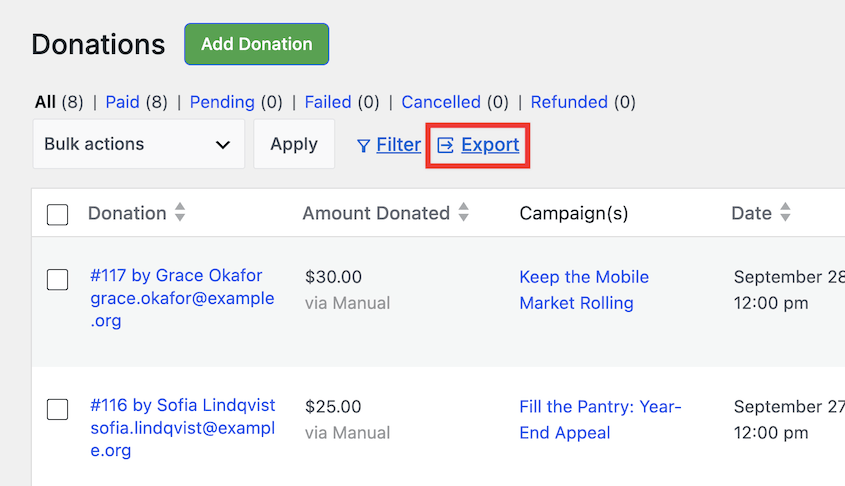
Questa sarà una copia di riferimento da controllare dopo la migrazione.
Passaggio 2: Scegli una finestra di transizione e metti in pausa le campagne attive
Il tuo vecchio sito rimane attivo durante la migrazione. L'unica finestra di rischio è il lasso di tempo tra la creazione del backup e il cambio dei DNS, quindi tienilo breve e discreto.
Il tuo backup è un'istantanea del tuo sito al momento della sua creazione. Il vecchio sito rimane attivo per tutto il tempo, quindi i donatori possono continuare a donare. Ma ogni donazione effettuata dopo quell'istantanea esiste solo sul vecchio sito e non sarà sul nuovo.
Più breve e discreta è quella finestra, meno donazioni dovrai trovare e aggiungere manualmente in seguito.
Per mettere in pausa le campagne attive, puoi impostare una data di fine temporanea per ciascuna o aggiungere un breve avviso alla tua pagina delle donazioni.
Non sei sicuro di quando sia il tuo periodo di tranquillità? Se utilizzi MonsterInsights per monitorare le donazioni, non devi indovinare.
MonsterInsights si collega a Charitable tramite il suo add-on eCommerce e mostra i dati delle tue donazioni direttamente in wp-admin.
Passaggio 3: Crea e scarica un backup completo del sito con Duplicator
Per spostare un sito di donazioni in sicurezza, hai bisogno di uno strumento che copi l'intero database, non solo i tuoi contenuti. Ecco perché sto usando Duplicator.

Duplicator impacchetta l'intero sito in un unico backup, quindi utilizza lo stesso backup per ricostruirlo in un nuovo posto. Non richiede l'installazione di WordPress sul nuovo server e aggiorna automaticamente gli URL se il tuo dominio cambia.
Tutto in questa guida funziona con la versione gratuita. Duplicator Pro aggiunge importazioni drag-and-drop, backup pianificati e archiviazione cloud di terze parti.
Per iniziare, vai su Duplicator » Backups e fai clic su Add New. Dai al tuo backup un nome che riconoscerai, come “pre-migrazione”, e seleziona la posizione di archiviazione locale.
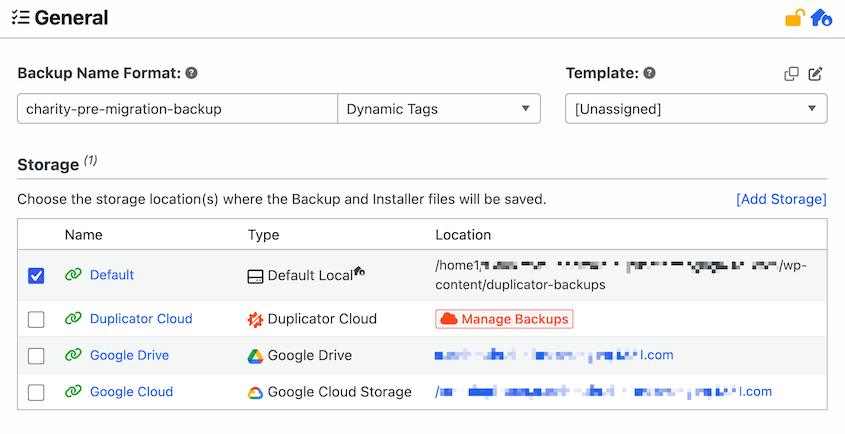
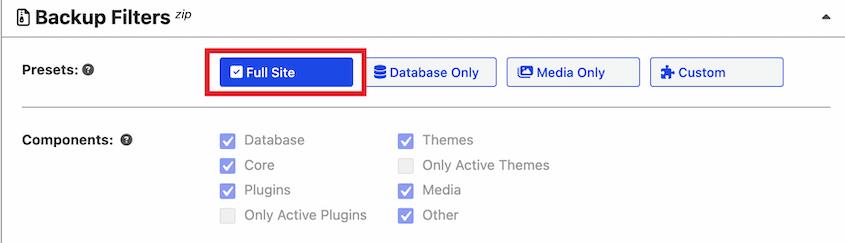
Scegli il preset di backup Full Site per includere tutto sul tuo sito. Fai clic su Next.
Duplicator esegue prima la scansione del tuo sito. Se trova un problema, suggerisce una correzione che puoi applicare con un clic.
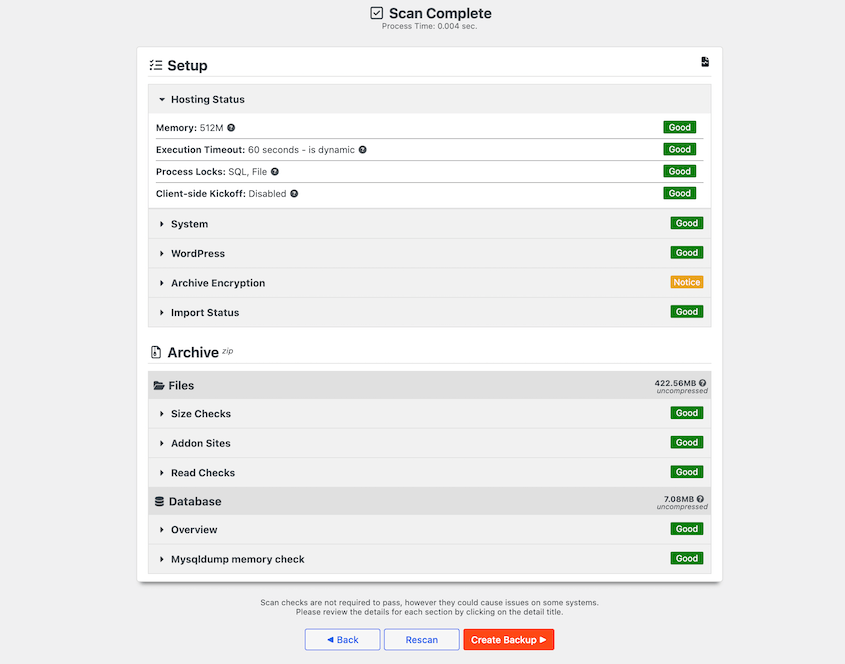
Al termine della scansione, fai clic su Create Backup. Saprai che ha funzionato quando il backup risulterà completato nella tua lista Backups.
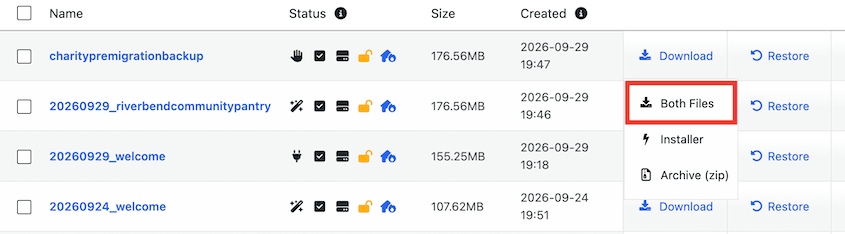
Ora fai clic su Download nella riga del backup e scegli Both Files. Otterrai due file:
- L'archivio: un file zip con il tuo intero sito e database
- L'installer: un file chiamato installer.php che ricostruisce il tuo sito sul nuovo server
Passaggio 4: Prepara il nuovo host
Per iniziare, accedi al tuo nuovo account di hosting e fai tre cose:
- Crea un nuovo database e un utente del database. Annota il nome del database, il nome utente, la password e l'host.
- Aggiungi il tuo dominio all'account. Se stai cambiando dominio, aggiungi quello nuovo. Non toccare ancora i DNS.
- Trova l'indirizzo IP del tuo nuovo server. Ti servirà nel Passaggio 5.
Con la versione gratuita di Duplicator, non è necessario installare prima WordPress. Gli utenti di Duplicator Pro che desiderano l'importazione drag-and-drop dovrebbero installare WordPress e attivare Duplicator Pro sul nuovo wp-admin. Ricorda di attivare la tua chiave di licenza.
Molti host non possono emettere un certificato SSL gratuito finché il tuo dominio non punta a loro. Pertanto, aspettati un avviso di sicurezza del browser durante l'anteprima del nuovo sito. Aggiungerai l'SSL più tardi in questo tutorial.
Passaggio 5: Modifica il file hosts per una migrazione a tempo di inattività zero
Questo è il passaggio che mantiene la tua pagina di donazione online per tutto il tempo.
Il tuo file hosts è un piccolo file sul tuo computer che dice al tuo browser quale server caricare per un dominio. Punta il tuo dominio al nuovo server lì, e solo tu vedrai il nuovo sito. I tuoi donatori continueranno a vedere e a dare sul vecchio mentre tu lavori in privato.
Aggiungerai una riga con l'indirizzo IP del nuovo server e entrambe le versioni del tuo dominio:
203.0.113.10 yournonprofit.org www.yournonprofit.orgSu Windows: Apri Blocco note come amministratore. Apri C:\Windows\System32\drivers\etc\hosts (imposta il tipo di file su Tutti i file per vederlo), aggiungi la tua riga in fondo e salva.
Su Mac: Apri Terminale ed esegui sudo nano /etc/hosts. Aggiungi la tua riga in fondo, premi Control+O per salvare e Control+X per uscire. Quindi esegui sudo dscacheutil -flushcache; sudo killall -HUP mDNSResponder per svuotare la cache DNS.
Per verificare che abbia funzionato, apri il tuo dominio in una finestra del browser privata. Dovresti vedere la pagina segnaposto del nuovo host, non il tuo sito live.
Passaggio 6: Installa il tuo sito sul nuovo server
Grazie al tuo file hosts, puoi spostare i tuoi dati nella nuova posizione e solo tu puoi vederli.
Con la versione gratuita di Duplicator, carica l'archivio e installer.php nella cartella principale del tuo sito (spesso public_html) tramite FTP o il file manager del tuo host.
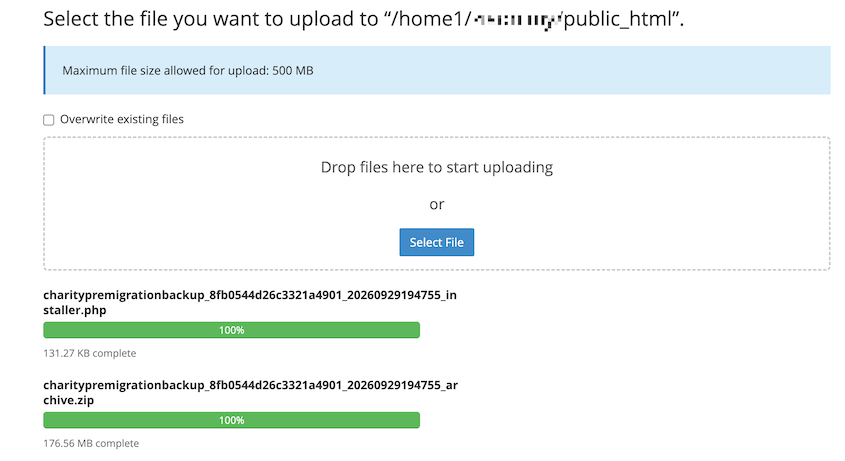
Quindi visita https://yournonprofit.org/[hashed-secure-data]_installer.php. Si aprirà l'installer di Duplicator.
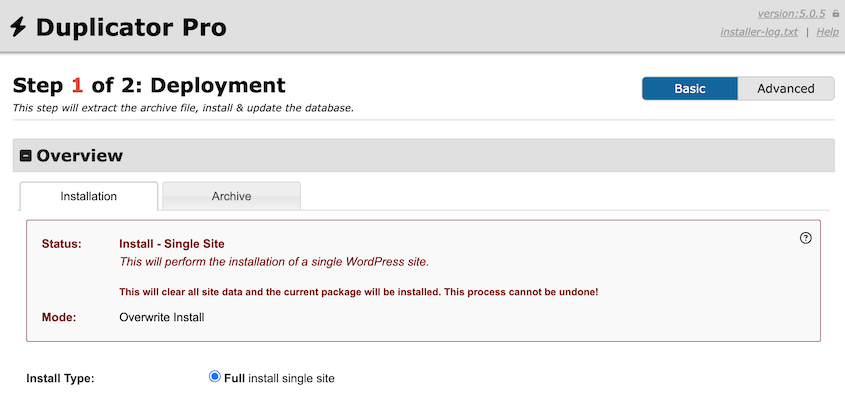
Se stai eseguendo una ricerca e sostituzione per un nuovo nome di dominio, assicurati che sia selezionata la vista Avanzate.
Se hai Duplicator Pro, non dovrai usare FTP. Vai su Duplicator » Importa Backup sul nuovo sito. Carica il tuo file di archivio e fai clic su Continua e avvia l'installer.

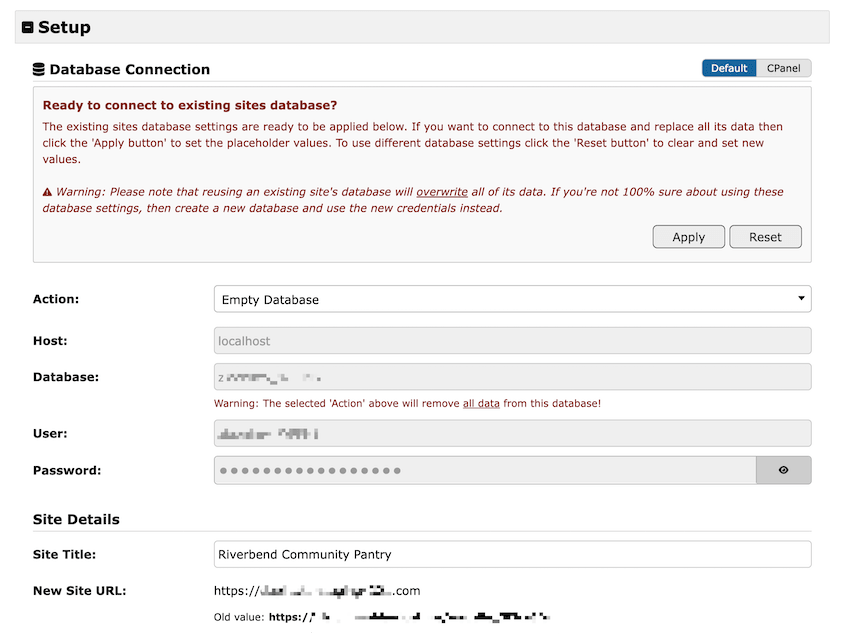
In entrambi i casi, dovrai inserire le credenziali del tuo nuovo database e convalidarle.
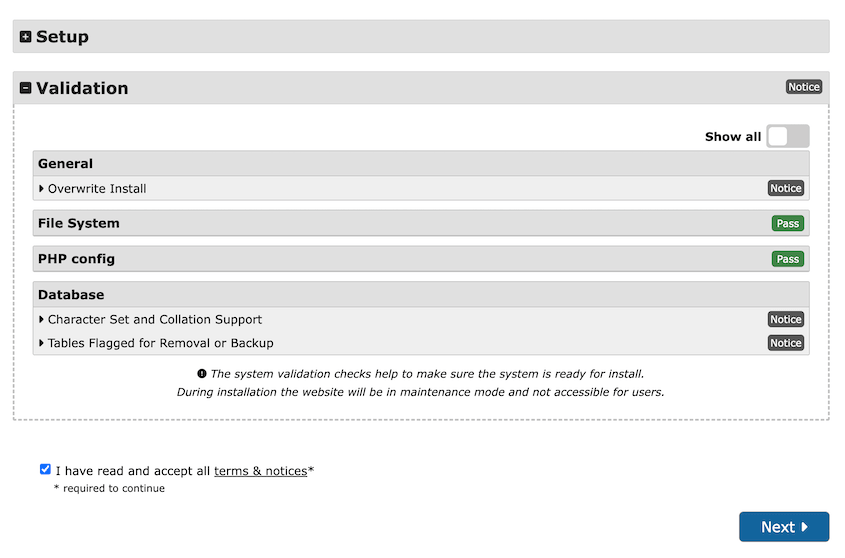
Accetta i termini e le notifiche e premi Avanti.
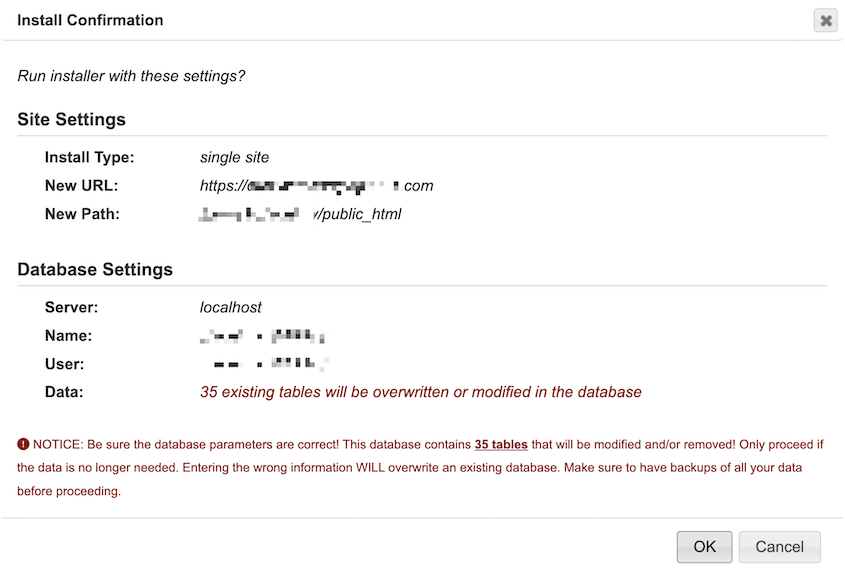
Dovrai confermare l'installazione.
Se il tuo dominio sta cambiando, usa la ricerca e sostituzione nel Passaggio 3 dell'installer avanzato. Duplicator scambia automaticamente il vecchio URL con quello nuovo nel tuo database, comprese le impostazioni di Charitable.
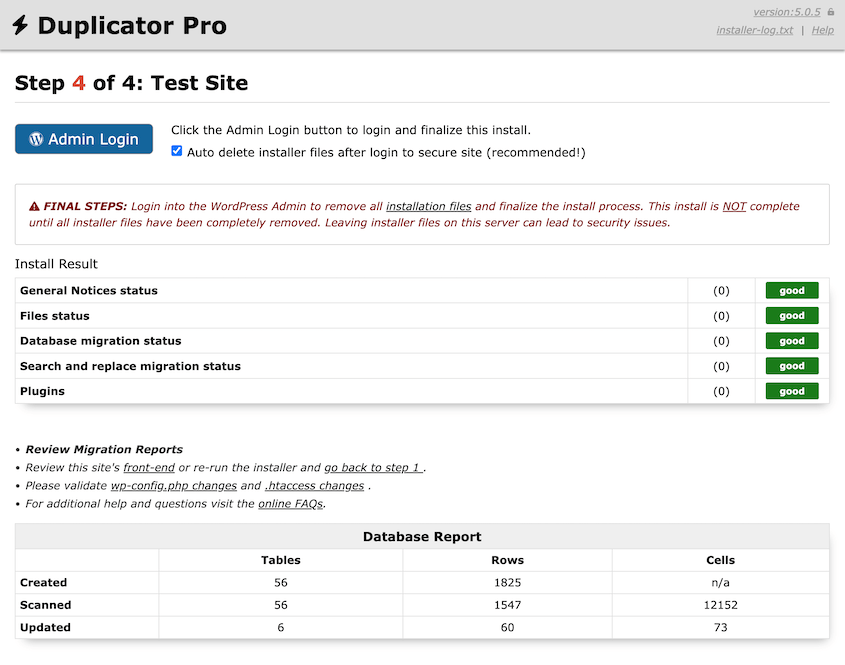
Al termine dell'installazione, fai clic su Login Admin. Fai clic nella tua dashboard di amministrazione, assicurandoti che tutto sia stato trasferito correttamente.
Passaggio 7: Riconcilia i tuoi record delle donazioni
I tuoi donatori sono ancora sul vecchio sito, quindi questo è il momento più sicuro per individuare un problema.
Tira fuori la tua nota dal Passaggio 1 e confronta ogni numero sul nuovo sito. Quindi controlla alcuni record:
- Apri 3 o 5 profili di donatori. Ogni cronologia delle donazioni dovrebbe essere collegata alla persona giusta.
- Apri una donazione precedente. Il donatore, la campagna e l'importo dovrebbero essere visualizzati correttamente.
- Visita le tue pagine di campagna. Le barre di avanzamento dovrebbero corrispondere e i moduli di donazione dovrebbero caricarsi.
- Verifica che i tuoi gateway siano visualizzati come connessi in Charitable » Impostazioni » Gateway di Pagamento.
Non eseguire ancora una vera donazione di prova. Stripe invia la sua conferma al tuo indirizzo pubblico, che punta ancora al vecchio server.
Se ogni numero corrisponde, sei pronto per il DNS. Se qualcosa non va, controlla prima la sezione di risoluzione dei problemi qui sotto.
Passaggio 8: Cambia DNS e rimuovi la voce dal tuo file hosts
Per inviare tutti al nuovo sito, accedi ovunque venga gestito il tuo DNS (solitamente il tuo registrar di dominio o il vecchio host) e punta il tuo record A o i nameserver al nuovo server.
Quindi, elimina la riga che hai aggiunto al tuo file hosts in modo da vedere esattamente ciò che vedono i donatori.
Le modifiche DNS possono impiegare fino a un giorno per raggiungere tutti. Una volta che il tuo dominio punta al nuovo host, emetti il tuo certificato SSL e attiva HTTPS.
Mantieni attivo il tuo vecchio account di hosting per almeno una settimana. Alcuni visitatori raggiungeranno ancora il vecchio server durante quel periodo, e alcuni potrebbero donare lì.
Controlla quotidianamente lo schermo Charitable » Donations del vecchio sito durante quella settimana. Se trovi un nuovo regalo, fai clic su Add Donation nella schermata Donations del nuovo sito per inserirlo manualmente.
Passaggio 9: Aggiorna i tuoi webhook di pagamento
Se i tuoi webhook puntano nel posto sbagliato, Stripe continua ad addebitare i donatori ricorrenti, ma Charitable non registra mai i rinnovi o i rimborsi.
Ciò che devi fare dipende dal tuo dominio:
- Stesso dominio: I webhook seguono il DNS. In Stripe, vai su Developers » Webhooks e verifica che le consegne recenti siano andate a buon fine.
- Nuovo dominio: In Developers » Webhooks, aggiorna l'endpoint a https://nuovodominio.org/charitable-listener/stripe.
La modalità di test di Stripe ha il suo endpoint webhook, quindi controlla anche quello. Per PayPal e Square, conferma che ognuno sia ancora connesso in Charitable » Settings » Payment Gateways.
La guida di Charitable per impostare un webhook Stripe elenca gli eventi esatti di cui ha bisogno.
Passaggio 10: Effettua una donazione di prova e controlla la ricevuta
Ora che il DNS punta al nuovo server, effettua una piccola donazione reale sul tuo sito live. Quindi, assicurati che questi eventi si verifichino:
- La donazione appare in Charitable » Donations come completata.
- L'email di ricevuta arriva. Se non arriva, la configurazione email del tuo nuovo host è la causa probabile. WP Mail SMTP può aiutarti a risolvere il problema.
- Il rimborso viene sincronizzato. Rimborsa la donazione in Stripe e verifica che il suo stato si aggiorni in Charitable. Ciò dimostra che il tuo webhook funziona.
Riapri le tue campagne e rimuovi eventuali avvisi che hai aggiunto nel Passaggio 2.
Il tuo sito di donazioni è ora completamente live sul suo nuovo host!
Se la data di fine di una campagna è scaduta mentre era in pausa, estendila prima di condividerla di nuovo. Quindi informa i tuoi sostenitori che le donazioni sono aperte. Una breve email o un post sui social media sono sufficienti, e danno a chiunque abbia provato a donare durante lo spostamento un motivo per tornare.
Risoluzione dei problemi: quando i record delle donazioni non corrispondono dopo una migrazione
La maggior parte dei problemi su un sito di donazioni risale a uno di questi.
Le donazioni effettuate durante la migrazione non vengono trovate
Cosa vedi: I totali del tuo nuovo sito sono inferiori a quelli del vecchio sito.
Perché succede: Il regalo è stato fatto sul vecchio sito dopo aver creato il backup pre-migrazione.
Come risolvere: Trovalo sul vecchio sito o in Stripe, quindi fai clic su Aggiungi donazione nella schermata Charitable » Donazioni del nuovo sito.
Le donazioni ricorrenti si rinnovano in Stripe ma non in Charitable
Cosa vedi: Stripe mostra addebiti in corso, ma Charitable non li registra. Anche una donazione di prova potrebbe rimanere in sospeso.
Perché succede: Il tuo webhook punta ancora al vecchio dominio o hai testato prima che il DNS fosse stato aggiornato.
Come risolvere: Aggiorna il webhook, quindi controlla il suo registro di consegna in Stripe. Ritenta solo dopo che il DNS è stato aggiornato.
Le donazioni non mostrano alcun donatore o i profili dei donatori sono vuoti
Cosa vedi: Le donazioni appaiono, ma nessun donatore è collegato.
Perché succede: Il sito è stato spostato con un'esportazione di contenuti o uno strumento che ha saltato le tabelle dei donatori di Charitable.
Come risolvere: Migra di nuovo da un backup completo di Duplicator. Riconnettere i donatori a mano è lento ed è facile collegare un regalo alla persona sbagliata.
I donatori non ricevono le ricevute
Cosa vedi: Le donazioni vanno a buon fine, ma le email di ricevuta non arrivano mai.
Perché succede: Molti host bloccano o limitano la funzione email predefinita di WordPress.
Come risolvere: Configura SMTP con WP Mail SMTP.
Domande frequenti (FAQ)
Perché le mie donazioni sono scomparse durante la migrazione del sito?
I record delle donazioni potrebbero andare persi in una migrazione di WordPress per alcuni motivi:
- I plugin di donazione come Charitable conservano i donatori nelle proprie tabelle di database. Le donazioni vengono archiviate come post di WordPress, ma i profili dei donatori risiedono in tabelle separate come
charitable_donors. La schermata Strumenti » Esporta di WordPress sposta i post ma non quelle tabelle, quindi le donazioni arrivano senza le persone che le hanno fatte. - Le donazioni continuano ad arrivare mentre migri. Un regalo fatto sul vecchio sito dopo aver creato il backup non sarà in quel backup.
- I webhook di pagamento puntano al tuo vecchio indirizzo. Un webhook è un messaggio che Stripe invia al tuo sito quando succede qualcosa, come un rinnovo mensile o un rimborso. Se il tuo dominio cambia, Stripe continua a inviare quei messaggi a quello vecchio.
Questi problemi sono facili da prevenire una volta che sai a cosa prestare attenzione.
Un backup completo del sito sposta tutte le tabelle. Una breve finestra di transizione impedisce che nuovi regali vengano lasciati indietro. Inoltre, un rapido controllo del webhook assicura che i rinnovi vengano registrati.
Le donazioni ricorrenti si interromperanno quando sposterò il sito web della mia organizzazione no profit su un nuovo host?
No, a patto che tu mantenga lo stesso account Stripe o PayPal. Il tuo processore di pagamento addebita le donazioni ricorrenti, non il tuo web host, quindi continuano a funzionare. Ciò che può interrompersi è la connessione al tuo sito. Se i tuoi webhook puntano all'indirizzo sbagliato, i rinnovi avvengono ancora ma non vengono visualizzati in Charitable.
I donatori devono reinserire i dettagli della loro carta dopo una migrazione?
No. I dettagli della carta sono archiviati dal tuo processore di pagamento, non sul tuo sito WordPress. Quando mantieni lo stesso account Stripe o PayPal, i metodi di pagamento salvati dai donatori e i regali ricorrenti continuano come prima. La maggior parte dei donatori non noterà affatto il passaggio.
Posso migrare un sito web di beneficenza gratuitamente?
Sì. La versione gratuita di Duplicator può creare un backup completo e installarlo su un nuovo server. Caricherai i file tu stesso tramite FTP o il file manager del tuo host. Duplicator Pro aggiunge importazioni drag-and-drop, che possono essere più semplici per gli utenti non tecnici.
Esiste uno sconto Duplicator per le organizzazioni no profit?
Sì. Duplicator offre licenze Pro ed Elite scontate per le organizzazioni non profit registrate. Dovrai fornire la prova del tuo status, come una lettera di determinazione dell'IRS per una 501(c)(3) statunitense. Puoi fare domanda sulla pagina delle licenze per organizzazioni non profit di Duplicator.
Sto passando da GiveWP o Donorbox. Questa è la guida giusta?
Non proprio. Questa guida copre il trasferimento di un sito Charitable a un nuovo host o dominio. Il passaggio di strumenti di donazione richiede l'importazione dei tuoi record in Charitable. Charitable ha guide per il passaggio da GiveWP e il passaggio da Donorbox.
La cronologia dei tuoi donatori si è spostata
Hai trasferito ogni donazione, donatore e totale della campagna, li hai controllati uno per uno rispetto a una baseline e hai mantenuto aperta la pagina delle donazioni per tutto il tempo.
Nelle prossime settimane, monitora il tuo primo ciclo di rinnovo ricorrente per assicurarti che Stripe e Charitable concordino. E continua a controllare il vecchio host per le donazioni in ritardo finché il DNS non sarà completamente aggiornato.
Un ultimo consiglio: crea un nuovo backup sul nuovo sito non appena i tuoi record corrispondono. Chiamalo "baseline post-migrazione". Se qualcosa va storto nelle prime settimane, quella è la copia funzionante nota che vorrai ripristinare.
Proteggi le tue donazioni in futuro
I record dei tuoi donatori si trovano dietro ogni nota di ringraziamento, ricevuta fiscale e appello di fine anno. Perderli costa più del tempo. Costa fiducia.
Oltre 1,5 milioni di professionisti WordPress utilizzano Duplicator Pro per eseguire il backup, migrare e ripristinare i propri siti. Esegui l'upgrade oggi stesso per impostare backup automatici ogni ora, giorno, settimana o mese.
Le organizzazioni non profit registrate possono anche richiedere licenze Pro ed Elite scontate.
Se questo tutorial ti è stato utile, anche queste guide meritano di essere aggiunte ai preferiti.
- La checklist pre-migrazione che previene i disastri della migrazione del sito Web
- La checklist completa per i test di WordPress post-migrazione (2026)
- La migrazione del tuo sito fallirà (a meno che tu non eviti questi errori)
- Cosa rivelano oltre 8.000 ticket di supporto WordPress sul motivo per cui le migrazioni falliscono
- Checklist per la migrazione SEO: 10 passaggi per il successo nel 2026




