


Come eseguire un controllo di integrità del database di WordPress in 15 minuti
 Joella Dunn
Joella Dunn
Joella Dunn
 John Turner
John Turner
John Turner
WordPress include uno strumento chiamato Stato del sito. La maggior parte delle persone lo usa per dare una rapida occhiata allo stato del database, ma non può pulire nulla.
La salute del sito non è uno strumento completo di controllo del database. Riporta le dimensioni del database, la versione del server/client e il set di caratteri, e controlla il conteggio e le dimensioni aggregate delle opzioni autoload. Non controlla revisioni, overhead delle tabelle, residui transitori o tabelle dei plugin.
In questo post, ti mostrerò come eseguire un vero controllo di salute del database di WordPress, come dovrebbero apparire i numeri, e su cosa vale la pena agire. Richiede circa 15 minuti.
Alla fine avrai cinque numeri registrati, un verdetto su ciascuno e una data per ricontrollarli.
Punti chiave:
- WordPress ha uno strumento chiamato Salute del sito, ma non offre un controllo completo della salute del database. Riporta dimensioni, versione e set di caratteri, e misura poco di ciò che c'è dentro.
- La salute del sito ti fornisce una base di dimensioni gratuita in circa 30 secondi. Il punteggio da 0 a 100 di DB Optimizer ti dice quale delle cinque metriche sta causando problemi.
- L'autoload sano si aggira intorno agli 800KB, e wp_options sotto i 3-5MB su un sito tipico. Oltre queste cifre, vale la pena agire.
- Le revisioni non sono limitate per impostazione predefinita, quindi questa metrica si riempie da sola a meno che tu non imposti WP_POST_REVISIONS in wp-config.php.
Indice
- Cosa copre un controllo dello stato del database di WordPress?
- Cosa Ti Serve Prima di Iniziare
- Come eseguire un controllo dello stato del database di WordPress
- Passaggio 1: Ottieni la base di riferimento delle dimensioni del tuo database in Stato del sito
- Passaggio 2: Valuta il tuo database con DB Optimizer
- Passaggio 3: Leggi le cinque metriche e trova cosa sta abbassando il punteggio
- Passaggio 4: Controlla le tue tabelle per overhead e orfani
- Passaggio 5: Esegui il backup prima di eliminare qualsiasi cosa
- Passaggio 6: Pulisci ciò che è sicuro, quindi rivaluta
- Con quale frequenza dovresti eseguire un controllo dello stato del database di WordPress?
- Risoluzione dei problemi di un controllo dello stato del database di WordPress
- Domande frequenti (FAQ)
- Controlla i numeri prima che il tuo sito ti dica che qualcosa non va
Cosa copre un controllo dello stato del database di WordPress?
Un controllo di salute del database non è un controllo delle dimensioni. Le dimensioni da sole non ti dicono quasi nulla.
Un database WooCommerce da 500MB che contiene dieci anni di ordini reali può essere in condizioni migliori di un blog da 60MB dove tre quarti delle righe sono revisioni di post.
Ciò che stai misurando è la composizione. Quanta parte di questo database è contenuto che ti mancherebbe, e quanta è residuo?
Ecco cosa copre un vero controllo di salute:
- Dimensioni totali e tasso di crescita. Il numero conta meno di quanto velocemente stia salendo tra un controllo e l'altro. Un database cresciuto del 40% in un trimestre tranquillo ti sta dicendo qualcosa.
- Overhead delle tabelle. Spazio lasciato indietro dalle righe cancellate e non ancora recuperato da MySQL. È aria morta all'interno della tabella.
- Dimensioni dell'autoload. Le opzioni che WordPress carica ad ogni singola richiesta di pagina, indipendentemente dal fatto che la pagina ne abbia bisogno o meno. Questa è la metrica che influisce maggiormente sulle prestazioni.
- Spazzatura nelle righe. Revisioni dei post, bozze automatiche, post cestinati, commenti spam, transienti scaduti, pingback, trackback e risposte oEmbed memorizzate nella cache. Tutto si accumula per impostazione predefinita e nulla si cancella da solo.
- Tabelle e metadati orfani. Quando elimini un plugin, può lasciare dietro di sé tabelle e righe.
Cosa Ti Serve Prima di Iniziare
La maggior parte di questo viene eseguito dalla tua dashboard gratuitamente. Ecco l'elenco completo:
- Accesso amministrativo a WordPress. Sia Salute del sito che DB Optimizer si trovano nella tua dashboard.
- Un backup corrente, eseguito con Duplicator. Un backup solo del database copre questo lavoro e termina in una frazione del tempo necessario per un backup completo.
- DB Optimizer, se desideri un controllo approfondito del database. È gratuito con Duplicator Pro.
- Accesso al database phpMyAdmin o tramite hosting. Opzionale, e solo per il percorso manuale nel Passo 4.
Come eseguire un controllo dello stato del database di WordPress
Ecco come controllare la salute del tuo database WordPress:
- Passo 1: Ottieni la dimensione di base del tuo database in Controllo integrità sito. Gratuito, senza plugin, circa 30 secondi, e ti fornisce l'unico numero che monitorerai nel tempo.
- Passo 2: Valuta il tuo database con DB Optimizer. Trasforma una cifra di dimensione in un punteggio da 0 a 100 con cinque barre, in modo da poter vedere quale parte del database è il problema.
- Passo 3: Leggi le cinque metriche e scopri cosa sta abbassando il punteggio. Le soglie che separano una lettura normale da una che merita un intervento, metrica per metrica.
- Passo 4: Controlla le tue tabelle per overhead e orfani. Trova le tabelle specifiche che contengono spazio morto, più gli avanzi dei plugin che hai rimosso.
- Passo 5: Esegui il backup prima di eliminare qualsiasi cosa. Il passo che trasforma una pulizia disastrosa in un piccolo inconveniente.
- Passo 6: Pulisci ciò che è sicuro, quindi rivaluta. Rimuove la spazzatura dietro un'anteprima e una finestra di conservazione, quindi ti fornisce un numero "dopo" da confrontare con la tua base di riferimento.
Passaggio 1: Ottieni la base di riferimento delle dimensioni del tuo database in Stato del sito
Inizia da qui anche se hai intenzione di installare un plugin tra un minuto. Questo passaggio non costa nulla, richiede circa 30 secondi e produce il numero che confronterai ogni volta che lo eseguirai di nuovo.
Vai su Strumenti » Controllo integrità sito nella tua dashboard, quindi fai clic sulla scheda Info in alto.
Espandi la sezione Directory e dimensioni. Vedrai la dimensione del tuo database in MB.
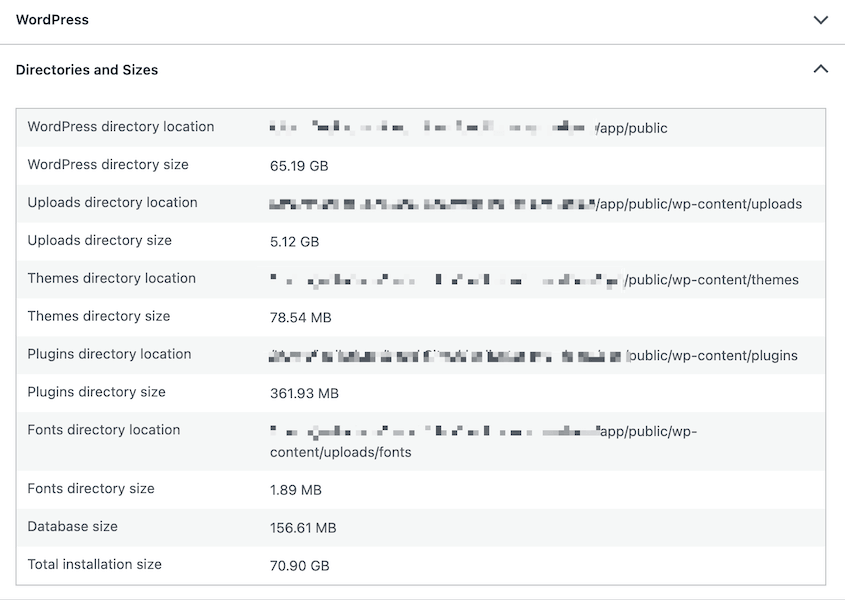
Scrivilo con la data di oggi.
Mentre sei su questa schermata, espandi ulteriormente la sezione Database più in basso nella pagina. Mostra l'estensione (MySQL o MariaDB), la versione del server, la versione del client e il set di caratteri.
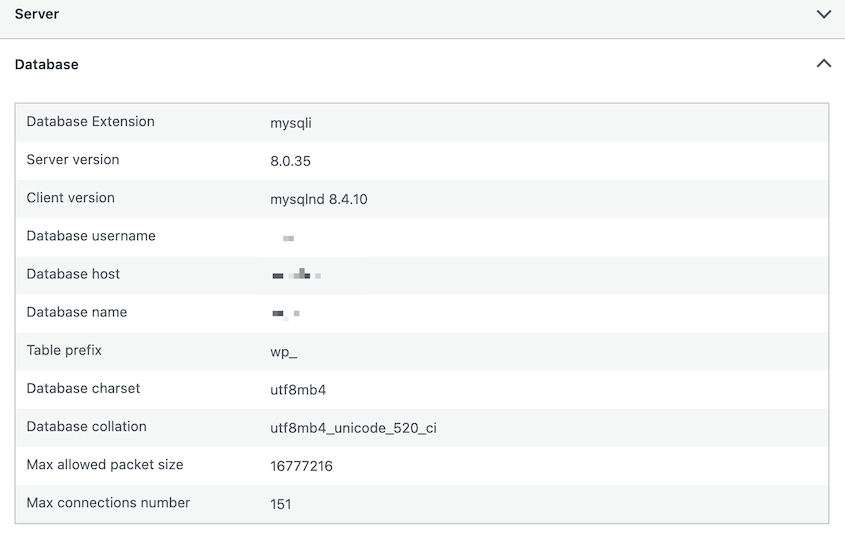
Questo è tutto ciò che Controllo integrità sito sa sul tuo database.
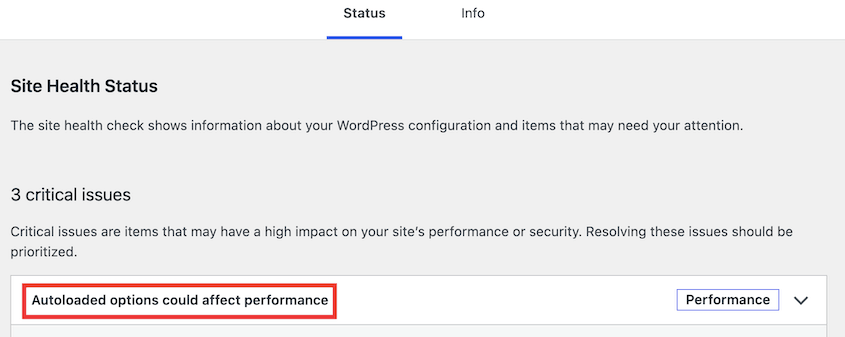
La scheda Stato non valuta le revisioni, l'overhead delle tabelle, la proprietà delle tabelle dei plugin o il bloat generale del database. Tuttavia, valuta le opzioni autoloaded sulle versioni di WordPress supportate. Ti chiederà di pulire i dati autoloaded se vengono segnalati.
Passaggio 2: Valuta il tuo database con DB Optimizer
Una cifra di dimensione indica che il database è grande. Non ti dice perché. Per questo, hai bisogno di qualcosa che legga cosa c'è dentro, che è quello che fa DB Optimizer.
Installa DB Optimizer e aprilo dalla tua dashboard. La schermata principale mostra un punteggio di salute tra 0 e 100, e sotto di esso, cinque barre di avanzamento colorate:
- Overhead delle tabelle
- Transienti
- Revisioni
- Dimensione autoload
- Elementi nel cestino
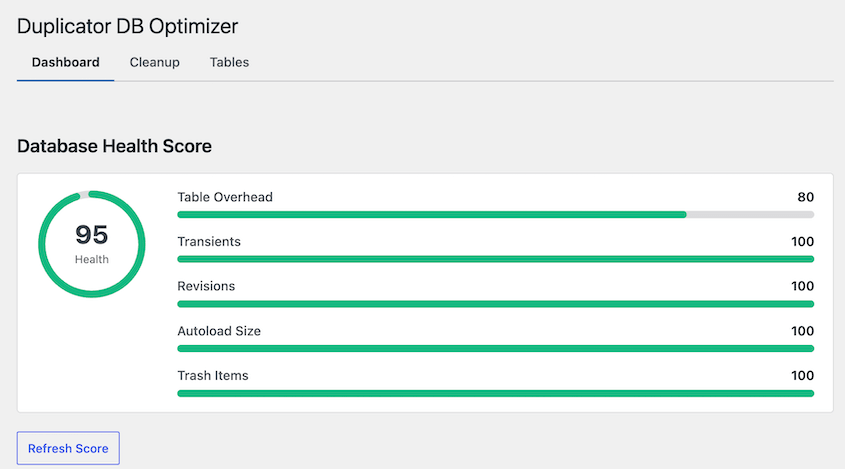
Leggi le barre, non solo il numero. Un 62 causato da revisioni è una correzione di dieci minuti. Un 62 causato dalla dimensione autoload è un pomeriggio più lungo, per ragioni che spiegherò nel Passo 3.
Il pulsante Aggiorna punteggio rileva nuovamente su richiesta. Usalo dopo qualsiasi modifica in modo da non leggere mai un numero obsoleto.
Passo 3: Leggi le Cinque Metriche e Scopri Cosa Sta Abbassando il Punteggio
Un basso punteggio di salute del database non significa molto finché non sai come appare la normalità per quella metrica. Questi sono i numeri contro cui giudico:
| Metrica | Sano | Merita attenzione |
|---|---|---|
| Dimensione autoload | Sotto circa 800KB | 1MB e oltre |
| Tabella wp_options | Sotto 3-5MB su un sito tipico | 10MB o più |
| Revisioni dei post | Limitato a 3-5 per post | Illimitato, che è l'impostazione predefinita |
| Overhead delle tabelle | Vicino allo zero dopo un'esecuzione di ottimizzazione | Crescita tra un controllo e l'altro |
| Cestino e spam | Svuotato secondo una pianificazione | Mesi di accumulo |
Autoload, revisioni, overhead e cestino hanno ognuno una propria barra nella schermata del punteggio. La riga wp_options è quella che leggerai nella vista delle tabelle nel Passaggio 4.
Ecco cosa misura ogni metrica e cosa fare quando è fuori range.
Dimensione autoload è l'insieme delle opzioni che WordPress carica in memoria ad ogni richiesta di pagina, incluse le richieste che non le utilizzano mai. Sotto circa 800KB va bene. A 1MB e oltre paghi quel costo ad ogni singolo accesso, e la causa è solitamente qualche plugin che memorizza grandi array in wp_options.
Revisioni sono la causa più comune di un punteggio basso e la cosa più facile da correggere. WordPress ne salva un numero illimitato per impostazione predefinita. Ogni salvataggio e ogni salvataggio automatico di ogni post, conservato per sempre. Su un sito con qualche centinaio di post e più di un editor, le revisioni superano regolarmente il contenuto reale.
Transienti sono valori memorizzati nella cache con una data di scadenza. WordPress non elimina in modo affidabile quelli scaduti, quindi si accumulano. Rimuoverli è sicuro, e tutto ciò che è ancora necessario si rigenera da solo.
Elementi nel cestino includono post e pagine cestinati più commenti spam. WordPress svuota il cestino dopo 30 giorni per impostazione predefinita. I commenti spam rimangono finché qualcosa non li rimuove.
Overhead della tabella è lo spazio lasciato dalle righe cancellate. Cancellare mille revisioni non riduce la tabella da sola. Lascia mille spazi vuoti, e un'operazione di ottimizzazione ricostruisce la tabella e li recupera.
Passaggio 4: Controlla le tue tabelle per overhead e orfani
Il punteggio ti dice che tipo di spazzatura hai. La vista delle tabelle ti dice dove si trova, il che è importante quando una tabella risulta responsabile della maggior parte del problema.
In DB Optimizer, apri la vista delle tabelle. Elenca ogni tabella nel tuo database con la sua dimensione e il suo overhead. Puoi ottimizzare e riparare una tabella o l'intero database.
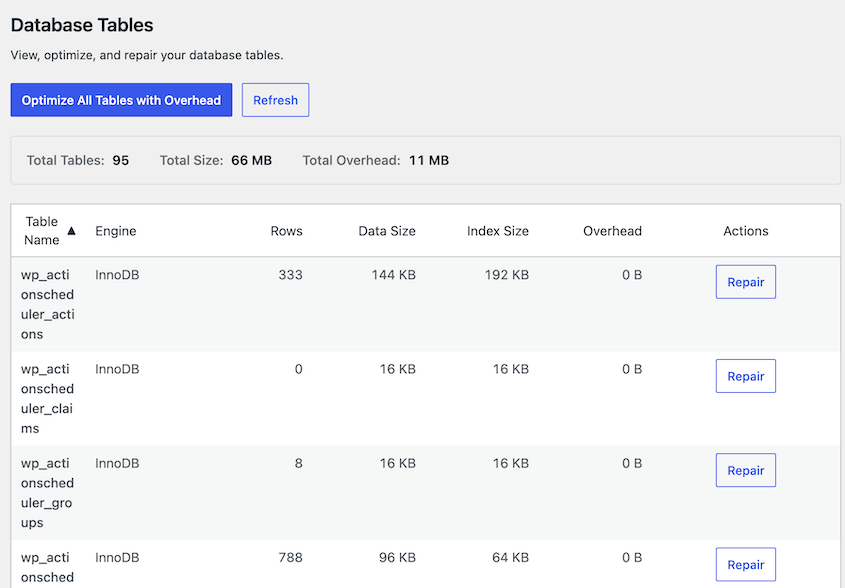
Ordina per dimensione e leggi le tue prime cinque. Su un sito tipico ti aspetteresti wp_posts, wp_postmeta e wp_options in cima. Se wp_options è in cima, confrontala con il benchmark di 3-5MB del Passaggio 3.
C'è un percorso manuale che ti mostra la stessa cosa se hai già accesso al database. Apri phpMyAdmin dal tuo pannello di controllo hosting, seleziona il tuo database e ordina l'elenco delle tabelle per la colonna Dimensione.
Salta questo se phpMyAdmin non è qualcosa che usi normalmente, perché la vista dei plugin lo copre.
Ora cerca le tabelle che non appartengono più a nulla.
Le tabelle orfane di solito portano il prefisso della tua tabella più il nome di un plugin, lasciate da un plugin che hai cancellato mesi o anni fa. WordPress rimuove i file dei plugin alla cancellazione. Raramente rimuove le tabelle dei plugin, perché l'autore del plugin deve scrivere quella routine di pulizia, e molti non lo fanno mai.
Non eliminare una tabella che non riesci a identificare. Cerca il nome della tabella, confrontalo con i plugin che hai rimosso e, se non riesci a identificarla con certezza, lasciala stare. Una tabella rimasta ti costa qualche MB. Eliminare una tabella attiva ti costa un ripristino.
Passaggio 5: Esegui il backup prima di eliminare qualsiasi cosa
Da qui in poi, stai eliminando righe del database, ed è per questo che hai bisogno di un backup.
Crea un backup del tuo sito. Un backup della settimana scorsa non copre una modifica che stai apportando oggi, e l'intero valore di un punto di ripristino è che si trova immediatamente prima dell'azione rischiosa.
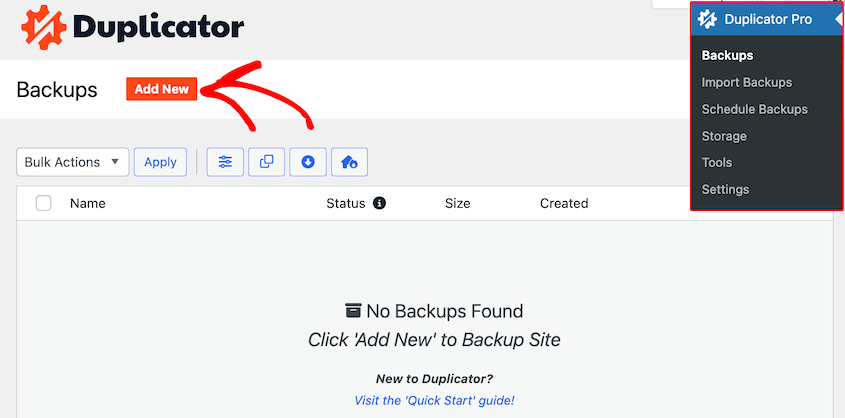
Un backup del solo database è sufficiente per questo lavoro. Duplicator Pro può crearne uno che salta completamente i tuoi file, quindi finisce in una frazione del tempo impiegato da un backup completo.
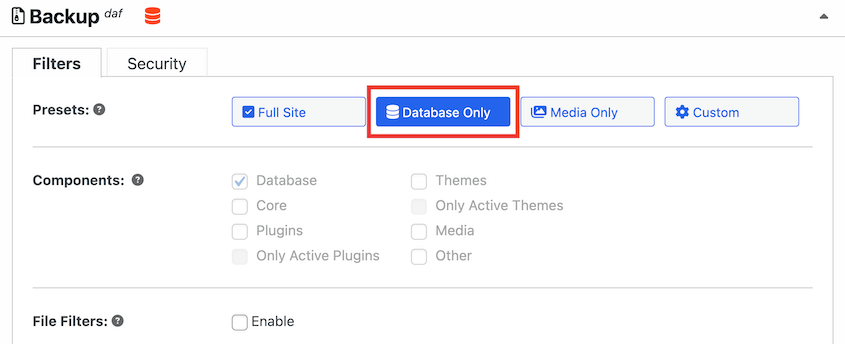
Se preferisci il rollback più veloce possibile, crea invece un backup completo del sito con un punto di ripristino.
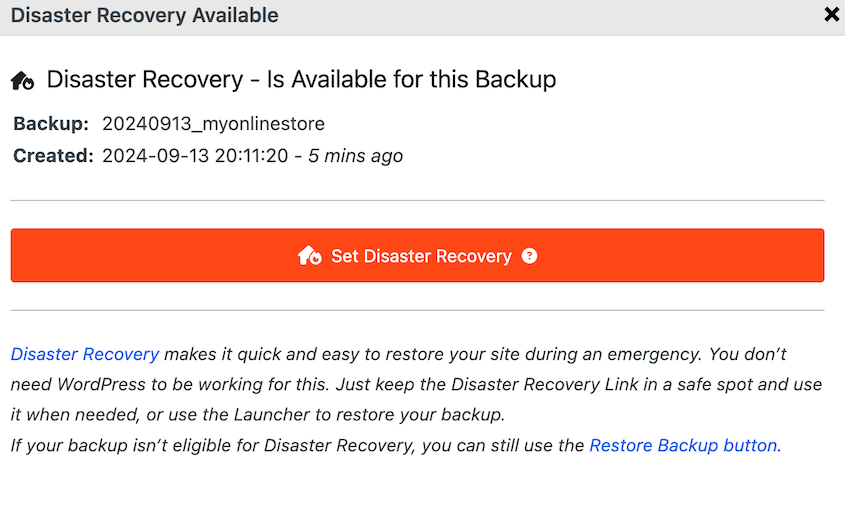
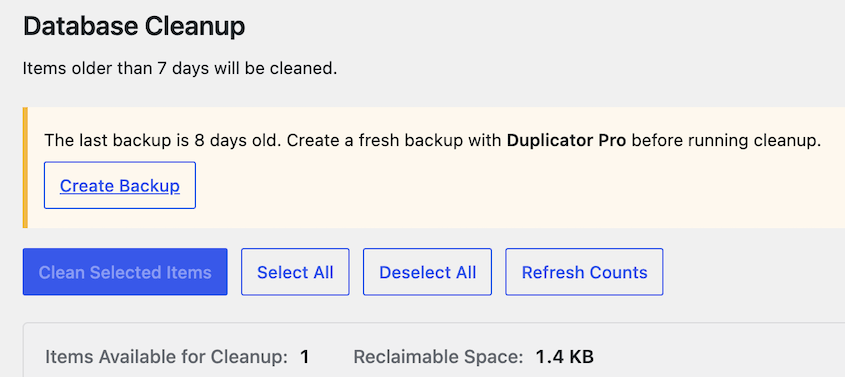
Con Duplicator Pro installato insieme a DB Optimizer, riceverai un avviso sullo stato del backup nella schermata di pulizia prima che venga eseguito qualsiasi operazione. Sta controllando esattamente questo.
Passaggio 6: Pulisci ciò che è sicuro, quindi rivaluta
Con un backup in atto, la pulizia è la parte meno movimentata dell'intero processo.
Apri la scheda Pulizia.
Seleziona ciò che desideri rimuovere, quindi leggi l'anteprima prima di procedere. Mostra il conteggio degli elementi e lo spazio che recupereresti, quindi non confermerai mai un numero che non hai visto.

Un'altra cosa da controllare prima della pulizia: l'impostazione di conservazione. L'impostazione predefinita protegge qualsiasi cosa dagli ultimi 7 giorni e puoi regolarla. Trova questo valore nelle impostazioni di DB Optimizer.
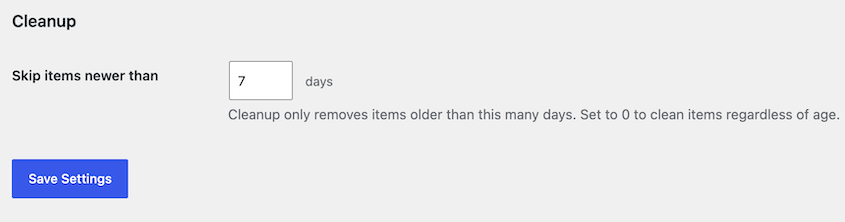
Una volta pronto, fai clic su Pulisci elementi selezionati e conferma.
Quando finisce, premi Aggiorna punteggio e scrivi i nuovi numeri accanto a quelli vecchi. Quel confronto è il motivo per cui hai preso una linea di base nel Passaggio 1.
Con quale frequenza dovresti eseguire un controllo dello stato del database di WordPress?
Il gonfiore del database ritorna. Questo non è un problema che risolvi una volta; è uno che mantieni a un livello gestibile.
La giusta pianificazione della pulizia dipende da quanto il tuo sito sta facendo giorno per giorno.
Ecco la pianificazione che uso:
- Pulizie mensili per blog attivi, negozi WooCommerce e siti di appartenenza. Qualsiasi cosa con pubblicazioni regolari, ordini o attività utente genera righe ogni giorno.
- Pulizie trimestrali per un sito statico che viene modificato un paio di volte all'anno. Vai oltre, e perdi il segnale del tasso di crescita perché non avrai abbastanza letture da confrontare.
Alcuni momenti valgono un controllo fuori programma. Questi sono quelli in cui guardo sempre per primo:
- Prima di una migrazione. Un database gonfio rende ogni parte di uno spostamento più lenta e dà all'importazione maggiori possibilità di andare in timeout.
- Dopo la rimozione dei plugin. È allora che potrebbero apparire tabelle orfane.
- Dopo un'importazione di massa. Le importazioni di grandi dimensioni generano revisioni e righe di postmeta in volume.
- Prima di un lancio o di una vendita. Il traffico amplifica qualsiasi inefficienza che stai già portando.
Risoluzione dei problemi di un controllo dello stato del database di WordPress
La maggior parte di questi si presenta su siti più grandi. Ecco i problemi che vedo più spesso e cosa fare per ciascuno.
Directory e dimensioni dicono solo "Caricamento" e non finiscono mai
Cosa vedi: La sezione Directory e dimensioni in Controllo integrità gira all'infinito e non viene mai visualizzata alcuna dimensione del database.
Perché succede: WordPress calcola queste cifre in tempo reale analizzando le tue directory. Su un sito con una cartella di caricamenti di grandi dimensioni, ciò può richiedere più tempo di quanto la richiesta consenta. Si basa anche su richieste di loopback, che alcuni host e plugin di sicurezza bloccano.
Come risolvere: Aspetta un paio di minuti prima se il sito è grande. Se ancora non si risolve, controlla il test della richiesta di loopback nella scheda Stato. Di solito è il colpevole e il tuo host può spiegartelo in una sola risposta. Puoi anche leggere la dimensione del database direttamente dal pannello di controllo del tuo hosting o da phpMyAdmin.
Perché la dimensione del database di Controllo integrità non corrisponde a quella segnalata dal tuo host?
Cosa vedi: Controllo integrità dice 180 MB. Il tuo pannello di hosting dice 400 MB.
Perché succede: Stanno contando cose diverse. Controllo integrità riporta i dati più gli indici. Gli host spesso riportano lo spazio su disco allocato, che include lo spazio che il tuo database non sta ancora utilizzando. Alcuni di essi includono log binari o backup archiviati.
Come risolvere: Scegli una fonte e attieniti ad essa. La cifra assoluta conta molto meno che osservare la stessa misurazione muoversi nel tempo, quindi la coerenza batte la precisione qui.
Hai trovato tabelle che non riconosci
Cosa vedi: Tabelle nel tuo database con nomi che non riesci a identificare.
Perché succede: I plugin creano le proprie tabelle e la maggior parte non le rimuove al momento della disinstallazione. Anche alcuni host e strumenti di sicurezza aggiungono tabelle. Alcune apparterranno a plugin ancora attivi con un nome che non indovineresti dall'esterno.
Come risolvere: Cerca il nome esatto della tabella prima di fare qualsiasi cosa. Controllalo rispetto ai plugin che hai eliminato. Se riesci a identificarlo come un residuo e hai il backup del passaggio 5, eliminarlo è ragionevole. Se non riesci a identificarlo, lascialo stare. Non eliminare mai una tabella per scoprire cosa faceva.
Domande frequenti (FAQ)
WordPress ha un controllo dello stato del database integrato?
Non nel senso che la maggior parte delle persone intende. Lo strumento Controllo integrità sotto Strumenti riporta la dimensione del tuo database, la versione di MySQL o MariaDB e il set di caratteri. Non misura revisioni, overhead, opzioni autoload o tabelle orfane. Puoi superare ogni test di Controllo integrità con un database che è per lo più accumulato spazzatura.
Quanto è troppo grande per un database WordPress?
Non esiste un numero unico perché dipende da ciò che fa il sito. Un negozio WooCommerce con anni di ordini reali può avere diverse centinaia di MB ed essere in buona forma. Un piccolo blog di oltre 100 MB di solito trasporta molte revisioni e transienti. Giudica la composizione e il tasso di crescita tra i controlli, non il totale da solo.
Ho bisogno di un plugin per controllare lo stato del mio database?
Non per le dimensioni. Strumenti » Stato del sito te le fornisce gratuitamente in circa 30 secondi. Hai bisogno di qualcosa in più per vedere cosa c'è dentro: revisioni, overhead, dimensioni di autoload e conteggi dei cestini. Questo richiede un plugin come DB Optimizer o l'accesso diretto tramite phpMyAdmin, dove scrivi tu stesso le query.
Un controllo dello stato del database rallenterà il mio sito?
La misurazione non lo farà. La lettura delle dimensioni delle tabelle e il conteggio delle righe sono economici e puoi farlo su un sito live nel bel mezzo della giornata senza che nessuno se ne accorga. La parte che comporta un costo è l'ottimizzazione di tabelle di grandi dimensioni, perché le ricostruisce e mantiene un blocco mentre è in esecuzione. Pianifica questo per la tua finestra più tranquilla.
È sicuro eliminare le revisioni dei post e i transienti?
Sì, con due condizioni. Mantieni una finestra di conservazione in modo che le revisioni recenti sopravvivano (DB Optimizer protegge gli ultimi 7 giorni per impostazione predefinita) e fai prima un backup. Le revisioni sono vecchie copie di post che hai già pubblicato. I transienti scaduti sono valori memorizzati nella cache oltre la loro data di scadenza e tutto ciò che è ancora necessario si rigenera da solo.
Controlla i numeri prima che il tuo sito ti dica che qualcosa non va
Ora hai qualcosa che la maggior parte dei siti non ha: una linea di base datata, un verdetto su cinque metriche e una data per ricontrollarle. Un controllo dello stato del database di WordPress non è un lavoro difficile.
La lettura che conta di più è quella che fai la prossima volta. Un database che è cresciuto del 15% durante un trimestre intenso va bene. La stessa crescita su un sito che hai toccato a malapena significa che qualcosa sta scrivendo righe che non conosci. Vale la pena indagare prima che causi problemi come timeout di backup.
Duplicator Pro ti consente di pianificare backup, archiviare dati nel cloud e ripristinare il tuo sito in caso di errore. Quando esegui l'aggiornamento a Pro, riceverai DB Optimizer gratuitamente!
Se questo tutorial ti è stato utile, anche queste guide meritano di essere aggiunte ai preferiti.
- Come ottimizzare il tuo database WordPress: ottieni un sito veloce in 10 passaggi.
- Pulizia del database di WordPress: una guida per principianti alla rimozione della spazzatura
- Come riparare un database WordPress lento: una checklist in 4 passaggi
- 7 segnali di avvertimento del database di WordPress che la maggior parte dei proprietari di siti perde
- Il miglior plugin di ottimizzazione del database di WordPress per il 2026 (più 4 alternative)
- Come aggiornare il database di WordPress (+ correggere il loop "Aggiornamento richiesto")




