


Pulizia del database di WordPress: una guida per principianti alla rimozione della spazzatura
 Joella Dunn
Joella Dunn
Joella Dunn
 John Turner
John Turner
John Turner
Ogni volta che modifichi un post, WordPress salva una revisione. Ogni volta che un plugin esegue un'attività, può lasciare un transient scaduto.
La maggior parte dei proprietari di siti non se ne accorge finché qualcosa non va storto. Wp-admin inizia a caricarsi lentamente, i backup richiedono molto tempo o le migrazioni vanno in timeout a metà strada.
A quel punto, il database sta già lavorando contro di te.
In questo tutorial, ti guiderò nella pulizia del tuo database WordPress. Valuterai lo stato di salute del tuo database, rimuoverai in sicurezza la spazzatura, ottimizzerai le tue tabelle e verificherai che la pulizia abbia effettivamente funzionato.
Ho eseguito questo processo su un sito che era online da tre anni. Aveva oltre 200 MB di spazio recuperabile, per lo più da revisioni di post che non avevo mai pensato di toccare.
Ecco i punti chiave:
- DB Optimizer gestisce la pulizia completa in un unico posto: revisioni, spam, transient scaduti e ottimizzazione delle tabelle con un passaggio di anteprima prima che venga eliminato qualsiasi elemento.
- Un backup pre-pulizia è non negoziabile. Alcuni plugin memorizzano i dati di configurazione in modi che sembrano spazzatura agli strumenti di pulizia; senza un backup verificato archiviato fuori dal server, non hai un percorso di ripristino se qualcosa si rompe.
- Il punteggio di salute ti dice dov'è il problema. La dimensione di autoload è la causa più comune delle prestazioni lente di wp-admin e non apparirà nei conteggi delle revisioni o dei transient: controlla la scheda Dashboard prima di pulire qualsiasi cosa.
- Crea un'abitudine mensile di controllare il punteggio di salute e pulire quando scende, specialmente dopo installazioni o rimozioni importanti di plugin.
Indice
- Perché Pulire il Tuo Database WordPress?
- Come Pulire il Tuo Database WordPress
- Passaggio 1: Esegui il Backup del Tuo Database
- Passaggio 2: Installa DB Optimizer
- Passaggio 3: Controlla il Punteggio di Salute del Tuo Database
- Passaggio 4: Regola le Impostazioni di Conservazione
- Passaggio 5: Pulisci il Tuo Database
- Passaggio 6: Ottimizza le Tabelle del Tuo Database
- Passaggio 7: Verifica che la Pulizia abbia Funzionato
- Con quale Frequenza Dovresti Pulire il Tuo Database?
- Risoluzione dei problemi: Quando la Pulizia non Va Come Previsto
- Domande Frequenti (FAQ)
- Un Database Pulito Non Rimane Tale Senza un Piano
Perché Pulire il Tuo Database WordPress?
La maggior parte della spazzatura del database è invisibile finché non inizia a influire sul tuo sito web. Ecco alcuni dei segnali di avvertimento che il tuo database necessita di attenzione.
Il tuo wp-admin rallenta
Ogni query del database deve setacciare più righe del necessario. Su un sito di pubblicazione attivo, le tabelle delle revisioni dei post possono gonfiarsi fino a migliaia di righe entro un anno. Il pannello di amministrazione è solitamente il primo posto in cui lo senti.
I tuoi backup diventano più grandi
La dimensione del backup è direttamente legata alla dimensione del database. Pulisci 50 MB di bloat e avrai ridotto quella quantità da ogni backup futuro. Nel tempo, questo si somma sia nel tempo di trasferimento che nei costi di archiviazione cloud.
Le migrazioni diventano più rischiose
Un database gonfio richiede più tempo per il backup e il trasferimento. Trasferimenti più lunghi significano maggiore esposizione a timeout e errori di connessione a metà migrazione.
Ho visto migrazioni su database puliti completarsi in pochi minuti che hanno richiesto oltre un'ora su database gonfi.
Il caricamento automatico dei dati viene eseguito ad ogni richiesta di pagina
Alcuni plugin scrivono dati nella tabella wp_options con autoload abilitato. WordPress carica tutto ad ogni singola richiesta di pagina, indipendentemente dal fatto che il plugin ne abbia bisogno in quel momento o meno.
Non vedrai questo nel conteggio delle revisioni, ma si riflette sul tempo di risposta del tuo sito.
Il gonfiore si accumula
Il gonfiore non si stabilizza a un livello gestibile e rimane lì. Cresce con ogni modifica di post, commento ricevuto e plugin attivato. Un database che sembrava a posto sei mesi fa può essere un vero problema oggi.
Come Pulire il Tuo Database WordPress
Ecco il processo completo per pulire il tuo database, dal backup alla verifica.
Ecco cosa farai:
- Passaggio 1: Esegui il backup del tuo sito con Duplicator: crea un backup verificato e archivialo nello spazio di archiviazione cloud prima di toccare qualsiasi cosa. Se la pulizia rompe qualcosa, questo è il tuo unico percorso di recupero.
- Passaggio 2: Installa DB Optimizer: metti in posizione lo strumento di pulizia, o accedi ad esso tramite Duplicator Pro se è già incluso nel tuo piano.
- Passaggio 3: Controlla il punteggio di salute del tuo database: leggi il punteggio da 0 a 100 in cinque categorie in modo da sapere dove si trova il gonfiore.
- Passaggio 4: Regola le impostazioni di conservazione: imposta la soglia che protegge i dati creati di recente dall'essere inclusi nella pulizia; la finestra predefinita di 7 giorni è un buon punto di partenza per la maggior parte dei siti.
- Passaggio 5: Esegui la pulizia: rimuovi revisioni, spam, transienti e altra spazzatura in blocco, con un passaggio di anteprima prima di ogni eliminazione in modo che nulla scompaia senza conferma.
- Passaggio 6: Ottimizza le tabelle del tuo database: recupera lo spazio frammentato lasciato dopo le eliminazioni.
- Passaggio 7: Verifica che la pulizia abbia funzionato: conferma che il punteggio di salute sia migliorato, controlla le dimensioni del database prima/dopo e fai un controllo a campione del sito live prima di considerarlo terminato.
Passaggio 1: Esegui il Backup del Tuo Database
Se elimini qualcosa che un plugin stava utilizzando attivamente, il tuo unico modo per tornare indietro è un backup funzionante. Ecco perché questo è il primo passaggio e non un ripensamento.
Duplicator è un plugin di backup e migrazione di WordPress utilizzato da oltre 1,5 milioni di proprietari di siti. La versione gratuita gestisce backup completi del sito ed è disponibile direttamente dalla directory dei plugin di WordPress.

Se non utilizzi ancora Duplicator Pro, installa la versione gratuita ora, e ti aiuterà a superare questo passaggio.
Utilizzeremo DB Optimizer più avanti in questo tutorial, che è incluso con Duplicator Pro, quindi vale la pena eseguire l'aggiornamento. Tuttavia, puoi anche ottenere DB Optimizer come plugin autonomo se desideri lavorare con Duplicator Lite.
Installa e attiva Duplicator sul tuo sito WordPress. Per creare il tuo backup, vai su Backup e fai clic su Aggiungi nuovo.

Raccomando di archiviare una copia da qualche parte fuori dal tuo server. Duplicator Pro ha uno spazio di archiviazione nativo Duplicator Cloud, oltre ad Amazon S3, Google Drive, Dropbox e altro.
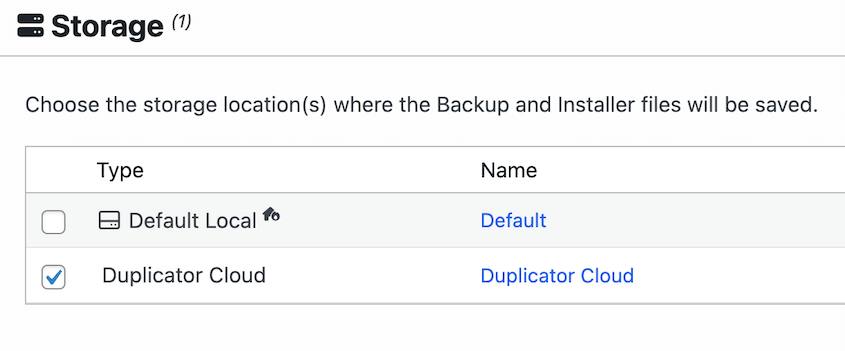
Se il tuo server va offline o si corrompe, un backup sullo stesso server non ti aiuterà. Con una copia cloud, Duplicator Pro ti consente di ripristinare direttamente dallo spazio di archiviazione cloud con un clic.
Seleziona il preset Sito completo. Questo include tutto sul tuo sito web.

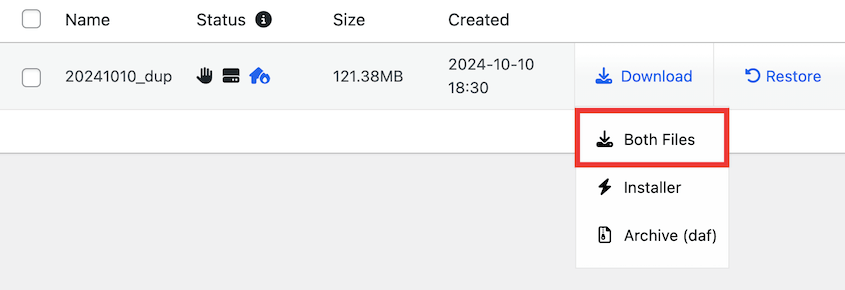
Termina la creazione del backup. Se hai scelto lo spazio di archiviazione cloud, Duplicator carica automaticamente i tuoi file lì. Se hai salvato il backup localmente, scarica entrambi i file.
Passaggio 2: Installa DB Optimizer
DB Optimizer è il plugin dedicato di Duplicator per la pulizia del database. Gestisce revisioni, transienti, spam, dati di cache orfani e ottimizzazione delle tabelle.
Ecco cosa otterrai con DB Optimizer:
- Punteggio di salute del database da 0 a 100
- Backup pre-pulizia con integrazione Duplicator
- Pulizia del database in blocco
- Rimuove overhead delle tabelle, transienti, revisioni, dimensione autoload e elementi nel cestino
- Pulizia e riparazione delle singole tabelle del database
- Periodo di conservazione personalizzato per evitare di eliminare dati recenti
Il plugin è incluso gratuitamente nei piani Duplicator Pro o Elite. È anche disponibile come plugin standalone a $29/anno.
Una volta ottenuto il plugin, scaricalo dal tuo account Duplicator. Caricalo come un nuovo plugin in WordPress e attivalo.
Passaggio 3: Controlla il Punteggio di Salute del Tuo Database
Apri DB Optimizer. Vedrai immediatamente il punteggio di salute del tuo database: un numero da 0 a 100, codificato a colori.
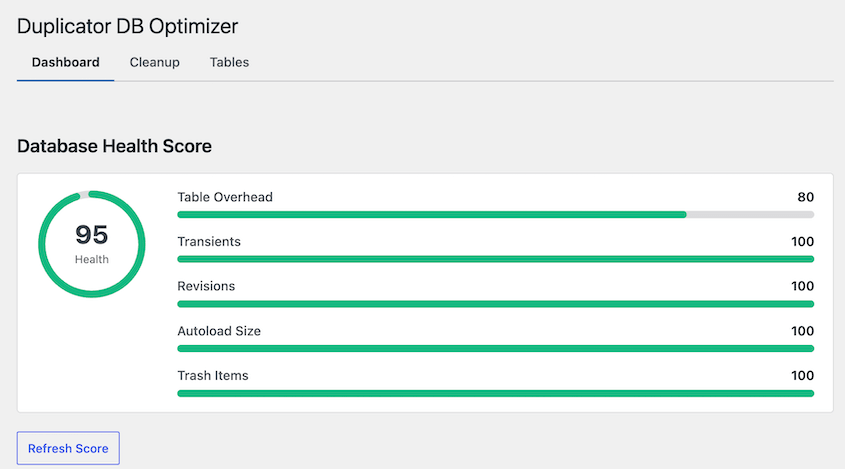
Verde significa che il database è in buone condizioni. Arancione o rosso significa che c'è un bloat significativo che vale la pena affrontare.
Il punteggio si suddivide in cinque categorie:
- Overhead delle tabelle: spazio frammentato lasciato dopo l'eliminazione di righe
- Transienti: valori memorizzati nella cache scaduti che i plugin hanno salvato ma mai pulito
- Revisioni: versioni salvate di post e pagine da ogni sessione di modifica
- Dimensione Autoload: dati che WordPress carica ad ogni richiesta di pagina, che siano necessari o meno
- Elementi nel cestino: post, pagine e commenti rimasti nella cartella cestino
Il mio sito di test ha ottenuto un punteggio di 61 alla prima esecuzione. La maggior parte del danno era nelle Revisioni, poiché c'erano tre anni di modifiche ai post con l'archiviazione illimitata delle revisioni predefinita di WordPress. Una volta capito questo, ho saputo esattamente dove concentrarmi.
Prendi nota di quali categorie hanno un punteggio basso prima di procedere. Lo userai per decidere cosa dare la priorità nella pulizia.
Passaggio 4: Regola le Impostazioni di Conservazione
Prima di eseguire qualsiasi pulizia, imposta la soglia di conservazione. Questa è la protezione che impedisce a DB Optimizer di eliminare qualcosa che hai creato o modificato di recente.
Trovata nell'area Impostazioni all'interno di DB Optimizer. L'impostazione predefinita è 7 giorni. Qualsiasi revisione, bozza o transient creato negli ultimi 7 giorni non verrà toccato, indipendentemente da ciò che selezioni nel passaggio di pulizia.
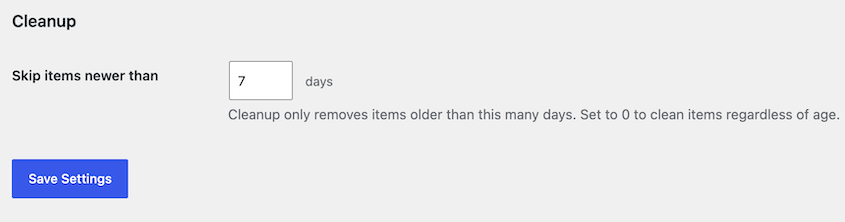
Se gestisci un sito di produzione stabile con contenuti per lo più pubblicati, puoi abbassarla a 3-5 giorni. Se il tuo sito ha bozze attive o contenuti che vengono rivisti frequentemente, mantienila a 7 o aumentala.
Non consiglio di impostarla a 0. Ciò rimuove completamente la rete di sicurezza e, a meno che il sito non sia stato completamente dormiente, rischi di catturare dati ancora in uso.
Passaggio 5: Pulisci il Tuo Database
Ora vai alla scheda Cleanup. È qui che avviene la rimozione dei dati.

DB Optimizer organizza gli elementi rimovibili in tre gruppi. Prima di fare clic su qualsiasi cosa, leggi il numero di elementi e lo spazio recuperabile mostrati accanto a ciascuna categoria. Questo ti dice esattamente cosa sta per essere eliminato.
Vedrai delle valutazioni in queste categorie:
- Post & Pagine: revisioni dei post, bozze automatiche e post cestinati
- Commenti: commenti spam, commenti cestinati, pingback e trackback
- Transienti & Cache: transienti scaduti e cache oEmbed
Premi il pulsante Seleziona tutto e poi Pulisci elementi selezionati. Puoi anche usare i pulsanti individuali Pulisci accanto a ciascun elemento.

Quando procedi alla pulizia, DB Optimizer ti mostra un'anteprima di ciò che verrà eliminato esattamente. Conferma prima di eseguire.
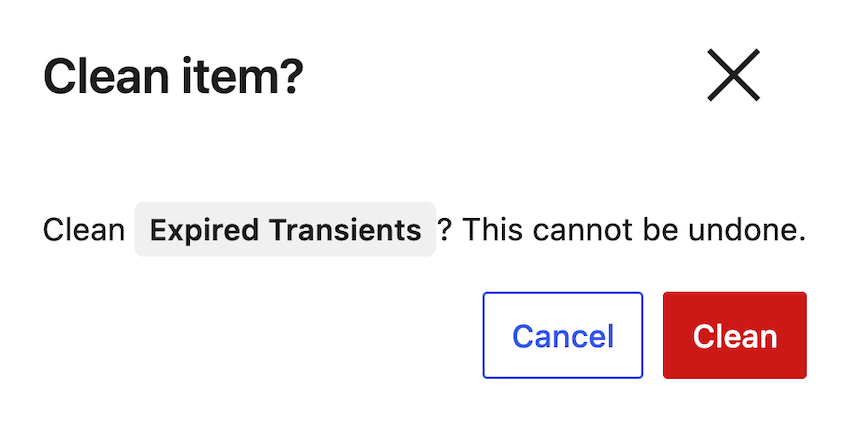
Questo passaggio di anteprima è il motivo per cui consiglio questo strumento rispetto all'esecuzione manuale di query SQL. Puoi vedere l'elenco prima di confermare.
Passaggio 6: Ottimizza le Tabelle del Tuo Database
La pulizia rimuove le righe. Questo passaggio recupera lo spazio lasciato da tali eliminazioni.
Pensala come la deframmentazione di un disco rigido. I dati sono spariti, ma il database ha ancora frammenti di spazio dove si trovavano quelle righe. L'ottimizzazione delle tabelle chiude questi spazi e rende le query più efficienti.
Apri la scheda Tabelle. DB Optimizer mostra il nome, la dimensione e l'overhead di ciascuna tabella.
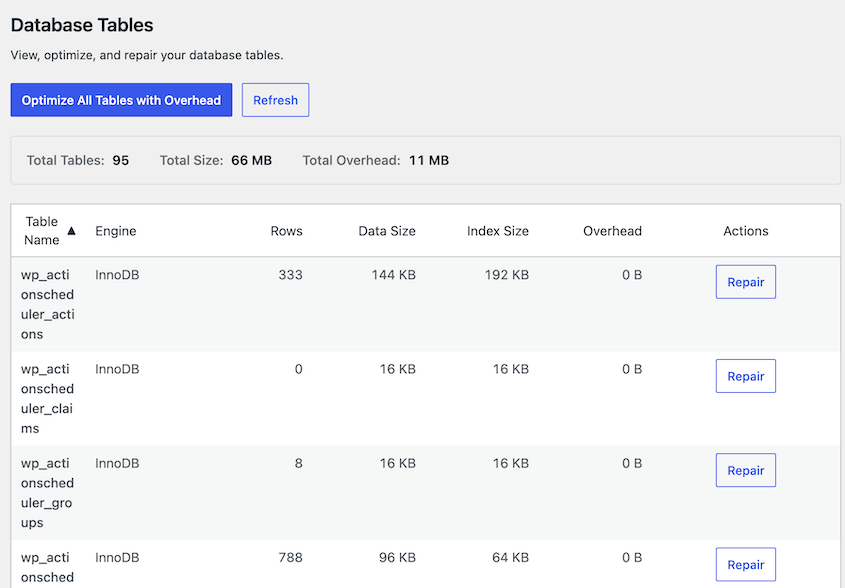
Fai clic su Ottimizza su qualsiasi tabella con un overhead significativo. Puoi anche fare clic su Ottimizza tutte le tabelle con overhead per pulire in blocco.
Il processo viene eseguito rapidamente sulla maggior parte delle tabelle. Al termine, la colonna dell'overhead dovrebbe mostrare 0 o un valore vicino allo zero.
Passaggio 7: Verifica che la Pulizia abbia Funzionato
Torna alla scheda Dashboard e aggiorna il punteggio di salute. Dovrebbe essere più alto di quando hai iniziato.
Quanto più alto dipenderà da quanto era gonfio il database. Un sito con tre anni di revisioni non gestite vedrà un salto maggiore rispetto a uno che è stato mantenuto.
Controlla la dimensione totale del database mostrata nel pannello delle statistiche. Confrontala con ciò che hai annotato prima di iniziare. La differenza è lo spazio reale recuperato.
Quindi controlla il tuo sito. Visita il front-end, accedi a wp-admin, apri alcuni post ed esamina eventuali plugin che erano attivi durante la pulizia.
Stai cercando qualcosa di rotto: contenuti mancanti, errori dei plugin, impostazioni reimpostate.
Se qualcosa non va, non risolvere alla cieca. Ripristina il backup di Duplicator che hai creato nel passaggio 1 e ricomincia la diagnostica da lì.

Se il punteggio di salute si è mosso di poco nonostante una pulizia riuscita, guarda in particolare la categoria Dimensione Autoload. Un punteggio autoload elevato significa che un plugin sta forzando WordPress a caricare una grande quantità di dati ad ogni richiesta di pagina.
Questo è un problema di configurazione del plugin, non qualcosa che la pulizia rimuove - vedi la sezione di risoluzione dei problemi qui sotto.
Con quale Frequenza Dovresti Pulire il Tuo Database?
Pensa al punteggio di salute come a una spia. Non devi fissarla costantemente, ma controllarla regolarmente significa che cogli i problemi prima che si aggravino.
Per la maggior parte dei siti, un controllo mensile è sufficiente. Pulisci quando il punteggio scende al di sotto di una soglia con cui ti senti a tuo agio. Un valore intorno a 70 è un obiettivo ragionevole.
Se il sito è in buone condizioni dopo una pulizia, si manterrà per un mese senza molti problemi.
Siti ad alta attività con pubblicazione giornaliera, alto volume di commenti o frequenti modifiche ai plugin potrebbero richiedere un controllo ogni due settimane. Le categorie di revisioni e transitori si accumulano più velocemente sui siti trafficati.
Siti a basso traffico o quelli raramente aggiornati possono essere controllati trimestralmente senza problemi.
Aggiungi un promemoria ricorrente al tuo calendario. Rendilo parte della stessa routine di controllo dei backup e aggiornamento dei plugin. Richiede circa cinque minuti una volta che sai cosa stai guardando.
Dovresti anche eseguire un rapido controllo del punteggio di salute dopo l'installazione o la disinstallazione di qualsiasi plugin importante. I nuovi plugin possono aggiungere dati autoload e la disinstallazione dei plugin non sempre pulisce le loro tabelle di database.
Individuarlo presto è più facile che scovarlo mesi dopo.
Risoluzione dei problemi: Quando la pulizia non va come previsto
La maggior parte delle pulizie avviene senza intoppi. Ecco cosa fare quando la tua non va.
Il punteggio di salute non è migliorato dopo la pulizia
Hai eseguito tutti i passaggi di pulizia e il punteggio si è mosso a malapena. Il colpevole è quasi sempre la dimensione dell'autoload.
I dati autoload sono informazioni che i plugin memorizzano nella tabella wp_options e che WordPress carica ad ogni richiesta di pagina. Non compaiono nelle categorie di revisioni o transitori: vivono separatamente e la pulizia non li tocca.
Controlla l'indicatore della dimensione dell'autoload nella scheda Dashboard. Se è rosso o ha un punteggio basso, quello è il tuo collo di bottiglia.
Identifica quali plugin contribuiscono maggiormente cercando "WordPress autoload bloat" insieme al nome del plugin, oppure usa uno strumento come Query Monitor per ispezionare direttamente wp_options.
La soluzione di solito si trova nelle impostazioni del plugin stesso. Alcuni plugin consentono di disabilitare l'autoload per determinati dati, mentre altri devono semplicemente essere sostituiti.
Qualcosa sul sito si è rotto dopo la pulizia
Hai terminato la pulizia e qualcosa ha smesso di funzionare. Un widget è scomparso, un plugin ha generato un errore o le impostazioni sono state reimpostate ai valori predefiniti.
Ciò accade quando un plugin memorizza i dati di configurazione come un transitorio o li memorizza in un modo che uno strumento di pulizia interpreta come spazzatura. È un comportamento scorretto del plugin, ma esiste.
Ripristina il backup di Duplicator che hai creato nel passaggio 1. Non cercare di aggirare il problema prima. Un ripristino completo ti riporta a uno stato di funzionamento noto in pochi minuti.
Una volta ripristinato, esegui nuovamente la pulizia aumentando la soglia di conservazione a 14 o 30 giorni. Questa rete di sicurezza più ampia proteggerà i dati più recenti e di solito isolerà il problema.
Le revisioni dei post continuano a tornare
Hai pulito le revisioni e una settimana dopo il conteggio è risalito. Questo è un comportamento previsto. La pulizia rimuove lo stack esistente, ma WordPress continua a salvare nuove revisioni ad ogni modifica.
La soluzione di pulizia è temporanea a meno che non si affronti la fonte. Aggiungi questa riga al tuo file wp-config.php:
define('WP_POST_REVISIONS', 3);Ciò limita la memorizzazione delle revisioni a 3 per post in futuro. La tua prossima pulizia avrà molto meno da rimuovere. Puoi regolare il numero, ma 3 va bene per la maggior parte dei siti e 10 è ragionevole per i siti con revisioni frequenti dei contenuti.
wp-admin è ancora lento dopo la pulizia
La pulizia è stata eseguita correttamente e il punteggio di salute è migliorato, ma il pannello di amministrazione sembra ancora lento.
La dimensione del database è un fattore. Se la dimensione del caricamento automatico ha ottenuto un punteggio basso nella tua scheda Dashboard, una tabella wp_options gonfia sta facendo caricare a WordPress dati non necessari ad ogni richiesta, e ciò influisce direttamente sulle prestazioni dell’amministratore.
L'altro colpevole comune non è affatto correlato al database: troppi plugin in esecuzione nelle pagine di amministrazione, hosting lento o un tema che carica asset pesanti nel backend. Se il punteggio della dimensione del caricamento automatico è buono dopo la pulizia, il database non è il collo di bottiglia e dovrai cercare altrove.
Domande Frequenti (FAQ)
È sicuro eliminare le revisioni dei post?
Sì, con una precisazione. Le revisioni sono utili solo se è necessario ripristinare un post a una versione precedente. Una volta che un post è pubblicato e ne sei soddisfatto, quelle revisioni non servono a nulla. La soglia di conservazione di DB Optimizer protegge tutto ciò che è stato creato negli ultimi 7 giorni per impostazione predefinita, quindi il contenuto modificato di recente non verrà toccato.
La pulizia del mio database velocizzerà il mio sito web?
Può farlo, ma il miglioramento dipende da quanto era gonfio il database e da dove si trova il collo di bottiglia. I guadagni più consistenti si manifestano nel tempo di risposta di wp-admin e nella velocità di backup. Le prestazioni del front-end dipendono maggiormente dalla cache, dall’infrastruttura di hosting e dall’ottimizzazione delle immagini. Un database pulito rimuove un ostacolo alle prestazioni; non sostituisce il resto del lavoro.
Devo eseguire un backup prima di pulire il mio database?
Sì. Una pulizia del database elimina le righe in modo permanente. Se un plugin ha memorizzato i dati di configurazione in un formato che sembra spazzatura a uno strumento di pulizia, potresti rompere qualcosa senza un backup da ripristinare. Duplicator Pro crea un backup completo del sito in pochi minuti e puoi memorizzarlo direttamente nello spazio di archiviazione cloud per un ripristino remoto se qualcosa va storto.
Qual è la differenza tra pulire e ottimizzare un database?
La pulizia rimuove le righe non necessarie: revisioni, commenti spam, transienti scaduti e bozze automatiche. L'ottimizzazione recupera lo spazio frammentato lasciato dopo l'eliminazione di tali righe: l'equivalente del defrag di un'unità. DB Optimizer gestisce entrambi: la pulizia nella scheda Cleanup e l'ottimizzazione delle tabelle nella scheda Tables. Esegui prima la pulizia, poi l'ottimizzazione.
Posso pulire il mio database senza un plugin?
Sì. phpMyAdmin ti consente di eseguire query SQL direttamente sul database e WP-CLI ha comandi integrati per l’eliminazione dei transient. Entrambi i metodi funzionano, ma nessuno dei due mostra un’anteprima prima dell’eliminazione. Una query errata in phpMyAdmin e i dati sono persi. Un plugin come DB Optimizer aggiunge un passaggio di conferma che le query SQL non hanno. Quell’anteprima vale molto quando si lavora con un database di produzione.
Cosa sono i transienti ed è sicuro eliminarli?
I transient sono valori memorizzati nella cache temporaneamente che i plugin salvano nel tuo database. WordPress dovrebbe eliminarli automaticamente alla scadenza, ma utilizza l'eliminazione pigra. Li rimuove solo quando qualcosa li richiede, non secondo una pianificazione. Ciò significa che i transient scaduti si accumulano nel tempo e non vengono mai puliti a meno che tu non lo faccia manualmente. La soglia di conservazione di DB Optimizer lascia intatti i transient attivi (non scaduti) e rimuove solo quelli già scaduti.
Un database pulito non rimane tale senza un piano
Hai fatto la parte difficile. Il backup è verificato e archiviato fuori dal server, la spazzatura è sparita, le tabelle sono ottimizzate e il punteggio di salute è tornato nella norma.
Ciò che tende a vanificare quel lavoro non è la negligenza, ma la normale attività del sito.
Ogni plugin che aggiungi scrive qualcosa nel database. Ogni post che pubblichi e rivedi aggiunge allo stack delle revisioni. Ogni plugin che disinstalli potrebbe lasciare una tabella indietro.
Il database non rimane pulito da solo, ma non ci vuole molto per evitare che torni fuori controllo.
Controlla il punteggio di salute mensilmente e pulisci quando scende. Dopo l'installazione o la rimozione di un plugin significativo, esegui un controllo rapido per vedere cosa è cambiato. Queste due abitudini catturano la maggior parte dell'accumulo prima che diventi un problema.
Una pulizia del database senza un backup funzionante è a un clic di distanza da un sito interrotto. Il passaggio di anteprima di DB Optimizer riduce il rischio, ma non lo elimina. L'unico scenario contro cui non può proteggere è un plugin che ha archiviato dati critici in un posto dove non appartenevano.
Duplicator Pro gestisce entrambi gli aspetti: il backup prima della pulizia e il ripristino se qualcosa va storto. Oltre 1,5 milioni di professionisti WordPress utilizzano Duplicator per proteggere i propri siti e l'integrazione con l'archiviazione cloud significa che il tuo backup è fuori dal server e pronto per essere ripristinato con un clic, se mai ne avessi bisogno.
Se questo post ti ha aiutato a pulire il tuo database WordPress, penso che ti piaceranno queste altre risorse:
- Come pulire la tua libreria multimediale di WordPress
- Come pulire un sito WordPress
- Come ottimizzare il tuo database WordPress: Ottieni un sito veloce in 10 passaggi
- Ecco i passaggi per riparare il database di WordPress che ho eseguito personalmente (nessuno sviluppatore necessario)
- Manutenzione del database di WordPress: Cosa fare settimanalmente, mensilmente e trimestralmente
- Come riparare un database WordPress lento: una checklist in 4 passaggi
- 7 segnali di avvertimento del database di WordPress che la maggior parte dei proprietari di siti perde




