


Manutenzione del database di WordPress: Cosa fare settimanalmente, mensilmente e trimestralmente
 Joella Dunn
Joella Dunn
Joella Dunn
 John Turner
John Turner
John Turner
La maggior parte degli utenti di WordPress non apre mai il proprio database finché qualcosa non li costringe a farlo.
Il tuo database WordPress memorizza tutto ciò che fa funzionare il tuo sito. Ogni pezzo di contenuto che i tuoi visitatori vedono e ogni impostazione di configurazione che non vedono si trova lì dentro.
Quando è sano, non ci pensi mai. Quando non lo è, gli effetti si manifestano ovunque.
In questo post, tratterò cosa comporta la manutenzione del database di WordPress, quali segnali indicano un problema e quali strumenti gestiscono ogni lavoro.
Nessuno di questi compiti è particolarmente difficile, ma saltarli si accumula nel tempo. Un database che è stato ignorato per due anni è molto più difficile da gestire rispetto a uno che riceve attenzione regolare.
Ecco i punti chiave:
- I database di WordPress accumulano automaticamente bloat: revisioni dei post, transienti scaduti, bozze automatiche e tabelle di plugin orfane si accumulano senza alcuna pulizia automatica.
- Caricamenti lenti delle pagine e un admin lento sono segni comuni che il tuo database necessita di attenzione, non solo del tuo piano di hosting.
- Esegui sempre il backup prima di fare qualsiasi altra cosa. Un punto di ripristino trasforma un potenziale disastro in una soluzione di cinque minuti.
- L'ordine corretto è: pulire prima, ottimizzare dopo. Eseguire OPTIMIZE TABLE prima di rimuovere il bloat riorganizza solo i dati che stai per eliminare.
- La manutenzione programmata batte la manutenzione reattiva. La pulizia settimanale dei transienti, l'ottimizzazione mensile delle tabelle e gli audit trimestrali dei plugin impediscono ai problemi di accumularsi.
Indice
- È Necessario Mantenere il Tuo Database WordPress?
- Segnali che il Tuo Database WordPress Necessita di Manutenzione
- Suggerimenti per la manutenzione del database di WordPress
- Imposta Backup Automatici del Database
- Rimuovi Dati Non Necessari
- Ottimizza le Tabelle del Database
- Pianifica Pulizie del Database
- Esegui gli Aggiornamenti Disponibili
- Esegui una Scansione di Sicurezza
- Controlla la Velocità del Sito
- Scansiona Link Interrotti
- Ottimizza le Immagini
- Testa i Tuoi Moduli
- Filtra Commenti Spam
- Rimuovi Plugin e Temi Non Necessari o Inattivi
- Svuota la cache
- Strumenti per la Manutenzione del Database di WordPress
- Best Practice per l'Ottimizzazione del Database WordPress
- Checklist completo per la manutenzione del database di WordPress
- Domande frequenti (FAQ)
È Necessario Mantenere il Tuo Database WordPress?
Sì, il tuo sito web necessita di una manutenzione costante del database. Tuttavia, potrebbe non averne bisogno quanto un altro sito.
Una brochure di cinque pagine che non è cambiata per mesi accumula lentamente bloat. Un negozio WooCommerce che elabora ordini giornalieri, esegue una dozzina di plugin attivi e pubblica nuovi contenuti ogni settimana è una situazione completamente diversa.
Entrambi necessitano di manutenzione. La frequenza e la profondità di tale manutenzione sono ciò che varia.
WordPress non si pulisce da solo. Ogni volta che un plugin esegue un processo, può scrivere nel database. Ogni bozza che salvi crea un record di revisione. Ogni transient che un plugin crea dovrebbe scadere da solo, ma spesso non lo fa.
Niente di tutto ciò viene rimosso automaticamente. Si accumula e basta.
Nel tempo, ecco cosa succede:
- Le revisioni dei post si moltiplicano ogni volta che modifichi i contenuti.
- Le bozze automatiche si accumulano da sessioni che non sono mai state pubblicate o correttamente scartate.
- I post e i commenti cestinati vengono eliminati automaticamente dopo 30 giorni, ma sui siti più frequentati ciò può comunque lasciare molto nel cestino a meno che non lo svuoti più spesso o non cambi quell'intervallo.
- I transient scaduti rimangono nella tabella
wp_optionsmolto tempo dopo aver svolto il loro scopo. - Quando i plugin o i temi vengono eliminati, spesso lasciano dietro tabelle orfane e voci di opzioni che non hanno un genitore e non svolgono alcuna funzione.
Il database diventa gradualmente più pesante e gli effetti si manifestano come query più lente, caricamenti di pagina più lunghi e maggiore overhead su ogni richiesta. Quella frizione è facile da ignorare finché non lo è più.
Segnali che il Tuo Database WordPress Necessita di Manutenzione
Alcuni di questi segnali sono ovvi. Altri sono facili da attribuire alla causa sbagliata. Sapere cosa sta realmente accadendo rende più facile agire.
- Le pagine si caricano lentamente anche con una buona connessione.
Se il tuo hosting non è cambiato, il tuo traffico non è aumentato e le pagine stanno rallentando, il database è un posto ragionevole in cui guardare.
Tabelle frammentate e query non ottimizzate aggiungono overhead a ogni richiesta di pagina. Quell'overhead si accumula man mano che il database diventa più pesante.
- L'amministrazione di WordPress risulta lenta.
Le pagine Post, Ordini WooCommerce e Libreria multimediale recuperano grandi quantità di dati dal database ad ogni caricamento. Se la navigazione nell'area amministrativa è diventata notevolmente più lenta, spesso è un problema del database, non un problema di hosting.
- Stanno comparendo errori del database.
“Errore di connessione al database” è il segnale più evidente che qualcosa non va.
Errori MySQL specifici della tabella (solitamente visualizzati quando WP_DEBUG è abilitato) indicano qualcosa di più specifico: una tabella corrotta, una scrittura fallita, un problema strutturale dovuto a un aggiornamento errato o un'interruzione del server. Questi non si risolvono da soli.
- Il database è cresciuto in modo significativo senza un motivo chiaro.
Se controlli la dimensione del tuo database e il numero è maggiore di quanto ti aspetteresti dato il volume dei tuoi contenuti, qualcosa si sta accumulando che non dovrebbe.
I transient e le revisioni dei post sono i colpevoli più comuni, ma anche le tabelle di logging specifiche dei plugin possono crescere senza molta visibilità.
- Plugin e temi sono stati installati e rimossi nel tempo.
Molti plugin creano le proprie tabelle di database durante l'installazione e non le rimuovono alla disinstallazione. Se nel corso degli anni hai utilizzato diversi plugin per moduli, strumenti SEO o membership, è probabile che le loro tabelle siano ancora presenti nel tuo database senza fare nulla.
- Il database non è stato toccato per mesi, o mai.
Un database che non è mai stato mantenuto su un sito in funzione da anni ha quasi certamente un sovraccarico da affrontare. Anche se non ci sono problemi visibili, ciò non significa che il database sia pulito.
Suggerimenti per la manutenzione del database di WordPress
Questi non sono tutti compiti strettamente legati al database, ma fanno tutti parte del mantenimento di un sito WordPress in salute, e la maggior parte interagisce con il database in qualche modo.
Procedi con essi nell'ordine che ha senso per il tuo sito, ma inizia sempre con un backup completo del sito.
Ecco una rapida panoramica dei nostri suggerimenti per la manutenzione del database di WordPress:
- Imposta backup automatici del database: Pianifica backup ricorrenti verso una destinazione remota in modo da avere sempre un punto di ripristino prima di eseguire qualsiasi operazione di manutenzione.
- Rimuovi dati non necessari: Elimina revisioni dei post, bozze automatiche, contenuti cestinati, transienti scaduti e metadati orfani per ridurre le dimensioni del database alla fonte.
- Ottimizza le tabelle del database: Esegui OPTIMIZE TABLE dopo la pulizia per deframmentare lo spazio di archiviazione interno e recuperare lo spazio lasciato dalle righe eliminate.
- Pianifica pulizie del database: Automatizza le attività di pulizia ricorrenti in modo che il sovraccarico non si ricostruisca silenziosamente tra una sessione di manutenzione manuale e l'altra.
- Esegui aggiornamenti disponibili: Mantieni aggiornati il core di WordPress, i plugin e i temi per includere ottimizzazioni delle query, correzioni dello schema e patch di sicurezza.
- Esegui una scansione di sicurezza: Scansiona il database stesso per script iniettati, account amministratore non autorizzati e malware nascosti nel contenuto memorizzato, non solo nei file di temi e plugin.
- Controlla la velocità del sito: Utilizza Query Monitor per identificare quali plugin generano query di database lente o eccessive ad ogni caricamento di pagina.
- Scansiona link non funzionanti: Individua i link interrotti da post eliminati, slug modificati o redirect mancanti prima che lo facciano i visitatori.
- Ottimizza le immagini: Rimuovi le variazioni di dimensioni delle immagini non utilizzate che si accumulano sul server e aumentano le dimensioni dei backup senza apparire da nessuna parte sul sito.
- Testa i tuoi moduli: Conferma che le richieste dei moduli vengano ancora scritte correttamente nel database dopo qualsiasi manutenzione o migrazione significativa.
- Filtra commenti spam: Configura l'eliminazione automatica dello spam in modo che lo spam rilevato non si accumuli silenziosamente nel database indefinitamente.
- Rimuovi plugin e temi non necessari o inattivi: Elimina ciò che non stai utilizzando e controlla le tabelle di database residue che non sono state pulite durante la rimozione.
- Svuota la cache: Svuota la cache lato server, la cache CDN e la cache degli oggetti dopo la manutenzione in modo che i miglioramenti delle prestazioni vengano effettivamente visualizzati nei test.
Imposta Backup Automatici del Database
Tutto il resto in questo elenco comporta alcuni rischi senza un punto di ripristino.
L'ottimizzazione può fallire. Gli strumenti di pulizia possono rimuovere più del previsto. Gli aggiornamenti possono causare problemi.
Un backup recente trasforma un potenziale disastro in un piccolo inconveniente.
Il problema dei backup manuali è che vengono saltati. Pianifichi di eseguirne uno prima del prossimo aggiornamento, succede qualcosa e fai comunque l'aggiornamento.
Automatizzare il processo elimina questa lacuna. Un backup programmato è sempre affidabilmente presente quando ne hai bisogno.
La frequenza dei backup dovrebbe corrispondere alla frequenza con cui i tuoi contenuti cambiano. Un sito web WordPress che pubblica quotidianamente necessita di backup giornalieri. Un sito che cambia una volta al mese può cavarsela con backup settimanali.
La domanda da porsi è: quanto lavoro sarei disposto a rifare se dovessi ripristinare dall'ultimo backup?
La posizione di archiviazione è importante quanto la frequenza. Mantenere i backup sullo stesso server del tuo sito significa che un guasto del server porta via sia il sito che il backup.
Archivia i backup fuori dal server con Google Drive, Dropbox, Amazon S3 o un'altra destinazione remota.
Duplicator Pro è un plugin di backup che gestisce tutti questi compiti. Puoi impostare backup automatici personalizzati e programmati che vengono eseguiti ogni ora, giornalmente, settimanalmente o mensilmente.
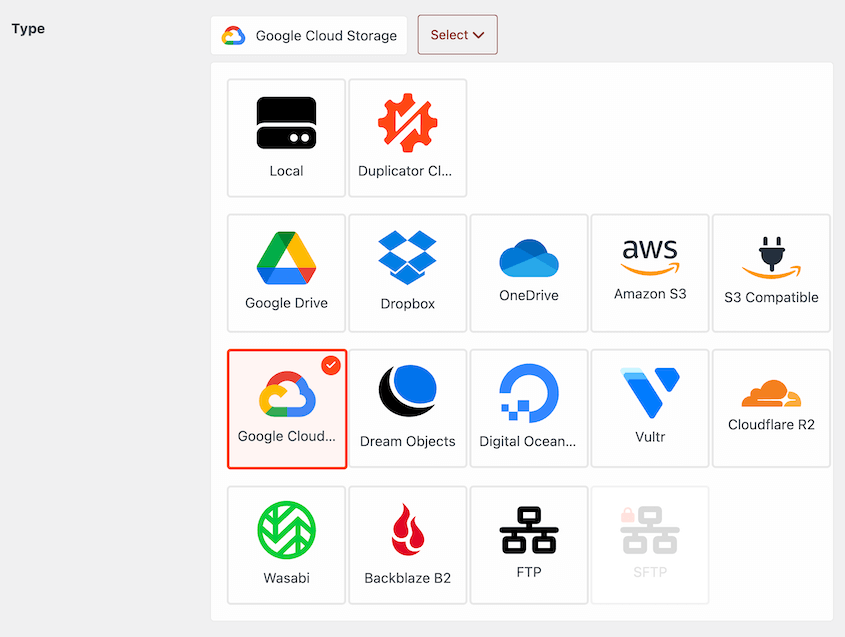
Duplicator si connette a oltre 10 posizioni di archiviazione remota, tra cui Duplicator Cloud, Google Drive, Dropbox, S3 e OneDrive.
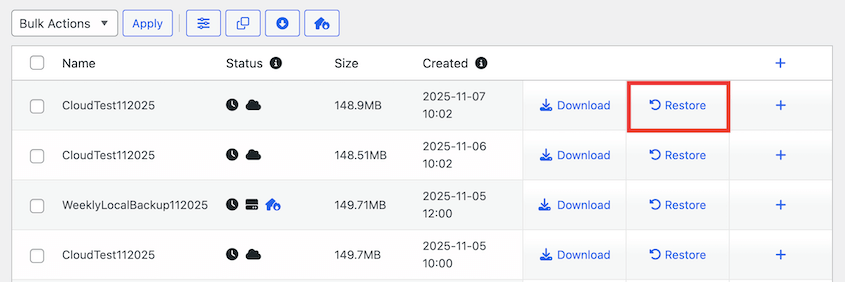
Se mai avessi bisogno di ripristinare il tuo sito, usa il pulsante Ripristina. Anche se il tuo backup è nel cloud, Duplicator lo scarica e lo ripristina.
Raccomando di eseguire il backup del tuo database almeno settimanalmente. Siti più attivi potrebbero necessitare di backup giornalieri o orari per tenere traccia dei nuovi ordini dei clienti e di altri dati sensibili.
Puoi impostare più pianificazioni di backup in modo che il tuo intero sito sia coperto. Automatizza backup del database più frequenti, ma mantieni anche una routine di backup coerente per l'intero sito.
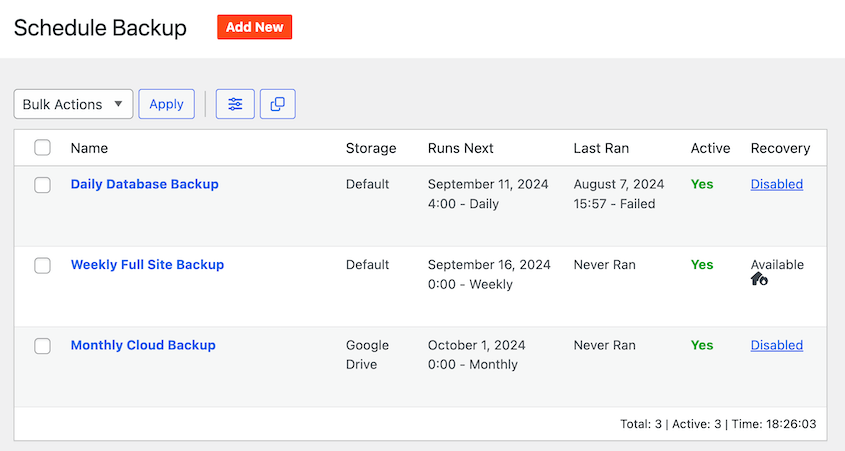
In questo modo, non dovrai preoccuparti di perdere dati!
Rimuovi Dati Non Necessari
WordPress accumula alcuni dati che non hanno uno scopo continuativo. Rimuoverli è solitamente il modo più efficace per ridurre le dimensioni del database.
Le revisioni dei post sono il principale contributore sui siti ricchi di contenuti. WordPress salva una nuova revisione ogni volta che aggiorni un post, e non c'è un limite massimo a meno che tu non ne imposti uno in wp-config.php.
Le bozze automatiche vengono create quando WordPress salva un post in background durante le sessioni di modifica che non sono mai state pubblicate o scartate correttamente. Si accumulano silenziosamente e vengono raramente esaminate.
I post, le pagine e i commenti cestinati non scompaiono immediatamente quando li sposti nel cestino. WordPress li conserva lì per 30 giorni per impostazione predefinita prima di eliminarli automaticamente, a meno che tu non abbia modificato tale impostazione.
I transient scaduti sono voci di dati temporanei che i plugin memorizzano nella tabella wp_options. Dovrebbero essere eliminati automaticamente alla scadenza, ma ciò non accade sempre. I transient scaduti che rimangono contribuiscono al gonfiore della tabella e rallentano le query che analizzano wp_options.
I metadati orfani vengono lasciati indietro quando post, utenti o termini di tassonomia vengono eliminati. I record di metadati memorizzati in tabelle come wp_postmeta e wp_usermeta spesso rimangono anche dopo che il record padre è scomparso. Non causano errori visibili, ma aggiungono righe non necessarie a tabelle che vengono interrogate frequentemente.
DB Optimizer è il mio strumento preferito per rimuovere dati non necessari da un database. Pulisce il tuo database in pochi minuti.
Prima che qualcosa venga eliminato, mostra esattamente quanti elementi esistono in ogni categoria e quanto spazio occupano. Rivedi i numeri, quindi conferma. Nulla viene eseguito senza la tua approvazione.

Ottimizza le Tabelle del Database
Quando le righe vengono eliminate da una tabella del database, MySQL non recupera immediatamente quello spazio. Lascia degli spazi vuoti nella struttura interna della tabella, un overhead che si accumula nel tempo.
Eseguire OPTIMIZE TABLE recupera lo spazio liberato, il che può ridurre le dimensioni della tabella e migliorare le prestazioni delle query.
Puoi eseguire l'ottimizzazione in alcuni modi. Con phpMyAdmin, seleziona le tabelle e scegli Ottimizza tabella dal menu a discesa.
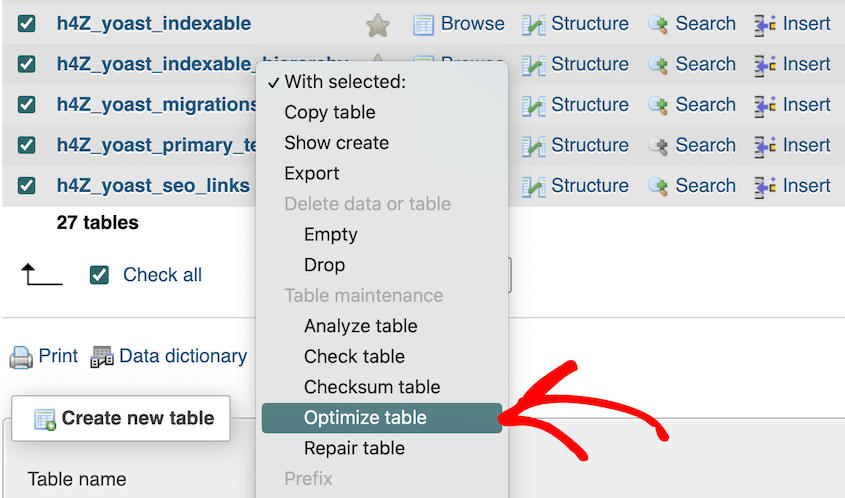
Se hai familiarità con il terminale, usa WP-CLI per eseguire wp db optimize.
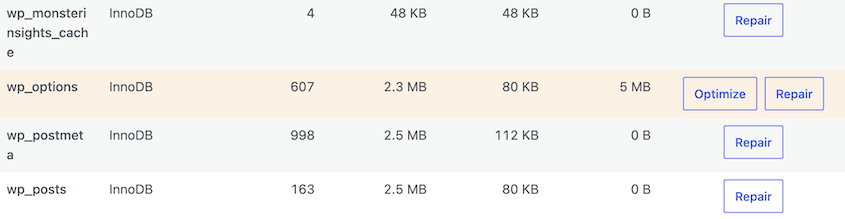
Per una pulizia più adatta ai principianti, usa DB Optimizer. Nella scheda Tabelle, il plugin ti mostrerà le tabelle che necessitano di ottimizzazione. Puoi anche eseguire riparazioni senza lasciare WordPress.
Pianifica Pulizie del Database
Una pulizia una tantum migliora le cose temporaneamente. Senza una pianificazione ricorrente, il bloat ritorna e si accumula di nuovo.
Le pulizie pianificate impediscono al database di raggiungere il punto in cui la manutenzione diventa un progetto importante.
Cancella i transienti scaduti settimanalmente, elimina le revisioni dei post e le bozze automatiche mensilmente, e fai una revisione completa delle dimensioni del database e delle tabelle dei plugin trimestralmente.
Questi intervalli non sono universali (un negozio WooCommerce ad alto traffico potrebbe necessitare di maggiore attenzione rispetto a un semplice blog), ma sono un punto di partenza praticabile per la maggior parte dei siti.
DB Optimizer semplifica la decisione sui tempi. Controlla il punteggio di salute una volta al mese. Sopra 80, lascialo stare. Sotto 80, esegui una pulizia. Smetti di indovinare se la manutenzione è effettivamente necessaria.
Rivedi periodicamente il tuo programma. Un sito che è cresciuto in modo significativo nell'ultimo anno potrebbe necessitare di una manutenzione più frequente rispetto a quando l'hai configurato per la prima volta.
Esegui gli Aggiornamenti Disponibili
Gli aggiornamenti del core di WordPress, dei plugin e dei temi includono spesso modifiche relative al database come ottimizzazioni delle query, aggiornamenti dello schema, patch di sicurezza e correzioni di bug. Saltare gli aggiornamenti porterà avanti problemi noti.
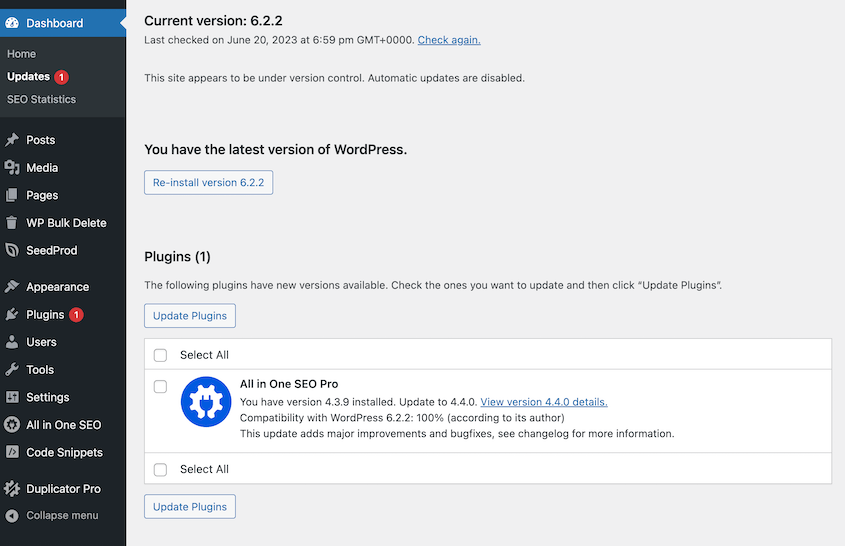
Esegui un backup prima di aggiornare. Questo vale per ogni aggiornamento, ma soprattutto per i plugin che interagiscono pesantemente con il database. WooCommerce, plugin di appartenenza, costruttori di moduli e strumenti simili spesso includono modifiche allo schema del database nei loro aggiornamenti.
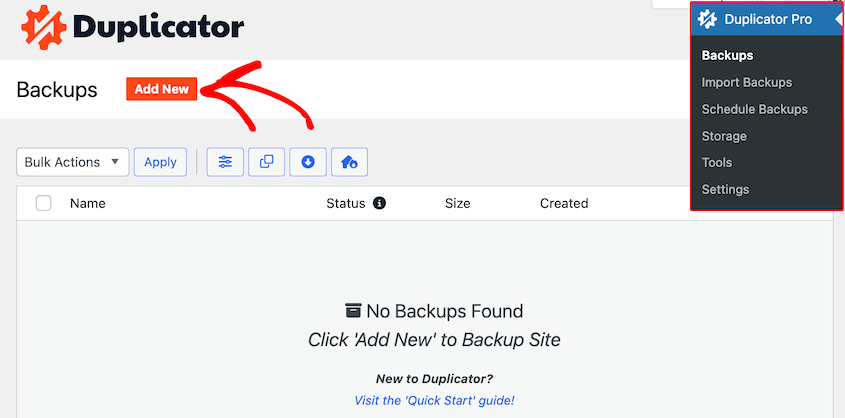
Per il core di WordPress, abilitare gli aggiornamenti automatici per le release minori (aggiornamenti di sicurezza e manutenzione) è generalmente sicuro e riduce la finestra di esposizione a vulnerabilità note.
Le release maggiori meritano una revisione prima dell'applicazione, in particolare se stai utilizzando plugin con significative dipendenze dal database.
Se il tuo sito è abbastanza grande o complesso da rendere un aggiornamento errato veramente dirompente, testa gli aggiornamenti prima su un ambiente di staging. Applicali alla produzione una volta che hai confermato che nulla si è rotto.
Quando sei pronto per testare un aggiornamento, crea un backup completo del tuo sito. Crea un nuovo sito di staging con Duplicator e seleziona il backup che hai appena creato. Duplicator clonerà istantaneamente il tuo sito, in modo da poter valutare l'aggiornamento in sicurezza.

Esegui una Scansione di Sicurezza
Il codice dannoso non risiede sempre nei file del tema o nei plugin. Spesso finisce nel database: iniettato nel contenuto dei post, nelle impostazioni dei widget o nella tabella wp_options.
Una scansione di sicurezza che controlla solo i file non rileva questo problema.
Le scansioni consapevoli del database cercano script iniettati nel contenuto dei post, account amministratore non autorizzati, modifiche impreviste ai valori delle opzioni principali e firme di malware note nei dati memorizzati.
Wordfence e Sucuri sono plugin di sicurezza ben noti con scansione della sicurezza del database. Entrambi sono una scelta ragionevole per la manutenzione regolare.
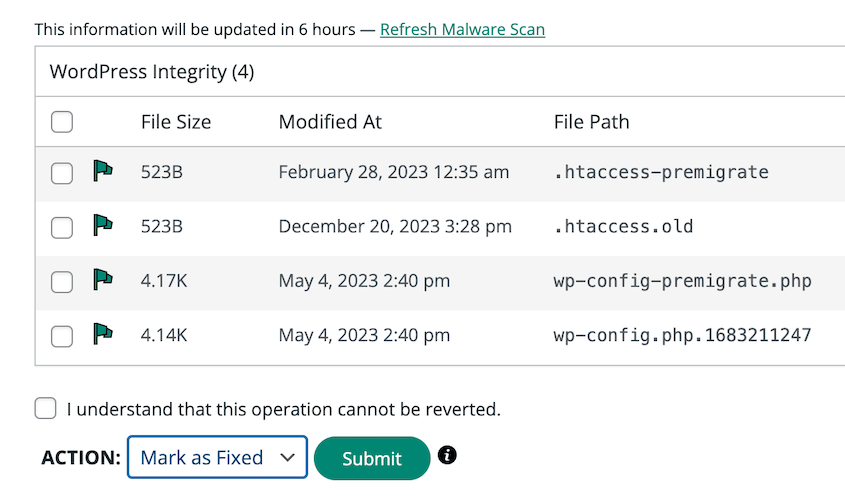
Se una scansione trova qualcosa, il passo successivo non è solo rimuoverlo; è capire come è arrivato lì. La vulnerabilità che ha permesso l'iniezione potrebbe essere ancora aperta. Rimuovere il contenuto dannoso senza chiudere il punto di ingresso significa che può ritornare.
La scansione di sicurezza è un lavoro investigativo. Identifica ciò che è già successo. Non previene da sola le future intrusioni.
Controlla la Velocità del Sito
La salute del database ha un effetto diretto sul tempo di caricamento. Tabelle non ottimizzate, plugin che generano query eccessive e chiamate al database non memorizzate nella cache aumentano il tempo necessario per servire una pagina.
Un sito che è diventato più lento nel tempo spesso ha un problema al database che contribuisce a ciò.
Google PageSpeed Insights e GTmetrix ti offrono una visione esterna del tempo di caricamento e segnalano problemi specifici.
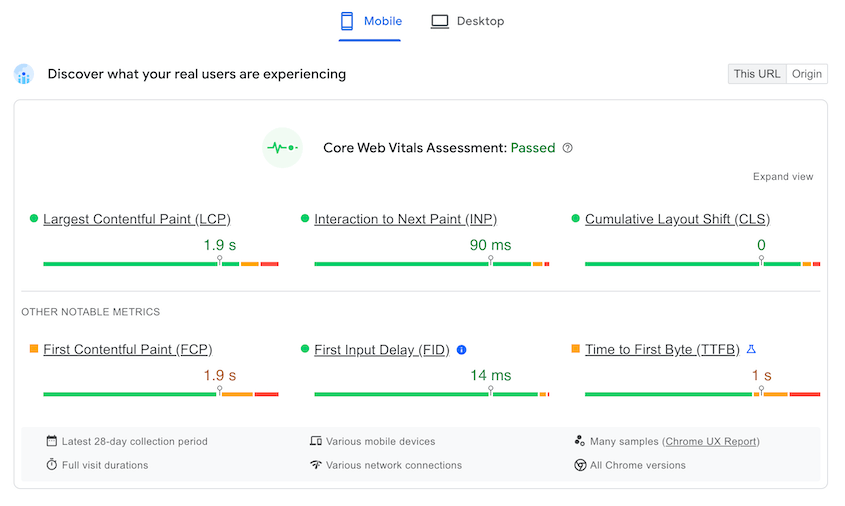
Per la diagnosi specifica del database, Query Monitor è più utile. È un plugin di WordPress che mostra quali query del database vengono eseguite ad ogni caricamento di pagina, quanto tempo impiega ciascuna e quale plugin o tema ne è responsabile.
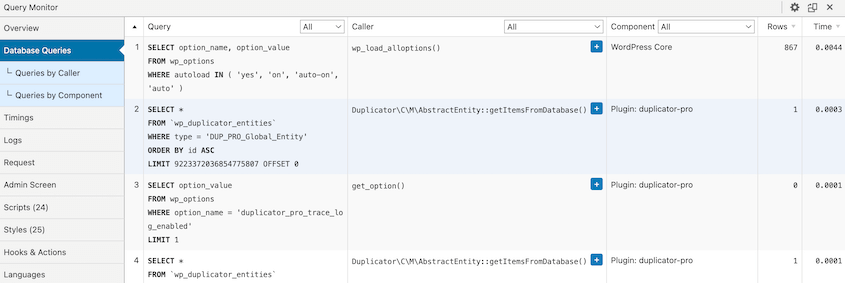
Se un singolo plugin genera dozzine di query lente ad ogni richiesta di pagina, vale la pena indagare. Alcuni plugin sono semplicemente inefficienti; altri hanno opzioni di configurazione che riducono il loro carico sul database.
Scansiona Link Interrotti
Link interrotti non danneggiano direttamente il database, ma sono frequentemente il risultato di operazioni sul database come post eliminati, slug modificati e pagine spostate per le quali non sono stati impostati reindirizzamenti.
Un audit dei contenuti che include il controllo dei link dovrebbe far parte della manutenzione periodica del sito.
Broken Link Checker (il plugin) e Screaming Frog (un crawler desktop) gestiscono entrambi questo aspetto.
Per i link interni interrotti, la soluzione corretta è solitamente aggiornare il link alla fonte o aggiungere un reindirizzamento dall'URL vecchio a quello nuovo. Puoi farlo con Broken Link Checker.
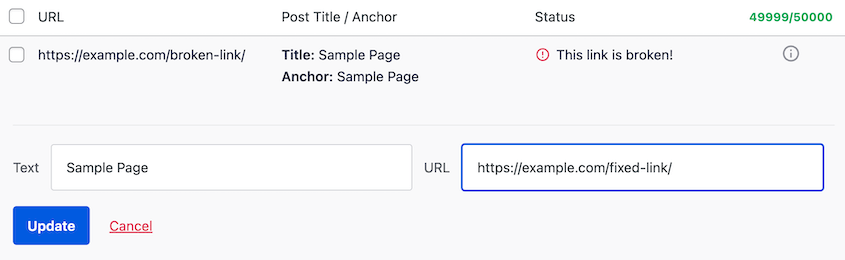
Per i link esterni interrotti, aggiorna l'URL se ne esiste uno nuovo, o rimuovi il link se il contenuto non è più disponibile.
Ottimizza le Immagini
La maggior parte dei proprietari di siti non si rende conto che WordPress crea più varianti di dimensioni per ogni immagine che carichi: miniatura, media, grande e qualsiasi dimensione personalizzata registrata dal tuo tema o dai tuoi plugin.
La maggior parte di queste varianti non appare mai da nessuna parte sul sito. Rimangono solo sul server, consumando spazio su disco e gonfiando le dimensioni dei backup.
Una libreria di immagini accumulata per alcuni anni può contenere decine di migliaia di file di varianti inutilizzati. Ordinarli manualmente per capire cosa si può eliminare in sicurezza non è realistico.
WP Media Cleanup gestisce questo automaticamente. Scansiona l'intero sito per mappare quali varianti di immagine sono effettivamente referenziate nel tuo contenuto.
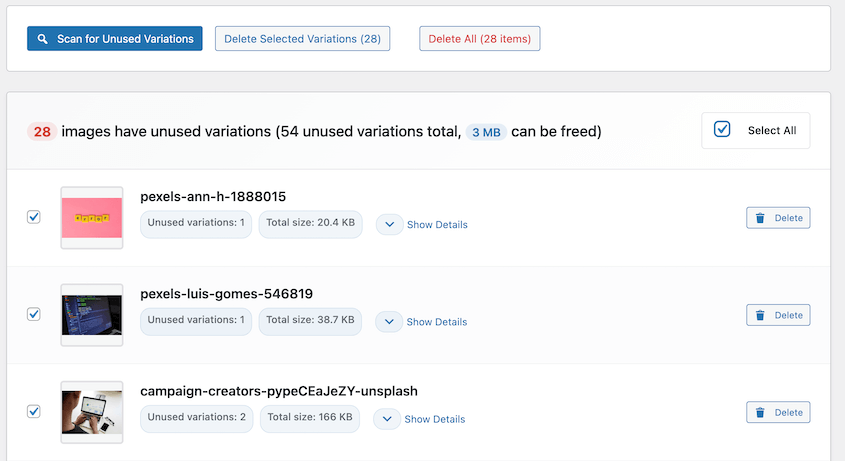
Tutto ciò che esiste sul server ma non viene utilizzato da nessuna parte viene contrassegnato per la rimozione. Le immagini originali a grandezza naturale non vengono mai toccate; il plugin prende di mira solo le varianti di dimensione.
EWWW Image Optimizer e Smush gestiscono l'ottimizzazione delle immagini e possono convertire i file in WebP, che offre dimensioni di file inferiori a una qualità comparabile ed è supportato da tutti i browser moderni.
Testa i Tuoi Moduli
I moduli interagiscono con il database più di quanto la maggior parte dei proprietari di siti si renda conto.
Le richieste vengono archiviate, le email vengono attivate e le transazioni vengono registrate. Dopo qualsiasi manutenzione significativa del database, vale la pena confermare che i moduli funzionino ancora come previsto.
Testa sia il comportamento del frontend (il modulo viene inviato senza errori?) sia i record del backend (la voce è apparsa nella dashboard del plugin?).
Questi possono fallire in modo indipendente. Un modulo può sembrare inviato con successo pur non riuscendo a scrivere la voce nel database.
WPForms e Gravity Forms archiviano le voci in tabelle di database personalizzate. Queste tabelle accumulano dati nel tempo e beneficiano dello stesso tipo di pulizia periodica del resto del database. Se non esporti e archivi regolarmente le voci vecchie, continueranno a crescere.
I moduli non funzionanti dopo un aggiornamento del database o una migrazione del sito sono facili da perdere se non si controlla attivamente. Aggiungere il test dei moduli alla routine di manutenzione post-aggiornamento li individua prima di un utente reale.
Filtra Commenti Spam
Sui siti con sezioni commenti attive, lo spam è una delle fonti più costanti di gonfiore del database. Lo spam viene archiviato nel database e rimane lì finché qualcuno non lo elimina.
L'impostazione predefinita del cestino del core è di 30 giorni, ma molti siti preferiscono un periodo più breve, come 15 giorni. Puoi individuare e rimuovere lo spam con un plugin come Akismet.
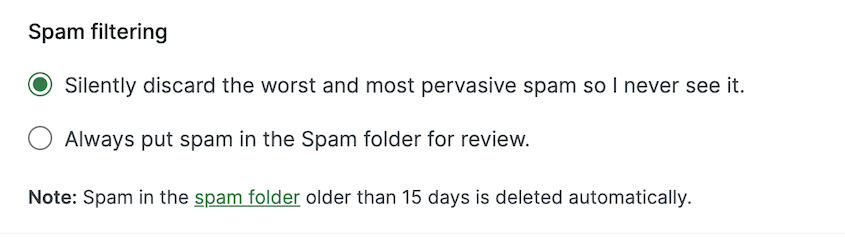
Ciò impedisce alla coda dello spam di crescere indefinitamente senza richiedere un intervento manuale.
Per una pulizia immediata, elimina in blocco dalla schermata Commenti o utilizza un plugin di pulizia per rimuoverlo in un'unica passata.
Rimuovi Plugin e Temi Non Necessari o Inattivi
I plugin inattivi non vengono eseguiti, ma molti di essi lasciano un'impronta. Le tabelle di database create durante l'installazione, le voci di opzione scritte in wp_options e i transienti non scompaiono automaticamente quando disattivi un plugin.
Rivedi i tuoi plugin installati un paio di volte all'anno. Tutto ciò che non è attivamente in uso dovrebbe essere eliminato, non solo disattivato.
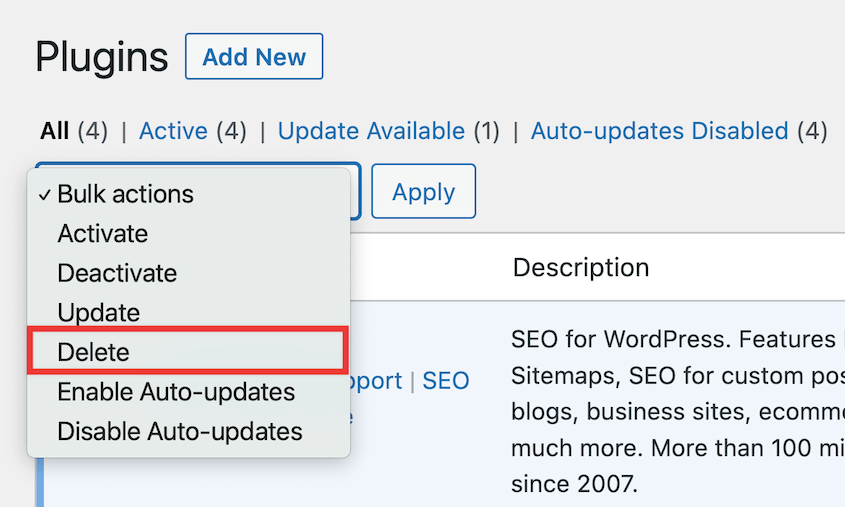
Dopo la cancellazione, verifica la presenza di tabelle residue utilizzando phpMyAdmin o Advanced Database Cleaner. Se una tabella non ha plugin attivi associati, di solito può essere rimossa, ma esamina prima di eliminare, in particolare se il nome della tabella non è immediatamente riconoscibile.
Lo stesso vale per i temi. WordPress richiede almeno un tema di fallback (un tema predefinito Twenty-Something va bene), ma tutto il resto può essere eliminato.
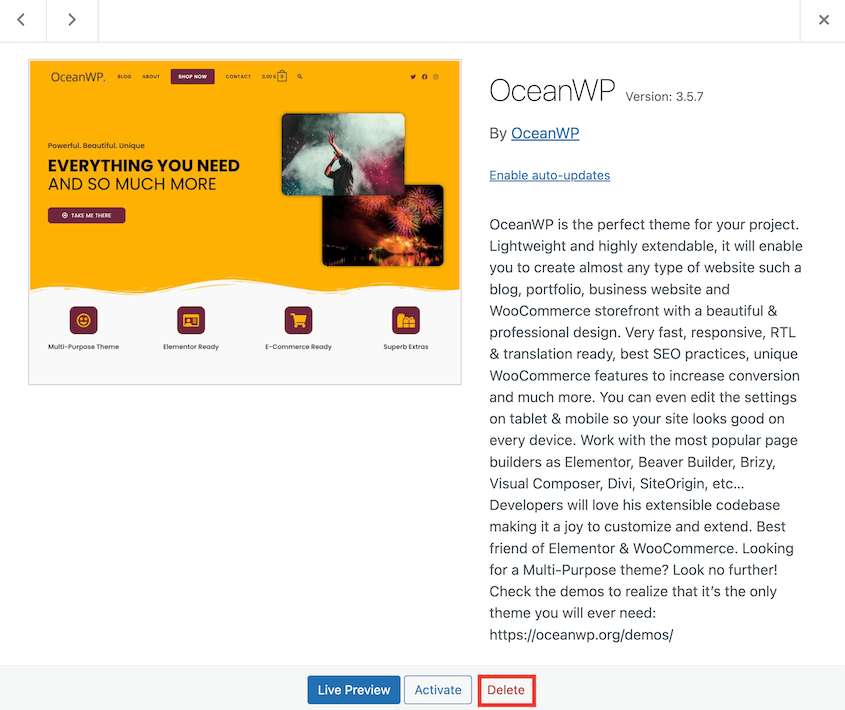
I temi inutilizzati non creano un database gonfio nello stesso modo dei plugin, ma rappresentano codice non necessario sul server e un potenziale rischio per la sicurezza se non vengono aggiornati.
Prima di rimuovere qualsiasi plugin che memorizza dati significativi (immessioni di moduli, ordini WooCommerce, registrazioni di appartenenza), esporta prima tali dati. Eliminare il plugin senza esportare significa che i dati andranno persi.
Svuota la cache
Dopo la manutenzione del database, il contenuto memorizzato nella cache potrebbe riflettere lo stato del sito pre-manutenzione. Una pagina memorizzata nella cache prima di aver cancellato i transienti scaduti o aggiornato i contenuti continuerà a servire la vecchia versione finché la cache non verrà aggiornata.
Cancella sia la cache lato server (WP Rocket, W3 Total Cache, LiteSpeed Cache o qualsiasi cosa fornisca il tuo host) sia la cache CDN se ne stai usando una.
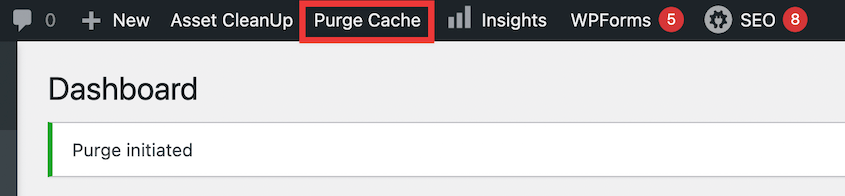
Le cache degli oggetti (Redis, Memcached) memorizzano i risultati delle query del database in memoria. Cancella anche queste, poiché potrebbero contenere risultati di query non più accurati.
Alcuni miglioramenti del database non verranno visualizzati nelle metriche di performance finché la cache non verrà cancellata. Eseguire un test di velocità subito dopo l'ottimizzazione senza prima cancellare la cache può produrre risultati fuorvianti.
Rendi la cancellazione della cache l'ultimo passaggio della routine di manutenzione, quindi testa.
Strumenti per la Manutenzione del Database di WordPress
Ogni strumento di seguito serve a uno scopo diverso. Alcuni si sovrappongono, ma nessuno è ridondante. La combinazione giusta dipende dal tuo livello di comfort e da ciò che stai cercando di realizzare.
Duplicator
Prima di eseguire qualsiasi attività di manutenzione che modifica il database, è necessario un punto di ripristino. Duplicator Pro è lo strumento giusto per questo lavoro, ed è la prima cosa da configurare prima di qualsiasi altra cosa in questo elenco.
Duplicator Pro crea backup completi del sito che includono sia il database che i file in un unico archivio portatile. Puoi anche creare backup solo del database con preset.
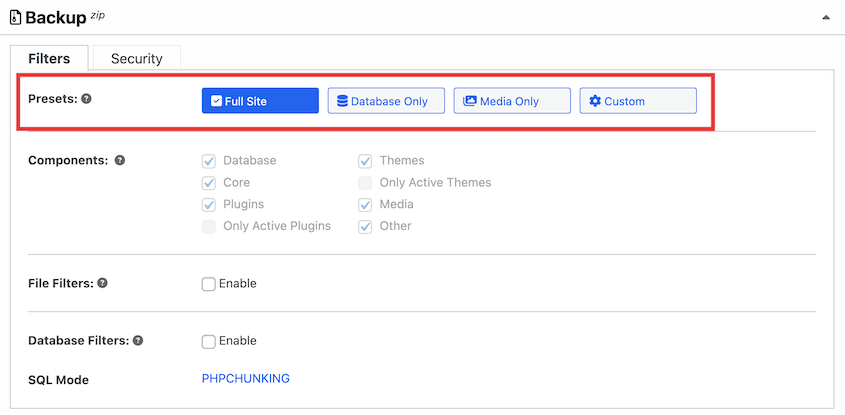
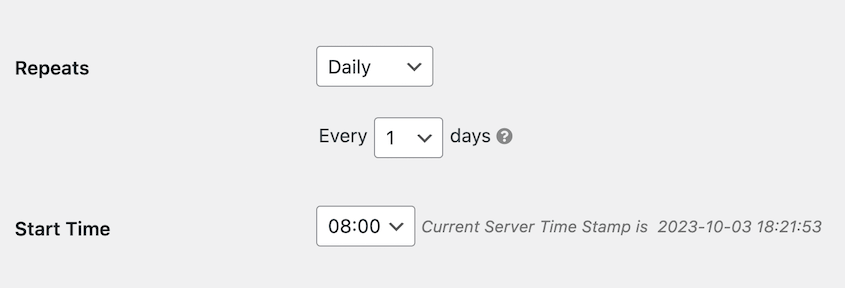
I backup pianificati vengono eseguiti automaticamente alla frequenza configurata: oraria, giornaliera, settimanale, mensile o intervalli personalizzati.
Duplicator può inviare i tuoi dati a destinazioni remote come il Duplicator Cloud nativo, Google Drive, Dropbox, Amazon S3, OneDrive e FTP.

I backup rimangono fuori dal server, il che significa che un guasto del server non porta con sé il tuo punto di ripristino.
Il processo di ripristino è pratico. I principianti possono fare clic sul pulsante Ripristina dalla dashboard di amministrazione.

Duplicator gestisce il ripristino tramite il proprio installer, che funziona anche quando WordPress stesso non si carica. Se il tuo intero sito è inattivo, carica direttamente i file di backup sul server per ripristinare i tuoi dati.
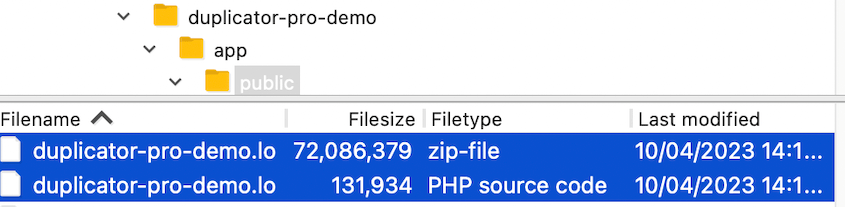
Duplicator Pro gestisce anche le migrazioni di siti utilizzando lo stesso formato di archivio dei suoi backup. Se lo stai già utilizzando per i backup, la migrazione è coperta senza bisogno di uno strumento separato.
Pensalo come la base di qualsiasi configurazione di manutenzione, non come un extra opzionale. Tutto il resto è più facile quando sai di poter recuperare da un errore.
Plugin per la Pulizia del Database
DB Optimizer è lo strumento di salute del database di Duplicator. Valuta il tuo database da 0 a 100 in cinque categorie: overhead della tabella, transient scaduti, revisioni dei post, dimensione dei dati autoload e cestino. Ogni categoria mostra il conteggio degli elementi e lo spazio recuperabile prima che venga eliminato qualcosa.
La pulizia e l'ottimizzazione delle tabelle vengono eseguite dallo stesso dashboard. Inoltre, è incluso gratuitamente nei piani Duplicator Pro ed Elite, il che è perfetto se stai cercando anche un plugin di backup e migrazione.
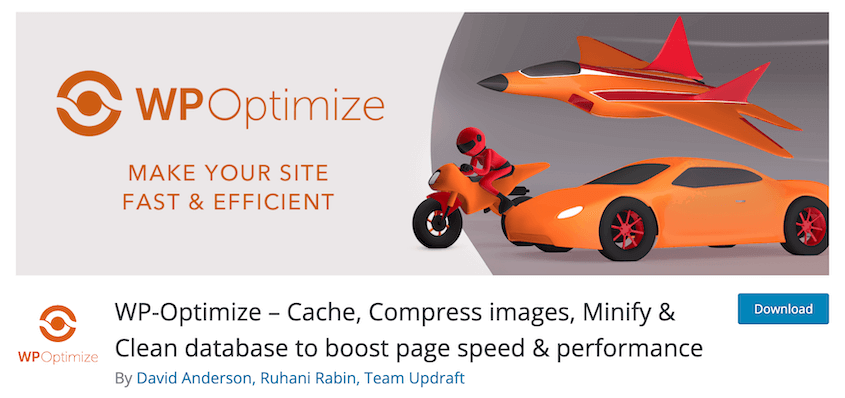
WP-Optimize è un altro plugin che gestisce le attività di pulizia più comuni: revisioni dei post, bozze automatiche, commenti spam, transient scaduti e ottimizzazione delle tabelle. Supporta la pianificazione, quindi puoi impostarlo per l'esecuzione automatica su base ricorrente.
Advanced Database Cleaner è particolarmente utile per identificare le tabelle residue di plugin che sono stati eliminati. Mappa ogni tabella al suo plugin associato, in modo da poter vedere cosa è ancora attivo e cosa è stato orfano.
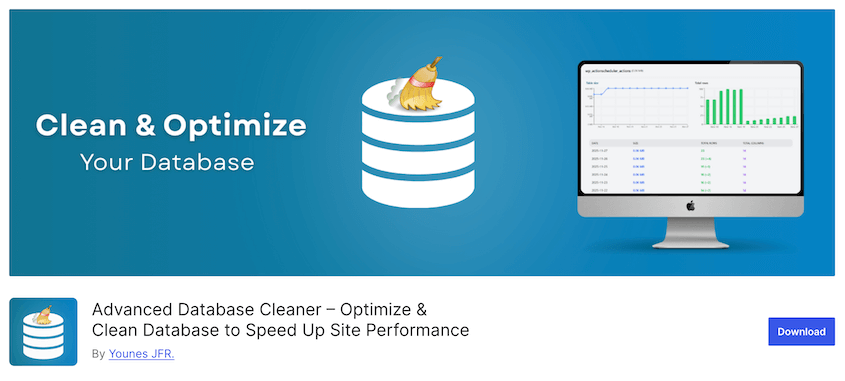
Usalo quando la pulizia più ampia di WP-Optimize non è abbastanza specifica.
WP-Sweep non include la pianificazione, ma se desideri uno strumento semplice per sessioni di pulizia manuale, fa il suo lavoro.

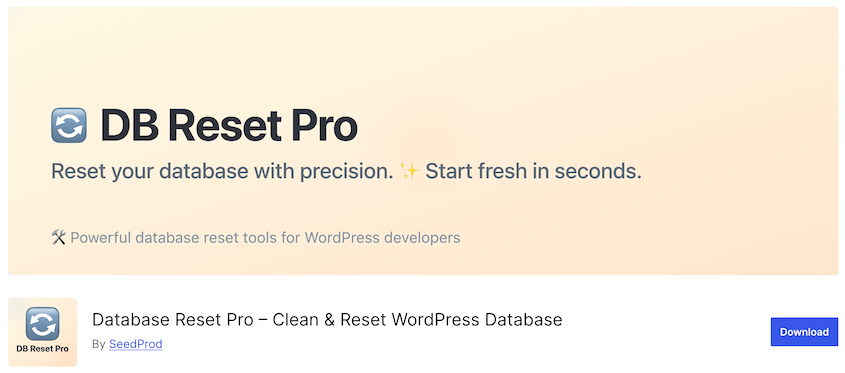
Se hai bisogno di ripristinare completamente il tuo database alle impostazioni predefinite, ti consiglio Database Reset Pro. Questo plugin gratuito ripristinerà istantaneamente qualsiasi database senza rimuovere le tue password. È ottimo per lo sviluppo.
phpMyAdmin
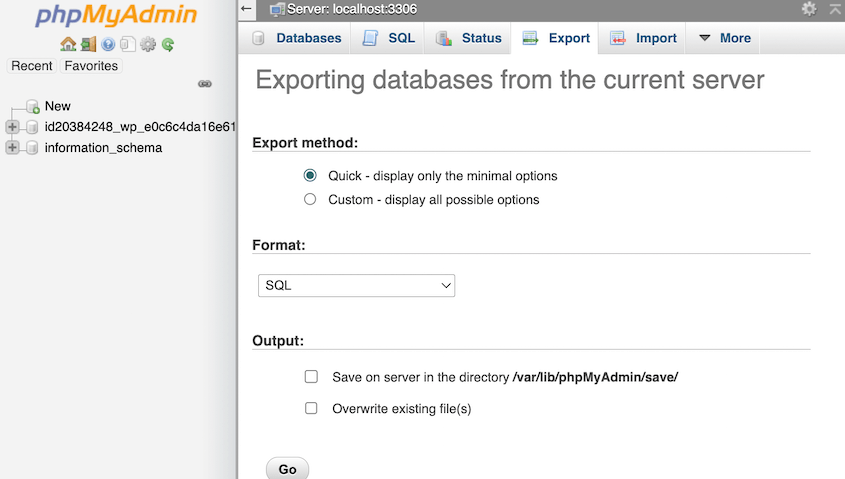
phpMyAdmin è un'interfaccia web per MySQL inclusa nella maggior parte degli ambienti di hosting cPanel e Plesk. Ti dà accesso diretto al database.
Con phpMyAdmin, puoi sfogliare il contenuto delle tabelle, controllare lo stato delle tabelle, eseguire query SQL, esportare tabelle specifiche ed eseguire riparazioni e ottimizzazioni.
Per l'ottimizzazione, seleziona le tabelle su cui vuoi lavorare, apri il menu a discesa in fondo all'elenco delle tabelle e scegli Ottimizza tabella.
Per un'esportazione completa del database, usa la scheda Esporta, seleziona il formato SQL, scegli le tabelle che desideri ed scarica il file.
phpMyAdmin è più adatto agli utenti intermedi. La scheda delle query SQL può modificare o eliminare dati istantaneamente senza richieste di conferma, quindi se non ti senti a tuo agio a scrivere SQL, attieniti alle opzioni dell'interfaccia piuttosto che alla scheda delle query.
Strumento di Riparazione Integrato di WordPress
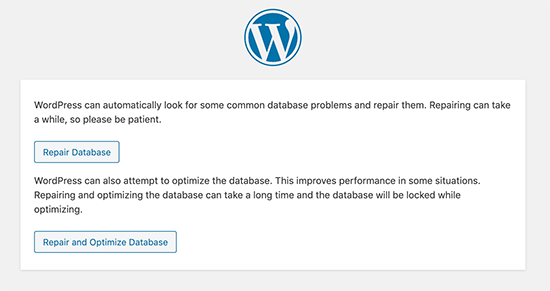
WordPress include uno strumento di riparazione del database integrato che è utile quando riscontri errori del database e desideri una rapida diagnosi senza aprire phpMyAdmin.
Per attivarlo, aggiungi define('WP_ALLOW_REPAIR', true); al tuo file wp-config.php, quindi visita tuodominio.com/wp-admin/maint/repair.php.
Vedrai due opzioni: Ripara Database, che corregge i problemi strutturali nelle tabelle del database, e Ripara e Ottimizza Database, che fa lo stesso ed esegue l'ottimizzazione in seguito.
WP-CLI per Sviluppatori
WP-CLI è uno strumento a riga di comando per la gestione di WordPress senza utilizzare l'interfaccia di amministrazione. Per gli sviluppatori, è più veloce e flessibile di qualsiasi interfaccia utente di plugin, ed è ben adatto all'automazione tramite processi cron del server.
I comandi più utili per la manutenzione del database:
wp db optimize: ottimizza tutte le tabelle del databasewp db repair: esegue la routine di riparazione sul databasewp db export/wp db import: esporta o importa un backup completo del database come file SQLwp transient delete --all: rimuove tutti i transienti contemporaneamentewp post delete $(wp post list --post_status=trash --format=ids): elimina tutti i post nel cestino in un unico comando
Per la manutenzione ordinaria di più siti, i comandi WP-CLI possono essere scriptati e pianificati per essere eseguiti senza alcun intervento manuale.
La maggior parte degli host WordPress gestiti fornisce l'accesso SSH per WP-CLI. Se non sei sicuro che il tuo host lo supporti, controlla la loro documentazione o contatta il supporto.
Best Practice per l'Ottimizzazione del Database WordPress
- Esegui sempre un backup prima di ottimizzare.
Questo vale ogni volta, non solo quando qualcosa sembra rischioso. I compiti di ottimizzazione raramente causano problemi, ma "raramente" non è "mai". Un backup richiede minuti con Duplicator, mentre il recupero senza uno può richiedere ore.
- Ottimizza dopo aver pulito, non prima.
Eseguire OPTIMIZE TABLE su un database pieno di revisioni di post, transienti scaduti e metadati orfani riorganizza solo i dati che stai per rimuovere.
Rimuovi prima il bloat, poi deframmenta ciò che rimane. Farlo nell'ordine sbagliato spreca tempo e crea un carico di scrittura non necessario.
- Non ottimizzare costantemente.
Per le tabelle InnoDB (l'impostazione predefinita sulla maggior parte delle installazioni WordPress moderne), OPTIMIZE TABLE ricostruisce internamente l'intera tabella. Eseguirla quotidianamente o dopo ogni piccola modifica crea un overhead di scrittura senza guadagni di prestazioni significativi.
Una volta al mese, o dopo una sessione di pulizia significativa, è sufficiente.
- Utilizza un ambiente di staging per modifiche significative.
Se stai facendo una pulizia importante, aggiornando plugin database-intensivi come WooCommerce, o modificando la struttura dei tuoi URL, testa prima sullo staging. Applicare modifiche non testate direttamente su un sito di produzione live è il modo in cui si verificano problemi prevenibili.
La maggior parte degli host gestiti include ambienti di staging. Se il tuo non lo fa, Duplicator Pro può crearne uno.
- Limita le revisioni dei post alla fonte.
Invece di pulire le revisioni in modo reattivo, limita quante ne salva WordPress in primo luogo.
Aggiungere define('WP_POST_REVISIONS', 5); al tuo file wp-config.php dice a WordPress di mantenere un massimo di cinque revisioni per post e di scartare automaticamente quelle più vecchie.
Questo non rimuove le revisioni esistenti, ma impedisce che l'accumulo continui allo stesso ritmo.
- Verifica i plugin per l'efficienza del database.
Non tutti i plugin sono scritti tenendo conto delle prestazioni del database. Alcuni generano un numero eccessivo di query ad ogni caricamento di pagina; altri scrivono sul database molto più di quanto la loro funzione giustifichi.
Query Monitor rende visibili questi elementi. Mostra quali query vengono eseguite in ogni pagina, quanto tempo impiegano e quale plugin o tema le ha generate.
Se un plugin è costantemente responsabile di query lente o eccessive, vale la pena intervenire, sia tramite le sue impostazioni sia sostituendolo.
- Mantieni un registro di manutenzione di base.
Un registro rende più facile individuare schemi, confermare che le attività pianificate vengano effettivamente eseguite e capire cosa è cambiato prima che si presentasse un problema. Non deve essere elaborato: un semplice file di testo o una nota in uno strumento di gestione del progetto vanno benissimo.
Checklist completo per la manutenzione del database di WordPress
Usalo come riferimento, non come un insieme rigido di regole. Adatta in base all'attività effettiva del tuo sito.
Un sito statico non necessita di ogni elemento di questo elenco. Un negozio WooCommerce con ordini giornalieri probabilmente necessita di più di quanto sia qui indicato.
Settimanale
- Cancella le transienti scadute
- Svuota i commenti spam (o conferma che l'eliminazione automatica sia configurata)
- Verifica la disponibilità di aggiornamenti per plugin, temi e core di WordPress
Mensile
- Verifica che i backup automatici siano stati eseguiti e testane uno recente
- Rimuovi le revisioni dei post oltre il limite definito
- Elimina le bozze automatiche e i contenuti nel cestino
- Ottimizza le tabelle del database
- Esegui una scansione di sicurezza
- Cancella la cache lato server e CDN
- Testa i moduli chiave (invio e registrazione delle voci)
Trimestrale
- Controlla e rimuovi plugin e temi inattivi; verifica la presenza di tabelle del database residue
- Scansiona i link non funzionanti
- Controlla la velocità del sito e analizza le query lente con Query Monitor
- Controlla le dimensioni del database in phpMyAdmin o nel pannello di controllo del tuo hosting
- Invia o verifica la tua sitemap in Google Search Console
- Controlla la libreria delle immagini per file orfani o non ottimizzati
Al bisogno
- Ripara le tabelle corrotte
- Ripristina un backup dopo un aggiornamento o una migrazione falliti
- Esportazione completa del database prima di un aggiornamento importante o una migrazione del sito
Domande frequenti (FAQ)
L'ottimizzazione del database cancellerà alcuni dei miei contenuti?
No. L'esecuzione di OPTIMIZE TABLE riorganizza la struttura di archiviazione interna di una tabella e recupera lo spazio frammentato: non tocca i dati memorizzati nella tabella. I tuoi post, pagine, commenti e impostazioni non vengono influenzati.
Operazioni di pulizia come l'eliminazione di revisioni, la cancellazione dello spam o la rimozione di contenuti cestinati sono operazioni separate, e queste vengono eseguite solo quando le avvii esplicitamente. Sei tu a controllare cosa viene rimosso.
Qual è la differenza tra ottimizzare e riparare una tabella di database?
Ottimizzazione è la manutenzione ordinaria di una tabella che funziona normalmente. Defragmenta lo storage interno e recupera lo spazio vuoto lasciato dalle righe eliminate. Riparazione è per una tabella danneggiata o strutturalmente corrotta, una che restituisce errori o non riesce a leggere e scrivere correttamente.
Tu ottimizzi per le prestazioni su una tabella integra; tu ripari quando riscontri errori legati a una tabella specifica. Eseguire l'ottimizzazione su una tabella corrotta non risolverà il problema sottostante.
Qual è il miglior pulitore di database per WordPress?
Per la maggior parte dei siti, DB Optimizer gestisce bene le attività comuni: revisioni dei post, transient scaduti, commenti spam, bozze automatiche, ottimizzazione delle tabelle e riparazione. Copre la maggior parte delle pulizie di routine senza richiedere molta configurazione.
Gli sviluppatori che preferiscono lavorare dalla riga di comando possono gestire tutto questo tramite WP-CLI senza installare alcun plugin.
Come riduco le dimensioni del mio database WordPress?
Inizia con i maggiori contributori: revisioni dei post, transienti scaduti, commenti spam e bozze automatiche. Rimuovili con un plugin di pulizia, quindi esegui OPTIMIZE TABLE per recuperare lo spazio liberato. In futuro, limita le revisioni in wp-config.php con define('WP_POST_REVISIONS', 5);, mantieni un programma regolare di pulizia dello spam e controlla i plugin per scritture non necessarie nel database.
Se il database è ancora più grande del previsto dopo la pulizia, verifica se le tabelle specifiche di qualche plugin stanno registrando più dati del necessario. Alcuni plugin di analisi e costruttori di moduli memorizzano log dettagliati per impostazione predefinita, e tali tabelle possono crescere notevolmente nel tempo.
Quanto costa la manutenzione di WordPress?
La gamma è ampia e dipende quasi interamente da quanto vuoi fare da solo. Gestire la manutenzione con plugin gratuiti non costa nulla tranne il tempo. Strumenti premium come Duplicator Pro aggiungono un modesto costo annuale ma coprono backup, migrazioni e ripristini in un modo che gli strumenti gratuiti di solito non eguagliano.
L'hosting WordPress gestito da provider come WP Engine o Kinsta costa circa $20–35 al mese e include backup automatici, scansione di sicurezza e gestione degli aggiornamenti come parte del pacchetto.
Assumere un freelancer o un'agenzia per la manutenzione continua varia da $50 a diverse centinaia di dollari al mese a seconda dell'ambito e delle dimensioni del sito.
Non aspettare un messaggio di errore
La manutenzione del database non è complicata, ma richiede costanza.
Un sito che riceve attenzione regolare raramente sviluppa il tipo di problemi cumulativi che si trasformano in un vero e proprio lavoro di recupero. Un sito che è stato ignorato per anni è una situazione diversa.
L'ordine delle operazioni è importante: prima il backup, poi la pulizia e infine l'ottimizzazione. Eseguire l'ottimizzazione prima della pulizia spreca sforzi. Eseguire uno dei due senza un backup in atto è un rischio non necessario.
Non tutte le attività di questo elenco si applicano a ogni sito. Utilizza la checklist per identificare ciò che è rilevante per la tua situazione e crea un programma attorno ad essa, piuttosto che trattare ogni elemento come obbligatorio.
Se c'è un posto da cui iniziare, sono i backup. Un punto di ripristino affidabile rende più sicure tutte le altre attività di manutenzione, ed è l'unica cosa che limita i danni quando qualcosa va storto, che si tratti di un aggiornamento fallito, una migrazione mal riuscita o una tabella corrotta.
Duplicator Pro gestisce backup automatici pianificati, memorizza copie nel cloud e le ripristina in pochi minuti. È il fondamento di una configurazione di manutenzione che regge davvero quando ne hai bisogno.
Duplicator Pro include DB Optimizer, che assegna un punteggio di salute al tuo database, mostra cosa lo sta rallentando ed esegue la pulizia in pochi clic.
Mentre sei qui, penso che ti piaceranno queste guide correlate su WordPress:
- Come Black Bike Media ha salvato un database corrotto da 2,4 GB
- Come ripristinare un sito Web con un backup del solo database
- Ecco i passaggi per riparare il database di WordPress che ho eseguito personalmente (nessuno sviluppatore necessario)
- Come ottimizzare il tuo database WordPress: Ottieni un sito veloce in 10 passaggi
- Il miglior plugin per l'ottimizzazione del database di WordPress che abbia mai usato (più 3 alternative)




