


Come pulire la tua libreria multimediale di WordPress
 Joella Dunn
Joella Dunn
Joella Dunn
 John Turner
John Turner
John Turner
Il tuo sito WordPress è attivo da un po' di tempo. Hai caricato immagini per prodotti, post del blog, pagine e design del tema. Ora la tua libreria multimediale contiene migliaia di file.
WordPress non elimina mai nulla da solo, quindi ogni immagine che hai mai caricato è ancora lì. Il tuo sito probabilmente ha variazioni di miniature inutilizzate e immagini duplicate. Tutto ciò occupa spazio sul tuo server e ti costa denaro in spese di archiviazione.
Pulire la tua libreria multimediale è necessario se desideri un sito snello e veloce. Ma richiede attenzione. Elimina il file sbagliato e romperai una pagina, un widget o il tuo logo.
Lascia che ti mostri come pulire la tua libreria multimediale in modo rapido e sicuro!
Ecco i punti chiave:
- Una libreria multimediale pulita consente di risparmiare denaro sull'hosting, velocizza i backup e i ripristini e migliora le prestazioni della dashboard di amministrazione
- Le variazioni di immagini inutilizzate sono i maggiori sprechi di spazio. WordPress crea più dimensioni per ogni immagine caricata che rimangono anche dopo aver cambiato tema
- Esegui sempre il backup del tuo sito con Duplicator Pro prima di eliminare qualsiasi cosa per evitare di rompere immagini critiche come loghi o elementi del page builder
- WP Media Cleanup è lo strumento migliore per l'eliminazione sicura. Scansiona l'utilizzo effettivo dei file in tutto il tuo sito ed elimina i file in modo "soft" con una finestra di recupero di 30 giorni
- Non fidarti mai solo dell'etichetta "non allegato". Le immagini possono essere non allegate nel database ma ancora attivamente utilizzate in widget, temi o codice personalizzato
Indice
Perché pulire la tua libreria multimediale?
Ho visto siti WordPress con 20 GB di file multimediali dove solo 8 GB sono effettivamente in uso. Il resto? Peso morto che costa denaro e rallenta tutto.
Ecco alcuni motivi per cui devi pulire la tua libreria multimediale.
- Costi di archiviazione elevati
La maggior parte degli host addebita in base allo spazio su disco o ai limiti di inode. Ogni miniatura inutilizzata conta ai fini di quella quota.
Se sei su un hosting condiviso con un limite di 250.000 inode, una libreria multimediale gonfia può farti superare il limite. Finisci per pagare per file che non fanno nulla.
- Dimensioni di backup elevate
Un sito da 5 GB viene sottoposto a backup più velocemente e costa meno da archiviare rispetto a un sito da 15 GB. Se utilizzi l'archiviazione di backup esterna, paghi tariffe mensili per archiviare spazzatura. Backup più grandi significano anche tempi di backup più lunghi, il che aumenta la possibilità di timeout o errori.
- Ripristini lenti
Quando qualcosa si rompe e devi ripristinare un backup, ogni gigabyte in più aggiunge minuti al tuo tempo di inattività. In caso di emergenza, quei minuti contano.
- Prestazioni lente
Una libreria multimediale gonfia significa una tabella wp_postmeta gonfia. Ogni allegato inutilizzato crea righe nel database. Quando WordPress interroga il database per caricare la tua dashboard o filtrare i media, sta esaminando migliaia di voci che non dovrebbero esserci.
Il risultato? Pagine di amministrazione più lente e tempi di caricamento più lunghi quando stai cercando di inserire un'immagine in un post.
Cosa ingombra la tua libreria multimediale?
Le variazioni di immagini inutilizzate sono il problema principale. WordPress genera automaticamente più dimensioni per ogni immagine che carichi: miniatura, media, grande e qualsiasi dimensione personalizzata richiesta dal tuo tema. Carica un'immagine e ti ritroverai con sei file sul tuo server.
Il problema si aggrava quando cambi tema. Quelle vecchie dimensioni delle immagini rimangono anche se il tuo nuovo tema non le utilizza. Rigenera le miniature e improvvisamente avrai due set completi di ogni immagine.
Le immagini non collegate sono file che non sono collegati a nessun post o pagina. Forse le hai caricate per una bozza che hai poi abbandonato, o hai eliminato un post lasciando l'immagine indietro. WordPress non presume mai che tu abbia finito con un file solo perché non è più in uso, quindi queste immagini orfane si accumulano indefinitamente.
Le immagini duplicate si verificano quando carichi lo stesso file più volte, spesso accidentalmente. Il risultato sono copie ridondanti che memorizzano dati identici sul tuo server.
Le immagini non ottimizzate sono file grezzi direttamente dalla tua fotocamera o dal tuo designer. Sebbene questi file siano tecnicamente in uso, sprecano un'enorme quantità di spazio e rallentano il tuo sito. Gonfiano anche i tuoi backup con file che potrebbero essere più piccoli del 90%.
Come pulire la libreria multimediale di WordPress
Ora che sai cosa causa il problema, risolviamolo.
Ma prima di eliminare qualsiasi cosa, esegui il backup del tuo sito. Un clic sbagliato e passerai ore a cercare immagini interrotte o a ripristinare dati.
Usa Duplicator per creare un backup completo. Quindi invialo a Duplicator Cloud per l'archiviazione off-site. Questo ti fornisce una rete di sicurezza se qualcosa va storto durante la pulizia. Significa anche che non stai solo eseguendo il backup sullo stesso server che stai per pulire, il che vanificherebbe lo scopo se quel server avesse problemi.

Una volta che il tuo backup è sicuro, puoi iniziare a rimuovere il disordine!
Ecco come pulire la tua libreria multimediale:
- WP Media Cleanup scansiona l'intero sito per l'utilizzo effettivo dei file e rimuove in modo sicuro le variazioni di immagini inutilizzate con eliminazione temporanea di 30 giorni e protezione dei file originali
- Search & Replace Everything ha un pulitore multimediale integrato che incrocia le voci del database con i file del server per un approccio di pulizia incentrato sul database
- Eliminazione manuale: metodo gratuito ma rischioso che utilizza il filtro non collegato di WordPress e richiede un'attenta verifica prima di eliminare qualsiasi cosa
Rimuovi le variazioni di immagini inutilizzate con WP Media Cleanup
Questa è la mia raccomandazione principale, ed è lo strumento che uso sui miei siti. WP Media Cleanup è stato recentemente lanciato dal team di Duplicator per risolvere un problema che la maggior parte dei pulitori ignora: le variazioni di immagini inutilizzate.
I pulitori multimediali standard cercano file inutilizzati. Controllano se un'immagine è collegata a un post. In caso contrario, la segnalano per l'eliminazione.
Ma di solito perdono le miniature.
Potresti eliminare un allegato dalla libreria multimediale, ma le versioni 150x150 e 768x768 sono ancora sul tuo server, occupando spazio. WP Media Cleanup trova quelle.
Il plugin analizza i tuoi post, pagine, widget, campi personalizzati e impostazioni del tema per creare un elenco di immagini effettivamente in uso. Quindi confronta quell'elenco con i file sul tuo server.
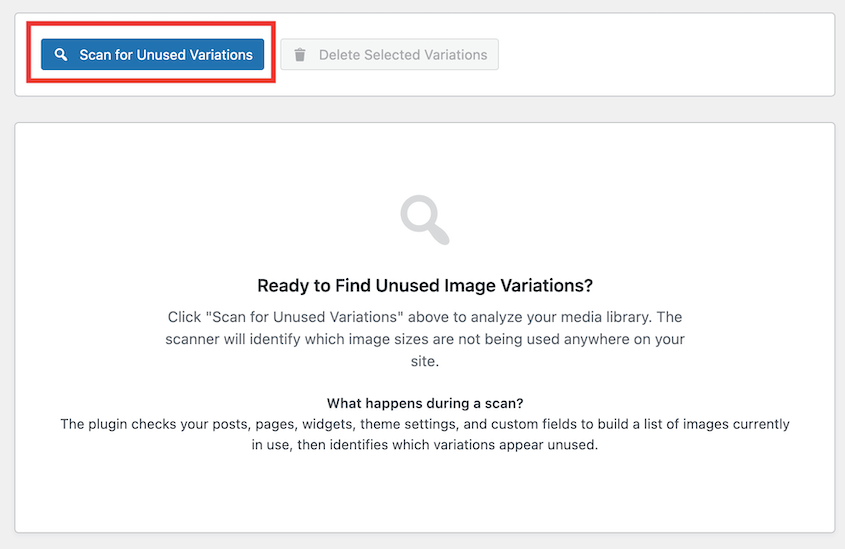
Tutto ciò che non corrisponde, specialmente le variazioni di dimensione, viene contrassegnato come non utilizzato. Sta controllando il file system effettivo, non solo il database.

Quando elimini i file, vengono prima eliminati in modo logico. Hai 30 giorni per ripristinarli se hai commesso un errore.
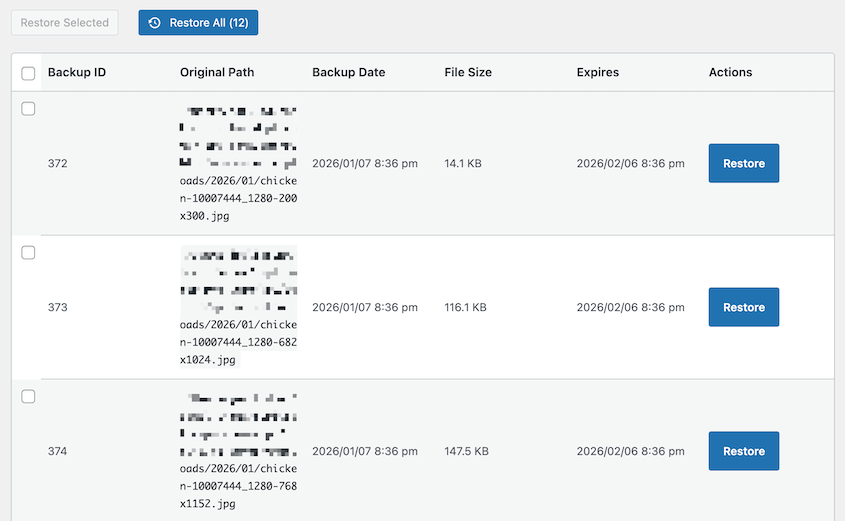
E non elimina mai le immagini originali a grandezza naturale, solo le variazioni. Quindi, se contrassegni accidentalmente qualcosa come non utilizzato, non perderai il file sorgente.
Rimuovi immagini inutilizzate con Search & Replace Everything
Se stai già utilizzando Search & Replace Everything per il lavoro sul database, potresti non renderti conto che ha un pulitore multimediale integrato. Mentre stai sostituendo gli URL, puoi ottimizzare i file multimediali.
Vai su Strumenti » WP Search & Replace e fai clic su Rimuovi Media Non Utilizzati. Quindi, avvia la scansione.
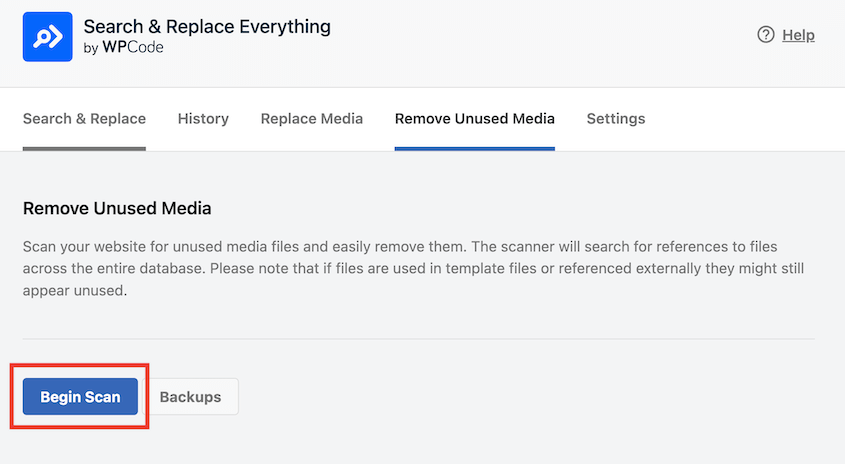
Il plugin controlla ogni riferimento nel database ai tuoi file multimediali e li incrocia con ciò che è presente sul server.
Otterrai un elenco dettagliato di media non utilizzati, completo di percorsi dei file e dimensioni. Per ottimizzare la tua libreria multimediale, eliminali tutti.
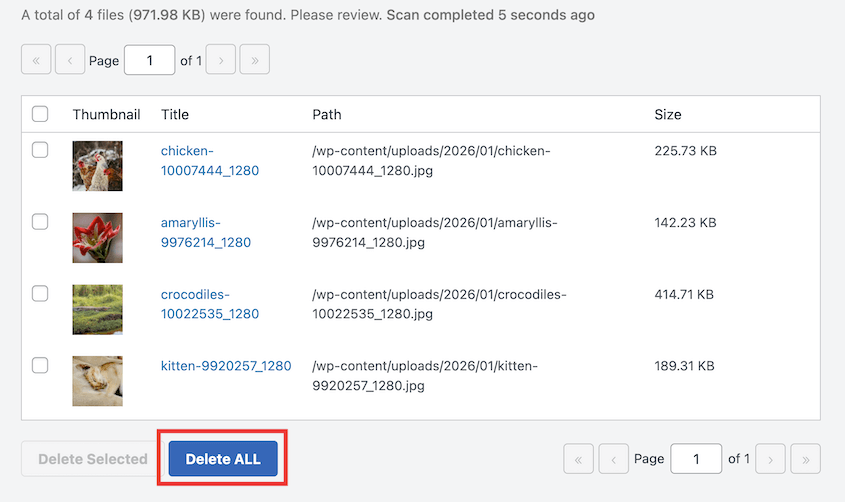
È un'ottima opzione se desideri un approccio incentrato sul database e hai già familiarità con un plugin di ricerca e sostituzione.
Trova ed elimina manualmente le immagini inutilizzate
Puoi controllare le immagini non allegate nella Libreria Media di WordPress senza un plugin. È noioso, ma è gratuito. Passa alla visualizzazione elenco, quindi filtra per immagini non allegate. Ciò significa che il file non è collegato a un post.
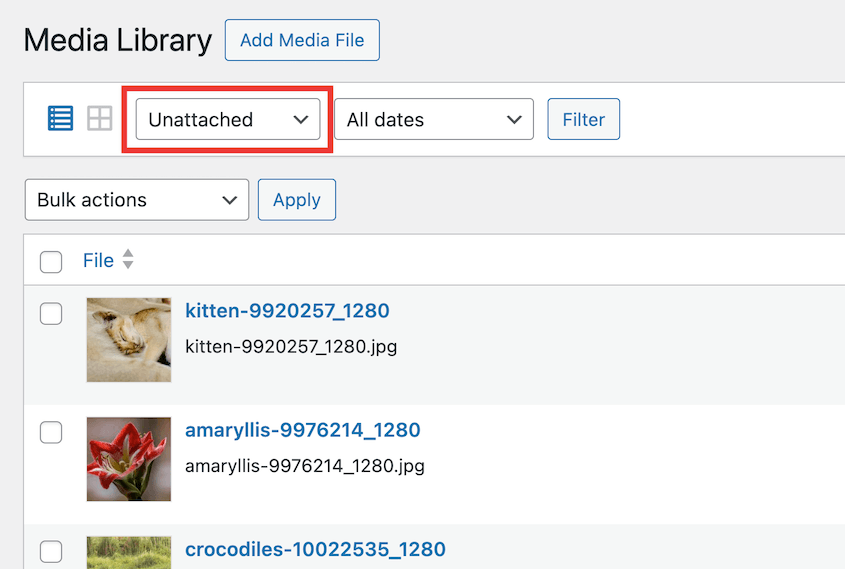
Ma ecco il pericolo. Non allegato non significa non utilizzato. Quell'immagine potrebbe essere il logo del tuo sito, uno sfondo di un widget o codificata direttamente in un page builder.
La libreria multimediale tiene traccia solo degli allegati dei post. Non ha idea di cosa stiano facendo il tuo tema o i tuoi plugin con i file al di fuori di quel sistema.
Elimina i file non allegati a tuo rischio. Se hai intenzione di farlo manualmente, incrocia ogni file con una ricerca su tutto il sito prima di fare clic su elimina. Anche in quel caso, potresti perderti qualcosa.
Ecco perché consiglio WP Media Cleanup. I controlli manuali vanno bene per le librerie piccole, ma non sono scalabili e non rilevano le variazioni.
Errori comuni da evitare durante la pulizia delle immagini di WordPress
Ho ripulito centinaia di siti WordPress. Ecco alcuni errori che vedo ripetutamente.
Eliminare immagini non allegate senza verifica
Questo è il modo più veloce per rompere il tuo sito. Solo perché WordPress dice che un'immagine non è allegata a un post non significa che non sia in uso.
Queste parti del tuo sito sono spesso non allegate:
- Logo dell'intestazione
- Immagini di sfondo CSS personalizzate
- Elementi del page builder
Se elimini in blocco questi elementi, avrai layout interrotti, loghi mancanti e clienti arrabbiati. Scansiona sempre prima con uno strumento che controlla l'utilizzo effettivo, non solo le relazioni del database. Fidati di uno scanner come WP Media Cleanup, non dell'etichetta non allegato.
Saltare i backup
Pensi di stare attento perché non stai eliminando molti file. Poi ti rendi conto di aver appena rimosso tutte le miniature dei prodotti dal tuo negozio WooCommerce.
Senza un backup, devi ricominciare da capo.
Usa Duplicator Pro prima di toccare qualsiasi cosa. Bastano pochi secondi per creare un backup completo del sito.

Non ho mai rimpianto di aver fatto un backup. Ho sempre rimpianto di averne saltato uno!
Migliori pratiche per mantenere pulita la tua libreria
Pulire la libreria multimediale una volta è un bene. Mantenerla pulita è meglio. Ecco come evitare di ritrovarsi al punto di partenza.
Ottimizza prima di caricare
Esegui le immagini tramite TinyPNG o un compressore simile prima che raggiungano il tuo server. Un'immagine da 3 MB compressa a 300 KB consente di risparmiare spazio e larghezza di banda.
Fallo per abitudine, non come ripensamento. Se gestisci un sito di e-commerce o un portfolio, questa abitudine ti farà risparmiare gigabyte nel tempo.
Organizza con cartelle
Plugin come FileBird e Media Library Folders ti consentono di ordinare i media in categorie. Crea cartelle per immagini del blog, foto di prodotti, foto del team, qualunque cosa abbia senso per il tuo sito.
Quando dovrai pulire la tua libreria multimediale in seguito, saprai cosa è cosa. Non ti ritroverai a fissare un elenco di 3.000 file chiedendoti quali siano importanti.
Pianifica audit trimestrali
Imposta un promemoria sul calendario ogni tre mesi per eseguire una scansione di pulizia. Catturare il disordine in anticipo significa che non diventerà mai opprimente.
Un audit trimestrale richiede 20 minuti. Una libreria trascurata richiede ore per essere sistemata. Rendilo parte della tua routine di manutenzione di WordPress, come l'aggiornamento dei plugin o la creazione di backup.
Domande frequenti (FAQ)
Come elimino le immagini dalla libreria multimediale di WordPress?
Passa il mouse sopra l'immagine nella libreria multimediale e fai clic su Elimina definitivamente. Per l'eliminazione in blocco, seleziona le caselle accanto a più immagini e scegli Elimina definitivamente dal menu a discesa Azioni di massa. Verifica sempre prima che le immagini non siano in uso.
WordPress elimina automaticamente le immagini inutilizzate?
No. WordPress conserva ogni file che carichi, anche se elimini il post a cui era collegato. Conserva anche ogni miniatura generata da temi o plugin. Devi eliminare manualmente i file o utilizzare un plugin di pulizia come WP Media Cleanup.
L'eliminazione di immagini può causare problemi al mio sito web?
Sì, se l'immagine è visualizzata ovunque sul tuo sito. Ecco perché hai bisogno di uno scanner che controlli l'utilizzo effettivo in post, widget e impostazioni del tema. Non fidarti mai solo dell'etichetta non collegato.
Cosa significa non collegato nella libreria multimediale di WordPress?
Significa che l'immagine non è collegata a un post o a una pagina specifica nel database di WordPress. Ma potrebbe comunque essere utilizzata in un widget, nel logo del tuo sito, in un page builder o in codice personalizzato. Non collegato non è la stessa cosa di inutilizzato.
Prendi il controllo della tua libreria multimediale
Una libreria multimediale pulita significa backup più veloci, costi di hosting inferiori e prestazioni migliori. Ma pulirla in modo sicuro richiede gli strumenti giusti e l'approccio giusto.
Esegui prima il backup con Duplicator Pro. Quindi usa WP Media Cleanup per rimuovere le varianti inutilizzate e i file che stanno effettivamente sprecando spazio. Libererai spazio di archiviazione, velocizzerai i tuoi backup e manterrai il tuo sito snello senza il rischio di rompere qualcosa di critico.
Il tuo server ti ringrazierà, e così anche il tuo portafoglio. La prossima volta che dovrai ripristinare il tuo sito o eseguire un backup, apprezzerai di avere una libreria effettivamente gestibile.
Mentre sei qui, penso che ti piaceranno queste guide correlate su WordPress:
- Come scaricare la libreria multimediale di WordPress
- Come ripristinare la libreria multimediale di WordPress
- La libreria multimediale di WordPress non mostra le immagini? Risolvi in meno di 15 minuti
- Come pulire un sito WordPress
- Come ottimizzare il tuo database WordPress




