


Come eliminare immagini duplicate in WordPress (e recuperare gigabyte di spazio sul server)
 Joella Dunn
Joella Dunn
Joella Dunn
 John Turner
John Turner
John Turner
Carichi una foto sul tuo sito WordPress. Il tuo server ne memorizza dodici versioni.
Questa non è un'esagerazione. WordPress genera automaticamente più dimensioni per ogni immagine che carichi: miniatura, media, grande e talvolta diverse dimensioni personalizzate a seconda del tuo tema e dei tuoi plugin.
Aggiungi le foto che hai caricato due volte accidentalmente (lo abbiamo fatto tutti) e la tua libreria multimediale diventa un pasticcio gonfio.
Una volta che ciò accade, i file di backup impiegheranno un'eternità per essere generati perché sono pieni di immagini duplicate. Le bollette dell'hosting aumentano perché paghi per gigabyte di file che non servono a nessuno scopo.
In questo post, ti mostrerò come trovare e rimuovere immagini duplicate in WordPress. Esamineremo strumenti automatici che scansionano i tuoi contenuti prima di eliminare qualsiasi cosa, e metodi manuali per lavori di pulizia più piccoli.
Ecco i punti chiave:
- WordPress crea più dimensioni per ogni immagine, e diverse di esse (medium_large, 1536px, 2048px) non compaiono mai in Impostazioni » Media, quindi un singolo caricamento può lasciare sei o sette file
- Temi e plugin aggiungono le proprie dimensioni personalizzate per le immagini che rimangono sul tuo server anche dopo che smetti di usarli
- WP Media Cleanup scansiona i tuoi contenuti effettivi per identificare immagini veramente inutilizzate e fornisce una finestra di recupero di 30 giorni
- L'eliminazione manuale funziona solo per piccole pulizie e non può rilevare miniature generate inutilizzate senza accesso FTP
- La rimozione di immagini duplicate riduce i tempi di backup, abbassa i costi di hosting e velocizza le migrazioni del sito
Indice
Perché il tuo sito WordPress ha immagini duplicate?
Capire come si accumulano i duplicati ti aiuta a prevenire che il problema si ripeta.
- WordPress genera automaticamente più dimensioni.
Ogni volta che carichi un'immagine, WordPress crea diverse copie in dimensioni diverse. Le tre che puoi modificare in Impostazioni » Media sono miniatura (150×150), media (300×300) e grande (1024×1024).
WordPress ne aggiunge silenziosamente altre che non compaiono mai in quella schermata: una dimensione medium_large da 768px, più versioni da 1536px e 2048px dei caricamenti grandi. Il tuo file originale rimane intatto, ma un singolo caricamento può lasciare sei o sette file sul server prima che un tema o un plugin aggiunga i propri.
- Stai caricando file "nel caso in cui".
Forse stai testando diverse ritagli della stessa immagine principale. Oppure carichi una foto, la modifichi in Photoshop, quindi carichi la versione rivista senza eliminare l'originale. Questi si accumulano rapidamente, specialmente sui siti con più creatori di contenuti.
- Plugin e temi registrano le proprie dimensioni delle immagini.
Installa WooCommerce e crea dimensioni per le miniature dei prodotti. Passa a un nuovo tema e potrebbe richiedere dimensioni specifiche per le immagini in evidenza o i layout delle gallerie.
Ognuno di questi strumenti dice a WordPress: "Ho bisogno di immagini di questa esatta dimensione" e WordPress genera più file.
- I vecchi file del tema non vanno mai via.
Quando cambi tema, tutte quelle dimensioni personalizzate delle immagini del tuo tema precedente rimangono sul tuo server per sempre.
Non le stai più usando. Non vengono visualizzate da nessuna parte sul tuo sito. Ma stanno consumando spazio su disco e gonfiando i tuoi backup, completamente invisibili finché non vai a cercarle.
Questo accade su ogni sito WordPress. La domanda non è se hai immagini inutilizzate; è quante ne hai.
Le immagini duplicate danneggiano la velocità del sito e la SEO?
I file di immagini duplicati non sono contenuti duplicati. La gestione dei contenuti duplicati di Google riguarda le pagine che competono tra loro, non i file inutilizzati che si trovano nella tua cartella di caricamenti.
Una miniatura orfana di 150×150.jpg a cui nessuna pagina fa riferimento non viene scansionata, non viene indicizzata e non ti costa posizionamenti da sola.
Ciò che ti costa è tutto ciò che deriva dall'utilizzo del disco.
Backup più grandi richiedono più tempo per essere creati e ripristinati. Le migrazioni spostano più dati. Alcuni host fatturano in base a fasce di archiviazione.
E se i duplicati vengono effettivamente serviti anziché solo archiviati, le immagini sovradimensionate rallentano le pagine che le caricano, il che influisce sui Core Web Vitals.
Quindi eliminali per lo spazio su disco, i tempi di backup e la bolletta dell'hosting. Questi sono reali e immediati. Considera qualsiasi miglioramento del posizionamento come un effetto collaterale di un sito più veloce, non come il motivo per farlo.
Come eliminare immagini duplicate in WordPress
Hai due opzioni per eliminare immagini duplicate di WordPress:
- Metodo 1: Elimina immagini duplicate con un plugin: WP Media Cleanup scansiona i contenuti, identifica le varianti inutilizzate, include il recupero entro 30 giorni
- Metodo 2: Elimina manualmente le immagini duplicate: Funziona solo per siti piccoli e duplicati evidenti
Metodo 1: Elimina immagini duplicate con un plugin
WP Media Cleanup è un nuovo plugin a pagamento del team Duplicator che trova e rimuove i file di immagini inutilizzati. A differenza dei semplici pulitori multimediali, non si limita a scansionare la tua cartella di caricamenti e a indovinare cosa è sicuro eliminare.
Scansiona i tuoi contenuti effettivi. Post, pagine, widget, impostazioni del personalizzatore del tema, Advanced Custom Fields, meta box: ovunque un'immagine possa essere referenziata.
Questo è importante perché un'immagine può essere non collegata nella Libreria Media ma utilizzata attivamente come logo del tuo sito o in un campo personalizzato.
Il plugin si concentra specificamente sulle dimensioni generate inutilizzate. Ricordi quelle varianti image-300×300.jpg e image-1024×1024.jpg? Se il tuo contenuto utilizza solo l'originale a dimensione intera, WP Media Cleanup identifica le miniature e le dimensioni medie inutilizzate come sicure da rimuovere. Il tuo file originale rimane intatto.
Per usarlo, scansiona semplicemente le varianti inutilizzate.
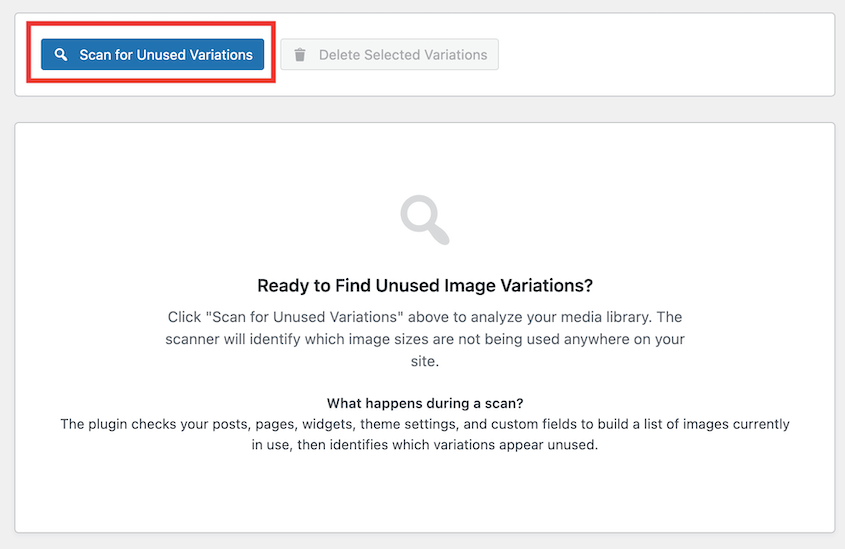
WP Media Cleanup ti fornirà un elenco di ogni immagine inutilizzata sul tuo sito. Eliminale singolarmente o premi Elimina tutto.

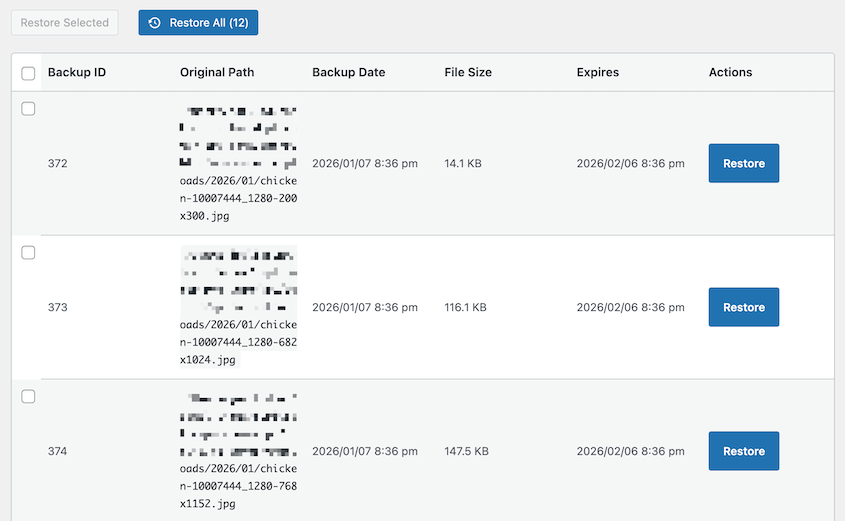
La maggior parte dei plugin di pulizia elimina i file immediatamente. WP Media Cleanup li sposta prima in una directory temporanea.
Hai una finestra di recupero di 30 giorni. Se elimini un gruppo di file e in seguito scopri che la foto preferita di un cliente manca da una vecchia landing page, puoi ripristinarla con un clic.
Per le agenzie che gestiscono più siti, WP Media Cleanup include il supporto WP-CLI. Non puoi fare clic manualmente sulle dashboard quando sei responsabile di oltre 50 installazioni WordPress.
Invece, esegui wp media-cleanup find_unused --format=table per analizzare un sito, rivedere i risultati, quindi wp media-cleanup delete_unused --yes dal tuo terminale. Scriptabile, ripetibile, veloce.
Il beneficio pratico si manifesta immediatamente nei tuoi backup. Siti più piccoli significano migrazioni più veloci, ripristini più rapidi e costi di hosting inferiori. Recuperare 2-3 GB di miniature inutilizzate può dimezzare la dimensione del tuo file di backup.
Metodo 2: Elimina manualmente immagini duplicate
L'eliminazione manuale ha senso solo per siti molto piccoli o per correggere errori evidenti, come quando hai appena caricato lo stesso file due volte di seguito e te ne sei accorto subito.
Vai alla tua dashboard di WordPress e naviga su Media » Libreria. Passa alla Vista Elenco invece della griglia predefinita. La vista elenco mostra i nomi dei file completi, rendendo più facile individuare i duplicati.
Fai clic sull'intestazione della colonna File per ordinare alfabeticamente. Ora cerca schemi: header.jpg seguito da header-1.jpg, o product-photo.jpg accanto a product-photo-copy.jpg. Questi sono i tuoi duplicati dovuti a errori dell'utente.
Fai attenzione al filtro Non allegati. La libreria multimediale ha un menu a discesa che ti consente di filtrare per file non allegati. Questo sembra utile, ma è fuorviante.
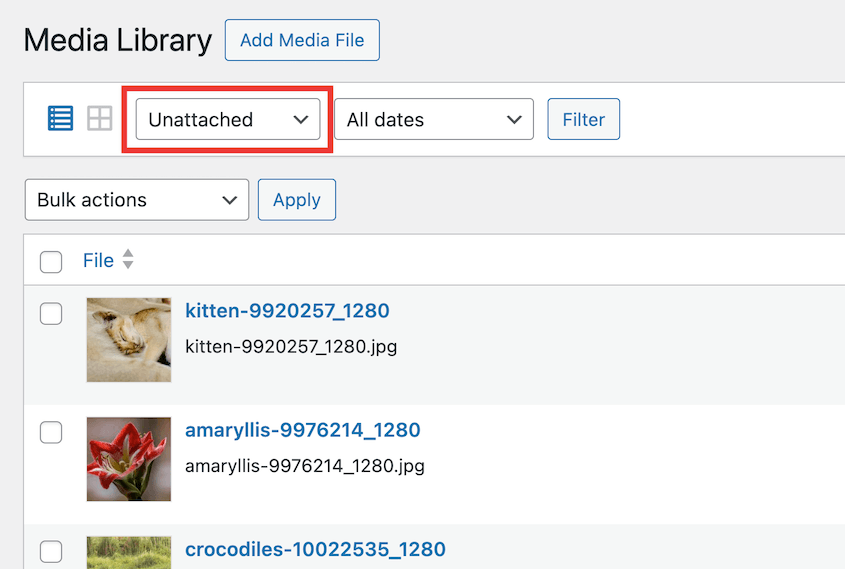
Non allegato non significa inutilizzato. Significa che l'immagine non è stata caricata direttamente tramite l'editor di post o pagine.
Il logo del tuo sito, l'immagine di sfondo della barra laterale e l'intestazione personalizzata nelle opzioni del tuo tema sono tutti non allegati. L'eliminazione di tutto ciò che si trova in questo filtro potrebbe compromettere il tuo sito.
Il problema più grande: non puoi vedere le miniature generate nell'interfaccia della Libreria Multimediale. Quando guardi un'immagine, vedi solo il file principale. Tutte quelle variazioni esistono sul tuo server, ma WordPress non te le mostra qui.
Per eliminare manualmente dimensioni specifiche delle miniature, è necessario l'accesso FTP o SFTP al tuo server. Dovresti navigare in /wp-content/uploads/, cercare nelle cartelle dell'anno e del mese, ed eliminare i singoli file per nome. È tecnico, soggetto a errori e, francamente, non vale la pena per la maggior parte dei proprietari di siti.
Domande frequenti (FAQ)
Come elimino le immagini dalla libreria multimediale di WordPress?
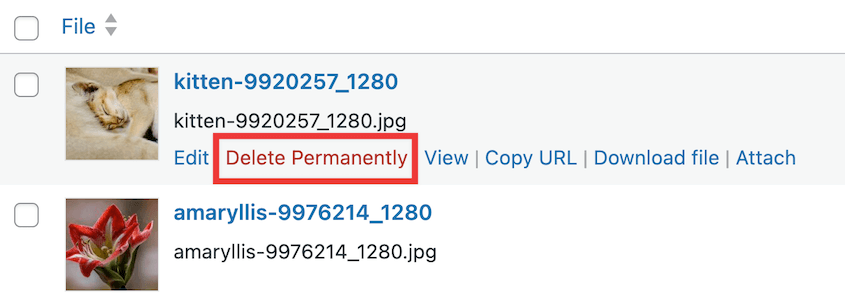
Vai su Dashboard » Media » Libreria e passa il mouse sopra qualsiasi immagine per vedere l'opzione Elimina definitivamente. Per più file, seleziona le caselle accanto alle immagini che desideri rimuovere, quindi scegli Elimina definitivamente dal menu Azioni di massa.
Alternative: Altri popolari plugin per la pulizia dei media includono Media Deduper e Media Cleaner. Secondo la mia esperienza, WP Media Cleanup funziona più velocemente, in modo più sicuro e accurato.
L'eliminazione delle immagini comprometterà il mio sito?
Sì, se l'immagine è ancora collegata nei tuoi contenuti, widget o impostazioni del tema. Ecco perché l'eliminazione manuale è rischiosa: non puoi vedere facilmente dove vengono utilizzati i file. È più sicuro utilizzare un plugin come WP Media Cleanup che scansiona i riferimenti inutilizzati in tutto il tuo sito.
Qual è la differenza tra immagini non allegate e inutilizzate?
Non allegato significa che il file non è stato caricato tramite un editor di post o pagine, ma potrebbe comunque essere il tuo logo o un'immagine di un widget. Inutilizzato significa che il file non ha riferimenti nel tuo database: nessun post, pagina o impostazione lo sta richiamando. Non eliminare mai basandoti solo sullo stato Non allegato.
Come impedisco a WordPress di creare dimensioni di immagini duplicate?
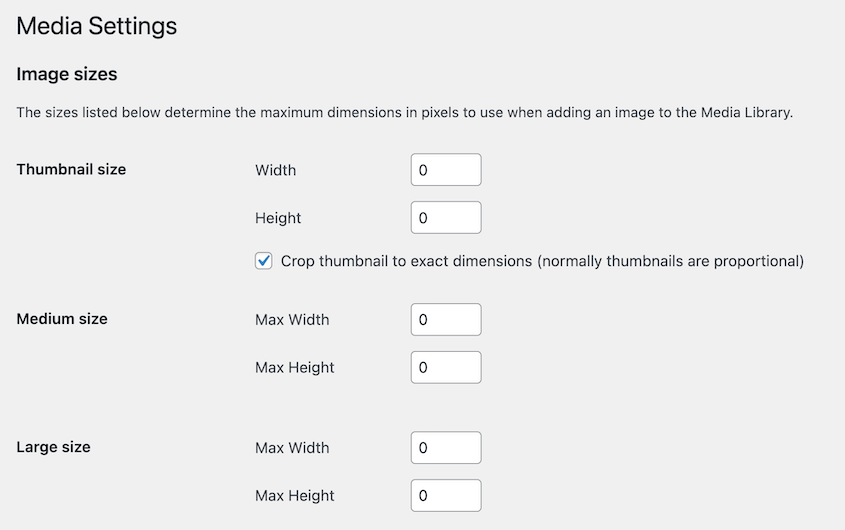
Vai su Impostazioni » Media nella tua dashboard di WordPress e imposta le dimensioni miniatura, media e grandi su 0. Tieni presente che temi e plugin attivi possono sovrascrivere queste impostazioni e registrare le proprie dimensioni personalizzate indipendentemente da ciò che configuri qui.
Mantieni pulita la tua libreria multimediale
Una libreria multimediale pulita migliora le prestazioni, mantiene gestibili i backup e ti evita di pagare per risorse del server non necessarie.
Quando sposti un sito WordPress, ogni gigabyte conta. Un file di backup pieno di 3 GB di miniature inutilizzate richiede più tempo per essere generato, più tempo per essere scaricato e più tempo per essere ripristinato sul nuovo server. Pulire le tue immagini per prime è il modo più veloce per ridurre le dimensioni di quel backup.
Lo stesso principio si applica ai costi di hosting. Se paghi per livelli di archiviazione basati sull'utilizzo del disco, quelle variazioni di immagini dimenticate ti costano denaro reale ogni mese.
Smetti di archiviare file che non userai mai più. WP Media Cleanup ti offre lo scanner e la rete di sicurezza di cui hai bisogno per rimuovere i duplicati senza rompere nulla. È disponibile come plugin autonomo o incluso nel bundle Duplicator Elite.
Mentre sei qui, penso che ti piaceranno queste altre risorse correlate per WordPress:
- [NUOVO] WP Media Cleanup elimina le immagini inutilizzate nascoste nella tua libreria multimediale
- Come pulire un sito WordPress
- Come scaricare la libreria multimediale di WordPress
- Come ripristinare la libreria multimediale di WordPress
- La libreria multimediale di WordPress non mostra le immagini? Risolvi in meno di 15 minuti




