

Come usare AutoTune per trovare le migliori impostazioni di backup per il tuo server
I tuoi backup falliscono o vanno in timeout e non sei sicuro di quale motore di archiviazione o impostazione del database il tuo server necessita? AutoTune, uno strumento in Duplicator, il nostro plugin di backup e migrazione, esegue backup di prova reali sul tuo server e mantiene la configurazione più veloce che viene completata.
In questa guida, ti mostreremo come usare AutoTune per trovare le migliori impostazioni di backup per il tuo server.
Prima di iniziare, assicurati che nessun backup sia in corso o in trasferimento. AutoTune non si avvia mentre un altro backup è in esecuzione. Il tuo utente WordPress deve inoltre disporre delle autorizzazioni per modificare le impostazioni di Duplicator e creare backup.
Cosa fa AutoTune
AutoTune esegue una serie di backup di prova reali e completi del sito. Il primo test utilizza la configurazione più veloce supportata dal tuo server. Quando un backup di prova fallisce, AutoTune esamina il motivo, modifica solo l'impostazione relativa a quel fallimento ed esegue il test successivo. Quando un backup di prova viene completato, la sessione termina e tale configurazione rimane attiva per i tuoi backup futuri.
AutoTune gestisce sei impostazioni di backup. La tabella seguente mostra il nome che ogni impostazione ha in AutoTune, dove trovarla in Duplicator Pro > Impostazioni > Backup e il valore con cui AutoTune inizia:
| Impostazione AutoTune | Nella pagina Impostazioni | Valore iniziale |
|---|---|---|
| Motore di archiviazione | Sezione Archivio | Il motore più veloce supportato dal tuo server: Shell Zip, poi ZipArchive, poi DupArchive |
| Compressione | Compressione archivio nella sezione Archivio | Attivo, quando il motore lo supporta |
| Dimensione blocchi ZipArchive | Dimensione buffer sotto Opzioni ZipArchive | 128 MB |
| Dump Database | Sezione Database | Mysqldump, poi PHP Code |
| Limite Query | Dimensione query sotto Opzioni codice PHP | 1M |
| Riduzione Carico Server | Limitazione server nella sezione Elaborazione | Disattivato |
Aprire AutoTune
Per aprire AutoTune, vai su Duplicator Pro > Strumenti e fai clic sulla scheda AutoTune.
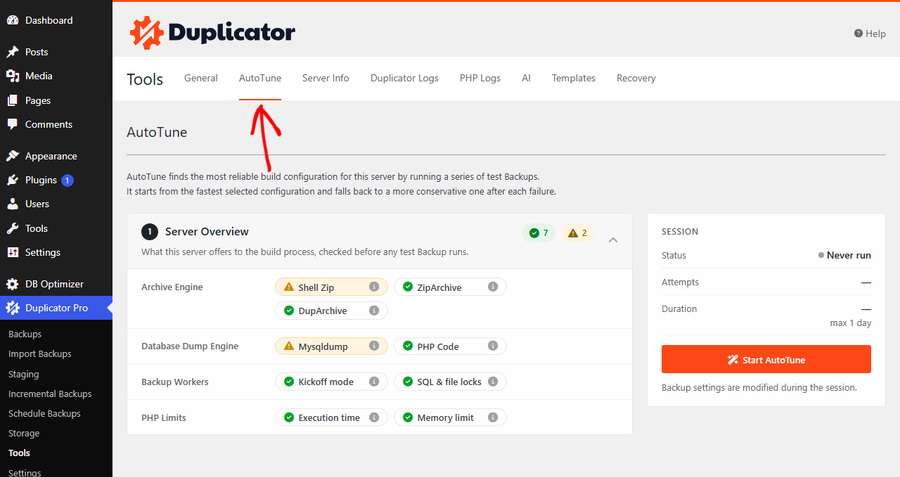
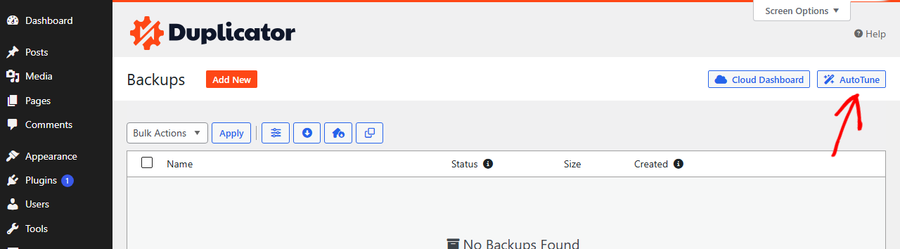
AutoTune è anche a un clic di distanza nella pagina Backup. Fai clic sul pulsante AutoTune in alto a destra della pagina.
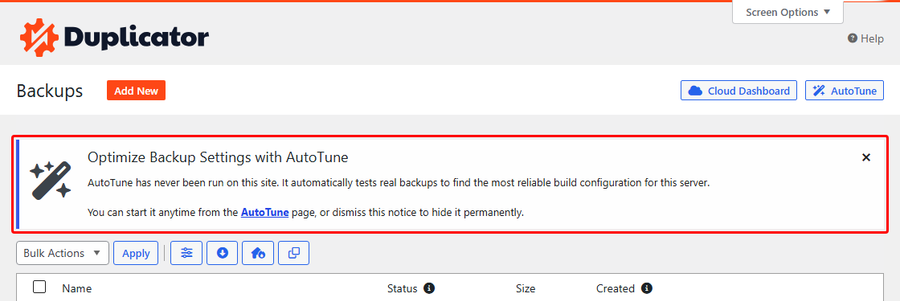
Fino a quando AutoTune non viene eseguito per la prima volta, il nostro plugin visualizza anche un avviso Ottimizza impostazioni di backup con AutoTune nelle sue pagine. Fai clic sul link AutoTune nell'avviso per aprire la pagina. Ignorando l'avviso, questo viene nascosto permanentemente.
Quando un backup fallisce per un motivo che una modifica delle impostazioni può risolvere, il relativo avviso di errore include anche una riga Consigliato: con un link per eseguire AutoTune.
Revisione della Panoramica del Server
La sezione Panoramica del server mostra ciò che il tuo server offre al processo di backup. Il nostro plugin esegue nuovamente questi controlli ogni volta che la pagina AutoTune viene aperta, quindi la panoramica riflette sempre il tuo server attuale.
Ogni elemento appare come un chip con un'icona di stato:
- Spunta verde: l'elemento è pronto.
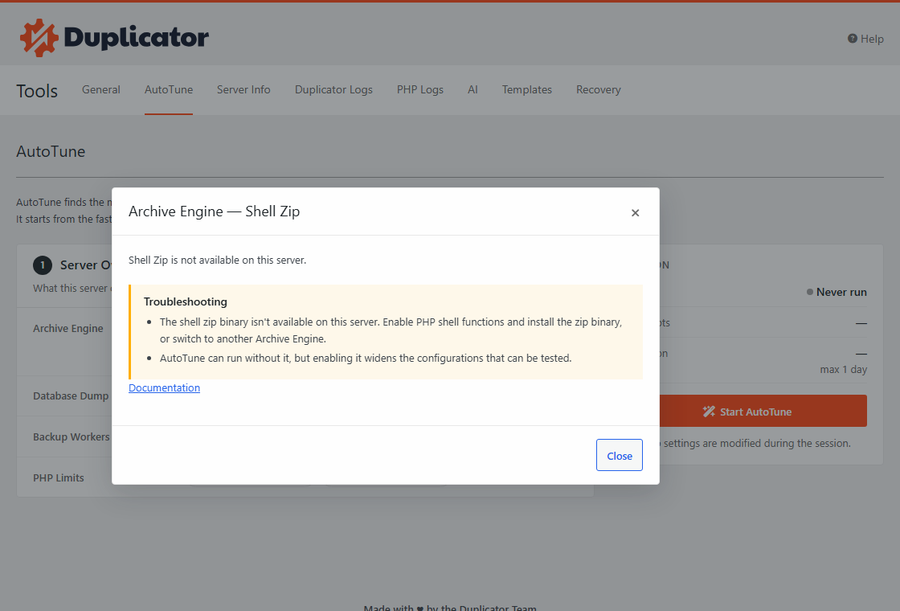
- Avviso giallo: un suggerimento. AutoTune viene comunque eseguito, ma l'abilitazione dell'elemento amplia le configurazioni che testa.
I contatori accanto al titolo della sezione sommano i chip per stato. I chip sono raggruppati in quattro righe:
- Motore di archiviazione: Shell Zip, ZipArchive e DupArchive. Un motore disponibile mostra anche un avviso quando la compressione o la crittografia non sono supportate con esso.
- Motore di dump del database: Mysqldump e Codice PHP.
- Worker di backup: il chip Modalità di avvio mostra se il tuo server avvia i worker di backup autonomamente (lato server) o necessita del tuo browser per avviarlo (lato client). Copre anche le impostazioni di accesso tramite endpoint AJAX e protetto da password. Il chip dei blocchi mostra se i blocchi di processo SQL e file funzionano sul tuo server.
- Limiti PHP: Tempo di esecuzione e Limite di memoria.
DupArchive e Codice PHP sono i fallback di AutoTune. Se uno dei due manca, o nessun blocco di processo funziona sul tuo server, il relativo chip diventa rosso e AutoTune non si avvia.
Fai clic su qualsiasi chip per vedere i relativi dettagli. La finestra di dialogo spiega lo stato attuale, elenca i passaggi per la risoluzione dei problemi e collega alla documentazione o alla pagina delle impostazioni correlate.
Avvio di una sessione AutoTune
Per avviare una sessione, fai clic sul pulsante Avvia AutoTune nel pannello Sessione.
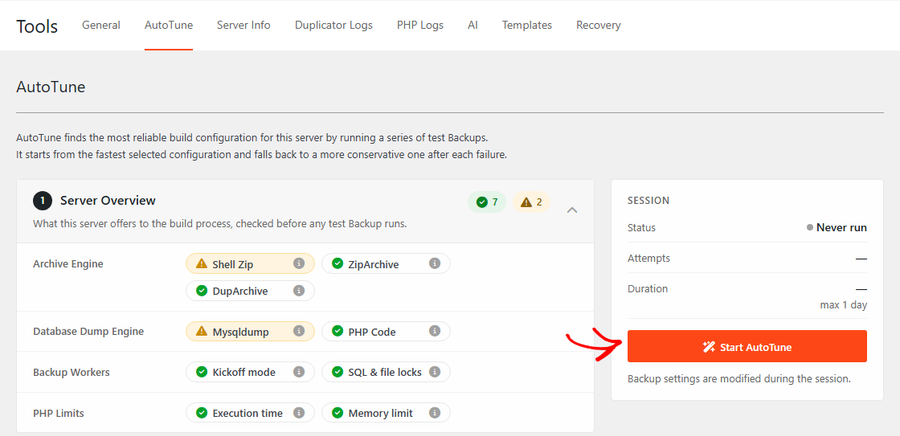
Si apre la finestra di dialogo Start AutoTune. Ti ricorda che AutoTune esegue backup di test completi del sito, modifica le impostazioni di backup e blocca altri backup fino al termine della sessione.
Scelta delle configurazioni da testare
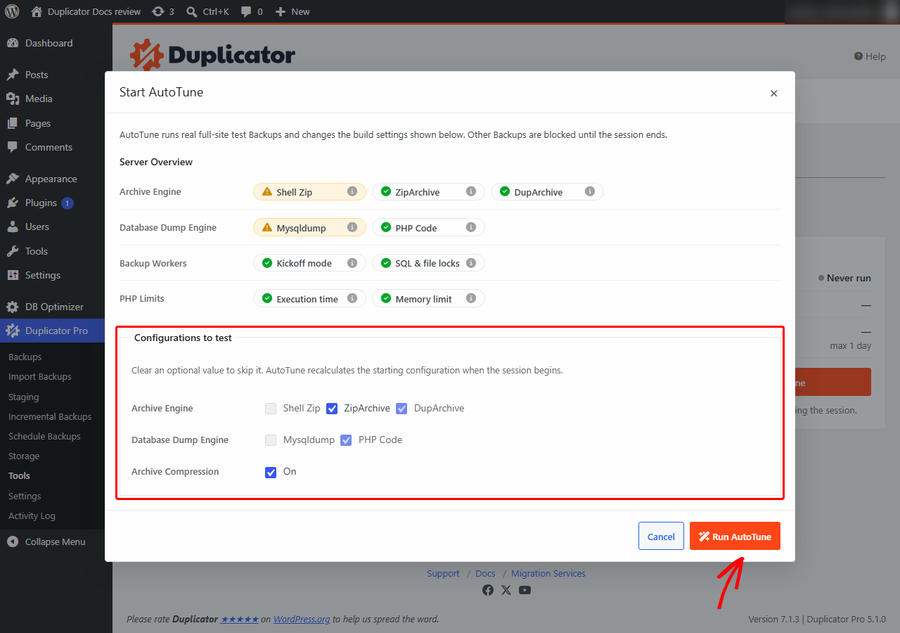
In Configurazioni da testare, ogni opzione supportata dal tuo server è selezionata. Deseleziona una casella di controllo per saltare quell'opzione durante la sessione. Ad esempio, deseleziona Shell Zip per evitare che AutoTune la testi.
Alcune caselle di controllo sono bloccate:
- DupArchive e PHP Code sono i valori di fallback, quindi AutoTune li testa sempre.
- Le opzioni non supportate dal tuo server sono in grigio.
Per testare solo senza compressione, deseleziona la casella di controllo On accanto a Archive Compression. AutoTune ricorda le tue scelte per la prossima sessione.
Una volta pronto, fai clic su Run AutoTune.
Cosa succede durante la sessione
Mentre la sessione è in esecuzione, AutoTune prende il controllo del processo di backup:
- Le pianificazioni di backup attive sono in pausa e si riattivano automaticamente al termine della sessione.
- I backup incrementali attendono il termine della sessione.
- Il backup di test in esecuzione non può essere eliminato o annullato dalla pagina Backups. Per interromperlo, annulla la sessione.
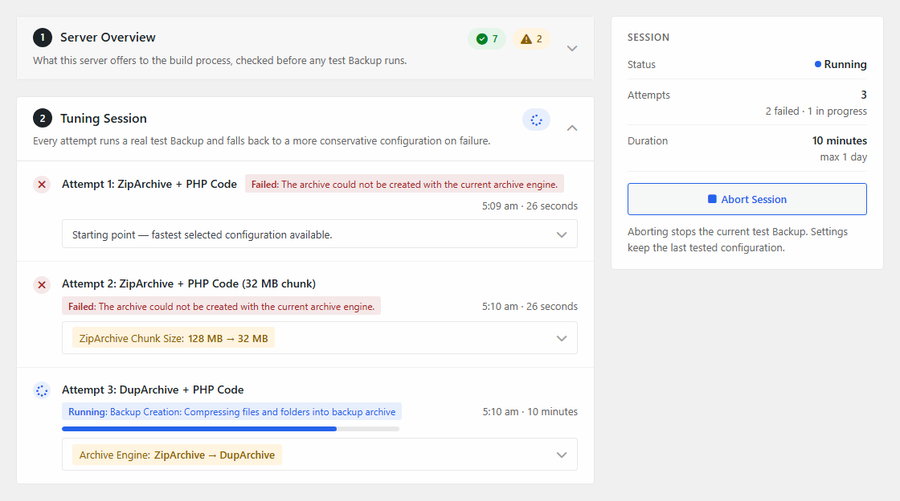
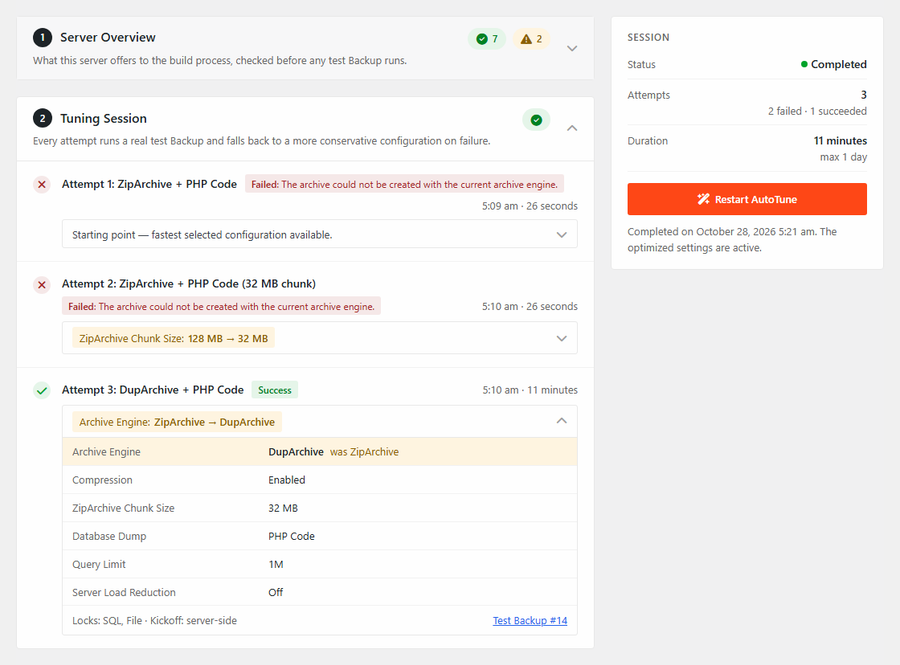
La sezione Tuning Session elenca ogni tentativo con la configurazione testata, il suo stato, l'ora di inizio e la durata. Una barra di avanzamento segue il backup di test in esecuzione. Sotto il titolo di ogni tentativo, un'etichetta evidenziata mostra cosa è cambiato rispetto al tentativo precedente, ad esempio ZipArchive Chunk Size: 128 MB → 32 MB. Fai clic su quell'etichetta per vedere tutte le impostazioni del tentativo e un link al suo backup di test.
Il pannello Session mostra lo stato, il numero di tentativi e da quanto tempo è in esecuzione la sessione.
Come AutoTune sceglie la configurazione successiva
Dopo un backup di test fallito, AutoTune modifica solo l'impostazione relativa al fallimento:
- Archive failures: AutoTune passa al successivo motore di archiviazione, da Shell Zip a ZipArchive e poi a DupArchive. Quando ZipArchive fallisce per timeout, AutoTune riprova prima con una dimensione di chunk di 32 MB.
- Database failures: AutoTune passa da Mysqldump a PHP Code. Quando l'esportazione del database viene interrotta, riduce prima il limite di query a 128K.
- Last try: quando non rimane altro da testare, AutoTune esegue un altro test con Server Load Reduction impostato su Low.
AutoTune non testa mai la stessa configurazione due volte e salta qualsiasi opzione che hai deselezionato nella finestra di dialogo di avvio.
Alcuni errori non sono correlati alle impostazioni di backup, ad esempio un disco pieno, permessi di cartella errati o un backup che si blocca perché il server non esegue i suoi processi in background. In questi casi, AutoTune si interrompe immediatamente e spiega cosa correggere.
Mantenere aperta la pagina
AutoTune viene eseguito in background. Quando il tuo server utilizza la modalità di avvio lato server, chiudi la pagina in qualsiasi momento e la sessione continua. Quando il chip Modalità di avvio mostra la modalità lato client, il tuo browser avvia ogni fase di backup, quindi tieni aperta la pagina AutoTune finché la sessione non termina.
Una sessione si interrompe automaticamente dopo un giorno.
Interruzione di una sessione
Per interrompere una sessione, fai clic su Interrompi sessione nel pannello Sessione e conferma. AutoTune annulla il backup di test in esecuzione, che richiede alcuni minuti per essere completato. Le tue impostazioni di backup mantengono l'ultima configurazione testata.
Comprensione dei risultati
Al completamento di un backup di test, lo stato cambia in Completato. La sezione Risultati confronta le tue impostazioni Prima di AutoTune e Dopo AutoTune ed evidenzia ogni valore modificato. Le nuove impostazioni sono già attive, quindi i tuoi prossimi backup le utilizzeranno.
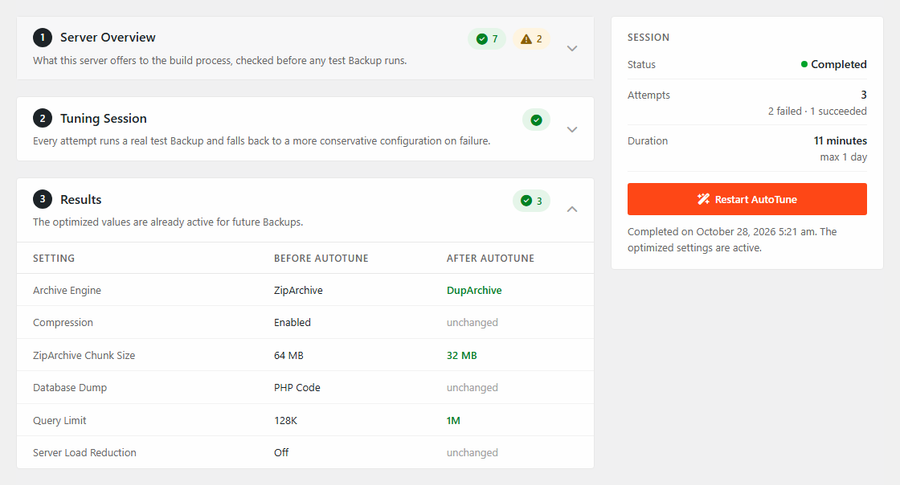
Per rivedere ogni tentativo, apri la sezione Sessione di ottimizzazione. Il tentativo riuscito mostra la sua configurazione completa e un link al suo backup di test.
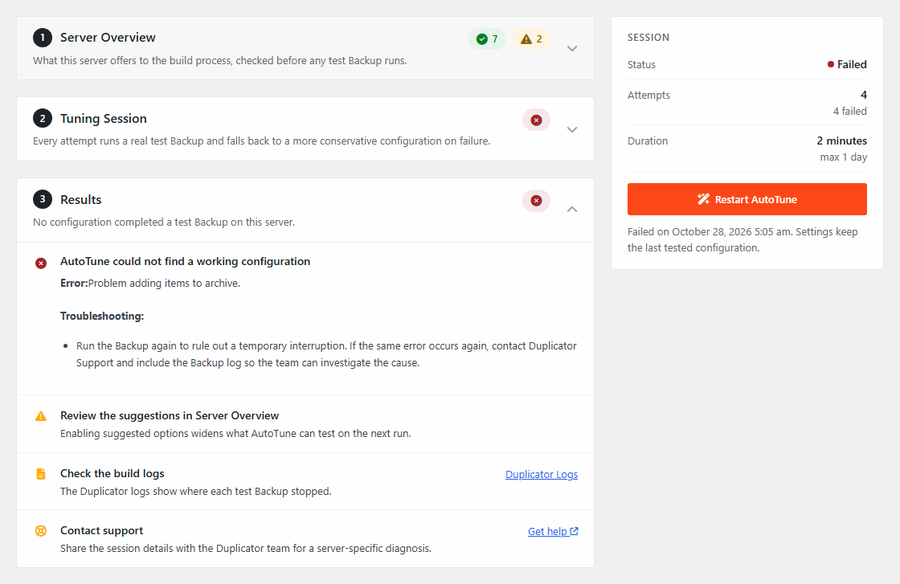
Se nessuna configurazione funziona, lo stato cambia in Fallito e la sezione Risultati mostra AutoTune non è riuscito a trovare una configurazione funzionante, con l'errore dell'ultimo backup di test e i passaggi per la risoluzione dei problemi. Alcuni errori includono anche una configurazione del server suggerita con un pulsante Copia e un link alla nostra documentazione. Sotto l'errore, AutoTune suggerisce tre passaggi successivi:
- Rivedi i suggerimenti nella Panoramica del server. L'abilitazione di un'opzione suggerita amplia ciò che AutoTune testerà nella prossima esecuzione.
- Fai clic su Log del duplicatore per vedere dove si è interrotto ogni backup di test.
- Fai clic su Richiedi assistenza per contattare il nostro team di supporto.
Una sessione termina anche con uno di questi stati:
- Annullato: hai interrotto la sessione.
- Scaduto: la sessione ha raggiunto il limite di un giorno.
- Errore: AutoTune non è riuscito a continuare, ad esempio perché il suo backup di test è stato eliminato o è iniziato un altro backup.
Come per Fallito, le tue impostazioni mantengono l'ultima configurazione testata. Per eseguire nuovamente AutoTune, fai clic su Riavvia AutoTune.
Trovare i backup di prova
Ogni backup di test è un backup completo del tuo sito, creato con il tuo modello predefinito e salvato nella tua archiviazione predefinita. Nell'elenco Backup, un'icona a bacchetta magica contrassegna i backup creati da una sessione AutoTune.
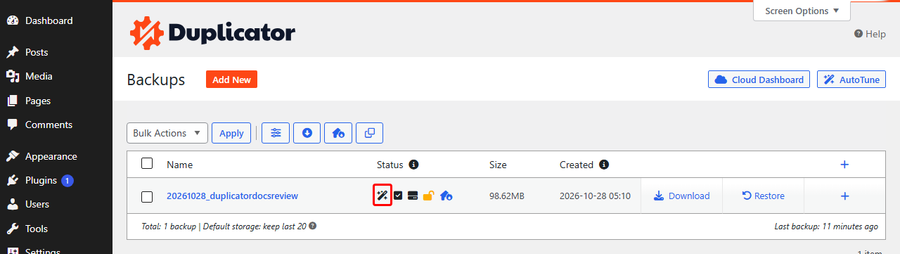
Il backup di test riuscito rimane nel tuo elenco come qualsiasi altro backup. I backup di test falliti vengono rimossi automaticamente dalla normale pulizia del nostro plugin. Anche gli eventi AutoTune compaiono nel Registro attività con l'etichetta AutoTune.
Se il tuo modello predefinito crittografa l'archivio, AutoTune salta qualsiasi motore di archivio che non può crittografare sul tuo server.
Domande frequenti
Di seguito, abbiamo affrontato alcune delle domande più comuni riguardanti questa funzionalità.
Questo è tutto! Ora sai come utilizzare AutoTune per trovare le impostazioni di backup che funzionano sul tuo server e come leggere i suoi risultati.


