


Come proteggere i backup di WordPress dal ransomware (11 modi)
 Joella Dunn
Joella Dunn
Joella Dunn
 John Turner
John Turner
John Turner
In sintesi: Di fretta? Ecco come tenere il ransomware lontano dai tuoi backup:
- Mantieni almeno una copia off-site, in un archivio cloud che controlli
- Attiva il blocco degli oggetti in modo che i backup non possano essere eliminati o crittografati
- Crittografa i backup e limita chi può ripristinarli
- Pianifica backup abbastanza frequenti da perdere poco
- Prova un ripristino reale, perché un backup non testato non è un backup
Se il ransomware raggiunge il tuo sito, il tuo backup è a rischio. Gli aggressori lo sanno: Sophos ha scoperto che nel 94% degli incidenti di ransomware gli aggressori hanno tentato di compromettere i backup della vittima, riuscendoci nel 57% dei casi.
Ho visto piccoli imprenditori in lacrime dopo aver perso anni di contenuti e dati dei clienti perché pensavano che i loro backup fossero al sicuro.
I tuoi backup di WordPress dovrebbero essere la tua rete di sicurezza quando le cose vanno male. Dovrebbero aiutarti a riprenderti rapidamente quando si verifica un disastro.
Gli hacker ora prendono di mira specificamente i file di backup durante gli attacchi ransomware. Sanno che se possono distruggere i tuoi backup, non avrai altra scelta che pagare.
In questa guida, ti mostrerò come proteggere i tuoi backup di WordPress dal ransomware!
Indice
- Cos'è il Ransomware?
- Perché devi proteggere i tuoi backup dal ransomware
- Come proteggere i backup di WordPress dal ransomware
- 1. Avere un piano di ripristino di emergenza
- 2. Conserva alcuni backup nel cloud
- 3. Archivia i backup in più posizioni
- 4. Pianifica backup frequenti
- 5. Aggiorna regolarmente WordPress
- 6. Testa i tuoi backup e il ripristino
- 7. Limita l'accesso ai backup
- 8. Crittografa i backup
- 9. Monitora i fallimenti dei backup
- 10. Utilizza l'archiviazione immutabile
- 11. Usa password complesse per gli account di backup
- Domande frequenti (FAQ)
Cos'è il Ransomware?
Il ransomware è fondamentalmente un'estorsione digitale. È un software dannoso che crittografa i tuoi file e ti blocca l'accesso al tuo sito web.
Gli aggressori richiedono quindi un pagamento (solitamente in criptovaluta) per sbloccare i tuoi dati. Ho lavorato con clienti che hanno affrontato richieste di riscatto che vanno da centinaia a migliaia di dollari.
Questi attacchi iniziano tipicamente tramite e-mail di phishing, plugin compromessi o installazioni di WordPress obsolete con falle di sicurezza.
Una volta che il ransomware si insinua, può diffondersi rapidamente in tutto il tuo sistema.
Le conseguenze possono essere devastanti: perdita di dati, interruzione del sito web, perdite finanziarie e danni alla tua reputazione.
Inoltre, anche se paghi il riscatto, non c'è garanzia che recupererai i tuoi dati.
Perché devi proteggere i tuoi backup dal ransomware
Quando gli attacchi ransomware prendono di mira i tuoi backup, rimuovono completamente la tua rete di sicurezza. Senza backup puliti, non puoi ripristinare il tuo sito al suo stato pre-attacco.
Se la tua unica copia di backup è archiviata sullo stesso server del tuo sito web, sono vulnerabili agli attacchi quanto i file live. Quando il ransomware colpisce, non fa distinzione tra i tuoi file live e i file di backup.
La posta in gioco è incredibilmente alta. Se sia il tuo sito che i tuoi backup vengono hackerati, ti trovi di fronte a una scelta impossibile: pagare il riscatto senza garanzia di recupero, o perdere tutto e ricominciare da capo.
Come proteggere i backup di WordPress dal ransomware
Proteggere i tuoi backup di WordPress dal ransomware non è complicato. Non devi essere un esperto di sicurezza per implementare strategie efficaci di protezione dei dati.
Ho sviluppato queste strategie aiutando centinaia di proprietari di siti a riprendersi dagli attacchi e a prevenirne di futuri. Questi metodi funzionano per siti di tutte le dimensioni.
La chiave è agire prima che si verifichi un attacco. Una volta che il ransomware colpisce, è troppo tardi per implementare queste protezioni.
Esaminiamo i passaggi specifici che puoi intraprendere oggi per rendere i tuoi backup a prova di ransomware.
1. Avere un piano di ripristino di emergenza
Un piano di disaster recovery è il tuo manuale passo-passo su cosa fare quando le cose vanno male. Rimuove il panico dal processo di recupero da ransomware.
Creo questi piani per tutti i miei clienti perché ho visto quanto più veloce sia il recupero quando tutti sanno esattamente cosa fare.
Duplicator è un plugin di backup per WordPress che eccelle nel disaster recovery. L'ho usato personalmente per rimettere online i siti in pochi minuti quando altre soluzioni di backup hanno fallito.

Il primo passo è creare un backup completo e locale subito, prima che si verifichino problemi.

Imposta questo come tuo punto di disaster recovery: è la tua linea di partenza pulita.

Quando fai questo con Duplicator, otterrai sia un link di ripristino che un file di avvio.

Salva questi backup da qualche parte completamente separata dal tuo sito web, come su un'unità USB che tieni offline o in un archivio cloud sicuro non connesso al tuo sito.
Ciò che amo di Duplicator è quanto sia facile il ripristino durante una crisi. Se il tuo sito va offline, incolla quel link di ripristino in un nuovo browser. Oppure, apri il file di ripristino.

Vedrai istruzioni passo-passo su come rimettere online il tuo sito. Poiché non hai bisogno della tua dashboard di WordPress per avviare l'installer, puoi facilmente recuperare i dati anche dopo attacchi ransomware!
2. Conserva alcuni backup nel cloud
I backup cloud sono la tua prima linea di difesa contro il ransomware. Risiedono separatamente dal tuo server web, rendendoli più difficili da raggiungere per gli aggressori.
Considero i backup cloud come tenere contanti in banche diverse. Se una viene rapinata, non hai perso tutto.
Duplicator si collega a tutte queste posizioni di archiviazione cloud:
- Duplicator Cloud
- Google Drive
- Dropbox
- OneDrive
- Amazon S3
- Backblaze B2
- Wasabi
- Cloudflare R2
- DigitalOcean Spaces
- Vultr
- Google Cloud
- DreamObjects
Configurare i backup cloud con Duplicator è semplice. Basta aggiungere una nuova posizione di archiviazione e inserire le tue credenziali di accesso.
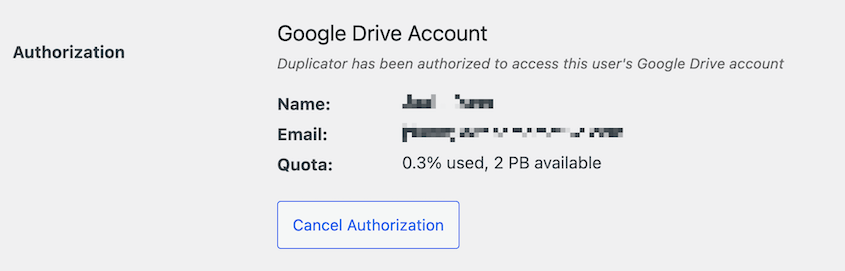
Quindi, consiglio di impostare backup automatici sul cloud. In questo modo, non dimenticherai mai di eseguire il backup del tuo sito.
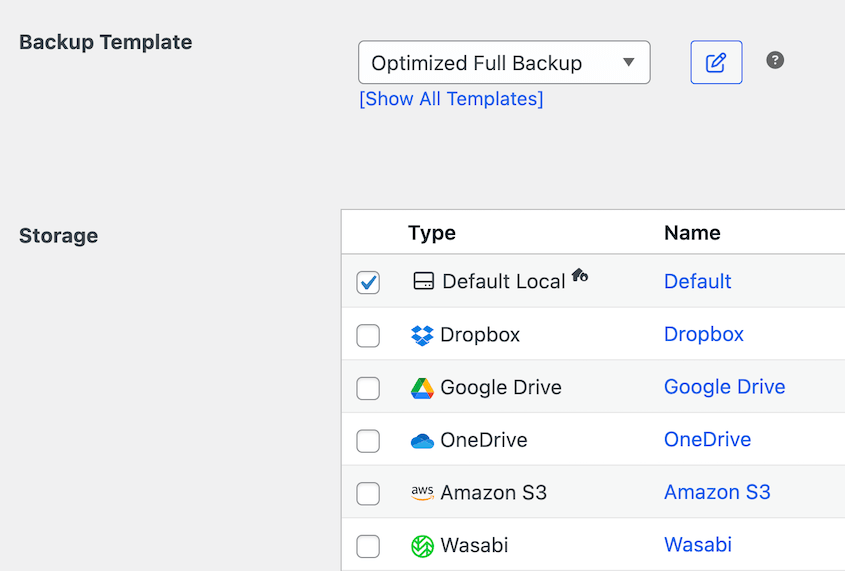
Crea una nuova pianificazione e scegli il provider di archiviazione cloud che hai appena configurato. Se desideri backup personalizzati (diversi dal backup completo del sito), aggiungi un nuovo modello di backup e selezionalo.
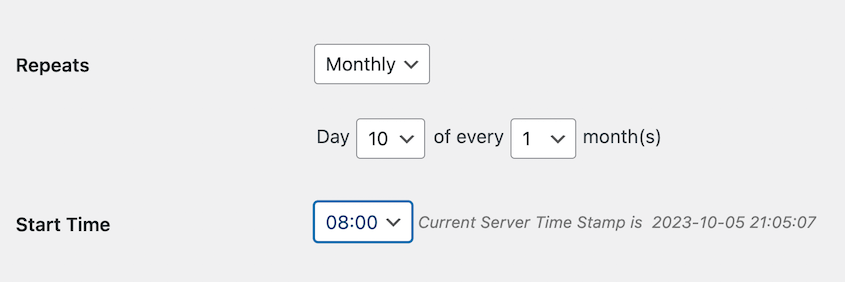
Decidi ogni quanto tempo vuoi che venga eseguita la pianificazione dei backup. Duplicator supporta backup automatici orari, giornalieri, settimanali e mensili.
Infine, salva la nuova pianificazione.
In meno di cinque minuti, hai protetto i tuoi backup dal ransomware inviandoli al cloud!
3. Archivia i backup in più posizioni
Non tenere mai tutti i tuoi backup in un unico posto. È troppo rischioso e ho visto troppi proprietari di siti imparare questa lezione a proprie spese.
Posizioni di backup multiple ti offrono opzioni di ripristino multiple se qualcosa va storto.
La regola di backup 3-2-1 vale la pena seguirla per una protezione seria. Questo significa:
- 3 copie di backup dei dati in totale.
- 2 diversi tipi di archiviazione (come il tuo server e il cloud).
- 1 copia archiviata off-site (fisicamente lontana dal tuo server principale).
Questo approccio mi ha salvato innumerevoli volte quando ho lavorato con guasti del server o hackeraggi.
Duplicator semplifica il rispetto della regola 3-2-1. Puoi configurare backup da inviare al tuo server, a un servizio cloud e persino al tuo computer, tutto da un unico processo di backup.
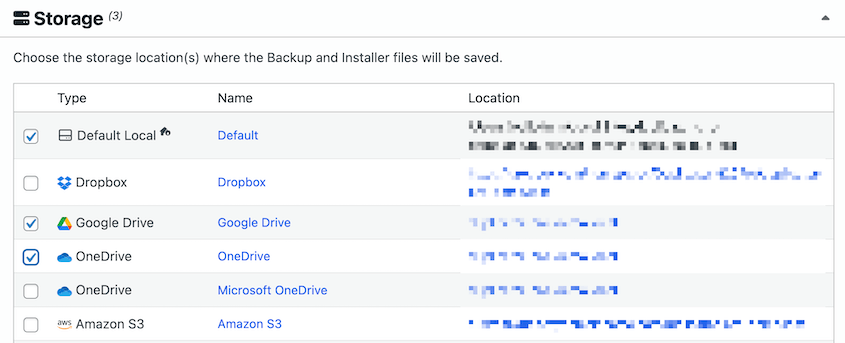
Ho avuto questa configurazione in funzione sui miei siti per anni.
4. Pianifica backup frequenti
L'età dei tuoi backup influisce direttamente sulla quantità di dati che potresti perdere. Un backup obsoleto significa potenzialmente perdere settimane o mesi di lavoro.
La funzione di pianificazione di Duplicator ti consente di creare backup automatici su base mensile, settimanale, giornaliera o persino oraria.
Ciò che è particolarmente utile è che puoi creare più pianificazioni personalizzate. Ciò significa che puoi eseguire il backup di contenuti critici (come il tuo database) più frequentemente rispetto ai contenuti statici (come le immagini).

Le modifiche giornaliere al tuo sito necessitano di backup giornalieri per proteggerle. Per la maggior parte dei siti, imposto backup giornalieri del database e backup settimanali dell'intero sito.
Ho fatto risparmiare ai clienti uno spazio di archiviazione significativo con questo approccio, pur mantenendo i loro dati importanti al sicuro dai ransomware.
5. Aggiorna regolarmente WordPress
Installazioni di WordPress obsolete invitano praticamente gli intrusi. Gli aggiornamenti di sicurezza esistono per un motivo e ignorarli mette il tuo sito a serio rischio.
Crea sempre un backup completo prima di eseguire qualsiasi aggiornamento. Ne faccio una regola ferrea per tutti i miei clienti dopo aver visto troppi scenari di aggiornamenti andati male. Duplicator rende i backup pre-aggiornamento rapidi e indolori.

Quando un aggiornamento rompe qualcosa (e alla fine succederà), avere quel backup recente pre-aggiornamento significa che puoi ripristinare in pochi minuti invece di passare ore a risolvere problemi.
Trova semplicemente il backup e premi Ripristina.

6. Testa i tuoi backup e il ripristino
I backup non testati potrebbero anche non esistere. Non riesco a contare quante volte ho visto proprietari di siti scoprire che i loro backup erano corrotti proprio quando ne avevano più bisogno.
Devi sapere che il tuo processo di recupero dati funziona prima di trovarti in un'emergenza.
Duplicator eccelle nel creare siti di staging dai tuoi backup. Questo ti consente di testare sia l'integrità del backup che il processo di ripristino in un ambiente sicuro. Lo faccio trimestralmente per i miei siti e consiglio ai clienti di fare lo stesso.
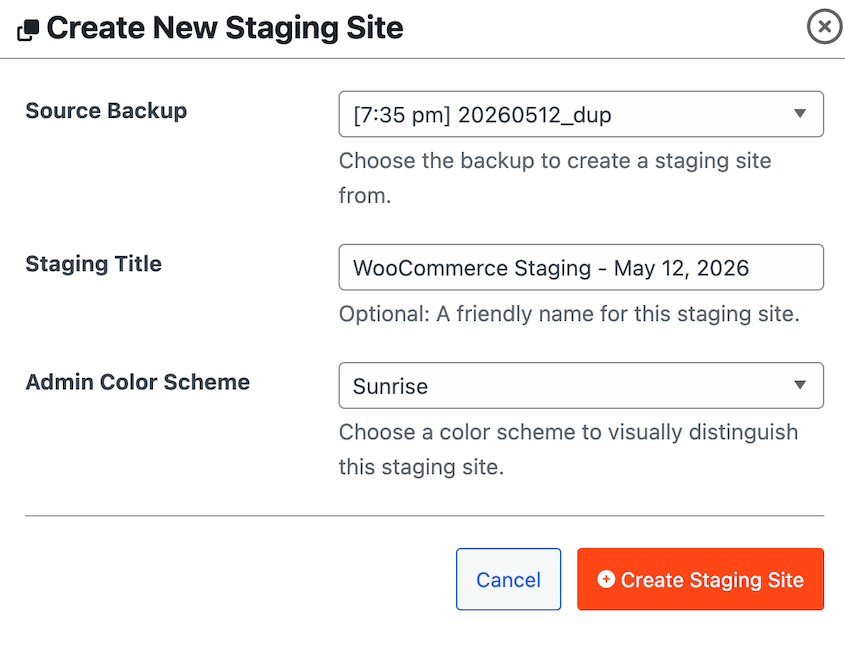
Il processo di test è semplice: ripristina il tuo backup in un'area di staging, verifica che tutto funzioni correttamente e documenta eventuali problemi riscontrati. Richiede un'ora ma può farti risparmiare giorni di mal di testa in seguito.
7. Limita l'accesso ai backup
Più persone possono accedere ai tuoi backup, maggiore è il rischio per la sicurezza. Membri del team inesperti potrebbero eliminare o corrompere accidentalmente i tuoi backup.
Tratta l'accesso ai backup come le chiavi di casa tua: solo persone fidate dovrebbero averle.
Le autorizzazioni avanzate di Duplicator ti consentono di controllare chi può creare, scaricare o ripristinare i backup. Puoi limitare queste funzioni a ruoli utente specifici o persino a singoli utenti.
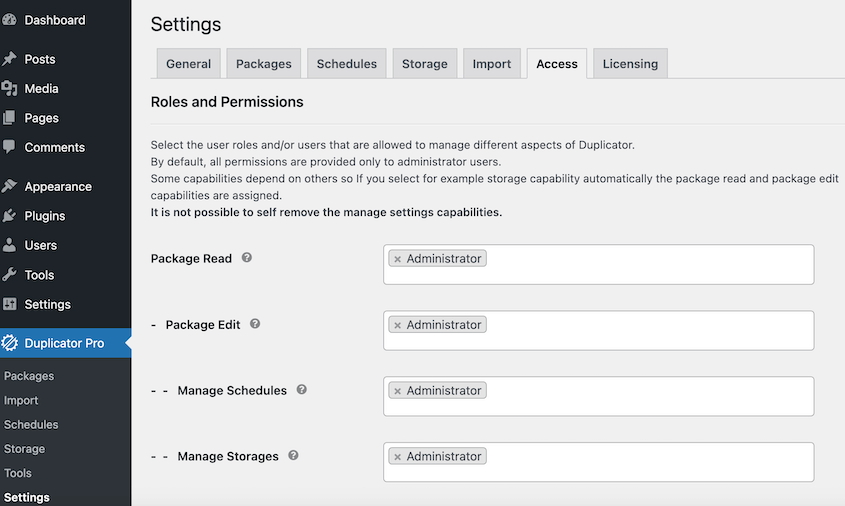
Per i siti dei miei clienti con più amministratori, limito sempre la gestione dei backup solo al proprietario del sito e a me stesso.
8. Crittografa i backup
Backup crittografati aggiungono un ulteriore livello di protezione. Anche se qualcuno mette le mani sui tuoi file di backup, non può utilizzare i dati senza la chiave di crittografia.
Duplicator supporta la crittografia dei backup nei suoi piani a pagamento. L'impatto sulle prestazioni è minimo, ma il beneficio in termini di sicurezza è enorme.
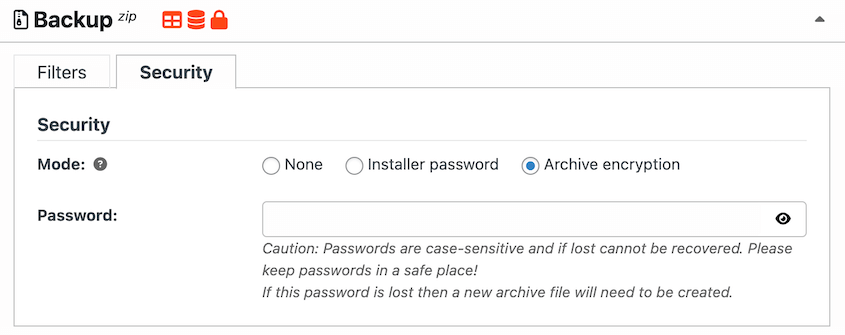
Ricorda solo di conservare le tue chiavi di crittografia in modo sicuro e separato dai backup stessi. Io uso un gestore di password per questo.
9. Monitora i fallimenti dei backup
I fallimenti silenziosi dei backup sono pericolosi. Se i tuoi backup non funzionano da settimane a tua insaputa, sei nei guai quando avrai bisogno di ripristinare.
Hai bisogno di consapevolezza in tempo reale dello stato di salute dei tuoi backup.
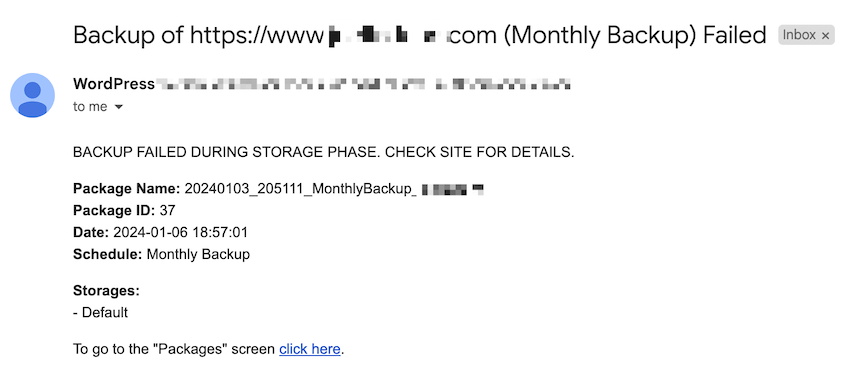
Duplicator invia email all'amministratore ogni volta che un backup fallisce. Queste notifiche mi hanno salvato più volte avvisandomi di problemi di archiviazione o server prima che diventassero critici.
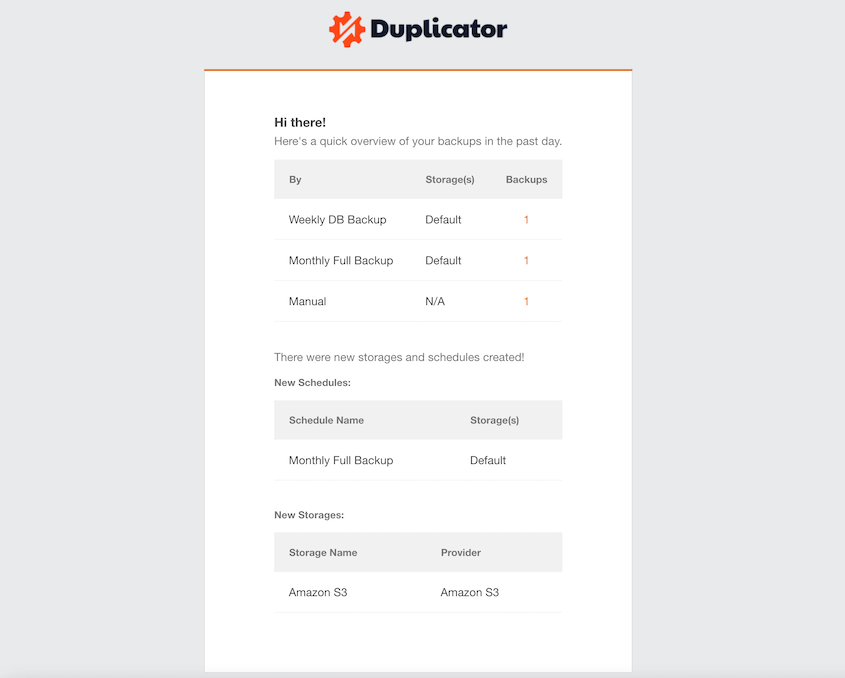
Il riepilogo email costante è un'altra funzionalità su cui faccio affidamento. Mi fornisce una rapida panoramica di tutte le attività di backup, rendendo facile individuare schemi o potenziali problemi prima che causino guai.
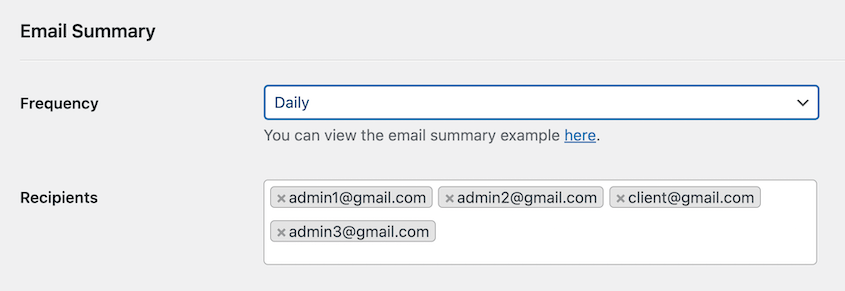
Puoi impostare questo ogni giorno, settimana, mese, a seconda delle tue preferenze. Inoltre, puoi personalizzare chi riceve queste email.
10. Utilizza l'archiviazione immutabile
I backup immutabili sono lo standard di riferimento per la protezione dai ransomware. Una volta scritti i dati, non possono essere modificati o eliminati, nemmeno dagli amministratori, per un periodo prestabilito.
Sebbene Duplicator stesso non sia uno storage immutabile, puoi usarlo per eseguire il backup su servizi che offrono l'immutabilità.
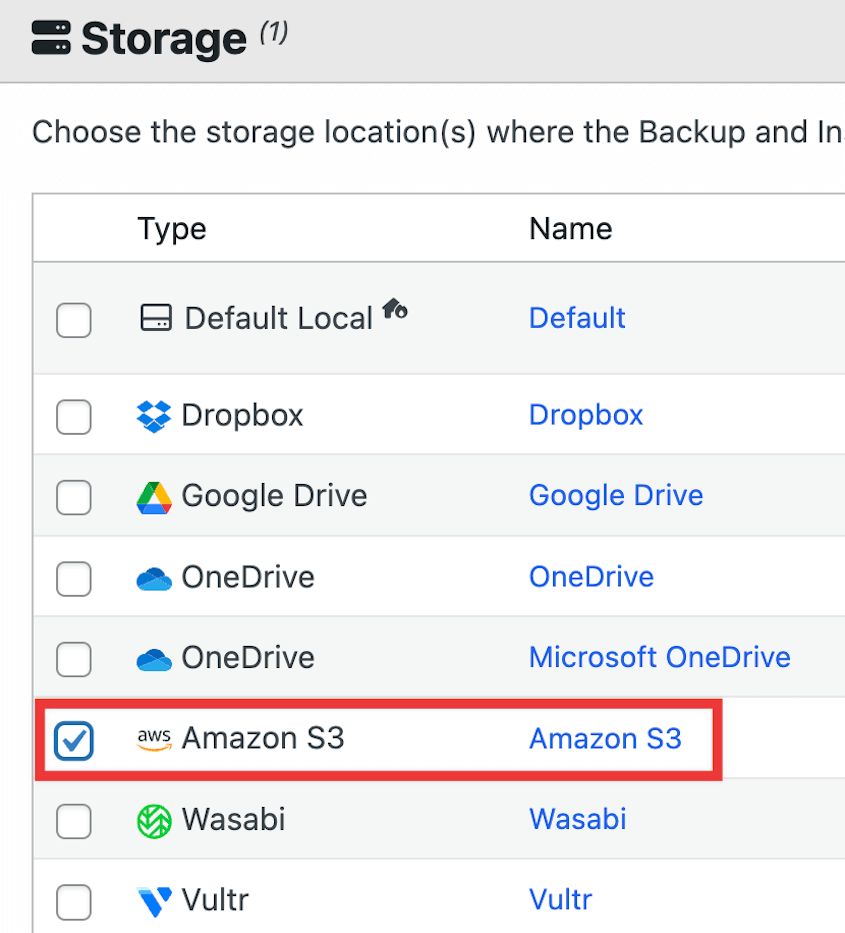
Ad esempio, potresti inviare backup ad Amazon S3 con il blocco degli oggetti abilitato. Anche Backblaze B2 e Wasabi supportano il blocco degli oggetti, ed entrambi costano considerevolmente meno di S3 per un backup delle dimensioni di un sito.
Trenta giorni di immutabilità sono un punto di partenza sensato, poiché superano comodamente la finestra temporale in cui vengono scoperte la maggior parte delle infezioni. Abbinalo a quanto tempo realisticamente avresti bisogno per notare un problema e tornare indietro.
Una cosa da configurare attentamente: il blocco degli oggetti in modalità conformità impedisce del tutto l’eliminazione, inclusa la pulizia di Duplicator. Se si utilizza l’impostazione Backup massimi di Duplicator per eliminare i vecchi backup, tale eliminazione inizierà a fallire contro un bucket bloccato.
Scegliere la modalità di governance o lasciare Backup massimi illimitati e lasciare che la policy del ciclo di vita del bucket gestisca la conservazione.
Questo approccio è un po' più avanzato, ma vale la pena considerarlo per i siti web critici per l'attività.
11. Usa password complesse per gli account di backup
Password deboli sono un invito per gli hacker. Ho aiutato a ripristinare troppi siti che sono stati compromessi semplicemente perché qualcuno ha usato una password di base.
Ogni account correlato ai tuoi backup necessita di una password forte e univoca. Consiglio di utilizzare un gestore di password per generare e archiviare password complesse.
Per gli account di archiviazione cloud che contengono i tuoi backup, abilita l'autenticazione a due fattori per un ulteriore livello di sicurezza.
Questo semplice passaggio può impedire l'accesso non autorizzato ai tuoi file e account di backup.
Domande frequenti (FAQ)
Qual è la regola 3-2-1-1 per i backup?
La regola 3-2-1-1 è una versione migliorata della strategia di backup 3-2-1. Include:
- 3 copie dei tuoi dati
- 2 diversi tipi di archiviazione
- 1 copia archiviata offsite
- 1 copia offline, air-gapped o immutabile
Quell'ultimo "1" è lo strato di protezione aggiuntivo. Un backup offline o air-gapped significa che è completamente disconnesso da qualsiasi rete, come un'unità USB che colleghi solo quando effettui i backup. Questo rende impossibile raggiungerlo per il ransomware.
Un backup cloud protegge dai ransomware?
I backup cloud sono migliori dei backup solo server, ma non sono automaticamente a prova di ransomware. Se le credenziali del tuo account di archiviazione cloud vengono compromesse, gli aggressori potrebbero potenzialmente eliminare anche quei backup.
Per proteggere veramente i backup cloud, usa password forti, abilita l'autenticazione a due fattori e considera servizi che offrono opzioni di versioning o archiviazione immutabile. Utilizzo password diverse per ogni account di archiviazione cloud e richiedo 2FA per tutti.
Il backup di Windows protegge dai ransomware?
Gli strumenti di backup di Windows forniscono una protezione di base, ma hanno limitazioni per la sicurezza dei backup dei siti web. La maggior parte dei backup di Windows rimane connessa alla tua rete, rendendoli vulnerabili allo stesso ransomware che potrebbe colpire il tuo sistema principale.
Per i siti WordPress, strumenti specializzati come Duplicator offrono migliori funzionalità di protezione come crittografia, integrazioni cloud e backup pianificati. Sono passato a Duplicator anni fa e non sono mai tornato indietro.
Qual è il miglior software di backup per la protezione dai ransomware?
Il miglior software per la protezione dei backup dai ransomware include diverse funzionalità chiave:
- Capacità di backup offsite
- Opzioni di archiviazione multiple
- Pianificazione automatica
- Crittografia robusta
- Controlli di accesso
- Notifiche di fallimento del backup
- Test e verifica semplici
- Compatibilità con archiviazione immutabile
Duplicator soddisfa tutti questi requisiti, motivo per cui lo consiglio ai miei clienti. Ho testato molte soluzioni di backup nel corso degli anni e Duplicator fornisce costantemente il miglior equilibrio tra facilità d'uso e funzionalità di sicurezza specificamente per i siti WordPress.
Considerazioni finali
Il ransomware non scomparirà. Gli attacchi stanno diventando più frequenti e sofisticati.
Queste pratiche ti aiutano a evitare di diventare una vittima di ransomware. Funzionano perché affrontano i modi specifici in cui il ransomware prende di mira i backup.
Un ultimo consiglio: forma tutti coloro che hanno accesso alla tua dashboard di WordPress sulla prevenzione dei ransomware. Mostra loro come individuare tentativi di phishing e attività sospette per migliorare la tua resilienza informatica complessiva.
Vuoi la massima protezione possibile per il tuo sito WordPress? Duplicator Pro include funzionalità avanzate come backup cloud pianificati, opzioni di crittografia più robuste e notifiche via email, tutto in un unico pacchetto. Lo uso da anni sui miei siti e per i clienti che non possono permettersi tempi di inattività.
Non aspettare dopo un attacco per migliorare la sicurezza del tuo backup. Il piccolo investimento di tempo che fai ora potrebbe salvarti l'intero sito web in seguito.
Mentre sei qui, penso che ti piaceranno queste altre guide di WordPress:
- Checklist di sicurezza WordPress: Guida passo passo per proteggere il tuo sito
- Come pulire un sito WordPress
- Il tuo sito WordPress potrebbe sparire domani (a meno che tu non faccia questo)
- Come proteggere il tuo sito web dagli hacker
- Come recuperare un sito WordPress compromesso
- 20 errori comuni di WordPress (e alcune soluzioni rapide)




