


Come ripristinare il tuo sito WordPress da un backup di Google Cloud
 Joella Dunn
Joella Dunn
Joella Dunn
 John Turner
John Turner
John Turner
Il tuo backup si trova nell'archivio Google Cloud. Qualcosa è andato storto con il tuo sito (un aggiornamento errato, un hack, una migrazione non riuscita) e ora hai bisogno di quel backup per ripristinare i tuoi dati.
La buona notizia è che Duplicator Pro ti offre tre modi per farlo. Se la tua bacheca di WordPress è ancora accessibile, puoi ripristinare in pochi clic senza toccare alcun file.
Se la bacheca non è accessibile ma il tuo server è ancora raggiungibile, puoi scaricare il file di backup da Google Cloud e importarlo manualmente.
E se il tuo sito è completamente offline, esiste un metodo di emergenza che funziona interamente tramite FTP o cPanel se non hai accesso a WordPress.
Ho usato tutti questi metodi. Il ripristino con un clic è quello che uso per primo, ogni volta. Il metodo FTP è quello che sono contento esista quando nient'altro funziona.
Ecco cosa copre questo tutorial:
- Metodo 1: Ripristino con un clic direttamente dalla pagina Backup di Duplicator (usalo quando la tua bacheca di WordPress è accessibile)
- Metodo 2: Importa il backup utilizzando un archivio scaricato da Google Cloud (usalo quando la connessione GCS in Duplicator non funziona, o vuoi ripristinare un file specifico che hai già scaricato)
- Metodo 3: Ripristino tramite installer FTP o cPanel per siti completamente danneggiati e inaccessibili (il metodo di emergenza)
Indice
Perché potresti aver bisogno di ripristinare un backup da Google Cloud
La maggior parte dei proprietari di siti configura i backup cloud e non ci pensa più. Ma quando qualcosa ti costringe a tornare al tuo bucket Google Cloud, di solito si tratta di una di queste situazioni:
- Un aggiornamento di plugin o tema ha danneggiato il sito. Un aggiornamento errato può bloccare l'intero frontend o impedirti l'accesso a wp-admin.
- Un hack o un'infezione da malware. Pulire un sito infetto file per file è lento e rischioso. Ripristinare un backup pulito precedente all'infezione è quasi sempre più veloce.
- Eliminazione accidentale di contenuti. Una pagina, un post o una parte della libreria multimediale è scomparsa, per errore o per mano di qualcun altro nel team.
- Una migrazione fallita. Spostarsi su un nuovo hosting non è andato a buon fine e il sito si trova in uno stato di malfunzionamento tra due server.
- Un guasto lato hosting. Si verificano crash del server, database corrotti e aggiornamenti errati a livello di hosting. Quando il problema è l'ambiente del tuo hosting, non puoi fare affidamento nemmeno sul loro sistema di backup per essere integro.
Quest'ultimo punto è il motivo per cui archiviare i backup su Google Cloud ha senso. Il tuo backup risiede offsite, su un'infrastruttura che il tuo hosting non può toccare. Se il server va a fuoco, il backup no.
Come ripristinare un backup di WordPress da Google Cloud Storage
Duplicator è un plugin di backup che ti offre tre percorsi di ripristino a seconda dello stato in cui si trova il tuo sito.
Prima di passare ai passaggi, dedica trenta secondi alla decisione sottostante. Iniziare con il metodo sbagliato significa solo tornare indietro.
Ecco le tue opzioni per ripristinare un backup di Google Cloud:
- Metodo 1: Ripristino con un clic dalla pagina Backup di Duplicator. Duplicator scarica l'archivio da Google Cloud ed esegue automaticamente la procedura guidata di ripristino.
- Metodo 2: Ripristino con la pagina Importa backup. Scarichi manualmente il file di archivio dallo spazio di archiviazione di Google Cloud, quindi lo consegni a Duplicator per gestire il ripristino.
- Metodo 3: Ripristino tramite installer FTP o cPanel. Carichi sia l'archivio che l'installer nella tua directory principale ed esegui il ripristino senza WordPress.
Se la tua bacheca di WordPress si carica normalmente: usa il Metodo 1 o 2.
Se il tuo sito è completamente bloccato, mostra una schermata bianca, o non riesci ad accedere a WordPress o ai tuoi file con i mezzi normali: usa il Metodo 3.
Metodo 1: Ripristina con un clic dalla pagina Backup di Duplicator
Questo è il percorso più veloce. La tua bacheca di WordPress è attiva, Duplicator Pro è attivo e la tua posizione di archiviazione di Google Cloud è connessa. Duplicator gestisce il download e il ripristino senza che tu debba lasciare WordPress.
Passaggio 1: Trova il tuo backup di Google Cloud e fai clic su Ripristina
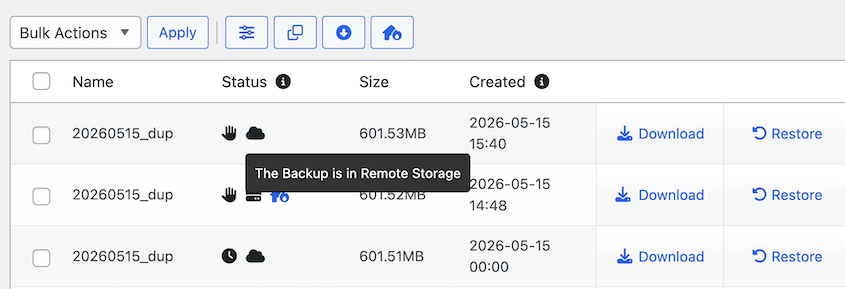
Nella tua bacheca di WordPress, vai su Duplicator Pro » Backup. Questa schermata elenca ogni backup che Duplicator ha registrato, inclusi i backup archiviati in remoto su Google Cloud.
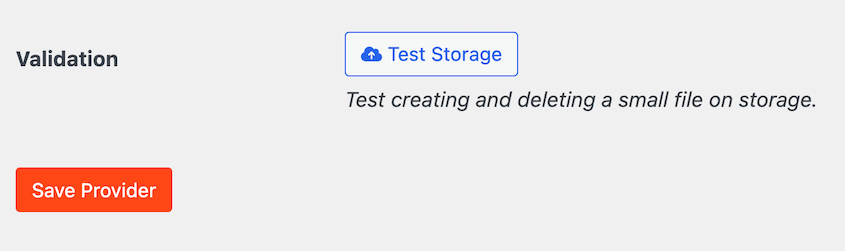
Se non vedi i tuoi backup di Google Cloud elencati qui, la connessione di archiviazione potrebbe essere scaduta. Prima di continuare, vai su Duplicator Pro » Archiviazione, trova la tua posizione di Google Cloud e fai clic sul pulsante Test Archiviazione per confermare che sia ancora attiva.
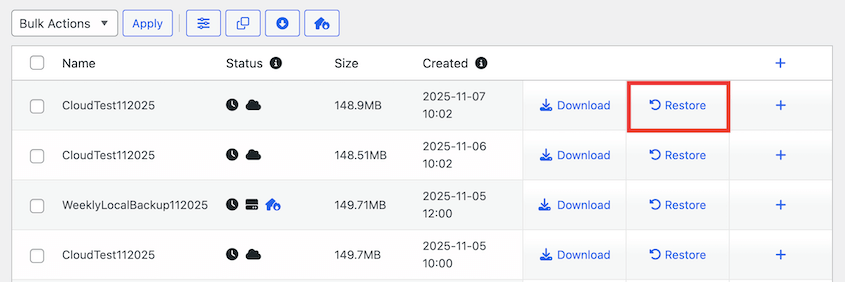
Se è connesso, torna alla pagina Backup. Individua il backup che desideri ripristinare. Ogni backup archiviato nel cloud ha un'icona cloud.
Fai clic sul pulsante Ripristina accanto a quel backup.
Nel popup, scarica il tuo backup di Google Cloud.
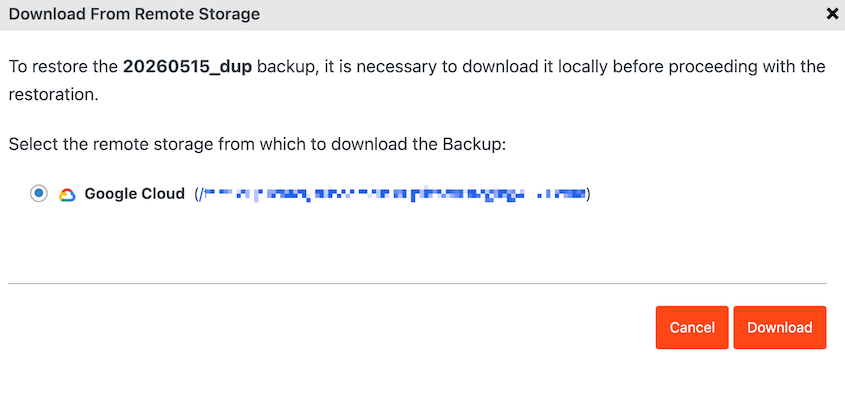
Duplicator inizierà a scaricare automaticamente l'archivio da Google Cloud. Non è necessario toccare il bucket o scaricare nulla da solo.
Passaggio 2: Esegui la procedura guidata di ripristino
Una volta che Duplicator scarica il tuo backup da Google Cloud, si aprirà la procedura guidata di ripristino. Accetta i termini e le notifiche e fai clic su Ripristina Backup.
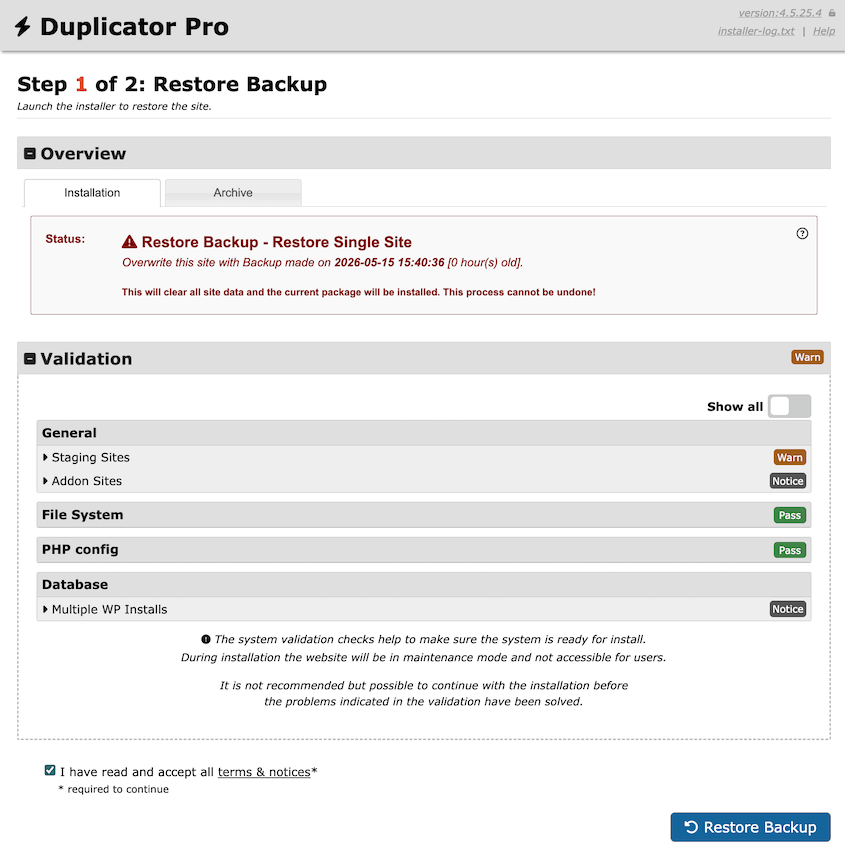
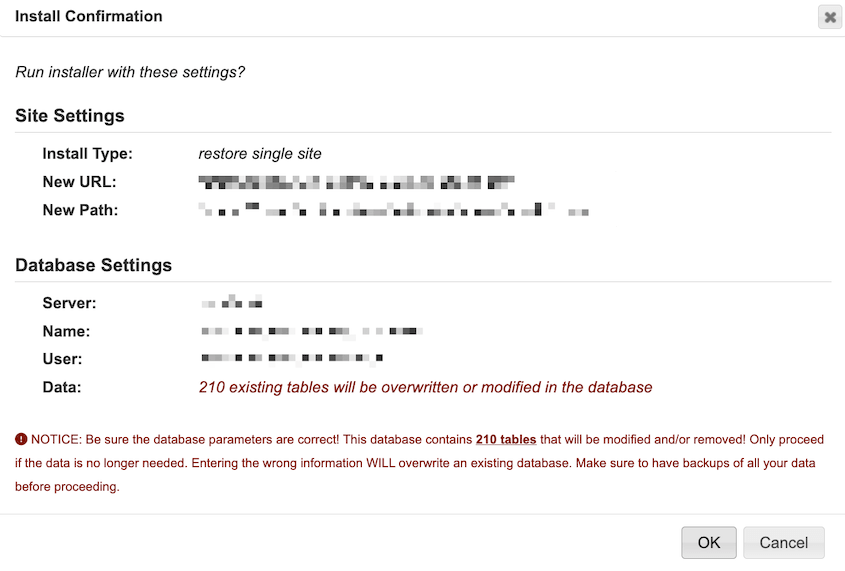
Conferma che desideri sostituire il tuo sito attuale con i dati di backup.
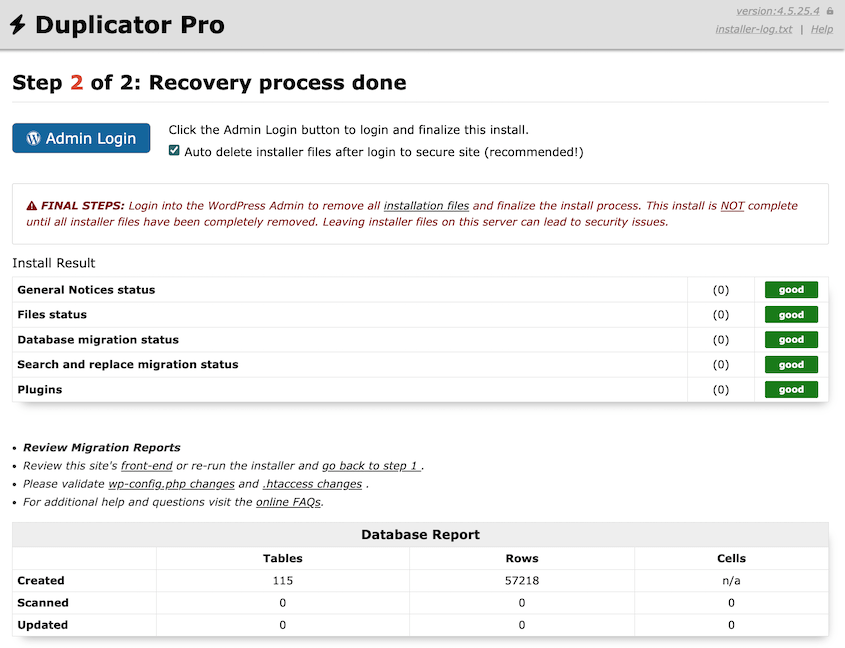
A questo punto, Duplicator ripristinerà il tuo sito web da Google Cloud! Tutto ciò che dovrai fare è effettuare nuovamente l'accesso.
Metodo 2: Ripristina utilizzando la pagina Importa Backup
Usa questo metodo quando la tua bacheca di WordPress è accessibile ma la connessione a Google Cloud all'interno di Duplicator non funziona. È utile anche quando desideri ripristinare un backup specifico che hai già scaricato dal bucket.
Passaggio 1: Scarica il file di archivio dallo spazio di archiviazione di Google Cloud
Apri la tua Console Google Cloud. Trova il bucket in cui vengono caricati i tuoi backup Duplicator e aprilo.
Vedrai due file di backup: l'archivio e il file installer.php. Per questo metodo, hai bisogno solo dell'archivio. Termina con .daf se stai usando il formato DupArchive di Duplicator o .zip per i file zip.
Scarica il file di archivio.
Passaggio 2: Importa l'archivio in Duplicator
Nella dashboard di WordPress, vai su Duplicator Pro » Importa backup. Trascina il file di archivio nell'area di caricamento.

Duplicator analizza il file e visualizza i dettagli del pacchetto: l'URL del sito originale, la versione di WordPress e il numero di file. Rivedi questi dati prima di continuare.
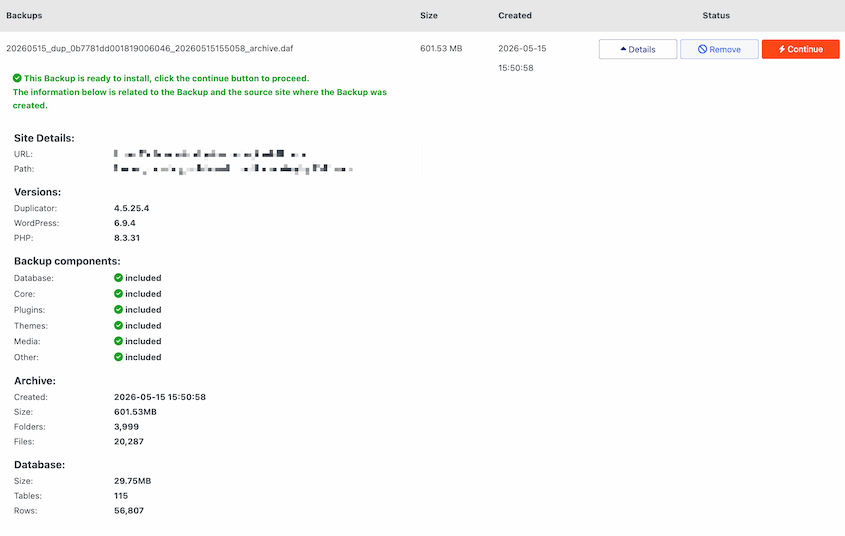
Se l'URL del sito o la versione sembrano errati, verifica di aver prelevato il file corretto dal bucket.
Fai clic su Continua per avviare la procedura guidata di ripristino.
Passaggio 3: Completa il ripristino
Duplicator elencherà i dati attualmente presenti sul tuo sito e ti chiederà di confermare l'avvio dell'installer.
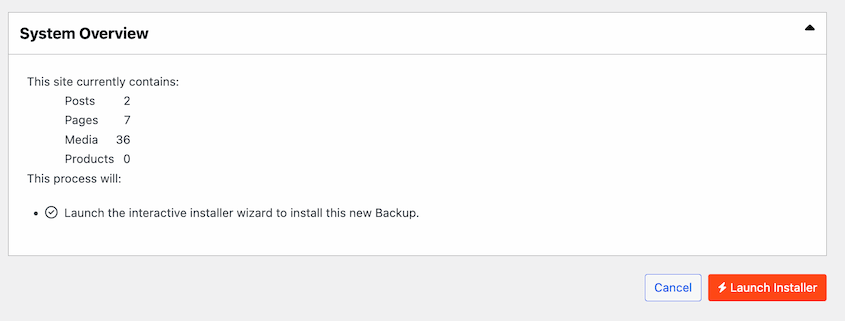
Rivedi eventuali avvisi, accetta i termini e le notifiche e continua.
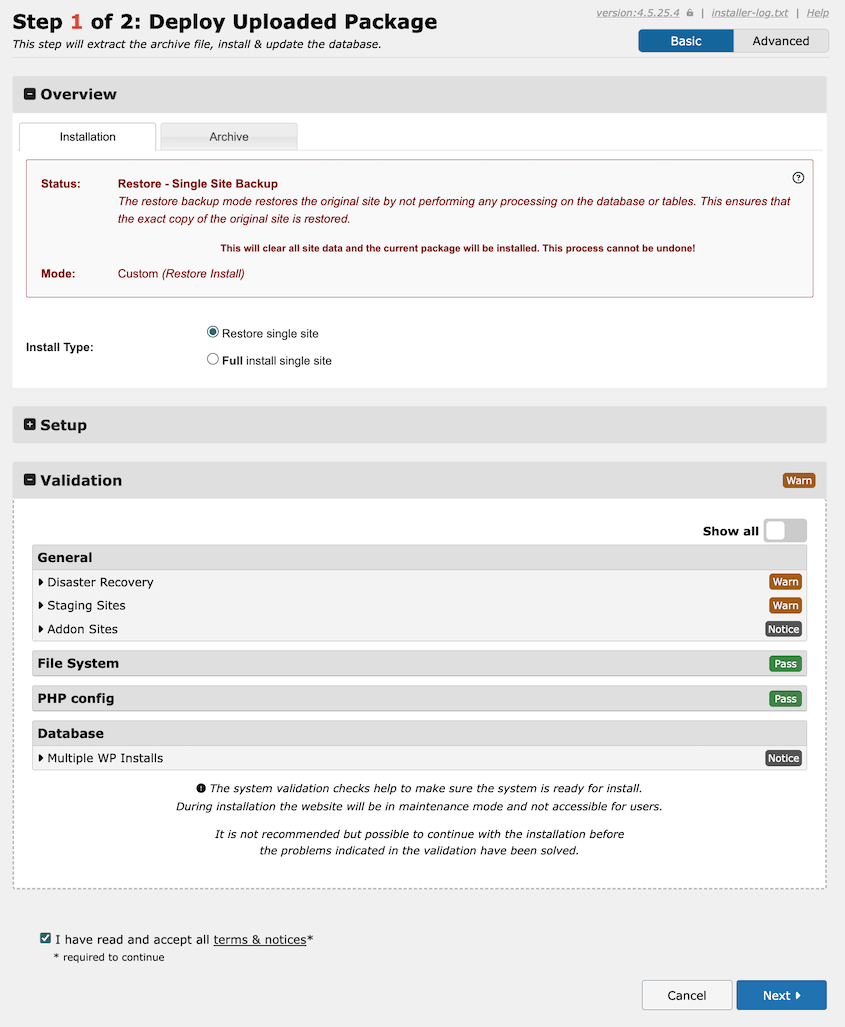
Proprio come con il primo metodo, premi OK per confermare il ripristino. Accedi nuovamente al tuo sito una volta che Duplicator avrà finito di decomprimere il backup.
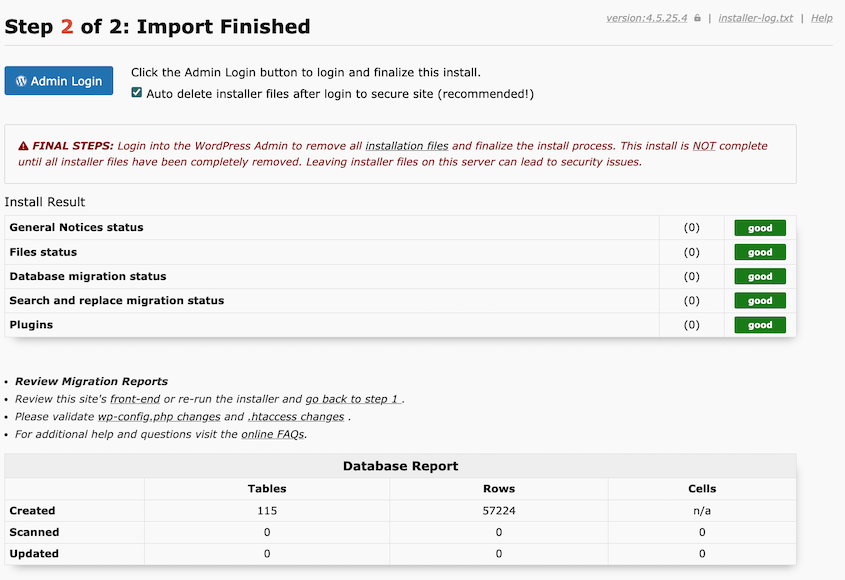
Verifica che il tuo sito si carichi correttamente e che tutti i tuoi dati siano stati ripristinati.
Metodo 3: Ripristina un sito completamente danneggiato tramite FTP o cPanel
Questo è il metodo di emergenza. Usalo quando WordPress è completamente inaccessibile a causa di una schermata bianca, un errore 500 o il server non restituisce alcun output.
Richiede più tempo rispetto ai Metodi 1 e 2, ma non richiede che WordPress sia in esecuzione in alcun momento.
Passaggio 1: Scarica sia l'archivio che i file dell'installer da Google Cloud Storage
Apri il tuo backup di Google Cloud. Naviga nella cartella dei backup di Duplicator e individua il backup che desideri ripristinare.
Questa volta, scarica entrambi i file: l'archivio (.daf o .zip) e l'installer (installer.php).
Passaggio 2: Carica entrambi i file nella directory principale del tuo sito
Connettiti al tuo sito tramite FTP usando FileZilla, oppure apri cPanel. Naviga nella tua directory principale, solitamente chiamata public_html.
Carica sia l'archivio che installer.php nella stessa posizione. Questo passaggio è importante: entrambi i file devono trovarsi nella stessa directory.
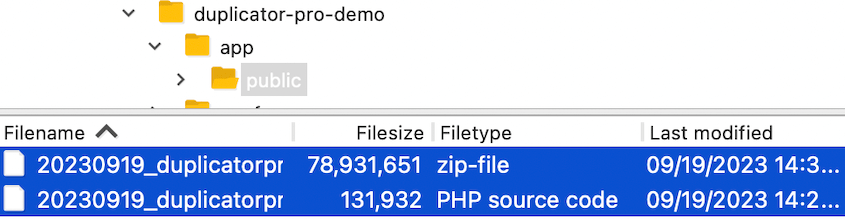
L'installer cerca l'archivio nella cartella da cui viene eseguito. Se si trovano in posizioni diverse, l'installer non troverà l'archivio e il ripristino fallirà.
Passaggio 3: Esegui l'installer
Nel tuo browser, vai su tuodominio.com/installer.php. Se l'installer ha un nome diverso, aggiorna "installer.php" in questo URL. Verrà avviato l'installer di Duplicator.
Procedi con la procedura guidata. Quando raggiungi la schermata del database, inserisci il nome del database, il nome utente e la password del tuo account di hosting attuale.
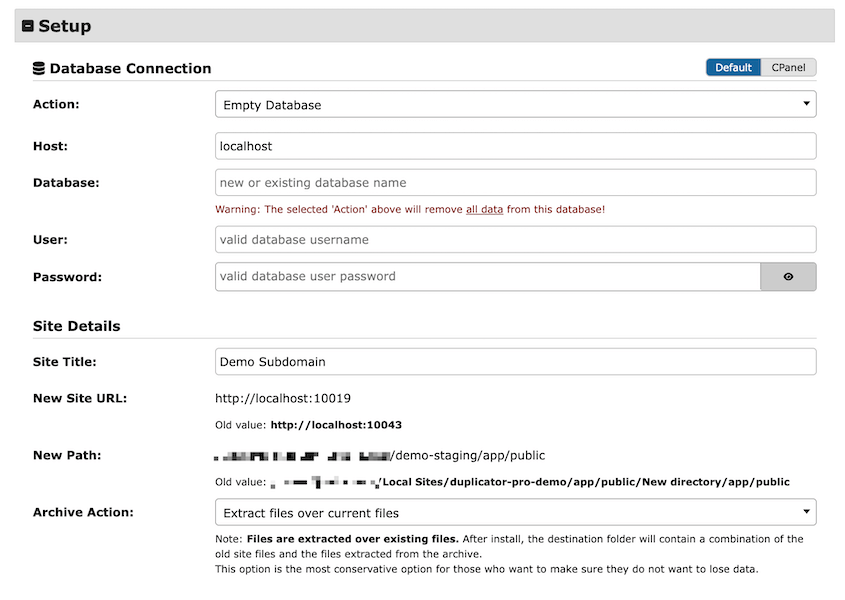
Se stai ripristinando su un nuovo host, utilizza qui le credenziali del nuovo host, non quelle del sito originale.
Completa la procedura guidata di migrazione ed effettua nuovamente l'accesso per confermare che il ripristino sia andato a buon fine.
Ancora una cosa: elimina installer.php dalla tua directory principale immediatamente dopo che il ripristino è stato completato. Non salvarlo per dopo; non lasciarlo come backup. Un installer.php esposto è un rischio per la sicurezza, poiché chiunque trovi l'URL può eseguirlo.
Domande frequenti (FAQ)
Devo eliminare i miei vecchi file di WordPress prima di ripristinare un backup?
No, quando ripristini un backup con Duplicator, sovrascriverà i tuoi vecchi file di WordPress. Non è necessario eliminarli manualmente.
Posso ripristinare un backup di Google Cloud su un dominio o host diverso?
Sì. Installa Duplicator sul nuovo host e carica il file di archivio di backup nella pagina Importa backup. Se non vuoi installare WordPress prima, carica entrambi i file di backup nella cartella principale e avvia l'installer con iltuosito.com/installer.php.
Qual è la differenza tra il file di archivio e il file dell'installer?
L'archivio è il backup compresso contenente tutti i tuoi file WordPress e il database. L'installer è un piccolo script PHP che decomprime l'archivio ed esegue il processo di ripristino. Se WordPress è in esecuzione, devi solo caricare il file di archivio nella pagina Importa backup di Duplicator per ripristinarlo. Per errori più devastanti che ti bloccano, carica entrambi i file nella tua directory principale usando FTP o cPanel.
Quanto tempo richiede un ripristino da Google Cloud?
Dipende da quanto tempo impiega Duplicator a scaricare l'archivio da Google Cloud, che varia in base alle dimensioni del backup e alla velocità di connessione del tuo server. Un backup da 2 GB richiede in genere da 5 a 15 minuti dall'inizio alla fine. I caricamenti manuali su FTP sono più lenti perché stai caricando i file prima ancora che l'installer venga eseguito. Siti di grandi dimensioni possono richiedere da 30 a 60 minuti solo per il caricamento.
È sicuro ripristinare su un sito live?
Il ripristino sovrascriverà il tuo sito attuale. Se vuoi testare il ripristino prima di toccare la produzione, usa la funzione di staging di Duplicator per ripristinare prima su un ambiente di staging, verifica che tutto funzioni, quindi ripristina la produzione con fiducia.
Il tuo sito è tornato: cosa fare dopo
Hai appena recuperato il tuo sito dallo spazio di archiviazione di Google Cloud e lo hai rimontato. Questa è la parte difficile.
In futuro, vale la pena pianificare un ripristino di prova ogni pochi mesi. Non un ripristino completo della produzione, solo il recupero di un backup in un ambiente di staging per confermare che il pacchetto sia integro e che il processo funzioni ancora.
Un backup che non hai mai testato è un backup di cui non puoi fidarti completamente.
Altre due cose che vale la pena configurare se non l'hai già fatto: conferma che la tua connessione di archiviazione Google Cloud sia ancora attiva in Duplicator Pro » Storage.
Consiglierei anche di dare un'occhiata alla funzione di disaster recovery di Duplicator. Ti consente di ripristinare il tuo sito da un URL diretto anche quando WordPress è completamente bloccato, il che riduce una parte del lavoro manuale.
Ancora una cosa prima di andare avanti: se hai ripristinato dopo un hack, cambia la password dell'amministratore di WordPress, la password del tuo account di hosting e la password del tuo database prima di fare qualsiasi altra cosa. Un ripristino pulito su credenziali compromesse ti riporta esattamente al punto di partenza.
Un backup ti protegge solo se il ripristino funziona
La maggior parte dei proprietari di siti WordPress ha un backup. Molto meno hanno effettivamente eseguito un ripristino e confermato che funzioni. In questo divario si annida il vero rischio.
Duplicator Pro ti fornisce gli strumenti per colmarlo: ripristini con un clic dallo spazio di archiviazione di Google Cloud, un percorso di importazione per quando la connessione si interrompe e un installer di emergenza per quando il sito è completamente offline.
Se non hai ancora testato il tuo processo di ripristino, questo è il momento giusto.
Se questo tutorial ti è stato utile, anche queste guide meritano di essere aggiunte ai preferiti.
- Come eseguire il backup di WordPress su Google Cloud
- Come ripristino un backup cloud di WordPress per recuperare siti web danneggiati
- Il vero costo dei limiti di archiviazione cloud per i proprietari di siti WordPress
- Come ripristinare un sito WordPress a una data precedente senza backup
- I migliori plugin per l'archiviazione cloud di WordPress




