


Backup Cloud vs. Backup Locale: Quale protegge davvero il tuo sito WordPress?
 Joella Dunn
Joella Dunn
Joella Dunn
 John Turner
John Turner
John Turner
La maggior parte dei proprietari di siti WordPress ha un backup. O almeno così credono.
Il tuo host probabilmente ne esegue uno automaticamente. Compare nel tuo pannello di controllo, con data e ora e rassicurante. Quello che non ti dice sempre è dove si trova questo backup.
I backup dell'host potrebbero trovarsi sullo stesso server del tuo sito, a volte nello stesso data center, occasionalmente sullo stesso disco rigido. Quando quel server ha un problema, entrambe le copie vanno giù insieme.
Ho imparato questa lezione a mie spese all'inizio, quando una migrazione andata male ha compromesso un sito e il backup insieme ad esso. Lo snapshot dell'host era memorizzato localmente nella loro infrastruttura. Non c'era nulla da ripristinare.
Questo è il divario che questo post affronta. I backup cloud e i backup locali sono due strumenti diversi che proteggono da diverse modalità di guasto.
Uno da solo non è sufficiente. Hai bisogno sia di backup locali che cloud per costruire una strategia di disaster recovery che regga davvero quando qualcosa si rompe.
Ecco i punti chiave:
- Il backup automatico del tuo host non è un backup off-site. Se il loro server va giù, il tuo backup va con esso.
- I backup locali (memorizzati sul tuo web server) sono facili da configurare e utili per rollback rapidi, ma condividono lo stesso server del tuo sito live, rendendoli inutili se quel server va giù.
- I backup cloud (inviati automaticamente a un provider di storage remoto) proteggono da disastri fisici e ambientali, ma dipendono dalla tua connessione internet e da un servizio di terze parti.
- La regola del 3-2-1 è lo standard d'oro: tre copie dei tuoi dati su due diversi tipi di storage, con una memorizzata off-site.
- Nessuna strategia di backup è completa senza regolari test di ripristino. Un backup non testato potrebbe non funzionare quando ne hai più bisogno.
- Duplicator Pro automatizza sia i backup locali che quelli cloud da un'unica esecuzione e supporta oltre 10 destinazioni di storage cloud, incluso il proprio storage cloud Duplicator integrato.
Indice
- Il Backup del Tuo Hosting Non È un Backup Off-Site
- Cos'è un Backup Locale di WordPress?
- Cos'è un Backup Cloud per WordPress?
- Opzioni di archiviazione cloud per backup WordPress
- Backup Cloud vs. Backup Locale: Confronto Diretto
- La Regola del Backup 3-2-1: Perché Hai Bisogno di Entrambi
- Non Saltare il Test dei Tuoi Backup WordPress
- Domande frequenti (FAQ)
Il Backup del Tuo Hosting Non È un Backup Off-Site
Gli host WordPress gestiti, i piani di hosting condiviso e persino molti provider VPS includono i backup automatici come funzionalità standard. Sembra una rete di sicurezza completa. Per la maggior parte degli scenari, non lo è.
I backup dell'hosting sono quasi sempre memorizzati all'interno della stessa infrastruttura del tuo sito live. Un guasto del server, un attacco ransomware alla rete dell'host, una disputa di fatturazione che blocca il tuo account o un'interruzione del data center influiscono sul tuo sito e sul tuo backup contemporaneamente.
Non puoi ripristinare un backup a cui non puoi accedere.
Per aiutarti a costruire la migliore strategia di backup per il tuo sito web, dovrai comprendere le differenze tra backup locali e cloud:
- Backup locale: un backup del tuo sito archiviato sullo stesso server web che ospita il tuo sito WordPress. Viene creato dal tuo host o da un plugin di backup ed è accessibile dal tuo pannello di controllo di hosting o da wp-admin. La maggior parte dei proprietari di WordPress ha questo tipo di backup senza rendersene conto.
- Backup cloud: una copia del tuo sito inviata automaticamente a un server di archiviazione remoto gestito da terzi. Accessibile tramite Internet da qualsiasi dispositivo. Archiviato in una posizione fisica che non ha nulla a che fare con il tuo host.
Lo snapshot automatico del tuo host è un backup locale. È un utile punto di partenza e un'opzione conveniente per ripristini rapidi, ma non sostituisce una strategia di backup off-site.
Cos'è un Backup Locale di WordPress?
Un backup locale è una copia del tuo sito WordPress archiviata direttamente sul tuo server web, all'interno della tua infrastruttura di hosting. Ecco come si presenta in pratica.
Come Funzionano i Backup Locali per WordPress?
Il tuo host o plugin di backup crea un backup dei file e del database del tuo sito e lo archivia direttamente sul tuo server web. Puoi accedervi dal tuo pannello di controllo di hosting o dalla dashboard di wp-admin.
Non sono necessari account o destinazioni di archiviazione esterni. Quando devi ripristinare, avvii il processo dalla tua dashboard e il server se ne occupa.
Vantaggi dei Backup Locali
Il vantaggio più grande è la semplicità. I backup locali sono il tipo di backup più facile da configurare. Molti host li creano automaticamente, senza alcuna configurazione richiesta da parte tua.
- Configurazione semplice: la maggior parte dei piani di hosting include backup automatici senza configurazione aggiuntiva
- Nessun account aggiuntivo: nessuna destinazione di archiviazione da collegare, nessuna chiave API da gestire
- Ripristino rapido per problemi minori: annulla rapidamente un aggiornamento di plugin errato o un'eliminazione accidentale direttamente da wp-admin
- Nessun costo di archiviazione aggiuntivo: i backup locali utilizzano lo spazio di archiviazione del tuo server esistente, senza costi ricorrenti per un servizio di archiviazione separato
Svantaggi dei Backup Locali
La stessa cosa che rende semplici i backup locali li rende anche inaffidabili in caso di vero disastro. Condividono la stessa infrastruttura del tuo sito live.
- Singolo punto di guasto: un crash del server, un'interruzione del data center o la sospensione dell'account di hosting mettono fuori uso il tuo sito e il tuo backup locale contemporaneamente
- Non off-site: se il problema è il server, il backup archiviato su di esso non può aiutarti
- Rischio ransomware: un aggressore che compromette il tuo server ha accesso anche ai tuoi file di backup
- L'host controlla la pianificazione: i limiti di conservazione, la frequenza dei backup e le quote di archiviazione dipendono dal tuo piano di hosting
- Nessun ripristino se il server è completamente fuori uso: se non riesci ad accedere a wp-admin o al tuo pannello di controllo, non puoi raggiungere il backup
Un backup locale è un primo livello utile. Ma se il server va completamente fuori uso, va fuori uso anche lui.
Cos'è un Backup Cloud per WordPress?
Un backup cloud invia automaticamente una copia del tuo sito a un server remoto, secondo una pianificazione impostata da te. Il backup risiede off-site, gestito da un provider di archiviazione che non ha nulla a che fare con il tuo host. Ecco come funziona.
Come Funzionano i Backup Cloud per WordPress?
Il tuo plugin di backup crea un archivio dei file e del database del tuo sito, quindi invia quell'archivio alla destinazione di archiviazione cloud scelta. L'intero processo viene eseguito secondo una pianificazione: oraria, giornaliera, settimanale o mensile.
Non devi essere al computer. Non devi ricordartene. Quando devi ripristinare, scarichi il backup e lo reinstalli.
Vantaggi dei Backup Cloud
Ciò che i backup locali non possono fare è proteggere da un evento fisico sul server del tuo sito web. I backup cloud possono.
- Fuori sede per definizione: un incendio, un'alluvione o un attacco ransomware sul tuo server non intacca la copia cloud
- Pianificazione automatizzata: i backup vengono eseguiti, che tu te ne ricordi o meno
- Accessibile ovunque: ripristina un sito da qualsiasi dispositivo connesso a Internet
- Ridondanza integrata: la maggior parte dei provider cloud replica i tuoi dati in più data center
- Si adatta al tuo sito: nessun nuovo hardware da acquistare man mano che il tuo sito cresce
Ho visto siti completamente ripristinati da un backup cloud dopo che un hosting ha completamente cancellato il loro server. Questo è lo scenario in cui lo spazio di archiviazione cloud si ripaga da solo.
Svantaggi dei Backup Cloud
I backup cloud non sono privi di compromessi. Vale la pena conoscerli prima di scegliere una destinazione.
- La velocità di ripristino dipende dalla tua connessione: un sito di grandi dimensioni con una libreria multimediale pesante può richiedere molto tempo per essere scaricato nuovamente tramite una connessione lenta
- Costi ricorrenti: le spese di archiviazione si accumulano, soprattutto per siti ricchi di contenuti multimediali con pianificazioni di backup frequenti
- Fiducia di terze parti: una copia completa del tuo sito, inclusi i dati degli utenti, risiede sull'infrastruttura di qualcun altro
- Interruzioni del provider: se il tuo provider di archiviazione cloud si interrompe, potresti perdere temporaneamente l'accesso ai tuoi backup
Nessuno di questi è un ostacolo insormontabile. Sono solo ragioni per non fare affidamento esclusivamente sui backup cloud.
Opzioni di archiviazione cloud per backup WordPress
Non tutte le soluzioni di archiviazione cloud funzionano allo stesso modo per WordPress, e non tutti i plugin di backup supportano più di una manciata di destinazioni.
Duplicator Pro ti consente di inviare automaticamente ogni backup pianificato alla destinazione di archiviazione scelta, e supporta più destinazioni rispetto alla maggior parte dei plugin di backup WordPress.
Duplicator Cloud: archiviazione integrata senza chiavi API
La maggior parte delle integrazioni di archiviazione cloud richiede di generare chiavi API, autorizzare un'app esterna e testare manualmente la connessione prima che venga inviato un singolo backup fuori sede.
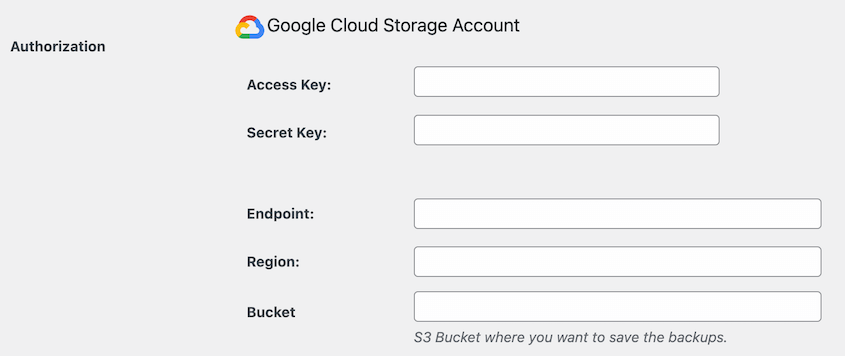
Se un passaggio fallisce, i tuoi backup smettono silenziosamente di lasciare il tuo server. Non lo saprai finché non avrai bisogno di ripristinare qualcosa.
Duplicator Cloud è diverso. È un'archiviazione cloud nativa integrata direttamente in Duplicator Pro, progettata specificamente per i backup WordPress.
Non c'è nessun account di terze parti da creare, nessuna credenziale API da recuperare in seguito e nessun permesso di app esterna da gestire. Lo colleghi una volta usando la tua licenza Duplicator Pro esistente, ed è pronto.

Ecco come appare in pratica dalla tua dashboard di WordPress:
- Configurazione con un clic: collega Duplicator Cloud direttamente da wp-admin utilizzando la tua licenza Duplicator
- Trasferimenti automatici off-site: puoi inviare backup pianificati a Duplicator Cloud senza alcuna azione manuale
- Dashboard centralizzata: utilizzo dello spazio di archiviazione, log delle attività e metriche dettagliate dei backup sono tutti visibili in un unico posto all'interno di Duplicator Cloud
- Archiviazione crittografata: i backup vengono crittografati con AES-256 prima di lasciare il tuo server
- Ripristino con un clic dal cloud: ripristina qualsiasi backup direttamente da Duplicator Cloud senza dover caricare nuovamente il file manualmente
- Archiviazione scalabile: aggiorna il tuo piano in pochi clic senza cambiare piattaforma o riconfigurare le impostazioni di backup
I livelli di archiviazione sono semplici:
- Starter: $29/anno, 2GB
- Basic: $49/anno, 10GB
- Plus: $69/anno, 25GB
- Business: $99/anno, 50GB
- Pro: $149/anno, 100GB
- Scale: $199/anno, 150GB
Per i proprietari di WordPress che desiderano veri backup off-site senza un pomeriggio di configurazione, Duplicator Cloud è la strada più veloce. Tutto rimane all'interno dell'ecosistema Duplicator.
Non dovrai destreggiarti tra account di terze parti o chiederti se i tuoi backup sono effettivamente usciti dal tuo server.
Opzioni di archiviazione cloud di terze parti per WordPress
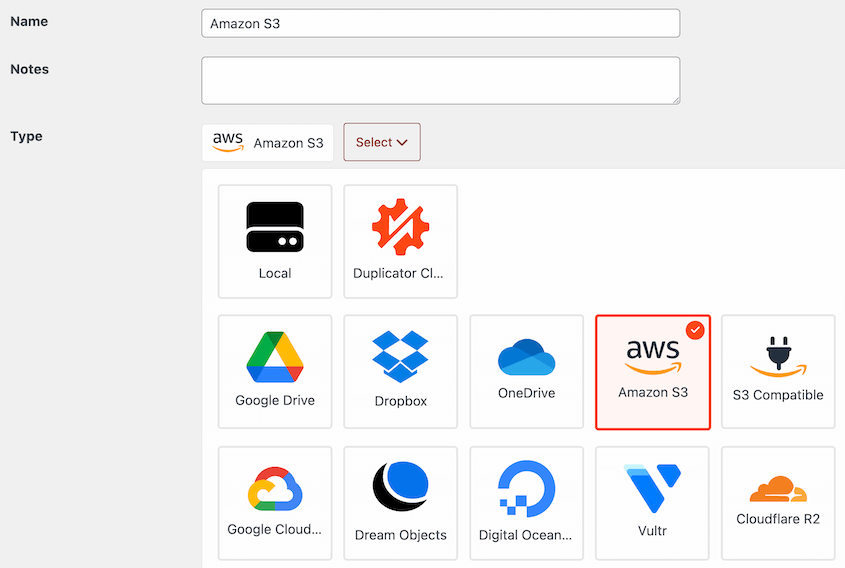
Se utilizzi già un servizio di archiviazione cloud, Duplicator Pro lo supporta quasi certamente. Ecco l'elenco completo delle destinazioni supportate, raggruppate per tipo.
Google e Microsoft:
- Google Drive: interfaccia familiare, generoso piano gratuito (15GB), facile autorizzazione OAuth
- Google Cloud Storage: basato su bucket, più tecnico, ben adatto per siti o team più grandi
- Microsoft OneDrive: una scelta naturale se il tuo team utilizza già Microsoft 365
Amazon S3 e servizi compatibili con S3:
- Amazon S3: lo standard del settore per l'archiviazione di oggetti, affidabile, ampiamente utilizzato, prezzi pay-per-use
- Wasabi: compatibile con S3 con prezzi a tariffa fissa e senza costi di uscita, spesso più economico di S3 per siti più grandi
- Backblaze B2: archiviazione di oggetti a basso costo, compatibile con S3
- Cloudflare R2: nessun costo di uscita, recupero rapido, in rapida crescita
- DigitalOcean Spaces: compatibile con S3, prezzi chiari, facile integrazione se ospiti già su DigitalOcean
- Vultr Object Storage: compatibile con S3, conveniente, opzioni di data center globali
- DreamObjects: archiviazione compatibile con S3 da DreamHost
- Qualsiasi altro provider compatibile con S3: se parla S3, Duplicator lo supporta
Altre opzioni:
- Dropbox: interfaccia semplice, ampiamente utilizzato, facile configurazione OAuth
- FTP / SFTP: invia backup a qualsiasi server che controlli, massima flessibilità, configurazione più manuale
Ognuna di queste destinazioni è configurata dalla stessa interfaccia di Duplicator Pro. Un plugin, un dashboard, qualsiasi destinazione.
Backup Cloud vs. Backup Locale: Confronto Diretto
Ecco una panoramica completa dei pro e contro dei backup cloud rispetto ai backup locali per i proprietari di siti WordPress.
Backup Cloud vs. Backup Locali
| Backup Locali | Backup Cloud | |
|---|---|---|
| Velocità di Ripristino | Condizionale Veloce da wp-admin, se il server è accessibile |
Più lento, dipende dalle dimensioni del file e dalla connessione |
| Protezione da Disastri | Vulnerabile Condivide lo stesso server del tuo sito live |
✓ Protetto Archiviato in una posizione fisica separata |
| Costo | ✓ Nessun costo aggiuntivo Incluso nel tuo piano di hosting |
Costi di archiviazione ricorrenti |
| Automazione | Spesso integrato nel tuo piano di hosting | ✓ Completamente automatizzato Esegue su qualsiasi pianificazione imposti |
| Complessità di Configurazione | ✓ Il più semplice Spesso nessuna configurazione necessaria |
Richiede la connessione di una destinazione di archiviazione |
| Protezione Ransomware | Vulnerabile Stessa infrastruttura server |
✓ Protetto Archiviato off-site |
| Accesso da Ovunque | Solo wp-admin, richiede che il server sia accessibile | ✓ Qualsiasi dispositivo Qualsiasi dispositivo con accesso a Internet |
| Disponibile se il server non funziona | No | ✓ Sì |
| Duplicator Pro automatizza i backup locali e cloud da un'unica esecuzione di backup. Vedi Piani → | ||
Il modello qui è coerente. I backup locali vincono per semplicità e basso costo. I backup cloud vincono per protezione contro eventi che non puoi controllare, incluso il malfunzionamento del server stesso.
Una cosa degna di nota sul lato ripristino: il ripristino con un clic di Duplicator Pro preleva il backup direttamente dallo storage cloud senza dover caricare nuovamente il file manualmente.

Non lo scarichi prima sul tuo computer e poi lo ricarichi. Ripristini direttamente dalla destinazione cloud in pochi clic.
La Regola del Backup 3-2-1: Perché Hai Bisogno di Entrambi
La regola 3-2-1 proviene dai professionisti del recupero dati ed è il quadro più chiaro per pensare alla strategia di backup.
La matematica è semplice: conserva tre copie dei tuoi dati su due diversi tipi di storage, con una copia archiviata off-site.
Per un sito WordPress, questo si presenta così:
- Un backup locale archiviato sul tuo server web: comodo per rollback rapidi e correzioni minori
- Una copia nello storage cloud: per protezione off-site contro guasti del server
- Una copia off-site aggiuntiva: o una seconda destinazione cloud o un backup scaricato archiviato in un luogo diverso dal tuo server.
Ogni copia copre una modalità di guasto che le altre non coprono.
Duplicator Pro gestisce le copie cloud e locali da un'unica esecuzione di backup. Non hai bisogno di due plugin separati o due pianificazioni separate. Configura le tue destinazioni di archiviazione una volta e ogni backup va dove deve andare automaticamente.

Questa è la risposta pratica al dibattito cloud vs. locale. Non è una scelta tra i due. Sono entrambi, automatizzati, in esecuzione in background mentre ti concentri sul tuo sito.

Non Saltare il Test dei Tuoi Backup WordPress
Una volta ho scoperto che un plugin di backup aveva smesso di funzionare silenziosamente per tre mesi. Le credenziali API della destinazione di archiviazione erano scadute, ma il plugin non aveva inviato alcun avviso e ogni backup pianificato aveva silenziosamente scritto nulla.
L'ho scoperto durante un ripristino di prova, non durante un'emergenza reale. È l'unica ragione per cui non è stato un disastro.
Testare non significa ripristinare il tuo sito live. Significa creare un ambiente di staging, eseguire il ripristino lì e confermare che tutto torni correttamente: le pagine si caricano, il database si connette, nulla si rompe.
Se il ripristino fallisce sullo staging, hai tempo per correggerlo. Se fallisce dopo un hack o un aggiornamento errato sul tuo sito live, non ce l'hai.
Duplicator Pro rende questo più facile di quanto sembri. Puoi trasformare qualsiasi backup completo del sito in un sito di staging in pochi clic, direttamente da wp-admin. Nessun account di hosting separato, nessun trasferimento manuale di file.

Esegui il ripristino sullo staging, verifica che tutto funzioni, quindi torna al tuo sito live sapendo che il tuo backup è solido.
Alcune linee guida pratiche per il test:
- Frequenza: testa un ripristino completo almeno ogni 90 giorni, o dopo qualsiasi modifica importante del sito
- Cosa controllare: il ripristino viene completato senza errori? Tutte le pagine vengono caricate? Il database si connette correttamente? Gli accessi admin funzionano?
- Dove testare: un ambiente di staging o un'installazione di sviluppo locale, mai il tuo sito live
- Cosa fare in caso di fallimento: controlla la connessione della destinazione di archiviazione, conferma che il file di backup non sia corrotto ed esegui un nuovo backup prima che ti serva in caso di emergenza
Non aspettare che qualcosa si rompa per scoprire se i tuoi backup funzionano.
Domande frequenti (FAQ)
Un backup cloud è più sicuro di un backup locale?
I backup cloud proteggono da guasti del server, interruzioni del data center e ransomware che prende di mira il tuo ambiente di hosting. I backup locali sono utili per rollback rapidi e correzioni minori, ma condividono lo stesso server del tuo sito live. Ognuno copre i rischi che l'altro non copre. La configurazione più sicura utilizza entrambi, con almeno una copia archiviata completamente off-site.
Posso usare sia backup cloud che locali per il mio sito WordPress?
Sì, e la maggior parte degli esperti di backup lo raccomanda. Duplicator Pro supporta l'invio di backup a più destinazioni contemporaneamente, quindi puoi configurare un backup su server locale e una destinazione cloud nello stesso processo di backup. Non hai bisogno di due plugin o due pianificazioni separate per farlo funzionare.
Qual è il miglior storage cloud per i backup di WordPress?
Dipende dalle tue priorità. Duplicator Cloud è l'opzione più semplice se desideri backup off-site senza alcuna configurazione API o gestione di account di terze parti. Wasabi e Backblaze B2 valgono la pena di essere presi in considerazione per siti più grandi in cui i costi di archiviazione sono importanti. Google Drive e Dropbox sono adatti se desideri un'interfaccia familiare che stai già utilizzando. Tutti questi sono supportati nativamente in Duplicator Pro.
Quanti backup di WordPress dovrei conservare?
Conserva almeno da tre a cinque punti di ripristino. Per i siti attivi, i backup giornalieri ti danno abbastanza cronologia per tornare a una versione pulita prima che inizi un problema. Per i siti a basso traffico, i backup settimanali sono solitamente sufficienti.
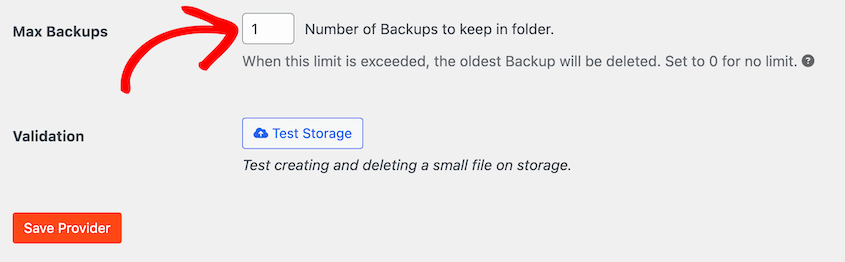
Ruota regolarmente i vecchi backup in modo che la tua quota di archiviazione non si riempia silenziosamente e causi il fallimento di nuovi backup. Puoi farlo regolando l'impostazione Max Backups in Duplicator. Eliminerà tutti i vecchi backup una volta che i nuovi backup superano questo numero.
Il backup della mia società di hosting conta come backup offsite?
Di solito no. Il backup del tuo host è un backup locale: è archiviato sulla stessa infrastruttura server del tuo sito live. Se il server viene compromesso, sospeso o cancellato, il backup va con esso. Invia una copia a una destinazione di archiviazione cloud che controlli per assicurarti di avere un'opzione veramente off-site.
Cosa succede se il mio provider di archiviazione cloud va offline?
Si verificano interruzioni temporanee, ed è esattamente per questo che i backup locali sono importanti come seconda copia. I principali provider come Google Drive, Amazon S3 e Wasabi mantengono SLA di uptime superiori al 99,9%, quindi le interruzioni prolungate sono rare. Avere un backup locale significa che un'interruzione del provider non ti lascia mai completamente senza un'opzione di ripristino.
Come ripristino un sito WordPress da un backup cloud?
Con Duplicator Pro, è un clic. Ripristini direttamente dalla destinazione di archiviazione cloud all'interno della dashboard di Duplicator. Senza Duplicator, scaricheresti il file di archivio, lo caricheresti sul tuo server ed eseguiresti manualmente l'installer, il che funziona ma richiede molto più tempo, specialmente per siti di grandi dimensioni.
È sicuro archiviare i backup di WordPress nel cloud?
Sì, a condizione che i tuoi backup siano crittografati prima di lasciare il tuo server. Duplicator Pro può crittografare i backup con crittografia AES-256 prima di trasferirli a qualsiasi destinazione. Evita di archiviare backup non crittografati in bucket cloud accessibili pubblicamente. Con la crittografia in atto e un provider di archiviazione affidabile, l'archiviazione cloud è un'opzione sicura per i file di backup di WordPress.
Esegui il backup del tuo sito WordPress prima che accada la prossima cosa
I backup cloud e i backup locali non sono opzioni in competizione. Proteggono da diverse modalità di errore e la strategia giusta li utilizza entrambi.
L'archiviazione cloud copre i rischi a livello di server che le copie locali non possono sopravvivere, come crash del server, interruzioni del data center o ransomware che prende di mira il tuo ambiente di hosting. I backup locali coprono rollback rapidi e piccole correzioni per cui il recupero dall'archiviazione cloud sarebbe eccessivo. Insieme, chiudono le lacune.
Un sito senza un vero backup off-site non è protetto. È esposto. Un guasto del server, un attacco ransomware o una sospensione dell'account di hosting sono sufficienti per perdere tutto ciò che hai costruito, senza una copia pulita da cui ripristinare.
Oltre 1,5 milioni di professionisti di WordPress utilizzano Duplicator Pro per assicurarsi che ciò non accada. Duplicator esegue backup automatici pianificati, li invia a oltre 10 destinazioni di archiviazione cloud, incluso Duplicator Cloud, e ripristina il tuo sito in un clic quando ne hai bisogno.
Non dovrai preoccuparti se il backup del tuo host è sopravvissuto a ciò che ha abbattuto il tuo sito.
Se questo post ti ha fatto riflettere sulla tua strategia di backup, queste guide valgono la pena di essere lette.
- Come implementare un piano di backup 3-2-1 che funzioni ogni singola volta
- Come creare un backup cloud di WordPress
- Archiviazione cloud che non costa nulla: opzioni di backup offsite gratuite da considerare
- I 5 migliori plugin per l'archiviazione cloud di WordPress
- Sito appena bloccato? Ecco il tuo piano completo di ripristino del sito web
- Strategie di ridondanza dei backup del sito web + Perché la posizione è importante




