


Come tracciare OGNI modifica sul tuo sito WordPress (Prima che si rompa)
 Joella Dunn
Joella Dunn
Joella Dunn
 John Turner
John Turner
John Turner
Qualcosa è cambiato sul tuo sito. Una impostazione sembra diversa, una pagina è stata modificata o un plugin è scomparso dal tuo elenco attivo. Nessuno nel team se ne assume la responsabilità.
WordPress memorizza due tipi distinti di cronologia delle modifiche e la maggior parte dei proprietari di siti ne conosce solo uno.
Questo post copre entrambi: il sistema di revisioni integrato per i contenuti e il registro delle attività per tutto il resto.
Ecco i punti chiave:
- WordPress dispone di due sistemi di cronologia delle modifiche: revisioni e registri delle attività. Le revisioni tracciano le modifiche ai contenuti. I registri delle attività tracciano tutto il resto.
- Le revisioni integrate salvano istantanee di post e pagine ogni volta che fai clic su Salva o Pubblica. Puoi sfogliare e ripristinare versioni precedenti dall'interno dell'editor a blocchi.
- Le revisioni non registrano accessi, modifiche ai plugin, modifiche alle impostazioni o attività degli account utente. Per questo è necessario un plugin per il registro delle attività.
- Activity Log by Duplicator traccia oltre 60 eventi in tutto il tuo dashboard, inizia a registrare immediatamente all'attivazione ed è l'unico plugin per il registro delle attività che esporta i log in formato CSV e JSON.
- Utilizzando Activity Log e Duplicator insieme, avrai un registro completo di ogni modifica sul tuo sito e potrai annullare eventuali aggiornamenti errati.
Indice
- Cosa significa cronologia delle modifiche in WordPress?
- Come visualizzare la cronologia delle modifiche dei contenuti utilizzando le revisioni di WordPress?
- Cosa non traccia la cronologia delle revisioni di WordPress?
- Come vedere la cronologia completa delle modifiche di WordPress con un registro delle attività
- Combinare revisioni e registri delle attività per una visibilità completa del sito
- Chi ha bisogno di strumenti per la cronologia delle modifiche di WordPress?
- Domande frequenti (FAQ)
Cosa significa cronologia delle modifiche in WordPress?
WordPress può memorizzare due tipi di cronologia delle modifiche: revisioni dei contenuti e registri delle attività del sito. Le revisioni salvano istantanee dei tuoi post e pagine ogni volta che fai clic su Salva o Pubblica. I registri delle attività registrano tutto il resto, come accessi, modifiche ai plugin e modifiche alle impostazioni.
Questi due sistemi tracciano cose molto diverse.
Se hai modificato un post del blog martedì scorso, le revisioni ti mostreranno esattamente cosa è cambiato. Ma se qualcuno ha installato un plugin, creato un nuovo account amministratore o modificato l'URL del tuo sito, le revisioni non mostreranno nulla di tutto ciò. Per quel tipo di cronologia, hai bisogno di un plugin per il registro delle attività.
La maggior parte dei proprietari di siti si affida solo alle revisioni e non si rende conto di quanto non venga registrato.
Come visualizzare la cronologia delle modifiche dei contenuti utilizzando le revisioni di WordPress?
WordPress ha un sistema di revisioni integrato per post e pagine. Ecco come funziona e dove trovarlo.
Come funzionano le revisioni di WordPress
Ogni volta che fai clic su Salva bozza, Aggiorna o Pubblica, WordPress salva una copia di quel contenuto. Questa cronologia delle revisioni si accumula nel tempo e puoi sfogliarla ogni volta che ne hai bisogno.
WordPress salva anche automaticamente il tuo lavoro ogni 60 secondi come backup temporaneo. I salvataggi automatici sono separati dalle revisioni e non sovrascrivono il tuo contenuto pubblicato. Sono solo lì per aiutarti a recuperare se qualcosa va storto durante la modifica.
Le revisioni vengono memorizzate nel tuo database finché non le elimini o imposti un limite. Funzionano per post, pagine e qualsiasi tipo di post personalizzato per cui le revisioni sono abilitate.
Come accedere alla cronologia delle revisioni per un post o una pagina
- Apri qualsiasi post o pagina nell'editor a blocchi
- Cerca Revisioni nella barra laterale destra sotto la scheda Post o Pagina
- Se non lo vedi, fai clic su Opzioni schermo in alto a destra e abilita il pannello Revisioni
- Fai clic su Revisioni per aprire la schermata di confronto
- Usa lo slider per spostarti tra le versioni salvate. I contenuti rimossi sono evidenziati in rosso, quelli aggiunti in verde
- Usa i pulsanti Precedente e Successivo per scorrere una revisione alla volta
- Seleziona Confronta due revisioni qualsiasi per passare tra versioni non adiacenti
- Fai clic su Ripristina questa revisione per tornare a una versione selezionata
Limiti della cronologia delle revisioni di WordPress
Le revisioni tracciano solo le modifiche al titolo, al corpo del contenuto e all'estratto di un post. Nient'altro.
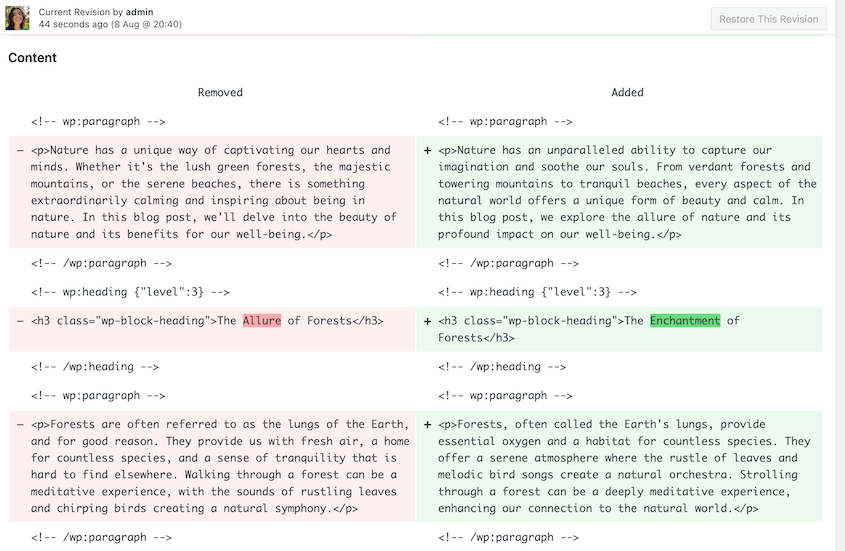
Le modifiche all'autore del post, all'immagine in evidenza, al permalink o ai campi personalizzati non attivano una nuova revisione. La schermata delle revisioni inoltre non ti mostra chiaramente quale utente ha apportato una specifica modifica, solo che una modifica è stata apportata.
Tutto ciò che si trova al di fuori dell'editor, le pagine delle impostazioni, l'attività dei plugin, gli account utente, non lasciano alcuna traccia nelle revisioni.
Non tutti gli utenti possono vedere tutte le revisioni. Ecco come si distribuisce l'accesso:
- Amministratori ed editor possono accedere a tutte le revisioni del sito
- Gli autori possono visualizzare le revisioni dei propri post
- I collaboratori possono vedere le revisioni solo delle proprie bozze
Cosa non traccia la cronologia delle revisioni di WordPress?
Le revisioni integrate coprono le modifiche ai contenuti e nient'altro. Una grande parte di ciò che accade effettivamente su un sito WordPress non lascia alcuna traccia per impostazione predefinita.
Ecco cosa non registreranno le revisioni di WordPress:
- Accessi, disconnessioni e tentativi di accesso falliti degli utenti
- Installazioni, aggiornamenti, attivazioni e disattivazioni dei plugin
- Cambiamenti di tema e modifiche al personalizzatore
- Impostazioni principali di WordPress come l'URL del sito, l'email dell'amministratore e la struttura dei permalink
- Nuovi account utente e modifiche ai ruoli
- Caricamenti ed eliminazioni di file multimediali
- Modifiche ai prodotti WooCommerce, modifiche agli ordini e impostazioni del negozio
Pensa a cosa significa in pratica. Qualcuno installa un plugin che entra in conflitto con il tuo processo di checkout. Viene creato un nuovo account amministratore che non hai autorizzato. La tua struttura dei permalink viene modificata e gli URL di metà del tuo sito si rompono. Nessuna di queste cose compare nelle revisioni.
Quando qualcosa si rompe e la causa non è all'interno di un post o di una pagina, le revisioni non ti forniscono nulla su cui lavorare. È qui che un registro delle attività colma il vuoto.
Come vedere la cronologia completa delle modifiche di WordPress con un registro delle attività
Un registro delle attività registra ogni azione intrapresa nella dashboard di WordPress, non solo le modifiche ai contenuti. Il modo migliore per impostarne uno è installare un plugin per il registro delle attività.
Activity Log by Duplicator è sviluppato dallo stesso team dietro uno dei plugin di backup WordPress più utilizzati. Traccia oltre 60 eventi in 9 categorie:
- Utente
- Contenuto
- Media
- Plugin
- Tema
- WordPress
- Aspetto
- Tassonomia
- Impostazioni
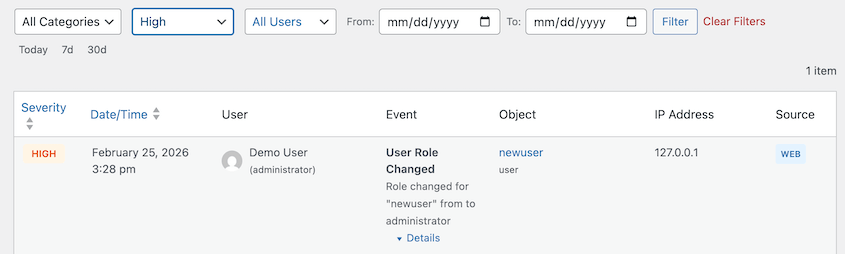
Inizia a registrare dal momento in cui lo attivi. Ogni voce di registro mostra il tipo di evento, l'utente che lo ha attivato, un timestamp, l'indirizzo IP e un livello di gravità.

Ogni evento registrato riceve un livello di gravità in modo da poter dare priorità rapidamente senza scorrere centinaia di voci di routine.
- Basso: Attività di routine come bozze salvate o commenti approvati
- Medio: Modifiche degne di nota, come aggiornamenti di plugin o modifiche ai contenuti
- Alto: Azioni che richiedono attenzione, inclusi nuovi account utente, accessi falliti o modifiche ai ruoli
- Critico: Errori su larga scala che interessano l'intero sito
Filtrare prima su Alto e Critico è il modo più veloce per individuare tutto ciò che necessita della tua attenzione.
Il plugin è disponibile come standalone a partire da $29/anno. È anche incluso gratuitamente con Duplicator Elite, un pacchetto che combina Duplicator per backup e migrazioni, WP Media Cleanup e Activity Log.
Come personalizzare il tuo registro attività di WordPress
Una volta che il plugin è in esecuzione, ci sono alcune cose che vale la pena configurare per ottenere di più.
Imposta le notifiche via email
Non è necessario controllare manualmente la dashboard per rimanere aggiornati sugli eventi importanti. Activity Log by Duplicator ti consente di impostare avvisi via email per attività ad alta priorità.
Vai alle impostazioni del plugin e aggiungi notifiche per eventi come tentativi di accesso falliti, modifiche ai ruoli o modifiche alle impostazioni principali.
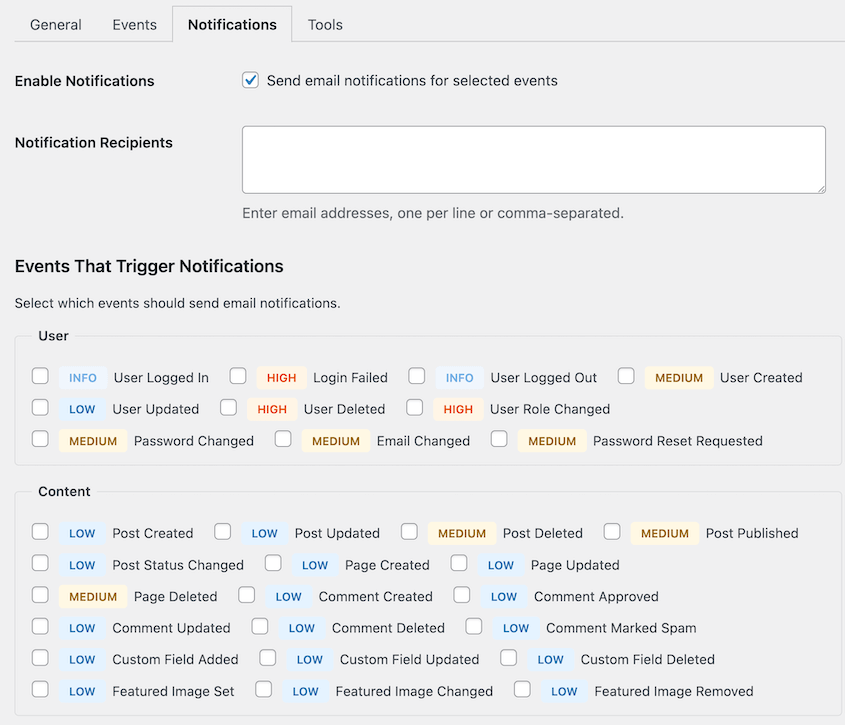
Puoi scegliere quali livelli di gravità attivano un avviso e dove vengono inviati tali avvisi. Per i siti di agenzia, indirizzare gli avvisi critici a una casella di posta condivisa significa che nulla sfugge.
Trova ciò di cui hai bisogno con i filtri
La dashboard del registro può riempirsi rapidamente su un sito attivo. I filtri ti consentono di tagliare il rumore.
Puoi filtrare per:
- Intervallo di date
- Utente
- Categoria evento
- Livello di gravità
Combinare i filtri è il modo più veloce per indagare su un incidente specifico. Se sai approssimativamente quando è successo qualcosa e quale utente era connesso, puoi restringere la cronologia a una manciata di voci in pochi secondi.

Esporta i registri per la reportistica
Quando devi condividere i dati del registro al di fuori di WordPress, la funzione di esportazione se ne occupa.
I registri vengono esportati in CSV per report e fogli di calcolo dei clienti, o JSON per uso programmatico. Applica i tuoi filtri prima di esportare in modo da estrarre un set di dati mirato anziché la cronologia completa del registro.
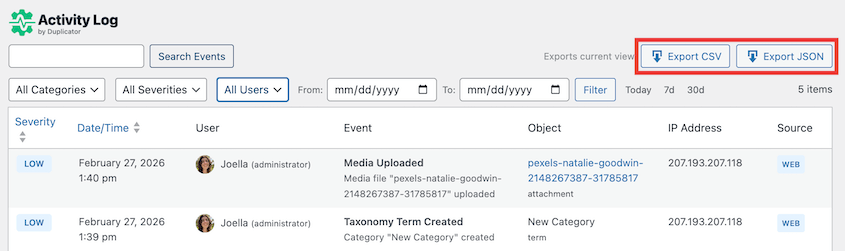
Per le agenzie, un CSV filtrato è un modo semplice per rispondere alle domande dei clienti su cosa è cambiato e quando.
La maggior parte dei plugin per registri attività offre solo CSV. L'esportazione JSON è specifica per Activity Log by Duplicator, il che lo rende la scelta migliore per gli sviluppatori che necessitano di inviare dati di registro ad altri strumenti o automatizzare flussi di lavoro di reportistica.
Applica i tuoi filtri prima di esportare in modo da estrarre un set di dati mirato anziché la cronologia completa del registro.
Gestisci i registri con WP-CLI
Activity Log by Duplicator include il supporto WP-CLI per gli sviluppatori che gestiscono più siti.
Il comando di esportazione di base è:
wp duplicator-activity-log exportAggiungi flag per filtrare per intervallo di date e impostare il formato di output direttamente dalla riga di comando. Abbinalo a uno script semplice e puoi estrarre registri da un intero portafoglio clienti senza accedere a ciascun sito individualmente.
Anche le pianificazioni di eliminazione possono essere scriptate allo stesso modo, mantenendo automaticamente i database dei registri snelli su tutti i tuoi siti.
Combinare revisioni e registri delle attività per una visibilità completa del sito
Revisioni e log delle attività funzionano meglio insieme.
Il log delle attività ti mostra cosa è cambiato in tutto il sito. Le revisioni ti mostrano l'esatto prima e dopo per le modifiche ai contenuti. Ognuno copre ciò che l'altro tralascia.
Abbina entrambi con i backup di Duplicator e avrai un quadro completo:
- Il log delle attività ti dice cosa è successo e quando.
- Le revisioni ti mostrano come appariva il contenuto prima della modifica.
- Un backup ti permette di annullarlo completamente se necessario.
In pratica, il flusso di lavoro è questo. Qualcosa si rompe sul tuo sito. Apri prima il log delle attività per restringere il lasso di tempo e identificare quale utente era attivo.
Da lì puoi controllare le revisioni se il problema è legato ai contenuti, o ripristinare un backup se la modifica va più a fondo di un singolo post o pagina.

Questa sequenza è più veloce che cercare di indagare alla cieca.
Chi ha bisogno di strumenti per la cronologia delle modifiche di WordPress?
La maggior parte dei siti WordPress beneficerebbe dall'avere entrambi i sistemi in atto. Ma le ragioni variano a seconda di come si utilizza il sito.
- Proprietari di siti individuali
Un log delle attività cattura le modifiche che hai apportato tu stesso e di cui ti sei dimenticato. Sembra ovvio, ma succede più di quanto la maggior parte delle persone ammetta. Avere un registro significa che non stai indovinando quando qualcosa smette di funzionare.
- Team di contenuti e blogger
Quando più persone pubblicano e modificano, le cose vanno storte senza un proprietario chiaro. Le revisioni ti mostrano cosa è cambiato in un post. Il log delle attività ti mostra chi ha eliminato una bozza, chi ha pubblicato qualcosa in anticipo o chi ha modificato una pagina che non doveva toccare.
- Agenzie
I clienti chiedono cosa è cambiato sul loro sito. Con un log delle attività in esecuzione, puoi rispondere a quella domanda con dettagli e timestamp invece che con congetture. I log esportabili rendono facile presentare tali informazioni a un cliente senza dargli accesso diretto alla dashboard.
- Proprietari di negozi WooCommerce
Le modifiche ai prezzi, le modifiche agli ordini e le modifiche alle impostazioni di spedizione influiscono tutte sulle entrate. Se qualcosa cambia nel tuo negozio e non sai chi l'ha fatto o quando, questo è un vero problema aziendale. La tracciabilità è importante quando ci sono di mezzo soldi.
- Sviluppatori che gestiscono più siti
Il supporto WP-CLI e i log esportabili si inseriscono nei flussi di lavoro di gestione automatizzata del sito. Non è necessario accedere a ogni sito individualmente per recuperare i dati necessari.
Domande frequenti (FAQ)
WordPress ha una cronologia delle modifiche integrata?
Solo per i contenuti di post e pagine, tramite il sistema di revisioni. Accessi, modifiche ai plugin e modifiche alle impostazioni richiedono un plugin di log delle attività come Activity Log di Duplicator.
Posso vedere chi ha apportato una modifica in WordPress?
La schermata delle revisioni integrata non attribuisce chiaramente le modifiche a un utente specifico. Un plugin di log delle attività registra l'utente esatto, il timestamp e l'indirizzo IP per ogni evento tracciato. Consiglierei Activity Log di Duplicator per una cronologia delle modifiche più precisa.
Le revisioni di WordPress rallentano il mio sito?
Le revisioni stesse non influiscono sulle prestazioni del front-end, ma possono causare un gonfiore del database nel tempo se lasciate non gestite. Limitare le revisioni tramite wp-config.php mantiene il database snello senza perdere tutta la cronologia delle versioni.
La registrazione degli indirizzi IP è conforme al GDPR?
La registrazione degli indirizzi IP è consentita ai sensi del GDPR purché sia divulgata nella tua informativa sulla privacy e i dati non vengano conservati più a lungo del necessario. Activity Log by Duplicator oscura automaticamente password e chiavi API da tutte le voci di registro.
Cosa succede al mio registro attività se ripristino un backup?
Il registro memorizzato nel tuo database tornerà allo stato in cui si trovava al momento dell'acquisizione del backup. Esporta regolarmente i tuoi registri per conservare le registrazioni al di fuori del database del plugin, soprattutto prima di eseguire un ripristino.
Inizia a tracciare ogni modifica sul tuo sito WordPress
Le revisioni di WordPress coprono una parte di ciò che cambia su un sito. Sono utili per le modifiche ai contenuti, ma lasciano la maggior parte dell'attività del sito completamente non registrata.
Per una visibilità completa, hai bisogno di un registro attività in esecuzione insieme ad esse. Insieme, ti forniscono una chiara registrazione di cosa è cambiato, chi lo ha cambiato e quando.
Activity Log by Duplicator è disponibile come plugin autonomo a partire da $29/anno. Se desideri il toolkit completo, Duplicator Elite raggruppa Activity Log insieme a Duplicator per backup e migrazione, e WP Media Cleanup. Tre cose che mancano alla maggior parte dei siti WordPress, coperte in un unico pacchetto.
Installa Activity Log by Duplicator e avrai una cronologia completa delle modifiche in esecuzione sul tuo sito in pochi minuti!
Mentre sei qui, penso che ti piaceranno queste altre risorse:
- WordPress non tiene traccia delle attività per impostazione predefinita: Ecco cosa faccio al riguardo
- Manutenzione del database di WordPress: Cosa fare settimanalmente, mensilmente e trimestralmente
- Come i backup in tempo reale monitorano e proteggono le tue modifiche all'istante
- Come annullare le modifiche in WordPress (5 metodi)
- La maggior parte dei plugin per il registro delle attività di WordPress ti dice cosa si è rotto, solo uno ti aiuta a risolverlo
- Sono passato da WP Activity Log al registro attività di Duplicator: Ecco cosa ho scoperto




