


Cronologia delle revisioni di WordPress: come visualizzare, gestire e ripristinare le revisioni dei post
 Joella Dunn
Joella Dunn
Joella Dunn
 John Turner
John Turner
John Turner
Hai mai desiderato poter annullare una modifica apportata a uno dei tuoi post o pagine di WordPress?
Forse hai cancellato un paragrafo per errore o il tuo ultimo aggiornamento non ha centrato l'obiettivo. È qui che la cronologia delle revisioni di WordPress viene in soccorso.
La cronologia delle revisioni di WordPress è una funzionalità integrata che tiene traccia di ogni modifica apportata ai tuoi contenuti. Salva più versioni dei tuoi post e delle tue pagine mentre li modifichi, permettendoti di rivedere e ripristinare bozze precedenti.
Questo strumento incredibilmente utile ti assicura di non perdere mai il tuo duro lavoro.
In questo post, ti mostrerò cos'è la cronologia delle revisioni di WordPress e come utilizzarla nel tuo flusso di lavoro quotidiano.
Ecco i punti chiave:
- WordPress salva automaticamente ogni versione dei tuoi post e delle tue pagine mentre li modifichi, creando una cronologia completa delle revisioni
- Puoi facilmente ripristinare qualsiasi versione precedente accedendo alla sezione Revisioni nell'editor del tuo post
- Limita le revisioni per evitare il bloat del database aggiungendo un semplice snippet di codice al tuo file wp-config.php
- Elimina le vecchie revisioni utilizzando un plugin come DB Optimizer per migliorare le prestazioni del sito
- Considera l'utilizzo di Duplicator Pro per backup completi del sito e controllo delle versioni oltre i singoli post
Indice
- Cos'è la cronologia delle revisioni di WordPress?
- Come utilizzare la cronologia delle revisioni di WordPress
- Come ripristinare post e pagine con la cronologia delle revisioni di WordPress
- Come limitare le revisioni dei post in WordPress
- Come eliminare le vecchie revisioni dei post in WordPress
- Come disabilitare le revisioni dei post di WordPress
- Pro e contro della cronologia delle revisioni di WordPress
- Come gestire meglio le revisioni di WordPress
- Domande frequenti sulla cronologia delle revisioni di WordPress
- Le revisioni sono una rete di sicurezza, non un disordine in cui vivere
Cos'è la cronologia delle revisioni di WordPress?
La cronologia delle revisioni di WordPress è un sistema automatico di controllo delle versioni per i tuoi post e le tue pagine. Ogni volta che salvi una bozza o aggiorni i tuoi contenuti, WordPress crea una nuova revisione. Queste revisioni sono essenzialmente snapshot che includono tutte le modifiche apportate, complete di timestamp e informazioni sull'autore.
La bellezza di questa funzionalità è che opera silenziosamente in background. Mentre lavori sui tuoi contenuti, WordPress tiene un registro dettagliato di ogni modifica che apporti.
Ciò significa che se qualcosa va storto (come una cancellazione accidentale o un errore di formattazione) puoi facilmente tornare a una versione precedente.
Che tu sia un blogger, un creatore di contenuti o un amministratore di siti web, è importante conoscere le revisioni dei post di WordPress. Questo può migliorare notevolmente il tuo flusso di lavoro e la qualità dei contenuti.
Come utilizzare la cronologia delle revisioni di WordPress
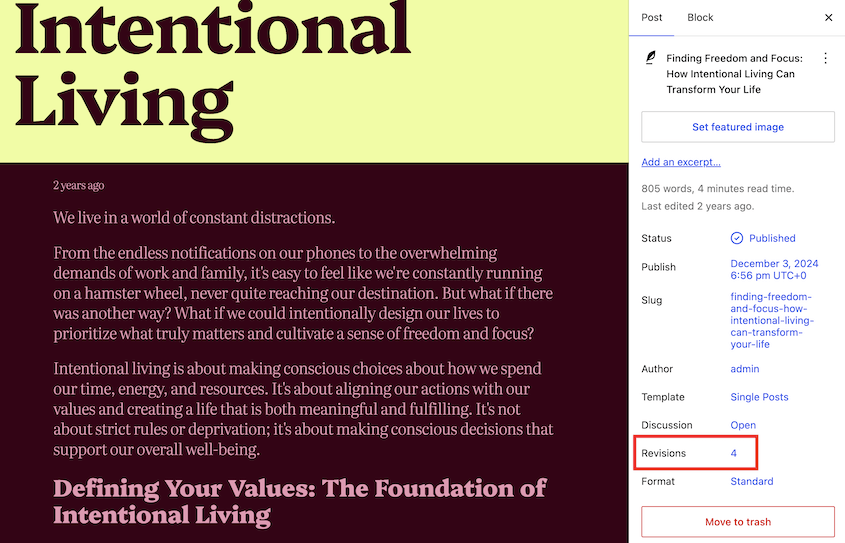
Per visualizzare la cronologia delle revisioni del tuo post, vai all'editor di post o pagina in WordPress. Sul lato destro o in fondo all'editor, vedrai una sezione Revisioni. Fai clic sul numero.
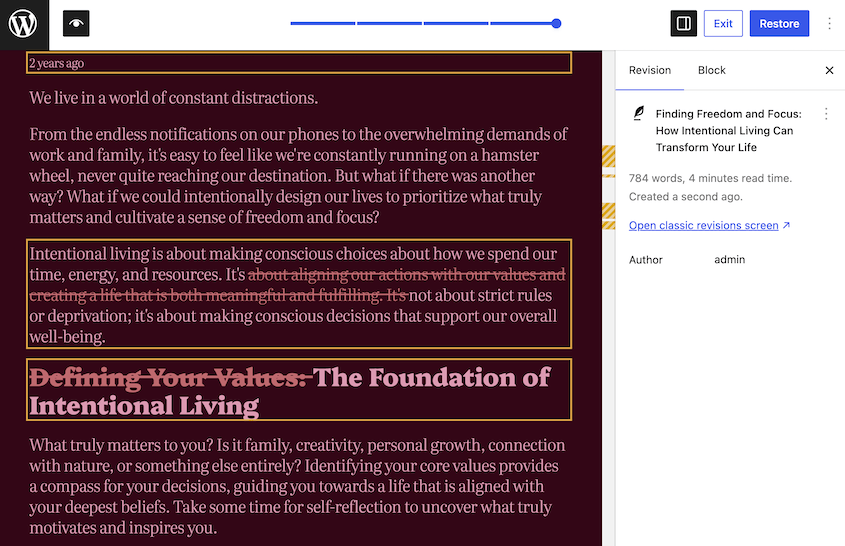
Sarai ancora nell'editor a blocchi, ma vedrai uno scorrimento nella parte superiore della pagina. Scorri indietro a versioni diverse per confrontare le differenze.
Se hai bisogno di ripristinare una revisione precedente, premi il pulsante Ripristina nell'angolo in alto a destra.
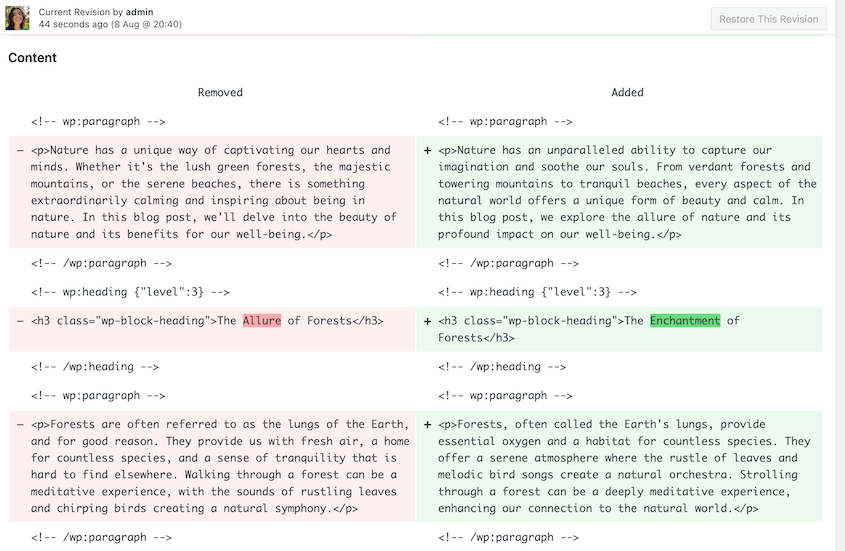
WordPress ha recentemente aggiornato questa schermata delle revisioni per mantenerla nell'editor a blocchi. Tuttavia, puoi sempre tornare all'editor classico delle revisioni. Questo confronta le revisioni fianco a fianco, rendendo facile individuare le modifiche.
Se elimini accidentalmente contenuti o apporti modifiche indesiderate, puoi tornare rapidamente a una versione precedente. Questo ti evita di riscrivere o riformattare sezioni da zero.
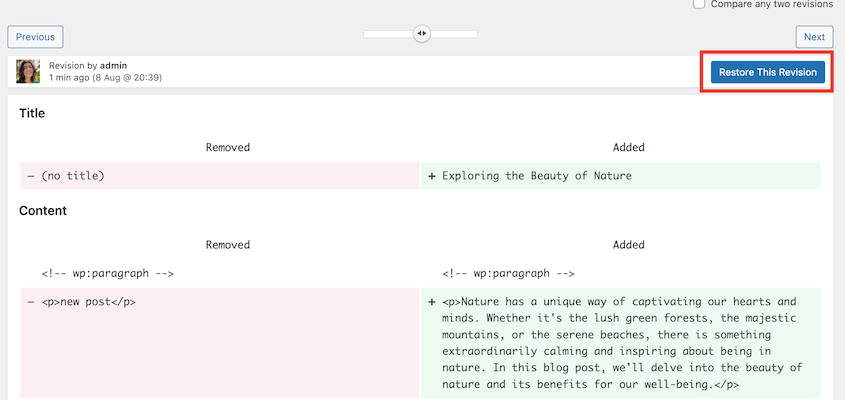
Più autori ed editor possono lavorare sullo stesso post. Le revisioni tracciano chi ha apportato quali modifiche e quando, migliorando la trasparenza e la collaborazione.
A volte, la tua bozza iniziale potrebbe aver bisogno di essere perfezionata. La cronologia delle revisioni ti consente di sperimentare diverse versioni e di tornare a una migliore, se necessario.
È come avere un pulsante Annulla per l'intero processo di modifica.
Come ripristinare post e pagine con la cronologia delle revisioni di WordPress
La funzione cronologia delle revisioni in WordPress è inestimabile per garantire che i tuoi contenuti si evolvano senza intoppi. Ma cosa succede quando devi ripristinare una versione precedente?
Nella schermata di confronto delle revisioni, un cursore nella parte superiore ti consente di spostarti tra diverse revisioni. Fai scorrere per trovare la versione che desideri ripristinare.
Una volta trovata la versione corretta, fai clic sul pulsante Ripristina in alto a destra dello schermo.
WordPress ripristinerà il contenuto alla revisione selezionata. Ti riporterà all'editor a blocchi, dove potrai continuare a modificare il post.
Questo processo funziona sia per i post che per le pagine, dandoti il controllo su tutti i tuoi contenuti.
Come limitare le revisioni dei post in WordPress
Sebbene la cronologia delle revisioni di WordPress sia uno strumento potente, a volte può portare a gonfiore del database se non gestita correttamente.
Ogni versione di un post o di una pagina viene archiviata nel tuo database e, nel tempo, ciò può rallentare il tuo sito. Mantenere meno revisioni riduce le dimensioni del tuo database, il che può migliorare le prestazioni generali del sito.
Limitando le revisioni, ti assicuri che le risorse del server non vengano sprecate nell'archiviazione di quantità eccessive di dati. Avrai anche un database più snello, più facile da gestire, eseguire il backup e ripristinare.
Il modo più semplice per limitare le revisioni di WordPress è aggiungere una riga di codice al tuo file wp-config.php.
Utilizza un client FTP o il file manager del tuo provider di hosting per individuare il file wp-config.php nella directory principale della tua installazione di WordPress. Scarica e apri questo file utilizzando un editor di testo (come Blocco note o qualsiasi editor di codice).
Inserisci la seguente riga di codice sopra la riga che dice /* Questo è tutto, smetti di modificare! Buona bloggata. */:
define('WP_POST_REVISIONS', 5);In questo esempio, WordPress salverà solo le cinque revisioni più recenti di ciascun post o pagina. Puoi regolare questo numero in base alle tue esigenze.
Salva le modifiche e carica il file wp-config.php modificato nuovamente sul tuo server.
Limitando il numero di revisioni, puoi mantenere il tuo sito WordPress funzionante senza sacrificare la capacità di tornare alle versioni precedenti quando necessario.
Come eliminare le vecchie revisioni dei post in WordPress
Nel tempo, mentre crei e modifichi contenuti, il tuo sito WordPress può accumulare un gran numero di revisioni dei post. Eliminare le vecchie revisioni può aiutare a migliorare le prestazioni del tuo sito.
Se ti senti a tuo agio a lavorare direttamente con il tuo database, puoi eliminare manualmente le revisioni di WordPress utilizzando phpMyAdmin. Scegli il database per il tuo sito WordPress dall'elenco a sinistra.
Naviga nella scheda SQL e copia incolla la seguente query:
DELETE FROM wp_posts WHERE post_type = 'revision';Fai clic su Vai per eseguire la query. Questo eliminerà tutte le revisioni dei post dal tuo database.
Se preferisci un approccio più user-friendly, diversi plugin possono aiutarti a gestire ed eliminare le revisioni. Non dovrai toccare alcun codice.
DB Optimizer valuta il bloat delle revisioni del tuo database come parte del suo punteggio di salute generale (0-100), quindi ti consente di ripulire le revisioni in eccesso in un paio di clic.

Innanzitutto, controlla la salute del tuo database. Guarda il punteggio Revisioni per vedere se hai accumulato vecchie revisioni.
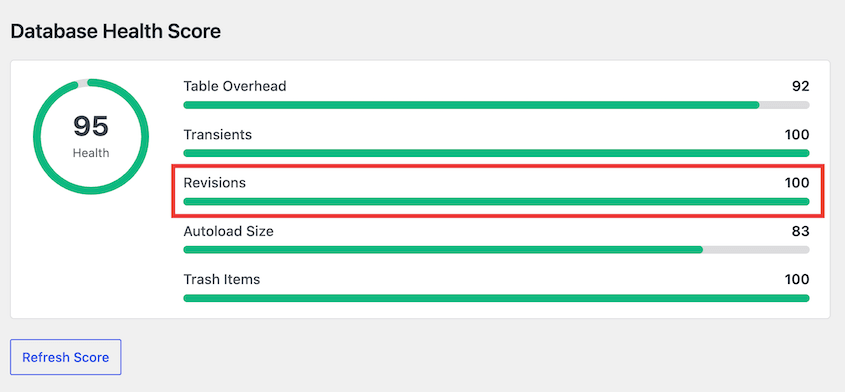
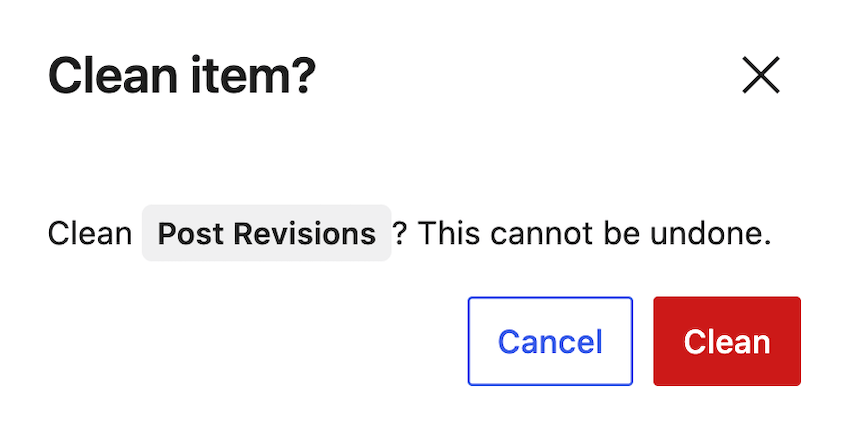
Vai su Pulizia per rimuoverle. Fai clic sul pulsante Pulisci accanto a Revisioni Post.

Nella finestra pop-up, conferma che desideri rimuovere le revisioni dei post.
Un altro plugin che puoi utilizzare è Advanced Database Cleaner. Aiuta a rimuovere il disordine del database come commenti spam, tabelle inutilizzate e revisioni dei post.
Come disabilitare le revisioni dei post di WordPress
Potrebbero esserci scenari in cui disabilitare completamente la cronologia delle revisioni di WordPress abbia senso. Potresti volerlo fare su siti che cambiano raramente o dove l'ottimizzazione delle prestazioni è fondamentale.
Per disabilitare le revisioni di WordPress, scarica e apri il file wp-config.php. Inserisci la seguente riga di codice:
define('WP_POST_REVISIONS', false);Salva le modifiche e carica nuovamente il file sul tuo server.
Mentre disabilitare le revisioni può risparmiare spazio e migliorare le prestazioni, comporta alcuni compromessi:
- Senza revisioni, non puoi accedere alle versioni precedenti dei tuoi post e delle tue pagine. Qualsiasi cancellazione accidentale o errore richiederà una correzione manuale.
- Le revisioni ti consentono di sperimentare con i tuoi contenuti attraverso diverse bozze. Disabilitarle limita questa flessibilità.
- Se più autori o editor contribuiscono al tuo sito, avrai più difficoltà a tenere traccia delle modifiche e a gestire le modifiche collaborative.
Valuta attentamente questi pro e contro per decidere se disabilitare le revisioni è la scelta giusta per il tuo sito. Per molti utenti, limitare piuttosto che disabilitare completamente le revisioni offre il miglior equilibrio tra funzionalità e prestazioni.
Pro e contro della cronologia delle revisioni di WordPress
Come ogni funzionalità, la cronologia delle revisioni di WordPress ha i suoi vantaggi e svantaggi. Comprendere questi aspetti può aiutarti a prendere una decisione informata su come utilizzare efficacemente questa funzionalità sul tuo sito.
Vantaggi della cronologia delle revisioni di WordPress
- Facile recupero dei contenuti
Questa funzionalità fornisce revisioni per annullare le modifiche quando necessario. Se commetti un errore o elimini accidentalmente contenuti importanti, puoi ripristinare rapidamente una versione precedente senza perdere il tuo lavoro.
- Collaborazione migliorata
Per i siti con più autori ed editor, le revisioni semplificano il tracciamento delle modifiche. Tutti possono vedere chi ha apportato quali modifiche e quando, facilitando una migliore collaborazione e responsabilità.
- Gestione efficace dei contenuti
Le revisioni ti consentono di sperimentare con diverse bozze e idee. Questa flessibilità ti aiuta a perfezionare i tuoi contenuti nel tempo, assicurando che la versione finale sia il più possibile curata.
Svantaggi della cronologia delle revisioni di WordPress
- Potenziale gonfiore del database
Nel tempo, le revisioni salvate possono occupare uno spazio significativo nel tuo database. Questo può rallentare il tuo sito, specialmente se hai un gran numero di post e pagine con molte revisioni.
- Può essere opprimente
Avere troppe revisioni può ingombrare la tua interfaccia di modifica e rendere difficile la gestione dei tuoi contenuti. Potresti non essere in grado di trovare facilmente una revisione specifica.
- Impatti sulle prestazioni
Per siti molto grandi con contenuti estesi, il semplice numero di revisioni salvate può influire negativamente sulle prestazioni del server. Le frequenti query al database per le revisioni possono portare a tempi di risposta più lenti.
Come gestire meglio le revisioni di WordPress
Gestire efficacemente le revisioni di WordPress garantisce che il tuo sito rimanga efficiente, organizzato e performante. Esploriamo alcuni strumenti e pratiche che possono aiutarti a tenere sotto controllo le tue revisioni.
Utilizza plugin per la cronologia delle revisioni di WordPress
Uno strumento potente per la cronologia delle revisioni è Duplicator, un plugin che va oltre i semplici backup. Può anche aiutarti a creare e ripristinare versioni del tuo sito web.

Duplicator ti consente di creare backup completi del sito, inclusi tutti i contenuti, temi, plugin e impostazioni. Questo è utile non solo per il ripristino, ma anche per mantenere diverse versioni del tuo sito.

Puoi usare Duplicator per salvare snapshot del tuo sito in diverse fasi. I tuoi backup possono essere un registro della cronologia delle revisioni per l'intero sito, non solo per singoli post o pagine.
Con Duplicator, ripristinare il tuo sito a uno stato precedente è semplice. Nel tuo registro dei backup, trova la versione giusta. Quindi, premi Ripristina.

Puoi disabilitare completamente le revisioni di WordPress, se lo desideri. Potresti trovare più facile gestire diverse versioni del tuo sito web completo, piuttosto che singoli post/pagine.
Se vuoi tenere traccia di ogni modifica apportata al tuo sito WordPress, Activity Log by Duplicator è la soluzione più completa disponibile.
Registra le modifiche a post e pagine, attivazioni e disattivazioni di plugin, accessi utente, modifiche alle impostazioni e altro ancora, tutto da una dashboard pulita all'interno dell'amministrazione di WordPress.

A differenza dei plugin di registro attività standalone, Activity Log è integrato nell'ecosistema Duplicator, quindi ottieni il monitoraggio delle revisioni insieme allo stesso strumento che usi per backup e migrazioni. Ogni modifica è datata e collegata a un utente specifico, il che rende facile individuare cosa si è rotto e quando.
Imposta un limite di revisioni
Sebbene sia possibile disabilitare le revisioni di WordPress, è spesso meglio limitarle. In questo modo, mantieni una certa cronologia senza sovraccaricare il tuo database. Conserverai le versioni più recenti senza una crescita eccessiva del database.
Esegui pulizie regolari
Pulisci periodicamente le vecchie revisioni utilizzando plugin o metodi manuali. Questo aiuta a mantenere dimensioni e prestazioni ottimali del database.
Utilizza plugin di ottimizzazione
Plugin come DB Optimizer possono semplificare la gestione delle revisioni e altre attività di ottimizzazione del database. Manterranno il tuo sito in esecuzione senza problemi mentre ti concentri sulla scrittura di nuovi contenuti.
Risolvi i problemi con le revisioni di WordPress
Se riscontri problemi con le revisioni di WordPress che non vengono visualizzate, potrebbe essere dovuto a conflitti di plugin o a configurazioni errate del server. Per correggere le revisioni di WordPress, prova a disattivare i plugin, controllare il tuo file wp-config.php o consultare il tuo provider di hosting WordPress.
Domande frequenti sulla cronologia delle revisioni di WordPress
Come trovo la cronologia delle revisioni in WordPress?
Per trovare la cronologia delle revisioni in WordPress, vai al post o alla pagina che desideri controllare. Nell'editor dei post, cerca la sezione Revisioni nella barra laterale destra o in fondo alla pagina.
Posso ripristinare una versione precedente del mio sito WordPress?
Sì, puoi utilizzare la funzionalità di revisione integrata per ripristinare versioni precedenti di post o pagine. Per backup e ripristino dell'intero sito, utilizza un plugin come Duplicator Pro. Può ripristinare backup precedenti con un solo clic.
Quante revisioni conserva WordPress?
Per impostazione predefinita, WordPress conserva un numero illimitato di revisioni. Puoi impostare un numero specifico di revisioni aggiungendo una riga di codice nel tuo file wp-config.php.
Come disattivo la cronologia delle revisioni in WordPress?
Aggiungi lo snippet di codice define('WP_POST_REVISIONS', false); al tuo file wp-config.php. Questo disabiliterà completamente le revisioni.
La cronologia delle revisioni di WordPress tiene traccia degli aggiornamenti delle versioni del software?
No, le revisioni di WordPress tengono traccia delle modifiche ai singoli post e pagine. Per una cronologia delle versioni del software WordPress (5.0, 6.0, ecc.), consulta l'archivio delle release di WordPress.
Le revisioni sono una rete di sicurezza, non un disordine in cui vivere
La cronologia delle revisioni di WordPress (o cronologia delle versioni) è una di quelle funzionalità a cui non pensi finché non ne hai bisogno. Poi salva il tuo post, o la tua sanità mentale.
La chiave è l'equilibrio. Conserva abbastanza revisioni per annullare una modifica errata. Non lasciarle accumulare finché il tuo database non rallenta.
Imposta un limite ragionevole con WP_POST_REVISIONS. Esegui DB Optimizer ogni pochi mesi per eliminare ciò che si è accumulato. E se mai avessi bisogno di tornare indietro più di quanto consenta la cronologia dei tuoi post, un backup completo del sito con Duplicator ti copre.
Ecco fatto. Poche piccole abitudini e non perderai mai lavoro o rallenterai il tuo sito a causa di modifiche apportate mesi fa.
Per un controllo completo delle versioni del sito e backup semplici, prova Duplicator Pro. Cambierà il modo in cui gestisci il tuo sito WordPress in modo efficiente! Inoltre, include un plugin gratuito DB Optimizer.
Mentre sei qui, penso che ti piaceranno queste guide aggiuntive su WordPress:
- Come ripristinare WordPress da un backup
- 8 migliori plugin di ripristino WordPress per un rapido recupero dei dati
- Come ottimizzare il tuo database WordPress
- Come pulire un sito WordPress
- Come configurare un registro di controllo di WordPress in meno di 10 minuti
- 7 segnali di avvertimento del database di WordPress che la maggior parte dei proprietari di siti perde




