


Come configurare un registro di controllo di WordPress in meno di 10 minuti
 Joella Dunn
Joella Dunn
Joella Dunn
 John Turner
John Turner
John Turner
Accedi a WordPress e qualcosa non va.
Un plugin che non hai installato è attivo. Un post è stato modificato alle 2 del mattino. Il ruolo di un utente è stato modificato e nessuno nel tuo team l'ha fatto.
Cerchi risposte e non trovi nulla. Nessun log. Nessuna registrazione. Non c'è modo di sapere cosa è successo o chi l'ha fatto.
Questo è lo stato predefinito di ogni sito WordPress. WordPress non registra le azioni degli utenti. Non l'ha mai fatto.
Non c'è una registrazione integrata di chi ha pubblicato cosa, chi ha modificato un'impostazione, chi ha effettuato l'accesso da dove, o chi ha eliminato qualcosa. Se qualcosa va storto sul tuo sito, parti da zero a meno che tu non imposti un log prima che si verifichi il problema.
Questo è ciò che copre questo tutorial. Ti guiderò nell'impostazione di un registro di controllo completo di WordPress.
Alla fine, saprai esattamente cosa sta succedendo sul tuo sito, chi lo sta facendo e cosa fare quando qualcosa sembra sbagliato.
Ecco i punti chiave:
- WordPress non dispone di un registro di controllo integrato. Nulla viene registrato per impostazione predefinita, il che significa che senza un plugin già in esecuzione prima che si verifichi un problema, quella cronologia non esiste.
- Il log cattura solo gli eventi dal momento dell'attivazione in poi. Se stai impostando questo dopo un incidente, il log non recupererà ciò che è accaduto prima che tu l'abbia installato.
- Activity Log by Duplicator assegna a ogni evento un livello di gravità (Critico, Alto, Medio, Basso o Info), in modo da poter dare priorità a ciò che conta davvero invece di scorrere centinaia di voci di routine.
- Abbinare Activity Log by Duplicator con Duplicator Pro ti offre due livelli di protezione: un log per capire cosa è successo e un backup da cui ripristinare se devi agire.
Indice
WordPress non mantiene un registro di controllo per impostazione predefinita
La maggior parte dei proprietari di siti presume che WordPress stia tracciando le modifiche da qualche parte in background. Non lo fa.
Non esiste un log nativo delle azioni degli utenti nel core di WordPress. Nessuna registrazione di chi ha modificato un post, chi ha installato un plugin, chi ha modificato l'email di amministrazione del tuo sito, o chi ha effettuato l'accesso da un indirizzo IP che non riconosci.
Quando qualcosa va storto, quelle informazioni sono perse a meno che un plugin non le stesse già catturando.
Un registro di controllo colma questa lacuna. È una registrazione con data e ora di ogni azione intrapresa sul tuo sito, collegata a uno specifico account utente e indirizzo IP.
Pensalo come una telecamera di sicurezza per il tuo admin di WordPress. Non previene i problemi, ma ti dice esattamente cosa è successo e chi era responsabile.
Un registro di controllo completo copre queste categorie di attività:
- Accessi e disconnessioni degli utenti, inclusi tentativi di accesso falliti e sessioni terminate da posizioni sconosciute
- Modifiche ai contenuti, incluse modifiche ai post, modifiche di stato ed eliminazioni
- Attività di plugin e temi, incluse installazioni, attivazioni, disattivazioni e aggiornamenti
- Modifiche alle impostazioni di WordPress, incluse modifiche all'URL del tuo sito, all'email dell'amministratore, alla struttura dei permalink e alle impostazioni di registrazione degli utenti
- Modifiche agli account utente, incluse nuove registrazioni di utenti, modifiche ai ruoli e reset delle password
- Attività della libreria multimediale, inclusi caricamenti, modifiche ed eliminazioni
Una cosa da sapere prima di iniziare: un registro cattura solo gli eventi dal momento in cui diventa attivo. Se qualcosa è successo sul tuo sito prima di installare un plugin di registrazione, quella cronologia non è recuperabile dal registro. Impostare tutto ora, prima che qualcosa vada storto, è l'obiettivo principale.
Come impostare un registro di controllo di WordPress
L'impostazione di un registro di controllo per WordPress richiede meno di dieci minuti. Ecco il processo completo:
- Passaggio 1: Installa Activity Log by Duplicator: fai funzionare il plugin sul tuo sito, operazione che richiede meno di due minuti e nessun codice.
- Passaggio 2: Rivedi le impostazioni predefinite degli eventi: conferma che le giuste categorie di attività siano abilitate per il tuo tipo di sito, ma le impostazioni predefinite coprono la maggior parte dei siti.
- Passaggio 3: Imposta le notifiche via email: configura gli avvisi per gli eventi di gravità Critica e Alta in modo da essere informato sui problemi immediatamente invece di scoprirli giorni dopo durante una revisione manuale del registro.
- Passaggio 4: Leggi la tua prima voce di registro: scopri cosa contiene ogni voce, cosa significa la codifica a colori della gravità e come filtrare il registro in modo da poter trovare rapidamente un evento specifico su un sito attivo.
- Passaggio 5: Rispondi a un evento sospetto: un registro di controllo non serve a nulla se non riesci a recuperare da attività sospette. Ripristina un backup pulito con un clic usando Duplicator Pro (che si abbina ad Activity Log)
Passaggio 1: Installa Activity Log by Duplicator
Activity Log by Duplicator è un plugin di WordPress che registra ogni azione significativa sul tuo sito in tempo reale. Tiene traccia di oltre 60 tipi di eventi in nove categorie:
- Utenti
- Contenuto
- Media
- Plugin
- Temi
- Impostazioni principali di WordPress
- Aspetto
- Tassonomie
- Impostazioni del sito
Ogni evento è contrassegnato con un livello di gravità (Critico, Alto, Medio, Basso o Info), in modo da poter dare priorità a ciò che conta invece di scorrere un elenco di centinaia di voci.
Il plugin oscura anche automaticamente i dati sensibili. Se una password o una chiave API è coinvolta in un evento registrato, quel valore viene nascosto nel registro. Ottieni il record di controllo senza esporre le credenziali.
Per installarlo, acquista Activity Log, a partire da $29 all'anno. Puoi anche ottenerlo gratuitamente nel piano Duplicator Elite, che include WP Media Cleanup e Duplicator Pro.
Scarica il plugin e caricalo su WordPress.
Attiva la tua chiave di licenza in Activity Log » Settings. Dopo l'attivazione, vedrai un segno di spunta verde. Questa è la conferma che il plugin è in esecuzione.
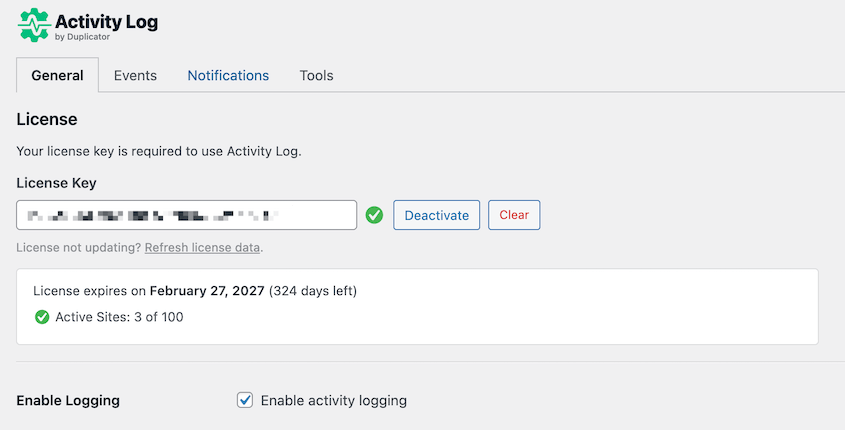
La registrazione inizia ora!
Passaggio 2: Rivedi le impostazioni predefinite degli eventi
Activity Log by Duplicator tiene traccia di oltre 60 tipi di eventi. Alcuni siti non avranno bisogno di tutte le categorie attive, quindi dedica qualche minuto a verificare cosa è abilitato prima di iniziare a fare affidamento sul registro.
Dalla barra laterale, vai su Activity Log » Settings, quindi fai clic sulla scheda Events.
Vedrai un elenco delle nove categorie di monitoraggio: Utente, Contenuto, Media, Plugin, Tema, WordPress, Aspetto, Tassonomia e Impostazioni. Ogni categoria può essere attivata o disattivata.
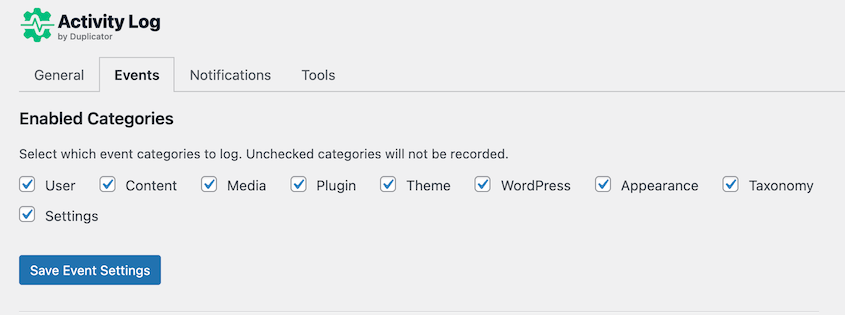
Se vuoi vedere cosa è incluso in ogni categoria, scorri verso il basso fino a Tipi di eventi registrati. Fai clic sulla categoria di cui non sei sicuro.
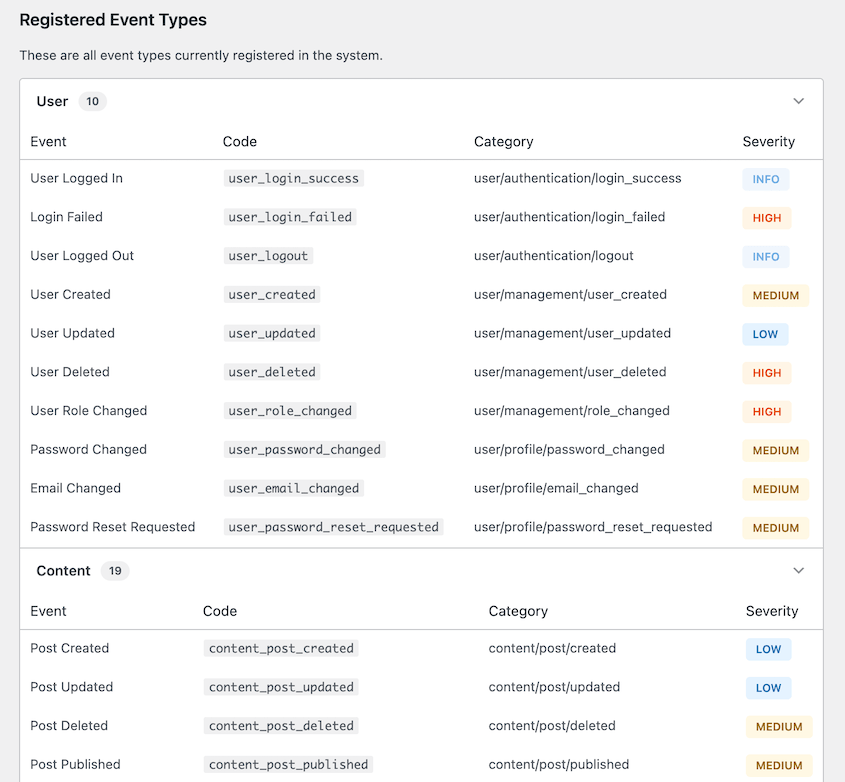
Per un sito tipico, le impostazioni predefinite coprono l'attività più importante. Accessi, modifiche ai contenuti, installazioni di plugin e modifiche alle impostazioni vengono tutti registrati subito.
Se gestisci un sito multi-autore, un sito di appartenenza o qualsiasi sito in cui più persone hanno accesso amministrativo o editoriale, apri la categoria Utente e assicurati che sia completamente abilitata.
Il registro attività registrerà modifiche ai ruoli, reimpostazioni delle password e nuove registrazioni di utenti. Questi eventi devono essere monitorati per problemi di account.
Su un sito ad alto traffico, un registro completamente abilitato cresce rapidamente. Potresti considerare di disabilitare le categorie che hanno principalmente eventi di bassa gravità, come Aspetto o Tassonomia.
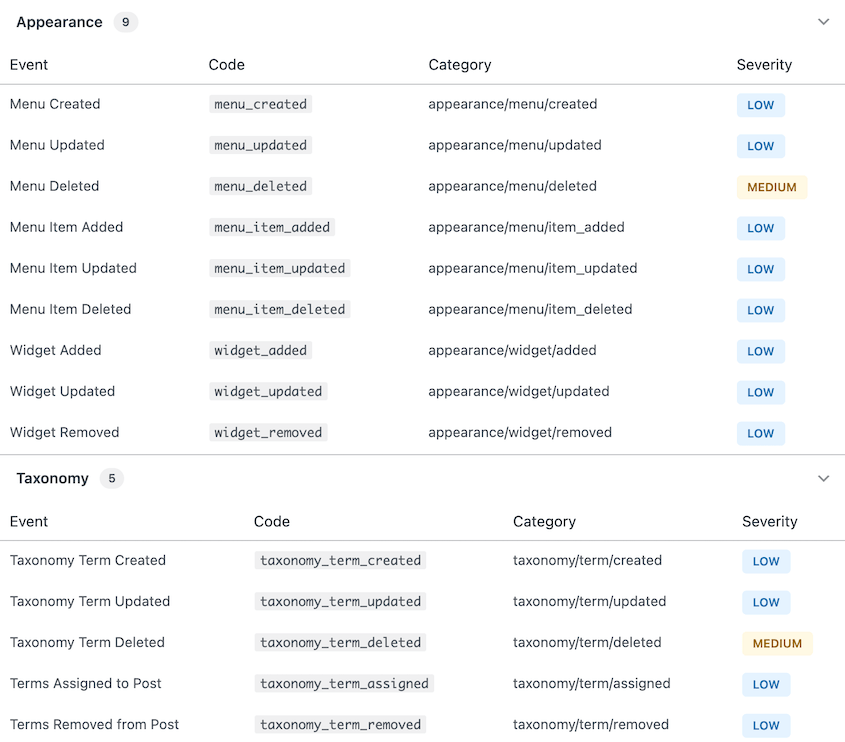
Quando apri il registro, inizierai a vedere le voci popolarsi entro pochi minuti dall'attività normale del sito.
Passaggio 3: Imposta le notifiche via email
Il registro è utile solo se lo vedi. Controllarlo manualmente ogni giorno non è realistico, motivo per cui le notifiche via email sono importanti.
Riceverai avvisi nel momento in cui si verifica un evento di alta gravità, quindi scoprirai subito un accesso sospetto o un'installazione di plugin inaspettata.
Dalla barra laterale, vai su Registro attività » Impostazioni e fai clic sulla scheda Notifiche. Attiva le notifiche via email e inserisci l'indirizzo a cui desideri inviare gli avvisi.
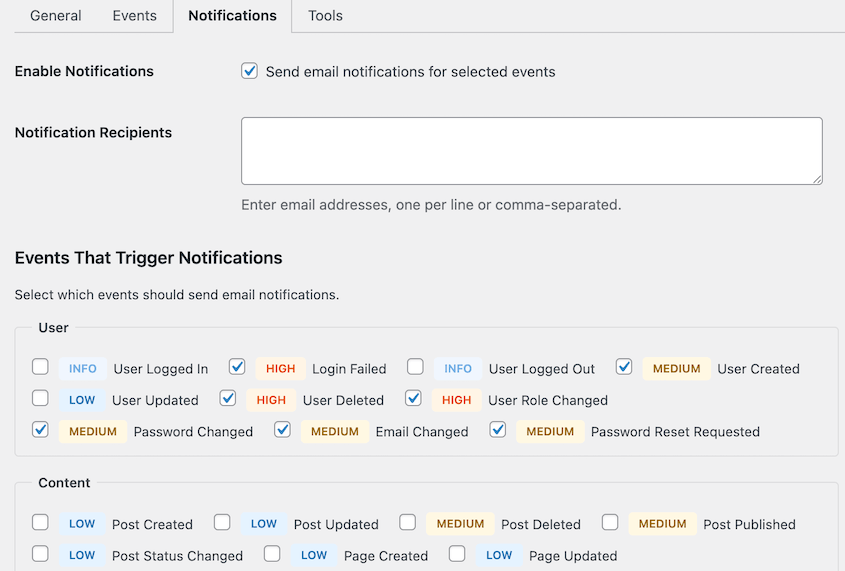
Vedrai un elenco di tipi di eventi, ognuno con un interruttore per attivare le email. Raccomando di abilitare le notifiche per gli eventi di gravità Critica e Alta. Questi coprono le azioni con reali implicazioni di sicurezza: picchi di accessi non riusciti, modifiche ai ruoli di amministratore, installazioni di plugin e modifiche alle impostazioni principali.
Lascia per ora gli eventi di gravità Info, Media e Bassa solo per il registro. Queste categorie coprono l'attività di contenuto di routine come aggiornamenti di post, aggiunte di tag e caricamenti di media.
Abilitare tutti gli avvisi via email genera rumore che ti abitua a ignorare la tua casella di posta, il che vanifica lo scopo. Tuttavia, questo dipende interamente da te e dalle tue preferenze.
Una breve nota su cosa significano i livelli di gravità:
- Critica copre azioni con un impatto importante sull'intero sito.
- Alta copre modifiche rilevanti per la sicurezza che richiedono un'attenzione immediata: utenti eliminati, accessi non riusciti o ruoli utente modificati
- Media copre l'attività editoriale standard: eliminazioni di pagine o disattivazioni di plugin
- Bassa copre modifiche minori o cosmetiche: impostazione di immagini in evidenza, post aggiornati o commenti approvati.
- Info copre l'attività standard come i tuoi accessi/disconnessioni.
Per confermare che le notifiche funzionano, disconnettiti e prova credenziali di accesso errate. Un evento di accesso non riuscito è di gravità Alta. Se la tua email di notifica arriva entro un minuto o due, sei configurato correttamente.
Passaggio 4: Leggi la tua prima voce di log
Sapere come leggere una voce di registro trasforma la traccia di controllo da un dump di dati a qualcosa di utile.
Ogni riga nel registro rappresenta un singolo evento. Leggendo da sinistra a destra, vedrai l'indicatore del livello di gravità, il timestamp, la descrizione dell'evento, l'utente che lo ha attivato, l'indirizzo IP da cui proviene l'azione e la sorgente.

I livelli di gravità sono codificati a colori per una rapida scansione.
- 🔴 Alto
- 🟡 Medio
- 🔵 Basso
Su un sito sano, la maggior parte delle voci sarà gialla e blu. Le voci rosse valgono la pena di essere lette ogni volta che le vedi.
Per filtrare il registro, utilizzare i controlli in alto. È possibile filtrare per categoria, livello di gravità o intervallo di date.

Su un sito attivo con più utenti, il filtraggio è il modo per trovare rapidamente qualsiasi cosa. Inizia con la gravità, quindi restringi per intervallo di date alla finestra che ti interessa.
Cosa sembra normale: accessi dal tuo indirizzo IP abituale, aggiornamenti di contenuti da account di autori noti e aggiornamenti di plugin durante la tua normale finestra di manutenzione. Dopo una settimana di revisione del registro, svilupperai un chiaro senso della linea di base del tuo sito. Qualsiasi cosa al di fuori di quel modello merita un secondo sguardo.
Passaggio 5: Rispondere a un evento sospetto
Trovare qualcosa di dannoso nel registro è utile solo se sai cosa fare dopo. La traccia di controllo ti dice cosa è successo. Duplicator Pro ti consente di annullarlo.
Prima di intraprendere qualsiasi azione, registra tutti i dettagli dell'evento: data e ora, account utente, indirizzo IP e esattamente cosa è stato modificato. Esporta la voce di registro come file CSV o JSON utilizzando il pulsante di esportazione nella parte superiore della schermata Registro attività.
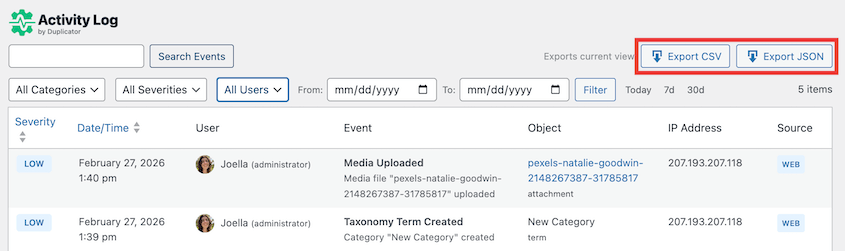
Se stai eseguendo Duplicator, trova il tuo backup pulito più recente. Vuoi sapere esattamente cosa hai prima di iniziare a fare modifiche. Un backup pulito precedente all'evento sospetto è il tuo ripiego per ogni scenario di seguito.
Ecco i quattro scenari più comuni per trovare attività sospette in WordPress e cosa fare in ciascuno di essi.
Un accesso da un indirizzo IP non familiare
Verifica se l'account utente appartiene a un vero membro del team e chiedi loro di confermare l'accesso. Se non possono confermarlo, vai su Utenti » Tutti gli utenti, apri il profilo di quell'utente e scorri fino in fondo.
Fai clic su Disconnetti tutti per terminare tutte le sessioni attive per quell'account. Quindi forza un ripristino della password. Se c'è qualche possibilità che le credenziali dell'intero sito siano state condivise o riutilizzate, cambia anche la password dell'amministratore.
Controlla il registro per altri eventi collegati allo stesso indirizzo IP nella stessa finestra temporale. Un accesso è raramente l'unica cosa che un account compromesso tocca.
È stato installato un plugin che non hai installato
Disattiva ed elimina immediatamente il plugin, a meno che qualcuno del tuo team non possa confermare di averlo installato intenzionalmente. Quindi controlla il registro per altri eventi collegati allo stesso utente o indirizzo IP nella stessa finestra temporale.
Un'installazione di plugin raramente avviene da sola. Cerca modifiche alle impostazioni, modifiche ai ruoli utente o modifiche ai file che racchiudono l'installazione.
Se il registro mostra che il plugin è stato attivo per più di qualche ora prima che tu lo rilevassi, considera il sito come potenzialmente modificato.
Ripristinare manualmente ogni modifica che un plugin dannoso potrebbe aver apportato non è realistico. È molto più facile eseguire un ripristino completo da un backup noto e pulito.
Apri Duplicator Pro, vai su Backup e identifica il backup più recente che precede l'evento di installazione. Ripristina quel backup con un clic.

Una modifica alle impostazioni è apparsa senza che nessuno la rivendichi
La voce di registro mostrerà l'impostazione specifica che è stata modificata e, in molti casi, il valore a cui è stata modificata. Confronta l'impostazione corrente con quella che dovrebbe essere.
Se si tratta di una singola modifica, puoi annullarla manualmente. Vai alla schermata delle impostazioni pertinente e ripristina il valore corretto.
Se il registro mostra più impostazioni modificate in una breve finestra temporale, non cercare di ricostruirle una per una. Apri Duplicator Pro, trova un backup precedente alla finestra dell'evento e ripristina.
Una singola modifica isolata è una correzione di cinque minuti. Una serie di modifiche coordinate è un lavoro di recupero, e Duplicator Pro lo gestisce in pochi clic.
Dopo il ripristino, conferma la data del backup nella dashboard di Duplicator Pro e controlla il registro attività per assicurarti che la versione ripristinata sia precedente a ogni voce sospetta.
Il ruolo di un utente è stato elevato senza spiegazioni
Le modifiche ai ruoli sono eventi di alta gravità. Se non sei stato tu a effettuare la modifica, considera l'account potenzialmente compromesso.
Annulla immediatamente il ruolo andando su Utenti » Tutti gli Utenti, facendo clic sull'account in questione e modificando il ruolo nel menu a discesa Ruolo.
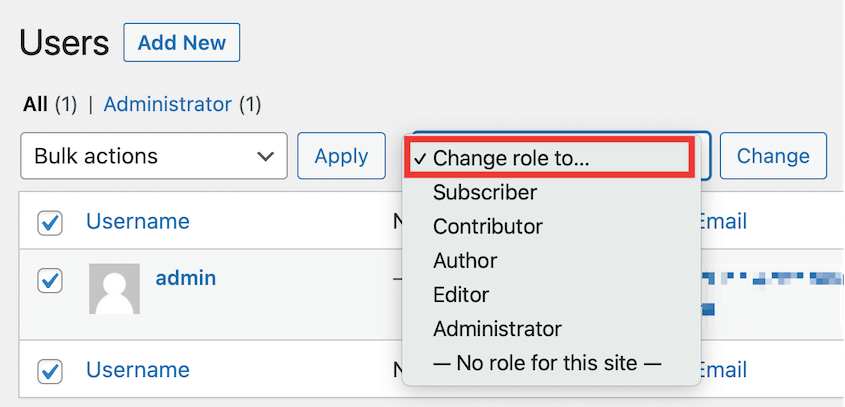
Quindi, esamina il registro attività completo di quell'account utente dal momento in cui il ruolo è stato elevato in avanti. Cerca eventuali azioni che le autorizzazioni elevate avrebbero reso possibili: installazioni di plugin, modifiche alle impostazioni, creazione di nuovi utenti o modifiche ai file.
Se tali azioni esistono nel registro, usa Duplicator Pro per ripristinare un backup precedente alla modifica del ruolo. È più veloce e affidabile che dare la caccia a ogni modifica che un account elevato potrebbe aver apportato.
Domande frequenti (FAQ)
Cos'è un registro di controllo di WordPress?
Un registro di controllo di WordPress è un registro di ogni azione intrapresa sul tuo sito, collegata a un utente specifico, a un timestamp e a un indirizzo IP. Ti dice chi ha fatto cosa e quando. WordPress non ne tiene uno per impostazione predefinita, quindi hai bisogno di un plugin per crearne uno. Senza di esso, non c'è modo di ricostruire cosa è successo sul tuo sito dopo i fatti.
WordPress ha un registro attività integrato?
No. Il core di WordPress non registra le azioni degli utenti, le modifiche ai contenuti o le modifiche alle impostazioni. Nulla viene registrato per impostazione predefinita. Senza un plugin dedicato in esecuzione prima che si verifichi un incidente, quella cronologia non esiste.
Posso vedere chi ha eliminato un post in WordPress?
Sì, se Activity Log by Duplicator era attivo al momento. Il plugin registra le eliminazioni di post, inclusi il titolo del post, l'utente che lo ha eliminato e il timestamp.
Qual è la differenza tra un registro di controllo e un registro di sicurezza?
Un registro di controllo registra ogni azione sul sito, comprese quelle di routine come la pubblicazione di un post o l'aggiornamento di un profilo utente. Un registro di sicurezza si concentra specificamente sugli eventi rilevanti per la sicurezza: accessi falliti, modifiche ai ruoli e installazioni di plugin. Activity Log by Duplicator copre entrambi. Ogni evento ha un livello di gravità, quindi puoi filtrare per eventi di sicurezza o visualizzare il quadro completo a seconda di ciò di cui hai bisogno.
Il tuo sito ora ha una memoria
Prima che tu installassi Activity Log by Duplicator, il tuo sito WordPress non teneva traccia di nulla. Ogni accesso, modifica delle impostazioni e installazione di plugin avveniva e scompariva senza lasciare traccia. Se qualcosa andava storto, dovevi tirare a indovinare.
Non è più così. Hai un registro in tempo reale di ogni azione significativa sul tuo sito, etichettata per utente, data e ora, indirizzo IP e livello di gravità.
Sai come leggere una voce, come filtrare ciò che conta e cosa fare quando qualcosa non va. Questo è un cambiamento significativo nel controllo che hai sul tuo sito.
D'ora in poi, fai della revisione dei log un'abitudine. Controlla il registro delle attività una volta alla settimana, concentrati prima sulle voci di livello Alto e Critico e indaga su qualsiasi cosa al di fuori del normale schema del tuo sito.
La maggior parte delle volte non sarà nulla. Occasionalmente sarà la cosa che dovevi cogliere in anticipo.
Ogni azione non registrata sul tuo sito è un punto cieco. Un plugin viene installato, un'impostazione viene modificata, un account viene compromesso e, senza una traccia di controllo, lo scopri settimane dopo, se mai lo scopri. Il registro non previene i problemi, ma significa che non ti ritrovi mai a indovinare cosa è successo o chi l'ha fatto.
Oltre 1,5 milioni di professionisti WordPress utilizzano Duplicator per proteggere i loro siti. Activity Log by Duplicator ti fornisce un registro completo e ricercabile di tutto ciò che accade sul tuo sito, con triage basato sulla gravità, avvisi via email e oscuramento dei dati sensibili integrati.
Abbina Activity Log a Duplicator Pro, e avrai un registro per capire cosa è successo e un backup da cui ripristinare se devi agire.
Se questo tutorial ti è stato utile, anche queste guide valgono la pena di essere lette.
- La maggior parte dei plugin per il registro delle attività di WordPress ti dice cosa si è rotto, uno ti aiuta a risolverlo
- Checklist di sicurezza WordPress: Guida passo passo per proteggere il tuo sito
- Checklist di manutenzione WordPress: 20 attività essenziali (2026)
- Come creare un sito di staging WordPress (per test sicuri)
- Smetti di rimanere bloccato fuori da WordPress: la guida alla prevenzione che avrei voluto avere
- WordPress non tiene traccia delle attività per impostazione predefinita: Ecco cosa faccio al riguardo
- Come tracciare OGNI modifica sul tuo sito WordPress (Prima che si rompa)




