



Strumenti di debug di WordPress che trovano errori in pochi minuti (non ore)
 Joella Dunn
Joella Dunn
Joella Dunn
 John Turner
John Turner
John Turner
Hai mai fissato un errore sul tuo sito WordPress sentendoti completamente impotente? Ci sono passato anch'io.
Non riesco a contare quante volte mi sono imbattuto in problemi misteriosi che sembravano impossibili da rintracciare, finché non ho scoperto gli strumenti di debug giusti.
Ecco il punto sui siti WordPress: sono sistemi complessi con molte parti in movimento. Temi, plugin e file core di WordPress devono funzionare perfettamente insieme. Quando qualcosa va storto, trovare il colpevole può sembrare impossibile.
Ma non deve essere così.
Con gli strumenti di debug WordPress giusti, puoi identificare e risolvere rapidamente problemi che altrimenti richiederebbero ore per essere rintracciati.
Sia che tu abbia a che fare con conflitti di plugin, problemi di prestazioni o misteriosi errori PHP, avere il toolkit appropriato fa la differenza.
In questa guida, ti illustrerò gli strumenti di debug WordPress più efficaci che ho personalmente testato e su cui ho fatto affidamento. Iniziamo!
Indice
Quali problemi puoi risolvere con gli strumenti di debug di WordPress?
Prima di addentrarci negli strumenti specifici, parliamo dei problemi reali che sarai in grado di affrontare.
Comprendere questi problemi comuni ti aiuterà a sapere esattamente quando e come utilizzare il tuo toolkit di debug.
La schermata bianca della morte
Quei momenti in cui il tuo sito mostra improvvisamente solo una schermata bianca possono indurre al panico.
Gli strumenti di debug possono risalire alla fonte di questo problema, che spesso è un errore PHP o un problema di limite di memoria. Invece di indovinare cosa è andato storto, puoi ottenere messaggi di errore esatti e stack trace che puntano al codice problematico.
Misteriosi problemi di prestazioni
Il tuo sito sembra lento, ma non riesci a capire perché.
Gli strumenti di debug possono rivelare colli di bottiglia nascosti. Ti mostreranno quanto tempo impiega ogni elemento della pagina a caricarsi, quali query del database vengono eseguite lentamente e quali plugin consumano risorse eccessive.
Conflitti tra plugin e temi
Uno dei problemi più frustranti di WordPress è quando plugin o temi hanno software in conflitto.
Può essere difficile e richiedere molto tempo risolvere il problema per tentativi ed errori. Gli strumenti di debug ti mostrano esattamente quali componenti sono in conflitto, quali errori generano e dove nel codice si verificano questi conflitti.
Query del database errate
Ti sei mai chiesto perché alcune pagine si caricano istantaneamente mentre altre impiegano un'eternità? Spesso, è a causa di query del database inefficienti.
Gli strumenti di debug possono mostrarti ogni query in esecuzione sulla tua pagina, quanto tempo impiega ciascuna per essere eseguita e quali query sono ridondanti o mal ottimizzate.
Errori e avvisi PHP
Molti problemi di WordPress derivano da problemi PHP che sono nascosti agli utenti normali. Questi possono variare da semplici notifiche a errori fatali che bloccano il tuo sito.
Con gli strumenti di debug giusti, puoi:
- Vedere tutti gli errori PHP in tempo reale
- Capire quale codice ha attivato l'errore
- Rintracciare l'uso di funzioni deprecate prima che diventino un problema
I migliori strumenti di debug per WordPress
Quando si tratta di debug di WordPress, nessuno strumento fa tutto. Ecco perché gli sviluppatori professionisti mantengono un toolkit di soluzioni di debug.
Esploriamo gli strumenti più efficaci disponibili, a partire dalle funzionalità di debug integrate di WordPress.
Debug integrato di WordPress
WordPress è dotato di potenti funzionalità di debug che molti utenti nemmeno sanno che esistano. Le abbiamo testate approfonditamente su decine di siti e le abbiamo trovate preziose per la diagnosi iniziale dei problemi.
Il sistema di debug integrato funziona aggiungendo costanti specifiche al tuo file wp-config.php. Quando abilitato, rivela errori, avvisi e notifiche che normalmente sono nascosti alla vista.
Per abilitare la modalità di debug di WordPress, dovrai aggiungere queste righe al tuo file wp-config.php:
define( 'WP_DEBUG', true );
define( 'WP_DEBUG_LOG', true );
define( 'WP_DEBUG_DISPLAY', false );
Ecco cosa ci ha colpito di più durante i nostri test:
La funzione di log di debug di WordPress crea un registro dettagliato di tutti gli errori, rendendo possibile individuare i problemi. Abbiamo trovato questo particolarmente utile quando si ha a che fare con ambienti di hosting in cui gli errori non vengono visualizzati direttamente sullo schermo.
Un notevole svantaggio che abbiamo riscontrato è che l'output di debug può essere opprimente per i principianti. Può visualizzare notifiche che in realtà non causano problemi, rendendo più difficile identificare i problemi reali.
Pro:
- Gratuito e già incluso in WordPress
- Nessun impatto sulle prestazioni quando disabilitato
- Crea log dettagliati per un'indagine approfondita
- Individua errori PHP che altri strumenti potrebbero trascurare
Contro:
- Richiede la modifica manuale di wp-config.php
- Può essere opprimente con troppe notifiche
- Nessuna interfaccia visiva per la revisione degli errori
- Deve essere disabilitato in produzione
Perché abbiamo scelto il debug integrato di WordPress:
Il debug nativo di WordPress fornisce le basi per tutti gli altri strumenti di debug. È spesso il mio primo passo nella diagnosi degli errori perché non richiede plugin aggiuntivi e può individuare problemi al livello più profondo delle operazioni di WordPress.
Query Monitor
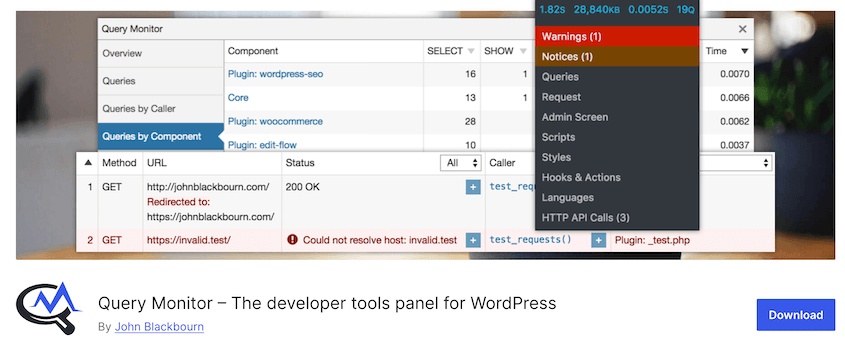
Query Monitor è emerso come la nostra prima scelta di plugin per il debug di WordPress. Questo strumento gratuito fornisce approfondimenti sulle operazioni del tuo sito. Inoltre, ha un'interfaccia facile da usare che anche gli sviluppatori più recenti possono navigare.
Ciò che distingue il plugin Query Monitor è la sua analisi completa delle query del database. La possibilità di ordinare le query per tempo di esecuzione, funzione chiamante o componente rende facile individuare esattamente dove è necessaria l'ottimizzazione.
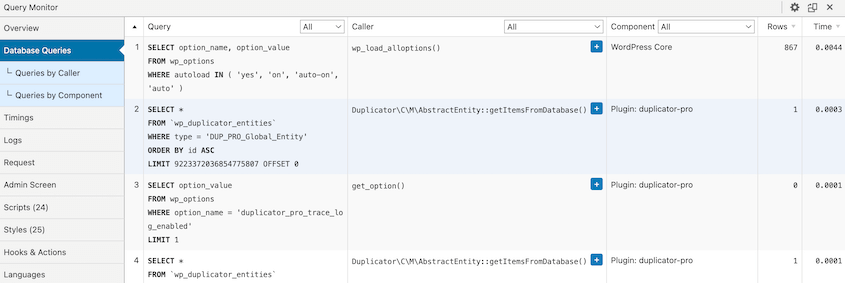
Ho apprezzato in particolare come Query Monitor suddivide il tempo di caricamento della pagina per componente. Può mostrarti come parti specifiche del tuo sito influiscono sull'esperienza dell'utente.
Pro:
- Analisi delle prestazioni estremamente dettagliata
- Monitoraggio in tempo reale delle query del database
- Mostra richieste e risposte API HTTP
- Traccia errori e avvisi PHP con contesto
Contro:
- Può essere opprimente per i principianti
- Richiede una certa conoscenza tecnica per interpretare i risultati
- Leggero impatto sulle prestazioni quando attivato
Perché abbiamo scelto Query Monitor:
Query Monitor è uno dei migliori strumenti di debug gratuiti per WordPress. È prezioso per il debug di problemi di prestazioni e problemi di database.
Chrome DevTools
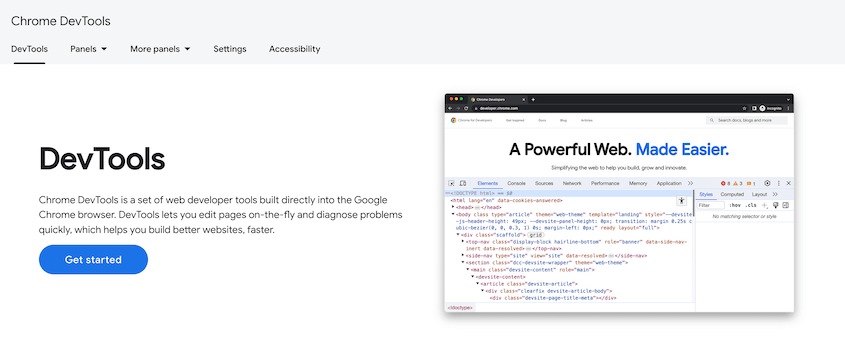
Sebbene non sia specifico per WordPress, Chrome DevTools è un'ottima aggiunta per i flussi di lavoro di debug. Il suo pannello di rete e il profiler delle prestazioni possono fornirti informazioni che i plugin di WordPress non possono eguagliare.
Se stai usando un browser Chrome, puoi fare clic destro su un elemento del tuo sito web e ispezionarlo. Chrome DevTools si apre automaticamente, dandoti un rapido accesso al codice HTML del tuo sito.
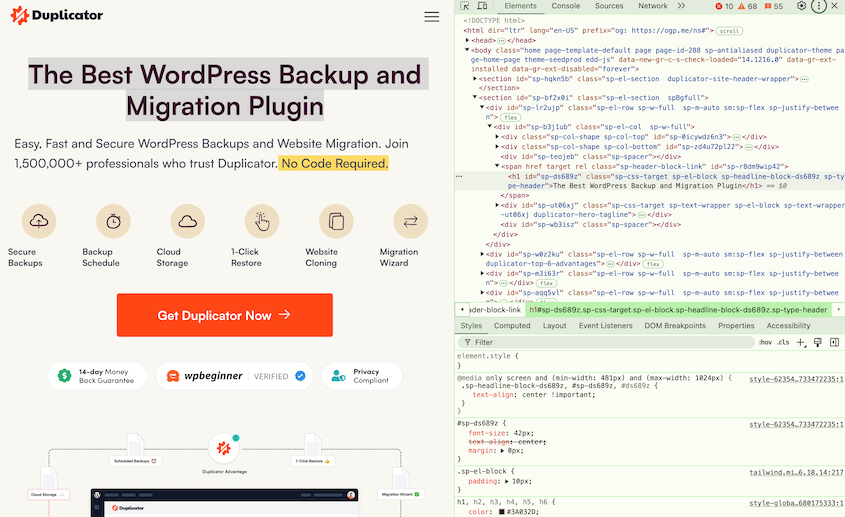
Con Chrome DevTools, puoi monitorare le prestazioni del tuo sito, eseguire il debug di JavaScript, identificare miglioramenti CSS e molto altro.
Pro:
- Potenti funzionalità di debug front-end
- Integrato nel browser Chrome
- Ampia documentazione disponibile
- Aggiornamenti e miglioramenti regolari
- Strumenti avanzati di analisi delle prestazioni
Contro:
- Curva di apprendimento per funzionalità avanzate
- Visibilità limitata del back-end
- Strumento specifico per browser
- Non specifico per WordPress
- Non è possibile accedere alle informazioni PHP o del database
- Alcune funzionalità richiedono competenze di sviluppo
Perché abbiamo scelto Chrome DevTools:
Le sue potenti capacità di debug front-end lo rendono un complemento essenziale agli strumenti specifici per WordPress. La capacità di eseguire il debug di JavaScript e analizzare le richieste di rete in dettaglio colma lacune cruciali negli strumenti di debug di WordPress.
Duplicator

Duplicator è principalmente noto per la sua funzionalità di backup e migrazione, ma sapevi che è anche uno strumento prezioso per il debug?
Prima di apportare qualsiasi modifica durante il debug, è fondamentale disporre di un backup recente. Duplicator può creare un backup completo del tuo sito, inclusi file e database, assicurandoti di essere preparato se qualcosa va storto.

Il debug su un sito live può essere rischioso. Duplicator ti consente di creare rapidamente un ambiente di staging. Questo sito di staging rispecchia il tuo sito di produzione, fornendoti un luogo sicuro per testare e correggere eventuali problemi.
Invece di individuare un problema esatto, potresti semplicemente ripristinare un backup. Duplicator ti consente di ripristinare il tuo sito con un clic, annullando istantaneamente eventuali errori gravi.

Inoltre, c'è il ripristino di emergenza se il tuo sito è completamente offline.

Pro:
- Backup del sito personalizzabili
- Migrazioni drag-and-drop in ambienti di staging
- Ripristini con un clic
- Ripristino di emergenza
- Archiviazione cloud per i backup
Contro:
- Principalmente uno strumento di backup e migrazione
- Non un plugin di debug dedicato
Perché abbiamo scelto Duplicator:
Duplicator ti offre una rete di sicurezza con i backup e rende gli ambienti di staging facilmente accessibili. La sua funzionalità di ripristino lo rende una parte essenziale di qualsiasi toolkit di debug.
Debug WP
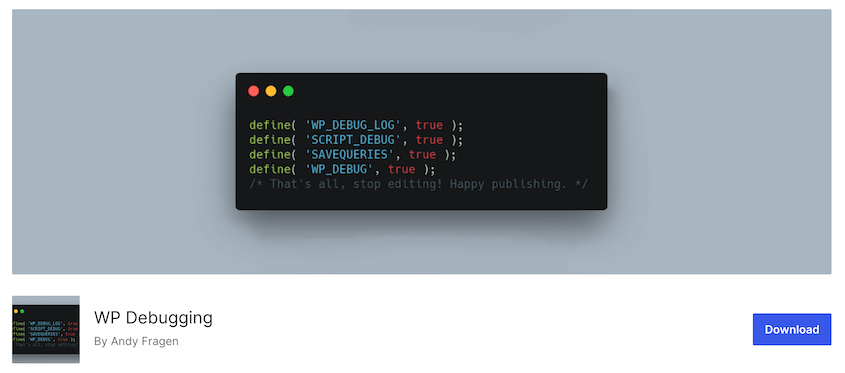
Se vuoi iniziare il debug in WordPress ma sei un principiante assoluto, considera l'installazione di WP Debugging. Questo plugin attiva per te la modalità di debug integrata di WordPress.
Una volta terminato il debug, disattiva WP Debugging. Rimuoverà automaticamente le costanti di debug dai file del tuo sito.
Tuttavia, se ti senti a tuo agio nell'editare il tuo file wp-config.php, salta questo plugin. Non offre funzionalità aggiuntive oltre all'abilitazione del debug e alla leggera configurazione della visualizzazione degli errori.
Pro:
- Interfaccia user-friendly
- Sicuro per gli ambienti di produzione
- Opzioni di logging configurabili
- Nessuna modifica al codice richiesta
- Processo di configurazione rapido
Contro:
- Meno dettagliato di Query Monitor
- Funzionalità avanzate limitate
Perché abbiamo scelto WP Debugging:
La sua semplicità lo rende perfetto per gli utenti che necessitano di un rapido accesso alle funzionalità di debug di WordPress senza modificare i file di configurazione.
WPCode

WPCode ti consente di inserire snippet di codice personalizzati direttamente nel tuo sito WordPress senza dover modificare il file functions.php del tuo tema.
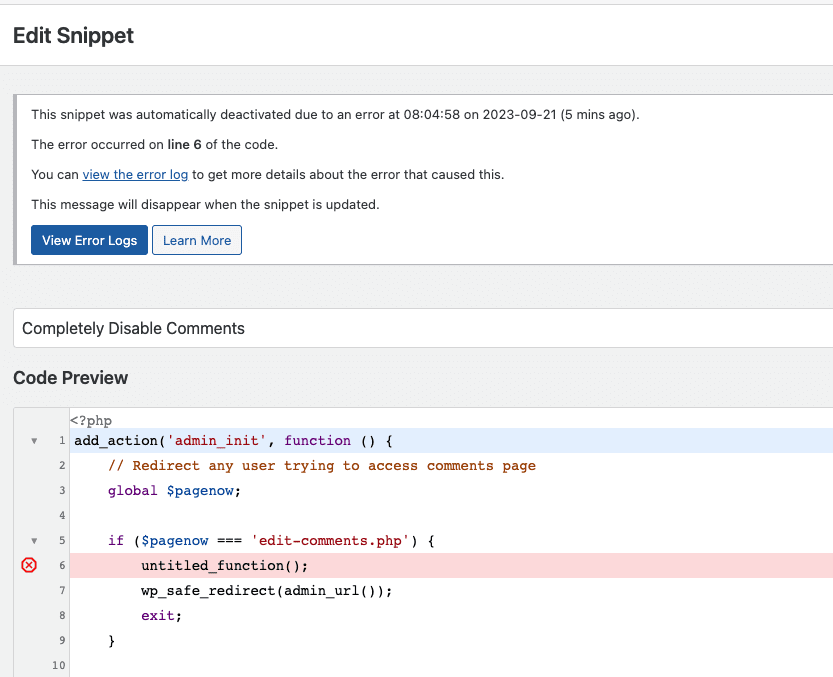
Con WPCode, puoi facilmente aggiungere e gestire gli snippet di codice del tuo sito. Ha il tracciamento degli errori, quindi saprai immediatamente dei problemi nel tuo codice PHP.
WPCode disabilita automaticamente gli snippet errati. Evidenzierà persino la riga di codice che ha causato l'errore, permettendoti di correggerla facilmente.
Pro:
- Semplifica l'aggiunta e la gestione di snippet di codice personalizzati per il debug
- Nessuna modifica manuale ai file del tema richiesta
- Facile abilitare/disabilitare gli snippet di codice.
- Interfaccia user-friendly
Contro:
- Principalmente un plugin di gestione di snippet di codice
- Non un plugin di debug dedicato
Perché abbiamo scelto WPCode:
WPCode è un ottimo plugin per aiutare a risolvere problemi con codice personalizzato senza dover modificare alcun file del tema. Il logging degli errori lo rende un'aggiunta preziosa al tuo arsenale di debug.
Migliori pratiche per il debug di WordPress
Non iniziare mai il debug senza un backup recente del tuo sito. Una mossa sbagliata durante la risoluzione dei problemi può aggravare i tuoi problemi.
Raccomando di utilizzare Duplicator Pro per creare backup automatici. Avrai sempre un backup pulito su cui tornare.

Prima del debug, imposta un backup completo come punto di ripristino. Anche se il tuo sito è danneggiato, non vuoi perdere altri dati. Duplicator ripristinerà il tuo sito a dove hai iniziato se qualcosa va storto.

Non eseguire mai il debug su un sito live. Imposta un ambiente di staging che rispecchi il tuo sito di produzione dove puoi testare e risolvere i problemi in sicurezza.
Duplicator Pro rende questo processo semplice permettendoti di creare un clone esatto del tuo sito in un ambiente di staging con pochi clic. Dovrai semplicemente eseguire il backup del tuo sito originale e inserire questo backup nell'area di staging.

Ricorda che i log di debug possono contenere informazioni sensibili. Non condividere mai log di debug grezzi pubblicamente senza prima averli revisionati e aver redatto i dati sensibili.
Tieni d'occhio le risorse del tuo server durante il debug. Alcuni strumenti di debug possono richiedere molte risorse, quindi potresti dover disabilitare temporaneamente altri plugin non essenziali durante il processo di debug.
Quando esegui il debug, documenta tutto. Tieni note dettagliate su:
- Quali modifiche apporti durante il debug
- Quali errori incontri
- Quali strumenti hanno rivelato problemi specifici
- Quali soluzioni hanno funzionato (e quali no)
Questa documentazione diventa inestimabile quando sorgono problemi simili in futuro.
Domande frequenti (FAQ)
Come posso eseguire il debug del mio sito WordPress?
Esegui il debug di WordPress abilitando la modalità di debug nel file wp-config.php. Aggiungi la riga define('WP_DEBUG', true); per attivarla. Rivedi gli errori nel file di log di debug (wp-content/debug.log). Verifica i conflitti dei plugin disattivando i plugin uno per uno e testa con un tema predefinito.
Come posso aprire gli strumenti per sviluppatori in WordPress?
Apri gli strumenti per lo sviluppo di WordPress premendo F12 o Ctrl + Maiusc + I (Windows) o Cmd + Opzione + I (Mac) nel tuo browser web. Questo apre gli strumenti per sviluppatori del browser, dove puoi ispezionare l'HTML per il debug.
Come posso vedere tutti gli errori in WordPress?
Visualizza tutti gli errori in WordPress abilitando il debug nel file wp-config.php. Per la visualizzazione degli errori sullo schermo, utilizza define('WP_DEBUG_DISPLAY', true);. Assicurati che il reporting degli errori sia abilitato nella configurazione PHP del tuo server.
Come posso eseguire un sito web in modalità di debug?
Per abilitare la modalità di debug in WordPress, modifica il file wp-config.php per includere define('WP_DEBUG', true);. Per altre piattaforme, consulta le loro impostazioni di debug specifiche. La modalità di debug aiuta a identificare gli errori e a registrarli per la risoluzione dei problemi.
Qual è il miglior plugin di debug per WordPress?
Il miglior plugin di debug per WordPress è Query Monitor. Fornisce informazioni dettagliate su query di database, errori PHP, hook e script accodati. Aiuta gli sviluppatori a identificare problemi di prestazioni e conflitti. Altre opzioni popolari includono Debug Bar, WP Debugging, Debug This e Debug Log Manager.
Considerazioni finali
Un debug efficace è essenziale per mantenere un sito WordPress sano, ma non deve essere opprimente. Con gli strumenti e l'approccio giusti, puoi identificare e risolvere rapidamente i problemi prima che influiscano sui tuoi utenti.
Ricorda che il debug è più efficace quando viene eseguito in modo proattivo. La manutenzione e il monitoraggio regolari del sito possono individuare potenziali problemi prima che diventino critici.
Mentre sei qui, penso che ti piaceranno queste altre guide di WordPress:
- Guida completa al debug in WordPress: dalle basi alle tecniche avanzate
- Come pulire un sito WordPress
- 20 errori comuni di WordPress (e alcune soluzioni rapide)
- WordPress è sicuro? Sveliamo la verità
- Scrivi codice in modo più intelligente, non più difficile: strumenti per sviluppatori per ogni professionista WordPress
Pronto a implementare un flusso di lavoro di debug professionale? Prova Duplicator Pro oggi stesso e sperimenta backup del sito senza interruzioni e la creazione di ambienti di staging per un debug più sicuro.




