


Come installare WordPress su Vagrant
 Joella Dunn
Joella Dunn
Joella Dunn
 John Turner
John Turner
John Turner
Gli ambienti di sviluppo locali cambiano le regole del gioco per sviluppatori e designer WordPress. Ti permettono di sperimentare, testare e creare senza rischiare il tuo sito web live.
Ecco Vagrant: uno strumento potente che rende la creazione di ambienti di sviluppo locali un gioco da ragazzi.
In questo tutorial, ti guiderò nell'installazione di WordPress utilizzando Vagrant.
Che tu sia uno sviluppatore principiante o un web designer esperto, questa guida ti aiuterà a configurare un ambiente WordPress locale solido come una roccia.
Alla fine di questo post, saprai come:
- Comprendere cos'è Vagrant e perché è utile
- Installare Vagrant sul tuo computer
- Configurare un sito WordPress in un ambiente virtuale
- Testare la tua nuova installazione di WordPress
Pronto a migliorare il tuo flusso di lavoro di sviluppo WordPress? Immergiamoci!
Indice
Cos'è Vagrant?
Vagrant è uno strumento per la creazione e la gestione di ambienti di macchine virtuali. Semplifica il processo di creazione di configurazioni di sviluppo coerenti su diversi computer.
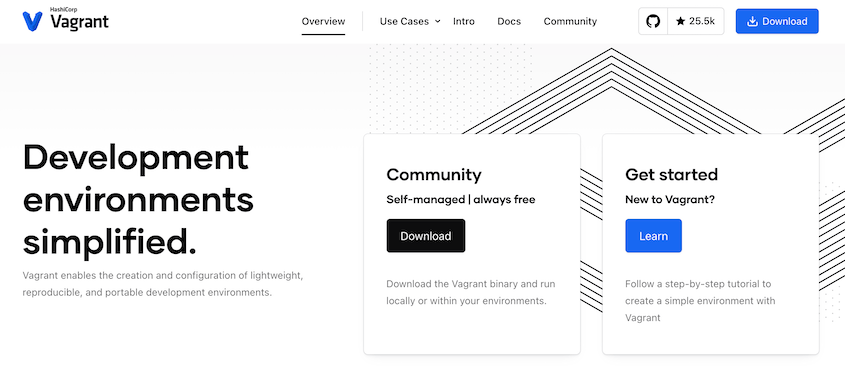
Le macchine virtuali sono ambienti che vengono eseguiti all'interno del tuo computer principale. Vagrant automatizza il processo di creazione e configurazione di queste macchine virtuali.
Con Vagrant, gli sviluppatori possono:
- Creare ambienti di sviluppo identici per interi team
- Testare software senza influenzare la configurazione del computer principale
- Configurare e rimuovere rapidamente ambienti server
- Mantenere aree di lavoro di sviluppo pulite e organizzate
Per gli sviluppatori WordPress, Vagrant fornisce un modo affidabile per creare ambienti isolati per testare temi, plugin e modifiche al codice senza rischiare un sito web live.
Il vantaggio principale è la coerenza. Ogni membro del team può lavorare in un ambiente identico, riducendo i problemi del tipo "funziona sulla mia macchina" che spesso affliggono lo sviluppo software.
Perché installare WordPress su Vagrant?
Gli ambienti di sviluppo locali sono cruciali per i professionisti WordPress. Sono disponibili molte opzioni, ma Vagrant presenta diversi vantaggi.
Un ambiente di sviluppo con Vagrant fornisce un isolamento completo per i tuoi progetti WordPress. Puoi testare temi, plugin e modifiche al codice senza influire sul tuo sito web live. Ciò significa che puoi sperimentare liberamente senza alcun rischio.
Gli sviluppatori apprezzano Vagrant per la sua capacità di riprodurre specifici ambienti server. Se stai creando un progetto che deve corrispondere a una particolare configurazione di hosting, Vagrant ti consente di replicare esattamente tale configurazione.
Il costo è un altro grande vantaggio. Invece di mantenere più account di hosting per i test, puoi creare tutti gli ambienti di sviluppo di cui hai bisogno sulla tua macchina locale. Ciò consente di risparmiare denaro e ridurre la complessità.
La velocità è importante nello sviluppo e gli ambienti Vagrant si caricano rapidamente. Puoi apportare modifiche, testare immediatamente e risolvere i problemi senza attendere caricamenti online o vincoli del server live.
Per sviluppatori e designer WordPress, Vagrant è uno strumento potente per creare flussi di lavoro di sviluppo riproducibili, sicuri ed efficienti.
Come installare WordPress su Vagrant
Ora che conosci i vantaggi dell'utilizzo di Vagrant, vorrai iniziare. Discutiamo come configurare WordPress su Vagrant!
Passaggio 1: Installare Vagrant
Per iniziare, dovrai installare un software di virtualizzazione come VirtualBox o Docker. Questo ti permette di creare macchine virtuali sul tuo computer.
Per prima cosa, vai sul sito web di VirtualBox o Docker. Scarica la versione corrispondente al tuo sistema operativo (OS).
Apri il file scaricato e segui le istruzioni di installazione.
Una volta installato, è ora di installare Vagrant.
Visita la pagina dei download, dove troverai le versioni per macOS, Windows e Linux. Scarica quella giusta per il tuo sistema.
Apri il file e segui i passaggi di installazione.
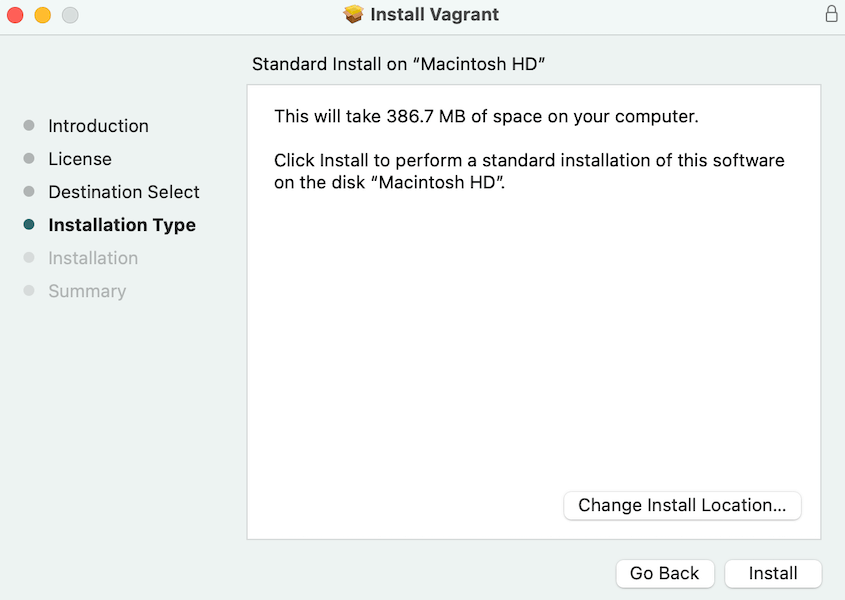
Dopo di che, apri la riga di comando. Esegui questo comando:
vagrant -v
Se Vagrant è stato installato correttamente, ti mostrerà quale versione è in esecuzione.
Passaggio 2: Installa WordPress
Ora che hai installato Vagrant, configuriamo il tuo ambiente WordPress.
Potresti configurare Vagrant da zero, ma è più facile usare una configurazione WordPress predefinita. Per questo tutorial, useremo Varying Vagrant Vagrants.
Per gli utenti Mac, apri il tuo terminale. Usa questi comandi per installare VVV:
git clone -b stable https://github.com/Varying-Vagrant-Vagrants/VVV.git ~/vvv-local

cd ~/vvv-local

vagrant plugin install --local
Gli utenti Windows possono usare questi comandi:
git clone -b stable https://github.com/Varying-Vagrant-Vagrants/VVV.git %systemdrive%%homepath%/vvv-local

cd %systemdrive%%homepath%/vvv-local

vagrant plugin install --local
Quindi, esegui questo comando su Mac:
cd ~/vvv-local

vagrant up
Per Windows:
cd %systemdrive%%homepath%/vvv-local

vagrant up
Quando Vagrant e VVV si avviano, vedrai un orsacchiotto e un messaggio di conferma.
Passaggio 3: Testare la tua nuova installazione di WordPress
Ora è il momento di verificare che la tua configurazione WordPress funzioni correttamente.
Visita la tua dashboard su http://vvv.test/. Vedrai alcuni siti di prova diversi disponibili.
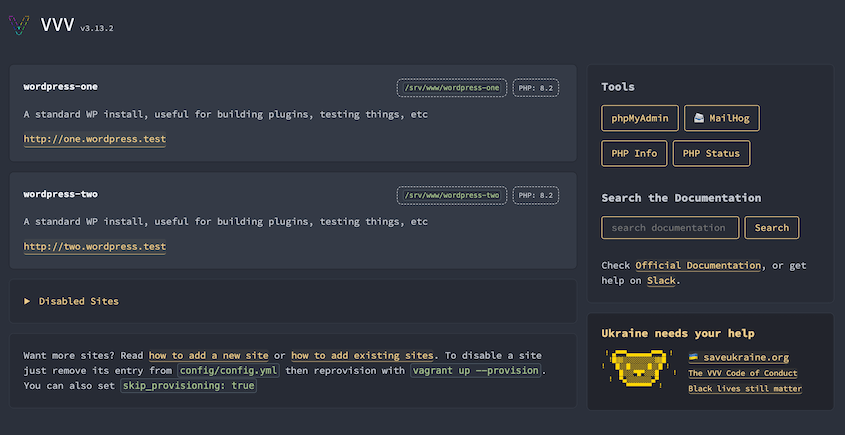
Ecco le credenziali per accedere alla tua dashboard di WordPress:
- Nome utente: admin
- Password: password
Per modificare il database, usa queste credenziali:
- Nome utente: wp
- Password: wp
Per SFTP, SSH e altre connessioni, consulta tutte le credenziali predefinite di VVV.
Se tutto si carica e funziona correttamente, congratulazioni! Hai installato con successo WordPress su Vagrant.
Domande frequenti (FAQ)
Come installo WordPress su una macchina locale?
Installa WordPress su una macchina locale scaricando e installando prima Vagrant e VirtualBox (Docker per macOS). Successivamente, crea un Vagrantfile con un ambiente di sviluppo WordPress come Varying Vagrant Vagrants (VVV). Esegui vagrant up per inizializzare l'ambiente e accedi a WordPress localmente tramite l'URL fornito.
Come configuro WordPress su un VPS?
Configura WordPress su un VPS installando un web server (come Apache o Nginx), configurando PHP e MySQL, e scaricando i file di WordPress da WordPress.org. Configura il file wp-config.php, caricalo sul tuo server ed esegui lo script di installazione di WordPress tramite il tuo browser.
Qual è la differenza tra Vagrant, MAMP e XAMPP?
La differenza principale tra Vagrant, MAMP e XAMPP è il loro uso previsto. Vagrant è uno strumento per la gestione di ambienti di sviluppo tramite macchine virtuali. MAMP è un ambiente server locale per macOS e Windows progettato per lo sviluppo web. XAMPP è uno stack server locale multipiattaforma con Apache, MySQL, PHP e Perl preconfigurati per lo sviluppo web.
Posso creare più siti WordPress usando Vagrant?
Sì, puoi creare più siti WordPress usando Vagrant. Vagrant ti permette di configurare e gestire ambienti virtuali isolati per ogni sito. Impostando più file Vagrant o utilizzando strumenti come VVV (Varying Vagrant Vagrants), puoi gestire in modo efficiente installazioni WordPress multiple sullo stesso sistema.
Di cosa ho bisogno per usare Vagrant per WordPress?
Per usare Vagrant per WordPress, avrai bisogno di software di virtualizzazione come VirtualBox o Docker, Vagrant stesso, Git e una Vagrant box pre-costruita come Varying Vagrant Vagrants (VVV). Installa VirtualBox o Docker, scarica Vagrant e configura un ambiente di sviluppo WordPress utilizzando una Vagrant box pre-costruita o una configurazione personalizzata.
Considerazioni finali
Vagrant fornisce un ambiente locale isolato e coerente per testare e creare siti web. Ora sei pronto per iniziare a sviluppare siti WordPress su Vagrant!
Mentre sei qui, potresti apprezzare queste guide aggiuntive su WordPress:
- Come installare WordPress su Docker
- Come Installare WordPress su MAMP
- Come Installare WordPress su WAMP
- Come installare WordPress su XAMPP
- Come spostare un sito WordPress live su un host locale
Pronto a semplificare le tue migrazioni e i backup di WordPress?Scarica Duplicator Proper migrazioni drag-and-drop, backup automatici, archiviazione cloud e altro ancora!




