


Como Instalar o WordPress no Vagrant
 Joella Dunn
Joella Dunn
Joella Dunn
 John Turner
John Turner
John Turner
Ambientes de desenvolvimento local são um divisor de águas para desenvolvedores e designers WordPress. Eles permitem que você experimente, teste e crie sem arriscar seu site principal.
Apresentando o Vagrant: uma ferramenta poderosa que torna a criação de ambientes de desenvolvimento local uma tarefa fácil.
Neste tutorial, vou guiá-lo pela instalação do WordPress usando o Vagrant.
Seja você um desenvolvedor iniciante ou um designer web experiente, este guia o ajudará a configurar um ambiente WordPress local sólido como rocha.
Ao final desta postagem, você saberá como:
- Entender o que é o Vagrant e por que ele é útil
- Instalar o Vagrant em seu computador
- Configurar um site WordPress em um ambiente virtual
- Testar sua nova instalação do WordPress
Pronto para aprimorar seu fluxo de trabalho de desenvolvimento WordPress? Vamos mergulhar!
Sumário
O que é o Vagrant?
Vagrant é uma ferramenta para construir e gerenciar ambientes de máquinas virtuais. Ele simplifica o processo de criação de configurações de desenvolvimento consistentes em diferentes computadores.
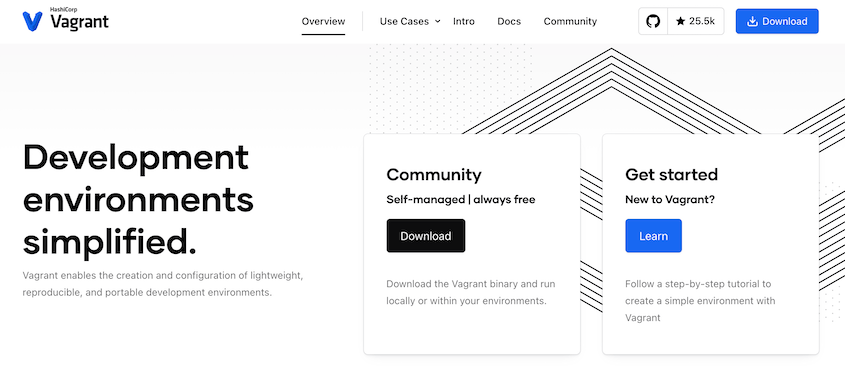
Máquinas virtuais são ambientes que rodam dentro do seu computador principal. O Vagrant automatiza o processo de criação e configuração dessas máquinas virtuais.
Com o Vagrant, os desenvolvedores podem:
- Criar ambientes de desenvolvimento idênticos para equipes inteiras
- Testar software sem afetar a configuração do computador principal
- Configurar e remover rapidamente ambientes de servidor
- Manter espaços de trabalho de desenvolvimento limpos e organizados
Para desenvolvedores WordPress, o Vagrant oferece uma maneira confiável de criar ambientes isolados para testar temas, plugins e alterações de código sem arriscar um site ativo.
A principal vantagem é a consistência. Cada membro da equipe pode trabalhar em um ambiente idêntico, reduzindo os problemas de "funciona na minha máquina" que frequentemente assolam o desenvolvimento de software.
Por que instalar o WordPress no Vagrant?
Ambientes de desenvolvimento local são cruciais para profissionais WordPress. Muitas opções estão disponíveis, mas o Vagrant tem várias vantagens.
Um ambiente de desenvolvimento com Vagrant oferece isolamento completo para seus projetos WordPress. Você pode testar temas, plugins e alterações de código sem impactar seu site ativo. Isso significa que você pode experimentar livremente sem nenhum risco.
Os desenvolvedores apreciam o Vagrant por sua capacidade de reproduzir ambientes de servidor específicos. Se você está construindo um projeto que precisa corresponder a uma configuração de hospedagem específica, o Vagrant permite espelhar essa configuração exatamente.
Custo é outro grande benefício. Em vez de manter várias contas de hospedagem para testes, você pode criar quantos ambientes de desenvolvimento precisar em sua máquina local. Isso economiza dinheiro e reduz a complexidade.
Velocidade é importante no desenvolvimento, e os ambientes Vagrant carregam rapidamente. Você pode fazer alterações, testar imediatamente e solucionar problemas sem esperar por uploads online ou restrições do servidor ativo.
Para desenvolvedores e designers WordPress, o Vagrant é uma ferramenta poderosa para criar fluxos de trabalho de desenvolvimento reproduzíveis, seguros e eficientes.
Como Instalar o WordPress no Vagrant
Agora que você conhece os benefícios de usar o Vagrant, vai querer começar. Vamos discutir como configurar o WordPress no Vagrant!
Etapa 1: Instalar o Vagrant
Para começar, você precisará instalar um software de virtualização como o VirtualBox ou o Docker. Isso permite que você crie máquinas virtuais em seu computador.
Primeiro, acesse o site do VirtualBox ou Docker. Baixe a versão que corresponde ao seu sistema operacional (SO).
Abra o arquivo baixado e siga as instruções de instalação.
Depois que isso for instalado, é hora de instalar o Vagrant.
Visite a página de downloads, onde você verá versões para macOS, Windows e Linux. Baixe a correta para o seu sistema.
Abra o arquivo e siga as etapas de instalação.
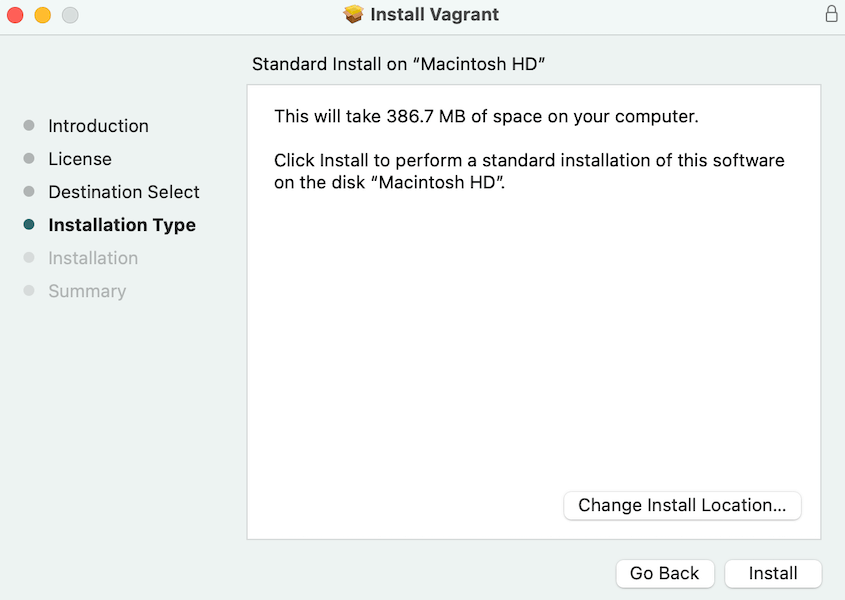
Depois disso, abra a linha de comando. Execute este comando:
vagrant -v
Se o Vagrant foi instalado corretamente, ele mostrará qual versão está em execução.
Passo 2: Instale o WordPress
Agora que você tem o Vagrant instalado, vamos configurar seu ambiente WordPress.
Você poderia configurar o Vagrant do zero, mas é mais fácil usar uma configuração pré-construída do WordPress. Para este tutorial, usaremos o Varying Vagrant Vagrants.
Para usuários de Mac, abra seu terminal. Use estes comandos para instalar o VVV:
git clone -b stable https://github.com/Varying-Vagrant-Vagrants/VVV.git ~/vvv-local

cd ~/vvv-local

vagrant plugin install --local
Usuários de Windows podem usar estes comandos em vez disso:
git clone -b stable https://github.com/Varying-Vagrant-Vagrants/VVV.git %systemdrive%%homepath%/vvv-local

cd %systemdrive%%homepath%/vvv-local

vagrant plugin install --local
Em seguida, execute este comando no Mac:
cd ~/vvv-local

vagrant up
Para Windows:
cd %systemdrive%%homepath%/vvv-local

vagrant up
Quando o Vagrant e o VVV iniciarem, você verá um ursinho de pelúcia e uma mensagem de confirmação.
Etapa 3: Testar sua nova instalação do WordPress
Agora é hora de verificar se sua configuração do WordPress está funcionando corretamente.
Acesse seu painel em http://vvv.test/. Você verá alguns sites de teste diferentes disponíveis.
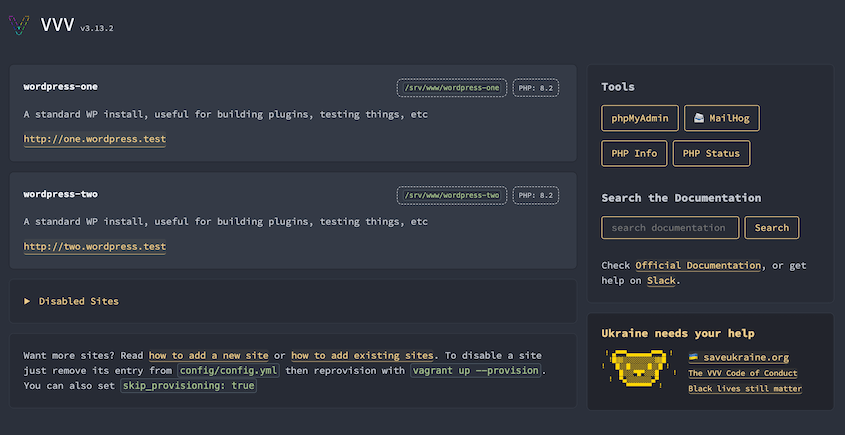
Aqui estão as credenciais para fazer login no seu painel do WordPress:
- Nome de usuário: admin
- Senha: password
Para editar o banco de dados, use estas credenciais:
- Nome de usuário: wp
- Senha: wp
Para SFTP, SSH e outras conexões, veja todas as credenciais padrão do VVV.
Se tudo carregar e funcionar corretamente, parabéns! Você instalou com sucesso o WordPress no Vagrant.
Perguntas Frequentes (FAQs)
Como instalo o WordPress em uma máquina local?
Instale o WordPress em uma máquina local baixando e instalando primeiro o Vagrant e o VirtualBox (Docker para macOS). Em seguida, crie um Vagrantfile com um ambiente de desenvolvimento WordPress como o Varying Vagrant Vagrants (VVV). Execute vagrant up para inicializar o ambiente e acesse o WordPress localmente através do URL fornecido.
Como configuro o WordPress em um VPS?
Configure o WordPress em um VPS instalando um servidor web (como Apache ou Nginx), configurando PHP e MySQL, e baixando os arquivos do WordPress de WordPress.org. Configure o arquivo wp-config.php, faça o upload para o seu servidor e execute o script de instalação do WordPress através do seu navegador.
Qual a diferença entre Vagrant, MAMP e XAMPP?
A principal diferença entre Vagrant, MAMP e XAMPP é o seu uso pretendido. Vagrant é uma ferramenta para gerenciar ambientes de desenvolvimento usando máquinas virtuais. MAMP é um ambiente de servidor local para macOS e Windows projetado para desenvolvimento web. XAMPP é um pacote de servidor local multiplataforma com Apache, MySQL, PHP e Perl pré-configurados para desenvolvimento web.
Posso criar múltiplos sites WordPress usando Vagrant?
Sim, você pode criar múltiplos sites WordPress usando Vagrant. O Vagrant permite que você configure e gerencie ambientes virtuais isolados para cada site. Ao configurar múltiplos arquivos Vagrant ou usar ferramentas como VVV (Varying Vagrant Vagrants), você pode gerenciar eficientemente múltiplas instalações do WordPress no mesmo sistema.
O que preciso para usar o Vagrant para WordPress?
Para usar o Vagrant para WordPress, você precisará de software de virtualização como VirtualBox ou Docker, o próprio Vagrant, Git e uma box Vagrant pré-construída como Varying Vagrant Vagrants (VVV). Instale o VirtualBox ou Docker, baixe o Vagrant e configure um ambiente de desenvolvimento WordPress usando uma box Vagrant pré-construída ou uma configuração personalizada.
Considerações Finais
O Vagrant fornece um ambiente local isolado e consistente para testar e construir sites. Agora, você está pronto para começar a desenvolver sites WordPress no Vagrant!
Enquanto você está aqui, você pode gostar destes guias adicionais do WordPress:
- Como Instalar WordPress no Docker
- Como Instalar WordPress no MAMP
- Como Instalar WordPress no WAMP
- Como Instalar WordPress no XAMPP
- Como Mover um Site WordPress Ativo para um Host Local
Pronto para simplificar suas migrações e backups do WordPress?Baixar Duplicator Propara migrações de arrastar e soltar, backups automáticos, armazenamento em nuvem e muito mais!




