


Come crittografare i backup del sito Web di WordPress
 Joella Dunn
Joella Dunn
Joella Dunn
 John Turner
John Turner
John Turner
Il tuo backup contiene tutto: password degli utenti, indirizzi email, informazioni di pagamento e contenuti privati. Tutto compresso in un unico file ZIP senza alcuna protezione.
Se qualcuno accede al tuo account di archiviazione cloud, non ha bisogno di hackerare il tuo sito web. Ha già tutto ciò di cui ha bisogno in quel file di backup non protetto.
Ecco perché i proprietari di siti WordPress utilizzano la crittografia dei backup. Invece di lasciare esposti i tuoi dati più preziosi, la crittografia trasforma il tuo backup in un caveau impenetrabile che è inutile senza la chiave giusta.
Ecco i punti chiave:
- I backup non crittografati sono vulnerabilità di sicurezza; contengono tutti i tuoi dati sensibili in un unico file accessibile
- La crittografia AES-256 (utilizzata da banche e governi) rende i tuoi backup illeggibili senza una password
- I plugin WordPress come Duplicator gestiscono automaticamente la crittografia durante la creazione del backup e, dalla versione 5.0, la versione gratuita la include.
- La crittografia dell'archiviazione cloud da sola presenta lacune di sicurezza e non è una protezione sufficiente
- Le password di crittografia perse non possono essere recuperate, quindi salvale sempre in un gestore di password
Indice
Cos'è la crittografia dei backup?
La crittografia dei backup è come prendere un documento, distruggerlo in coriandoli e poi mescolare tutti quei minuscoli pezzi secondo uno schema segreto che solo tu conosci.
Senza la tua password, quel file di backup è solo dati confusi senza senso. Ma con la chiave giusta, tutto si ricompone perfettamente.
Lo standard di crittografia di cui stiamo parlando qui è AES-256. È la stessa crittografia di livello militare che le banche usano per proteggere le transazioni e i governi usano per proteggere le informazioni classificate.
La crittografia dei backup protegge i tuoi dati a riposo (quando sono archiviati da qualche parte). Questo è diverso dai certificati SSL, che proteggono i dati in transito (quando si spostano tra il tuo browser e un server). Hai bisogno di entrambi, ma servono a scopi diversi.
Il tuo sito web ha bisogno della crittografia dei backup?
Sì, tutti i siti web devono crittografare i propri backup.
Ma lasciami essere più specifico su quando è assolutamente fondamentale:
- Siti di e-commerce: stai gestendo informazioni sulla carta di credito e indirizzi dei clienti
- Siti di appartenenza: password degli utenti e dati personali sono miniere d'oro per il furto d'identità
- Siti con moduli di contatto: anche gli indirizzi email di base possono essere preziosi per gli spammer
- Conformità GDPR o HIPAA: sei legalmente obbligato a proteggere i dati personali
Se i backup del tuo sito locale non sono crittografati e la sicurezza del tuo sito è scarsa, gli hacker possono accedervi facilmente. Anche se i tuoi backup sono off-site, i backup remoti potrebbero anche essere compromessi senza crittografia.
L'ho visto succedere. L'account Google Drive o Dropbox di qualcuno viene violato e improvvisamente i loro file di backup non crittografati fluttuano sul dark web. L'hacker non ha nemmeno avuto bisogno di toccare il sito web effettivo.
Gli svantaggi della crittografia dei backup
La crittografia vale la pena per quasi tutti i siti, ma presenta dei compromessi di cui dovresti essere a conoscenza prima di attivarla:
- Una password persa significa un backup perso. Non esiste un link di reimpostazione né un'opzione di recupero. Salva la password in un gestore di password nel momento in cui la crei.
- Chiunque ripristini il tuo sito ha bisogno anche della password. Se un collega, un cliente o il team di supporto del tuo host potrebbe eseguire un ripristino, decidi in anticipo come la otterrà.
- I backup più vecchi rimangono non crittografati. L'attivazione della crittografia protegge solo i nuovi backup. Elimina o sostituisci eventuali copie non crittografate che stai ancora archiviando.
- Non puoi sbirciare all'interno di un archivio crittografato. Senza la password, non puoi aprire il file per controllare cosa contiene, quindi nomina chiaramente i tuoi backup.
Come crittografare i backup del sito
Ci sono due approcci principali per crittografare i backup del tuo sito web WordPress:
- Plugin di backup con crittografia: il plugin gestisce automaticamente la crittografia durante la creazione del backup (consigliato)
- Crittografia del Cloud Storage: Crea backup standard e affidati alla crittografia lato server del tuo provider cloud
Lascia che ti illustri entrambi i metodi in modo che tu possa decidere cosa funziona meglio per la tua configurazione.
Utilizza un plugin di backup con crittografia
Questa è la mia raccomandazione principale perché i plugin di backup gestiscono automaticamente la crittografia. Nessuna possibilità di errore umano, nessun passaggio dimenticato.
Duplicator è un popolare plugin di backup per WordPress con crittografia integrata. Dalla versione 5.0, la crittografia è inclusa nella versione gratuita. Utilizza la crittografia standard AES-256 ma supporta anche funzionalità di sicurezza aggiuntive come l'archiviazione cloud e il ripristino con un clic.

Per configurare la crittografia dei backup, installa e attiva prima Duplicator sul tuo sito WordPress. La versione gratuita da WordPress.org funziona per questo.
Con Duplicator, puoi aggiungere la crittografia mentre stai creando il backup. Vai su Duplicator » Backups » Add New.

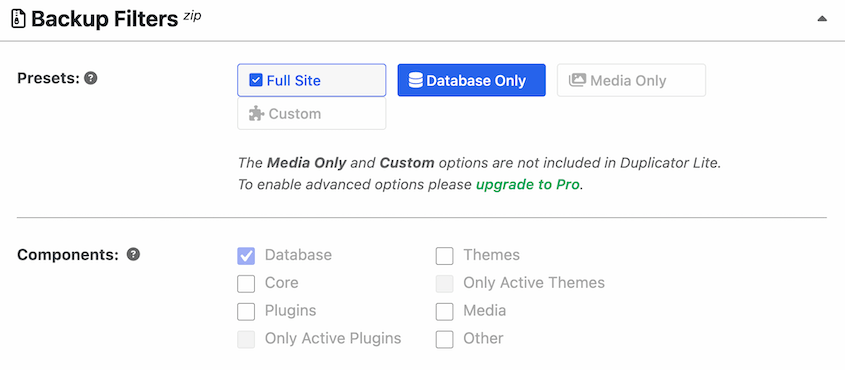
Trova la sezione Backup. Qui puoi usare i filtri per personalizzare quali dati sono inclusi nel backup.
Per aggiungere la crittografia, trova la casella Security & Notes. Accanto a Mode, seleziona Archive encryption.
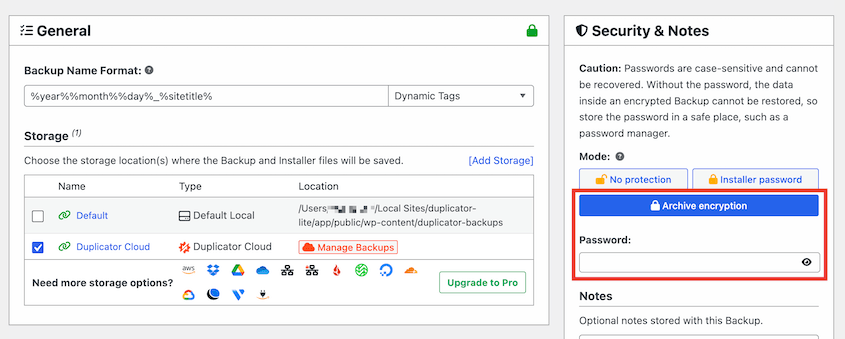
Inserisci una password robusta. Consiglio di utilizzare un mix di lettere, numeri e simboli.
Completa il processo di backup come al solito.
Una volta configurato, Duplicator applica automaticamente la crittografia AES-256 al tuo backup. L'intero processo avviene in background.
Quando provi ad aprire il backup, ti verrà richiesto di inserire la tua password.
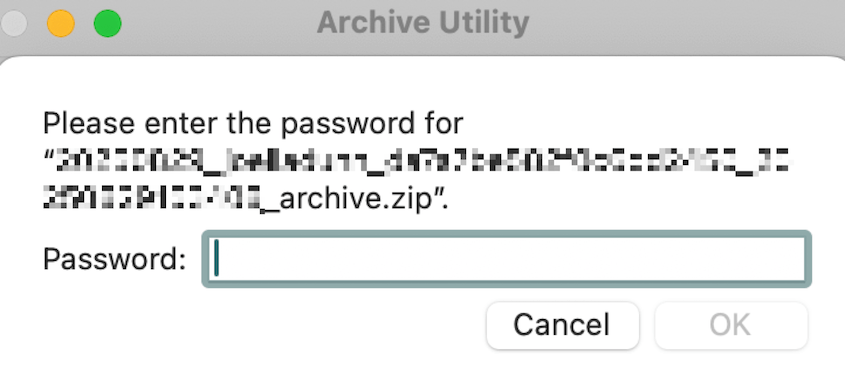
Anche se gli hacker scaricano i tuoi backup, non saranno in grado di leggerli perché sono crittografati.
Come ripristinare un backup crittografato di Duplicator
Il ripristino di un backup crittografato funziona come qualsiasi altro ripristino di Duplicator, con un passaggio in più: dovrai inserire la password prima che Duplicator possa decomprimere l'archivio.
Se carichi manualmente il tuo backup sul server o lo carichi su un altro sito, dovrai inserire la password dell'archivio.
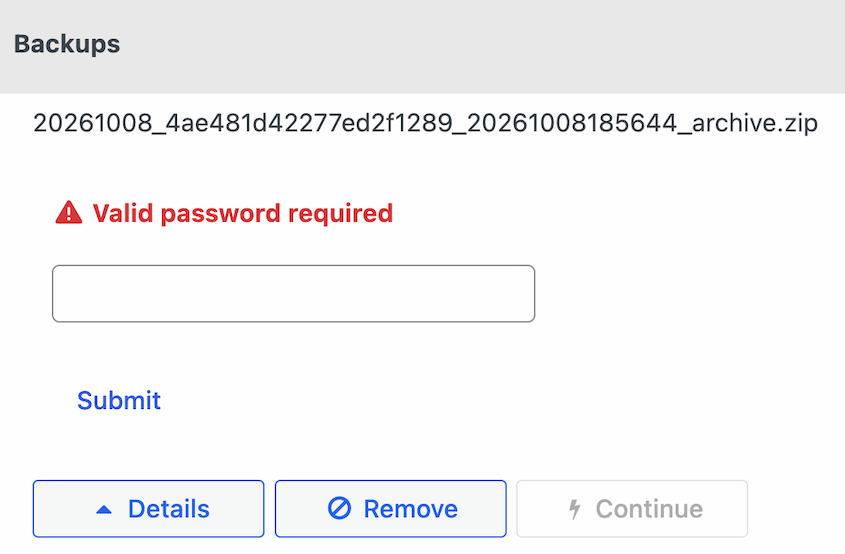
Duplicator sbloccherà quindi il backup e potrai seguire il resto dei soliti passaggi di ripristino. Se la password non è corretta, Duplicator non può leggere l'archivio, quindi il ripristino non andrà oltre.
Utilizza l'archiviazione cloud con crittografia
Questo è un approccio alternativo in cui crei un backup standard e ti affidi al tuo provider cloud per crittografarlo sui loro server.
Servizi come Google Drive, Dropbox Business e Amazon S3 crittografano tutti i file archiviati sulle loro piattaforme. Anche Microsoft OneDrive fornisce la crittografia per gli account aziendali.
Per questo metodo, creerai un backup con un plugin o manualmente. Quindi, carica i tuoi file di backup sul provider di archiviazione cloud con crittografia. Crittograferà automaticamente i tuoi file in transito e a riposo.
Ma ecco alcuni motivi per cui non consiglio questo metodo:
- Vulnerabilità durante il caricamento: Il tuo file di backup rimane non crittografato sul tuo server web mentre viene caricato. Se qualcuno accede al tuo server durante questa finestra, ottiene tutto.
- Vulnerabilità a livello di account: La crittografia cloud non aiuta se qualcuno ottiene l'accesso al tuo intero account di archiviazione cloud. Possono scaricare e accedere ai tuoi file proprio come fai tu.
Domande frequenti (FAQ)
Come trovo la mia password del backup crittografato?
Non la trovi. Non è memorizzata da nessuna parte e non può essere recuperata. Se hai perso la password, il tuo backup è permanentemente inaccessibile.
Cosa significa crittografare un backup?
Crittografare un backup significa codificare i tuoi dati con una password in modo che diventino illeggibili senza quella chiave. Pensala come mettere il tuo backup in una cassaforte chiusa a chiave: senza la combinazione, il contenuto è inutile.
Qual è la migliore crittografia per i backup?
AES-256 è lo standard del settore utilizzato da banche, governi e organizzazioni militari in tutto il mondo. Qualsiasi soluzione di backup affidabile dovrebbe utilizzare questo livello di crittografia.
Come posso crittografare i backup del computer e del telefono?
Per Mac, abilita la crittografia nelle impostazioni di Time Machine. Gli utenti Windows possono utilizzare BitLocker per le unità di backup. I backup di iPhone e Android tramite iCloud e Google sono crittografati per impostazione predefinita.
Quali sono gli svantaggi della crittografia dei backup?
Il più grande è che una password persa non può essere recuperata, quindi il backup diventa inutile. Chiunque ripristini il tuo sito, come un compagno di squadra o il team di supporto del tuo host, ha bisogno anche della password. La crittografia si applica solo ai nuovi backup, quindi quelli più vecchi non crittografati rimangono leggibili finché non li elimini.
Non lasciare i dati del tuo sito indifesi
La tua strategia di backup è incompleta (e francamente pericolosa) senza crittografia.
Ho visto troppi proprietari di siti web perdere tutto perché pensavano che un semplice backup fosse sufficiente. La verità è che un backup non crittografato nelle mani sbagliate è spesso peggio che non avere alcun backup.
L'utilizzo di un plugin di backup come Duplicator elimina le congetture. La crittografia AES-256 integrata avviene automaticamente, proteggendo i tuoi dati senza aggiungere complessità al tuo flusso di lavoro.
Pronto a proteggere correttamente i tuoi backup? Inizia a creare backup crittografati oggi stesso con la versione gratuita di Duplicator, oppure ottieni Duplicator Pro per backup pianificati e altre opzioni di archiviazione cloud. Il tuo futuro io ti ringrazierà quando i tuoi dati rimarranno protetti!
Mentre sei qui, penso che ti piaceranno queste risorse WordPress selezionate con cura:
- Strategie di ridondanza dei backup del sito web + Perché la posizione è importante
- Come proteggere i backup dal ransomware
- Il punto cieco del backup NAS: proteggere ciò che pensavi fosse al sicuro
- Come ripristinare WordPress da un backup
- Come proteggere un database WordPress: hardening, crittografia e protezione continua




