


Errore 500 Internal Server: 12 correzioni che funzionano davvero (2026)
 Joella Dunn
Joella Dunn
Joella Dunn
 John Turner
John Turner
John Turner
Uno degli errori più frustranti di WordPress è l'errore 500 internal server error. Non rivela molto su cosa c'è che non va e interrompe completamente il tuo sito web.
In questo tutorial, ti mostrerò come risolvere gli errori 500 internal server error!
Ecco i punti chiave:
- Inizia in modo semplice: aggiorna la pagina e cancella prima la cache del browser/WordPress
- Risolvi problemi di configurazione: genera un nuovo file .htaccess per risolvere problemi di riscrittura degli URL
- Affronta i limiti delle risorse: aumenta il limite di memoria PHP per prevenire errori di script
- Identifica i conflitti: disattiva i plugin e passa a un tema predefinito per trovare il colpevole
- Sostituisci i file corrotti: ricarica i file principali di WordPress per una nuova installazione
- Ottieni informazioni dettagliate: abilita il debug per visualizzare messaggi di errore specifici
- Controlla i permessi: assicurati che file (644) e cartelle (755) abbiano i permessi corretti
- Aggiorna il software: aggiorna alla versione PHP più recente per una migliore compatibilità
- Ripristina se necessario: usa un backup pulito per rimettere rapidamente online il tuo sito
- Chiedi aiuto a un esperto: contatta il tuo provider di hosting per la risoluzione dei problemi a livello di server
Riepilogo rapido: Come risolvere l'errore 500 Internal Server Error
L'errore 500 internal server error è un problema lato server che di solito può essere risolto aggiornando la pagina o cancellando la cache. Quindi, passa a soluzioni più avanzate come la disattivazione dei plugin, la generazione di un nuovo file .htaccess o l'aumento del limite di memoria PHP. Se questi non funzionano, potresti dover ripristinare un backup o contattare il tuo provider di hosting per la risoluzione dei problemi a livello di server.
Indice
- Cos'è l'errore 500 Internal Server Error?
- Cosa causa l'errore del server interno 500?
- Come risolvere l'errore 500 Internal Server Error
- 1. Ricarica la pagina
- 2. Cancella la cache del browser e di WordPress
- 3. Ripristina un backup
- 4. Genera un nuovo file .htaccess
- 5. Aumenta il limite di memoria PHP
- 6. Disattiva i tuoi plugin WordPress
- 7. Attiva un tema WordPress predefinito
- 8. Ricarica i file principali di WordPress
- 9. Abilita il debug
- 10. Controlla i permessi di file e cartelle
- 11. Aggiorna le versioni PHP
- 12. Contatta il tuo provider di hosting
- FAQ sull'errore interno del server 500
Cos'è l'errore 500 Internal Server Error?
L'errore 500 internal server error è un codice di stato HTTP che indica un problema generale lato server.
Quando un visitatore tenta di accedere a una pagina web, il server invia le risorse richieste come PHP, HTML e CSS. Invierà anche un'intestazione HTTP, che contiene un codice di stato relativo alla richiesta.
Un codice di stato 200 significa che la richiesta è stata elaborata correttamente, ma altri tipi, come 5XX, sono codici di errore. Gli errori 500 internal server error e gli errori 502 bad gateway sono esempi comuni.
Se i visitatori vedono un errore del server interno 500, significa che il server ha riscontrato un problema imprevisto che gli ha impedito di soddisfare la richiesta.
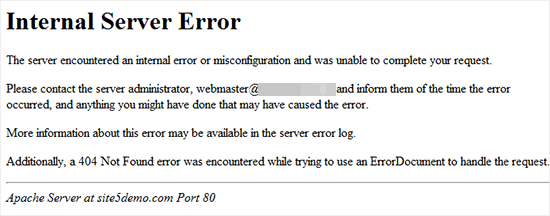
Non verrà visualizzato nulla sul sito. La pagina sarà completamente vuota o mostrerà solo l'errore di codice 500. Questo perché il server non è stato in grado di recuperare i file necessari per caricare la pagina.
Alcuni messaggi di errore 500 comuni includono:
- Errore del server interno
- Il server ha riscontrato un errore interno o una configurazione errata e non è stato in grado di completare la tua richiesta.
- Errore interno del server 500
- Errore HTTP 500
- Errore 500
È un "catch-all" per qualsiasi problema lato server non coperto da codici di stato più specifici come 404 o 403. Potrebbe derivare da problemi con i file .htaccess, limiti di memoria PHP, software obsoleto, conflitti di plugin o configurazioni errate del server.
Di solito, l'errore invita i visitatori a contattare l'amministratore del server. Se sei il proprietario del sito, dovrai intraprendere le misure necessarie per risolverlo.
Cosa causa l'errore del server interno 500?
Ci sono diverse ragioni per cui potresti riscontrare questo errore sul tuo sito WordPress e individuare la causa esatta può essere un po' complicato. Tuttavia, con le informazioni giuste, puoi risolvere con successo il problema.
Risorse esaurite
Il tuo web server potrebbe esaurire le risorse di memoria, CPU o spazio su disco. Picchi di traffico elevati possono sovraccaricare il server e causare questo errore. L'aggiornamento a un piano di hosting migliore potrebbe aiutare.
Errori fatali PHP
Problemi con il tuo codice PHP, come errori di sintassi o funzioni non definite, causeranno un errore fatale che porta allo stato 500. Controlla il tuo tema e i plugin per eventuali bug PHP.
Configurazioni errate di .htaccess
Il tuo file .htaccess gestisce la riscrittura degli URL. Quindi, se contiene errori, può impedire il corretto caricamento delle pagine. Prova a rigenerare il file per risolvere il problema.
Conflitti di plugin
Plugin incompatibili o difettosi possono scontrarsi e causare errori. Disattiva i plugin uno per uno per identificare eventuali conflitti.
Come risolvere l'errore 500 Internal Server Error
L'errore del server interno 500 danneggia l'esperienza utente sul tuo sito perché i visitatori non vedranno i contenuti che cercano. Se il tuo sito è inattivo per un po', potrebbe anche influire negativamente sui tuoi sforzi di ottimizzazione per i motori di ricerca (SEO).
Quindi, ti mostrerò come risolverlo!
Ecco 12 metodi comprovati per risolvere l'errore del server interno 500:
- Ricarica la pagina: Semplice aggiornamento per risolvere timeout temporanei del server
- Svuota la cache del browser e di WordPress: Rimuovi i file memorizzati nella cache obsoleti che causano conflitti
- Ripristina un backup: Torna a una versione funzionante del tuo sito
- Genera un nuovo file .htaccess: Risolvi automaticamente le regole di riscrittura degli URL corrotte
- Aumenta il limite di memoria PHP: Alloca più risorse per l'esecuzione degli script PHP
- Disattiva i plugin di WordPress: Identifica e rimuovi plugin in conflitto o difettosi
- Attiva il tema predefinito di WordPress: Verifica se il tuo tema attuale sta causando l'errore
- Carica nuovamente i file principali di WordPress: Sostituisci i file di installazione di WordPress potenzialmente corrotti
- Abilita Debugging: Visualizza log di errore dettagliati per individuare il problema esatto
- Controlla i permessi di file e cartelle: Assicurati che le autorizzazioni di accesso al server siano corrette
- Aggiorna la versione di PHP: Esegui l'aggiornamento all'ultima versione di PHP per una migliore compatibilità e sicurezza
- Contatta il tuo provider di hosting: Ottieni assistenza professionale dagli amministratori del server
1. Ricarica la pagina
Uno dei modi più semplici per correggere l'errore interno del server HTTP 500 è aggiornare la pagina nel browser. Questo potrebbe risolvere eventuali problemi temporanei.
L'errore interno del server non è causato da una connessione Internet scadente, ma potrebbero esserci dei timeout momentanei. Ricaricare la pagina potrebbe permetterti di connetterti correttamente al server.
Per aggiornare la pagina in Chrome, premi l'icona della freccia circolare nell'angolo in alto a sinistra.

Se ciò non funziona, puoi provare a chiudere tutte le finestre del browser e riaprire il sito.
2. Cancella la cache del browser e di WordPress
Le cache del browser memorizzano i file del sito Web localmente per accelerare il caricamento delle pagine. Tuttavia, ciò può talvolta causare conflitti che portano a errori.
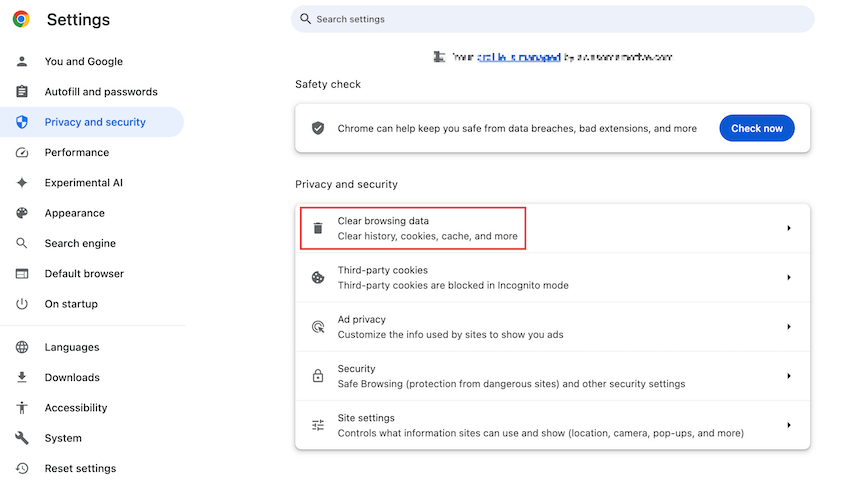
Per cancellare la cache del browser in Chrome, vai su Impostazioni » Privacy e sicurezza » Cancella dati di navigazione.
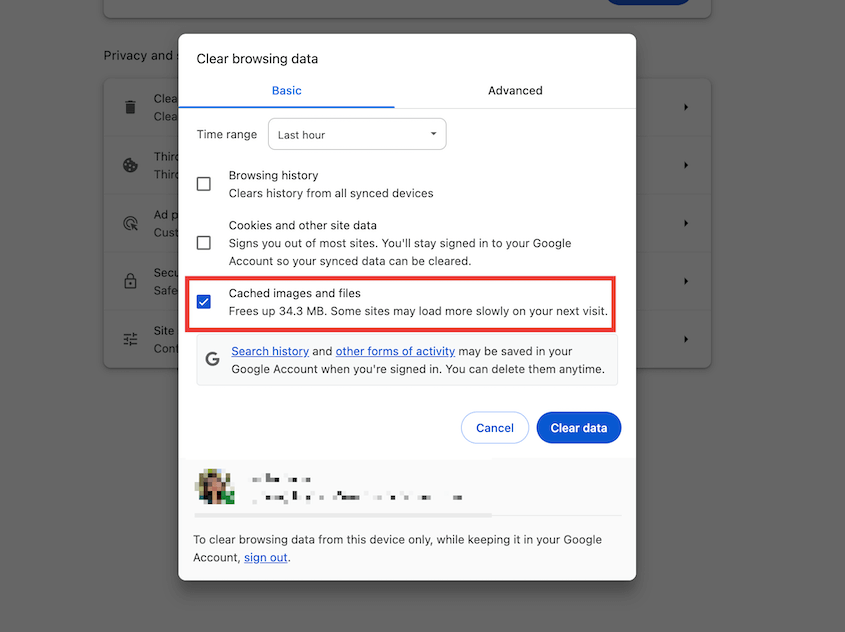
Seleziona l'intervallo di tempo desiderato e seleziona Immagini e file memorizzati nella cache prima di fare clic su Cancella dati.
Se utilizzi un altro browser, ecco una guida completa su come cancellare la cache. Include opzioni popolari come Microsoft Edge, Firefox, Safari e Internet Explorer.
Dopo aver cancellato la cache del browser, cancella anche eventuali plugin di caching che hai abilitato sul tuo sito WordPress. Opzioni popolari come WP Rocket e W3 Total Cache hanno opzioni per la cancellazione della cache nelle loro impostazioni.

Svuotare questa cache forza il tuo sito a ricaricare una versione aggiornata dei file, il che può correggere errori causati da dati memorizzati nella cache obsoleti.
3. Ripristina un backup
Se vuoi evitare la risoluzione dei problemi, puoi sempre ripristinare un backup. Questo è un modo semplice per rimettere in funzione il tuo sito.
Ti mostrerò come farlo con Duplicator perché ha molte opzioni di ripristino diverse. Può persino recuperare il tuo sito durante errori critici.
Tutto ciò che dovrai fare è trovare un backup recente, pulito e completo del sito. Fai clic sul pulsante Ripristina accanto ad esso.

Se l'errore interno del server 500 ti blocca l'accesso alla dashboard, non preoccuparti. Duplicator ha una funzione di ripristino di emergenza che funziona anche quando sei disconnesso.
Prima che si verifichino errori, imposta un backup come punto di ripristino di emergenza.

Duplicator ti fornirà un link di ripristino di emergenza. Copialo e salvalo in un luogo sicuro, lontano dalla tua dashboard.

Una volta visualizzato l'errore interno del server 500, incolla il tuo link di ripristino in una nuova finestra del browser. Questo avvia immediatamente la procedura guidata di ripristino.

Puoi anche ripristinare un backup direttamente da Duplicator Cloud. Apri la tua dashboard e configura il connettore di ripristino con le credenziali FTP del tuo server.
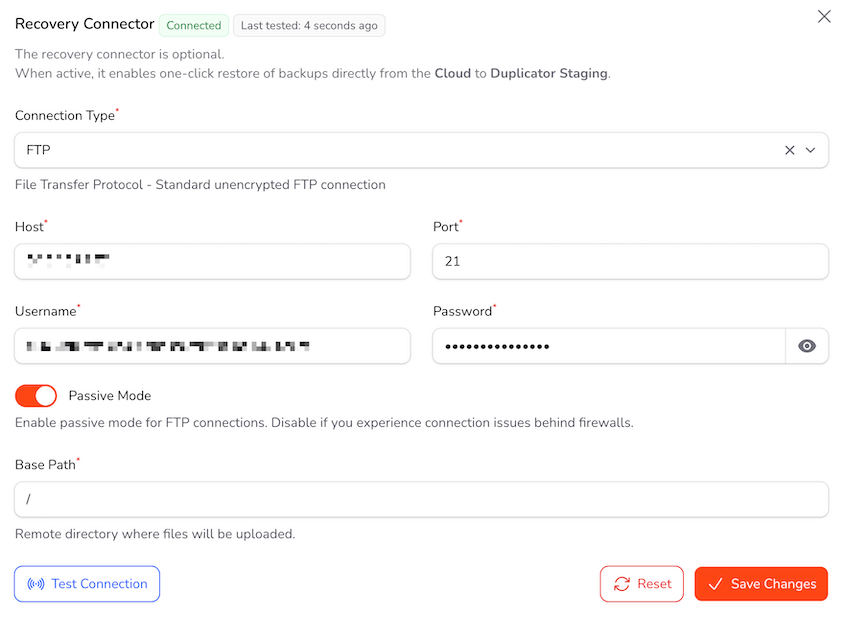
Quindi, trova un backup completo del sito archiviato nel cloud e ripristinalo.

Questo ripristina il tuo sito e non hai nemmeno avuto bisogno che WordPress funzionasse!
4. Genera un nuovo file .htaccess
Il file .htaccess controlla la riscrittura degli URL e i reindirizzamenti sul tuo sito. Se questo file viene danneggiato o modificato in modo errato, può causare un errore 500.
Il modo più semplice per risolvere questo problema è far generare a WordPress un nuovo file .htaccess predefinito.
Accedi alla tua bacheca di WordPress. Vai alla pagina Impostazioni » Permalink.

Scorri verso il basso e fai clic sul pulsante Salva modifiche senza apportare alcuna modifica alle impostazioni dei tuoi permalink. WordPress genererà automaticamente un nuovo file .htaccess con le regole di riscrittura corrette.
5. Aumenta il limite di memoria PHP
Gli script PHP richiedono una certa quantità di memoria per essere eseguiti correttamente. Se uno script tenta di utilizzare più memoria di quella disponibile, fallirà con un codice di errore 500.
Puoi aumentare il limite di memoria per PHP modificando il file wp-config.php del tuo sito. Appena prima della riga "Questo è tutto, smetti di modificare! Buona pubblicazione", aggiungi questo codice:
define( 'WP_MEMORY_LIMIT', '256M' );
Se questo non funziona, puoi provare ad aumentare il limite a 512M.
Dovrai provare un metodo diverso se vedi l'errore durante l'accesso a WordPress o il caricamento di un'immagine nella libreria multimediale. In questo caso, crea un file di testo vuoto e chiamalo "php.ini".
Aggiungi questo codice al file:
memoria=256MB
Salvalo. Quindi, carica il nuovo file nella tua cartella /wp-admin/.
Aumentare il limite di memoria PHP impedisce l'errore interno del server consentendo a PHP più risorse per elaborare le richieste. Regola l'impostazione in modo incrementale per trovare il punto ottimale per il tuo sito.
6. Disattiva i tuoi plugin WordPress
Conflitti di plugin possono anche causare un messaggio di errore interno del server. Se i plugin sono obsoleti, incompatibili o difettosi, a volte possono innescare l'errore 500.
Il modo migliore per risolvere i conflitti di plugin è disattivare tutti i tuoi plugin. Quindi, riattivali uno per uno finché non identifichi il plugin problematico.
Se riesci ad accedere alla tua bacheca, vai alla pagina Plugin, seleziona tutti i tuoi plugin e disattivali.

In alternativa, potresti usare un client FTP (FileZilla) o un file manager (cPanel) per disattivare i plugin. Dovrai trovare la cartella plugins e rinominarla "plugins.deactivate".

Aggiorna il tuo sito e verifica se l'errore 500 è scomparso. Se l'errore persiste, potresti avere invece un conflitto di temi. Se l'errore 500 è scomparso, la causa era un plugin.
A questo punto, riattiva i tuoi plugin uno per uno, aggiornando il tuo sito ogni volta. Quando l'errore 500 ritorna, hai identificato il plugin in conflitto. Lascialo disattivato.
7. Attiva un tema WordPress predefinito
I temi contengono codice PHP che interagisce con WordPress. Se c'è un errore nel codice del tema, a volte può innescare un errore interno del server.
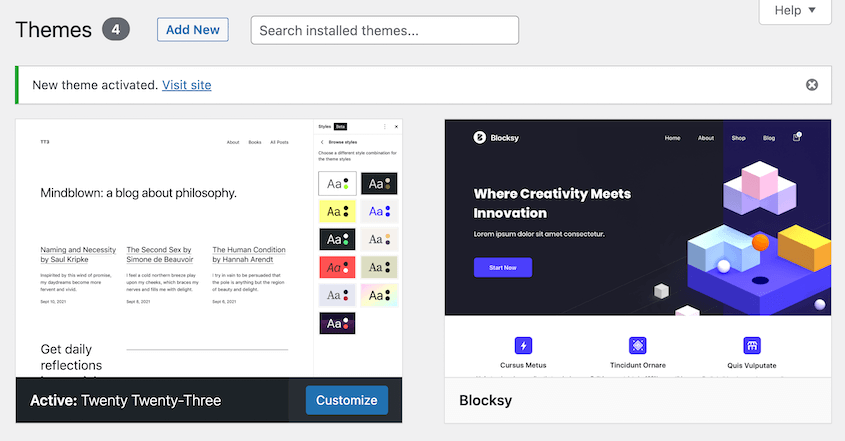
Un modo semplice per verificare se il tuo tema sta causando il problema è passare a un tema predefinito di WordPress come Twenty Twenty-Three. Questo tema ha un codice pulito che difficilmente causerà conflitti.
Per attivare il tema predefinito, vai su Aspetto » Temi nella tua bacheca. Individua il tema Twenty Twenty-Three. Fai clic su Attiva.
Puoi anche farlo manualmente. Con un client FTP o SSH, trova /wp-content/ e fai clic destro sulla cartella themes. Scaricala.
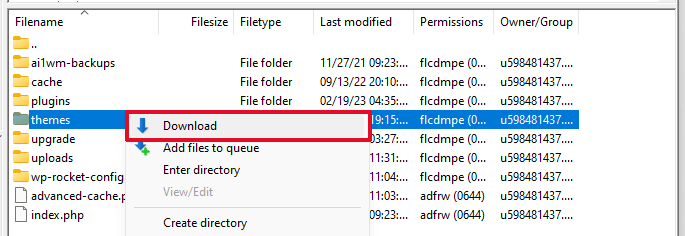
Quindi, elimina la cartella themes e creane una nuova. Nella directory dei temi di WordPress, scarica un tema predefinito.
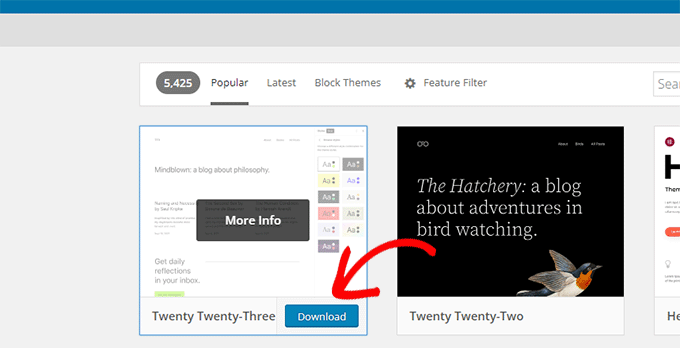
Questo verrà scaricato come file zip. Una volta estratto, vedrai una cartella con il nome del tema. Carica questa nella cartella dei temi che hai appena creato.
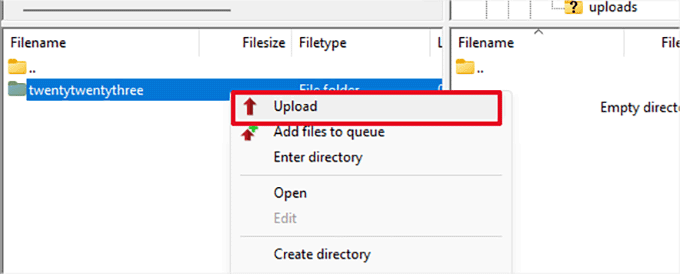
Il tuo sito ora verrà caricato con il tema predefinito di WordPress. Naviga e controlla se l'errore 500 appare ancora.
Se l'errore scompare, allora sai che il tuo tema originale era il colpevole. Puoi correggere il codice problematico nel tuo tema o cercare un nuovo tema.
8. Ricarica i file principali di WordPress
Se l'errore 500 inizia improvvisamente, potrebbe essere causato da file principali di WordPress corrotti. La soluzione migliore è sostituirli con una nuova installazione.
Sul sito WordPress.org, scarica l'ultima versione di WordPress.
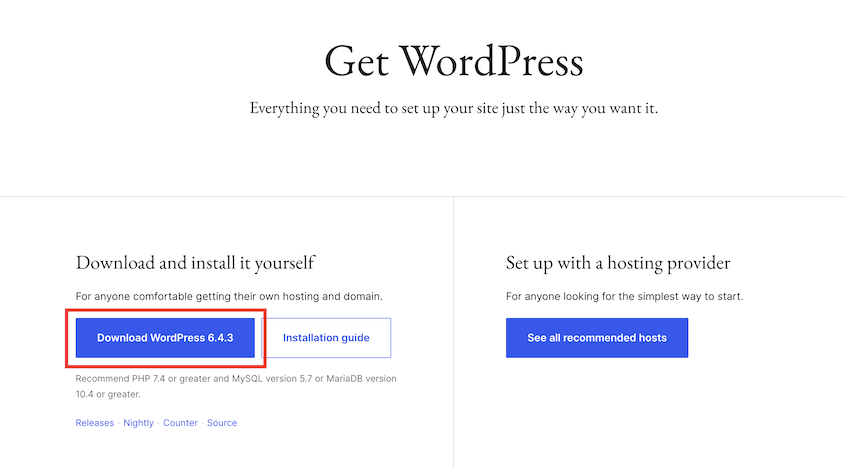
Estrai questo file zip.
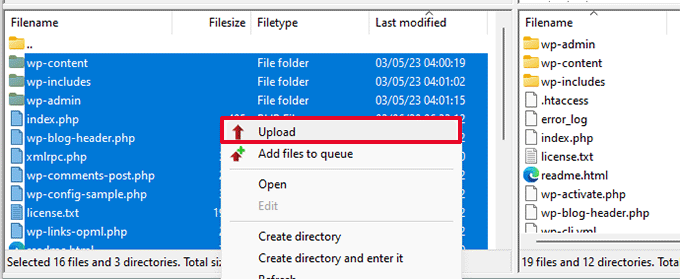
Ora, apri i file del tuo sito con un client FTP. Trova la cartella principale che contiene cartelle come wp-admin, wp-includes e wp-content.
Sul lato sinistro del client FTP, apri la cartella wordpress che hai scaricato. Seleziona tutti questi file e caricali sul tuo sito.
Quando richiesto, sovrascrivi i vecchi file con le nuove versioni.
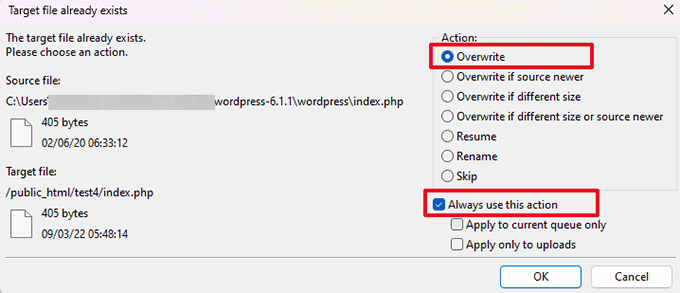
L'installazione di file WordPress freschi spesso risolve problemi di file sottostanti che causano l'errore del server interno 500. È un modo semplice per eliminare eventuali file corrotti.
9. Abilita il debug
Il debug può essere uno degli strumenti più utili quando si cerca di capire gli errori di WordPress.
Vedrai cosa succede dietro le quinte e individuerai eventuali problemi nel codice. Funziona mostrando errori PHP, avvisi o notifiche che possono indicare il problema sottostante.
Per abilitare il debug, dovrai individuare e modificare il file wp-config.php.
Cerca questa riga nel file:
define( 'WP_DEBUG', false );
Cambia "false" in "true".
Quindi, vedrai un nuovo file debug.log nella tua cartella wp-content. Aprire questo registro degli errori ti dirà quali errori si stanno verificando sul tuo sito.
10. Controlla i permessi di file e cartelle
Permessi errati potrebbero non consentire a WordPress di funzionare correttamente, causando errori scomodi. I permessi delle cartelle del tuo sito web dovrebbero essere impostati tipicamente su 755, mentre i permessi dei file dovrebbero essere 644.
Se hai bisogno di aggiornare i permessi dei tuoi file, ecco un tutorial semplice per iniziare.
11. Aggiorna le versioni PHP
WordPress si basa pesantemente su PHP, un linguaggio di programmazione lato server. Se il tuo sito web utilizza una versione obsoleta di PHP, potrebbe causare un errore interno del server 500.
Per vedere quale versione di PHP sta utilizzando il tuo sito, apri la pagina Stato del sito. Trova la tua versione di PHP nella sezione Server.
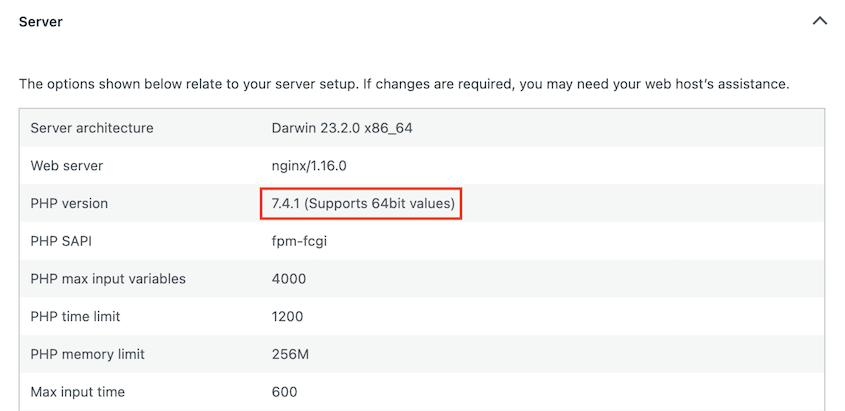
Puoi vedere qual è l'ultima versione di PHP su php.net.
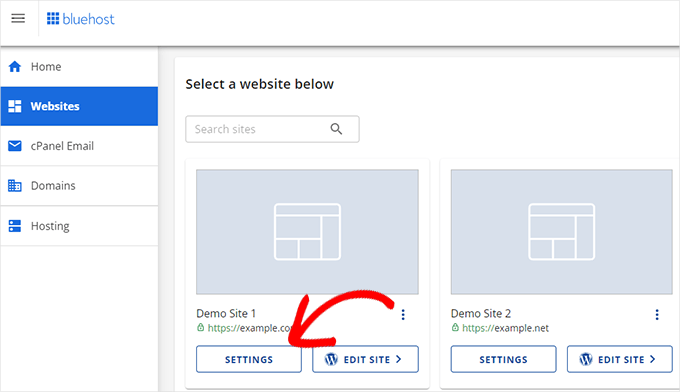
Se devi aggiornarla, di solito puoi farlo con il tuo web host. Ti mostrerò come funziona in Bluehost.
Per prima cosa, apri le impostazioni del tuo sito.
Fai clic sulla scheda Impostazioni.
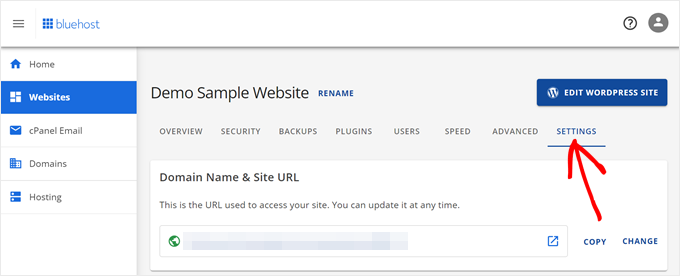
Scorri verso il basso fino a trovare le impostazioni Versione PHP. Qui vedrai un'opzione per cambiarla.
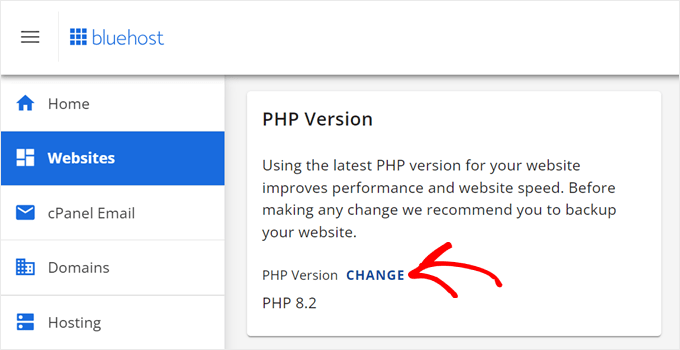
Nella finestra popup, scegli l'ultima versione di PHP.
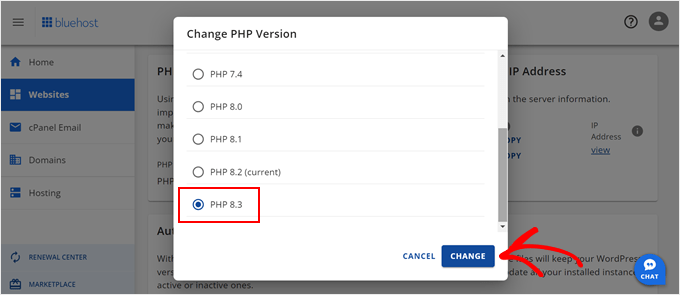
12. Contatta il tuo provider di hosting
Se hai provato di tutto e hai ancora l'errore interno del server 500, potrebbe essere il momento di contattare il tuo provider di web hosting. Hanno gli strumenti e le risorse necessarie per gestire questo errore.
Il team di supporto dell'hosting può esaminare i log del server, che includono dettagli specifici sull'errore. Dovrebbero essere in grado di analizzare i log e identificare l'errore per te.
FAQ sull'errore interno del server 500
L'errore interno del server 500 è colpa mia?
Non necessariamente. Un errore interno del server 500 è un problema lato server, il che significa che il problema è spesso fuori dal tuo controllo. Tuttavia, alcuni problemi potrebbero dipendere da te, quindi potresti provare a ricaricare la pagina o a svuotare la cache del tuo browser web.
Come risolvo l'errore interno 500?
Per risolvere un errore interno del server 500, potresti svuotare la cache, generare un nuovo file .htaccess, aumentare il limite di memoria PHP o disattivare i tuoi plugin. Se tutto il resto fallisce, ripristina un backup o contatta il tuo provider di hosting.
Qual è la causa principale dell'errore interno del server 500?
Un errore interno del server 500 si verifica quando qualcosa impedisce al server del tuo sito web di eseguire la richiesta. Ciò può derivare da vari problemi, tra cui un conflitto tra plugin o temi, file .htaccess danneggiati, limite di memoria PHP insufficiente, problemi di configurazione del server o errori di permessi.
Come risolvo l'errore HTTP 500 in Chrome?
Per risolvere l'errore HTTP 500 in Chrome, potresti dover svuotare la cache e i cookie del tuo browser o provare a ricaricare la pagina. Se ciò non funziona, il problema potrebbe riguardare il sito WordPress stesso. Questo dovrà essere risolto dal proprietario del sito web.
Questo è tutto: Niente più errori 500
A questo punto, hai risolto l'errore interno del server 500 e il tuo sito WordPress è di nuovo operativo!
Che si trattasse di una semplice pulizia della cache o di una soluzione più complessa come il ri-caricamento dei file principali, hai navigato con successo uno degli errori più difficili di WordPress. Ora hai una serie di metodi di risoluzione dei problemi che puoi utilizzare ogni volta che questo errore si ripresenta.
Ecco un consiglio bonus: imposta backup automatici se non l'hai già fatto. Strumenti come Duplicator Pro possono creare backup orari, giornalieri, settimanali o mensili del tuo intero sito, in modo da avere sempre un punto di ripristino pulito pronto all'uso.
Ciò significa che anche se in futuro dovessi riscontrare un ostinato errore 500, potrai rimettere online il tuo sito in pochi minuti. È la rete di sicurezza definitiva per il tuo sito WordPress.
Vuoi rimuovere rapidamente l'errore interno del server 500? Ripristina il tuo sito in un clic con Duplicator Pro!
Mentre sei qui, penso che ti piaceranno queste guide aggiuntive su WordPress:
- 20 errori comuni di WordPress (e alcune soluzioni rapide)
- Come pulire un sito WordPress (11 consigli da esperti)
- Come prevenire i tempi di inattività del sito web
- WordPress è sicuro? Sveliamo la verità
- Come risolvere la schermata bianca della morte di WordPress (12 metodi semplici)




