


Come ripristinare WordPress Multisite (4 metodi che funzionano nel 2026)
 Joella Dunn
Joella Dunn
Joella Dunn
 John Turner
John Turner
John Turner
Un'installazione WordPress single-site che va giù è un brutto pomeriggio. Una rete multisite che va giù fa sì che ogni cliente ti chiami contemporaneamente.
Questa è la parte che la gente sottovaluta di WordPress multisite. L'infrastruttura condivisa la rende efficiente per gestire decine di siti da un unico dashboard, ma una tabella di database corrotta, un aggiornamento plugin errato o una migrazione fallita possono mettere offline l'intera rete.
Ho dovuto recuperare reti multisite dalla maggior parte degli scenari che porteranno qualcuno a questo post: un aggiornamento PHP che ha ucciso l'amministratore di rete, una migrazione host pasticciata che ha lasciato il database che puntava al nulla, un conflitto di plugin che ha bloccato ogni sottosito dietro un errore fatale.
Il recupero multisite non è complicato come sembra, ma dipende molto da ciò che è ancora funzionante quando le cose vanno male.
In questo post, tratterò alcuni metodi per ripristinare la tua rete WordPress multisite. Inizia con ciò che è ancora accessibile, scegli il metodo giusto e procedi. Alla fine, la tua rete sarà di nuovo attiva!
Ecco i punti chiave:
- Una rete multisite interrotta è recuperabile nella maggior parte dei casi. I dati sono solitamente ancora lì, anche quando ogni sottosito è offline.
- Il tuo metodo di recupero dipende da ciò che è ancora accessibile: wp-admin, un URL di disaster recovery, Duplicator Cloud o accesso FTP e phpMyAdmin grezzo.
- Duplicator Pro (licenza Pro o Elite) è il percorso più veloce per recuperare una rete multisite. Il recupero manuale è un ripiego che funziona senza alcun plugin.
- Puoi ripristinare un singolo sottosito senza toccare il resto della rete, ma solo se il backup è stato personalizzato per quel sottosito al momento della sua creazione.
- I passaggi che rendono più veloce il recupero futuro (backup pianificati, URL di disaster recovery e un connettore di recupero configurato) richiedono pochi minuti per essere impostati e dovrebbero essere eseguiti prima che tu ne abbia bisogno.
Indice
- Quando Potresti Aver Bisogno di Ripristinare una Rete WordPress Multisite
- Cosa Ti Serve Prima di Iniziare
- Cosa viene ripristinato (e cosa no)?
- Come Ripristinare una Rete WordPress Multisite
- Come ripristinare una singola subsite senza toccare la rete
- Risoluzione dei problemi: quando il ripristino non procede senza intoppi
- Domande frequenti (FAQ)
- La Tua Rete È Tornata Attiva. Ecco Cosa Fare Prima della Prossima Crisi.
Quando Potresti Aver Bisogno di Ripristinare una Rete WordPress Multisite
Non tutti i guasti multisite si presentano allo stesso modo, e lo scenario in cui ti trovi determina quale metodo di recupero ha senso. Ecco dove potresti trovarti in questo momento.
- Aggiornamento del core, di un plugin o di un tema fallito. Il trigger più comune. Un aggiornamento incompatibile genera un errore fatale che blocca simultaneamente ogni sottosito. L'amministratore di rete potrebbe essere ancora accessibile, o potrebbe essere completamente scomparso a seconda di cosa si è rotto.
- Corruzione del database. Una tabella MySQL in crash, un'importazione fallita o un errore di scrittura durante un aggiornamento possono interrompere lo strato dati dell'intera rete. I file sono intatti, ma WordPress non riesce a leggere i dati necessari per funzionare.
- Rete hackerata o compromessa. Malware, codice iniettato o un attacco brute-force possono lasciare la rete in uno stato inaffidabile. La pulizia manuale è possibile, ma il ripristino da un backup pulito è solitamente più veloce e affidabile.
- Migrazione fallita. Spostare una multisite su un nuovo host è più complesso di spostare un singolo sito. Una migrazione parziale, con i file trasferiti ma il database non aggiornato, lascia la rete interrotta in modi non sempre evidenti finché non si tenta di caricare una sottosito.
- Cancellazione accidentale. Una sottosito rimossa per errore, un plugin critico disattivato a livello di rete, un'impostazione di configurazione modificata che non avrebbe dovuto esserlo.
- Errore del server o dell'hosting. L'infrastruttura va in crash e, quando torna online, WordPress no. I file potrebbero essere intatti, ma il database o la configurazione sono persi.
- Un singolo sottosito danneggiato. Questo non richiede sempre un ripristino completo della rete. Se è interessata solo una sottosito, un ripristino selettivo della sottosito è più veloce e sicuro che ripristinare tutto. La sezione bonus alla fine di questo post tratta specificamente questo argomento.
Cosa Ti Serve Prima di Iniziare
Il tuo metodo di ripristino dipende da ciò che è ancora accessibile. Esegui questa lista prima di scegliere un metodo qui sotto.
- Un backup precedente al problema. Conferma il timestamp prima di fare qualsiasi altra cosa. Ripristinare un backup che contiene già la corruzione o l'aggiornamento errato non aiuterà.
- Conoscenza di ciò che funziona ancora. Puoi accedere a wp-admin? Il server risponde? Il database è attivo? Le tue risposte a queste domande determinano quali metodi sono disponibili per te.
- Duplicator Pro per i Metodi 1, 2 e 3. Il supporto multisite richiede una licenza Pro o Elite. La versione Lite non supporta le multisite. Se non sei sicuro di quale licenza hai, accedi al tuo account su duplicator.com.
- Accesso a Network Admin per i Metodi 1 e 2. Duplicator Pro appare solo a livello di rete. Non lo troverai nella dashboard di una singola sottosito. Se Network Admin è inaccessibile, salta al Metodo 2 o 3.
- Un connettore di recupero configurato in Duplicator Cloud per il Metodo 3. Questa è una configurazione una tantum che memorizza le credenziali FTP/SFTP del tuo server in Duplicator Cloud in modo che possa scrivere file direttamente sul tuo server. Se questo non è stato configurato prima che il problema iniziasse, il Metodo 3 non è disponibile per te. Prendine nota per dopo aver recuperato.
- Credenziali del server per il Metodo 4. Se non hai Duplicator, avrai bisogno dell'accesso FTP o SFTP, delle credenziali del database (host, nome, nome utente, password) e dell'accesso a phpMyAdmin o WP-CLI. Controlla la tua dashboard di hosting o l'email di benvenuto se non sei sicuro di dove si trovino.
Cosa viene ripristinato (e cosa no)?
I ripristini multisite si comportano in modo diverso dai ripristini di sito singolo, e conoscere i limiti ti risparmia un'ora di confusione dopo.
- Gli utenti della rete sono condivisi, non per sito. Multisite mantiene ogni account in un'unica tabella wp_users e wp_usermeta per l'intera rete. Se ripristini la rete, ripristini gli account creati dopo il backup, contemporaneamente per ogni subsite.
- Ogni subsite ha le proprie tabelle. Le subsites memorizzano i contenuti in tabelle numerate (wp_2_posts, wp_3_posts, e così via). Un backup con ambito subsite cattura solo il set numerato di quel sito, il che rende possibile un ripristino di singola subsite.
- I media si trovano in cartelle per subsite. I caricamenti si trovano sotto wp-content/uploads/sites/ in una directory numerata per sito. Questa è la cartella più comunemente trascurata in un ripristino manuale.
- I plugin attivati a livello di rete sono un'impostazione a livello di rete. Il ripristino annulla i plugin che erano attivati a livello di rete al momento del backup, quindi un plugin attivato su tutti i siti da allora sarà nuovamente disattivato.
- L'ambito del backup è l'ambito del ripristino. Non puoi ridurre un backup di rete completo a una singola subsite al momento del ripristino. Tale decisione viene presa quando viene creato il backup.
Come Ripristinare una Rete WordPress Multisite
Se stai leggendo questo nel pieno della crisi, fai un respiro. Una rete multisite interrotta può sembrare catastrofica, specialmente quando ogni sottosito è offline contemporaneamente, ma nella maggior parte dei casi i dati sono ancora lì.
Il metodo che utilizzi dipende da ciò che è ancora accessibile. Alcune opzioni qui sotto richiedono pochi clic. Altre richiedono più tempo e richiedono di lavorare direttamente sul server.
In ogni caso, alla fine di questo post avrai un percorso funzionante da seguire.
- Metodo 1: Ripristina dalla pagina dei backup di Duplicator Pro: L'opzione più veloce se wp-admin è ancora accessibile. Pochi clic all'interno della dashboard e Duplicator gestisce automaticamente il ripristino completo della rete.
- Metodo 2: Usa l'URL di Disaster Recovery: Funziona anche quando wp-admin è completamente inattivo. Incolla un URL pre-generato in un browser e l'installer autonomo di Duplicator viene eseguito completamente al di fuori di WordPress.
- Metodo 3: Ripristina tramite Duplicator Cloud senza wp-admin: Il percorso di recupero nel peggiore dei casi. Se i backup sono in Duplicator Cloud e un connettore di recupero è stato configurato in anticipo, l'intero ripristino viene eseguito da remoto dalla dashboard cloud tramite FTP/SFTP.
- Metodo 4: Ripristino manuale tramite FTP e phpMyAdmin: Il ripiego quando Duplicator non è installato o gli strumenti basati su plugin non sono un'opzione. Richiede più passaggi e credenziali del server, ma funziona su qualsiasi host senza strumenti preinstallati.
- Solo una subsite è danneggiata? Non hai bisogno di nessuno di questi. Salta a ripristinare una singola subsite e lascia il resto della rete intatto.
Quale metodo dovresti usare?
Trova la riga che corrisponde a ciò che funziona ancora, quindi salta a quel metodo.
| Metodo di ripristino | Richiede wp-admin? | Richiede Duplicator? | Approssimativamente quanto tempo | Usalo quando |
|---|---|---|---|---|
| Ripristino dalla pagina dei backup | Sì | Sì, Duplicator Pro | Minuti | Network Admin è ancora caricato |
| URL di disaster recovery | No | Sì, Duplicator Pro, con URL salvato in anticipo | Minuti | wp-admin è inattivo e hai salvato l'URL |
| Duplicator Cloud | No | Sì, Duplicator Cloud + connettore di ripristino | Minuti, esegue da remoto | Il server è raggiungibile solo tramite FTP |
| FTP manuale + phpMyAdmin | No | No | Da 30 a 60 minuti o più | Nessun Duplicator o nient'altro ha funzionato |
| Singola sottosità | Sì | Sì, Duplicator Pro + backup solo sottosità | Minuti | Una sottosità si è rotta e le altre sono a posto |
Metodo 1: Ripristina dalla pagina dei backup di Duplicator Pro
Se la tua dashboard wp-admin è ancora accessibile, questo è il percorso più veloce e affidabile per una rete funzionante.
Duplicator Pro è un plugin di backup, migrazione e ripristino per WordPress creato per gestire reti multisito allo stesso modo in cui gestisce siti singoli: completamente, da un'unica dashboard, senza richiedere lavoro manuale sul database o accesso FTP.
Esegue il backup di ogni sottosito, archivia copie automaticamente nello storage cloud e, quando qualcosa va storto, ripristina l'intera rete in pochi clic.

Per agenzie e sviluppatori che gestiscono più siti su una rete, è lo strumento che rende il ripristino rapido e semplice.
La versione Lite non supporta il multisito. Avrai bisogno di una licenza Pro o Elite, entrambe coprono le funzionalità complete di backup, ripristino, migrazione e disaster recovery della rete.
Quando eseguo un ripristino di routine, recupero da un aggiornamento errato o torno indietro dopo che un test di staging è andato storto, Duplicator è quello che uso.
Passaggio 1: Trova il Backup Giusto e Ripristinalo
Vai su I miei siti » Amministrazione di rete » Duplicator Pro » Backup. Duplicator Pro appare solo a livello di rete in un'installazione multisito. Se stai guardando la dashboard di un singolo sottosito, non lo troverai lì.
Se i tuoi backup sono archiviati nello storage cloud (Google Drive, Amazon S3, Dropbox o Duplicator Cloud), appariranno automaticamente in questa pagina. Non dovrai ricaricarli.
Cerca l'ultimo backup datato prima che iniziasse il problema. Controlla attentamente l'orario. Ripristinare un backup che era già stato interessato da ciò che ha rotto la rete ti riporta nella stessa posizione.
Fai clic sul pulsante Ripristina accanto al backup. Duplicator avvia l'installer in una nuova scheda del browser.
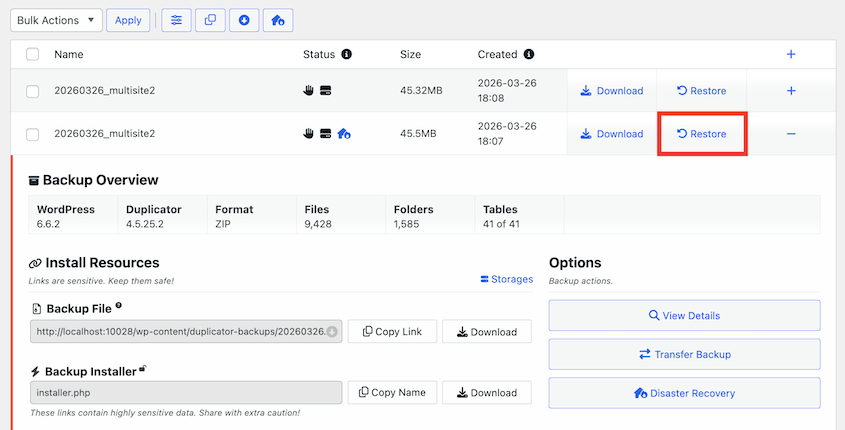
Prima di fare clic: questo sovrascriverà la tua attuale installazione multisito. Qualsiasi contenuto, impostazione o modifica di sottosito apportata dopo l'orario del backup andrà persa. Conferma la data prima di procedere.
Passaggio 2: Segui l'Installer
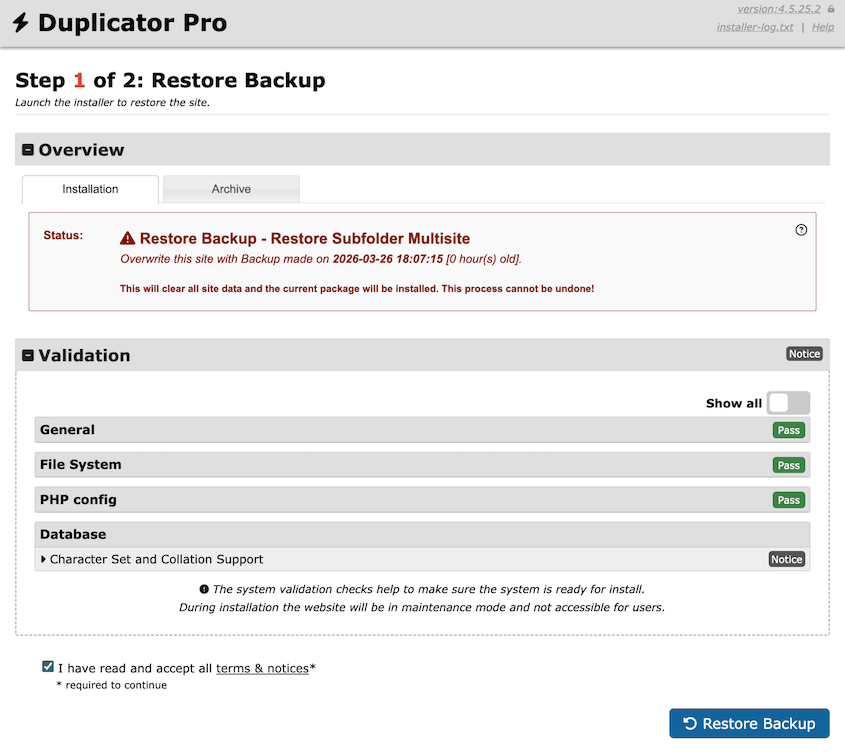
A questo punto, stai guardando la procedura guidata di ripristino di Duplicator passo dopo passo.
Duplicator pre-compila le credenziali del database e l'URL del sito dal backup. Dovrai solo accettare i termini e le notifiche in fondo e premere Ripristina backup.
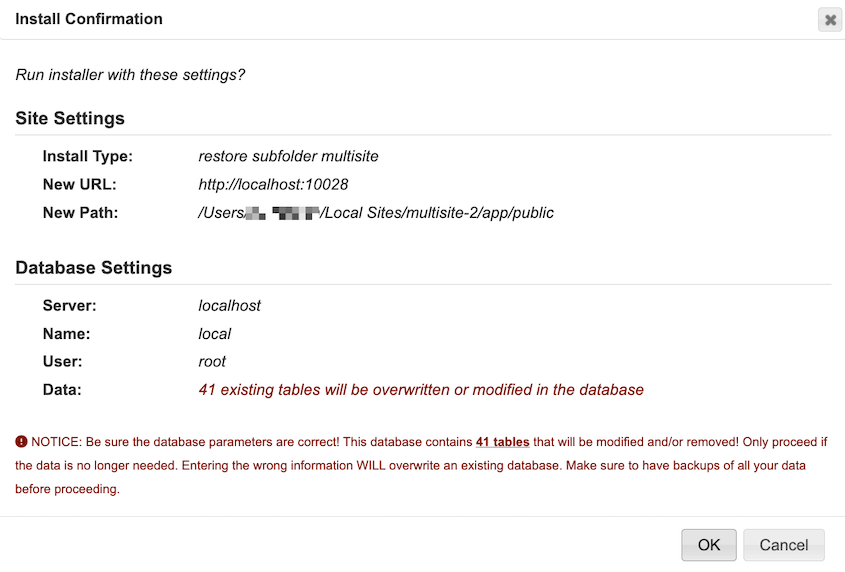
Conferma il ripristino nel pop-up e lascia che l'installer venga eseguito.
Al termine, vedrai una schermata di completamento con un link per tornare al tuo Network Admin.
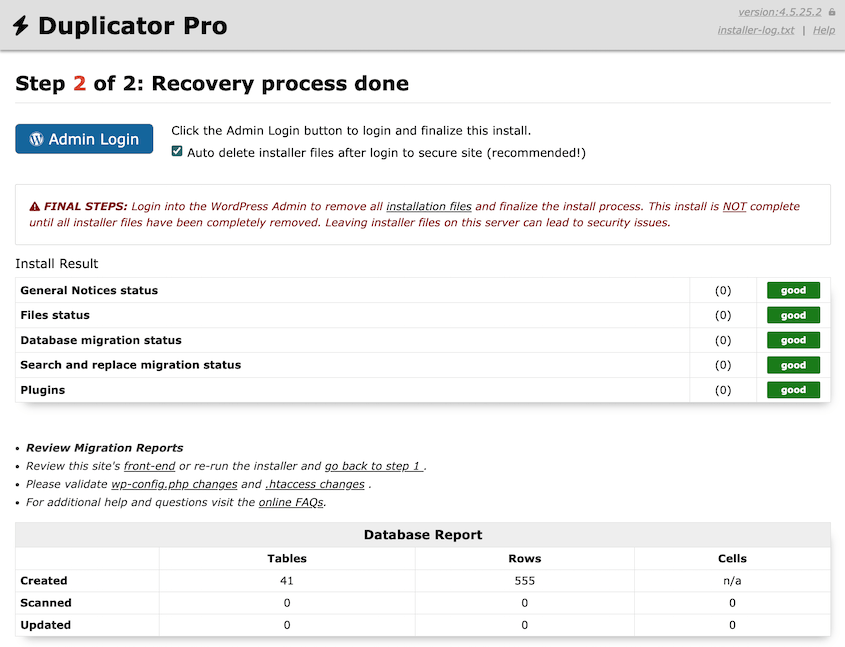
Il tuo sito è di nuovo online!
Metodo 2: Utilizza l'URL di Disaster Recovery
Se wp-admin non si carica e non riesci ad accedere alla bacheca, puoi comunque ripristinare la tua rete. Duplicator viene eseguito al di fuori di WordPress, quindi un errore fatale, un tema danneggiato o un pannello di amministrazione bloccato non lo fermano.
Un modo per recuperare la tua rete è tramite un URL di disaster recovery. Speriamo che tu ne abbia salvato una copia prima che accadesse qualcosa al tuo sito.
Hai salvato questo al momento della creazione del backup, o come URL copiato o come file di avvio scaricato.
Una cosa da notare: l'URL di disaster recovery deve esistere prima che qualcosa vada storto. Viene generato da un backup specifico e archiviato ovunque tu lo conservi al sicuro.
Se non ne hai mai generato uno, salta al Metodo 3. Torna a questa sezione dopo aver recuperato e impostato uno.
Io conservo il mio in un gestore di password, una voce per sito. Se una rete dovesse andare completamente offline, è la prima cosa che cerco.
Passaggio 1: Trova il tuo URL di Disaster Recovery
Se non sei sicuro di avere un URL di disaster recovery, controlla Duplicator Pro in Network Admin. Vai su Backup, cerca un'icona verde di disaster recovery.
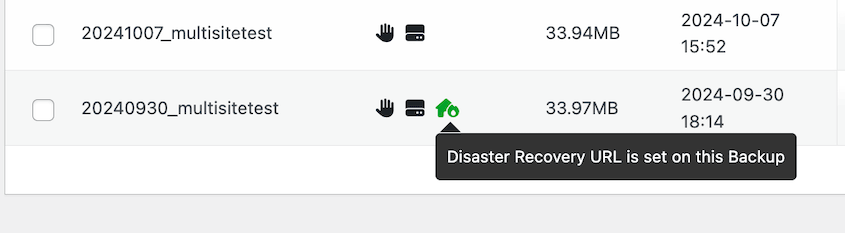
Se il tuo wp-admin funziona, cliccaci sopra e copia il link di ripristino.
Potresti anche averlo salvato off-site in un gestore di password o in un altro luogo sicuro.
Passaggio 2: Incolla l'URL nel tuo browser
Apri una nuova scheda del browser e incolla il tuo URL di ripristino. L'installer autonomo di Duplicator si carica direttamente, completamente al di fuori di WordPress. Non ha bisogno che WordPress sia funzionante.
Se il tuo sito restituisce una pagina bianca, un errore fatale o un errore di connessione al database, questo installer si caricherà comunque.
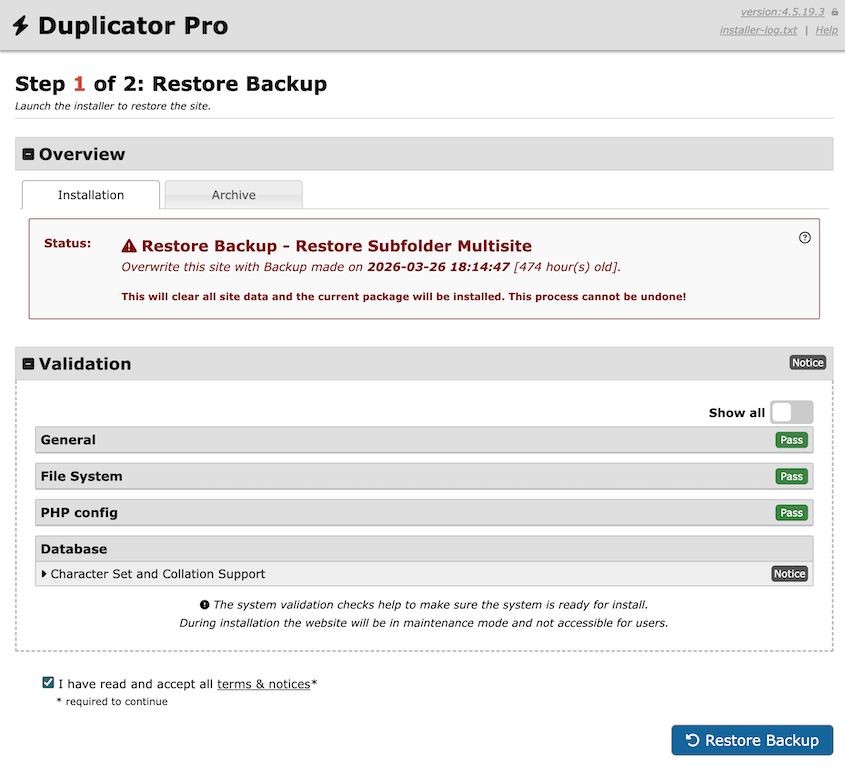
Accetta i termini ed esegui il ripristino. Duplicator si occupa del resto.
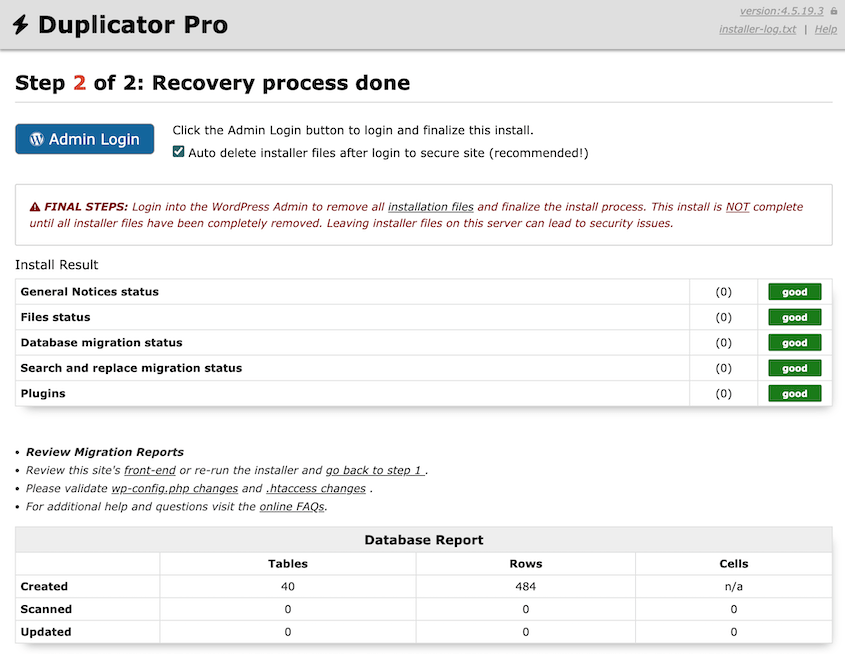
Al completamento, vedrai un link per tornare al tuo Network Admin ripristinato. Cliccaci sopra, conferma che i tuoi sottositi si caricano ed esegui eventuali pulizie post-ripristino che la procedura guidata segnala.
Imposta questo prima che ti serva di nuovo
Dopo che la rete è tornata online, imposta immediatamente il disaster recovery. In Duplicator Pro, vai su Backup e crea un nuovo backup completo del sito con tutti i tuoi sottositi inclusi.
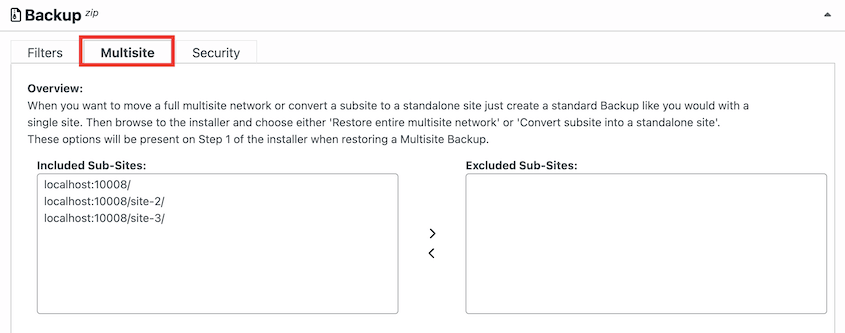
Clicca sull'icona della casa blu accanto al backup completato.

Continua a impostare il ripristino in caso di disastro.
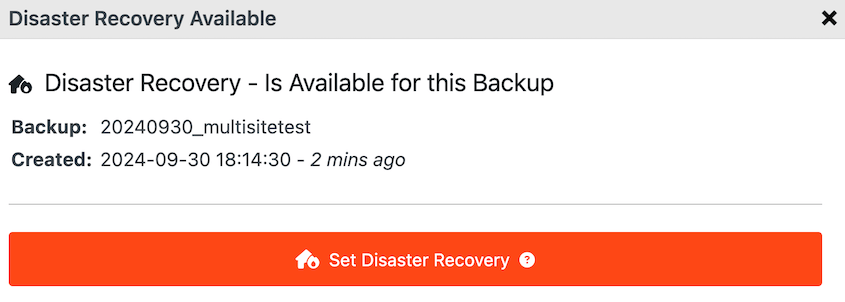
Copia l'URL. Conservalo in un luogo che non dipenda dal funzionamento del tuo sito WordPress: un gestore di password, un documento condiviso del team, una nota sicura.

Fai lo stesso per ogni singolo sottosito della rete che dovresti recuperare in modo indipendente.
Ci vogliono due minuti e potrebbe essere la chiave per un facile recupero la prossima volta che il tuo sito va offline.
Metodo 3: Ripristina tramite Duplicator Cloud senza wp-admin
Questo il percorso di ripristino per lo scenario peggiore. WordPress non funziona e wp-admin il non accessibile. Devi ripristinare, ma non puoi accedere alla dashboard per avviare nulla.
Se i tuoi backup sono archiviati in Duplicator Cloud e hai configurato un connettore di ripristino prima che il problema iniziasse, l'intero ripristino viene eseguito dalla dashboard di Duplicator Cloud.
Il tuo server non ha bisogno che WordPress sia in esecuzione. Ha solo bisogno di essere raggiungibile tramite FTP o SFTP.
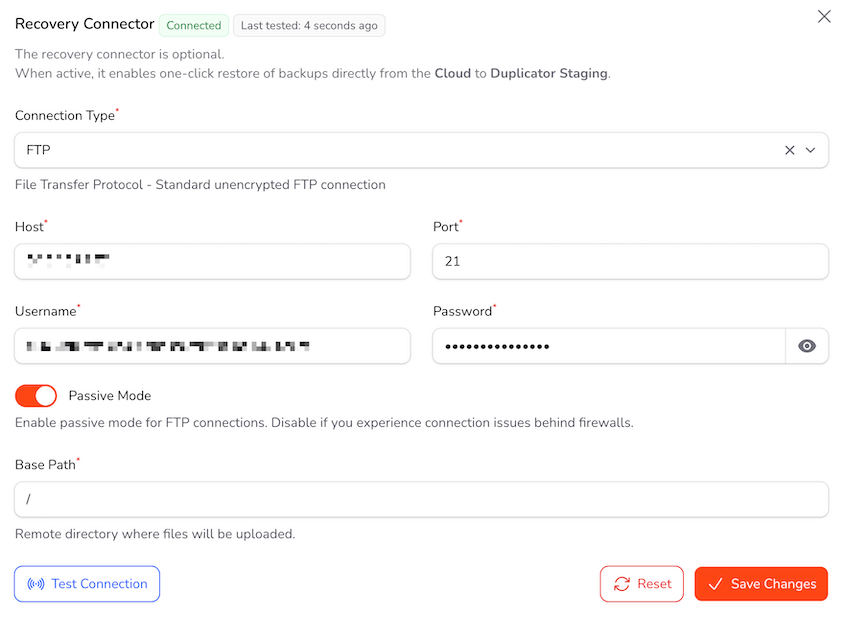
Il connettore di ripristino il pezzo che deve esistere prima del disastro. Sono credenziali FTP/SFTP archiviate che Duplicator Cloud utilizza per scrivere file direttamente sul tuo server. Se non stato configurato in anticipo, puoi comunque inserire quelle credenziali durante il processo di ripristino, ma avrai bisogno dell'accesso FTP disponibile.
Se anche FTP non funziona, contatta il tuo host prima di procedere, o salta al Metodo 4.
Passaggio 1: Accedi a Duplicator Cloud e configura il connettore di ripristino
Vai su duplicator.com ed accedi al tuo account Duplicator Cloud. Dalla dashboard, seleziona il sito che devi ripristinare.
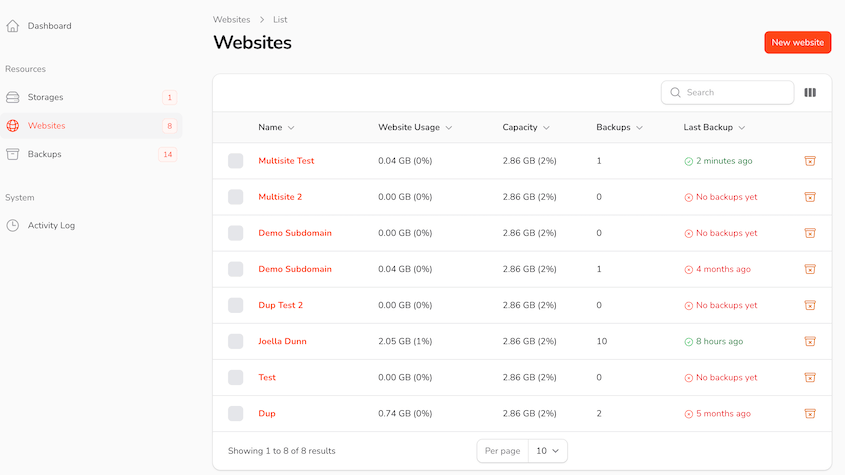
Fai clic sul pulsante giallo Ripristina dal Cloud nell'angolo in alto a destra.
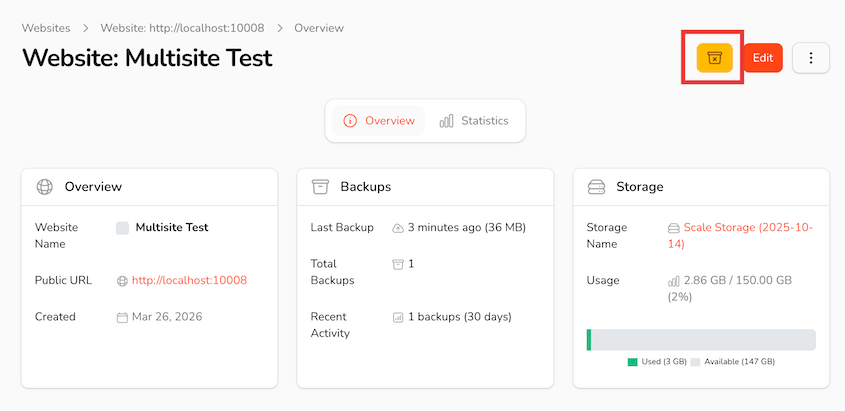
Inserisci le tue credenziali FTP/SFTP. Testa la connessione.
Passaggio 2: Lascia che Duplicator Cloud esegua il ripristino
Scorri l'elenco dei backup e trova l'ultimo backup pulito datato prima che il problema iniziasse. Controlla attentamente il timestamp, nello stesso modo in cui faresti con qualsiasi altro metodo.
Fai clic su Ripristina backup completo.

Duplicator Cloud si connette al tuo server tramite FTP o SFTP, trasferisce i file di backup ed esegue l'installer da remoto. Monitora l'avanzamento dalla dashboard cloud. Non accadere nulla da parte tua durante questo passaggio.
Al termine del ripristino, la tua rete multisito tornerà disponibile e accessibile al suo URL originale. Accedi a Network Admin, conferma che i tuoi sottositi si caricano correttamente e verifica che i file multimediali e i permalink funzionino correttamente.
Configura subito il connettore di ripristino se non l'hai già fatto
Dopo essere tornato online, imposta questo prima di qualsiasi altra cosa. Nel tuo account Duplicator Cloud, vai alle impostazioni del tuo sito e cerca l'opzione Connettore di ripristino.
Inserisci le tue credenziali FTP o SFTP e testa la connessione. Duplicator Cloud confermerà se la connessione funziona.
Questa il setup che rende il ripristino cloud off-site completamente disponibile la prossima volta che qualcosa va storto. Combinato con un URL di disaster recovery, hai due modi per ripristinare la tua rete senza bisogno che WordPress sia in esecuzione.
Metodo 4: Ripristino manuale tramite FTP e phpMyAdmin
Questo il metodo più difficile in questo elenco. Richiede il maggior numero di passaggi, la maggiore competenza tecnica e il maggior tempo.
Prenderei in considerazione solo un ripristino manuale quando Duplicator Pro non installato, gli strumenti di ripristino basati su plugin non funzionano, o non hai un backup e devi lavorare con i file e gli esport di database che hai.
Se uno qualsiasi dei Metodi 1, 2 o 3 disponibili per te, usali prima. Questo il fallback per quando non lo sono.
Passaggio 1: Individua i tuoi file di backup
Prima di toccare il server, assicurati di avere due cose: una copia dei file di WordPress (tutto nella directory principale del sito e nella directory /wp-content/) e un'esportazione del database in formato .sql.
Ti servono entrambi. Ripristinare i file senza il database, o il database senza i file, lascia la rete interrotta.
Se non hai un backup manuale a portata di mano, controlla prima il tuo pannello di hosting. La maggior parte degli host gestiti (WP Engine, Kinsta, SiteGround e altri) memorizza snapshot automatici giornalieri nella dashboard. Cerca una sezione Backup o Ripristina e scarica da lì.
Passaggio 2: Ripristina i file di WordPress tramite FTP
Connettiti al tuo server usando un client FTP. FileZilla è gratuito e funziona bene. Naviga nella directory principale di WordPress, la cartella che contiene wp-config.php, wp-admin/ e wp-content/.
Carica i tuoi file di backup, sovrascrivendo ciò che è attualmente sul server.
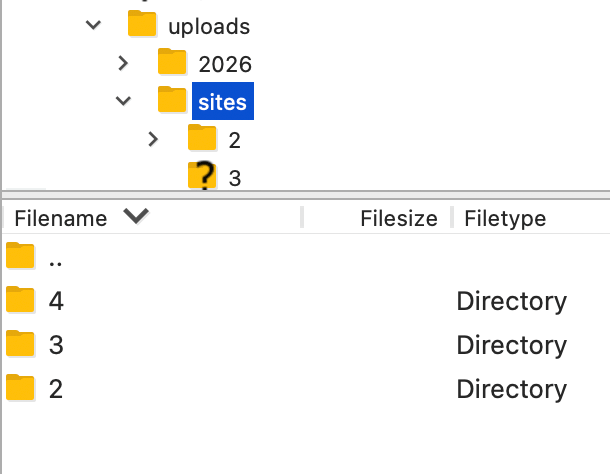
Una cartella a cui prestare molta attenzione: /wp-content/uploads/sites/. È qui che il multisite memorizza i file multimediali per sottosito, organizzati in sottodirectory numerate per ogni sito della rete. È facile trascurarla durante un ripristino, ed è da qui che provengono la maggior parte dei fallimenti dei media post-ripristino.
Prima di caricare: questo sovrascrive la tua installazione corrente. Qualsiasi modifica apportata dopo la creazione del backup andrà persa. Se qualcosa sul server live vale la pena di essere conservato, scaricalo prima di iniziare.
Passaggio 3: Importa il database tramite phpMyAdmin
Apri il tuo pannello di hosting e avvia phpMyAdmin. Nel pannello di sinistra, seleziona il tuo database WordPress. Vai alla scheda Importa, fai clic su Scegli file e seleziona il tuo file di backup .sql. Quindi fai clic su Esegui.

phpMyAdmin è lo strumento di database basato su browser che la maggior parte degli host include per impostazione predefinita. Se non l'hai mai usato prima, sembra più complesso di quanto non sia. Stai usando solo la scheda Importa.
Prima di importare: i database multisite di grandi dimensioni possono superare il limite di tempo di esecuzione predefinito di phpMyAdmin. Se il tuo database è di qualche centinaio di megabyte, potrebbe andare in timeout a metà strada.
Se ciò accade, usa invece WP-CLI: esegui wp db import backup.sql dalla riga di comando del tuo server. In alternativa, contatta il tuo host e chiedi loro di eseguire l'importazione. È una richiesta standard e la maggior parte dei team di supporto la gestisce rapidamente.
Passaggio 4: Aggiorna wp-config.php se necessario
Se stai ripristinando sullo stesso server e sullo stesso database, puoi saltare questo passaggio. Se stai ripristinando su un nuovo server o un nuovo database, apri wp-config.php tramite FTP e aggiorna queste quattro costanti per corrispondere al nuovo ambiente:
- DB_HOST
- DB_NAME
- DB_USER
- DB_PASSWORD
Per il multisite, controlla anche DOMAIN_CURRENT_SITE. Questa costante dice a WordPress su quale dominio viene eseguita la rete.
Se non corrisponde al dominio effettivo, incontrerai un loop di reindirizzamento quando il sito verrà caricato. Deve corrispondere a ciò che è presente nelle tabelle wp_site e wp_blogs nel tuo database.
Passaggio 5: Aggiorna le regole di riscrittura e conferma il caricamento dei sottositi
Accedi a Network Admin. Vai su Impostazioni » Permalink e fai clic su Salva modifiche senza cambiare nulla.
Non è necessario modificare la struttura dei permalink. Il semplice salvataggio forza WordPress a rigenerare il file .htaccess con le corrette regole di riscrittura multisito.

Quindi controlla i tuoi sottositi. Fai clic su alcuni dalla lista dei siti di Network Admin. Dovrebbero caricarsi correttamente.
Se alcuni restituiscono un 404 o "sito non trovato", le regole di riscrittura .htaccess potrebbero non essersi aggiornate correttamente. Vedi la sezione di risoluzione dei problemi di seguito.
Come ripristinare una singola subsite senza toccare la rete
Non tutti i fallimenti multisito richiedono un ripristino completo della rete. Se è danneggiato solo un sottosito, il rollback dell'intera rete significa perdere le modifiche apportate a tutti gli altri siti della rete dall'ultimo backup. Di solito non ne vale la pena.
Duplicator Pro ti consente di creare un backup di un singolo sottosito o di qualsiasi combinazione di siti sulla rete. Ripristina quel backup e solo quei siti torneranno. Tutto il resto rimarrà intatto.
Come funziona il ripristino selettivo dei sottositi
La chiave sta nel modo in cui viene creato il backup. Durante la creazione di un nuovo backup in Duplicator Pro, le impostazioni di Backup includono un selettore di sottositi sotto Multisito.
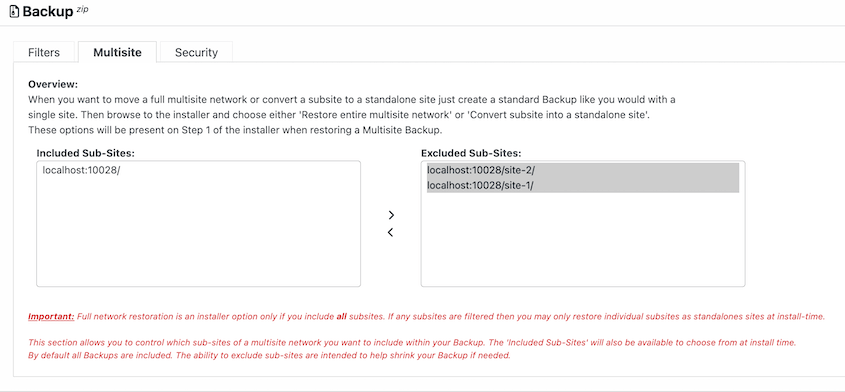
Seleziona il sottosito specifico che desideri acquisire. Crea il backup. Duplicator include solo i contenuti di quel sito e le relative tabelle di database.
Quando lo ripristini, Duplicator ripristina esattamente ciò che è nel backup. Un backup di un singolo sottosito ripristina un singolo sottosito. Se hai eseguito il backup dell'intera rete, ripristini l'intera rete.
Per ripristinare, segui lo stesso processo del rollback di una rete multisito completa. Vai su Backup in Network Admin e trova il backup che include solo il singolo sottosito.
Fai clic su Ripristina ed esegui l'installer.
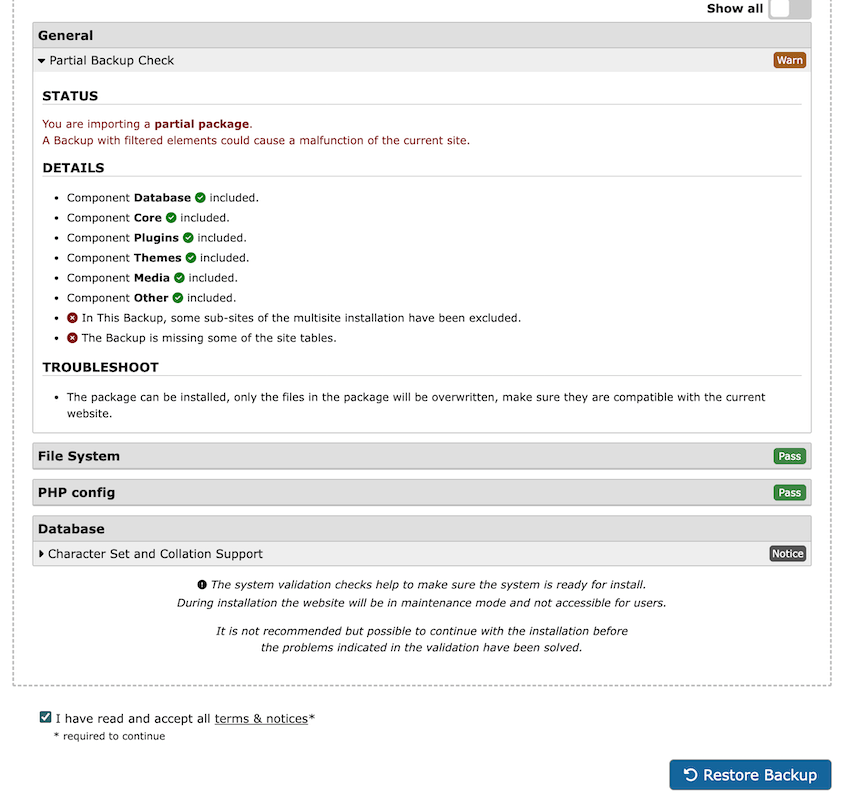
La rete rimane intatta. Viene interessato solo il sottosito nel backup.
Spostamento di un sottosito su un server autonomo
Questa è una delle cose più utili che Duplicator gestisce e che la maggior parte delle persone non conosce. Supponiamo che il sottosito di un cliente sia cresciuto oltre la rete e necessiti del proprio hosting, o che tu stia separando un sottosito da consegnare a un altro team.
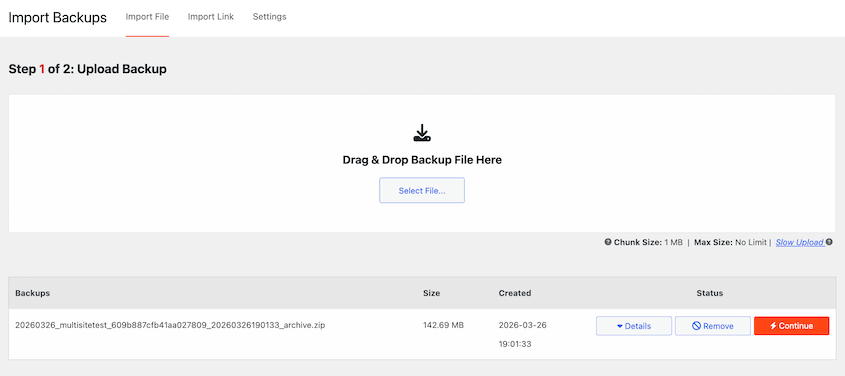
Esegui il backup solo del sottosito. Sul server di destinazione, installa Duplicator e carica il backup nella pagina Importa backup.
Seleziona Converti sottosito di rete in sito autonomo nel Tipo di installazione. Duplicator converte il sottosito in un'installazione WordPress autonoma nella nuova posizione.
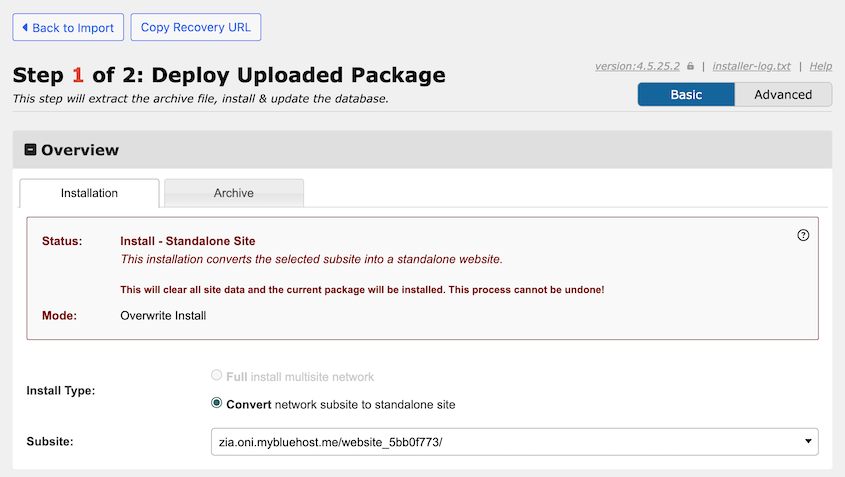
Dopo il completamento del ripristino, conferma alcune cose prima di consegnarlo: i file multimediali vengono caricati correttamente, i permalink funzionano e le impostazioni specifiche del dominio sono aggiornate per il nuovo URL.
Se il sottosito era in esecuzione su un sottodominio o una sottodirectory della rete, avrà bisogno del proprio dominio puntato al nuovo server. Anche SSL dovrà essere configurato in modo indipendente.
Risoluzione dei problemi: quando il ripristino non va a buon fine
I ripristini multisito presentano punti di errore che non si verificano nelle installazioni a sito singolo. La maggior parte di essi è risolvibile in pochi minuti una volta capito cosa si sta guardando.
Ecco come appare ciascuno e come risolverlo.
URL delle sottositi restituiscono 404 dopo il ripristino
Cosa vedi: La rete principale viene caricata, ma facendo clic su qualsiasi sottosito viene restituito un errore 404 o "sito non trovato". L'amministratore di rete funziona correttamente. Le sottositi no.
Perché succede: WordPress non ha rigenerato le regole di riscrittura dopo il ripristino. Il file .htaccess non è stato aggiornato o manca del tutto il blocco di riscrittura specifico per multisite.
Come risolvere: Vai su Amministrazione rete » Impostazioni » Permalink e fai clic su Salva modifiche senza modificare nulla. Questo forza WordPress a riscrivere il file .htaccess con le regole di routing multisite corrette. Controlla nuovamente le tue sottositi dopo aver salvato.
Se continuano a restituire 404, apri .htaccess direttamente tramite FTP e controlla il suo contenuto.
Un file .htaccess standard per sito singolo non instrada correttamente il traffico multisite. Il file deve contenere il blocco di riscrittura multisite.
Se manca, disattiva e riattiva la rete per rigenerarlo, oppure copia il blocco corretto dalla documentazione di WordPress per il tuo tipo di rete (sottodominio o sottodirectory).
Loop di reindirizzamento sul dominio principale
Cosa vedi: Il browser mostra ERR_TOO_MANY_REDIRECTS quando carica il dominio principale della rete. Il sito non viene mai caricato.
Perché succede: La costante DOMAIN_CURRENT_SITE in wp-config.php non corrisponde al dominio memorizzato nelle tabelle wp_site e wp_blogs nel tuo database. Questa discrepanza è comune dopo il ripristino su un dominio diverso o quando il dominio è cambiato in qualche momento tra la creazione del backup e il suo ripristino.
Come risolvere: Apri wp-config.php tramite FTP. Trova la riga che dice define( 'DOMAIN_CURRENT_SITE', 'yourdomain.com' ); e conferma che il dominio corrisponda esattamente a quanto memorizzato nella tabella wp_site nel tuo database. Apri phpMyAdmin, seleziona il database e controlla la colonna del dominio in wp_site. Correggi wp-config.php per farlo corrispondere, salva il file e ricarica il sito.
File multimediali mancanti nelle sottositi
Cosa vedi: Le immagini sono corrotte su tutto il sito. Gli URL dei media puntano a percorsi come /wp-content/uploads/sites/2/2025/04/image.png ma restituiscono 404.
Perché succede: Il backup non includeva l'intera directory /wp-content/uploads/sites/. Multisite memorizza i media di ciascuna sottosito in una sottodirectory numerata sotto uploads/sites/. Se il ripristino ha catturato solo la cartella principale degli upload, i media per sottosito sono persi.
Come risolvere: Verifica se il backup includeva la directory uploads/sites/. Se stai usando Duplicator Pro, rivedi le impostazioni dell'archivio nel backup utilizzato. Se la directory è stata esclusa, dovrai recuperare i media da un backup diverso o ripristinarli manualmente tramite FTP da un backup multimediale separato.
Se stai usando Duplicator Cloud, un ripristino parziale mirato solo alla libreria multimediale può risolvere questo problema senza attivare un ripristino completo della rete.
phpMyAdmin va in timeout durante l'importazione del database
Cosa vedi: La barra di avanzamento dell'importazione si blocca. phpMyAdmin restituisce un errore di timeout a metà del file .sql.
Perché succede: I database multisito sono grandi e il tempo di esecuzione massimo predefinito di phpMyAdmin è basso. Il processo di importazione raggiunge il limite di tempo prima di finire.
Come risolvere: Passa a WP-CLI. Dalla riga di comando del tuo server, esegui wp db import backup.sql dalla directory principale di WordPress. Gestisce database di grandi dimensioni senza limiti di tempo. Se non hai accesso alla riga di comando, contatta il tuo host e chiedi loro di eseguire l'importazione. In alternativa, dividi il file .sql in blocchi più piccoli e importali in sequenza.
L'installer restituisce una pagina bianca o un errore 500
Cosa vedi: Navighi su tuodominio.com/installer.php e ottieni una pagina bianca vuota o un errore interno del server 500.
Perché succede: Due cause comuni. O le autorizzazioni dei file su installer.php sono errate e il server non lo eseguirà, oppure il limite di memoria PHP sul server di destinazione è troppo basso per gestire l'archivio.
Come risolvere: Verifica che installer.php abbia le autorizzazioni 644. Puoi impostarle in FileZilla facendo clic destro sul file e selezionando Autorizzazioni file. Quindi controlla il tuo limite di memoria PHP. Per gli archivi multisito, 256 MB sono un minimo. 512 MB sono più sicuri. Se non puoi modificare direttamente php.ini, aggiungi php_value memory_limit 512M al tuo file .htaccess o chiedi al tuo host di aumentarlo. È una richiesta di routine.
Domande frequenti (FAQ)
Il ripristino di una rete multisito ripristina tutti i sottositi?
Un ripristino completo della rete annulla tutto ciò che è stato acquisito nel backup: tutti i sottositi, il database e i file. Qualsiasi contenuto, impostazione o modifica dei sottositi apportata dopo l'ora del backup andrà persa. Se devi recuperare solo un sottosito, utilizza un backup con ambito sottosito e ripristina solo quel sito. L'ambito del backup determina l'ambito del ripristino, quindi ciò che esegui nel backup è ciò che viene ripristinato.
Posso ripristinare un multisito WordPress senza un plugin di backup?
Sì. Puoi eseguire un ripristino manuale completo utilizzando FTP e phpMyAdmin. Hai bisogno di un backup che includa sia i file di WordPress sia un'esportazione del database in formato .sql, accesso FTP al server e accesso a phpMyAdmin o WP-CLI. Richiede più passaggi rispetto a un ripristino basato su plugin, ma funziona su qualsiasi hosting senza strumenti preinstallati.
Cosa succede se wp-admin è completamente inaccessibile?
Hai tre opzioni, a seconda di cosa è stato configurato in anticipo. Se hai generato un URL di disaster recovery prima del problema, incollalo in un browser e l'installer standalone di Duplicator si caricherà senza richiedere l'esecuzione di WordPress. Se hai Duplicator Cloud con un connettore di ripristino configurato, ripristina direttamente dalla dashboard cloud tramite FTP o SFTP. Se nessuno dei due è stato configurato, ripristina manualmente tramite FTP e phpMyAdmin.
Posso ripristinare solo un sottosito senza influenzare il resto della rete?
Sì, ma solo se il backup è stato limitato a quel sottosito al momento della sua creazione. In Duplicator Pro, le impostazioni di backup multisito includono un selettore di sottositi. Se hai scelto un sottosito specifico al momento del backup, il ripristino di quel pacchetto riporterà solo i contenuti e le tabelle di database di quel sito. Il resto della rete rimane intatto. Un backup completo della rete ripristina l'intera rete; non c'è modo di limitarlo al momento del ripristino.
Quanto tempo richiede un ripristino multisito?
Dipende dalle dimensioni dell'archivio e dalla velocità del server. Una rete piccola sotto 1 GB viene solitamente ripristinata in pochi minuti con Duplicator. Reti più grandi con librerie multimediali pesanti e molti sottositi possono richiedere da 15 a 30 minuti o più. I ripristini manuali tramite FTP sono più lenti e dipendono interamente dalla velocità della tua connessione e dalle dimensioni della directory di caricamenti. Le importazioni di database tramite phpMyAdmin sono solitamente veloci, ma database molto grandi potrebbero richiedere WP-CLI o l'assistenza dell'host.
Qual è la differenza tra "Ripristina rete multisito" e "Installa completamente rete multisito" nell'installer di Duplicator?
"Ripristina rete multisito" sovrascrive un'installazione multisito esistente nella stessa posizione. Usalo per il recupero standard da disastro quando la rete esiste già nella destinazione. "Installa completamente rete multisito" crea una nuova installazione multisito dal backup. Usalo quando ripristini su un nuovo server, configuri in un ambiente vuoto, o quando l'installazione originale è completamente persa e non c'è nulla da sovrascrivere.
Posso usare un backup multisito per spostare un sottosito nel suo sito WordPress autonomo?
Sì. Esegui il backup della sottosità utilizzando il selettore di sottosità di Duplicator. Sul server di destinazione, esegui l'installer di Duplicator e scegli Converti sottosità di rete in sito autonomo come Tipo di installazione. Duplicator converte la sottosità in un'installazione WordPress autonoma nella nuova posizione. Dopo il ripristino, aggiorna le impostazioni del dominio, configura SSL in modo indipendente e verifica che i file multimediali e i permalink funzionino correttamente al nuovo URL.
La tua rete è tornata. Ecco cosa fare prima della prossima crisi.
Ottenere il ripristino di una rete multisito è la parte difficile. Mantenerla recuperabile è la parte che la maggior parte delle persone salta finché non si ritrova nella stessa situazione sei mesi dopo.
Alcune cose che vale la pena fare ora, prima di chiudere la scheda. Innanzitutto, se non hai pianificato backup automatici, impostali oggi stesso.
Duplicator Pro supporta backup pianificati con qualsiasi intervallo adatto alla tua rete: orario, giornaliero, settimanale o mensile, inviati automaticamente allo storage cloud. Un backup che viene eseguito senza che tu ci pensi è l'unico tipo che è effettivamente disponibile quando ne hai bisogno.
Secondo, genera un URL di ripristino da disastro per ogni sito della rete che conta. Richiede due minuti per sito.
Terzo, se stai archiviando backup in Duplicator Cloud, configura subito il connettore di ripristino. Deve esistere prima del problema, non dopo.
Oltre 1,5 milioni di professionisti WordPress si affidano a Duplicator per assicurarsi di non perdere i propri siti web. Aggiorna a Duplicator Pro per backup automatici, URL di ripristino in caso di disastro, ripristino cloud senza accesso a wp-admin e supporto completo per WordPress Multisite.
Se questo tutorial ti è stato d'aiuto, vale la pena aggiungere ai preferiti anche queste guide:
- Come eseguire il backup di WordPress Multisite
- Come migrare WordPress Multisite
- Come convertire WordPress multisito in un sito singolo
- I migliori plugin di backup WordPress Multisite per la sicurezza della rete
- Come CodeVidia migra reti multisito in modo sicuro e semplice




