


WordPressサイトのマルウェアをチェックする方法:検出と削除
 Joella Dunn
Joella Dunn
Joella Dunn
 John Turner
ジョン・ターナー
John Turner
ジョン・ターナー
サイトがGoogleセーフブラウジングのチェックに失敗しました。または、クライアントがサイトがハッキングされた可能性があることを示すスクリーンショットを転送してきました。
いずれにしても、WordPressダッシュボードを前にして、どこからマルウェアを探し始めればよいか悩んでいることでしょう。
自分のサイトであれ、クライアントのために管理しているサイトであれ、この状況が発生するたびに同じチェックリストを実行しています。
複雑ではありません。ただし、マルウェアは常に警告ラベルを付けて現れるわけではないため、徹底する必要があります。
この記事では、サイトでマルウェアをチェックする方法をステップバイステップで説明し、見つけた場合の対処法も紹介します。
マルウェア削除プラグインの比較に直接進みたい場合は、別の記事を用意しています。ここでは、プロセスに焦点を当てます。何を探すべきか、どこを探すべきか、そして単に疑わしいものに見えるものと実際に何かを見つけたことの違いをどうやって知るかです。
主なポイントは次のとおりです:
- マルウェア感染を修正する2つの方法:マルウェアが侵入する前のバックアップを復元する(高速、1ステップで消去)、またはクリーンなバックアップが存在しない場合に感染したファイルとデータベースエントリを手動で削除する(低速、より注意が必要)。
- 感染したサイトのバックアップは、ミスではなく予想されることです。そのバックアップは、あなた自身のクリーンアップエラーからあなたを守ります。
- マルウェアはファイルではなくデータベースに潜んでいることが多いです。不正な管理者アカウント、投稿コンテンツへのリンクの注入、および改変されたサイトURL値は、ファイルベースのスキャナーを日常的にすり抜けます。
- アクティビティログのタイムスタンプがすべてを決定します。感染がどのくらい前に発生したかを示し、復元できるクリーンなバックアップが存在するかどうかを決定します。
- マルウェアのクリーンアップが最後のステップではありません。侵入を許した原因(古いプラグイン、弱いパスワード)を修正しない限り、同じ感染が同じ方法で再び侵入します。
目次
サイトのマルウェアをチェックする理由
WordPressサイトのマルウェアは、1つのファイルや1つのページに限定されることはめったにありません。それは広がります。
感染した単一のプラグインファイルは、サイト上のすべてのページにスパムリンクを注入したり、隠し管理者アカウントを作成したり、すべてが正常に見える間に訪問者の一部をこっそり詐欺ページにリダイレクトしたりする可能性があります。
そのままにしておくと、それは現実の結果をもたらします。
Googleは検索結果に「このサイトはハッキングされている可能性があります」という警告を表示する可能性があり、ほとんどのページが未処理であってもクリック率が低下します。
感染がスパムの送信や他のサイトへの攻撃を開始した場合、ホスティングプロバイダーはアカウントを一時停止する可能性があります。オンラインストアを実行している場合、データベースレベルの感染は、目に見える症状がなくても顧客データを公開する可能性があります。
何も明らかに間違っているように見えなかったため、サイト所有者はこれを数週間延期しました。
それが通常の問題です。最も損害を与える感染は、静かに留まるように構築されたものです。
定期的にチェックすること(何かおかしいときに限らず)は、感染がまだ小さいうちに見つけて、1週間ではなく午後に修正できる状態にするのに役立ちます。
開始する前に必要なもの
このチェックリストを完了するために開発者である必要はありませんが、最初にいくつかのものが必要です。
- wp-adminへのアクセス。ダッシュボードでユーザー、プラグイン、コンテンツを直接確認します。
- FTP/SFTPまたはファイルマネージャーへのアクセス。ほとんどのホストは、cPanelまたは同様のコントロールパネルを通じてこれを提供します。ファイル変更日時を確認し、コードを検査するために必要になります。
- データベースへのアクセス。phpMyAdminまたはホストの同等のもの。これは初期ステップではオプションですが、注入されたコンテンツのチェックに進むと必要になります。
- 最近のバックアップ、または今すぐバックアップできる能力。これはオプションではありません。
最後のものが、思われるよりも重要な理由を説明します。
感染したファイルを調べ始めると、負荷がかかるものを削除したり、正当なプラグインファイルを悪意のあるものとして誤読したりするのは簡単です。バックアップがあれば、途中で犯した間違いは再構築ではなく復元で済みます。
まだ最近のバックアップがない場合は、それが最初のステップです。この投稿の他のすべては、バックアップがあることを前提としています。
WordPressサイトのマルウェアをチェックする方法
WordPressサイトの危険なマルウェアをチェックするために、私が常に実行していることを紹介します。
- 目に見える警告サインを探す:通常、他の何よりも先に人々が気づく症状なので、感染に対処しているのか、それともまったく別のものなのかを数分で知ることができます。
- 何も触る前にサイトをバックアップする:これにより、この後のすべてのステップが元に戻せるようになり、後で間違った推測をしても再構築ではなく復元で済みます。
- Google Search Consoleとブラウザの警告を確認する:GoogleまたはChromeがすでにフラグを立てているかどうかを確認します。現在トラフィックを失っているのは、そのフラグが原因です。
- 見慣れないコードや最近変更されたコードがないかファイルをスキャンする:ほとんどの人がスキップする手動チェックであり、通常は実際の感染が見つかる場所です。
- データベース内の不正なコンテンツや不正ユーザーをチェックする:感染の多くは、スキャナーがフラグを立てるファイルがないため、ほとんどのスキャナーが見逃す場所に隠れています。
- マルウェアスキャンを実行してセカンドオピニオンを得る:これはクロスチェックであり、前の手順の代わりにはなりませんが、手動での確認で見逃したものを見つけるのに役立ちます。
- アクティビティログを確認して、何がいつ変更されたかを追跡する:問題が発生した正確な瞬間を特定します。そのタイムスタンプが、クリーンなバックアップが存在するかどうかを後で教えてくれます。
ステップ1:目に見える警告サインを探す
ほとんどの感染は、探し始める前に現れます。何を探すべきかを知っているだけです。
以下を確認してください:
- 訪問者があなたのページにアクセスしたときに、スパムサイトや見慣れないサイトにリダイレクトされる
- 自分で追加していないポップアップや広告が表示される
- Chromeやその他のブラウザで、「不正なサイトが検出されました」または「このサイトはコンピューターに損害を与える可能性があります」という警告が表示される
- 検索順位やトラフィックが説明もなく突然低下する
- 実際のページは問題ないように見えるのに、検索スニペットにスパムのような、または意味不明なテキストが表示される
- サイトの実行が著しく遅くなったり、身に覚えのない変更がないのに500エラーが発生する
- ホストから、停止またはセキュリティ上の懸念に関するメールが届く
これらの一つだけでは、他の原因である可能性があります。しかし、2つか3つが同時に見られる場合は、サイトのマルウェアの重大な兆候である可能性があります。
ステップ2:何も触る前にサイトをバックアップする
ファイルを1つ開いたり、スキャンを1つ実行したりする前に、バックアップを取得してください。
ここから行うすべてのこと(ファイルの削除、データベースの編集、クリーンアップツールの実行など)は、問題が発生した場合に戻れる方法が必要です。バックアップはその戻る方法です。
これは多くの人を混乱させるので、直接説明しましょう。サイトが感染している場合、バックアップしてもマルウェアのコピーを保存するだけではないか?
はい、その通りです。それは問題ありません。
このバックアップは、クリーンなバージョンのサイトを提供するためではなく、クリーンアップのミスからあなたを守るものです。
調査中に誤ったファイルを削除したり、何かを壊したりした場合、このバックアップを復元すれば、感染したサイトの上に壊れたサイトがある状態ではなく、マルウェアを含めて開始した時点に正確に戻ることができます。
マルウェアを削除するために実際に復元するバックアップは、感染が発生する前に取得された、別の古いものです。それについては後で説明します。今のところ、このバックアップはクリーンアップのミスに対する元に戻すボタンにすぎません。
作成するには、Duplicatorの使用をお勧めします。これは私が最も気に入っているバックアッププラグインです。WordPressが完全に壊れていてもサイトを復元できる、真の災害復旧機能を提供します。

新しいバックアップを作成します。「フルサイト」バックアッププリセットを選択してください。

Duplicatorは、バックアップをクラウドストレージに直接送信できます。たとえば、Duplicator Cloud、Googleドライブ、Dropbox、Amazon S3などです。

これは、思っている以上に重要です。サーバーが十分に侵害されている場合、感染場所と同じ場所にあるバックアップは、あまり安全な網ではありません。
バックアップがバックアップ画面に表示され、アーカイブファイルとインストーラーファイルの両方がリストに表示されたら、それが機能したことがわかります。
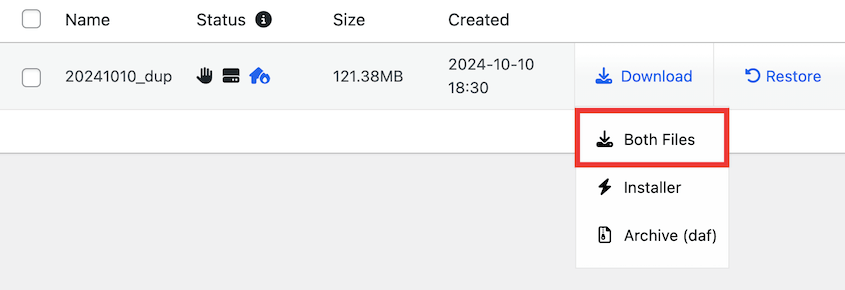
それがロールバックポイントです。ここから先はすべて安全に調査できます。
ステップ3:Googleサーチコンソールとブラウザの警告を確認する
サイトはすでにフラグが付けられている可能性がありますが、まだ確認していないだけかもしれません。
サイトのGoogle Search Consoleにログインし、左側のサイドバーにあるセキュリティの問題レポートを開きます。Googleのクローラーがサイトでマルウェア、スパムコンテンツ、または不正なページを見つけた場合、それらはここで見つかった内容と時期の詳細とともに表示されます。
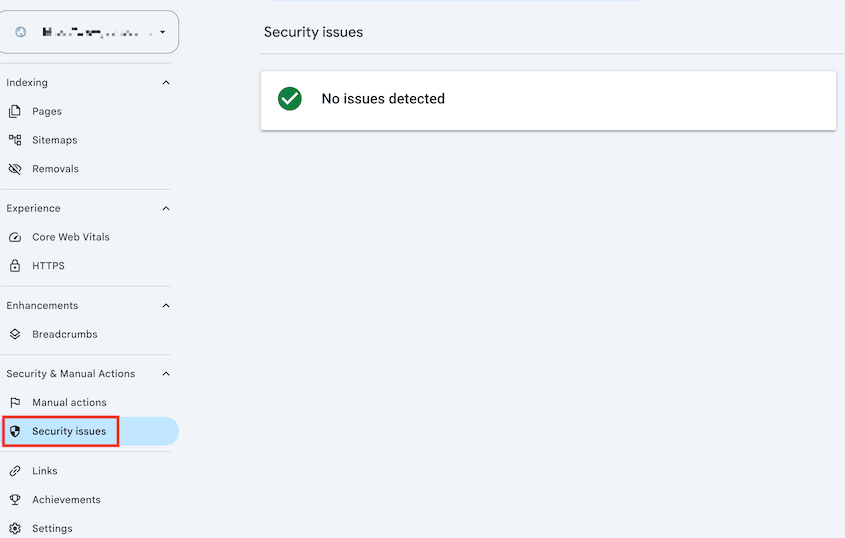
それぞれ警告タイプが何を意味するかを知っておく価値があります。なぜなら、それらは異なる問題を示しているからです。
- マルウェアの警告:Googleは、ドライブバイダウンロードやエクスプロイトスクリプトなど、訪問者に害を与えるように設計されたコードを見つけました。
- 不正なページの警告:サイトが訪問者に誤解を招くものを表示しています。多くの場合、偽のログインページやフィッシング詐欺です。
- 有害なダウンロードの警告:サイトが、たとえあなたがそれをそこに置かなかったとしても、Googleが危険と見なすファイルを配信しています。
空のセキュリティの問題レポートは良いニュースですが、クリーンであることの証明ではありません。Googleはすべてを検出するわけではなく、すぐに検出するわけでもありません。
Chromeで「不正なサイトが表示されます」という警告が表示されたことがある場合は、それはGoogleセーフブラウジングです。これはSearch Consoleとは関連していますが別のシステムです。
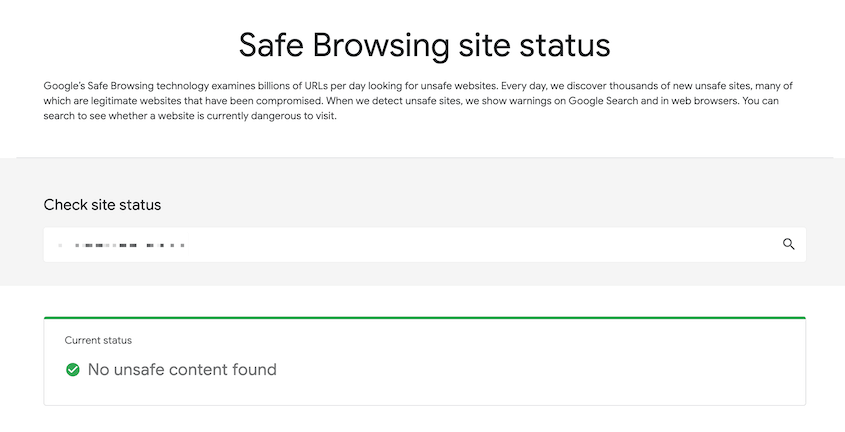
ドメインを入力して、Googleのセーフブラウジングサイトステータスページでサイトのステータスを直接確認できます。
ステップ4:見慣れないコードや最近変更されたコードがないかファイルをスキャンする
これはほとんどの人がスキップするステップであり、通常はここで問題を見つけます。
FTP、SFTP、またはホストのファイルマネージャーを使用してサイトに接続します。WordPressのルートディレクトリに移動し、ファイルリストを更新日時の降順に並べ替えます。
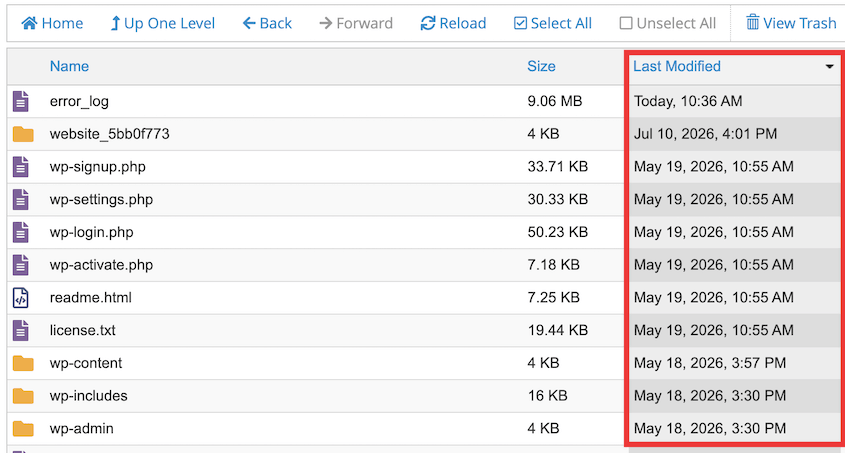
予期しない最近の変更は、詳しく調べる価値があります。ファイル名が無害に見える場合でも、これは当てはまります。
私が実際に探しているのは次のとおりです。
- 本来あるべきでない場所に置かれているPHPファイル、特に実行可能コードのみを含むはずのwp-content/uploads内にあるもの。
- ファイル内のランダムに見える長い文字列。これは、
eval(base64_decode())または同様の難読化の結果であることが多く、悪意のあるコードを casual read から隠すために使用されます。 - プラグイン自体が最近更新されていないのに、テーマまたはプラグインファイルが変更された場合。
- 実際のwp-users.phpの隣にあるwp-user.phpのように、ほぼ正しいように見えるファイル名。
この感染が始まる前にDuplicatorバックアップを取得したか、ホストの古いバックアップにアクセスできる場合は、現在のファイルをそのクリーンなバージョンと比較してください。異なるものは、あなたが作成した正当な更新か、説明が必要なもののいずれかです。
まだ何も削除しないでください。このステップは、間違っているように見えるものを発見して記録することであり、修正することではありません。
疑わしいものを見つけてすぐに削除し、それが正当なプラグインファイルであることが判明して正常に機能する機能を削除してしまった人がいるのを見たことがあります。行動する前に確認してください。
ステップ5:データベースをチェックして、注入されたコンテンツと不正なユーザーを確認する
ファイルレベルのスキャナーは、フラグを立てるファイルが存在しないことが多いため、このステップを常に無視します。感染は完全にデータベース内に存在します。
ファイルスキャンでは決して表示されなかった投稿コンテンツ内に静かに存在するスパムリンクを見つけました。また、ウィジェット設定に隠された悪意のあるリダイレクトや、WordPressの他の場所に一切の関連アクティビティがない状態でデータベースに直接作成された管理者アカウントも見つけました。
phpMyAdminまたはホストのデータベースツールを開き、これらの箇所を確認してください。
- wp_usersテーブル。身に覚えのない管理者アカウント、特に最近登録されたもので説明のつかないものを探してください。
- 投稿およびページのコンテンツ。<script>タグ、<iframe>タグ、または追加していない見慣れないリンクを検索してください。簡単な方法としては、wp_postsテーブルでscriptまたは疑わしいドメインを検索することです。
- wp_optionsテーブル。siteurlとhomeの値が実際のドメインと一致しているか確認してください。マルウェアは、ファイルを一切変更せずに訪問者をリダイレクトするために、これらの値を変更することがあります。
- ウィジェットおよびテーマカスタマイザーの設定。wp_optionsにシリアライズされたデータとして保存されており、ログインしていない訪問者にのみ実行されるインジェクションされたスクリプトを含んでいる可能性があります。そのため、ログイン中に自分のサイトを閲覧しても何も気づかないことがあります。
不正な管理者アカウントを見つけても、すぐに削除しないでください。
ユーザー名と作成日をメモしてください。ステップ7で、そのアカウントが実際に行ったことをアクティビティログで確認する際に、その情報が必要になります。
ステップ6:マルウェアスキャンを実行して、セカンドオピニオンを得る
ここまでのすべては手動で行われました。これで多くのことは検出できますが、すべてではありません。
セカンドオピニオンとして、WordPressセキュリティスキャンツールを実行してください。
WordfenceとSucuriのSiteCheckはどちらも一般的な選択肢です。それぞれ、既知のマルウェア署名、一般的なバックドアパターン、およびファイル整合性を元のWordPress、プラグイン、テーマのコードと比較して、手作業よりも速くチェックします。
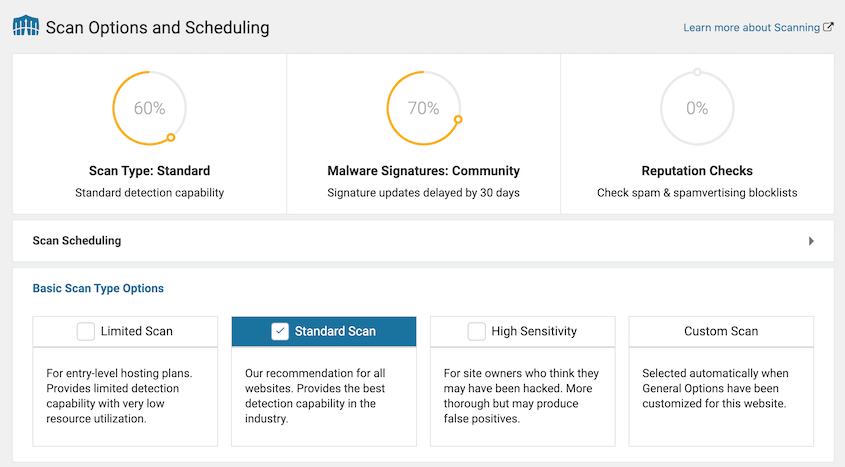
スキャンの結果は、最終決定ではなく、クロスチェックとして扱ってください。スキャンでフラグが立てられたものを、ステップ4と5で既に発見したものと比較してください。
新しいものが表面化した場合、同じ方法で調査してください。変更日を確認し、コードを確認し、触る前に正規のファイルであることを確認してください。
誤検知は予想以上に多く発生します。スキャナーは、プラグインが完全に正規のものであっても、難読化に似たコードパターンを使用しているという理由だけで、プラグインファイルをフラグ付けすることがあります。
ステップ4での手動チェックで既にフラグが立っていない限り、スキャナーの言葉だけで何かを削除しないでください。
ステップ7:アクティビティログを確認して、何がいつ変更されたかを追跡する
これまでの時点で、おそらく疑わしいもののリストができているでしょう。変更されたファイル、不正な管理者アカウント、またはインジェクションされたリダイレクトなどです。まだ手に入れていないのはタイムラインです。
そこで、アクティビティログプラグインが役立ちます。
Duplicator Proのアクティビティログは、サイト全体の変更の完全な監査証跡を記録します。ファイル編集、プラグインのインストール、ユーザー作成、ログイン試行、設定変更などです。それぞれにタイムスタンプ、重大度レベル、および責任のあるアカウントが記録されます。
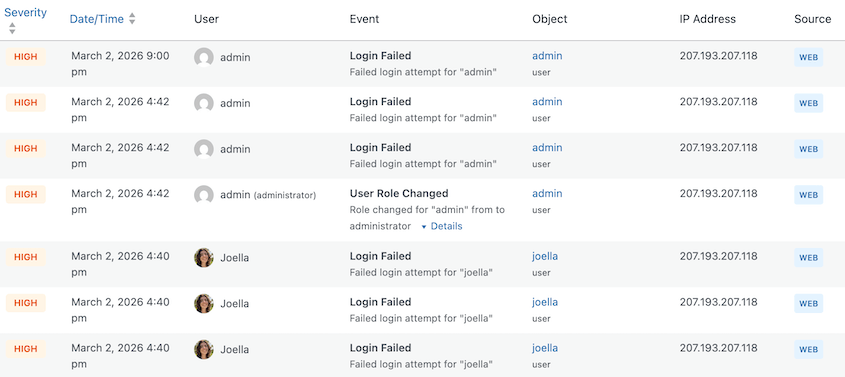
アクティビティログを開き、ステップ1で最初に症状に気づいた日付範囲でフィルタリングします。
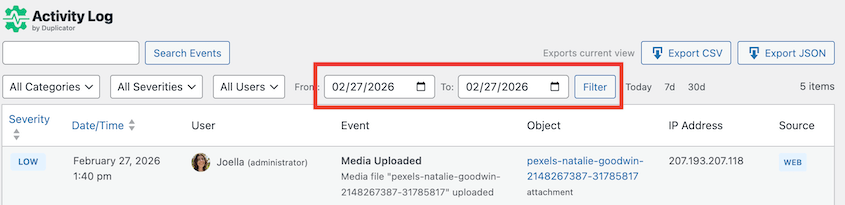
ステップ5で不正な管理者アカウントを見つけた場合は、そのユーザー名でログを検索します。次の情報が表示されます。
- アカウントが作成された日時
- どこからログインしたか
- 捕獲される前に何をしたか
そのタイムスタンプは、現時点では思っている以上に重要です。
感染がいつから始まったかを示しており、次のセクションでクリーンなバックアップが実際に存在するかどうかを判断するために必要な数値です。
マルウェアを見つけたら削除する方法
感染したもののリストと、大まかな開始時期がわかりました。次は、それを取り除く時間です。
順番に、次の手順を実行します。
- バックアップの復元か手動でのファイル削除かを決定する:どちらの方法が適切かは、ステップ7で見つけたものによって異なります。間違った選択は、時間の無駄か、再感染した復元につながります。
- 感染前のバックアップがある場合は復元する:利用可能な場合、最も迅速な解決策であり、感染したすべてのファイルとデータベースエントリを一度に置き換えます。
- クリーンなバックアップがない場合は、感染したコードを手動で削除する:ステップ4と5で特定したものを削除または置き換えます。時間がかかり、リスクも伴いますが、クリーンな復元ポイントがない場合の唯一の選択肢です。
- マルウェアが侵入したドアを閉める:そうでなければ、1か月後に再びクリーンアップすることになります。マルウェアの復元または削除は、侵入を許した脆弱性には対処しないためです。
ステップ1:バックアップの復元と手動でのファイル削除のどちらかを選択する
見つけたタイムスタンプを確認し、バックアップ履歴と比較します。
そのタイムスタンプより前の完全なサイトバックアップがある場合、ファイルを1つずつ削除するよりも、復元する方がほとんどの場合、より速く安全です。
復元は、ステップ4と5で見逃した可能性のあるものを含め、感染したすべてのファイルとデータベースエントリを一度に置き換えます。
感染が数週間前から存在しており、最新のクリーンバックアップがそれよりも古い場合(または、それ以前のバックアップがまったく存在しない場合)、復元はオプションではありません。代わりに、手動で感染を削除します。
このセクションの他の操作を行う前に、今すぐ確認してください。次の2つのステップのどちらが必要かが決まります。
ステップ2:感染前のバックアップを復元する
通常、マルウェア感染後にオンラインに戻るための最も速い方法は、クリーンなバックアップを復元することです。Duplicatorでこれを行う方法を説明します。
Duplicatorを開き、バックアップ画面に移動します。感染が始まる前の日付のバックアップを見つけて、復元をクリックします。

Duplicatorは、バックアップの確認とサイトの再構築をガイドします。完了すると、サイトは感染前の状態とまったく同じになります。
私はこれを何度も使用して、数時間かかる可能性のあるクリーンアップを2分間の復元に変えました。
サイトがひどく、wp-adminにログインできない場合でも、あきらめる必要はありません。Duplicator Proを使用すると、WordPressを最初にロードしなくても直接復元できます。
バックアップファイルをサイトのルートディレクトリに再アップロードし、そこからインストーラーを起動します。
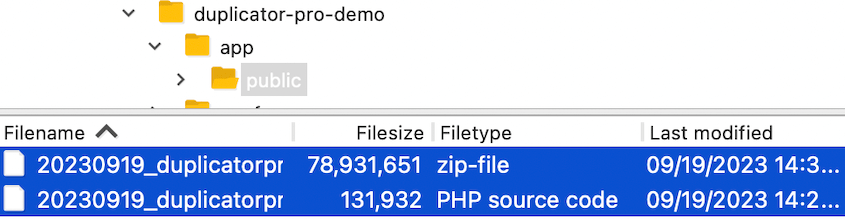
Duplicator Cloudにバックアップをアップロードした場合、ここからリモートでバックアップを復元することもできます。

マルウェアの警告サインが消えたら、うまくいったことがわかります。リダイレクト、ポップアップ、ブラウザの警告がなくなり、Search Consoleのセキュリティ問題チェックを再実行してもクリーンなレポートが表示されます。
ステップ3:感染したコードを手動で削除する
手動でマルウェアを削除するのは、バックアップを復元するよりも難しい方法です。効果はありますが、忍耐が必要です。
このステップで何かを触る前に、バックアップがあることを確認してください。これから直接ファイルやデータベースのエントリを削除・編集します。一つでも間違えると、そのバックアップが迅速な修正とサイトの破損との間の唯一の砦となります。
ステップ4と5で特定したものに取り組みます:
- ステップ4で特定した見慣れないファイル(余分なPHPファイル、難読化されたコード、ほとんど正しい名前だったファイル)を削除します。
- ステップ5で見つけた挿入されたコンテンツ、スパムリンク、不正な管理者アカウントを削除します。
- WordPressのコアファイルが変更された場合は、手動で修復しようとしないでください。wordpress.orgからWordPressの新しいコピーをダウンロードし、影響を受けたコアファイルを直接置き換えてください。
ここではゆっくり進めてください。一つ削除したら、サイトがまだ読み込まれ、それが属していた機能がまだ動作することを確認してから次に進んでください。
クリーンアップスクリプトがテーマが依存していたファイルを削除し、ホームページをダウンさせたのを見たことがあります。その間違いは、バックアップがあれば2分で修正できますが、なければもっと時間がかかります。
リストにあるすべてに取り組み終えたら、セキュリティスキャンを再実行して、何も見逃されていないことを確認してください。
ステップ4:マルウェアが侵入するために使用したドアを閉める
バックアップを復元したか、手動でクリーンアップしたかに関わらず、あなたのサイトは完全にクリーンになりました。しかし、明日同じ感染に対して脆弱なままです。
マルウェアを復元または削除しても、それが侵入した原因を取り除くことはできません。
作業が完了したと考える前に、これに取り組んでください:
- マルウェアが侵入した原因を更新してください。ステップ4またはステップ7で古いプラグイン、テーマ、またはWordPressコアバージョンが指摘された場合は、今すぐ更新してください。どれがわからない場合は、すべて更新してください。
- すべてのパスワードを変更してください。すべての管理者アカウント、およびFTP、ホスティング、データベースの認証情報。感染中にアクセス可能だったものはすべて侵害されたと想定してください。
- ステップ5で認識できなかった管理者アカウントを、まだ削除していない場合は削除してください。
- まだ行っていない場合は、管理者アカウントに2要素認証を有効にしてください。
サイトはすでに正常に見え、作業が完了したと感じるため、人々がスキップするステップです。しかし、完了していません。
古いプラグインから侵入した感染は、最初に穴をパッチせずにクリーンなサイトを復元した場合、数日以内に同じプラグインから再び侵入します。
一般的なエラーのトラブルシューティング
すべてのマルウェアセキュリティチェックがスムーズに進むわけではありません。うまくいかなかった場合の対処法を説明します。
wp-adminに全くログインできない
状況:ログインページは表示されるものの、認証情報が無効であるか、ページが別の場所にリダイレクトされる。
原因:マルウェアは、管理者のパスワードを変更したり、管理者アカウントを削除したり、データベースのsiteurl値を変更してログインページをリダイレクトしたりすることがあります。
解決策:Duplicator Proの災害復旧URLを使用して、wp-adminをロードする前にクリーンなバックアップを復元します。
まだDuplicatorがインストールされていない場合は、ホスト経由で直接データベースまたはファイルにアクセスして、管理者パスワードをリセットするか、siteurl値を手動で修正する必要があります。
スキャナーはクリーンと言っているが、何かがおかしい気がする
状況:マルウェアスキャンで結果は検出されなかったものの、症状がまだ見られる。
原因:スキャナーは既知のシグネチャには有効ですが、カスタムまたはデータベースのみの感染には対応できません。不正な管理者アカウントやwp_optionsに挿入されたリダイレクトは、必ずしもファイルベースのスキャンをトリガーするわけではありません。
解決策:ステップ4と5を再度手動で実行します。特にステップ5のデータベースチェックに注意してください。これはスキャナーが最も見逃しやすいカテゴリです。
感染したファイルを見つけたが、削除しても安全か確信が持てない
状況:ファイルが疑わしいように見えるが、実際には使用しているプラグインまたはテーマのフォルダ内にある。
原因:マルウェアは、正規のコードと区別しにくくするために、新しいファイルとして追加されるのではなく、既存のプラグインまたはテーマファイルに直接注入されることがよくあります。
解決策:ファイルを、公式ソースから直接ダウンロードしたそのプラグインまたはテーマの新しいコピーと比較します。コードがオリジナルと異なる場合、その違いが感染源です。疑わしい部分だけを編集しようとするのではなく、ファイル全体を置き換えてください。
バックアップがすでに感染している可能性がある
状況:バックアップを復元しようとするが、感染前に作成されたものか確信が持てない。
原因:マルウェアは数週間検出されずに潜伏することがあります。最新のバックアップがその期間中に取得された場合、それを復元すると感染が再発します。
解決策:アクティビティログのタイムスタンプとバックアップの日付を確認します。そのタイムスタンプよりも前の最新のバックアップを復元します。たとえその間のコンテンツをいくつか失うことになったとしても、少し古いクリーンなサイトの方が、現在の感染したサイトよりも優れています。
削除してもマルウェアが戻ってくる
状況:サイトをクリーンアップしたが、数日後に同じマルウェアの症状が再発する。
原因:マルウェアが最初に侵入した脆弱性がまだ開いているため、同じ攻撃が同じ方法で再び侵入します。
解決策:古いソフトウェアを更新し、すべてのパスワードを変更し、認識できない管理者アカウントをすべて削除します。何が原因で侵入したのかわからない場合は、アクティビティログで最初の手がかりとなる不審なアクションの日付を確認してください。
上記の方法がすべてうまくいかない
このチェックリスト全体を試してもまだ問題が解決しない場合、または感染が広範囲に及び自分で特定できない場合は、専門のクリーニングサービスに依頼する価値があります。
確認済みのクリーンなバックアップからの復元は、残りの問題を解決している間、稼働中のサイトに戻るための最も速い方法です。
よくある質問(FAQ)
WordPressサイトにマルウェアがあるかどうかはどうすればわかりますか?
単一の症状ではなく、複数の症状の組み合わせを探してください。予期しないリダイレクト、ブラウザの警告、突然のトラフィック低下、見慣れない管理者アカウントなどが同時に発生している場合は、強い兆候です。サイトが遅いといった単一の症状は、全く異なる原因である可能性があります。最悪の事態を想定する前に、この記事のチェック項目をすべて確認して特定してください。
プラグインなしでマルウェアをチェックできますか?
はい。この記事のステップ1から5までのすべては手動です。警告サインの確認、サーチコンソールのレビュー、更新日によるファイルの検査、データベースでの不正なコンテンツの検索を行います。ステップ6のスキャンツールは有用なセカンドオピニオンを追加しますが、感染の特定に必須ではありません。
ハッキングされたサイトと、遅いまたはバグのあるサイトの違いは何ですか?
ハッキングされたサイトは通常、あなたが引き起こしていない症状を示します。身に覚えのないサイトへのリダイレクト、新しい管理者アカウント、Googleセーフブラウジングの警告などです。遅いまたはバグのあるサイトは、通常、新しいプラグイン、最適化されていない画像、またはホスティングの問題など、あなた自身の最近の変更によって説明されます。原因をあなたが行ったことにまで遡れない場合は、除外するまで感染の可能性として扱ってください。
Googleは私のサイトがマルウェアに感染した場合、ペナルティを科しますか?
Googleは直接ランキングにペナルティを科すわけではありませんが、サーチコンソールでの「セキュリティの問題」フラグは、訪問者が全くクリックしなくなるような警告を引き起こす可能性があります。そのトラフィックの低下は、実際にはペナルティではないにもかかわらず、ランキングペナルティのように見えることがよくあります。フラグが付けられ、それをクリーンアップするには、警告がクリアされる前にレビューをリクエストする必要があります。
WordPressサイトのマルウェアチェックはどのくらいの頻度で行うべきですか?
ほとんどのサイトでは週に1回が妥当な基準ですが、オンラインストアを運営している場合や顧客データを扱っている場合は、より頻繁に行う必要があります。感染が最も被害をもたらすものは、可能な限り静かに潜むように作られていることが多いため、症状が出るのを待たないでください。
手動でマルウェアを削除する代わりにバックアップを復元すべきですか?
感染が始まる前の完全なサイトバックアップがある場合、それを復元する方が、ファイルを1つずつ削除するよりも通常は速く安全です。手動で見落とした可能性のあるものも含め、すべてを一度に置き換えます。最新のクリーンなバックアップが感染よりかなり前のものである場合、またはバックアップがない場合は、手動での削除が唯一の選択肢です。
マルウェアは手動で削除する必要がありますか、それともバックアップを復元するだけでいいですか?
それは完全にあなたのバックアップ履歴によります。感染前のバックアップがあれば、手動での削除は不要です。それを復元すると、マルウェアが一回の操作で消去されます。バックアップがない場合は、ロールバックできるクリーンなものがないため、手動での削除が唯一の道です。いずれにしても、感染を許した原因を修正しないと、すぐにまた同じことをすることになるので、パッチを当てる必要があります。
マルウェアは早期に発見する方が、後でクリーンアップするよりも良い
これで、スキャンして希望するだけでなく、マルウェアをチェックして修正するための実際のプロセスができました。
どのような警告サインに注意すべきか、ほとんどのスキャナーが見逃すものをファイルやデータベースでどのようにチェックするか、アクティビティログを使用して感染がいつ、どのように始まったかを正確に追跡する方法を知っています。
何かを見つけた場合、復元すべきか手動でクリーンアップすべきか、そして再発を防ぐためにその後何が必要かもわかります。
これを一度限りの修正として扱わないでください。
再感染を回避するサイトは、何か視覚的に問題が発生した場合にのみ確認するのではなく、定期的にチェックするサイトです。可能な場合は、毎週、定期的なリマインダーを設定してください。
サイトがクリーンになったと確信したら、もう一つやっておく価値のあることは、Google Search Consoleのセキュリティの問題レポートでレビューをリクエストすることです。
Googleは、あなたが何かを修正したことを自動的に知りません。そのレビューをリクエストしてクリアされるまで、完全にクリーンアップされたサイトでも、ブラウザの警告や検索スニペットのフラグが残ることがあり、すでに消えた感染のためにトラフィックを失うことになります。
次の感染に備えてサイトを保護する
この投稿のチェックリストは機能しますが、アクティブな感染に対処している場合には常に時間がないことがあります。
最近のバックアップと完全なアクティビティトレイルは、同じ状況を数時間かかるクリーンアップではなく、2分で復元できるようにします。これは、早期に発見することと手遅れで発見することの違いです。
150万以上のWordPressプロフェッショナルがDuplicator Proを使用して、サイトのクリーンなバージョンが常に復元可能であることを確認し、Activity Logで変更があった日時を正確に把握しています。彼らに加わって、より安全なサイトを手に入れましょう!
このチュートリアルがお役に立った場合は、これらのガイドもブックマークする価値があります。
- 感染したファイルをクリーンアップする4つのWordPressマルウェア除去プラグイン
- WordPressサイトのクリーンアップ方法
- WordPressからロックアウトされた場合の対処法
- ハッキングされたWordPressサイトを復旧する方法
- WordPressデータベースの最適化方法:10ステップで高速サイトを実現
- ウェブサイトをハッカーから保護する方法




