


感染ファイルを(フラグを立てるだけでなく)クリーンアップする4つのWordPressマルウェア除去プラグイン
 Joella Dunn
Joella Dunn
Joella Dunn
 John Turner
ジョン・ターナー
John Turner
ジョン・ターナー
サイトがGoogleセーフブラウジングのチェックに失敗したか、クライアントが「このサイトはハッキングされた可能性があります」という警告のスクリーンショットをメールで送信し、何が起こったのか尋ねてきた場合。
その時点で、2つの道があります。自分でクリーンアップするか、この仕事で生計を立てている人に依頼するかです。
WordPressのマルウェア除去は、ほとんどの人が考えているよりも広範囲をカバーしています。一部のプラグインは感染を検出し、そこで止まってしまい、クリーンアップはあなた任せになります。
自動的に除去するものもあります。一部は、実際の人間によるセキュリティチームにクリーンアップをアウトソースしています。
クリーンアップ自体でサイトがダウンしてしまっては、それらのどれも意味がありません。
この記事では、最高のWordPressマルウェア除去プラグイン(そして、それらに触れる前にほとんどのガイドがスキップする1つのステップ)について説明します。
主なポイントは次のとおりです:
- まず、毎回これを行ってください:Duplicatorは、スキャンまたはクリーンアップを実行する前にサイトをバックアップします。感染前のバックアップがあれば、それを復元することで、スキャンなしでマルウェアを1ステップで除去できます。
- 実際の除去に最適:MalCareの自動クリーンアップは、ファイルを一切編集することなく、ワンクリックでマルウェアを除去します。
- ファイアウォール付きの最高の無料スキャナー:Wordfenceは500万以上のサイトを保護しており、無料版には動作するスキャナーが含まれています。
- 人間による対応に最適:Sucuriは、すべての有料プランに独自のセキュリティチームによる無制限の手動クリーンアップが含まれており、クリーンアップ後はファイアウォールと強化設定を提供します。
目次
プラグインは実際にマルウェアを除去できますか、それとも検出するだけですか?
ほとんどの無料セキュリティプラグインはマルウェアを検出します。実際に除去できるものは少数です。
検出とは、プラグインが疑わしいファイルまたはデータベースエントリをフラグ付けし、その場所を通知することです。除去とは、ファイルマネージャーを開くことなく、感染したコード自体を削除または修復することです。
Wordfenceの無料プランは検出します。MalCareの有料プランはマルウェアを自動的に除去します。Sucuriは両方を行いますが、スキャナーが自分で修正できないものについては人間のチームに依存します。
何かをインストールする前に、実際に必要なものを決定してください。
PHPを読むことに慣れているなら、検出のみのスキャナーと少しの忍耐で達成できます。コードに触れることなく感染を解消したい場合は、自動または人間による支援を受けたクリーンアップが必要です。
いずれにしても、まずバックアップしてください。
マルウェア除去プラグインは何をスキャンしますか?
徹底的なマルウェア除去プラグインは、4つの場所をチェックします:
- コアWordPressファイル
- プラグインとテーマのファイル
- データベース
- .htaccessファイル
マルウェアはこれらのすべての領域に隠れる可能性があります。
データベースレベルの感染は、ほとんどのスキャナーが見逃すものです。投稿コンテンツに静かに潜むスパムリンク、ウィジェット設定に隠された悪意のあるリダイレクト、ファイルなしでwp_usersテーブルに直接作成された不正な管理者アカウントをフラグ付けしたのを見てきました。
マルウェア削除プラグインに求めるべきこと
名前を比較する前に、これらの5つの質問を各プラグインで確認してください。
- マルウェアを削除しますか、それとも検出するだけですか? クリーンアップが含まれるプランを確認してください。ほとんどのプラグインでは、無料版はファイルをフラグ付けするだけです。
- データベースをスキャンしますか? ファイルスキャンでは、投稿コンテンツ内のスパムリンク、ウィジェットに注入されたリダイレクト、不正な管理者アカウントを見逃します。
- スキャンはどこで実行されますか? サーバー外でのスキャンはサイトの速度を低下させません。サーバー上でのスキャンはより多くのものを見つけますが、サーバーのリソースを使用します。
- 自動クリーンアップが失敗した場合、どうなりますか? 人間によるサポートを探し、実際に購入するプランでどのくらいの速さで対応してくれるか確認してください。
- 次の感染を防ぐのに役立ちますか? ファイアウォールと脆弱性アラートは、マルウェアが侵入した穴を閉じます。
最高のWordPressマルウェア除去プラグイン
お気に入りのマルウェア除去プラグインを詳しく見てみましょう。
- Duplicator:他のものが変更される前にサイトとデータベースの完全なバックアップを自動化し、マルウェアを1ステップで(感染前に発生した場合)消去する復元オプションを備えています。
- MalCare:ワンクリックのマルウェア除去を自動化し、独自のサーバーからファイルとデータベースをスキャンします。
- Wordfence:500万以上のサイトで使用されている無料のスキャナーとファイアウォールの組み合わせです。
- Sucuri:専用のセキュリティチームによる無制限の手動マルウェアクリーンアップに加え、クリーンアップ後のファイアウォールと強化のデフォルト設定。
1. Duplicator:クリーンアップ前のバックアップに最適

このリストのすべてのオプションは、何かを見つけたときにファイルまたはデータベースを変更します。Duplicatorは、それらの変更を元に戻せるようにするステップです。
DuplicatorはWordPressサイトとデータベースの完全なバックアップを作成します。サーバー上またはオフサイトで、Duplicator Cloud、Googleドライブ、Dropbox、その他のクラウドストレージにデータを保存できます。
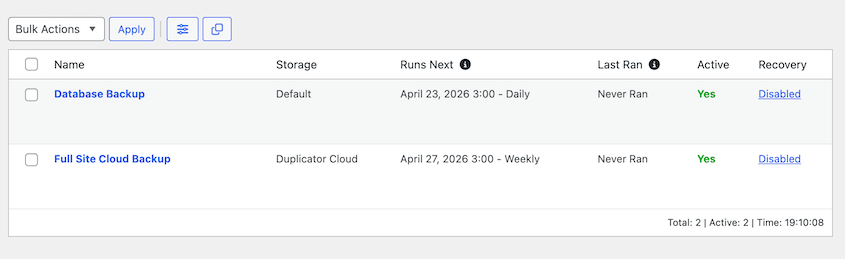
その利点は、問題が発生した瞬間に現れます。
マルウェア除去スクリプトがテーマが依存していたファイルを削除し、ホームページをダウンさせたのを見たことがあります。5分前に取得したバックアップは、再構築ではなく2分で復元できるようにしました。

さらに、Duplicatorはマルウェア除去プラグインを不要にすることができます。サイトがいつ感染したかを大まかに把握しており、その日付より前のバックアップがある場合、それを復元するとマルウェアが完全に消去されます。
スキャンとクリーンアップのプロセス全体をスキップできます!
他のバックアップ/復元プラグインとは異なり、DuplicatorはWordPress自体がダウンしている場合でもサイトを復元できます。
ログインできない場合は、慌てないでください。バックアップファイルをサイトのルートディレクトリに再アップロードし、インストーラーを起動するだけです。
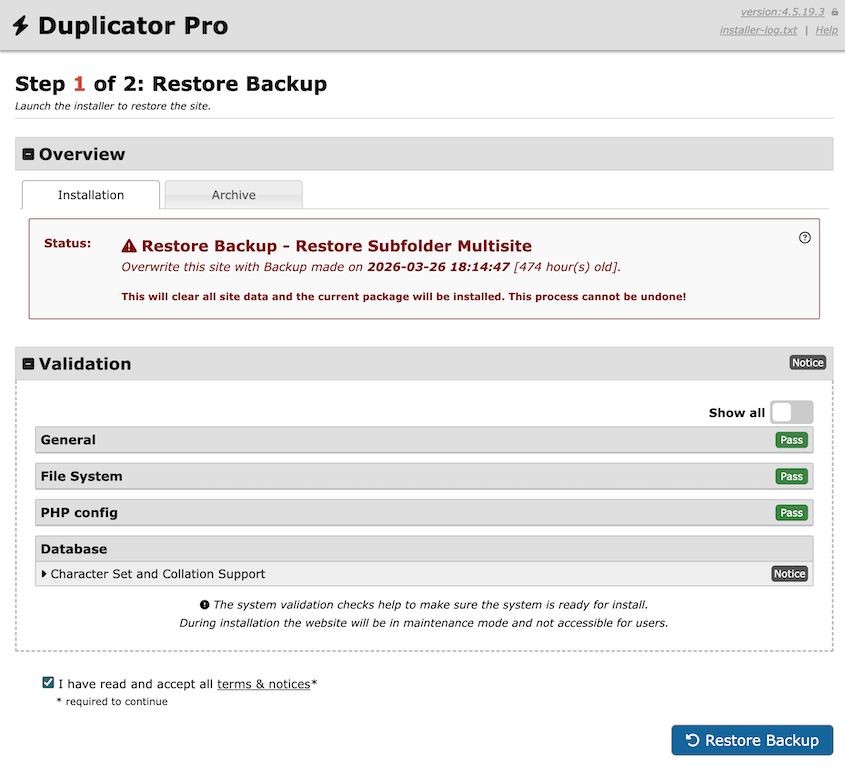
ただし、復元後も、最初にマルウェアを侵入させた脆弱性は依然として開いたままです。クリーンなバックアップを復元してサイトを復旧させ、サイトのセキュリティを強化して、二度と発生しないようにしてください。
それを通過させたプラグイン、テーマ、またはWordPressコアのバージョンを更新してください。サイトがオンラインに戻る前に、露出したパスワードを変更してください。そうでなければ、同じ開いたドアにクリーンなサイトを復元しているだけです。
気に入った点:
- 災害復旧URL(有料プラン)は、wp-adminが読み込めない状態でもサイトを復元します。これは、アクティブな感染がサイトを残す状態です。
- 感染前のバックアップを復元すると、マルウェアに感染したすべてのファイルを個別に特定する必要なく、マルウェアが完全に削除されます。
- クラウドストレージから直接ワンクリックで復元。FTP経由でギガバイト単位のアーカイブを再アップロードする必要はありません。
- エリートプランにはアクティビティログが含まれており、感染後に正確な管理者アカウントと最初に変更されたファイルを追跡するために使用できます。
- 無料バージョンは基本的なバックアップをカバーしており、必要になる前に習慣を築くのに十分です。
気に入らなかった点:
- 古いバックアップからの復元は、感染前に作成されたものでない限り機能しません。マルウェアが数週間検出されずに潜んでいた場合、最新のクリーンなバックアップが望むよりも古い可能性があります。
- ライブで現在感染しているサイトからマルウェアを自動的に検出または削除するわけではありません。その場合は、以下のスキャナーのいずれかとペアにするか、感染前に復元してすぐに穴を塞いでください。
Duplicatorを選んだ理由:マルウェアのクリーンアップは静かに失敗する可能性があり、クリーンなバックアップからの復元は、ファイルを1つずつスキャンするよりも速いことがよくあります。Duplicatorの災害復旧URLは、WordPress自体がロードしない場合でもサイトを復元できます。これは、このリストの他のどのツールもできないことです。
Duplicatorの価格:手動バックアップ、Duplicator Cloudストレージ、ワンクリック復元を備えた無料バージョンがあります。Duplicator Proプランは年間69.30ドルから始まります。
2. MalCare:自動ワンクリック削除に最適
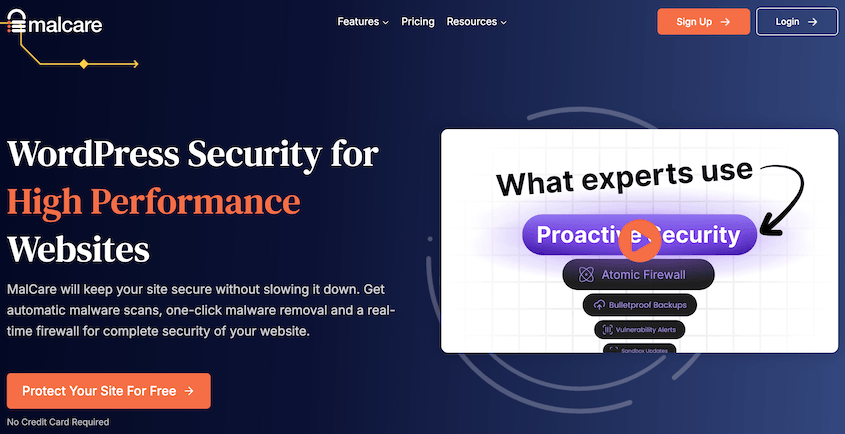
MalCareは、サイト自身のサーバーからスキャンを実行するため、フルスキャンがページの速度を低下させることはありません。感染が見つかった場合、Auto-Cleanはワンクリックで削除します。
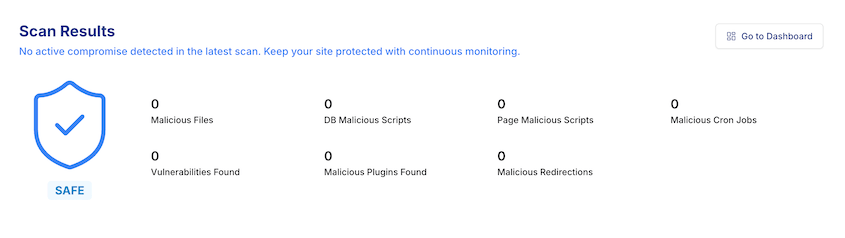
Google Safe Browsingによってインジェクションされたスパムページでフラグが立てられたテストサイトに対して実行しました。スキャンは数分以内に完了し、Auto-Cleanはファイルマネージャーを開かずに削除を処理しました。
ここでの魅力はそれです。ほとんどのスキャナーはレポートと決定を提供しますが、MalCareは修正されたサイトを提供します。
気に入った点:
- スキャンはMalCareのインフラストラクチャで実行されるため、パフォーマンスのオーバーヘッドはゼロです。
- 自動ツールで解決できない感染に対する専門家によるヘルプ。最上位のFortifyプランでは無制限の手動修正が可能です。
- 複数のサイトのスキャンを管理するためのセントラルダッシュボード。1つのインストールだけをクリーンアップしていない場合に便利です。
- 無料マルウェアスキャナー、ファイアウォール、および7日ごとの継続的なセキュリティチェック
気に入らなかった点:
- 自動クリーンアップは有料機能です。無料バージョンはスキャンしてレポートしますが、アップグレードするまで何もクリーンアップしません。
- 有料プランはサイトあたり年間59.40ドルからですが、そのプランにはクリーンアップは含まれていません。自動クリーンアップはサイトあたり年間179.40ドルから始まり、エージェンシーのクライアントリスト全体にすぐに加算されます。
MalCareを選んだ理由:このリストの他のどのツールも、自動削除をこれほど簡単にしません。スキャンはオフサーバーで実行され、クリーンアップは真のワンクリックアクションです。
MalCareの価格:スキャンは無料。自動クリーンアップ付きの有料プランは、サイトあたり年間179.40ドルから始まります。
3. Wordfence:無料スキャナーとファイアウォールに最適
Wordfenceは、スキャナーとファイアウォールをサーバー上で直接実行します。これは、ファイル変更に対する可視性が高まることを意味しますが、クラウドベースのツールよりもリソース使用量が多くなります。
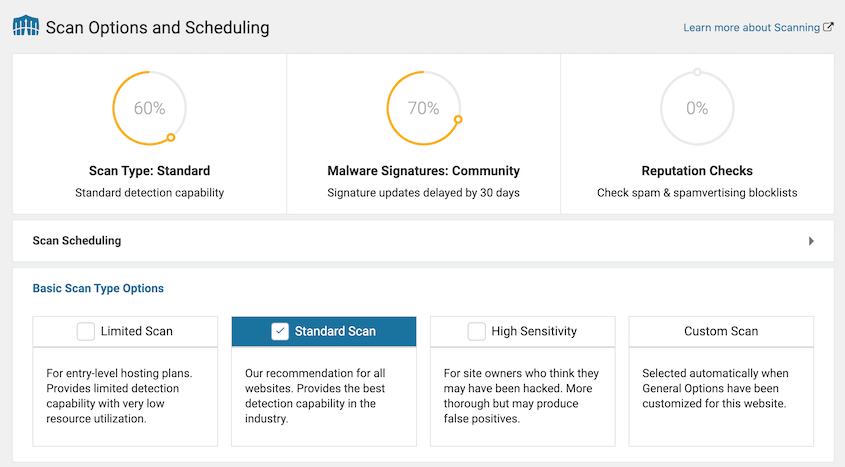
500万以上のサイトで実行されており、無料版には、ほとんどの競合他社が有料プラン用に確保しているマルウェアスキャナーが含まれています。中規模のテストサイトでフルスキャンを実行し、カード番号を入力せずに実行可能なレポートを取得しました。
気に入った点:
- 無料版には、ファイアウォールだけでなくマルウェアスキャナーも含まれています
- ライブトラフィックビュー
- 膨大なインストールベースにより、脅威シグネチャデータベースが常に更新されます
- プレミアム版の国別ブロックは、グローバルにビジネスを行っていない場合にトラフィックを遮断する迅速な方法です
気に入らなかった点:
- スキャンは独自のサーバーで実行されるため、大規模なサイトでは負荷が大きくなります
- 無料版はマルウェアを検出しますが、削除しません。自分でファイルを編集するか、クリーンアップに料金を支払う必要があります。
- プロフェッショナルクリーンアップ(Wordfence Care)は、自分で修正したくない場合、サイトあたり年間約590ドルかかります。
Wordfenceを選んだ理由:ほとんどのWordPressユーザーが過去にインストールしたことがあるプラグインです。無料版は機能が削減されたデモではなく、その背後にあるスキャナーは本物です。
Wordfenceの料金:スキャンと基本的なファイアウォールは無料です。プレミアムは年間149ドルからですが、クリーンアップサービスは年間約590ドルかかります。
4. Sucuri:手動クリーンアップサービスに最適
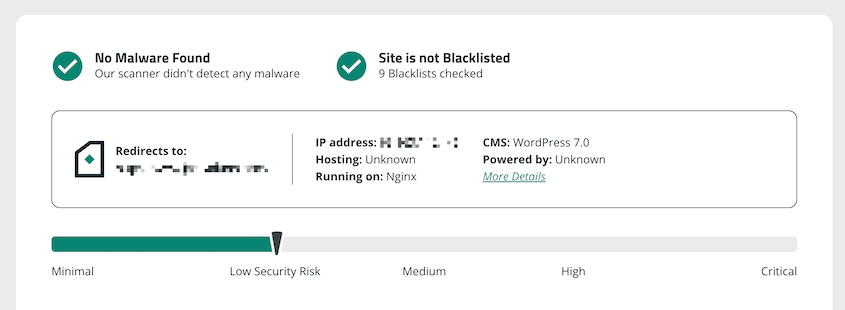
Sucuriは、検出だけでなく、クリーンアップで評判を築きました。有料プランにはすべて、Sucuri独自のセキュリティチームによる無制限の手動マルウェア削除が含まれています。
サイトがクリーンになったら、将来の攻撃からサイトを保護するための簡単な方法があります。Sucuriにはファイアウォール、二要素認証、および強化設定の完全なセットが付属しています。
気に入った点:
- すべての有料プランに無制限の手動マルウェアクリーンアップが含まれており、インシデントごとの追加料金はありません
- 有料プランのWebアプリケーションファイアウォール
- クリーンアップ後のレポートには、検出されたものと削除されたものが明確にリストされており、クライアントに何が起こったかを説明するのに役立ちます
気に入らなかった点:
- このリストの中で最も高価なエントリー:ベーシックは年間229ドルです
- 無料プラグインだけでは何もクリーンアップできません。クリーンアップサービスには有料プランが必要です
Sucuriを選んだ理由:無制限のクリーンアップサービスが真の差別化要因です。スキャナーが見逃した場合でも、実際の担当者がサイトを確認して修正します。
Sucuriの料金:SiteCheckでのスキャンは無料です。無制限のクリーンアップが含まれる有料プランは年間229ドルから始まります。
WordPressサイトからマルウェアを削除する方法
どのプラグインを選択しても、この順序でクリーンアップを進めてください。
- 感染したサイトをバックアップします。逆のように聞こえますが、クリーンアップがテーマに必要なものを削除した場合、復旧するためのコピーが必要になります。
- クリーンなバックアップを確認します。感染が始まる前のバックアップがある場合、ファイルを1つずつクリーンアップするよりも復元の方が速いことがよくあります。
- ファイルとデータベースをスキャンします。上記のプラグインのいずれかを使用して、感染したファイル、注入されたリンク、および不明な管理者アカウントをすべて見つけます。
- 検出されたものを削除または修復します。 プラグインに自動クリーニングさせるか、感染したコア、プラグイン、テーマファイルを新しいコピーに置き換えます。
- 穴を塞ぎます。 すべてを更新し、未使用のプラグインとテーマを削除し、管理者、ホスティング、FTP、データベースのパスワードをすべて変更します。
- Googleにサイトを確認してもらうように依頼します。 フラグが付けられた場合は、サイトがクリーンになったら、Google Search Consoleのセキュリティの問題でレビューをリクエストしてください。
よくある質問(FAQ)
WordPressのマルウェア除去プラグインで最も優れたものはどれですか?
MalCareは、手動でのファイルアクセスなしでワンクリックで感染を削除する自動クリーンアップ機能があるため、アクティブなクリーンアップに最も強力な選択肢です。自分でフラグ付けされたコードを削除することに抵抗がない場合はWordfenceがより良い無料オプションであり、人間のセキュリティチームの関与を望む所有者にはSucuriが適しています。いずれかを実行する前にDuplicatorでバックアップしてください。
WordPressプラグインは実際にマルウェアを削除できますか、それとも検出するだけですか?
どちらも、プラグインとプランによります。ほとんどのプラグインの無料版は感染を検出しフラグを付けますが、削除はユーザーに任せます。MalCare、Sucuri、Malcureの有料版には、自動または人間による支援によるクリーンアップが追加されており、プラグインが何かを修正すると仮定する前に確認すべき機能です。
マルウェアを削除するとWordPressサイトが壊れますか?
壊れる可能性があります。テーマの負荷を担っている感染ファイルを削除したり、間違ったデータベース行を隔離したりすると、サイト全体がダウンする可能性があります。クリーンアップを実行する前にサイトをバックアップし、修正が感染よりも大きな損害を引き起こした場合は、復元オプションを用意しておいてください。
プロのWordPressマルウェア除去にはいくらかかりますか?
ベンダーによって異なります。Wordfenceのクリーニングサービス(Wordfence Care)は、サイトあたり年間約590ドルです。Sucuriは、年間229ドルから無制限の手動クリーニングが含まれています。MalCareは、サイトあたり年間179.40ドルからの有料プランに自動クリーニングをバンドルしています。
ホストがすでにマルウェアをスキャンしている場合、セキュリティプラグインは必要ですか?
ほとんどのホストはサーバーレベルでスキャンを行いますが、これにより一部の感染は検出できても、データベースレベルや投稿やウィジェット内に潜むコンテンツベースのマルウェアは検出できません。専用のプラグインは、ホストのスキャンが見逃しがちなものをチェックする第2のレイヤーを追加します。
マルウェアを削除する前にサイトをバックアップする必要がありますか?
はい、そして感染が発生する前の古いバックアップがあるかどうかを確認する価値があります。もしあれば、それを復元することで、ファイルを1つずつスキャンしてクリーンアップするよりも速く、一度にマルウェアを削除できます。サイトをオンラインに戻す前に、感染の原因となったプラグイン、テーマ、またはコアのバージョンを更新してください。そうしないと、同じ方法で再感染します。Duplicatorの災害復旧URLは、wp-adminにロックされてしまい、何も復元できない状態になった場合にも対応します。
どのマルウェア除去プラグインがあなたに適していますか?
自動でクリーンアップを行いたい場合は、MalCareがワンクリックで行います。自分でファイルを編集して無料で行いたい場合は、Wordfenceが対応します。人間のチームに依頼したい場合は、Sucuriの無制限クリーンアップサービスがそのために作られています。
その前に、バックアップを確認してください。感染が始まる前のバックアップがあれば、ファイルを1つずつスキャンしてクリーンアップするよりも、それを復元する方が速い場合があります。手作業で感染したファイルをすべて探すのではなく、一度にマルウェアを消去します。
サイトをオンラインに戻す前に、マルウェアが侵入した原因(古いプラグイン、弱いパスワード、パッチが適用されていないテーマなど)をすべて修正してください。同じ開いたドアから復元すると、1か月後に再びクリーンアップすることになります。
Duplicatorの無料バージョンは基本的な機能を処理し、必要になる前にインストールしておく価値があります。ダッシュボードからワンクリックで復元できます。WordPressが実行されていなくても機能するスケジュールバックアップと災害復旧が必要な場合は、Duplicator Proにアップグレードしてください。
ついでに、これらの他のセキュリティガイドも気に入ると思います。
- WordPressサイトのクリーンアップ方法
- WordPressからロックアウトされた場合の対処法
- ハッキングされたWordPressサイトを復旧する方法
- 22の最も一般的なWordPressのエラー(および簡単な修正方法)
- WordPressのバックアップからの復元方法




