


最高のWordPressインポータープラグイン:2026年の専門家ピック
 Joella Dunn
Joella Dunn
Joella Dunn
 John Turner
ジョン・ターナー
John Turner
ジョン・ターナー
私が初めてWordPressにコンテンツを移行しようとした時のことを覚えています。フォーマットの問題、転送中に画像を失うこと、そして物事が本来あるべき場所に収まらないことへの純粋なフラストレーションと格闘する中で、私は完全に圧倒されていると感じました。
もしあなたが、気が狂う(またはコンテンツを失う)ことなくWordPressにデータをスムーズに転送する方法を考えながら、画面をぼんやりと見つめたことがあるなら、あなたは正しい場所にいます。
幸いなことに、このプロセスを大幅に楽にするツールがあります。
この記事では、私が気に入っているWordPressインポータープラグインをまとめます。これにより、あらゆる種類のウェブサイトデータを簡単に移行できます!
主なポイントは次のとおりです:
- WordPressの組み込みインポーターには制限があります:大きなファイルを扱えず、サイト全体の移行を処理できず、メディアリンク(実際のファイルではない)しか転送できません。
- Duplicator Proは、私のお気に入りのインポータープラグインです:ドラッグアンドドロップ機能、カスタムバックアップを備えたサイト全体の移行を処理し、大きなサイトでもうまく機能します。
- Shopifyから移行する場合でも、WooCommerce製品を転送する場合でも、あなたに合った専門ツールがあります。
- 最高のインポータープラグインは、ドラッグアンドドロップ移行、カスタマイズ可能なデータ選択、および大きなファイルサポートを提供します。
最高のWordPressインポータープラグインのクイックサマリー
ここに、最高のWordPressインポータープラグインの簡単な概要があります!
| インポータープラグイン | 無料版? | 料金 | 最適 |
| Duplicator Pro | ✅ | ¥69.30/年 | WordPressサイト全体、特定のファイル、またはデータベースを別の場所に移行すること |
| SeedProd | ✅ | $39.50/年 | テーマファイルのインポートとエクスポート |
| ShopifyからWPへ | ✅ | 無料 | オンラインストアをShopifyからWooCommerceに移行すること |
| WP All Import | ✅ | $99 | XML、CSV、またはExcelファイルのインポート |
| 製品のインポートエクスポートWooCommerce用 | ✅ | 無料 | WooCommerceのインポート |
目次
WordPressのインポート機能はどのように機能しますか?
WordPressには、サードパーティのプラグインなしでデータを移動できる組み込みのインポートおよびエクスポート機能があります。これは、別のWordPressサイトまたはBloggerやJoomlaのような別の公開プラットフォームからコンテンツをインポートできます。
サイトのデータの移動を開始するには、ツール » エクスポートに移動します。すべてのコンテンツをエクスポートするか、ページ、投稿、またはメディアファイルのみをエクスポートするかを選択できます。
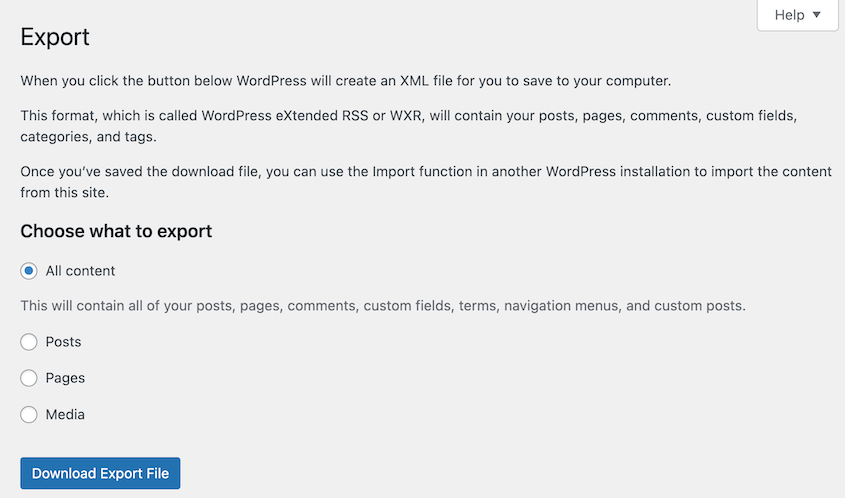
別のWordPressインストールにアップロードできるXMLファイルを取得します。
ツール » インポートを見つけます。2つのWordPressサイト間でコンテンツを転送している場合は、WordPressオプションの横にある今すぐインストールをクリックします。
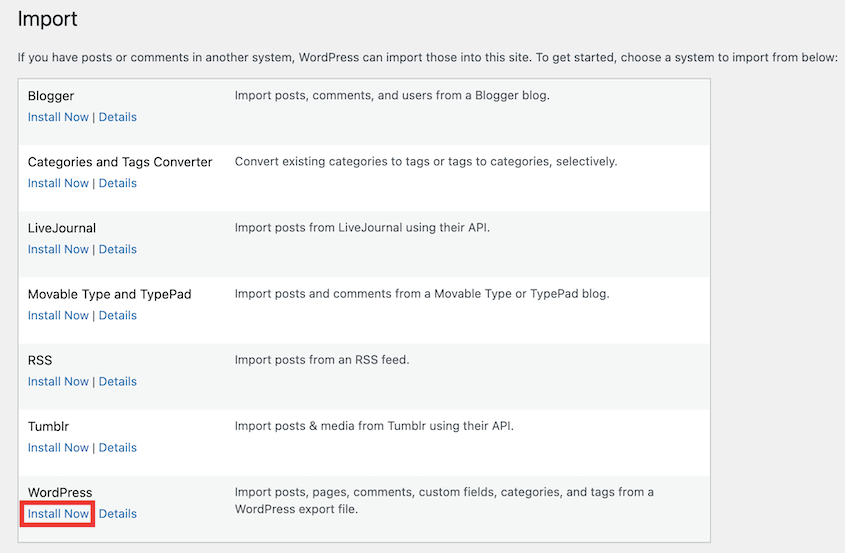
インポーターを実行をクリックします。これで、以前に保存したXMLファイルをアップロードするだけです。

ネイティブWordPressインポーターの制限は何ですか?
ネイティブWordPressインポーターにはいくつかの制限があることがわかりました。使いやすいですが、最も効果的な移行ツールではありません。
メディアライブラリを移動する場合、例えば、インポーターはメディアファイルへのリンクのみを転送します。古いサイトで元のファイルを削除すると、これらの画像リンクは壊れます。
さらに、インポートがタイムアウトしやすくなります。WordPressサイトを移行するには、コンパイルされたファイルに多くのデータが含まれます。ネイティブのインポートツールは、300MBを超える大きなファイルを処理するのに適していません。
ウィジェット、プラグイン、その他の重要なWordPressデータをエクスポートする必要がある場合もあります。WordPressインポーターは、この種の移行を処理できません。
WordPressインポータープラグインとは何ですか?
WordPressインポータープラグインは、あるWordPressインストールから別のWordPressインストールにウェブサイトデータを移行するのに役立つツールです。プラグインによっては、サイト全体を移行できる場合もあれば、投稿、ページ、ウィジェット、その他の特定のデータのみを移行できる場合もあります。
WordPressインポータープラグインに何を求めるべきか
WordPressのインポート機能は、ブログ投稿やページを新しいサイトに転送するのに役立ちます。しかし、ウェブサイト全体を移動しようとすると問題が発生する可能性があります。
エクスポートされたファイルは大きくなるため、ウェブホストのPHPメモリ制限を超える可能性があります。この場合、WordPress移行プラグイン(インポータープラグインとも呼ばれます)をインストールする時期です。
WordPressインポータープラグインに求めるべき点は次のとおりです。
- WordPressファイル、プラグイン、テーマ、データベース情報を簡単に転送
- ドラッグアンドドロップ移行
- 移行に含めるデータをカスタマイズ
- 大規模なウェブサイトとWordPressマルチサイトネットワークをサポート
- ステップバイステップのインポートインストーラー
最高のWordPressインポータープラグインには、サイト移行を容易にするユーザーフレンドリーなインターフェイスがあります。ウェブサイトのすべてのデータを1つのファイルに保存し、別の場所に転送できます。
なぜ私たちを信頼するのか?
Duplicatorでは、移行に情熱を注いでいます。私たちのチームは、WordPressエコシステムで10年以上過ごし、この記事の冒頭で述べた課題をユーザーが乗り越えるのを支援してきました。
私たちは、市場で最も信頼されている移行およびバックアッププラグインであるDuplicatorを作成しました。何百万人ものユーザーがウェブサイトを正常に移動するのを支援してきた経験から、あらゆる可能なエラーを見てきました。真に信頼性の高いインポーターツールを構築するために何が必要かを理解しています。
このリストの推奨事項は、現在直面している問題を解決するための長年の深い実践経験に基づいています。何が機能するかを知っているので、これらのツールに自信があります!
私たちのお気に入りのWordPressインポータープラグイン
以下は、私のお気に入りのWordPressインポータープラグインのリストです!サイト移行を簡素化するツールを見つけて、新しいドメイン、ホスト、またはサーバーに簡単に移動できるようになります。
ここに、最高のWordPressインポータープラグインがあります。
- Duplicator Pro:ドラッグアンドドロップ機能によるカスタムデータバックアップと完全なサイト移行
- SeedProd:一貫したウェブサイトデザインのためのテーマファイルのエクスポート/インポート
- ShopifyからWPへ:ShopifyストアからWooCommerceへの高速かつ無料の移行
- WP All Import:スケジュールされた自動化による強力なXML、CSV、Excelファイルインポート
- WooCommerce用製品インポートエクスポート:WooCommerceストア間のバルク製品転送
Duplicator Pro
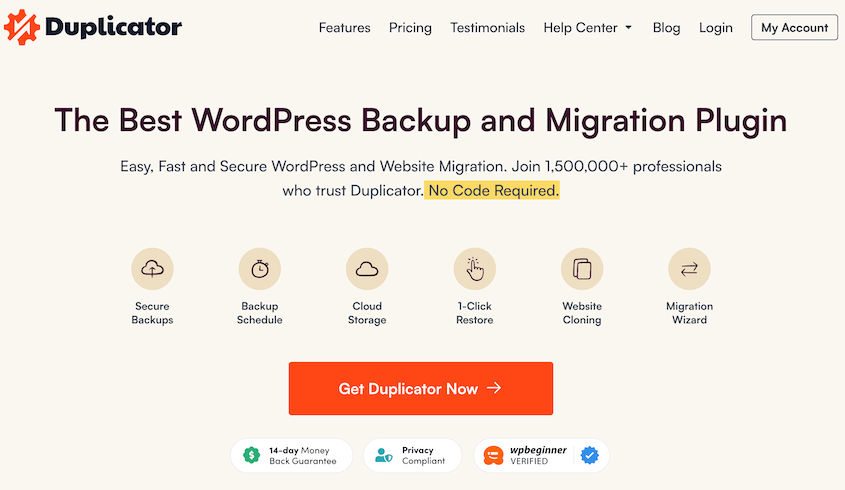
Duplicator Pro は最高のWordPressインポータープラグインです。この柔軟なツールは、サイトのバックアップを作成し、あらゆる場所にスムーズに移動させることができます。
ネイティブのWordPressインポート/エクスポート機能に限定されるのではなく、DuplicatorはWordPressマルチサイトを含むあらゆるサイズのサイトを移行します。
Duplicatorを使用すると、新しい場所に転送したいデータを正確にカスタマイズできます。
単にバックアップセクションを展開し、含めるコンポーネントを選択してください。移動中に不要なツールを削除するために、アクティブなプラグインとテーマのみをバックアップすることを選択できます。

バックアップをダウンロードした後、新しいウェブサイトを開き、Duplicatorのバックアップのインポートページを見つけてください。ファイルをここにドラッグアンドドロップしてインポートできます。

Duplicatorのインストールウィザードがインポートプロセスを案内します!私の経験では、古いサイトを新しいサイトに完全にインポートするのに5分もかかりません。
他のプラグインとは異なり、Duplicatorは大規模サイトのインポートに十分対応しています。サーバーに過負荷をかけたりタイムアウトの問題を引き起こしたりすることなく、大量のデータを単一のzipファイルにバックアップできます。
さらに、Duplicatorは単なるインポーターツール以上のものです。期待できるその他の機能は次のとおりです。
- プラグイン、テーマ、データベースのエクスポート
- WordPressの完全バックアップ
- ワンクリック復元
- 自動バックアップスケジュール
- Duplicator Cloudおよびサードパーティの場所へのクラウドバックアップストレージ
- マネージドホスティングをサポート
- 開発者向け機能
- バックアップ暗号化
- カスタム検索と置換
- マルチサイト互換性
- 無料のWP Media Cleanupプラグインが含まれています
料金:DuplicatorはWordPress.orgで無料で利用できます。ドラッグアンドドロップのインポートとステップバイステップの移行ウィザードが必要な場合は、年間$69.30からDuplicator Proにアップグレードできます。
Duplicatorを選んだ理由
Duplicator Proは、サイト全体を別の場所に移動するための最高のインポータープラグインです。サイトのバックアップ、新しいホストへの移行、ステージングサイトの設定などに役立ちます。
SeedProd
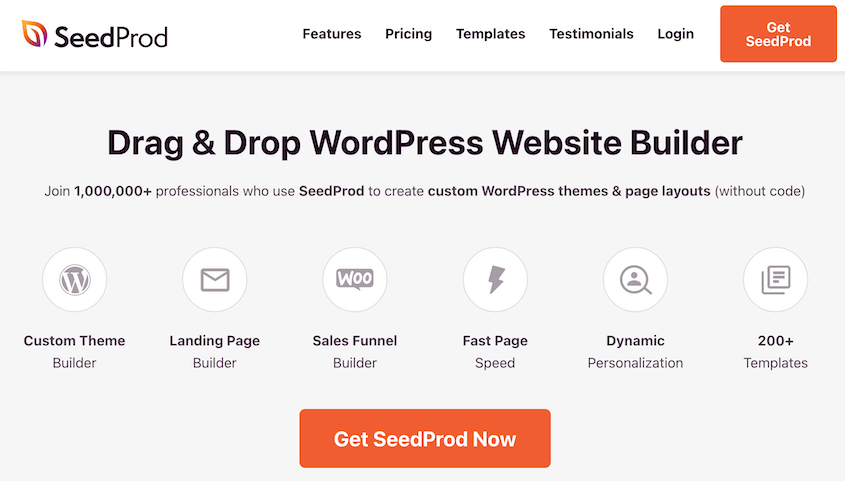
フリーランサーやデザイナーとして、カスタムWordPressテーマをエクスポートして別のウェブサイトで使用したい場合があります。SeedProdを使用すると、それが可能です。
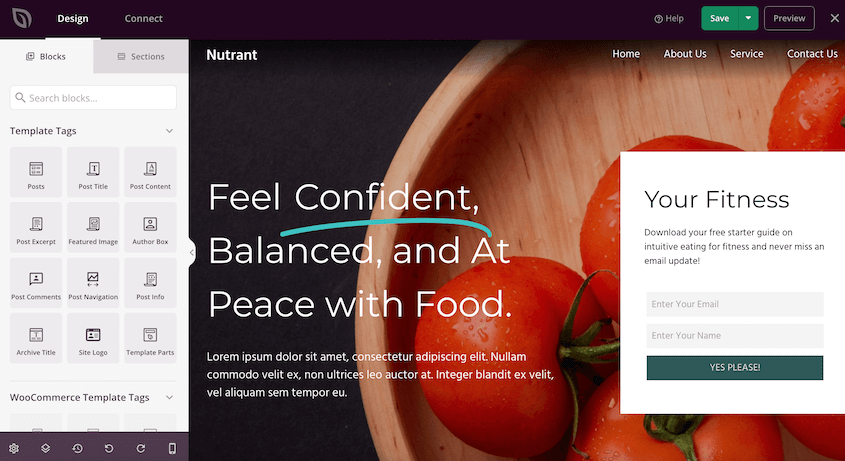
SeedProdはドラッグアンドドロップのページビルダーであり、ウェブサイトのあらゆる部分を簡単にデザインできます。
ランディングページテンプレート、プロフェッショナルなブロック、アニメーションなどが含まれています。テーマテンプレートキットから始めて、コーディング経験なしでWordPressテーマの開発を開始することもできます。
準備ができたら、SeedProd » Import/Export に移動し、Export Theme Filesをクリックします。
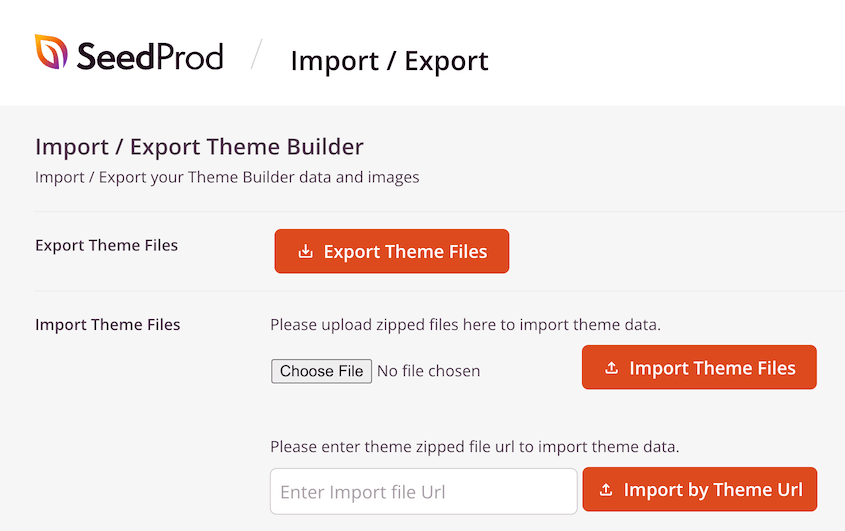
その後、空白のWordPressインストールを開き、SeedProdをインストールできます。同じ Import/Export ページにアクセスし、ダウンロードしたテーマをインポートします。テーマは自動的に適用されます!
さらに、ページデザインの小さなセクションを再利用したいだけの場合もあります。SeedProdを使用すると、古いサイトのセクションをコピーして別のウェブサイトに貼り付けることができます。
SeedProdの主な機能:
- ドラッグアンドドロップページビルダー
- テーマビルダー
- 150以上のランディングページテンプレート
- 90以上のウェブサイトテーマキット
- 90以上のブロック
- 45以上のアニメーション
- ページテンプレート、セクション、ブロックを保存
- ページ間またはサイト間でセクションをコピー&ペースト
- AIアシスタントとテーマビルダー
料金:SeedProdには完全に無料のバージョンがあります。テーマファイルをインポートおよびエクスポートするには、プレミアムサブスクリプションを選択することが重要です。これらは年間39.50ドルから始まります。
SeedProdを選んだ理由
SeedProdは、テーマをエクスポートして複数のウェブサイトで使用する必要があるデザイナーや代理店にとって優れた選択肢です。再利用可能な要素として、ウェブページの一部をインポートおよびエクスポートすることもできます。
ShopifyからWPへ
最初にオンラインストアを開始するときは、Shopifyは完全にホストされたeコマースプラットフォームであり、メンテナンスが少ないため、Shopifyを好むかもしれません。ただし、より柔軟性を求め、トランザクション手数料を少なくしたい場合は、WooCommerceの方が良い代替手段です。
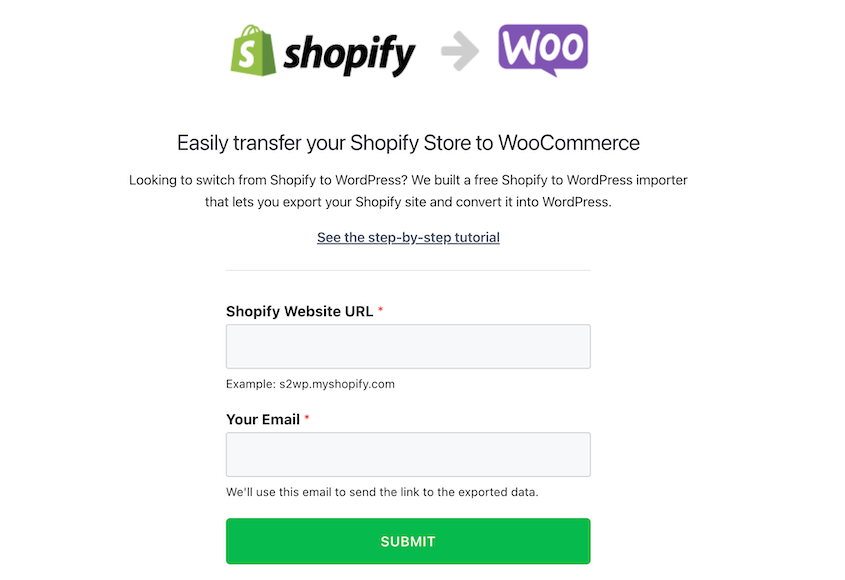
ShopifyサイトをWooCommerceに移行する場合は、Shopify to WPを使用することをお勧めします。このインポーターツールは、この種の移行のために特別に設計されています。さらに、高価な移行サービスを雇う必要がなくなります。
必要なのは、WordPressウェブサイトを作成することだけです。次に、Shopify to WPにウェブサイトのURLとメールアドレスを貼り付けます。Shopifyストアにリダイレクトされ、移行のためにデータをダウンロードできるようになります。
このファイルをWordPressにインポートすると、Shopify to WPはShopify製品をWooCommerce製品に自動的に変換します。これは、最初のWooCommerceストアを設定する際に、大幅な時間節約になります。
料金:Shopify to WPは無料で利用できます。
Shopify to WPを選んだ理由
ShopifyからWooCommerceに移行する予定がある場合は、Shopify to WPを使用する必要があります。ShopifyデータをWordPressと互換性のあるものに即座に変更します。
WP All Import
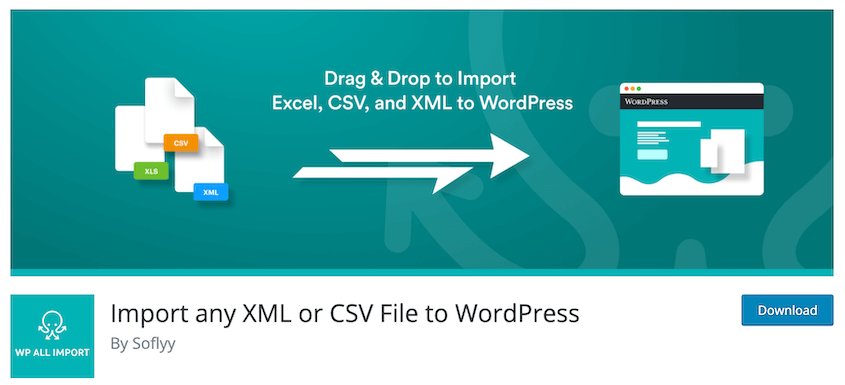
もう1つの強力なインポートプラグインは WP All Importです。このツールを使用して、XML、CSV、またはスプレッドシートファイルをWordPressサイトにインポートできます。さらに、大きなファイルや共有ホスティングプランでも機能します。
WP All Importを使用すると、WordPressの投稿、カテゴリ、画像ギャラリー、カスタム投稿タイプなどを移行できます。このプラグインは、カスタムフィールドとタクソノミーを自動的に検出します。さらに、必要に応じてスケジュールされたインポートを設定することもできます。
WP All Importの主な機能:
- ドラッグアンドドロップインターフェイス
- XML、CSV、またはExcelファイル形式
- 任意のプラグインまたはテーマにデータをインポート
- サーバー、FTP、またはコンピューターから画像をインポート
- カテゴリ、タグ、ユーザー、製品を自動検出
- スケジュールされたインポート
- WooCommerce、WPML、All-in-One SEOと連携
価格:基本プラグインは無料、プレミアムプランは99ドルから。WP All ImportとWP All Exportをパッケージ化することも可能です。これらを組み合わせると、わずか199ドルから利用できます。
WP All Importを選んだ理由
WP All Importは、XML、CSV、またはExcelファイルをWordPressサイトに簡単にアップロードできる人気のインポータープラグインです。
WooCommerce用製品インポートエクスポート
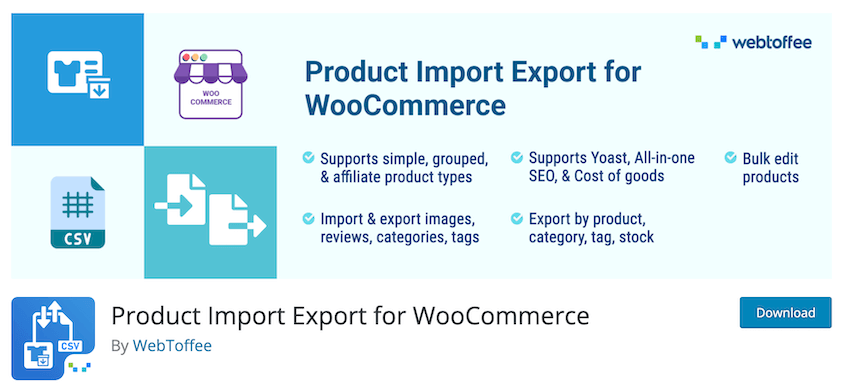
Eコマースサイトの移行を計画していると、手動で製品情報をエクスポートすることに圧倒されるかもしれません。WooCommerce用製品インポートエクスポートは、このプロセスを容易にするために設計されたプラグインです。
このツールを使用すると、WooCommerce製品をCSVファイルとしてエクスポートできます。その後、別のWooCommerceサイトにアップロードして、製品を一括インポートできます。
WooCommerce用製品インポートエクスポートの主な機能:
- WooCommerce製品をCSVファイルにエクスポート
- CSVファイルをWooCommerceにインポート
- 製品を一括追加
- シンプル製品、グループ製品、外部/アフィリエイト製品をサポート
- 製品レビューと評価のエクスポートとインポート
価格:WooCommerce用製品インポートエクスポートは無料のWordPressプラグインです。
WooCommerce用製品インポートエクスポートを選んだ理由
このプラグインを使用すると、WooCommerceストアの所有者は、製品を別のストアに簡単にエクスポートおよびインポートできます。
よくある質問(FAQ)
最適なWordPressインポータープラグインはどれですか?
Duplicatorが最適なWordPressインポータープラグインです。これを使用してWordPressサイトのカスタムバックアップをエクスポートできます。その後、このバックアップを別の場所にドラッグアンドドロップするだけです。
WordPressインポータープラグインは必要ですか?
ウェブサイトを迅速かつ簡単に移動したい場合は、WordPressインポータープラグインが必要です。Duplicator Proのようなツールは、移行を合理化し、ダウンタイムを最小限に抑えることができます。ウィジェット、WooCommerce製品、その他のデータを移動するための特定のインポータープラグインもあります。
WordPressにページと投稿をインポートするにはどうすればよいですか?
Duplicator Proを使用してWordPressにページと投稿をインポートできます。インストールしてブログのバックアップを作成するだけです。次に、新しいサイトのWordPressダッシュボードを開き、アーカイブファイルをそこにドラッグアンドドロップします。
WordPressのインポートにはどのくらい時間がかかりますか?
適切なツールがあれば、WordPressのインポートは数分で完了します。Duplicator Proのようなプラグインを使用すると、サイト全体を簡単にダウンロードし、新しい場所に転送できます。最終的に、これによりWordPressウェブサイトを手動でインポートするのに費やす時間を節約できます。
WordPressにウェブサイト全体をアップロードするにはどうすればよいですか?
Duplicator Proを使用して、WordPressにウェブサイト全体をアップロードできます。プラグインをインストールした後、サイトのバックアップを作成します。次に、新しいWordPressサイトに移動し、Duplicator Pro » Import Backups を見つけます。バックアップファイルをここにドラッグアンドドロップして、古いコンテンツのインポートを開始します。
適切なWordPressインポート方法を選択する
完全なサイト移行には、データベースコンテンツ、テーマ、プラグイン、メディアファイル、およびサーバー構成を処理するDuplicator Proのようなツールが必要です。このアプローチは、ホスト間でWordPressのインストール全体を移動したり、ステージング環境を作成したりする場合に最適です。
WordPressのネイティブインポーターは、300MB未満の投稿、ページ、コメントには問題なく機能します。この方法は、異なるWordPressテーマ間でコンテンツを移動したり、複数のサイトを統合したりするブロガーに適しています。
製品カタログのインポートには、CSVおよびXMLデータを複雑なフィールドマッピング要件で処理することに優れたWP All Importのような専門ツールが必要です。プラットフォーム移行には、Shopify to WPのような専門ツールが必要です。
別のWordPressインストールにサイトをインポートする準備はできましたか?Duplicator Proをダウンロードして、数分でウェブサイト全体を移動しましょう!
ついでに、これらの追加のWordPressチュートリアルやガイドも役立つかもしれません。
- WordPressウェブサイトを新しいホストに移動する方法
- WordPressサイトをクローンするための9つのベストプラグイン(専門家ピック)
- ライブWordPressサイトをローカルホストに移動する方法
- お金をかけない移行:最高の無料WordPress移行プラグイン
- WordPress.comからWordPress.orgへの移行方法
- あらゆる種類のウェブサイトに最適な26のWordPressプラグイン




