


Duplicator Cloud vs Dropbox:WordPressのバックアップにはどちらが最適か?
 Joella Dunn
Joella Dunn
Joella Dunn
 John Turner
ジョン・ターナー
John Turner
ジョン・ターナー
ほとんどの人は、ギガバイトあたりの価格を比較してWordPressのバックアップストレージを選択します。しかし、それは実際には重要ではない数字であることが判明します。
重要なのは、8か月後にバックアップがまだ存在するかどうか、他の誰かがアクセスできるかどうか、そしてダッシュボードが読み込まれなくなったときにサイトを復旧できるかどうかです。
WordPressの所有者が探すとき、常に2つの名前が挙がります。ほとんどの人がすでにアカウントを持っているDropboxと、Duplicatorプラグインの開発チームが構築したストレージであるDuplicator Cloudです。
そこで、両方を数週間使用しました。意図的に無料のDropboxアカウントをいっぱいにして、アップロードに失敗した場合に何が残るかを確認し、次に両方のWordPressダッシュボードにアクセスできないようにして、サイトを復旧しようとしました。
以下では、ストレージ制限、保持期間、セキュリティ、およびサイトが読み込まれなくなった場合のオプションについて比較します。
主なポイントは次のとおりです:
- Dropboxのバックアップ機能はウェブサイトに影響を与えません。コンピューターや外付けドライブを保護しますが、WordPressサイトは保護しません。
- Duplicatorが駆動する場合、Dropboxは優れたバックアップ先です。単独では、バックアップのスケジュール設定、アーカイブの作成、古いコピーの削除、または復元を行うことはできません。
- 無料の2GBはほとんどのサイトのバックアップよりも小さいですが、中間層はありません。ビジネスサイトは通常1GBから5GBのアーカイブを生成しますが、Dropboxは2GBの無料から2TBに直接ジャンプし、年間$119.88です。
- 50GB未満ではDuplicator Cloudの方が安価なオプションです。年間$49で10GBに対し、Dropboxは$119.88です。50GBを超えると、その関係は逆転します。
- 復旧が両者を分けます。Duplicator Cloudは、WordPressが機能しなくても、cloud.duplicator.comから完全な復旧を実行します。Dropboxでは、ファイルをダウンロードし、ルートディレクトリに再アップロードし、インストーラーを自分で実行する必要があります。
目次
Duplicator Cloud vs Dropbox:短縮版
| Duplicator Cloud | Dropbox | |
|---|---|---|
| 使用するために必要なもの | Duplicator(無料版またはPro版)とDuplicator Cloudアカウント | Dropboxアカウントと、接続用のDuplicator Proライセンス(Basic以上) |
| 無料ストレージ | なし、プランは年間$29から | Dropbox Basicで2GB |
| 有料プラン | ストレージサイズに応じて年間$29~$199 | 2TBで月額$9.99(年払い)、チームプランは月額$15/ユーザーから |
| 10GB保存時のコスト | 年間49ドル | 年間$119.88 |
| 50GB保存時のコスト | 年間$99 | 年間$119.88 |
| ストレージ範囲 | 2GB~150GB | 無料2GB、Plusで2TB、チームプランで3TB以上 |
| WordPressが稼働中に復元 | ダッシュボードからワンクリック | ダッシュボードからワンクリック(Duplicator Proのみ) |
| WordPressが停止中に復元 | 保存済みのFTPまたはSFTPの詳細を使用して、cloud.duplicator.comから実行 | アーカイブとインストーラーをダウンロードし、FTP経由でアップロードして、自分でインストーラーを実行する |
| サイトごとに整理 | はい | いいえ、フォルダを取得します |
| 暗号化 | AES-256、保存時に暗号化、SLA稼働率99.9% | 保存時にAES-256、転送時にTLS |
| WordPress対応 | はい | いいえ |
| 最適 | サイトがダウンしていても復元できるWordPressバックアップ | 作業中のファイルとバックアップの2番目のコピー |
Dropboxは良い選択肢のように見えますし、そうあるべきです。無料ティアは本物で、暗号化は堅牢で、復元はワンクリックです。
しかし、その結果を生み出しているものを調べてみましょう。バックアップを実行したスケジュール、パックしたアーカイブ、先月のコピーを削除した保持カウント、復元ウィザード:これらはすべてDropboxではありません。
DropboxをまともなWordPressバックアップストレージの場所にするのはDuplicatorです。ファイルをパックして、サードパーティのストレージにアップロードしてくれます。
それ自体では、DropboxはWordPress用に設計されていない汎用データストレージソリューションにすぎません。WordPressネイティブのオプションとして、Duplicator Cloudの使用をお勧めします。
Duplicator Cloudとは?
Duplicator Cloudは、WordPressバックアップ用のファーストパーティストレージです。これは、150万人以上が使用するバックアップおよび移行プラグインであるDuplicatorによって運営されています。
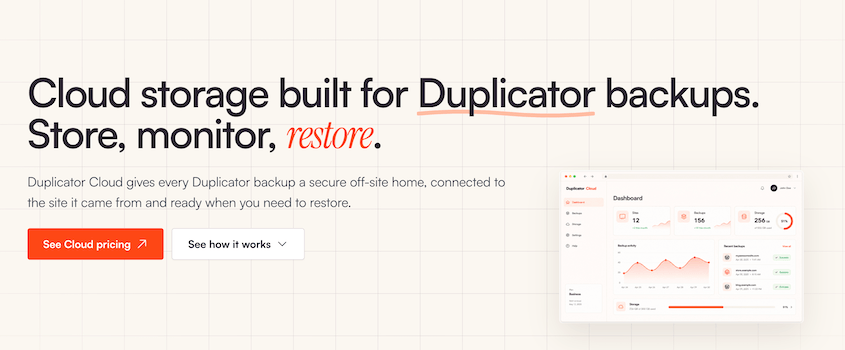
Duplicatorのストレージリストにある他の宛先と異なる点は、2番目の会社が関与していないことです。どこかでアカウントを開設したり、キーを生成したり、後で取り消される可能性のある承認リクエストを承認したりする必要はありません。すでに支払っているDuplicator Proライセンスで接続します。
ストレージはcloud.duplicator.comにあり、duplicator.comで使用しているのと同じメールアドレスとパスワードでサインインします。
そのダッシュボードからできることは次のとおりです。
- ブラウザから接続されているすべてのサイトを確認し、最近バックアップされていないサイトも確認できます。
- アーカイブまたはインストーラーを直接ダウンロードできます。WordPressのインストールが機能していなくても可能です。
- ダッシュボードにサインインせずにフルリストアを開始します。
- 他のすべてのサイトが接続されたまま、1つのサイトへのアクセスを取り消します。
- 自動的に期限切れになるダウンロードリンクでバックアップを共有します。
これを使用するには、Duplicator(プラグイン)とクラウドプランが必要です。これらは、必要なスペースに応じて年間29ドルから199ドルです。
Dropboxとは?
Dropboxは2007年に発売され、それまで考えたこともなかった人々にとってファイル同期を容易にしました。それ以来、コラボレーションプラットフォームに成長しましたが、コアのアイデアは変わっていません。
内部では、Dropboxは同期エンジンです。フォルダを監視し、そのフォルダで変更したものはすべてDropboxのサーバーにミラーリングされます。変更は、アカウントの他のすべてのデバイスに保存されます。
ファイルが変更されると、ファイル全体を再度アップロードするのではなく、変更された部分のみをアップロードします。これはブロックレベル同期と呼ばれます。
ただし、DropboxにWordPressバックアップを保存する場合、サイトフォルダを同期するのではなく、完成したファイルとして日付付きのアーカイブをアップロードします。
Dropboxアカウントでできることは次のとおりです。
- サインインしたすべてのデバイスで同一の状態を保つフォルダ。
- リンクによる共有。相手はアカウントを必要としません。
- 個人のプランでは30日間のバージョン履歴、チームプランではそれ以上。
- ロールバック。フォルダを過去の時点の状態に戻します。
- Dropbox Backup。お使いのコンピューターと外付けドライブのファイルを保護します。
始めるにはDropboxアカウントが必要です。無料のDropbox Basicプランでは、2GBの容量が提供され、一度に3台のデバイスでログインできます。
有料プランは、2TBで月額9.99ドルから始まります。
DropboxをWordPressのバックアップ先として使用するには、Duplicator Proも必要です。そうしないと、手動でバックアップをダウンロードしてDropboxにアップロードすることになります。
Dropboxは何が得意ですか?
Dropboxは、ほとんど誰よりも長く一つのことを行っており、それは日々の重要な場面に表れています。
その評判を得ているのは次の点です。
- 同期エンジンは高速です。ファイルの変更された部分のみをアップロードするため、大きなファイルの小さな編集は数秒で完了します。
- デスクトップクライアントは邪魔になりません。私が使用した他の代替手段よりも、競合、オフライン編集、再接続をよりスムーズに処理します。
- 共有はリンク1つで完了します。送信先の相手は、開くためにDropboxアカウントを必要としません。
- どこでも動作します。Windows、macOS、Linux、iOS、Android、ブラウザ。
- Duplicatorとの連携は、リストの中で最も簡単な部類に入ります。APIコンソール、キーペア、またはポリシー文書を正しく設定する必要はありません。
もしバックアップが現在サイトと同じサーバーにあるなら、Dropboxへの接続は大きな改善です。ただし、WordPressのストレージ場所としてそれだけに頼ることはお勧めしません。
DropboxのバックアップはWordPressサイトに機能しますか?
いいえ、そしてここが人々を混乱させる部分です。
Dropbox Backupは、すべてのDropboxプランに含まれる製品です。お使いのコンピューターや外付けドライブのファイルを保護します。その用途では、うまく機能します。
できないのは、ウェブサイトに到達することです。
あなたのサイトはラップトップ上にはありません。それは、FTPまたはSSH経由でアクセスできるディレクトリとMySQLデータベースを持つ、ウェブホスト上に存在します。Dropbox Backupにはそこへアクセスする方法がありません。
そのため、wp-contentフォルダをコピーしたり、データベースをエクスポートしたりすることはできません。単独では、Dropboxはサイトを元に戻すことができません。
Rewindも同様に誤解されます。フォルダを以前の状態に戻しますが、これはデータが上書きされた場合に役立ちます。これはサイトの復元ではありません。
バックアッププラグインなしでDropboxにバックアップするとどうなりますか?
Duplicatorを使用する場合、DropboxはWordPressバックアップを保存するのに適した場所です。プラグインはスケジュールを実行し、アーカイブをパックし、保持制限に達したら古いコピーを削除し、復元が必要なときにファイルをプルバックします。バックアップはサーバーエラーから保護されます。
プラグインを取り除くと、バックアッププロセスは手動になります。
DropboxはWordPressのことを知りませんし、あなたのサイトが存在することすら知りません。これを手動で行うと、次のようになります。
- サイトファイルをアーカイブにパックする。これは、コピーが必要なときはいつでもシェルセッションまたはホストのファイルマネージャーを経由することを意味します。
- データベースを個別に抽出する。phpMyAdminまたはWP-CLIを使用し、どのダンプがどのアーカイブとペアになっているかを覚えておく必要があります。
- 両方のファイルをアップロードする。Dropboxアプリまたはウェブサイト経由で行います。
- 命名規則を考案する。汎用的なzipファイルフォルダでは何もわからないからです。
- 古いコピーを手動で削除する。2GBのクォータがいっぱいになる前に(無料ストレージに留まる必要がある場合)。
- 必要に応じてサイトを手動で再構築する。これは、ファイルを解凍し、データベースを手動でインポートすることを意味します。
その手順を実行したことがあります。機能しますが、退屈です。
WordPressのバックアップをDuplicator CloudとDropboxのどちらに保存するか
両方のストレージ接続はWordPressダッシュボード内で行われ、数分しかかかりません。Duplicator Cloudは、Duplicatorネイティブでありライセンスキーと接続するため、わずかに高速です。
Dropboxをストレージの場所として追加するにはどうすればよいですか?
DuplicatorがDropbox側を処理するため、アプリを登録したりトークンを手動で生成したりする必要はありません。
DropboxをWordPressに接続する方法は次のとおりです。
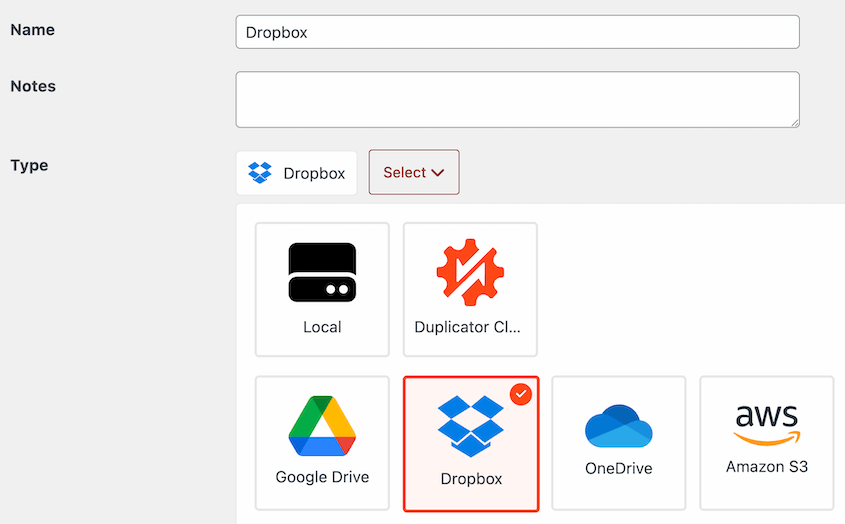
- Duplicator Pro » Storageを開き、Add Newをクリックします。
- わかりやすい名前を場所につけます。
- Typeドロップダウンを開き、Dropboxを選択します。
- Connect to Dropboxをクリックし、次にAuthorize Dropboxをクリックして、新しいタブでDropboxを開きます。
- サインインして、リクエストを承認します。
- Dropboxは承認コードを返します。それをコピーしてください。
- WordPressに戻り、そのコードをStep 2の下のフィールドにドロップし、Finalize Setupをクリックします。
- 下にスクロールして、信頼する前にテストストレージをクリックしてください。
その画面を離れる前に、最大バックアップ数を設定してください。これは、Duplicatorが最も古いものを削除し始める前にDropboxに保持するコピーの数を制限します。
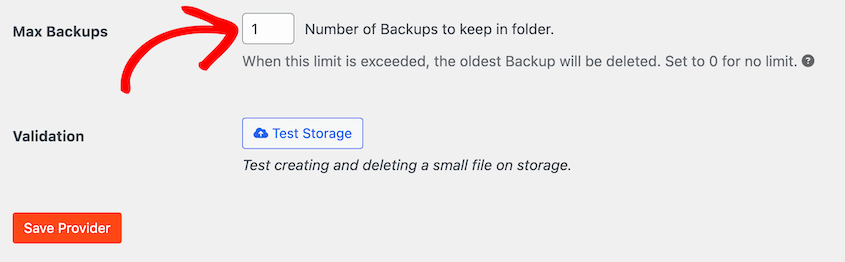
無料アカウントでは、その数が、月末までに機能するバックアップがあるか、またはクォータがいっぱいになるかを決定します。
Duplicator Cloudをオンにするにはどうすればよいですか?
ライセンスキーを使用して、Duplicator ProとDuplicator Cloudを接続できます。手順は次のとおりです。
- Duplicator Pro » Storageを開き、Add Newをクリックします。
- ストレージの場所の名前を付けます。
- タイプドロップダウンを開き、Duplicator Cloudを選択します。
- 認証の下で、Duplicator Proライセンスで接続をクリックします。
他の会社でアカウントを作成する必要はありません。使いやすく、無料版のDuplicatorとも接続できます。ストレージページを開いたら、Duplicator Cloudの隣にある接続をクリックします。
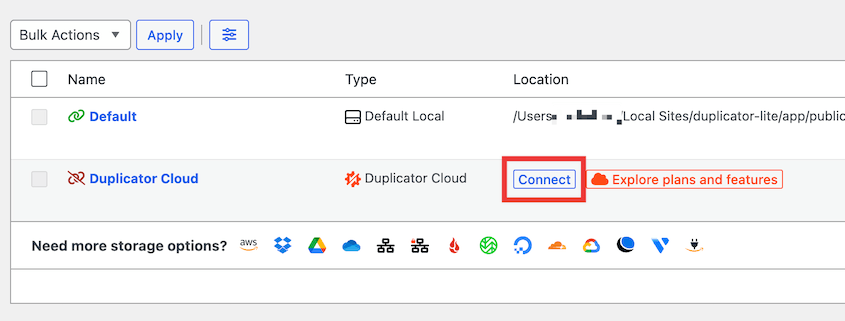
次に、duplicator.comから接続トークンを取得し、接続するために貼り付けます。
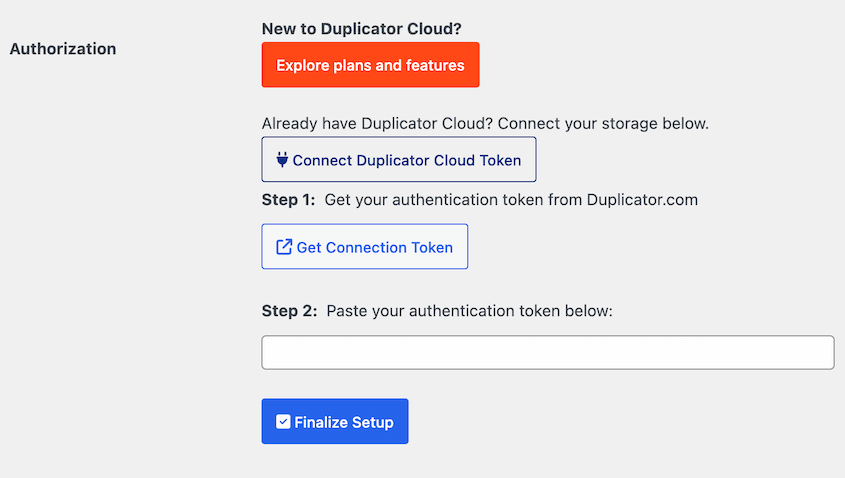
最初のクラウドバックアップの前に、接続が正しく機能していることを確認するためにテストストレージをヒットすることを忘れないでください。
3GBのバックアップが2GBのクォータに達するとどうなりますか?
これは自分で確認したかった部分なので、実際のサイトを無料のDropboxアカウントに向け、実行させました。
小さな静的サイトは2GBに快適に収まります。数年分のメディアを扱うビジネスサイトは通常そうではありません。
ほとんどが1GBから5GBの間になり、これは、いくつ保持するかを考える前に、1回のバックアップで無料クォータ全体を超える可能性があることを意味します。
Dropboxも作業場所である場合、2番目のコストが発生します。バックアップアーカイブは、ドキュメントが必要とするスペースを消費します。バックアップストレージと作業ストレージを同時にいっぱいにしてしまう可能性があります。
Duplicator Cloudは、WordPress以外のファイルとストレージを共有しません。新しいバックアップを保存するために、残りのスペースがどれだけあるかを正確に把握できます。
復旧とはどのようなものか
バックアップストレージは、ウェブサイトを復元する必要がある日にその価値を発揮します。
そこで、復元を2つの方法で実行しました。1つはWordPressが正常に動作している状態で、もう1つはダッシュボードが完全に到達不能な状態でした。
サイトが稼働している場合、両者はほとんど区別がつきません。Duplicator Proはサードパーティのストレージからリモートで復元するため、DropboxにあるバックアップはDuplicator Pro » バックアップからワンクリックで復元できます。
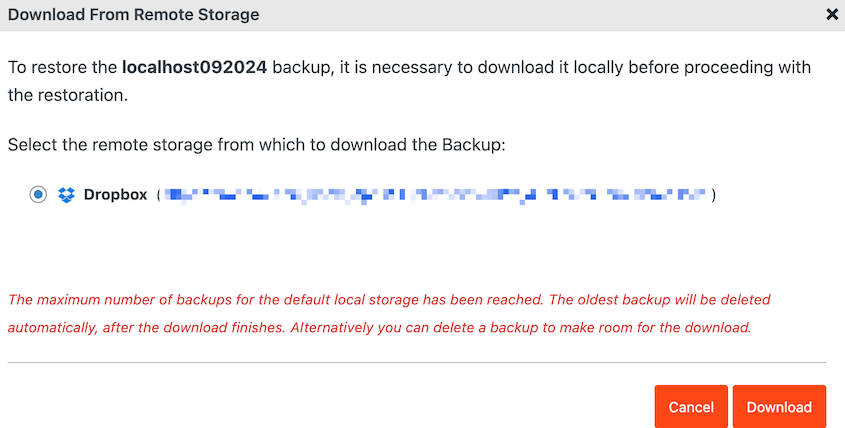
Dropboxは要求されたときにファイルを渡します。どのファイルかを知り、それを取得し、解凍し、内部のURLを書き換えるのはすべてDuplicatorの仕事でした。これは問題ありませんが、プラグインが実行できなくなるまでです。
WordPressダッシュボードが読み込まれない場合、どうすればよいですか?
実際のお金がかかる失敗は、整然としたものではありません。ダッシュボードが消えてしまうようなひどいエラーに直面する可能性があります。
ワンクリック復元は内部にあったため、それもなくなりました。
Duplicator Cloudの答えはリカバリコネクタです。サイトを無制限に保護するために、事前に一度設定します。
Duplicator CloudダッシュボードにサイトのFTPまたはSFTPの詳細(ホスト名、ユーザー名、パスワード、WordPressファイルへのパス)を追加します。接続テストを実行してから、必要になるまでそのままにしておきます。

問題が発生した場合、cloud.duplicator.com にサインインし、信頼できる最新のバックアップを選択して、フルバックアップの復元をクリックします。

復元は、オフサイトダッシュボードから、以前に保存した認証情報を使用してサーバーに実行されます。
サイトが機能していなくても、これらすべてを実行できます。
ダッシュボードがない場合、Dropboxバックアップの復旧は次のようになります。
- Dropboxにログインし、バックアップフォルダを見つけます。
- 正しい日付から、正しいサイトの一致するアーカイブとインストーラーのペアを特定します。
- 両方のファイルをダウンロードします。
- SFTPクライアントを使用して、Webサーバーに再度転送します。
- ブラウザでインストーラーを起動し、復元手順を完了します。
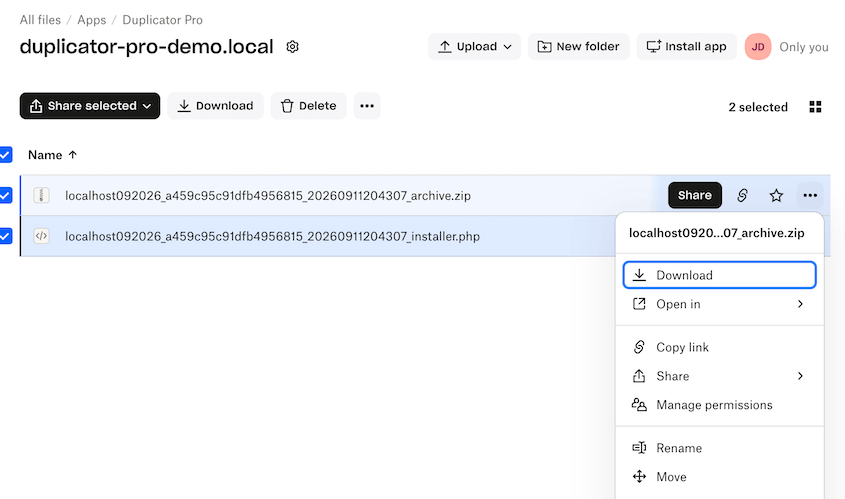
手動のDropbox復元には、はるかに時間がかかります。Duplicatorがない場合はさらに時間がかかります。FTP経由ですべてのファイルを再アップロードし、phpMyAdminでデータベースを再アップロードする必要があります。
Dropboxのもう1つの問題。無料アカウントでは、一度にサインインできるデバイスは3台に制限されています。自分のマシンが問題の一部であるために借りたラップトップで復旧している場合、それは最悪の瞬間に遭遇する制限です。
セキュリティではどのように比較されますか?
Duplicator CloudとDropboxの両方で、保存中のファイルはAES-256で暗号化されます。Duplicator Proをバックアッププラグインとして使用している場合、バックアップがサーバーを離れる前に追加の暗号化を追加できます。
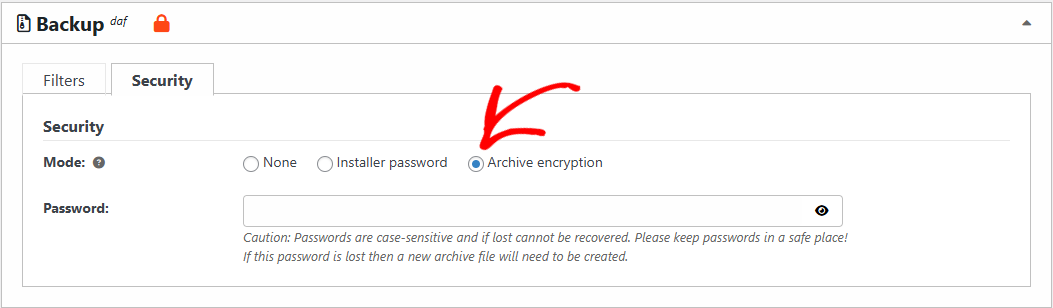
Dropboxは、二要素認証と地理冗長データセンターを追加します。Duplicator Cloudは、99.9%の稼働率SLAを持ち、アクセスをDuplicator Proライセンスに紐付け、提供するダウンロードリンクを期限切れにします。
Dropboxは暗号化キー自体を管理するため、技術的にはファイルを読み取ることができ、Dropboxアカウントにアクセスした人も同様です。
ほとんどのWordPressサイトでは、それは何も変えません。クライアントデータを、独自のキーを保持する必要があるルールで処理する場合、それはすべてを変え、あなたはすでにどちらのルールを知っているはずです。
より有用な質問は、誰が理論的にバックアップを復号できるかではありません。それは、通常の日に誰がそれにアクセスできるかです。
共有フォルダはバックアップにどのような影響を与えますか?
Dropboxは共有のために構築されており、共有はバックアップを複雑にする場所です。
たとえば、請負業者がアーカイブを取得できるように、クライアントのバックアップフォルダを共有するとします。自分で保持していたフォルダでは発生しない3つのことが起こります。
- フォルダは、あなた自身のストレージクォータだけでなく、相手のストレージクォータにもカウントされます。無料アカウントの場合、相手のDropboxをそれだけでいっぱいにする可能性があります。
- 相手のマシンに同期されます。そのため、クライアントのデータベースが、あなたが一度も見たことのないラップトップに保存されることになります。
- 共有されたままになります。誰かが解除するのを思い出すまで
最後の1つは問題です。急いで付与されたアクセスは、付与された理由よりも長く続き、共有されたバックアップフォルダはサイトの完全なコピーです。
Duplicator Cloudはこれを異なって処理します。ダウンロードリンクは自動的に期限切れになり、アクセスはフォルダごとではなくサイトごとに付与されるため、1つのサイトを無効にしても残りはそのままです。
WordPressデータベースには何が保存されていますか?
Dropboxへの接続は、サイトのデータベースに認証情報を保存します。これにより、毎週確認を求められることなく、スケジュールされたアップロードを実行できます。
Dropboxに限定されているため、万能キーではありません。それでも、Webサーバー上に存在する、ファイルが保存されているアカウントを指す有効な認証情報です。
そのサイトが侵害された場合、Dropboxへのアクセスを無効にし、そのアカウントが他に何を保持しているかを監査し、アクセスしていた間に誰かが何をダウンロードできたかを把握する必要があります。
Duplicator Cloudは、その再利用可能な認証情報をデータベースから除外します。侵害されたサイトは、そのサイトへのアクセスのみを失い、それ以上の被害はありません。監査する第二のアカウントは存在しません。なぜなら、第二のアカウントは一度も存在しなかったからです。
バックアップに対する現実的な脅威は、Dropboxへの侵入ではありませんでした。それは、ストレージ容量の超過、削除された権限、または3月に仕事を終えた請負業者とまだ共有されているフォルダです。
それぞれいくらですか?
Duplicator Cloudは、必要なストレージ容量によって価格設定されます。
| Duplicator Cloudプラン | ストレージ | 年間 |
|---|---|---|
| スターター | 2GB | $29 |
| 基本 | 10GB | $49 |
| プラス | 25GB | $69 |
| ビジネス | 50GB | $99 |
| プロ | 100GB | $149 |
| スケール | 150GB | $199 |
Duplicator Cloudは、年間定額料金を請求します。サイトの復元やバックアップのダウンロードに追加料金はかかりません。
Dropboxは、顧客の種類によって価格設定されます。
- Basicは無料で2GBを提供します。
- Plusは月額$9.99で年一括払い、年間$119.88で2TBです。
- Standardはユーザーあたり月額$15で、チーム全体で3TBから始まります。
- Advancedはユーザーあたり月額$24で、15TBから始まります。
Dropboxは、2GBから一気に2TBに跳ね上がります。その間には何もありません。
バックアップの場合、これは二者択一の決定となります。サイトが2GBに収まるか(ほとんどのビジネスサイトは収まりません)、年間$119.88を支払い、購入した容量の1%未満しか使用しないかのどちらかです。
実際のサイトが必要とするサイズでの両者の比較は以下の通りです。
| 保存しているバックアップ | Duplicator Cloud | Dropbox |
|---|---|---|
| 2GB | 年額29ドル | 無料 |
| 10GB | 年間49ドル | 年間$119.88 |
| 25GB | $69/年 | 年間$119.88 |
| 50GB | 年間$99 | 年間$119.88 |
| 100GB | $149/年 | 年間$119.88 |
| 150GB | $199/年 | 年間$119.88 |
数GBから50GBまで、Duplicator Cloudの方が安価です。50GBを超えるとDropboxの方が安くなります。なぜなら、次のDuplicator Cloudのティアは$149だからです。
それでも、請求額がどちらかを選択する正しい理由ではありません。これらのサイズでの差額は年間数十ドルであり、誰かの1時間未満の労働時間です。悪い日に取り戻せるものは、その差額以上の価値があります。
複数のサイトからのバックアップを保存するのに適しているのはどちらですか?
Duplicator Cloudは、マルチサイト管理に適しています。
一般的なフォルダではなく、ウェブサイトごとにストレージをグループ化します。ポートフォリオ全体で、以下のことが可能になります。
- すべての接続済みサイトを1つのダッシュボードに集約し、10個のWordPressインストールを開くことなく、ポートフォリオ全体を確認できます。
- サイトごとのストレージ内訳により、上限に達したことを発見する前に、上限が近づいていることを監視できます。
- 監査ログにより、誰がスケジュールを変更したか、いつ復元が実行されたかを確認できます。
- バックアップレポート(アーカイブサイズ、データベースサイズ、処理時間を含む)により、静かに成長しているサイトをトレンドとして表示できます。
- サイトごとのアクセス制限により、クライアントのオフボーディング時に他のものをローテーションする必要がありません。
- サイトごとの復元コネクタ。これにより、他のサイトに影響を与えることなく、いずれかのサイトを復元できます。
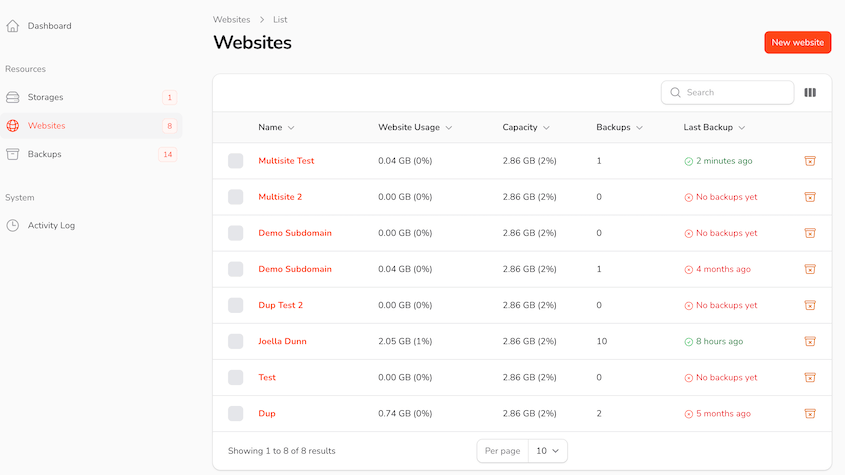
Dropboxはフォルダを提供します。
それは機能させることができますし、多くの人がそうしています。サイトごとに1つのフォルダ、わかりやすい名前を付ければ、しばらくはうまくいきます。
しかし、フォルダには、それが何を含んでいるかを知る方法がありません。昨夜のバックアップが実行されたかどうか、どのアーカイブがどのインストーラーとペアになっているか、特定のファイルがまだ必要かどうかを知ることはできません。ファイル名を読んでそれを把握します。
Duplicator Cloudを使用すると、サイトのバックアップに関する必要なすべての情報が得られます。
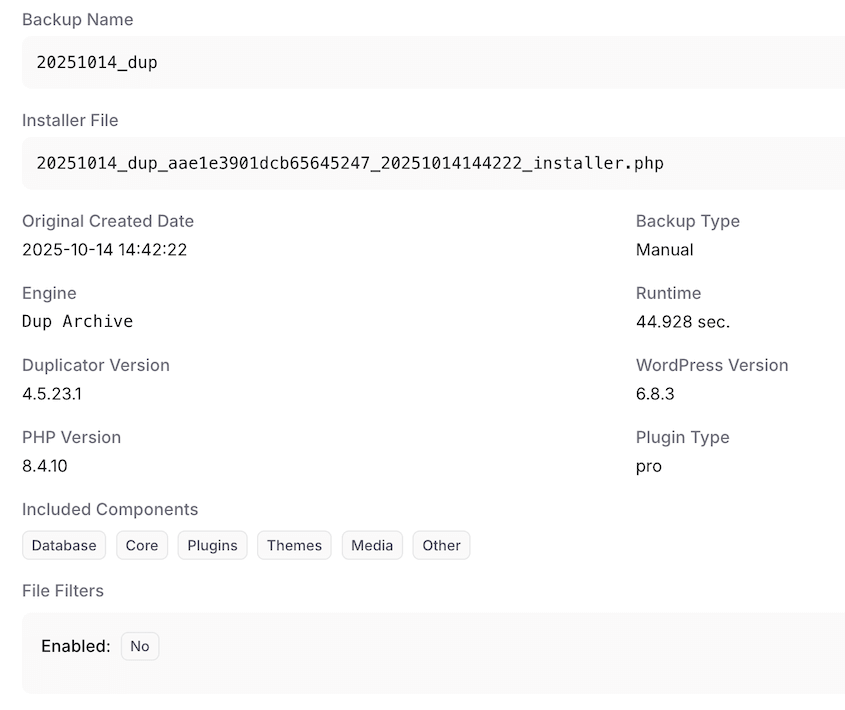
ポートフォリオ規模になると現れるストレージの問題もあります。サイトごとに3GBで10サイト、それぞれ3つのコピーを保持すると、90GBになります。Dropboxでは、バックアップを保持するためだけにPlusプランを使用するか、アーカイブがチームが作業しているファイルと場所を争うチームプランを使用することになります。
Duplicator CloudとDropboxのどちらを選ぶべきですか?
Duplicator Cloudです。これが短い答えです。状況別にソートされた長い答えはこちらです。
小規模なサイトを1つ運営しており、予算が限られています。
- Dropboxの無料2GBプランで、最大バックアップ数を1に設定すると、無料でオフサイトバックアップが利用できます。これを利用しましょう。アーカイブがクォータを超えたらアップグレードしてください。アップロードが失敗し始めたらわかります。
収入が依存しているビジネスサイトを1つ運営しています。
- Duplicator Cloudです。バックアップはすでに2GBを超えている可能性が非常に高く、Dropboxでは年間$119.88かかるのに対し、$49で10GBプランが利用でき、ダッシュボードが機能しなくなっても復元は機能し続けます。これは、この比較の中で最も明確なケースです。
クライアントのためにサイトを管理しています。
- Duplicator Cloudです。比較になりません。サイトごとのログ、サイトごとのアクセス、そして設定した担当者ではなくライセンスに属する接続が得られます。フォルダではこれらを提供できません。
あなたのチームはすでにDropboxを利用しています。
- Dropboxを使い続けてください。ただし、唯一の保存先としないでください。共有用のコピーとして使用し、復元用のコピーとしてDuplicator Cloudを追加してください。Duplicator Proは両方に書き込み、別々の保持カウントを使用するため、Dropboxの最大バックアップ数を1に設定し、Duplicator Cloudに履歴を保持させてください。どちらにしてもDropboxの料金を支払っているので、これを適切に行うにはストレージプランが1つ必要になります。
この比較においてDropboxが持つ利点はすべて、Duplicatorが実行できることに依存しています。手動でバックアップファイルを作成してDropboxにアップロードする場合、その魅力は失われます。
よくある質問(FAQ)
DropboxはWordPressのバックアップに適していますか?
はい、バックアッププラグインを利用すれば可能です。Duplicatorはスケジュールを管理し、アーカイブを作成し、古いコピーを削除し、復元を実行します。一方、Dropboxはサーバーがダウンしてもアクセスできない場所にファイルを保持します。Dropbox単体ではWordPressをまったくバックアップできません。データベースをエクスポートしたり、サイトを再構築したりすることはできません。
Dropbox Backupはウェブサイトをバックアップしますか?
いいえ。Dropbox Backupは、お使いのコンピューターや外付けドライブのファイルを保護します。Webホストへのルートがないため、wp-contentフォルダをコピーしたり、MySQLデータベースをエクスポートしたり、サイトを再構築したりすることはできません。
WordPressを無料でDropboxにバックアップできますか?
はい、制限付きですが可能です。Dropbox Basicは2GBのストレージを提供し、Duplicator Proはそこに直接バックアップを書き込むことができます。ほとんどのビジネスサイトでは1GBから5GBのアーカイブが生成されるため、単一のコピーだけでそのクォータを使い切ってしまう可能性があります。最大バックアップ数を1に設定し、ストレージを定期的に確認してください。また、クラウドストレージを接続するには、有料のDuplicator Proライセンスが必要です。
Dropboxはバックアップを削除する前にどのくらいの期間保持しますか?
削除されたファイルは、Basic、Plus、Familyでは30日間、Professional、Standard、Essentialsでは180日間、AdvancedおよびEnterpriseでは365日間復元可能です。それ以降は完全に削除されます。削除していないファイルは、ストレージ容量を超えない限り、無期限に保持されます。
DuplicatorはDropboxから直接WordPressサイトを復元できますか?
Duplicator Proはサードパーティストレージからリモートで復元できるため、ダッシュボードからワンクリックでDropboxアーカイブをダウンロードし、復元ウィザードを開始できます。ダッシュボードがない場合は、アーカイブとインストーラーを手動で取得し、FTP経由でルートディレクトリに再アップロードしてください。
Duplicator CloudはDuplicator Proに含まれていますか?
いいえ。これは別途購入するストレージサブスクリプションで、2GBで年間29ドルから始まり、どのDuplicatorプランにもバンドルされていません。接続するには、無料版またはプレミアム版のDuplicatorとクラウドプランが必要です。プラグインと、その背後にあるストレージの2つを予算に含めてください。
DropboxとDuplicator Cloudを一緒に使用できますか?
はい、それは理にかなった設定です。1つのバックアップを複数の宛先に同時に送信でき、それぞれに保持数を個別に設定できます。Duplicator Cloudを復元用のコピーとし、Dropboxには共有用のコピーを保持させ、無料アカウントに収まるように最大バックアップ数を1つに制限します。これにより、追加の労力なしに3-2-1ルールを満たすことができます。
DropboxとDuplicator Cloudではどちらがより安全ですか?
どちらも保存されたファイルにAES-256を使用し、転送を保護しており、Dropboxは堅牢なインフラストラクチャセキュリティを実行しています。違いはリーチにあります。Dropbox接続では、アカウント内の他のすべてを指す認証情報がサイトのデータベースに残ります。Duplicator Cloudでは、サーバーにそのような認証情報は存在せず、1つのサイトを切断しても他のサイトには影響しません。
Dropboxは作業中のファイルを対象としており、後で保存するファイル用ではありません
両方を数週間使用した上での正直な感想です。
Dropboxは2つ目のコピーとしては良好で、小規模サイトの最初のコピーとしても実用的です。すでにPlusプランを支払っていて、バックアップが他のDropboxデータと一緒に収まる場合は、検討する価値があります。
最初から始める場合は、Duplicator Cloudにバックアップを保存してください。他のデータは保存されないためです。50GB未満の場合、これもより安価なオプションです。
150万以上のWordPressプロフェッショナルがDuplicator Proを使用しており、Duplicator Cloudはそれに合わせたストレージです。Duplicator Cloudはライセンスを通じて接続し、保存データを暗号化し、WordPressがダウンしている場合でもサイトを復元します。
プランは年間29ドルから始まり、すべて14日間の返金保証が付いています。質問はありません。
バックアップをどこに保存すべきかまだ迷っていますか?この記事で簡単に触れた部分について、さらに詳しく説明します。
- WordPressサイトをDropboxにバックアップする方法(2026年版に更新)
- 6つの最高のWordPress Dropboxプラグイン(テストおよび比較済み)
- Duplicator Cloud vs Amazon S3: WordPressのバックアップを保存するにはどちらを選ぶべきか? (2026年)
- WordPressバックアップに最適なクラウドストレージサービス12選
- クラウドバックアップ vs ローカルバックアップ:WordPressサイトを実際に保護するのはどちらか?
- WordPressの自動バックアップをGoogle Drive、Dropbox、S3に設定する方法




