


WordPressサイトのダウンロード方法(全ファイル+データベース)
 Joella Dunn
Joella Dunn
Joella Dunn
 John Turner
ジョン・ターナー
John Turner
ジョン・ターナー
WordPressサイトのダウンロードは、ボタン一つでできるはずだと考えがちですが、そうではありません。
あなたのサイトは、2つの別々の場所に存在します。サーバー上のファイルには、テーマ、プラグイン、アップロードされたメディアが保存されています。データベースには、投稿、ページ、設定、ユーザーが保存されています。どちらか一方だけでは、ダウンロードしたものはどこでも動作しません。
こうして人々は、ツール » エクスポートを実行し、XMLファイルを保存して、自分のウェブサイトのコピーができたと思っています。投稿はありますが、サイト全体ではありません。
このチュートリアルでは、WordPressサイトをダウンロードする5つの方法と、適切な方法の選び方を紹介します。
主なポイントは次のとおりです:
- Duplicatorのようなバックアッププラグインを使用して、データベースとファイルを含むサイト全体をダウンロードします
- WordPressの組み込みエクスポート機能は、コンテンツ(投稿、ページ、コメント)のみを対象としています
- ウェブホストの移行ツール(BluehostやSiteGroundなど)は、プロセス全体を自動化します
- 手動でのFTPダウンロードは、完全な制御を提供しますが、技術的な知識が必要です
- WordPress.comサイトには、簡単な移行のための専用のエクスポートツールがあります
目次
WordPressのダウンロード方法の選択肢
このリストのすべての方法が、WordPressサイトの完全で復元可能なコピーを提供するわけではありません。一部はコンテンツのみを保存し、一部はファイルをコンピューターに保存せずにサイトを新しいホストに移動します。それぞれが実際に何をもたらすかを見てみましょう。
| ダウンロード方法 | ファイル | データベース | メディア | テーマとプラグイン | 復元可能なコピー |
|---|---|---|---|---|---|
| バックアッププラグイン(Duplicator) | はい | はい | はい | はい | はい |
| WordPressエクスポート機能 | いいえ | コンテンツのみ | いいえ | いいえ | いいえ |
| ホスト移行ツール | はい | はい | はい | はい | ダウンロードではない(ホスト間移動) |
| 手動FTP + phpMyAdmin | はい | はい | はい | はい | はい(手動で組み立て) |
| WordPress.comエクスポート | いいえ | コンテンツのみ | 個別のファイル | いいえ | いいえ |
サーバーに戻して動作するウェブサイトにしたい場合は、最初の行または4行目を使用してください。他の方法は役立ちますが、異なる問題を解決します。
WordPressサイトをダウンロードする理由
WordPressサイトをダウンロードすることで、ライブウェブサイトの完全なコピーを持つことができます。これは、バックアップ、移行、ローカル開発に使用できます。WordPressサイトの所有者または開発者にとって役立つツールです。
新しいホストに移行する
サイトを新しいホストまたはサーバーに移動する場合、サイトのコピーをダウンロードすると、移動が容易になります。バックアップファイルを新しい場所にアップロードするだけです。
サイトのバックアップを取る
万が一の事態に備えて、WordPressサイトを定期的にバックアップすることが重要です。サイトの完全なコピーをダウンロードすることで、必要に応じて復元できる完全なオフサイトバックアップを持つことができます。
サイト全体のバックアップが必要なのは次の理由からです:
- ハッキング、破損の問題、または誤った削除から保護する
- ウェブホストにダウンタイムの問題が発生した場合のセーフティネットを持つ
- 大きな変更を加える前に、サイトの古いバージョンを保存する
ステージングサイトを作成する
コンピューター上でローカルに作業するためにサイトをダウンロードしたい場合があります。これにより、ライブサイトに影響を与えることなく、新しい機能を開発したり、ソフトウェアをテストしたりできます。サイトのコピーをローカルホストに移動することで、本番環境にプッシュする前に変更を完璧にすることができます。
ライブサーバーにステージングサイトをセットアップすることもできます。サイトのクローンコピーは、サーバー上の別の(非表示の)場所に保存されます。これは、コードをテストし、実際のサーバーでどのように機能するかを確認するのに良い方法です。
WordPressサイトのダウンロード方法
サイト全体をダウンロードするのは大変そうに見えるかもしれませんが、そんなことはありません!WordPressサイトをダウンロードする最良の方法は次のとおりです。
- 方法1:WordPressバックアッププラグイン(Duplicator):すべてのファイル、データベース、テーマ、プラグインを含むサイト全体のバックアップを、簡単な移行のためのスタンドアロンインストーラー付きの単一のzipファイルで作成します。
- 方法2:WordPressエクスポーター:WordPressの組み込みエクスポートツールを使用してコンテンツをXMLファイルとしてダウンロードしますが、テーマ、プラグイン、メディアファイルは除外されるため、別途転送する必要があります。
- 方法3:Webホスト移行ツール:BluehostやSiteGroundなどのホスティングプロバイダーによる自動移行プロセスで、転送全体を処理します。
- 方法4:手動ダウンロード:FTPクライアントを使用してすべてのサイトファイルをダウンロードし、phpMyAdminでデータベースをエクスポートする技術的なアプローチで、プロセスを完全に制御できます。
- 方法5:WordPress.comエクスポート:WordPress.comホストサイト専用のエクスポート機能で、コンテンツとメディアファイルの両方のダウンロードリンクを提供します。
方法1. WordPressバックアッププラグインを使用する
WordPressバックアッププラグインであるDuplicatorを使用すると、数回クリックするだけでWordPressサイト全体をエクスポートできます。私は常に、より複雑な手動ダウンロードよりもこの方法をお勧めします。
ステップ1:Duplicatorをインストールする
Duplicatorは、データベース、ファイル、プラグイン、テーマを含むサイト全体のバックアップを作成します。これにより、WordPressサイト全体のバックアップを簡単にコンピューターにダウンロードできます。

開始するには、Duplicatorの無料版または有料版のいずれかを選択してください。どちらのオプションでもWordPressサイトをダウンロードできますが、Duplicator Proにはクラウドバックアップやドラッグアンドドロップ移行などの追加機能があります。
Duplicator Proを使用している場合は、ライセンスキーをコピーします。次に、WordPressダッシュボードでプラグインをインストールして有効化します。
Duplicator Pro » 設定にアクセスし、ライセンスキーを有効化します。

ステップ2:バックアップを作成する
Duplicatorを有効化したら、バックアップ » 新規追加に移動します。

バックアップに名前を付け、ストレージの場所を選択します。

次に、含めたいファイルとデータベーステーブルを選択します。完全なバックアップの場合は、必ずサイト全体をクリックしてください。

次へをクリックします。サイトスキャンの後の通知を確認してください。

バックアップを作成をクリックします。これにより、WordPressサイトのファイルとデータベースが単一のzipファイルにパッケージ化されます。
ステップ3:WordPressサイトをダウンロードする
バックアップが作成されたら、アーカイブファイルをコンピューターにダウンロードします。これは、すべてのファイル、データベーステーブル、テーマ、プラグイン、その他のデータを含むWordPressサイト全体のバックアップです。
インストーラーファイルもダウンロードすることをお勧めします。これは、サーバーにアップロードされたときにバックアップをインストールするPHPファイルです。

方法2. WordPressエクスポート機能を使用する
WordPressのエクスポート機能を使用すると、サイトのコンテンツをXMLファイルとしてダウンロードできます。その後、新しいWordPressサイトにインポートできます。
移行プラグインをインストールしたくない場合は、WordPressのエクスポート機能を使用することをお勧めします。ただし、その制限に注意することが重要です。
- WordPressプラグインやテーマはエクスポートされません。それらは手動で転送する必要があります。
- 画像は個別にダウンロードして新しいサイトに再アップロードする必要があります。
- メニューやウィジェットなどの一部のコンテンツは転送されません。
- 古いサイトへの内部リンクは更新する必要があります。
- カスタムフィールドやメタデータは正しく転送されない場合があります。
WordPressのエクスポート機能を使用するには、WordPress管理画面でツール » エクスポートに移動します。
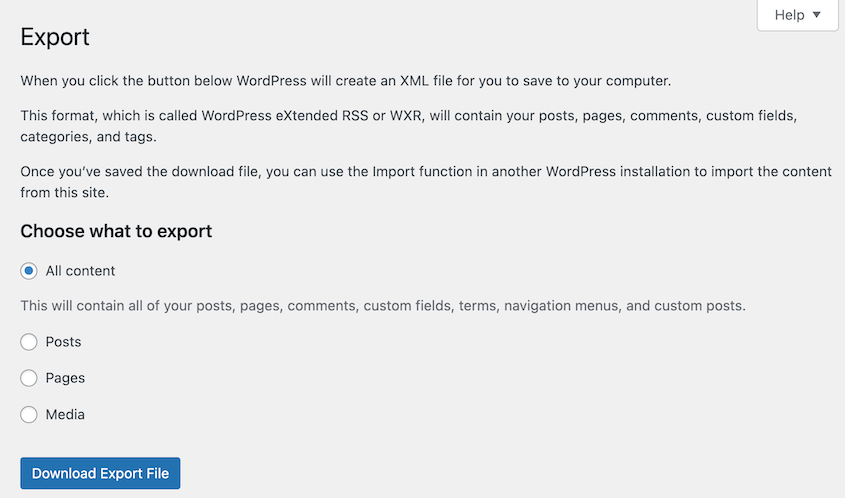
すべてのコンテンツを選択し、エクスポートファイルをダウンロードをクリックします。
XMLファイルを保存します。これでコンテンツがエクスポートされました!
他の場所にインポートする必要がある場合は、新しいサイトでツール » インポートに移動します。WordPressインストーラーをアクティブ化します。
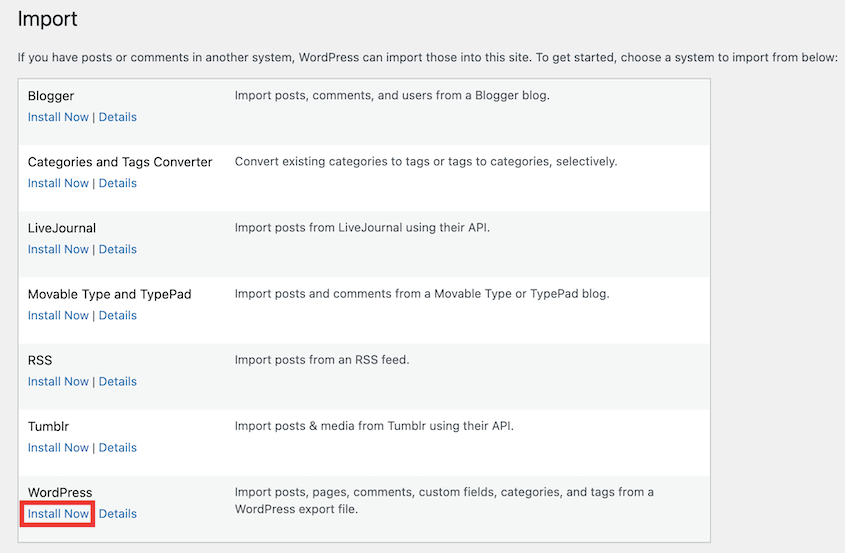
インポーターを実行をクリックします。

以前に保存したXMLファイルをアップロードします。これで、コンテンツが古いサイトから新しいサイトにインポートされます。

方法3. Webホストの移行ツールを使用する
多くのWebホストは、WordPressサイトのダウンロードを支援するツールを提供しています。BluehostとSiteGroundでこれがどのように機能するかを説明します。
BluehostでWordPressサイトをダウンロードする
Bluehostは、WordPress向けの最大かつ最も人気のあるWebホスティングプロバイダーの1つです。Bluehostへの移行を計画している場合、そのSite Migratorは現在のウェブサイトをダウンロードして新しいプラットフォームに追加できます。
まず、Bluehostプランにサインアップしていることを確認してください。これを行うと、Bluehostは自動的にWordPressをインストールします。
古いサイトで、 Bluehost Site Migrator プラグインをインストールします。サイトが互換性があることを確認してください。
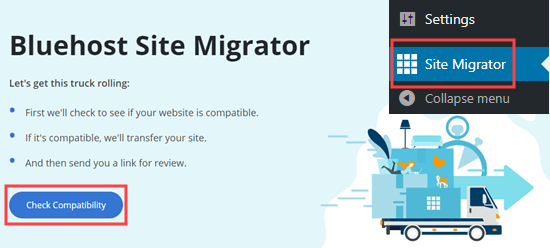
互換性がある場合は、転送を開始をクリックします。
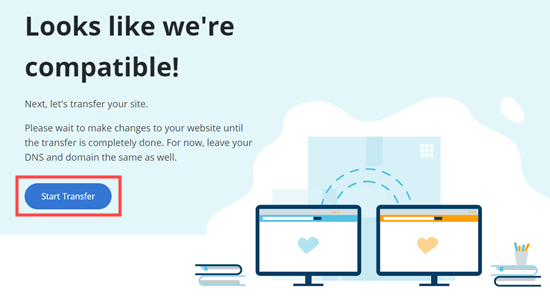
これにより、サイトがBluehostに転送され始めます。最後のステップとして、新しいホスティングアカウントにログインします。
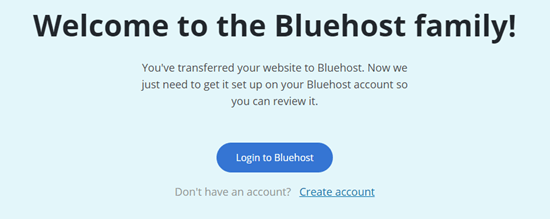
移行が完了すると、WordPressサイトはBluehostアカウントにコピーされます。ただし、大規模なウェブサイトの場合は数時間かかることがあります。
SiteGroundでWordPressサイトをダウンロードする
SiteGroundは、私の最高のWebホストリストにある、もう1つの非常に人気のあるWordPressホスティングプロバイダーです。SiteGroundでウェブサイトをダウンロードするプロセスは少し異なりますが、似ています。
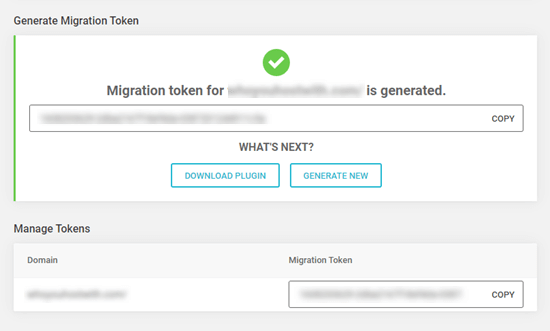
Bluehostと同様に、まずSiteGroundホスティングプランを購入する必要があります。コントロールパネルにログインした後、WordPress » Migratorを見つけます。
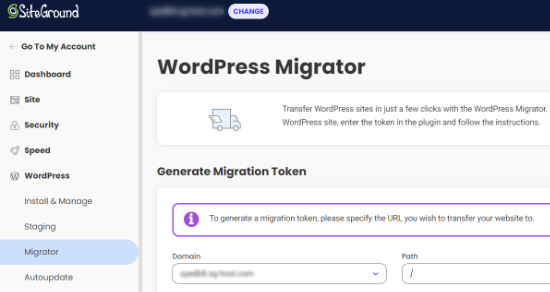
サイトのドメイン名を選択し、生成をクリックします。
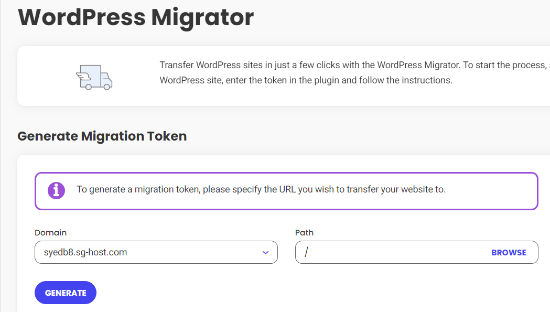
移行トークンが生成されたら、コピーしてください。次のステップで必要になります。
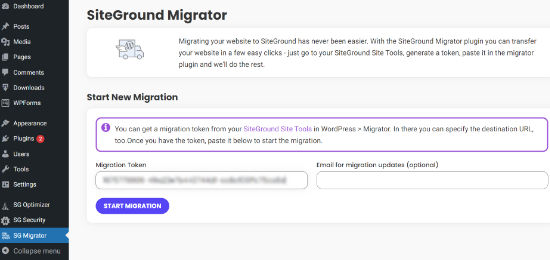
次に、元のサイトに SiteGround Migrator プラグインをインストールして有効化します。移行トークンを入力して、移行を開始してください。
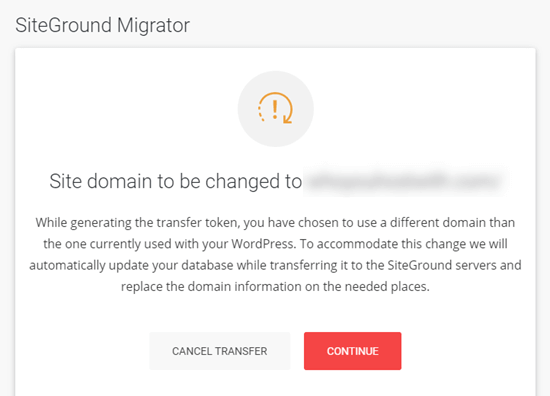
SiteGround は、新しいドメインに移動している場合、警告を表示します。
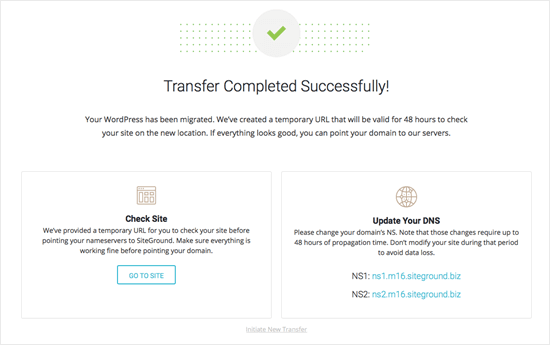
続行すると、サイトがダウンロードされ、SiteGround にアップロードされます!
方法4. WordPressサイトを手動でダウンロードする
WordPress サイトを手動でダウンロードすると、プロセスを完全に制御できます。方法は次のとおりです。
まず、FileZilla のような FTP クライアントまたは cPanel のようなファイルマネージャーを使用して、ホストのサーバーに接続します。public_html ディレクトリ内のすべてのファイルとフォルダを選択し、コンピューターにダウンロードします。

これにより、WordPress のコアファイル、テーマ、プラグイン、アップロードのすべてのコピーが得られます。
次に、サイトのすべてのコンテンツと設定が含まれている WordPress データベースをエクスポートする必要があります。phpMyAdmin にログインして、エクスポートをクリックします。

クイックエクスポート方法とSQL形式を選択します。実行ボタンをクリックして、データベースを SQL ファイルとしてダウンロードします。

方法5. WordPress.comサイトをダウンロードする
組み込みのエクスポートツールがあるため、WordPress.com サイトのダウンロードは簡単です。これは、別の WordPress.com サイトに移動する予定がある場合に非常に役立ちます。
WordPress.comダッシュボードで、ツール » エクスポートを見つけます。すべてのコンテンツ、または投稿、ページ、フォームの回答、クーポンなどの特定のデータをエクスポートできます。
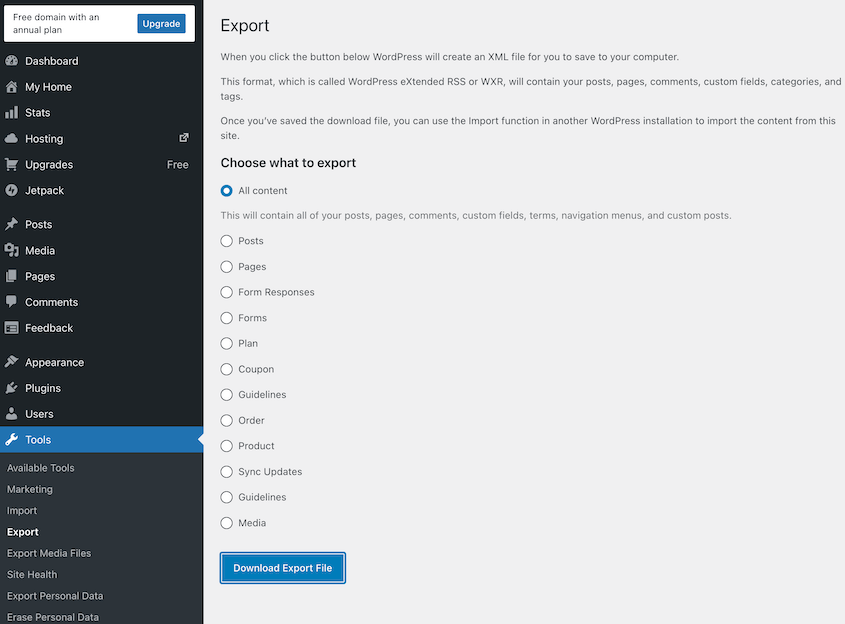
エクスポートしたウェブサイトファイルを取得するには、エクスポートファイルをダウンロードをクリックします。
WordPress.org と同様に、別の WordPress.com サイトでツール » インポートに移動できます。ここで、エクスポートされた WordPress ファイルをアップロードします。
サイトの一部のみをダウンロードするには?
常にすべてが必要なわけではありません。3つの部分的なダウンロードでほとんどの場合に対応できます。
- メディアライブラリのみ。 FTPで接続し、wp-content/uploadsをダウンロードします。このフォルダには、アップロードしたすべての画像、動画、ドキュメントが、年と月のフォルダに整理されて保存されています。
- テーマとプラグインのみ。 wp-content/themesとwp-content/pluginsをダウンロードします。これは、コンテンツを含めずにカスタマイズされたテーマを別のサイトに移動する最も速い方法です。
- 投稿または固定ページのみ。 ツール » エクスポート を使用し、すべてのコンテンツ の代わりに 投稿 または 固定ページ を選択してください。著者、期間、またはステータスでさらに絞り込むことができます。
これらはどれも単独では機能するサイトを提供しません。メディアファイルにはそれらを指すデータベースエントリが必要であり、テーマには設定が必要です。
部分的なダウンロードは、既存のサイトに一部を移動するためのものであり、ゼロからサイトを再構築するためのものではありません。
WordPress サイトのダウンロードに関する FAQ
WordPressのページをダウンロードするにはどうすればよいですか?
ページを選択して、WordPressのエクスポートツールを使用してWordPressページをダウンロードできます。次に、特定の作成者、開始日、終了日、またはステータスを選択してページを絞り込みます。
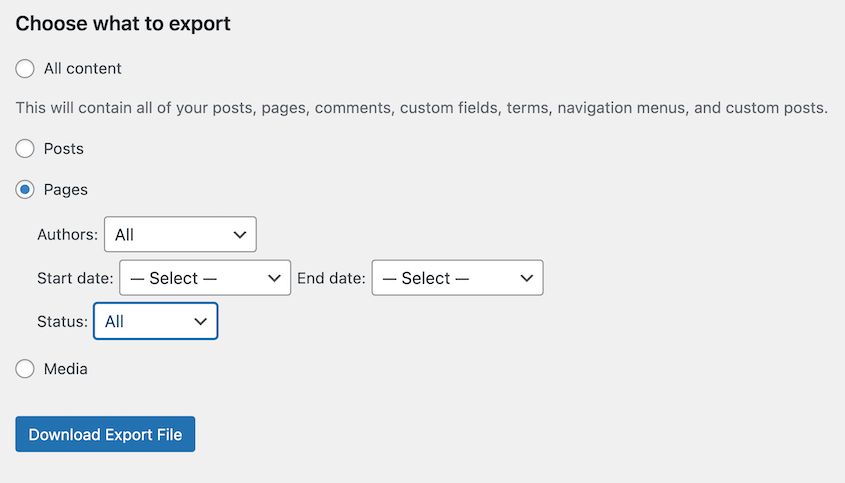
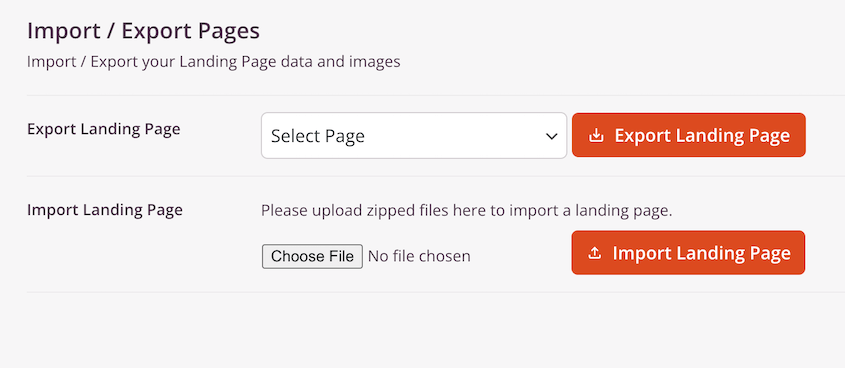
ただし、これでは個々のページはダウンロードされません。これを実行する最善の方法は、SeedProdのようなページビルダーを使用することです。ページをすばやく簡単にインポートおよびエクスポートできます。
WordPressサイト全体をダウンロードするにはどうすればよいですか?
WordPressサイト全体をダウンロードするには、Duplicatorのようなバックアッププラグインを使用してサイト全体を完全にバックアップします。これにより、完全なコピーが得られます。組み込みのWordPressエクスポーターを使用するか、FTP/SFTPクライアントとphpMyAdminを使用してサイトを手動でダウンロードすることもできます。
WordPressをダウンロードする最も簡単な方法は?
WordPressサイト全体をダウンロードする最も簡単な方法は、Duplicatorのような専用のバックアッププラグインを使用することです。新しいバックアップを作成し、ダウンロードしたいデータを選択するだけです。次に、バックアップをダウンロードします。
WordPressサイトをPDFとして保存するにはどうすればよいですか?
プラグインPrint My BlogまたはPDF & Printを使用して、WordPressサイトをPDFとして保存できます。Print My Blogを使用すると、ウェブサイトの所有者は数千もの投稿を印刷できます。一方、PDF & Printは、訪問者がページを印刷またはPDFとして保存するために使用できるボタンをウェブサイトに追加します。
WordPressサイトのダウンロードが簡単に
選択するダウンロード方法は、特定のニーズと技術的な習熟度によって異なります。ほとんどのユーザーには、最小限の手間でサイト全体をコピーできるため、Duplicatorのようなバックアッププラグインから始めることをお勧めします。
どの方法を選択しても、必ずステージング環境に復元してダウンロードしたバックアップをテストしてください。これにより、すべてが正しくダウンロードされたことを確認でき、ライブサイトに大きな変更を加える前に安心できます。
定期的なバックアップもベストプラクティスです。移行または問題からの復旧が必要になるまで、最初のバックアップのダウンロードを待たないでください。
サイト全体をすばやくダウンロードしたいですか?Duplicator Proを使用して、クイックバックアップ、クラウドストレージ、ドラッグアンドドロップ移行などを利用してください!
ついでに、これらの追加のWordPressガイドも気に入ると思います:
- WordPressサイトのクローン方法
- 9つの最高のWordPressインポータープラグイン
- WordPressにファイルをインポートする方法(簡単)
- WooCommerceサイトを移行する方法(初心者向けガイド)
- SEOウェブサイト移行の完全ガイド




