


サブディレクトリにWordPressをインストールする方法
 Joella Dunn
Joella Dunn
Joella Dunn
 John Turner
ジョン・ターナー
John Turner
ジョン・ターナー
ルートドメインで既にWordPressサイトが稼働しています。既存のサイトに影響を与えることなく、もう1つ(ブログ、ストア、ステージング環境、クライアントプロジェクトなど)を追加する必要があります。
サブディレクトリインストールは、そのためにあります。
サブディレクトリへのWordPressのインストールには、ファイルシステム内のフォルダ、新しいデータベース、URLの設定など、いくつかの要素が含まれます。どれも複雑ではありませんが、順序が重要であり、いくつかのステップでつまずく人がいます。
この記事では、サブディレクトリとは何か、サブドメインではなくサブディレクトリを使用する場合、そしてWordPressをインストールする3つの異なる方法について説明します。
最終的には、yourdomain.com/blogやyourdomain.com/stagingのような場所に、クリーンに実行し続けるための適切な設定が施された、動作するWordPressインストールが完了します。
主なポイントは次のとおりです:
- サブディレクトリインストールにより、yourdomain.com/blogのようなパスに、個別のデータベース、プラグイン、管理画面を持つ完全に独立したWordPressサイトが作成されます。
- SEOの継続性が重要な場合は、サブドメインではなくサブディレクトリを使用してください。サブディレクトリ内のコンテンツは、初日からルートドメインの権威を引き継ぎます。
- 新規インストールの場合、最も速い方法はSoftaculousのような自動インストーラーです。既存のサイトを移行する場合は、Duplicator Proがファイル転送、データベース設定、URL書き換えを自動的に処理します。
- インストール後、設定 » 一般のURLフィールドの両方を確認し、パーマリンクを保存してリライトルールをフラッシュし、コンテンツを追加する前に自動バックアップを設定してください。
- インストール後の最も一般的な失敗点は、WordPressのURLの不一致、リライトルールのフラッシュ漏れによる404エラー、バックアップのスキップです。
目次
WordPressのサブディレクトリとは?
サブディレクトリとは、ルートドメインのファイル構造内にあるフォルダで、URLパスに直接マッピングされます。サイトがpublic_html/にある場合、public_html/blog/のサブディレクトリインストールはyourdomain.com/blogになります。
どのパスを選択する場合でも、考え方は同じです:
- yourdomain.com/blog
- yourdomain.com/staging
- yourdomain.com/shop
これらはすべて、メインのホスティングディレクトリ内にあるフォルダであり、その中に完全なWordPressインストールが含まれています。
独自のデータベース、プラグイン、テーマ、wp-adminダッシュボードを持っています。ルートドメインのサイトとは何も共有されません。
これは、WordPressマルチサイトネットワークとは異なります。マルチサイトネットワークは、単一のWordPressインストールから複数のサイトを、単一のデータベースと単一の管理画面で実行します。ここで説明するのは、それよりも単純な、同じドメインの下に存在する、個別のスタンドアロンWordPressインストールです。
WordPressをサブディレクトリにインストールする理由
このセットアップが適切な判断となる状況はいくつかあります:
- 既存のWordPress以外のサイトと並行してWordPressを実行する
- ステージングとテスト
- 代理店およびクライアントワーク
- SEO
- 再設計中に既存のサイトを保持する
ルートドメインが静的HTMLサイト、カスタムWebアプリ、または別のCMSで構築されている場合、何も再構築せずに/blogまたは/newsにWordPressを追加できます。両者は独立して共存します。
/stagingにWordPressをインストールすると、ライブサイトのプライベートコピーが得られ、プラグインの更新、テーマの変更、またはメジャーな編集を公開前にテストできます。これはサブディレクトリインストールのより実用的な用途の1つです。
キャンペーンのマイクロサイト、求人掲示板、ランディングページ、一時的なプロジェクトサイトはすべて、それぞれに個別のホスティングアカウントやドメイン登録を必要とせずに、クライアントのメインドメインの下のサブディレクトリインストールとして配置できます。
サブディレクトリに公開されたコンテンツは、メインサイトと同じドメインの下に配置されます。つまり、ルートドメインが既に構築した権威とバックリンクプロファイルから恩恵を受けることができます。
ウェブデザインをゼロから再構築している場合、新しいサイトがルートに移行する間、古いサイトは/oldまたは/archiveに駐車できます。訪問者は引き続きアクセスでき、すべてをオフラインにする前に再構築を完了するために急ぐ必要はありません。
WordPressのサブディレクトリとサブドメイン:どちらを選ぶべきか?
サブディレクトリ(yourdomain.com/blog)は、既存のドメインのファイル構造内のフォルダです。サブドメイン(blog.yourdomain.com)は、独立したホスト名であり、技術的には同じルートを共有する別のドメインです。
URLでは似ていますが、重要な点でいくつか異なる動作をします。
サブディレクトリがより良い選択肢となる場合:
- SEOの継続性が最優先事項です。Googleはサブディレクトリを同じサイトの一部として扱っているため、そこにあるコンテンツはルートドメインの既存の権威を引き継ぎます。yourdomain.com/blogへのリンクは、yourdomain.comと同じドメインにカウントされます。
- ホスティングプランがサブドメインの数に制限があるか、サブドメインが必要とするDNS構成を扱いたくない場合。
- よりシンプルでクリーンなURL構造が必要な場合。
- ステージング環境をセットアップしている場合。サブディレクトリは、サブドメインよりもクリーンで管理しやすい場合があります。
サブドメインがより理にかなる場合:
- 新しいサイトは完全に異なるオーディエンスまたは目的を果たし、ナビゲーションやブランディングにおいてメインドメインと関連付けるべきではありません。
- 完全に独立したものが必要な場合—個別の分析、アイデンティティ、管理で、クロスオーバーがないもの。
- SaaS製品や、アカウントごとのサブドメインがアーキテクチャの一部である顧客向けアプリケーションのようなものを実行している場合。
SEOの問題は、ほとんどの人がつまずく点であり、正直な答えは、ほとんどの人がコンテンツが多いサイトではサブディレクトリを好むということです。
サブドメインはランク付けできます(Googleはうまくランク付けできると述べています)が、サブドメインはゼロから始まります。継承された権威や既存のバックリンクエクイティはありません。サブディレクトリは、初日からそれらすべてを取得します。
サブディレクトリにWordPressをインストールするために必要なもの
開始する前に、いくつかのことを整理する必要があります。
1.完全なサイトバックアップ。
ホスティング環境に構造的な変更を加える前に、完全なバックアップを取得してください。インストール中に問題が発生した場合、クリーンな復元ポイントが必要です。
ここでDuplicator Proは、ワークフローの中で早期にその価値を発揮します。ファイルとデータベースを単一のアーカイブにパッケージ化し、サブディレクトリに直接展開できます。
つまり、安全のために作成したバックアップは、移行パッケージとしても機能します。1つのツールで両方のステップを処理できます。方法1を使用する予定の場合は、そのバックアップを作成することがインストールの最初のステップです。
2. ホスティングアカウントへのアクセス。
ホストが提供するcPanel、Plesk、またはその他のコントロールパネルにログインする必要があります。これにより、サブディレクトリフォルダを作成し、新しいデータベースをセットアップします。
3. FTPまたはファイルマネージャーへのアクセス。
cPanelの組み込みファイルマネージャーは、ほとんどのインストールで問題なく機能します。ローカルで作業したい場合は、FileZillaが信頼性の高いFTPクライアントです。ホスティングアカウントのFTPセクションにある認証情報を使用して接続します。
サブディレクトリにWordPressをインストールする方法
WordPressをサブディレクトリにインストールするには3つの方法があり、適切な方法は、何から始めるかによって異なります。
- 方法1: Duplicator Pro (移行プラグイン): 既存のWordPressサイトをサブディレクトリに移動またはコピーする場合に最適なオプションです。ファイル転送、データベース設定、URL書き換えを1つのガイド付きプロセスで処理します。
- 方法2: 自動インストーラー (Softaculous, Installatron, QuickInstall): 何も移行する必要のない、クリーンで新規のインストールに最も速い方法です。cPanelにログインし、インストーラーをサブディレクトリに向け、残りは数分で完了します。
- 方法3: 手動インストール: セットアップのすべての部分を完全に制御できますが、最も多くの手順があり、最も間違いやすい方法です。自動インストーラーが利用できないVPSまたはカスタムサーバー環境に予約するのが最適です。
方法1: 移行プラグインを使用してWordPressをサブディレクトリにインストールする
既にWordPressサイトを持っていて、それをサブディレクトリに移動(またはコピー)したい場合に使用します。
Duplicatorのような移行プラグインの使用例をいくつか紹介します。
- ホームページをゼロから再構築している間、既存のサイトを/blogに駐車する場合
- テスト環境として使用するために、ライブサイトを/stagingに複製する場合。
Duplicator Proがここでうまく機能する理由は、ほとんどの手動移行を失敗させる1つのステップ、つまりURL書き換えにあります。WordPressサイトを新しい場所に移動すると、データベースに保存されているすべてのURL参照を一致するように更新する必要があります。
Duplicatorはインストール中にそれを自動的に処理します。手動で行うと、サイトが壊れて原因がわからない参照を見落としやすくなります。
ステップ1: Duplicatorで元のサイトをバックアップする
移動またはコピーしたいソースサイトのWordPressダッシュボードにログインします。
プラグイン » 新規追加に移動し、Duplicatorを検索してインストールし、有効化します。
無料版では基本的な移行を処理します。Duplicator Proでは、ドラッグ&ドロップ移行、スケジュールバックアップ、クラウドストレージの宛先(Duplicator Cloud、Google Drive、Dropbox、Amazon S3、OneDriveなど)が追加されます。
WordPressダッシュボードで、Duplicator Pro » Backups » Add Newに移動します。

Full Siteバックアッププリセットを選択して続行します。

ビルドする前に、Duplicator Proがサイトをスキャンします。バックアップを作成する前に、警告を確認してください。

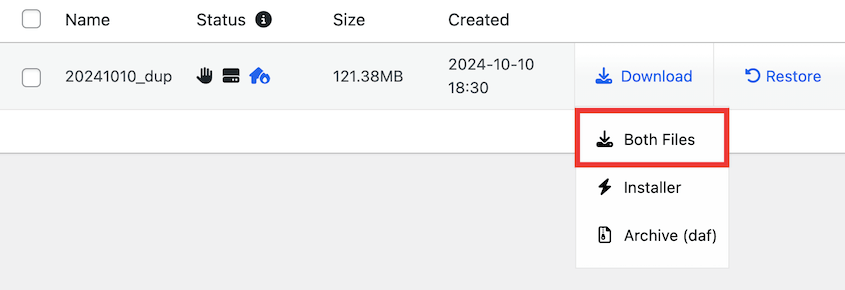
完了したら、インストーラーファイルとアーカイブファイルの2つのファイルをダウンロードします。両方が必要です。
ステップ2: サブディレクトリを作成する
cPanelにログインし、ファイルマネージャーを開き、public_htmlに移動します。
blog、staging、shop、または状況に合わせて適切な名前の新しいフォルダを作成します。小文字でスペースを含めないでください。そのフォルダがサブディレクトリになります。
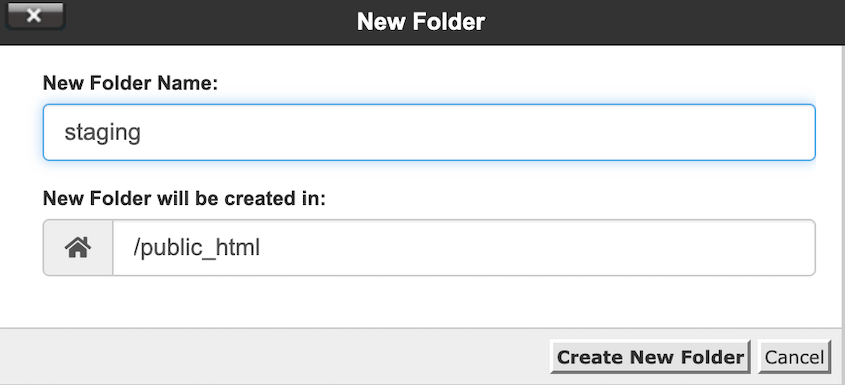
FTP経由での作業を希望する場合は、FileZillaで接続し、public_htmlに移動して、そこでフォルダを作成します。どちらの方法でも機能します。
ステップ3: 新しいサブディレクトリデータベースを作成する
インストーラーを実行する前に、サブディレクトリのインストール用に新しいデータベースが必要になります。
cPanelで、MySQL Databases(またはホストによってはMariaDB Databases)を開きます。
新しいデータベースを作成します。yourusername_blogやyourusername_stagingのような識別しやすい名前を付けます。

次に、強力なパスワードを持つ新しいデータベースユーザーを作成します。

そのユーザーをデータベースに追加し、すべての権限を付与します。

データベース名、ユーザー名、パスワード、ホストを書き留めてください。次のステップで必要になります。ホストはほとんどの場合localhostですが、不明な場合はホスティングプロバイダーに確認してください。
ステップ4: サブディレクトリにバックアップをインストールする
アーカイブファイルとインストーラーファイルの両方を、作成したばかりのサブディレクトリにアップロードします。これはファイルマネージャーまたはFTP経由で行うことができます。
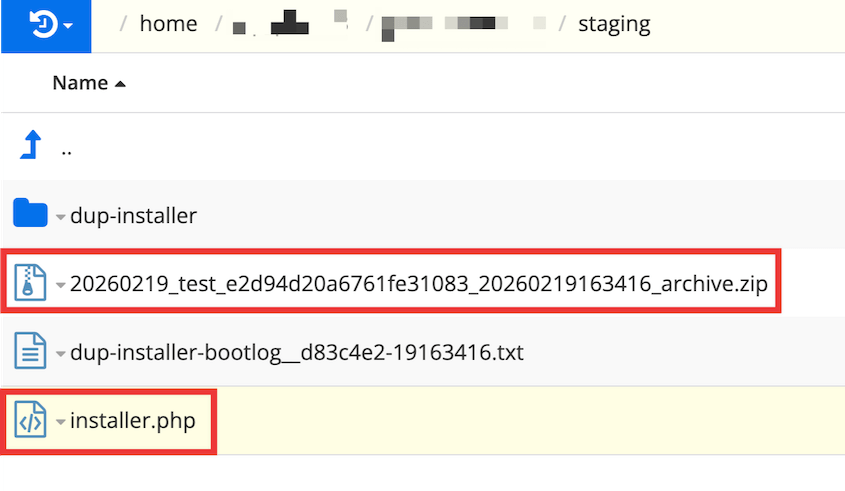
両方のファイルがアップロードされたら、ブラウザを開き、yourdomain.com/subdirectoryname/installer.phpにアクセスします。
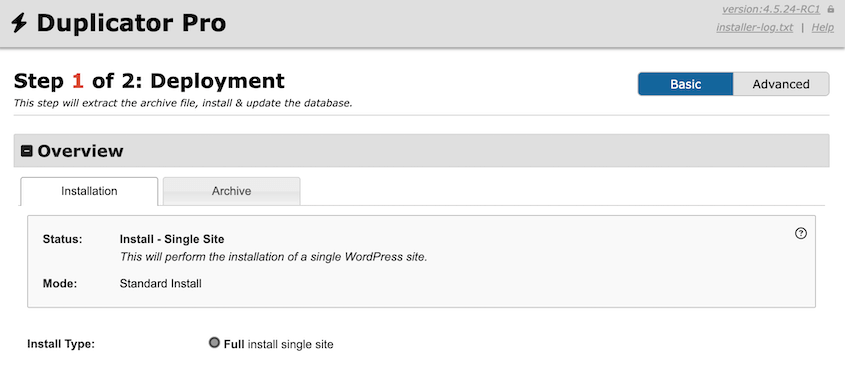
Duplicatorインストーラーが自動的に起動します。
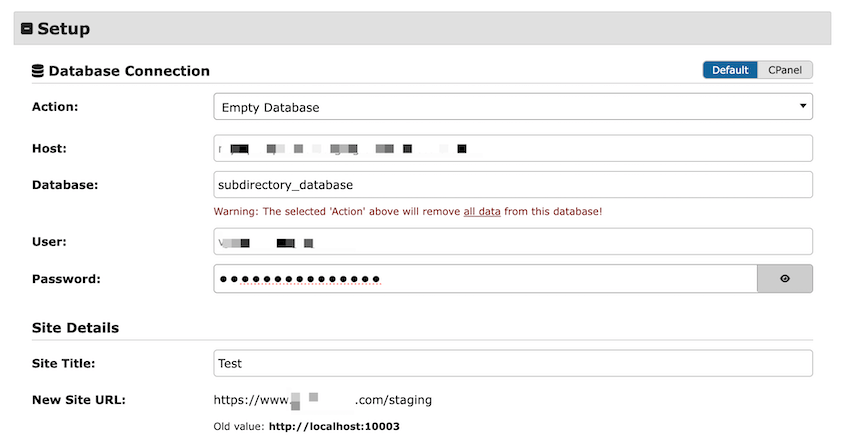
新しいデータベースの認証情報を入力します。
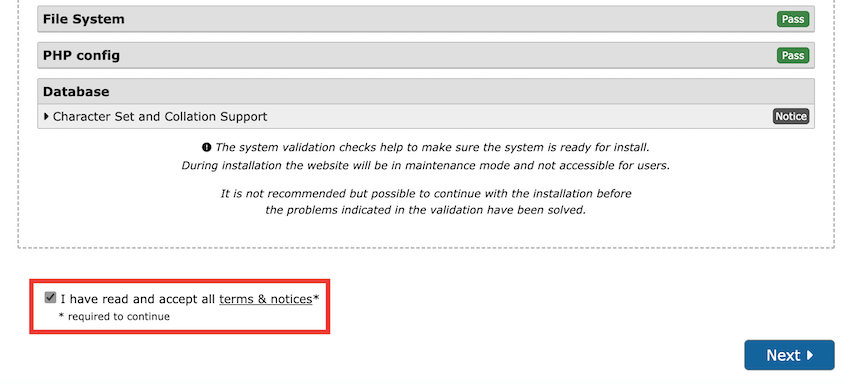
一番下までスクロールして、Validateをクリックします。次に、利用規約と通知を受け入れて続行します。
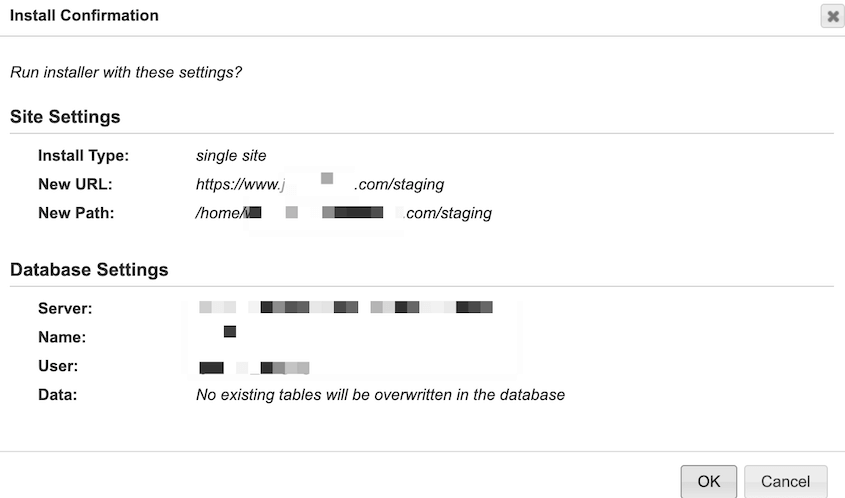
ポップアップで、移行を確認します。
インストールが完了したら、元のサイトで使用したのと同じ認証情報で、新しいサブディレクトリサイトにログインします。
方法2:自動インストーラーを使用してサブディレクトリにWordPressをインストールする
この方法は、移行する既存のサイトがなく、サブディレクトリにクリーンなWordPressインストールのみを行う場合に適しています。ゼロから動作するサイトへの最も速いパスです。
Softaculous(cPanel)を使用する
cPanelにログインし、Softaculous Apps Installerを開きます。
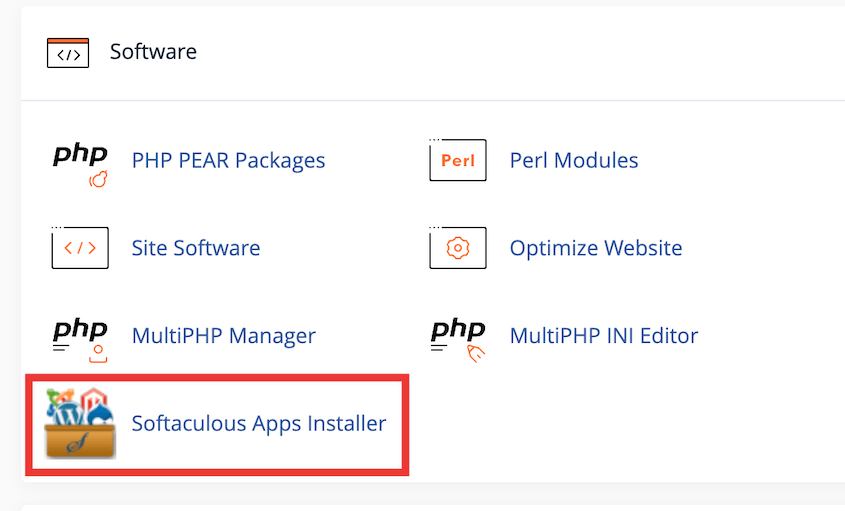
WordPressを選択し、Installをクリックします。
Software Setupの下で、SSLがドメインで既にアクティブになっていると仮定して、https://を選択します。アクティブでない場合は、まずそれを設定してください。
ドロップダウンからドメインを選択し、その隣にサブディレクトリ名を入力します。
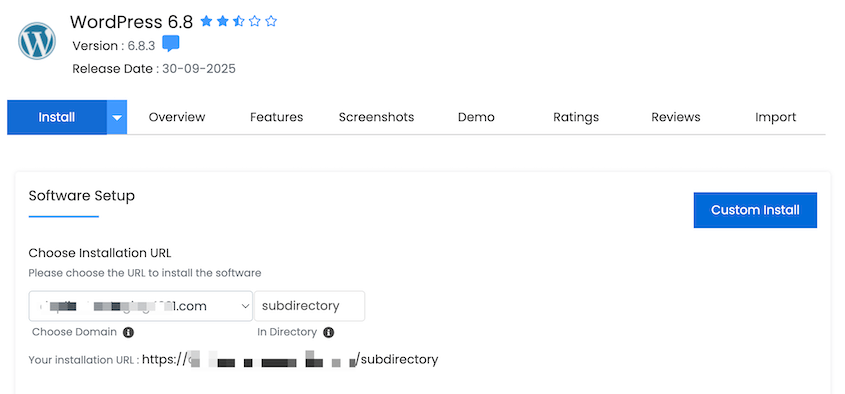
サイト名、管理者ユーザー名、パスワード、管理者メールアドレスを入力します。強力なパスワードを使用してください。
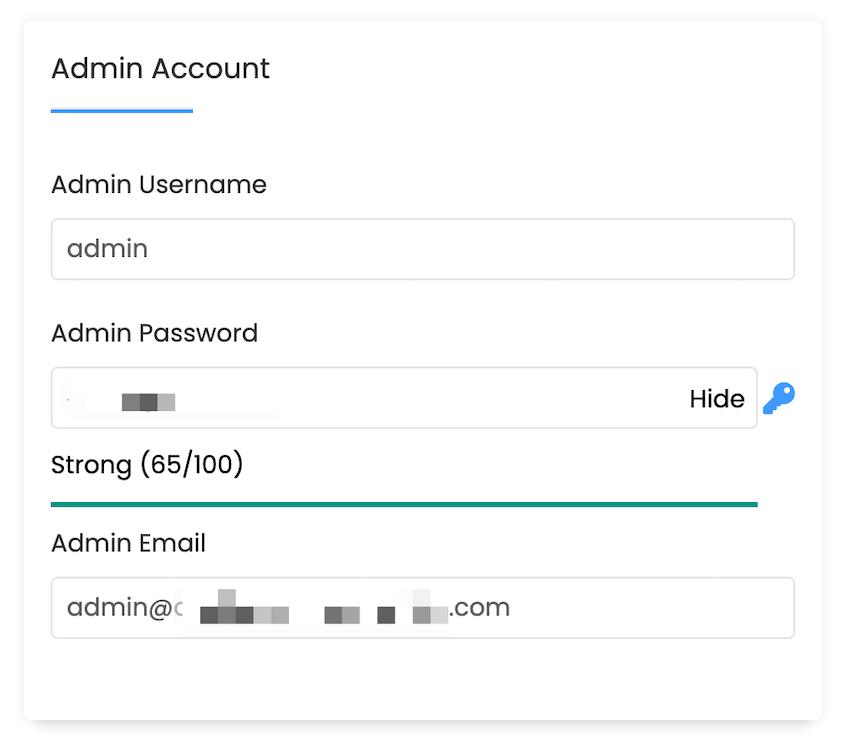
インストールをクリックします。Softaculousが残りを処理します:データベースを作成し、WordPressをアップロードし、初期設定を行います。
完了したら、フロントエンド(yourdomain.com/blog)と管理パネル(yourdomain.com/blog/wp-admin)の両方にアクセスして、インストールが有効になっていることを確認してください。
その他の自動インストーラー(Installatron、QuickInstall)を使用する
すべてのホストがSoftaculousを使用しているわけではありません。ワークフローはほぼすべてで同じですが、最も一般的な代替手段で期待できることは次のとおりです。
Installatron(Bluehost、HostGatorなどで使用)は、Softaculousと同じ基本的なフローに従います。WordPressを選択し、パスフィールドにサブディレクトリを入力し、管理者認証情報を入力してインストールします。
Installatronには、既存のWordPressインストールをサブディレクトリに複製できる組み込みのクローンオプションもあります。これは、別の移行プラグインを使用せずにステージングコピーが必要な場合に便利です。
QuickInstall(HostGator)も同様に機能します。QuickInstall » WordPressに移動し、ドメインとサブディレクトリパスを入力し、管理者情報を入力してインストールを実行します。
WP EngineやKinstaなどのマネージドホストは、Softaculousや上記のようなものは使用しません。ダッシュボードに組み込まれた独自のインストールインターフェイスを備えています。
概念は同じです:インストールパスを設定するフィールドがあります。詳細はホストによって異なるため、インターフェイスがわかりにくい場合は、ホストのドキュメントを確認してください。
どの自動インストーラーを使用しても、インストール後は常に設定 » 一般に移動し、両方のURLフィールドが正しいことを確認してください。通常、自動インストーラーはこれを正しく設定しますが、確認に10秒しかかからず、何か見落としがあった場合のトラブルシューティングを大幅に節約できます。
方法3:サブディレクトリにWordPressを手動でインストールする
自動インストーラーが利用できない場合に使用します。一部のVPSセットアップやカスタムサーバー構成には、Softaculousやそれに類するものが含まれていません。セットアップのすべての部分を直接制御したい場合もあります。
開始する前に警告しておきますが、この方法はより複雑です。ファイルをダウンロードし、データベースを作成し、wp-config.phpを編集し、ファイルパーミッションを設定し、Webベースのウィザードを実行する必要があります。
これらのいずれかのステップで間違いがあると、インストールが失敗する可能性があり、エラーメッセージが原因を特定するのに役立つとは限りません。
Duplicator Proは、これらすべてを単一のガイド付きフローで処理します。そのため、技術的に移行ではないインストールでも検討する価値があります。ただし、手動がセットアップに適したパスである場合は、クリーンに実行する方法を次に示します。
ステップ1:WordPressをダウンロードしてサブディレクトリを作成する
wordpress.orgにアクセスし、最新バージョンを.zipファイルとしてダウンロードします。

ローカルで解凍します。コアファイル全体を含むwordpressという名前のフォルダが表示されます。
cPanelにログインし、ファイルマネージャーを開いてpublic_htmlに移動します。サブディレクトリ用の新しいフォルダを作成します:blog、staging、または適切な名前を付けます。小文字で、スペースは使用しないでください。
FTPをご希望ですか?FileZillaで接続し、public_htmlに移動して、そこにフォルダを作成します。どちらの方法でも結果は同じです。
ステップ2:サブディレクトリにWordPressファイルをアップロードする
ローカルマシンで解凍したWordPressフォルダを開きます。その中のすべてを選択します—フォルダ自体ではなく、その中のファイルとフォルダを選択します。それらをサーバー上のサブディレクトリに直接アップロードします。
フォルダをアップロードすると、public_html/blog/の代わりにpublic_html/blog/wordpress/という結果になり、インストールは機能しません。
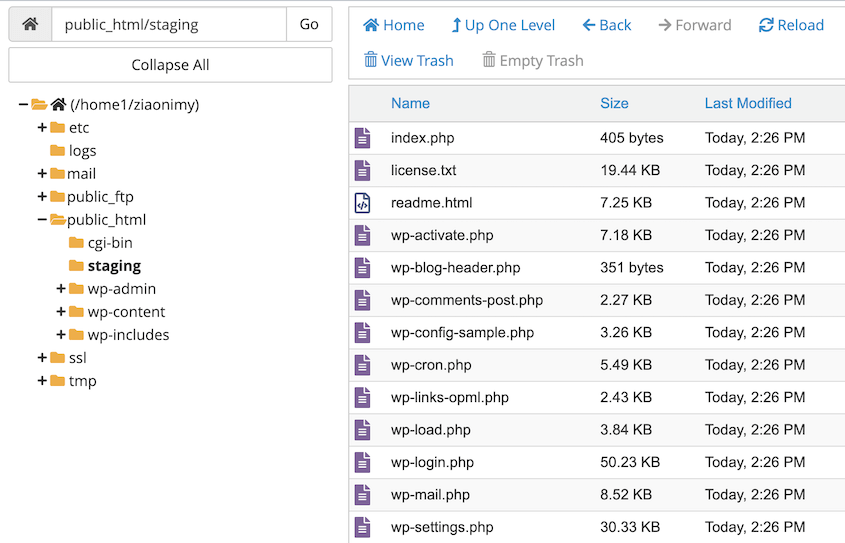
アップロードが完了したら、サブディレクトリ内のwp-config-sample.phpを見つけて、wp-config.phpに名前を変更します。サンプルを削除せず、その場で名前を変更してください。
ステップ3:データベースを作成する
cPanelでMySQLデータベース(ホストによってはMariaDBデータベースと表示される場合もあります)を開きます。
新しいデータベースを作成します。次に、強力なパスワードを持つ新しいデータベースユーザーを作成します。そのユーザーをデータベースに追加し、すべての権限を付与します。
データベース名、ユーザー名、パスワード、ホストを書き留めてください。
次に、ファイルマネージャーのエディターまたはローカルのテキストエディターでwp-config.phpを開き、4つのデータベース定数を入力します:
define( 'DB_NAME', 'yourusername_blog' );

define( 'DB_USER', 'yourusername' );

define( 'DB_PASSWORD', 'your_strong_password' );

define( 'DB_HOST', 'localhost' );ファイルを開いたまま、認証キーとソルトを更新します。define( 'AUTH_KEY', '...' )のような行のブロックを探します。https://api.wordpress.org/secret-key/1.1/salt/にアクセスし、新しく生成された値をコピーして、プレースホルダーブロックを置き換えるために貼り付けます。ファイルを保存します。
ステップ4:WordPressのインストールを実行する
ブラウザでyourdomain.com/subdirectoryにアクセスします。ファイルが正しくアップロードされ、wp-config.phpのデータベース詳細が正しい場合、WordPressのインストールウィザードが起動します。
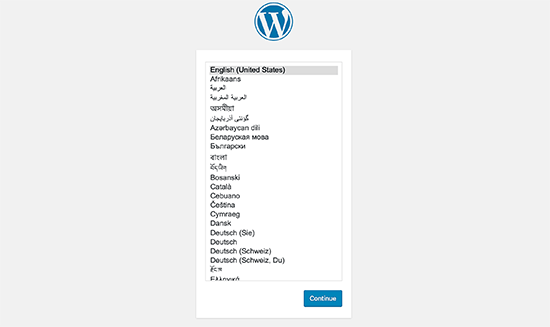
まず言語を選択します。
WordPressは、確認するためのいくつかのインストール要件を表示します。その下にあるさあ、始めましょう!をクリックします。
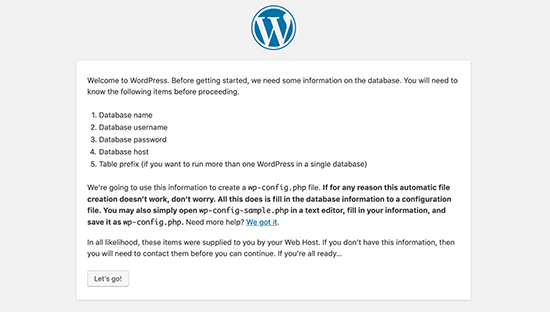
データベース名、ユーザー名、パスワード、ホスト、テーブルプレフィックスを入力して、作成したばかりのデータベースに接続します。

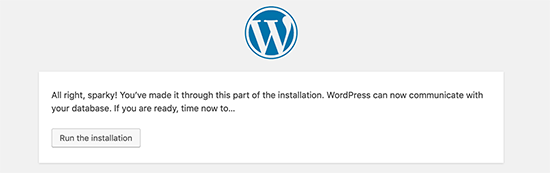
次に、インストールを実行します。
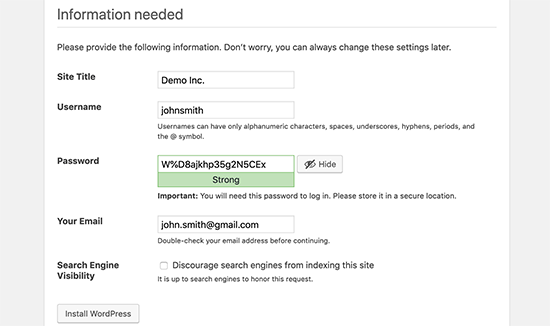
サイトのタイトル、管理者ユーザー名、パスワード、メールアドレスを入力します。WordPressをインストールをクリックします。
完了したら、ログインして、他に何もする前にダッシュボードがロードされることを確認します。ダッシュボードが機能しているということは、データベース接続が良好で、コアファイルが正しい場所にあることを意味します。
サブディレクトリにWordPressをインストールした後の設定方法
WordPressをインストールすることは一つのことです。正しく設定することは別のことです。この部分をスキップすると、リンク切れ、404エラー、1時間かけても解決できないリダイレクトループが発生します。
WordPressのURLを更新する
まずWordPressのアドレスとサイトのアドレスを確認してください。設定 » 一般に移動し、両方のフィールドにyoursite.com/subdirectoryと表示されていることを確認します。
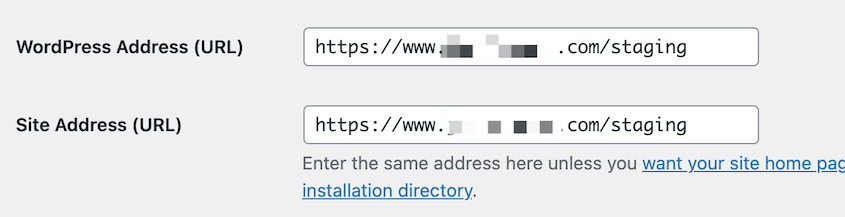
これらはインストール中に正しく設定されるはずですが、他に何もする前に30秒ほど確認する価値があります。
ここにURLが間違っていると、リダイレクトループが発生し、ダッシュボードにアクセスできなくなります。その時点で修正するには、データベースを直接編集する必要があります。
これら2つのフィールド間の不一致、またはここにあるものとデータベースに保存されているものの間の不一致は、サブディレクトリインストール後のリダイレクトループとホワイトスクリーンの最も一般的な原因です。
URLの設定ミスによりwp-adminにアクセスできなくなった場合は、ダッシュボードなしで復旧する2つの方法があります。
- phpMyAdminを開き、
wp_optionsテーブルを見つけて、siteurlとhomeの行を直接修正します。 - 正しい値をwp-config.phpに直接一時的に追加します。
define( 'WP_HOME', 'https://yourdomain.com/subdirectory' );

define( 'WP_SITEURL', 'https://yourdomain.com/subdirectory' );
これにより、データベース内の値は、適切に修正できるようになるまで上書きされます。
パーマリンクを設定し、リライトルールをフラッシュする
設定 » パーマリンク設定に移動し、何も変更せずに変更を保存をクリックします。パーマリンク構造を調整しているのではなく、WordPressに新しい場所の.htaccessリライトルールを再生成させています。

インストール後にページが404エラーを返す場合は、ほぼ常にこれが修正方法です。
自動バックアップをスケジュールする
コンテンツの追加を開始する前に、自動バックアップを設定してください。問題が発生してからでは遅すぎます。
初日に設定したバックアップスケジュールは、必要になったときに役立ちます。
Duplicator Proを使用している場合は、スケジュールに移動し、新しい自動バックアップを作成します。

少なくとも2つのストレージ宛先を選択してください。1つはローカル、もう1つはリモートです。Duplicator Proは、Duplicator Cloud、Google Drive、Dropbox、OneDrive、Amazon S3など、10以上のサービスに接続します。

サイトの変更頻度に基づいて頻度を設定します。
- 毎時
- 毎日
- 毎週
- 毎月
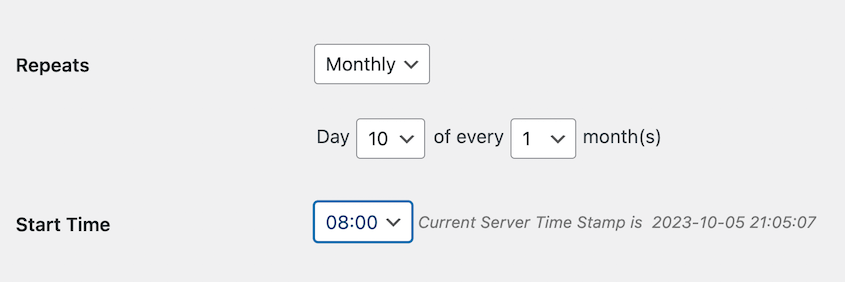
スケジュールを有効にして保存します。
テーマと必須プラグインをインストールする
新規インストールの場合、適切なテーマを適用し、実際に必要なプラグインのみを追加してください。
ステージングインストールの場合、最小限に抑えてください。特にいずれかのプラグインをテストしていない限り、本番サイトで実行されているすべてのプラグインを複製しないでください。ステージング環境の不要なプラグインは、価値を追加せずにノイズを増やします。
Duplicator Proで移行した場合、テーマとプラグインはバックアップと共に転送されます。
ただし、それらがアクティブになっていること、およびプレミアムプラグインが新しいURLで正しくライセンスされていることを確認してください。一部のライセンスシステムは、アクティベーションを特定のドメインまたはパスに紐付けており、再承認が必要になる場合があります。
ナビゲーションメニューと内部リンクを確認する
サイトを公開と見なす前に、フロントエンドを確認してください。すべてのナビゲーション項目をクリックしてください。フッター、サイドバー、および手動で記述されたコンテンツを持つウィジェットを確認してください。
移行したサイトの場合は、適切なリンク監査を実行してください。Broken Link Checker プラグインは、壊れたリンクを見つけて修正するのに役立ちます。
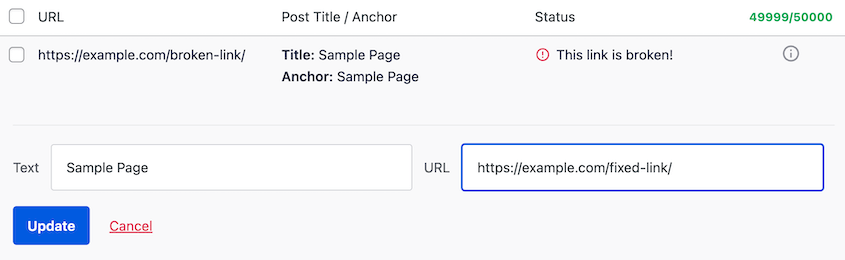
テーマファイルやページビルダーブロック内のハードコードされたURLに特に注意してください。これらはデータベース内ではなくコード内に存在するため、データベースの検索と置換では検出されません。
よくある質問(FAQ)
WordPressはサブディレクトリにインストールすべきですか?
WordPressがルートドメインですでに実行されているものと共存する必要がある場合や、既存のサイトに機能的に別のセクションを追加する場合に意味があります。何もルートにない状態で新規に始める場合は、物事を複雑にする理由はありません。ルートに直接インストールしてください。
WordPressはルートディレクトリにインストールすべきですか?
はい、WordPressがウェブサイト全体である場合はそうです。ルートインストールは、最もシンプルなURLと最もわかりやすい構成を取得します。設定、リライトルール、または内部リンクで考慮すべきサブディレクトリパスはありません。
サブディレクトリのインストールは、特定の状況のために存在します。すでにルートを占有している別のサイト、ステージング環境、または大規模サイトの1つのセクションを管理するためにWordPressを追加する場合です。
WordPressをサブドメインにインストールできますか?
はい、プロセスはサブディレクトリのインストールと似ていますが、最初にホスティングコントロールパネルでサブドメインを作成する必要があり、DNS構成の手順が追加されます。
より関連性の高い違いはSEOです。サブドメインは検索エンジンによって別個のサイトとして扱われることがあり、ルートドメインの権威を自動的に継承しないことを意味します。既存のドメインのバックリンクプロファイルと履歴から恩恵を受けるべきコンテンツの場合、サブディレクトリは一般的により安全な選択肢です。
WordPressサイトをサブディレクトリからルートに移動するにはどうすればよいですか?
最もクリーンな方法は、Duplicator Proのような移行プラグインを使用することです。サブディレクトリインストールのバックアップを作成し、次にURLを更新してルートディレクトリに展開します。Duplicatorはインストール中にURLの書き換えを自動的に処理します。
手動の方法では、古いサブディレクトリURLのすべてのインスタンスを新しいルートURLに切り替えるためのデータベースの検索と置換が必要です。シリアライズされたデータにより、サイレントに問題を発生させる参照を見逃しやすくなります。
いずれにしても、展開する前にルートにある既存のコンテンツを処理してください。最初にリダイレクトまたは削除してください。
2つのWordPressインストールを実行すると、サイトの速度が低下しますか?
可能性はあります。これはホスティング環境によって異なります。各インストールには独自のデータベースクエリとPHPオーバーヘッドがありますが、ほとんどの共有またはVPSセットアップでは、特に2番目のインストールがトラフィックがほとんどまたはまったくないステージングサイトである場合、影響はわずかです。
安価な共有ホスティングでメモリやCPUの制限が厳しい場合に、実際の問題となります。そのようなセットアップの場合は、両方のインストールでキャッシュを使用し、セカンダリのインストールを軽量に保ちます。テストしているものに直接関係のないプラグインをステージングサイトで実行することは避けてください。
WordPressサブディレクトリの準備ができました—次に何をすべきか
これで、ドメイン上の他のものから独立して動作する、サブディレクトリパスの動作するWordPressインストールができました。
インストール自体は半分に過ぎません。問題の多くは、インストールの後の設定で実際に表面化します。きれいにインストールできたサイトでも、これらの手順がスキップされると静かに壊れる可能性があります。誰かが壊れたページを報告した後ではなく、サイトが公開される前に確認してください。
バックアップにも同じ論理が適用されます。開始前に1つあれば、構造的な間違いは回復可能です。後で自動バックアップを実行しておけば、悪いプラグインの更新や破損したファイルが危機にならないことを意味します。
Duplicator Proは両方を処理します。何も触る前に完全なバックアップを作成し、インストールが確認されて機能したら、リモートストレージでスケジュールされたバックアップを設定します。それが、他に問題が発生する前に設定しておくべきセットアップです。
Duplicator Proをダウンロードして、スケジュールバックアップ、オフサイトストレージ、ワンクリック復元を利用しましょう。一度設定すれば、バックグラウンドでサイトを保護します!
せっかくなので、これらの関連WordPressガイドも気に入っていただけると思います。
- WordPressウェブサイトをサブドメインからメインドメインに移動する方法
- WordPressサイトを新しいドメインに移行する方法
- WordPressのインストール方法(5つの簡単な方法)
- ステージングサイトは必要ですか?
- WordPressで壊れたパーマリンクを修正する方法
- どのWordPress検索&置換プラグインがシリアライズデータを正しく処理しますか?




