


ウェブサイトのステージングサイトをバックアップする方法
 Joella Dunn
Joella Dunn
Joella Dunn
 John Turner
ジョン・ターナー
John Turner
ジョン・ターナー
ステージングの変更を本番環境にプッシュしようとしていて、最初にバックアップすべきかどうか疑問に思って立ち止まったとします。
その直感は正しいです。
ほとんどのWordPressチュートリアルでは、プッシュ前にライブサイトをバックアップするように指示されています。それは良いアドバイスですが、それは全体像の半分にすぎません。
ステージングサイトにも独自のバックアップが必要です。プッシュが失敗したり、ステージング環境が破損したりすると、数時間かけて構築したテストのベースラインを失うことになります。それを元に戻せるような本番環境のバックアップは存在しません。
私はそれが起こるのを見てきました。ひどいプッシュでステージングサイトが完全に消去されました。変更は失われました。記憶を頼りに再構築し、すべてを再テストするしかありませんでした。
このチュートリアルでは、プッシュが発生する前にステージングサイトをバックアップする方法を説明します。最後までには、ステージング環境と本番サイトの両方の完全なバックアップが取得され、何が起こっても自信を持ってプッシュできるようになります。
主なポイントは次のとおりです:
- 本番環境のバックアップだけでは不十分です。変更をプッシュする前に、ステージングサイトとライブサイトの両方をバックアップする必要があります。
- ステージングのバックアップは、ひどいプッシュによってテスト環境が破損した場合に、その正確で検証済みの構成を保存します。
- Duplicator Proはワークフロー全体を処理し、両方の環境でフルサイトバックアップ(ファイルとデータベース)を簡単にキャプチャできます。
- 常にローカルコピーをコンピューターにダウンロードし、別のコピーをクラウドストレージに送信して、サーバー障害の可能性に備えてください。
- プッシュが成功した後すぐにステージングバックアップを削除しないでください。隠れたバグが後で現れる場合に備えて、1か月間保持してください。
目次
ステージングサイトをバックアップする理由
ほとんどの人は、プッシュ前にライブサイトをバックアップして完了とします。それは本番環境を保護しますが、重要なもの、つまりあなたの作業が露出したままになります。
ステージングサイトは単なる本番環境のコピーではありません。プッシュする準備ができた時点では、検証済みの正確な構成、つまり更新されたプラグイン、テーマの変更、新機能など、すべてが連携して動作することが確認された状態を保持しています。
それがあなたのベースラインです。プッシュが失敗し、ステージング環境もダウンした場合、そのベースラインは失われます。本番環境をそのバックアップから復元しても、ステージング環境は元に戻りません。
だからこそ、プッシュごとに2つのバックアップが必要なのです。
最初のバックアップはステージングサイトのバックアップです。これは、あなたが vừa行ったテスト作業を保護します。ステージングが破損した場合、検証した状態に復元して、最初からやり直すことなく何がうまくいかなかったのかを把握できます。
2番目のバックアップは本番サイトのバックアップです。これはライブサイトを保護します。プッシュ後に本番環境で何か問題が発生した場合、最後に正常だった状態にロールバックできます。
これらは異なる復旧シナリオに対応します。両方が必要です。
開始する前に必要なもの
最初のバックアップを実行する前に、以下のものが準備できていることを確認してください。これらを今すぐ整理しておけば、途中で中断されることはありません。
- Duplicator は、ライブサイトだけでなく、ステージングサイトにもインストールする必要があります。
- ステージングサイトの wp-admin への管理者アクセス: ライブサイトではなく、ステージング環境に直接ログインする必要があります。
- サイト全体のバックアップに必要な十分なサーバーディスク容量: 容量がわからない場合は、開始する前にホスティングコントロールパネルを確認してください。
- Duplicator Pro で設定されたクラウドストレージの宛先(オプションですが強く推奨): Dropbox、Google Drive、Amazon S3、および Duplicator Cloud がすべてサポートされています。まだ設定していない場合は、ローカルストレージでも今回は問題ありませんが、次のプッシュの前にクラウドストレージを追加することを計画してください。
- ステージングサイトの URL: サブドメイン(staging.yoursite.com)またはサブディレクトリ(yoursite.com/staging)のいずれであっても、開始する前にどこにあるかを知っておいてください。
ウェブサイトのステージングサイトをバックアップする方法
Duplicator Pro を使用したステージングサイトのバックアップには約10分かかります。ステージング環境がサブドメイン、サブフォルダ、または別のサーバーのいずれにある場合でも、プロセスは同じです。
実行する内容は以下の通りです。
- ステップ 1: ステージングサイトに Duplicator をインストールして有効化する: プラグインをステージング環境に直接インストールしてください。Duplicator Pro のワンクリックステージングを使用してサイトを作成した場合、すでにインストールされているため、この手順はスキップできます。
- ステップ 2: ステージング環境のサイト全体のバックアップを作成する: Full Site バックアッププリセットを使用して、ファイルとデータベースを単一のパッケージにまとめてキャプチャします。明確な名前を付け、実行する前に少なくとも1つのストレージの宛先を選択してください。
- ステップ 3: バックアップのローカルコピーをダウンロードする: アーカイブファイルと installer.php をコンピューター上のラベル付けされたフォルダにダウンロードして、サーバーの完全な障害から生き残るコピーを保持してください。
- ステップ 4: 本番サイトもバックアップする: 同じプロセスをライブサイトでも繰り返します。プッシュする前に両方のバックアップが必要です。
ステップ1:ステージングサイトにDuplicatorをインストールして有効化する
ステージングサイトをバックアップする前に、ステージングサイトにバックアップツールをインストールする必要があります。このために推奨するツールは Duplicator です。
Duplicator は、150万人の WordPress プロフェッショナルが使用する WordPress のバックアップ、移行、ステージングプラグインです。サイトの完全なスナップショットを単一のパッケージで作成し、ローカルに保存したり、クラウドに送信したりできます。

ステージングバックアップに特に適しているのは、ワークフロー全体を1か所で行えることです。
Duplicator を使用して、ステージングのバックアップ、本番のバックアップ、変更のプッシュ、および問題が発生した場合の復元を行うことができます。各ステップに別のプラグインは必要ありません。
Duplicator Pro のワンクリックステージング機能を使用して ステージングサイトを作成した場合、すでに設定は完了しています。Duplicator Pro はステージングサイトに自動的にインストールされ、有効化されています。ステップ 2 に進んでください。

ステージングサイトが他の方法(ホストのステージングツール、手動でのサブドメイン設定、または他のプラグイン)で作成された場合は、ステージングサイトにDuplicator Proを直接インストールする必要があります。
ステージングサイトのwp-adminに移動し、プラグイン » 新規追加に移動します。Duplicatorを検索し、インストールして、有効化をクリックします。
Duplicatorの無料版は基本的なステージングサイトのバックアップを処理できます。ドラッグアンドドロップ移行、ワンクリック復元、クラウドストレージ、その他の高度なツールなどの機能が必要な場合は、Duplicator Proへのアップグレードがより良い選択肢です。
ライセンスキーは、duplicator.comのアカウントダッシュボードにあります。それをコピーしてから、ライセンスフィールドの設定に貼り付けます。

Proライセンスは複数のサイトをカバーするため、ステージング環境で有効化しても同じプランに含まれます。追加の購入は必要ありません。
ライセンスキーの横に緑色のチェックマークが表示されるはずです。それが確認されたら、バックアップの作成の準備ができました。
ステップ2:ステージング環境のフルサイトバックアップを作成する
これは、テスト作業を保護するバックアップです。ステージングの変更をライブサイトにプッシュすることを決定する前に実行してください。万が一問題が発生した場合に備えてください。
ステージングサイトのwp-adminで、Duplicator Pro » バックアップに移動し、新規追加ボタンをクリックします。
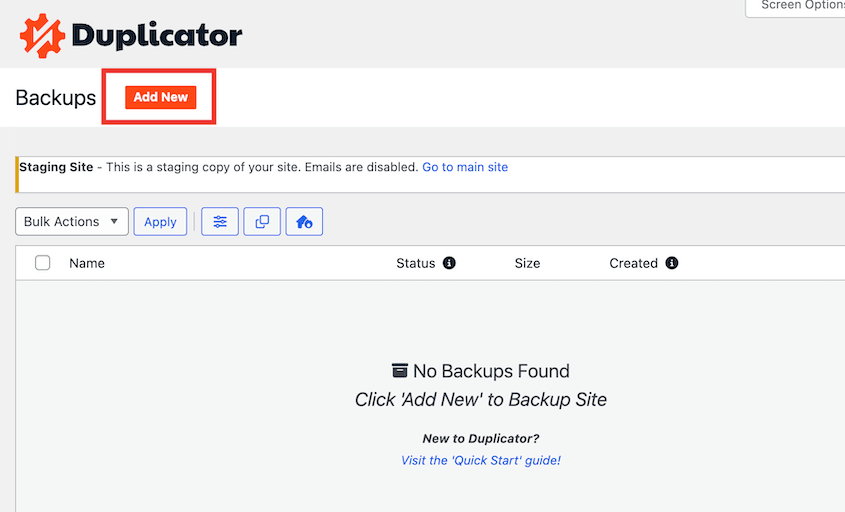
後で認識できる名前を付けます。
次に、バックアップをどこに保存するかを選択します。2つのオプションがあります。
- ローカルストレージは、バックアップをサーバーに保存します。高速ですが、サーバーがダウンするとバックアップも失われます。
- クラウドストレージは、バックアップをDropbox、Google Drive、Amazon S3、またはDuplicator Cloudに送信します。サーバーが完全に到達不能な場合でもアクセスできます。
少なくとも1つのクラウド宛先が設定されている場合は、それを選択してください。設定されていない場合は、ローカルストレージで一時的に問題ありませんが、次のプッシュの前にクラウドストレージを設定することをメモしておいてください。
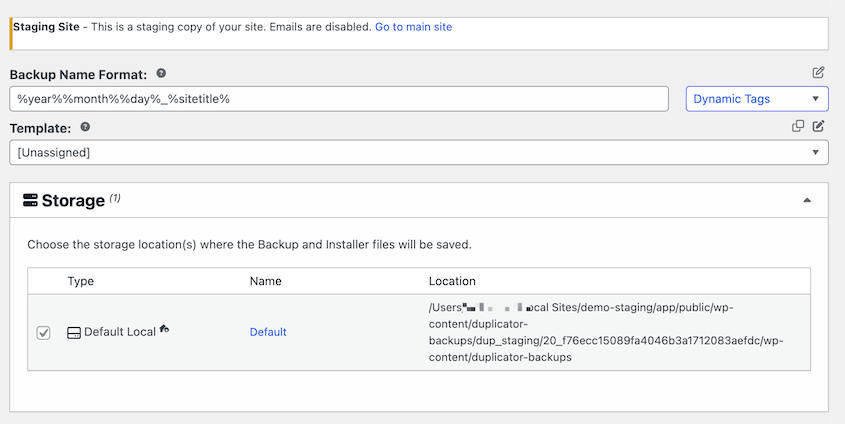
バックアップ設定で、フルサイトプリセットを選択します。これにより、ファイルとデータベースが1つのパッケージにまとめられます。

どちらか一方のみをカバーするカスタムプリセットを選択しないでください。部分的なバックアップでは、ステージングの完全な復元が必要な場合に役立ちません。
次のページで、ステージングサイトの完全なスキャンが表示されます。通知を確認し、バックアップ作成をクリックします。
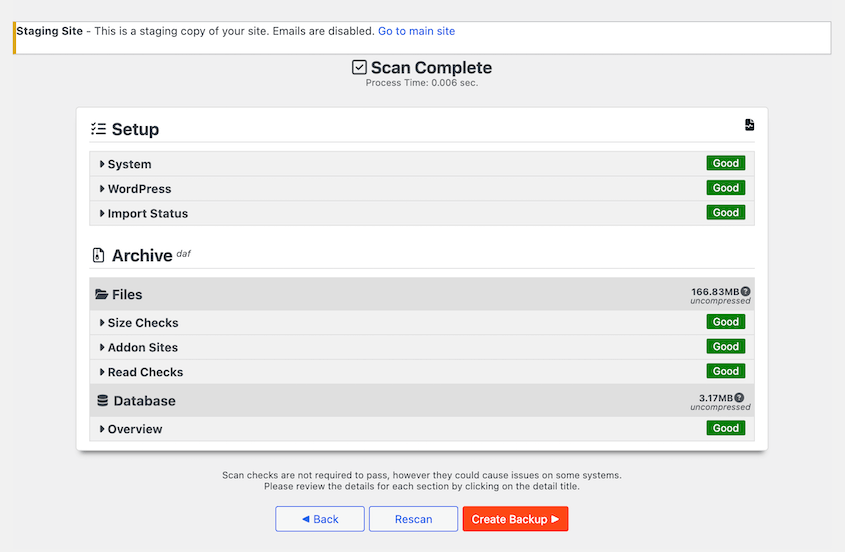
バックアップを実行します。完了すると、バックアップページに新しいファイルが表示されます。
ステップ3:バックアップのコピーをダウンロードする
クラウドストレージは、サーバーがダウンした場合のシナリオをカバーします。バックアップをクラウドに送信した場合、ローカルエラーから保護されます。
ローカルバックアップについては、ダウンロードすることをお勧めします。これには2分かかりますが、他に何もアクセスできない場合に役立つコピーになります。
作成したばかりのバックアップを見つけます。両方のファイルをダウンロードします。
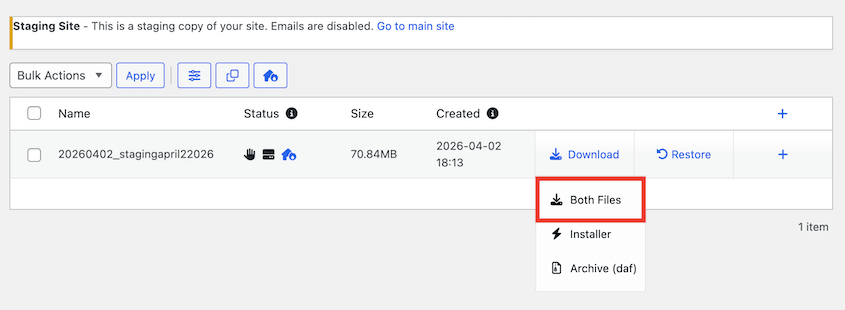
2つのファイルがダウンロードされます:アーカイブ(.dafまたは.zip)とinstaller.phpです。違いは次のとおりです。
- アーカイブファイルにはサイトデータが含まれています
- installer.php はサイトの復元/移行のためにデータを展開します
両方のファイルを明確にラベル付けされたフォルダにまとめてコンピュータに保管してください。
一部のブラウザはダウンロード時にファイル名に数字を追加したり、拡張子を変更したりします。保存する前に、installer.php が正確なファイル名でダウンロードされたことを確認してください。ファイル名を変更すると、復元プロセスが失敗する可能性があります。
ステップ4:本番サイトもバックアップする
ステージングサイトは保護されました。何かをプッシュする前に、本番サイトでも同じことを行ってください。
本番サイトの wp-admin に切り替え、同じプロセスに従ってください: Duplicator Pro » バックアップ » 新規追加 を選択し、フルサイトプリセットを選択して、明確な名前を付けてください。
バックアップを実行し、完了するまで待ってから、ローカルコピーをダウンロードしてください。
完了すると、ローカルに2つのバックアップがダウンロードされているはずです。プッシュ前の最良の状態です。
2つの環境がバックアップされ、2つの復旧オプションが準備できました。これで、エラーを心配することなく変更をプッシュできます!
プッシュ成功後のステージングバックアップの扱い方
プッシュが完了し、本番環境は良好に見えます。すべてを閉じる前に、ステージングバックアップについてもう一つ決めることがあります。
まだ削除しないでください。
プッシュによる本番環境の問題は、必ずしもすぐに表面化するわけではありません。キャッシュレイヤーは、壊れたテンプレートを数日間隠すことがあります。チェックアウトフローのエッジケースは、実際のトラフィックがヒットするまでトリガーされない可能性があります。
まだクラウドストレージに送信していない場合は、今すぐ行ってください。コンピュータ上のローカルコピーは便利ですが、1台のマシンに限定されます。
クラウドストレージは、後で参照または復元する必要がある場合に、どこからでもアクセスできるものを提供します。私は常にDuplicator Cloudを使用しています。これはDuplicatorとよく統合されており、WordPressバックアップの保存専用に設計されているためです。

次の変更ラウンドを開始する準備ができたとき、ステージング環境は本番環境から再同期される可能性が高いです。その時点で、古いステージングバックアップの重要性は低下します。
ただし、新しいステージング環境がセットアップされ、正常に動作することが確認されるまで、それを保持してください。新しい安全網が設置される前に、既存の安全網を削除したくはありません。
よくある質問(FAQ)
ステージングサイトにもDuplicator Proが必要ですか、それとも本番サイトだけで十分ですか?
Duplicator Proは、バックアップするサイトにインストールする必要があります。ステージングサイトをバックアップするには、本番サイトだけでなく、ステージング環境でアクティブである必要があります。Duplicator Proのワンクリックステージング機能を使用してステージングサイトを作成した場合、すでにインストールされています。ステージングサイトが別の方法でセットアップされた場合は、バックアップを実行する前に、ステージングサイトに直接Duplicator Proをインストールしてアクティブにしてください。
ステージングサイトのバックアップにDuplicator Liteを使用できますか?
Duplicator Liteは基本的なバックアップを作成できますが、スケジュールバックアップ、クラウドストレージの宛先、またはワンクリックステージングは含まれていません。すべてのプッシュの前にバックアップを実行している場合、Duplicator Proはそのルーチンを大幅に高速化し、より信頼性の高いものにします。すべての有料プランには、適合しない場合の14日間の返金保証が付いています。
ステージングサイトのバックアップと本番サイトのバックアップの違いは何ですか?
それぞれ保護するものが異なります。ステージングのバックアップは、テスト作業を保護します。プッシュが失敗してステージング環境が破損した場合でも、完全に再構築することなく、何が問題だったのかを把握できます。
本番サイトのバックアップは、ライブサイトを保護します。プッシュによって本番環境で問題が発生した場合、最後に正常だった状態にロールバックできます。
プッシュのたびに、本番サイトとステージングサイトの両方をバックアップすることをお勧めします。
ステージングサイトはどのくらいの頻度でバックアップすべきですか?
最低でも、本番サイトへのプッシュのたびです。複数のセッションにわたってステージングで積極的に開発している場合は、各作業セッションの終了時にもバックアップします。ステージング環境は、ホスティングプロバイダーによって警告なしにリセットまたはワイプされる可能性があり、WordPressサイトの自動保存機能はありません。
ステージングサイトが本番サイトと同じサーバーにある場合はどうなりますか?
両方の環境をバックアップし、Duplicator Cloudのようなクラウドストレージに送信してください。サーバーがダウンした場合、ライブサイトとステージングサイトの両方に同時にアクセスできなくなります。各バックアップのクラウドコピーは、サーバー障害全体を乗り切る唯一のオプションです。wp-adminにアクセスせずに、Duplicator Cloudのバックアップを復元できます。

プッシュによってステージングサイトが破損した場合、Duplicatorのバックアップから復元できますか?
はい。ダウンロードしたバックアップファイルは、バックアップを実行した時点のステージング環境を正確な状態に復元するために必要なすべてです。ステージングサブドメインまたはサブフォルダでinstaller.phpを実行し、プロンプトに従ってください。
ステージングサイトのバックアップはどのくらいの大きさになりますか?
ステージングは通常本番サイトのコピーであるため、ほぼ同じ大きさになります。メディアが少ない基本的なWordPressサイトは500MB程度になる場合があります。大規模な画像ライブラリや動画アップロードがあるサイトは、数GBになる可能性があります。バックアップ完了後のバックアップ詳細画面でファイルサイズを確認してください。それがストレージ計画の最良の参考になります。
あなたのステージング作業は保護する価値があります
これで、ステージング環境と本番サイトの完全なバックアップが、ローカルおよび少なくとも1つのクラウド先に保存されました。プッシュ前の適切な状態です。2つの環境がカバーされ、問題が発生した場合に備えて2つの復旧パスが準備されています。
今後、大きなプッシュだけでなく、すべてのプッシュの前に、これをルーチンに組み込んでください。小さな変更でも問題が発生する可能性があり、リスクが低いと思われるプッシュほど、実行前にバックアップを考えないことが多いものです。
プッシュの失敗は、設定とテストに数時間かかったステージング環境をワイプする可能性があります。バックアップがない場合、唯一の選択肢はゼロから再構築し、プラグインを再インストールし、すべてを再テストし、正常だった状態を覚えていることを願うことです。
少なくとも2か所に保存された、日付付きで検証済みのバックアップがあれば、そのシナリオは決して起こりません。
150万人以上のWordPressプロフェッショナルが、移行、アップデート、プッシュの前にサイトを保護するためにDuplicator Proを使用しています。ワンクリックステージング、スケジュールバックアップ、10以上のクラウドストレージへの対応により、このチュートリアルでカバーされているワークフローにまさに対応しています。
このチュートリアルがお役に立った場合は、これらのガイドもブックマークする価値があります。
- WordPressステージングサイトの作成方法(安全なテストのために)
- WordPressをステージングサイトに変換する方法
- ステージングサイトは必要ですか?
- クラウドバックアップ対ローカルバックアップ:どちらがWordPressサイトを保護しますか?
- WordPressサイトの移行方法(2026年版初心者ガイド)




