


WordPressサイトをコンテンツ、リンク、トラフィックを失わずにマージする方法
 Joella Dunn
Joella Dunn
Joella Dunn
 John Turner
ジョン・ターナー
John Turner
ジョン・ターナー
あなたは数ヶ月(あるいは数年)にわたって複数のWordPressサイトを運営してきました。それぞれに注意、アップデート、メンテナンスが必要です。
ホスティング料金は毎月かさみ、十分に活用していないリソースに料金を支払っています。その間、あなたは常に異なるダッシュボード間でコンテキストを切り替えています。
複数のウェブサイトを管理するという重い精神的負担を抱え、それらを統合すればより強力になることを心の底では知っています。コンテンツの喪失、リダイレクトの破損、または長年のSEOの消失を恐れることが、ほとんどの人が必要以上に長く複数のサイトを運営し続ける理由です。
特に、技術的な重労働を処理するための適切なアプローチとツールがあれば、統合はほとんどの人が想像するような悪夢である必要はありません。
WordPressサイトをマージする完全なプロセスを説明します!
主なポイントは次のとおりです:
- 複数のサイトを統合すると、オーバーヘッドコストが削減され、SEOの取り組みが単一の、より権威のあるドメインに集中されます。
- 成功はマージ前の監査にかかっています。パフォーマンスの高いコンテンツのみを移行し、法的ポリシーが統合されたユーザーデータに適用されることを確認してください。
- 技術的な移行には、XMLデータのエクスポート、プライマリサイトへのインポート、および外部画像をフェッチするための特定のプラグインの使用が含まれます。
- 検索ランキングを維持し、リンク切れを防ぐために、マージ直後に301リダイレクトを実装する必要があります。
- マージ後の監視は、ユーザーに影響を与える前に、パフォーマンスの問題、壊れたフォーム、またはナビゲーションエラーを検出するために重要です。
目次
複数のWordPressサイトをマージする理由
複数のWordPressサイトをホストすると、すぐに高額になります。
サイトごとに月額15ドルのまともなホスティング、プラスドメインごとに年間12ドルを支払っている場合、サイトごとに年間192ドルになります。
4つのサイトでは、基本的なコストだけで768ドルです。ドメインごとに個別のライセンスが必要なプレミアムプラグインを追加すると、すべてを実行し続けるためだけに年間1,200ドル以上に達する可能性があります。
しかし、本当のコストはあなたの時間です。すべてのWordPressサイトには以下が必要です:
- セキュリティ監視
- プラグインのアップデート
- バックアップ管理
- コンテンツ計画
Googleは、分散した努力よりも集中した権威を評価します。類似のキーワードでランク付けしようとする3つのサイトを持つ代わりに、Googleが決定的なソースと見なす単一の権威あるリソースを作成できます。
統合されたサイトは、1つのブランド、1つのドメイン権威、そしてあなたのオーディエンスがあなたが作成したすべてを見つけることができる1つの場所を意味します。
WordPressサイトのマージを計画する
ポートフォリオ内のすべてのサイトがマージを生き残る必要があるわけではありません。各サイトの主な目的、ターゲットオーディエンス、および月間トラフィックをリストアップします。一部の組み合わせは戦略的に理にかなっていますが、そうでないものもあります。
月間訪問者数が500人のライフスタイルブログと、メインのビジネスサイトの15,000人?簡単にマージ候補です。
しかし、あなたのB2B SaaSサイトとあなたの個人的な写真ポートフォリオは、完全に異なるオーディエンスにサービスを提供しています。それらを一緒に強制すると、明確さではなく混乱が生じます。
私の評価フレームワークは次のとおりです。
- トラフィック量
- ドメインの年齢
- 被リンクプロファイル
- ブランドの強さ
- コンテンツの範囲
最もトラフィックの多いサイトが常に最良の選択肢とは限りません。なぜなら、他のサイトからのコンテンツを受け入れられないほど焦点が狭い場合があるからです。
計画に2〜4週間、実行に1〜2日、マージ後の監視と最適化に2〜3週間を割り当てることをお勧めします。このプロセスを急ぐと、適切な計画で回避できる問題を解決するために数ヶ月を費やすことになります。
ほとんどのチュートリアルで省略されていること:法的考慮事項。
サイトをマージする場合、ユーザーデータベース、購読者リスト、顧客情報を組み合わせることがよくあります。プライバシーポリシーの更新が必要です。利用規約の変更が必要です。複数のソースからのEUユーザーデータを組み合わせる場合、GDPRコンプライアンスが重要になります。
技術的な移行ツールに触れる前に、法的な準備を整えてください。
マージ前のコンテンツ監査を実施する
各サイトについて、公開された投稿、ページ、ダウンロード可能なリソースをすべてリストアップします。URL、公開日、最終更新日、現在の単語数を含めます。Google Analyticsにアクセスできる場合は、各ページの過去12ヶ月間のオーガニックトラフィックデータを取得します。
メディアライブラリにあるPDF、忘れていた古いランディングページ、またはさまざまなページに埋め込まれたお問い合わせフォームなどの非表示コンテンツも忘れないでください。
ここで厄介な点があります。異なるサイトで同じトピックを扱っている記事が見つかる可能性があります。
これは意図しない重複コンテンツで、検索ランキングを下げている可能性があります。あるいは、最初の2つのバージョンを忘れていたために、実質的に同じ記事を3つの異なる方法で書いたことが判明するかもしれません。
私のルール:過去12ヶ月間にオーガニックトラフィックを受け取っておらず、現在のビジネス目標を直接サポートしていないコンテンツは、移行せずにアーカイブしてください。
リダイレクト計画を作成する のは、後ではなく今すぐです。セカンダリサイトの重要な各ページには、プライマリサイトに特定の宛先が必要です。これは、カテゴリ階層を再構築したり、関連コンテンツを格納するための新しい親ページを作成したりすることを意味する場合があります。
古いURLを新しいURLにスプレッドシートでマッピングします。SEOはこのステップにかかっています。
適切なプライマリドメインを選択する
ほとんどの人はドメイン選択を考えすぎて、SEOメトリックに完全に焦点を当てています。クライアントがドメイン権威ツールで最も高いスコアを獲得したという理由だけで、最も新しいドメインを選択しましたが、6ヶ月後にそれが実際のビジネスの方向性や拡張計画と一致しないことに気づいたのを見たことがあります。
SemrushまたはMozのドメイン権威チェッカーを使用して、オプションを比較してください。各ドメインについて、これらの質問を自問してください。
- このドメイン名は、5年後のビジネスに対応できますか?
- 言うときにプロフェッショナルに聞こえますか?
- 顧客はあなたが何をしているのかすぐに理解できますか?
異なるニッチに対応するサイト(たとえば、フードブログ、旅行コンテンツ、写真チュートリアルなど)をマージする場合、ドメインの選択によって、マージされたサイトがまとまりのあるものになるか、散らかったものになるかが決まります。
最も賢明な選択は、すべてのコンテンツ領域を自然に包含する新しいドメインを登録することです。
決定する前に、新しいサイトアーキテクチャの概要をスケッチしてください。カテゴリ構造、メインナビゲーション、内部リンク戦略はすべて、論理的な流れを維持しながら複数のソースからのコンテンツに対応する必要があります。
設定を同じにする
コンテンツをインポートする前に、セカンダリサイトで不可欠だったすべてのプラグインをインストールして設定してください。Eコマース機能、メンバーシップシステム、フォーラムプラグイン、お問い合わせフォームはすべて、最初に正しく設定する必要があります。
WooCommerceサイトから投稿をインポートしただけで、プライマリサイトにWooCommerceがインストールされていないことに気づいたため、多くのマージが失敗するのを見てきました。それらの商品ページはすぐに壊れたコンテンツになりました。
WordPressサイトヘルス設定で、プライマリサイトのメディアファイルアップロードサイズ制限を確認してください。セカンダリサイトの制限が大きかった場合、これを最初に調整しないと、インポート中にメディアが失われます。
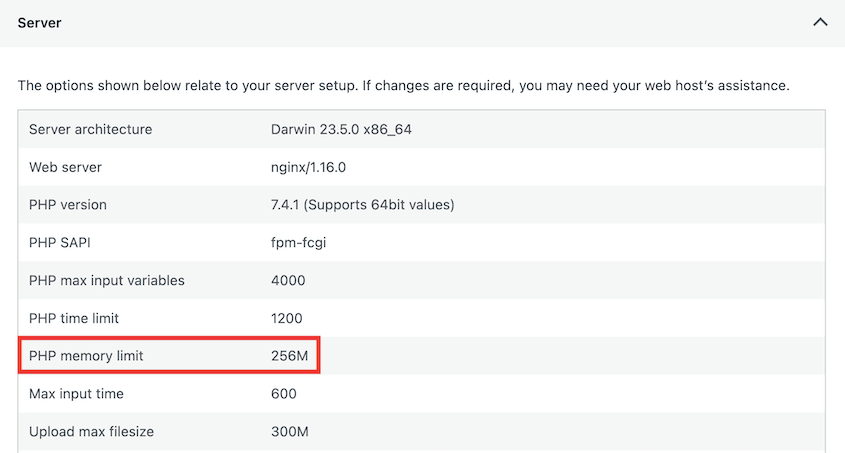
ほとんどのメディアファイルを快適に処理するために、メモリ制限を少なくとも64MBに設定することをお勧めします。
パーマリンク構造の整合性は、移行中のSEOに影響します。サイトが異なるパーマリンク構造を使用している場合(投稿名を使用するものと日付を使用するものなど)、インポートする前に一貫した構造を決定してください。

マージ後にこれを変更すると、回避した方が良い追加のリダイレクトの複雑さが生じます。
複数のWordPressサイトをマージする方法
コンテンツに触れたり変更を加えたりする前に、関係するすべてのサイトの完全なバックアップを作成してください。
私はDuplicator Proを使用しています。これは、ファイルとデータベーステーブルの両方を1つのパッケージで処理し、バックアップをDuplicator Cloudに安全に保存するためです。何か問題が発生した場合でも、どこからでもバックアップファイルにアクセスできます。

これは、予期せぬ事態が発生した場合のセーフティネットです。
保護されたら、ウェブサイトをマージする方法は次のとおりです。
- ステップ1:セカンダリサイトからコンテンツをエクスポートする:組み込みのWordPressエクスポーターを使用して、投稿、ページ、コメント、メディアファイルを含むXMLファイルを生成します。
- ステップ2:プライマリサイトにコンテンツをインポートする:WordPressインポーターを使用してXMLファイルをアップロードし、移行先サイトで作成者を割り当てます。
- ステップ3:外部画像をインポートする:Auto Upload Imagesプラグインを実行して、古いサーバーから画像ファイルを取得し、新しいメディアライブラリに保存します。
- ステップ4:SEOの維持のためにリダイレクトを設定する:.htaccessファイルで301リダイレクトを設定して、訪問者と検索エンジンが新しいURLを自動的に見つけられるようにします。
- ステップ5:マージ後のテストと最適化:マージされたサイトで、フォーム、内部リンク、およびページの速度が正しく機能していることを確認します。
ステップ1:セカンダリサイトからコンテンツをエクスポートする
WordPressの組み込みエクスポートツールは無料であり、ほとんどのコンテンツタイプをうまく処理します。
セカンダリサイトの管理ダッシュボードで、ツール » エクスポートに移動します。すべてを一度に取得するにはすべてのコンテンツを選択します。投稿、ページ、コメント、メディア添付ファイルが含まれます。
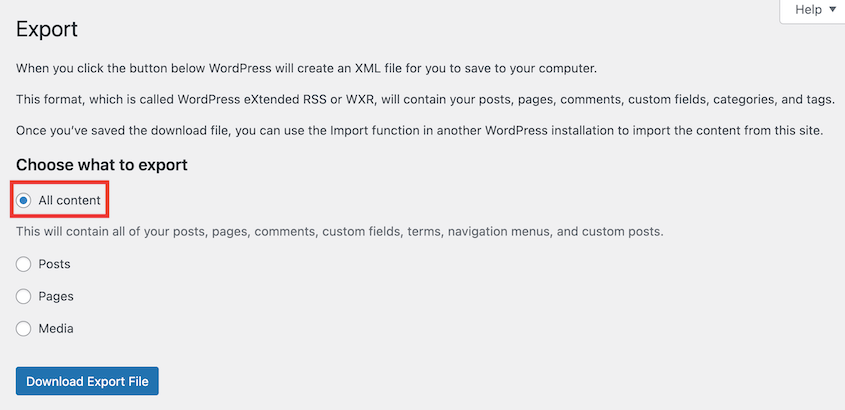
エクスポートファイルのダウンロードをクリックして、XMLファイルを保存します。
大規模なサイトでは、エクスポート中にタイムアウトする可能性があります。その場合は、日付範囲またはコンテンツタイプでコンテンツをより小さなチャンクに分割してエクスポートしてください。
エクスポートファイルには、テーマ、プラグイン、ウィジェット、またはWordPressの設定は含まれていません。純粋にコンテンツ(投稿、ページ、コメント、基本的なメディア情報)のみです。カスタムフィールドとプラグインデータは、保存方法によって転送される場合とされない場合があります。
これは、エクスポートされた投稿が、別の場所にインポートされたときに書式設定、カスタムレイアウト、または特別な機能性を失う可能性があることを意味します。
ステップ2:プライマリサイトにコンテンツをインポートする
次に、実際のインポートプロセスに進みます。
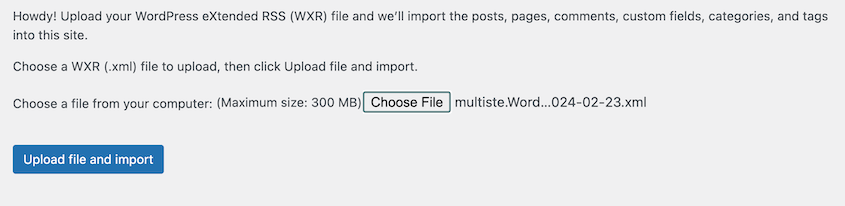
プライマリサイトのダッシュボードで、ツール » インポートに移動し、WordPressの下にある今すぐインストールをクリックします。インストールが完了したら、インポーターを実行をクリックします。
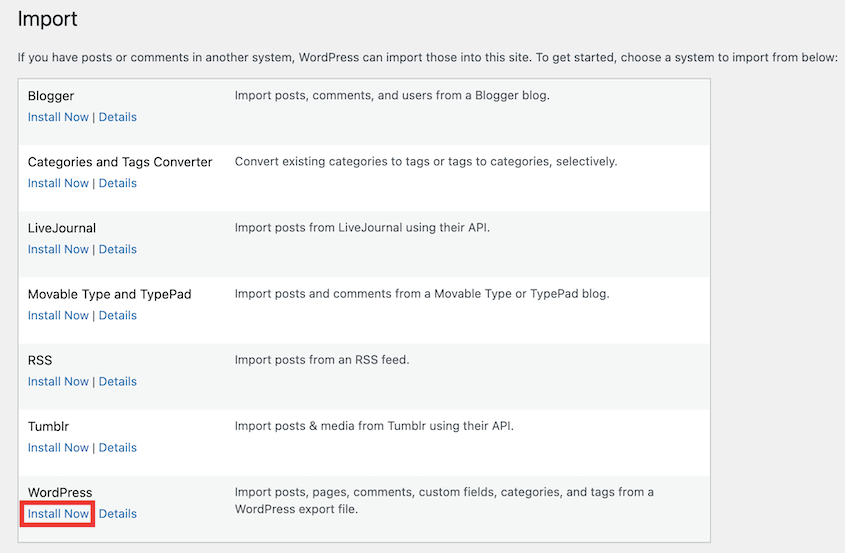
エクスポートしたXMLファイルをアップロードします。ファイルをアップロードしてインポートをクリックします。
新しい作成者を作成するか、すべてのコンテンツを既存のユーザーに割り当てることができます。ほとんどのマージでは、すべてをメインの作成者アカウントに割り当てることで、物事をシンプルに保ち、不要なユーザーアカウントの作成を回避できます。
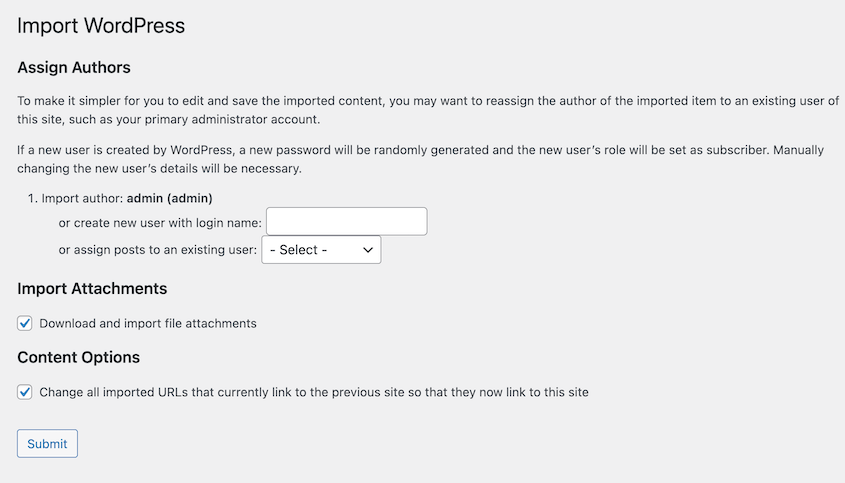
画像を取り込むにはファイルのダウンロードとインポートにチェックを入れますが、これは常に完璧に機能するとは限らないことを理解してください。外部CDNの画像や特定のファイルタイプの画像は転送されない場合があり、後で手動で修正する必要のある壊れた画像リンクが残る可能性があります。
WordPressは重複のインポートを回避しようとします(多くの場合、既存の投稿を確認することで)、これにより、実際に統合したいほとんど重複していないコンテンツがブロックされる可能性があります。
重複するトピックがある場合は、インポート後に手動でコンテンツの統合を処理する必要があります。
大規模なインポートには時間がかかり、完全に停止したように見える場合があります。辛抱強く待ってください。メディア付きの500件の投稿をインポートするには、サーバーの速度とファイルサイズによって10〜15分かかる場合があります。
実際の実際のエラーメッセージが表示されない限り、ページをリフレッシュしたり、プロセスを再開したりしないでください。
ステップ3:外部画像をインポートする
WordPressはコンテンツを正常にインポートしますが、ここで皆が驚くのは、画像の半分が壊れている可能性があることです。
これは、セカンダリサイトの画像が古いドメインでホストされているためです。WordPressは投稿コンテンツと基本的なメディア情報をインポートしましたが、画像ファイル自体を実際にダウンロードできませんでした。
統合されたコンテンツ全体に、灰色のプレースホルダーボックスまたは「画像が見つかりません」エラーが散在しているのがわかります。
Auto Upload Imagesプラグインは、外部画像を自動的にダウンロードし、メディアライブラリにアップロードします。正直に言うと、これは長年更新されておらず、通常はプラグインの推奨事項としては注意が必要な点です。
しかし、この特定のタスクでは依然として確実に機能しており、サイトのマージで問題なく使用したことがあります。
WordPressプラグインディレクトリからAuto Upload Imagesをインストールします。有効化すると、インポートされたコンテンツを編集するたびに自動的に機能します。
既存の投稿は、編集して更新をクリックするだけで、手動で実行することもできます。このプラグインは、外部画像をスキャンし、保存プロセス中にそれらをインポートします。
ステップ4:SEO維持のためにリダイレクトを設定する
セカンダリサイトを指していた検索ランキングやブックマークはすべて壊れる寸前です。
検索トラフィックがあった、または被リンクがあったセカンダリサイトのすべてのページは、新しい場所に301リダイレクトする必要があります。リダイレクトがないと、古いリンクをクリックした訪問者は404エラーを受け取り、それらのページが時間をかけて構築したSEOバリューをすべて失います。
最も簡単なアプローチは、すべてのものを古いドメインからプライマリサイトの対応するパスに送信する一括リダイレクトです。これをセカンダリサイトの.htaccessファイルに追加します。
RewriteEngine On
RewriteCond %{HTTP_HOST} ^olddomain.com$ [OR]
RewriteCond %{HTTP_HOST} ^www.olddomain.com$
RewriteRule (.*)$ https://www.newdomain.com/$1 [R=301,L]これにより、古いドメインのすべてが新しいドメインの同じパス構造にリダイレクトされます。したがって、olddomain.comは自動的にnewdomain.comになります。
タイミングが重要です。コンテンツのインポートが完了し、プライマリサイトで正常に動作することを確認したら、リダイレクトを設定します。リダイレクトがアクティブになると、セカンダリサイトは実質的に転送サービスになります。
ステップ5:マージ後のテストと最適化
サイトのマージは、何かが壊れる無数の機会を生み出します。
これは、私がすべてのマージで使用するチェックリストです。
基本的な機能テスト
すべてのメニュー項目をクリックし、すべてのフォームをテストし、検索が機能することを確認し、ユーザー登録とログインが正常に機能することを確認します。サイトにeコマースがある場合は、チェックアウトプロセス全体でテスト注文を行ってください。
自分で確認するまで、何も機能していると仮定しないでください。
お問い合わせフォームとニュースレターのサインアップに特に注意してください。これらは、常にきれいに転送されない特定のプラグイン構成に依存しているため、マージ中に壊れることがよくあります。インポートされたすべてのページで、すべてのフォームをテストしてください。
パフォーマンスへの影響評価
マージされたサイトは、単独で動作していたときとは異なるパフォーマンスを示すことがよくあります。マージの前後にGTmetrixまたはGoogle PageSpeed Insightsを使用して速度テストを実行し、パフォーマンスを比較してください。
ホスティングプランが、結合されたトラフィックとリソース要件を処理できることを確認してください。マージされたコンテンツがサーバーの制限を超えたため、サイトが稼働後数時間以内にクラッシュするのを見たことがあります。
マージによって、ホスティングティアをアップグレードする必要があることが判明することがあります。実際の訪問者が到着したときよりも、テスト中にこれを発見する方が良いです。
マージ後にパフォーマンスが問題になった場合、Duplicatorを使用すると、このすべてマージプロセスを繰り返すことなく、より強力なホスティング環境に簡単に移行できます。
より優れたインフラストラクチャとスケーラビリティを備えたWebホストを見つけます。元のサイトをバックアップし、新しいサイトにドロップします。

Duplicatorは、元のデータをすべてインポートします!
分析とトラッキングの更新
Google AnalyticsとSearch Consoleのプロパティを更新して、新しいサイト構造を反映させてください。マージされたコンテンツの目標トラッキングを設定し、インポートされたすべてのページに同じトラッキングコードをインストールしてください。
これは、マージ後のパフォーマンスを測定するために不可欠です。マージが成功したかどうか、またはどこかでトラフィックを失っているかどうかを知るためには、ベースラインデータが必要です。
重要な監視期間
マージ後最初の1か月間は、注意深く監視する計画を立ててください。検索ランキングを毎週チェックし、異常なドロップがないかトラフィックパターンを監視し、Search Consoleでクロールエラーがないか確認してください。
ほとんどのマージ関連の問題は、発生する場合、2〜3週間以内に表面化します。
一般的なWordPressマージの問題のトラブルシューティング
慎重な計画を立てても、WordPressのマージが完全にスムーズに進むことはめったにありません。
インポートタイムアウトは、大規模サイトで最も一般的な問題です。インポートが停止または失敗した場合は、エクスポートをより小さな日付範囲に分割してみてください。サーバーにアクセスできる場合は、PHPメモリ制限と実行時間を増やしてください。
外部画像以外にも、組み込みの添付ファイルダウンローダーを使用しても、一部のメディアファイルが正しくインポートされなかったことに気づくかもしれません。アップロードフォルダをチェックし、投稿で参照されている画像がメディアライブラリに実際に存在することを確認してください。
重要な画像の再手動アップロードが必要になる場合があります。
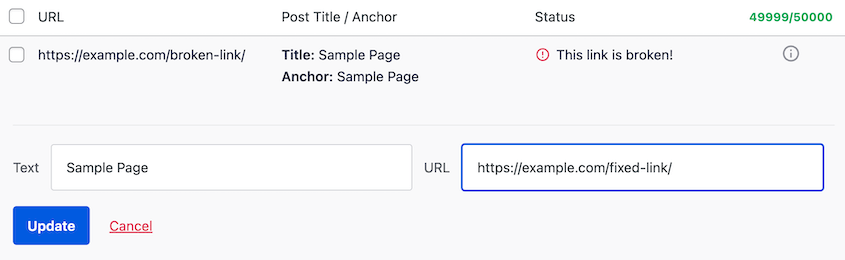
セカンダリサイトの投稿間の内部リンクが、存在しないページを指すようになりました。Broken Link Checkerのようなプラグインを使用して、これらを体系的に特定してください。データベースでの検索と置換で修正できるものもありますが、個別の注意が必要なものもあります。
個別のサイトでは正常に機能していたプラグインが、組み合わせると競合することがあります。問題が発生したら、すぐに必須でないプラグインを無効にし、機能をテストしながら1つずつ再アクティブ化してください。
これにより、どのプラグインが問題を引き起こしているかを特定できます。
サイトのマージでは、重複したメディアファイル、未使用のプラグインデータ、その他のデータベースの肥大化が残ることがよくあります。WP Media Cleanupのようなプラグインを使用して、孤立した画像を特定して削除してください。

マージ中にデータベースのサイズが簡単に2倍になり、その肥大化のほとんどは結合されたサイトでは不要になります。マージ後にクリーンアップするために、完全なデータベース最適化を実行することを検討してください。
よくある質問(FAQ)
コンテンツを失うことなく、複数のWordPressサイトをマージするにはどうすればよいですか?
各セカンダリサイトからWordPressの組み込みエクスポートツールを使用してコンテンツをエクスポートし、次にWordPress Importerを使用してすべてをプライマリサイトにインポートします。「ダウンロードしてファイルをインポート」にチェックを入れて、画像とメディアファイルを転送するようにしてください。カスタム投稿タイプや広範なカスタマイズがある複雑なサイトの場合は、Duplicator Proのようなツールが技術的な詳細をより確実に処理できます。
異なるテーマとプラグインを使用しているサイトをマージできますか?
はい、ただしマージ後にフォーマットの問題や機能の破損が発生する可能性があります。プライマリサイトのアクティブなテーマが、インポートされたすべてのコンテンツの表示方法を制御するため、異なるテーマ用に設計された投稿は一貫性のない表示になる可能性があります。セカンダリサイトのプラグインで、プライマリサイトの設定と競合するものは無効にし、インポートされたページのスタイリングの問題を手動で修正する準備をしてください。
サイトを統合すると検索エンジンのランキングに影響しますか?
301リダイレクトを使用してサイトを適切に統合すると、SEOの権威が統合され、時間の経過とともにランキングが向上する可能性があります。古いドメインのページからプライマリサイトの新しい場所へのリダイレクトを設定して、リンクエクイティを維持し、404エラーを防ぎます。統合後の最初の1か月間は、移行期間中の一時的な変動は正常であるため、検索ランキングを注意深く監視してください。
WordPressサイトの統合にはどのくらい時間がかかりますか?
単純なコンテンツ統合の場合はサイトあたり2〜4時間を見積もり、それに加えてテストとトラブルシューティングの時間を考慮してください。Eコマース、メンバーエリア、または高度なカスタマイズを備えた複雑なサイトは、さらに時間がかかる場合があります。実際のインポートプロセスは通常迅速ですが、リダイレクトの設定、壊れたリンクの修正、機能のテストに最も時間がかかります。
統合されたサイトが破損したり、パフォーマンスが悪化したりした場合はどうすればよいですか?
まず、ホスティングプランのリソース制限を超えていないか確認してください。統合されたサイトは、個々のサイトよりも多くのサーバー容量を必要とすることがよくあります。競合を特定するために、必須ではないプラグインを1つずつ無効にし、お問い合わせフォームやチェックアウトプロセスなどの重要な機能をすべてテストしてください。パフォーマンスの問題が続く場合は、Duplicator Proのようなツールを使用して、より強力なホスティング環境への移行を検討してください。
統合後にセカンダリサイトをアクティブにしておく必要がありますか?
検索エンジンと訪問者が新しい場所でコンテンツを見つけられるように、301リダイレクトを設定したままセカンダリサイトを少なくとも6〜12か月間実行してください。その後、古いサイトを安全にシャットダウンできますが、残りのSEO価値を維持し、ブックマークされたリンクを処理するために、可能な限り長くリダイレクトを維持してください。
複数のWordPressウェブサイトをマルチサイトに統合するにはどうすればよいですか?
複数のWordPressサイトをマルチサイトに統合するには、まずWordPressマルチサイトネットワークをセットアップし、次にDuplicatorを使用してスタンドアロンサイトをバックアップし、ネットワークに新しいサブサイトとしてインポートします。Duplicatorはファイル、データベース、URLをコピーするため、各サイトは移行中にコンテンツ、ユーザー、設定を保持します。これにより、手動でのデータベース統合が回避され、リンク切れやデータの紛失のリスクが軽減されます。
コンテンツを統合する
複数のWordPressサイトを管理することは、時間とお金を浪費している可能性があります。4つのサイトにわたってプラグインを更新するために費やされた1時間は、コンテンツの作成、関係の構築、または新しい収益源の開発に費やされていない1時間です。
サイトのメンテナンスが分散している機会費用は、特に複数のホスティングプラン、プレミアムプラグイン、および統合できるセキュリティサービスに料金を支払っている場合、急速に積み重なります。
戦略的な統合計画があれば、週末にサイトを統合できます。重複する費用をなくし、ワークフローを合理化し、維持と成長が容易な単一の強力なサイトを作成できます。
サイトオーナーとして時間を最適化する他の方法をお探しですか? Duplicator Proは、クラウドへのバックアップを自動化し、サイトが完全に破損した場合でも復元します。今日Duplicatorでタスクをオフロードしてください!
せっかくなので、これらの他のWordPressガイドも気に入ると思います。
- WordPressデータベースの最適化方法:10ステップで高速サイトを実現
- ウェブサイト移行のための301リダイレクトマップを作成する方法
- WordPressサイトの再設計方法
- 5分以内にWordPressサイト全体をダウンロードする方法
- WordPressデバッグマスターガイド:基本から応用テクニックまで




