



WordPressデータベースを3つの簡単な方法で作成する方法
 Joella Dunn
Joella Dunn
Joella Dunn
 John Turner
ジョン・ターナー
John Turner
ジョン・ターナー
WordPressホストは最初のデータベースを自動的にセットアップするため、ほとんどのサイト所有者はそれを気にかけることはありません。
要約: お急ぎですか?手順は以下のとおりです。
- まず既存のサイトとデータベースをバックアップしてください
- phpMyAdminまたはcPanelアカウントにログインする
- 覚えやすい名前で新しいデータベースを作成する
- 強力なパスワードを持つデータベースユーザーを作成する
- ユーザーにデータベースに対するすべての権限を付与する
- 新しい認証情報でwp-config.phpを更新する
ウェブサイトを構築する際、WordPressホストがデータベースをセットアップしてくれます。しかし、最終的には新しいデータベースを作成する必要が出てくるかもしれません。
まったく新しいウェブサイトをセットアップする場合や、サイトを新しいホストに移行する場合に新しいデータベースが必要になることがあります。ステージング環境や、複数のWordPressインストール用に個別のデータベースが必要になることもあります。
データベースの詳細を間違えるとサイトのWordPressへの接続が壊れる可能性があるため、慎重に行う価値があります。ここでは、2つの作成方法をステップバイステップで説明します。
主なポイントは次のとおりです:
- WordPressデータベースは、投稿、ページ、コメント、ユーザーデータ、設定など、サイトのすべてのコンテンツをMySQLテーブルに保存します。
- 新しいサイトの立ち上げ、ホストの移行、ステージング環境のセットアップ、または複数のWordPressインストールの管理時に、新しいデータベースを作成する必要があります。
- 新しいデータベースを作成する前に、必ず既存のサイトをバックアップしてデータを保護してください。
- WordPressデータベースは、phpMyAdmin(より技術的)またはcPanelのMySQLデータベースウィザード(よりユーザーフレンドリー)のいずれかを使用して作成できます。
- データベースを作成したら、新しいデータベースの認証情報でwp-config.phpファイルを更新し、強力なパスワードや定期的なバックアップなどのセキュリティ対策を実装してください。
目次
WordPressのデータベースとは?
WordPressデータベースをウェブサイトのデジタルファイルキャビネットと考えてください。すべての重要なものが保存および整理される場所です。
ただし、フォルダや紙の代わりに、情報はWordPressデータベースのテーブルと行に保存されます。データベースに含まれるものは次のとおりです。
- 投稿とページ
- 読者からのコメント
- ユーザー情報とプロフィール
- テーマとプラグインの設定
- カテゴリとタグ
- リンクとメタデータ
WordPressはMySQLと呼ばれる特別な種類のデータベースを使用します。これは、このすべての情報を迅速かつ効率的に管理するのに適したシステムにすぎません。
誰かがあなたのサイトを訪れると、WordPressはこのデータベースから必要な情報を引き出し、美しくフォーマットされたウェブページとして表示します。これは瞬時に行われ、訪問者は舞台裏のアクションを見ることはありません。
WordPressデータベースを作成する理由
データベースの作成は頻繁に行うことではありません。しかし、必要になる可能性のあるシナリオがいくつかあります。それらを詳しく見ていきましょう!
新しいWordPressサイトのセットアップ
新しいデータベースを作成する最も一般的な理由は、まったく新しいウェブサイトを立ち上げるときです。すべてのWordPressウェブサイトは、機能するために独自のデータベースを必要とします。
新しいホストへの移行
ホスティングプロバイダーを切り替えますか?新しいサーバーに新しいデータベースを作成する必要があるでしょう。これにより、すべてのコンテンツがこの新しい場所に格納されるようになります。
ステージング環境の作成
Web開発者は、テストのためにステージング環境をよく利用します。これには、本番サイトのデータに影響を与えないように、別のデータベースが必要です。
複数のWordPressインストールを管理する
1つのサーバーで複数のWordPressサイトを実行している場合、それぞれに独自のデータベースが必要です。これにより、すべてが整理され、あるサイトのデータが別のサイトに干渉するのを防ぐことができます。
エラーからの復旧
サイトで重大な問題が発生する可能性があります。それを修正するために、新しいデータベースを作成し、バックアップしたデータをインポートすることができます。
学習と実験
WordPressの仕組みを内部から知りたいだけかもしれません。データベースを作成することは、WordPressの内部構造を学ぶのに最適な方法です。
WordPressデータベースを作成する前にやること
まず最初に:既存のWordPressサイトを扱っている場合は、バックアップしてください。これには、現在のデータベースとすべてのファイルが含まれます。万が一のために、サイトのスナップショットを撮るようなものです。
安全策を講じておくに越したことはありません。何か問題が発生した場合、サイトを以前の状態に復元できます。
WordPressサイトをバックアップする方法はいくつかありますが、Duplicatorのようなプラグインを使用することをお勧めします。これはサイトをバックアップするだけでなく、必要に応じて簡単に復元できる方法も提供します。

データベースを作成するには、ホスティングアカウントにアクセスする必要があります。通常、ホスティングコントロールパネル(cPanelなど)またはデータベース管理ツール(phpMyAdminなど)にログインすることを意味します。
これらのログイン情報を手元に用意しておいてください:
- ホスティングアカウントのユーザー名とパスワード
- データベース管理ツールの認証情報(ホスティングアカウントと異なる場合)
この情報を見つける場所がわからない場合は、ホスティングプロバイダーからのウェルカムメールを確認するか、サポートチームに連絡してください。
ホスティングプロバイダーによって、データベースに関する特定の要件や制限がある場合があります。確認することをお勧めします:
- 作成できるデータベースの数
- データベースまたはユーザーの名前付け規則
- ホスティングプロバイダーがデータベース作成に関して提供する特定の指示
ホスティングプロバイダーのナレッジベースを簡単に確認したり、サポートとチャットしたりすることで、後々の手間を省くことができます。
WordPressデータベースの作成方法(3つの方法)
準備が整いましたので、WordPressデータベースを作成しましょう!
これを行う方法はいくつかあります。そのため、あなたにとって最適な方法は、ホスティングの設定やさまざまなツールに対する習熟度によって異なります。
- 方法1:phpMyAdmin:データベースの作成、ユーザーの設定、権限管理を直接制御できる強力なデータベース管理インターフェイス
- 方法2:cPanel MySQLデータベースウィザード:データベースとユーザーの作成をガイドしてくれる、初心者向けの使いやすいツール
- 方法3:SSHまたはWP-CLI:MySQLまたはWP-CLIを介して直接データベースとユーザーを作成することに慣れている開発者向けのコマンドラインオプション
方法1. phpMyAdminでWordPressデータベースを作成する
phpMyAdminをデータベースのコントロールルームと考えてください。これは強力なツールであり、最初は少し威圧的に見えるかもしれませんが、心配しないでください。一緒に操作していきましょう。
まず、phpMyAdminにアクセスする必要があります。通常、ホスティングコントロールパネルで見つけることができます。「データベース」と呼ばれるセクションの下にある「phpMyAdmin」というラベルのアイコンを探してください。

「データベース」タブをクリックします。新しいデータベースを作成するためのフィールドが表示されるはずです。
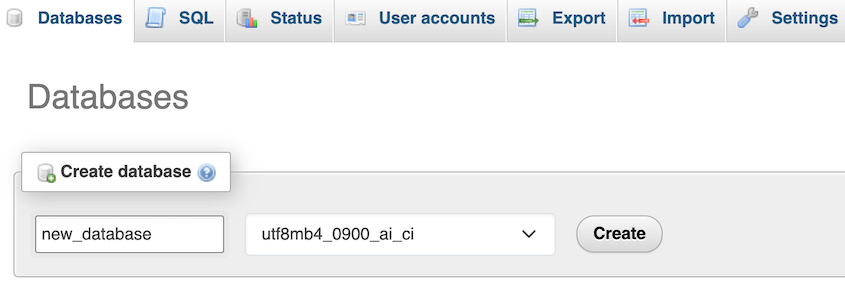
新しいデータベースの名前を入力します。覚えやすい名前を選び、スペースや特殊文字は避けてください。
照合順序オプションも表示されます。ほとんどのWordPressサイトでは、WordPressが期待するすべての文字範囲をサポートしているため、utf8mb4_unicode_ciが最も安全な選択肢です。
一部のホストはデータベース名にプレフィックスを追加する可能性があるため、それが見えても驚かないでください。
選択した名前を入力したら、「作成」ボタンを押します。これでWordPressデータベースが作成されました!しかし、まだ終わりではありません。
次に、このデータベースのユーザーを設定する必要があります。
「ユーザーアカウント」タブをクリックします。下部にある「ユーザーアカウントを追加」を押します。
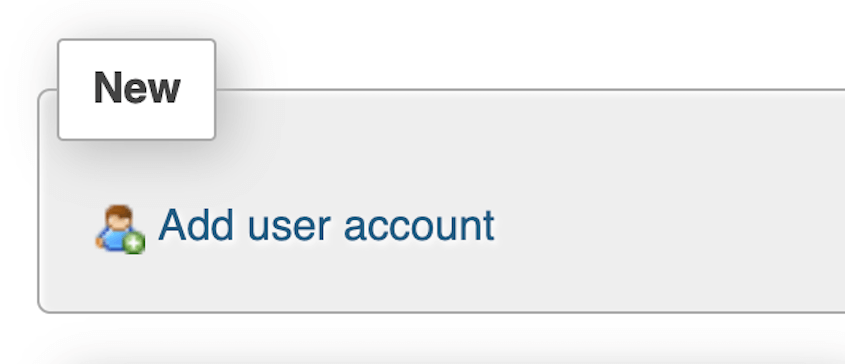
ユーザー名(ここでもスペースや特殊文字は避けてください)と強力なパスワードを作成します。
プロのヒント:これにはパスワードジェネレーターを使用してください。サイトを安全に保つために、ここで強力でユニークなパスワードを使用することが重要です。
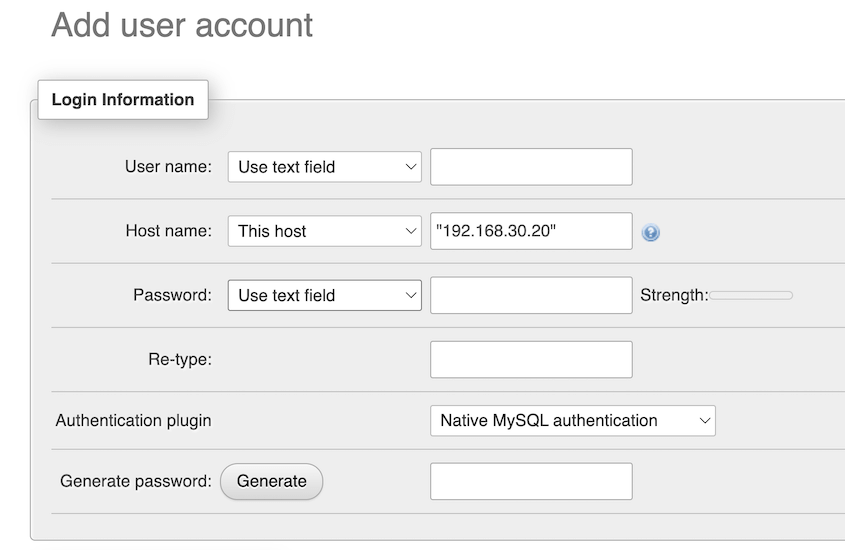
最後に、ユーザーを作成をクリックしてアカウントの設定を完了します。
ここではグローバル権限のチェックをスキップします。次のステップでこのデータベースにのみスコープされたアクセスを付与するため、認証情報が漏洩した場合の損害を制限できます。
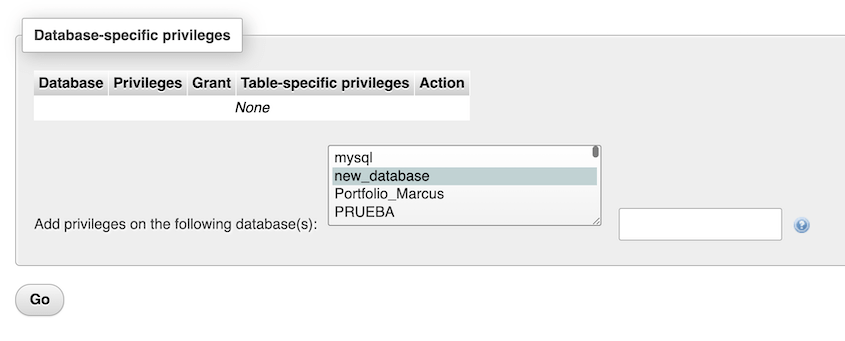
再度「ユーザー」をクリックします。新しいユーザーを見つけて、「権限を編集」を選択します。
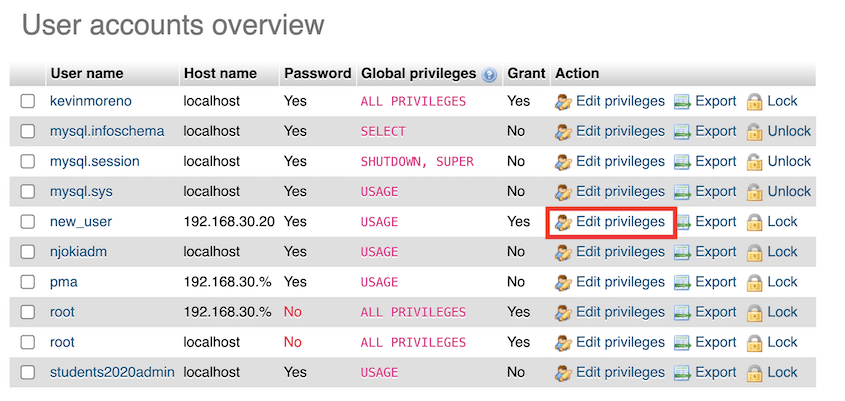
データベースオプションをクリックします。データベース固有の権限の下で、次のデータベースに権限を追加を見つけます。前に作成したデータベース名を選択します(ホストがプレフィックスを追加している可能性があることに注意してください)そして実行をクリックします。
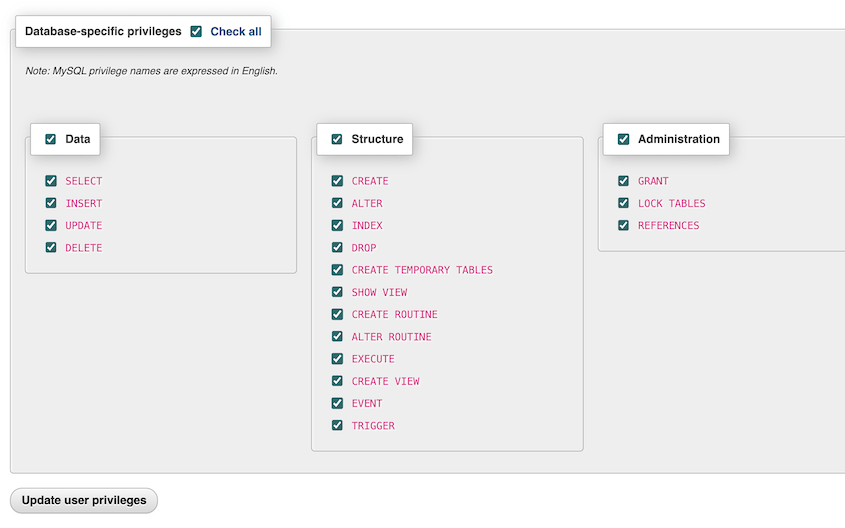
すべての権限をチェックし、ユーザー権限を更新をクリックします。
これで完了です!WordPressデータベースとそれにアクセスするためのユーザーを正常に作成しました。
方法2. cPanelでWordPressデータベースを作成する
phpMyAdminが少し技術的すぎると感じた場合、多くのホスティングプロバイダーはよりユーザーフレンドリーなオプションであるcPanelを提供しています。これにより、WordPressデータベースにアクセスし、より少ない手順で新しいデータベースを作成できます。
まず、cPanelアカウントにログインします。ホスティングプロバイダーからログイン情報が提供されているはずです。
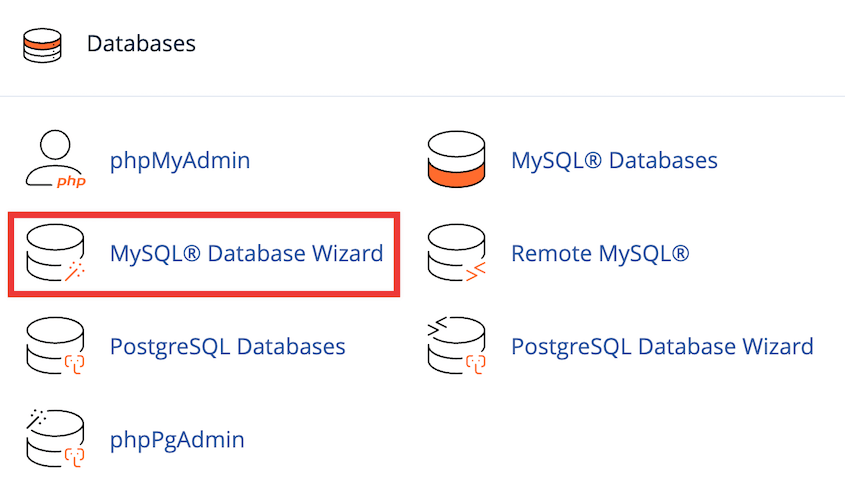
「MySQLデータベースウィザード」をクリックします。
新しいデータベースの名前を入力します。シンプルに保ち、スペースを避けることを忘れないでください。
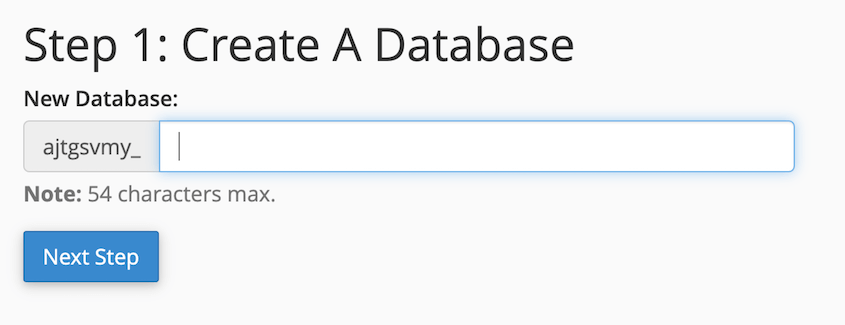
「データベースを作成」をクリックすると、完了です!WordPressデータベースを作成しました。
もう少し下にスクロールすると、「新規ユーザーを追加」というセクションが表示されます。ここで、新しいデータベースにアクセスできるユーザーを作成します。
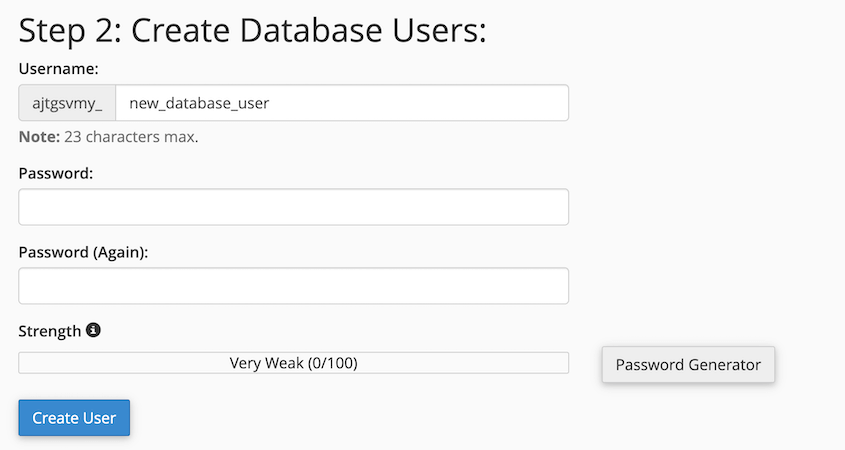
ユーザー名とパスワードを選択します。cPanelが提供するパスワードジェネレーターを使用することをお勧めします。データベースを安全に保つための非常に強力なパスワードが作成されます。
ユーザーを作成したら、それを新しいデータベースに接続する必要があります。「ユーザーをデータベースに追加」というセクションを探します。ドロップダウンメニューから新しいユーザーと新しいデータベースを選択し、「追加」をクリックします。

さまざまな権限のチェックボックスがたくさん表示されるページが表示されます。WordPressデータベースの場合は、すべての権限を選択してください。これにより、ユーザーはデータベースを管理するための完全なアクセス権を持つようになります。
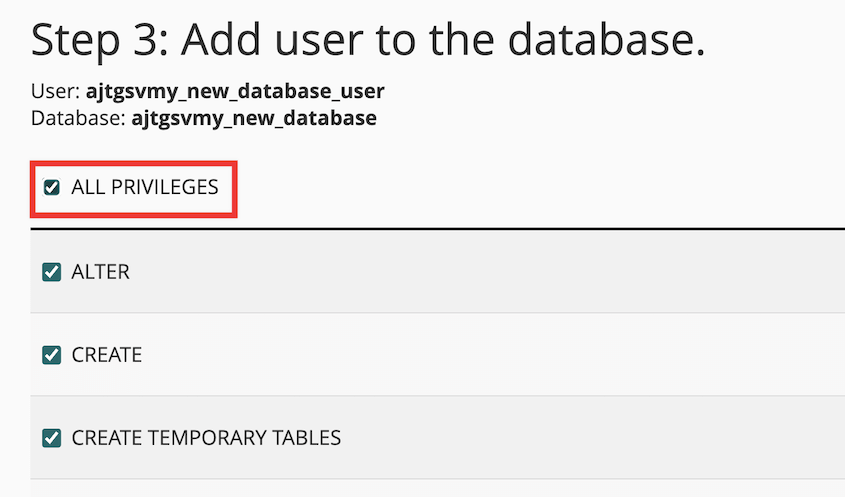
これで完了です!cPanelの使いやすいインターフェースを通じて、WordPressデータベースとそれに対応するユーザーを作成しました。
方法3. SSHまたはWP-CLIを使用したWordPressデータベースの作成
コマンドラインに慣れている場合は、SSH経由でMySQLクライアントを使用して直接データベースを作成するか、サーバーにWP-CLIがインストールされている場合はWP-CLIを使用して作成できます。
MySQLクライアントでデータベースを作成するには、SSHでサーバーに接続し、MySQLにログインします。
mysql -u root -p次に実行します:
CREATE DATABASE database_name_here CHARACTER SET utf8mb4 COLLATE utf8mb4_unicode_ci;
CREATE USER 'username_here'@'localhost' IDENTIFIED BY 'password_here';
GRANT ALL PRIVILEGES ON database_name_here.* TO 'username_here'@'localhost';
FLUSH PRIVILEGES;
WP-CLIがインストールされている場合は、WordPressサイトのルートディレクトリから実行する単一のコマンドで同じことができます。
wp db createこれにより、データベース名、ユーザー名、パスワードがwp-config.phpファイルから直接読み取られるため、まず入力されていることを確認してください。
WordPressデータベースを作成した後にやること
WordPressデータベースの作成に成功しました。しかし、私たちの旅はまだ終わりではありません。基盤は築きましたが、すべてを接続し、安全であることを確認する必要があります。
まず、wp-config.phpファイルを更新します。このファイルは、WordPressサイトが新しいデータベースに接続する方法を指示します。
WordPressを初めてインストールする場合は、有名な5分間のインストール中にデータベースの詳細を求められます。以前に作成したデータベース名、ユーザー名、パスワードを入力するだけで、準備完了です。

しかし、サイトを移行したり、WordPressを手動で設定したりする場合はどうでしょうか?その場合は、FTP/SFTP、ホストのファイルマネージャー、またはSSHを使用して、自分でwp-config.phpファイルを編集する必要があります。
ルートディレクトリでwp-config.phpファイルを見つけます。編集する前に、何か問題が発生した場合のフォールバックとして、コピー(wp-config.php.bakなど)を作成します。次に、元のファイルをテキストエディタで開き、次の行を探します。
define( 'DB_NAME', 'database_name_here' );

define( 'DB_USER', 'username_here' );

define( 'DB_PASSWORD', 'password_here' );database_name_here、username_here、password_hereを、以前に作成した詳細に置き換えます。ファイルを保存すれば、すべて完了です!
次に、セキュリティについて話しましょう。データベースはウェブサイトの金庫のようなものですので、しっかりと施錠する必要があります。
新しいデータベースを保護するための手順をいくつか紹介します。
- データベースユーザーには、強力でユニークなパスワードを使用してください。
- 可能な場合は、データベースユーザーの権限を制限してください。
- WordPressのインストール、テーマ、プラグインを最新の状態に保ってください。
- セキュリティプラグインを使用してください。多くのプラグインは、一般的な攻撃からデータベースを保護する機能を提供しています。
- 定期的にバックアップを作成してください。何か問題が発生した場合、バックアップは命綱となります。
データベースの作成と保護は、WordPressの旅において非常に重要なステップであることを忘れないでください。技術的に思えるかもしれませんが、サイトを管理していく上で役立つ貴重なスキルを身につけているのです。
よくある質問(FAQ)
WordPressデータベースは無料ですか?
はい、データベース自体は通常、ホスティングプランに含まれています。ただし、一部の高度なマネージドデータベースサービスには追加料金がかかる場合があります。
WordPressデータベースを取得するにはどうすればよいですか?
ホスティングコントロールパネル、phpMyAdmin、またはコマンドラインツールを使用してWordPressデータベースを作成できます。ほとんどのホスティングプロバイダーは、データベースをセットアップするための使いやすい方法を提供しています。
WordPress用のMySQLデータベースをセットアップするにはどうすればよいですか?
WordPress用のMySQLデータベースをセットアップするには、データベースの作成、ユーザーの作成、およびそのユーザーにデータベースに対する権限を付与することが含まれます。通常、ホスティングプロバイダーは、このプロセスを簡素化するためのツールを提供しています。
WordPressに最適なデータベースタイプは何ですか?
MySQLはWordPressの標準的なデータベースタイプです。ただし、MySQLのフォークであるMariaDBも広く使用されており、WordPressと完全に互換性があります。
ローカルホストでWordPress用のデータベースを作成するにはどうすればよいですか?
ローカル開発には、データベース管理インターフェイスを含むXAMPPやMAMPのようなツールを使用できます。これらのツールを使用すると、テストや開発のためにローカルマシン上にデータベースを簡単に作成および管理できます。
結論
データベースの作成は小さな一歩のように思えるかもしれませんが、ウェブサイトにとって非常に重要な基盤となります。MySQLデータベースの作成方法だけでなく、さまざまなプラットフォームで安全かつ効率的に作成する方法も学びました。
ついでに、これらの追加のWordPressガイドも気に入ると思います:
- WordPressデータベースの最適化方法:10ステップで高速サイトを実現
- WordPressデータベースのバックアップを作成する方法
- 簡単なデータ管理のためのWordPressデータベースプラグイン13選
- WordPressデータベースを移行する方法
- WordPressデータベースの復元方法
Duplicatorのようなツールを使用すると、WordPressデータベースの管理が簡単になることを忘れないでください。Duplicator Proを試して、データベースを簡単にバックアップ、複製、または移行してください!




