


JoomlaからWordPressへウェブサイトを移行する方法
 Joella Dunn
Joella Dunn
Joella Dunn
 John Turner
ジョン・ターナー
John Turner
ジョン・ターナー
正直に言うと、2026年になってもまだJoomlaを使っているなら、それはおそらく自発的な選択ではないでしょう。
Joomlaが実際に競争力を持っていた頃に構築されたサイトを相続したのかもしれません。移行が大変そうだからと延期していたのかもしれません。
Joomlaは10年前は堅実でしたが、今日の管理は、ソフトウェアで何かを構築するのではなく、ソフトウェアと戦っているような感覚になります。
そして、誰かに修正を依頼しようとしたことはありますか?幸運を祈ります。Joomlaの専門家を見つけるのは、今ではほぼ不可能です。
WordPressへの移行をお勧めします。管理が簡単で、ヘルプも見つけやすく、そして最も重要なことに、お問い合わせフォームを追加したいたびに開発者が必要になることはありません。プラグインのエコシステムだけでも、数百時間と数千ドルを節約できます。
この記事では、JoomlaサイトをWordPressに移行する方法を説明します。数百件の投稿があっても、すべて1回の簡単な移行で転送されます。
主なポイントは次のとおりです:
- WordPressはウェブサイトの43%を支えているのに対し、Joomlaは1.9%です。
- WordPressへの移行で、より良いサポート、60,000以上のプラグイン、簡単な管理を実現
- FG Joomla to WordPressプラグインを使用して、すべてのコンテンツを1回の移行で転送
- SEOランキングを維持し、404エラーを防ぐために、古いJoomla URLから新しいWordPress URLへのリダイレクトを設定
- 移行は4つのステップで行います:WordPressのセットアップ、コンテンツのインポート、パーマリンクの更新、リダイレクトの設定
目次
ウェブサイトをJoomlaからWordPressに移行する理由
WordPressはインターネット上の全ウェブサイトの43%以上を支えています。対照的に、Joomlaで稼働しているサイトはわずか1.9%であり、この割合は毎年減少しています。これは、WordPressがいかに大きなアップグレードであるかを示しています。
WordPressはオープンソースなので、ウェブサイトで何か問題が発生した場合、エラーメッセージをGoogleで検索すれば1分以内に解決策を見つけることができます。Joomlaでは、返信のない2019年のフォーラム投稿を見つけられたら幸運でしょう。
プラグインライブラリももう一つの理由です。WordPressには、ウェブサイトを拡張するための60,000以上の無料プラグインがあります。SEOツールが必要ですか?AIOSEOを即座に追加します。Eコマースを追加したいですか?Easy Digital Downloadsを2クリックでインストールできます。

Joomla?ほとんどの拡張機能は有料か、ドキュメントが悪く、あるいは(お察しの通り)WordPressに移行した開発者によって放棄されています。
そして、インターフェース自体です。
WordPressはシンプルに保ちます:投稿とページ。書く、公開する、完了です。Joomlaでは、セクション、カテゴリ、記事、そして過度に複雑なメニューシステムをナビゲートする必要があります。

セキュリティもWordPressの方が優れています。何百万人ものアクティブユーザーがいるため、脆弱性は数時間以内に修正されます。Joomlaのコミュニティは小さいため、修正を待つ時間が長くなり、誰かが注意を払っていることを願うことになります。
ビジネスを運営している場合、あらゆる局面であなたを妨げるプラットフォームに縛られている余裕はありません。
JoomlaからWordPressへの移行方法
JoomlaサイトをWordPressに移行する方法は次のとおりです。
- ステップ1:WordPressサイトのセットアップ:ホスティング(BluehostまたはSiteGround)を購入し、WordPressをインストールし、何もインポートする前に、空のインストールをバックアップします
- ステップ2:JoomlaコンテンツをWordPressにインポート:FG Joomla to WordPressプラグインをインストールし、Joomlaデータベースに接続し、すべてのコンテンツをインポートし、新しいWordPress構造に合わせて内部リンクを変更します
- ステップ3:WordPressパーマリンクの更新:[設定] » [パーマリンク設定]でパーマリンク構造を[投稿名]に変更し、クリーンでSEOに優しいURLを作成します
- ステップ4:JoomlaからWordPressへのリダイレクトの追加:AIOSEOをインストールし、古いJoomla URLから新しいWordPress URLへのサイト全体のredirectを設定し、検索ランキングを維持するために、残りのURLを手動でリダイレクトします
ステップ1:WordPressサイトの設定
Joomlaの何も触る前に、コンテンツを受け入れる準備ができたクリーンなWordPressインストールが必要です。
WordPressはウェブサイトを構築するソフトウェアです。始めるには、ウェブホスティングを購入する必要があります。これにより、WordPressをインストールするためのスペースとリソースが提供されます。
BluehostとSiteGroundはどちらも堅実なWordPressホスティングを提供しています。これらは、ほとんどの重労働を処理してくれるワンクリックインストーラーを備えています。
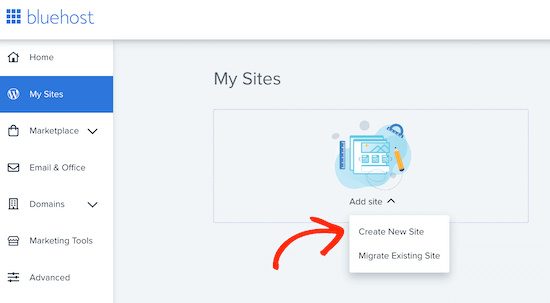
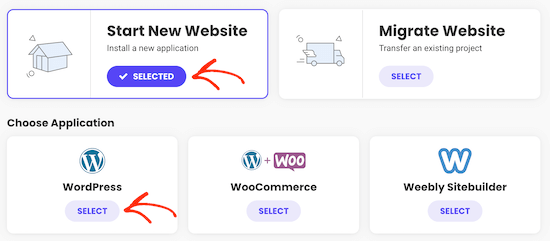
ほとんどのホストは、cPanelまたはカスタムダッシュボードにワンクリックWordPressインストーラーを備えています。それをクリックし、基本的な情報(サイト名、管理者ユーザー名、パスワード)を入力すれば、約60秒で公開されます。
さて、ほとんどのチュートリアルでは省略されていますが、非常に重要な部分です。
Duplicatorのようなバックアッププラグインをすぐにインストールしてください。Joomlaから1つの記事や画像もインポートする前に、新しいWordPressサイトをバックアップしてください。

なぜ今なのか?移行は時々失敗するからです。インポートは途中でフリーズします。そして、もしそうなった場合、WordPressを手動で再インストールして最初からやり直したくはないでしょう。
Duplicatorを空のサイトにインストールすれば、数秒でバックアップを作成できます。移行がうまくいかなかった場合は、このバックアップを復元して再試行するだけです。1分足らずで元の状態に戻れます!
ステップ2:JoomlaコンテンツをWordPressにインポート
これで、すべてのJoomlaコンテンツをWordPressにインポートする時間です。
「FG Joomla to WordPress」というプラグインが必要です。この種の移行では業界標準であり、他に匹敵するものはありません。
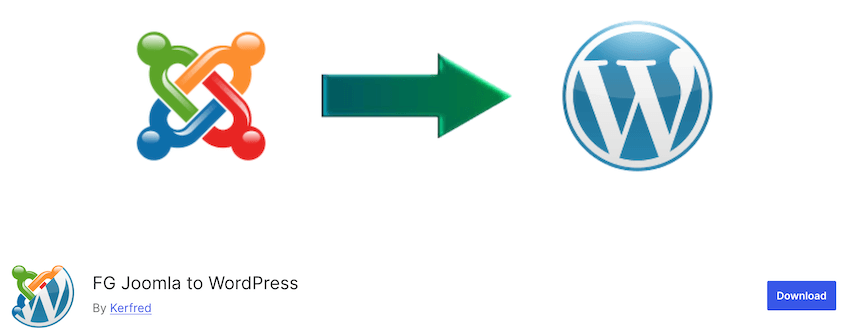
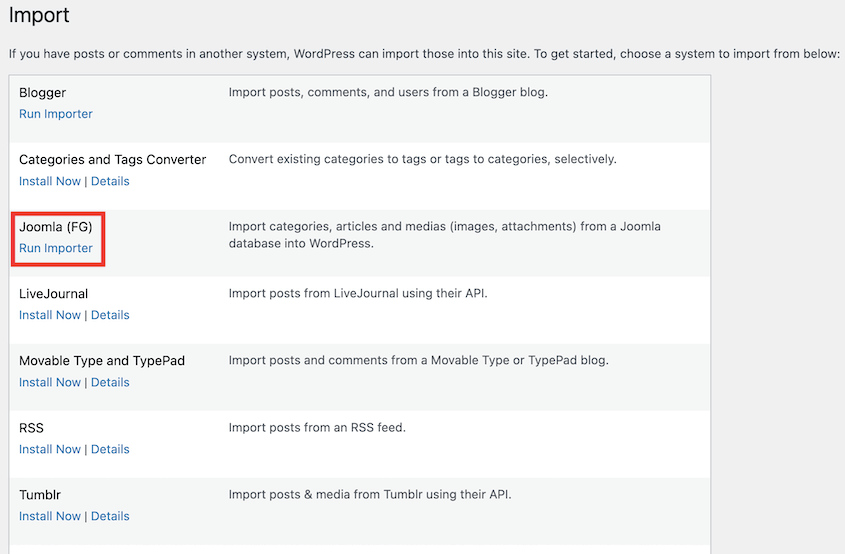
プラグインをインストールしたら、WordPressダッシュボードの**[ツール] » [インポート]**に移動します。リストに**[Joomla (FG)]**が表示されます。その下にある**[今すぐインストール]**をクリックします。インストールが完了したら、インポーターを実行します。
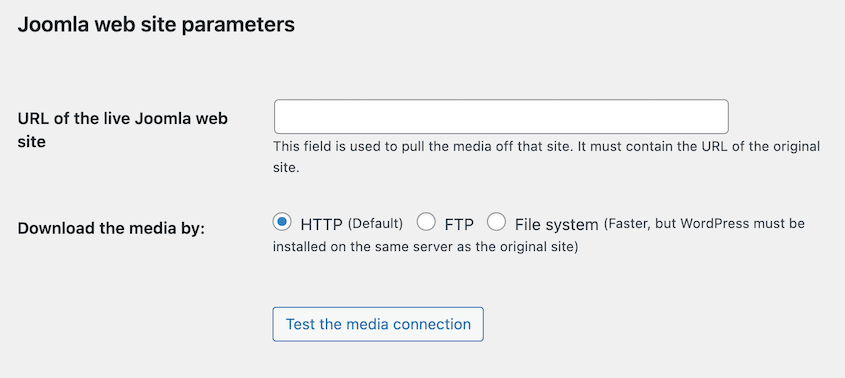
プラグインのインポート設定が自動的に開きます。「Joomla web site parameters」にJoomlaのURLを貼り付けます。
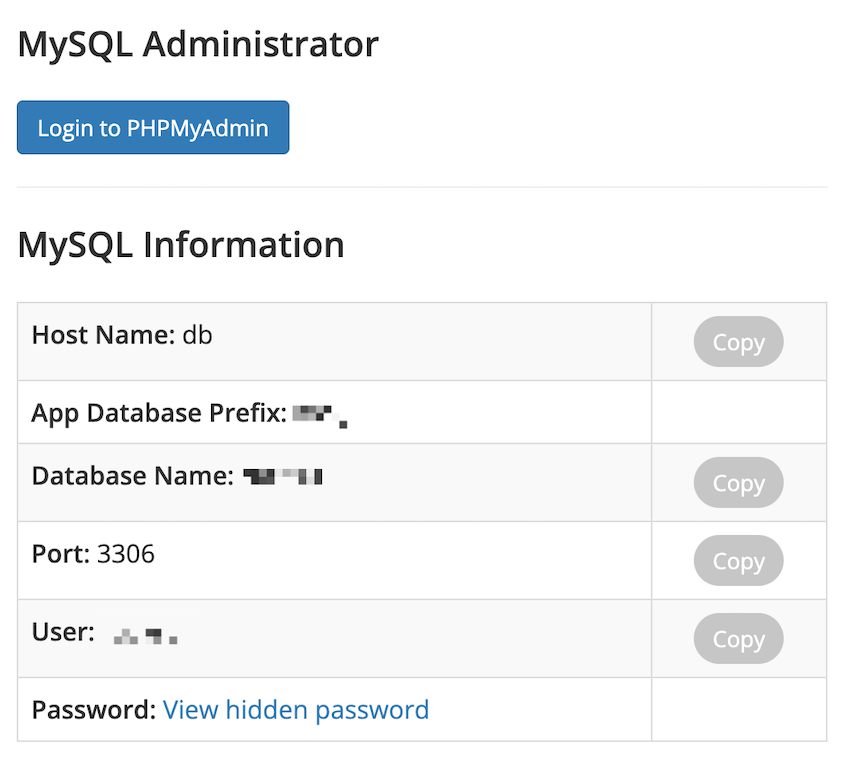
次に、Joomlaのデータベース認証情報を尋ねられます。これにより、WordPressはJoomlaコンテンツの場所を特定できます。
それらの認証情報を取得するには、Joomlaのクラウドコントロールパネルにログインし、**[アプリケーション] » [データベース]**に移動します。

「MySQL Information」の下に、データベースホスト名、データベース名、ユーザー名、データベースプレフィックス、パスワードが表示されます。それらが表示されている通りに正確にコピーしてください。
また、システム » グローバル設定 » サーバーの下のJoomlaダッシュボードにも表示されます。
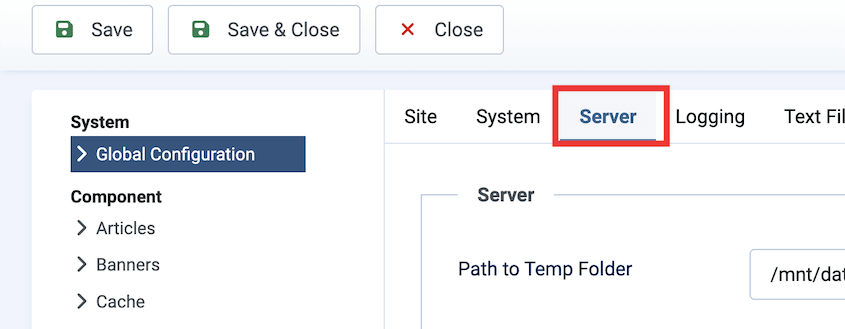
情報を取得するには、データベースまでスクロールダウンします。ただし、パスワードはここでは非表示になります。

WordPressに戻り、それらの認証情報をFG Joomla Importerフィールドに貼り付けます。
他に何もクリックする前に、データベース接続をテストボタンを押します。成功メッセージが表示されるまで待ちます。失敗した場合は、認証情報を再確認してください。
動作の下で、Joomlaからインポートするデータをカスタマイズできます。メディアファイル、カテゴリ、メタキーワード、およびページをインポートする方法を決定します。
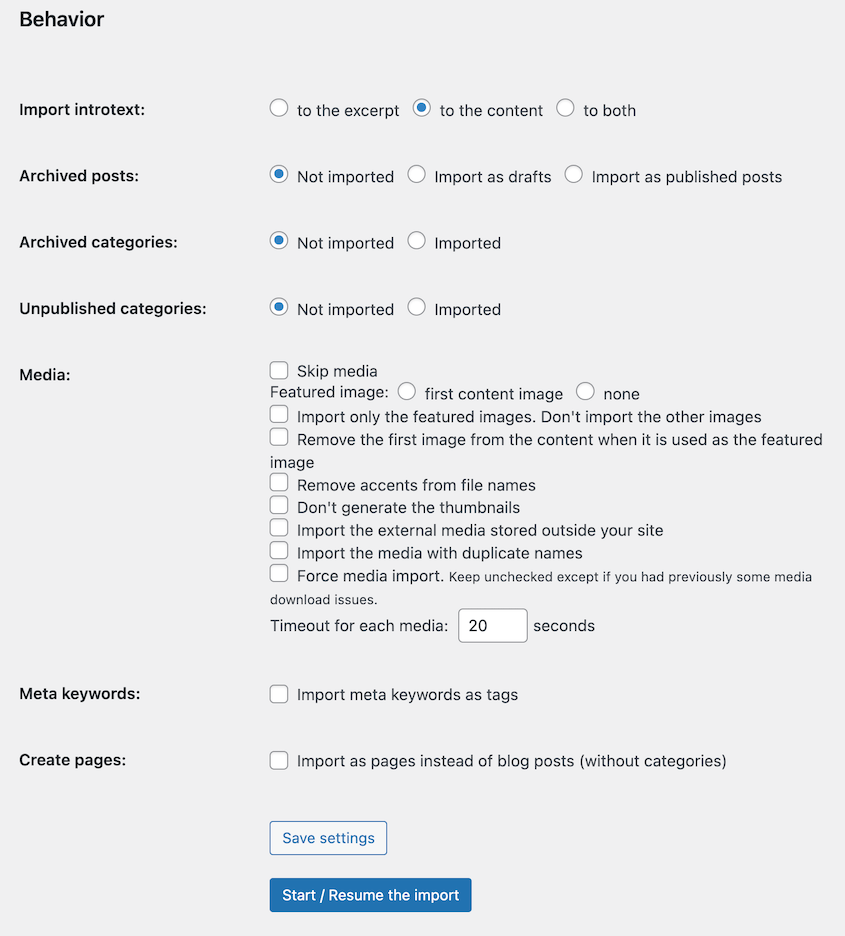
インポートを開始/再開を押します。
完了すると、内部リンクを変更というラベルのボタンが表示されます。
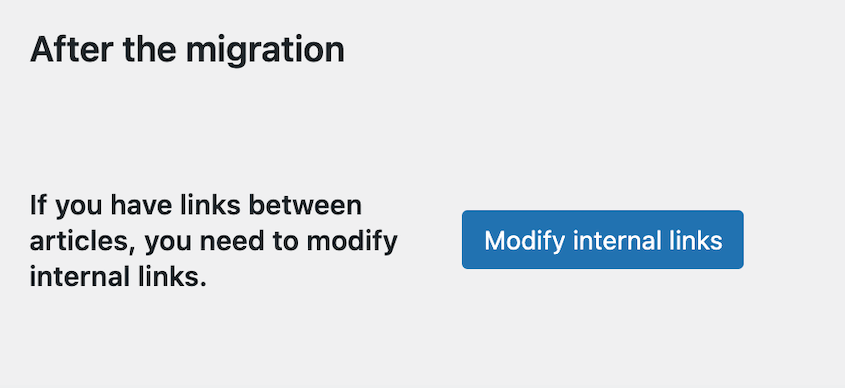
この手順がないと、古いブログ投稿のすべての内部リンク(他の記事、画像、ダウンロードへのリンク)はJoomlaのURLを指したままになります。プラグインは、新しいWordPress構造に合わせてそれらのリンクを書き換えます。
ステップ3:WordPressパーマリンクの更新
Joomlaでは、サイトのURL構造はWordPressとは異なっていました。ユーザーが404エラーを見ないように、WordPressのパーマリンクを更新する必要があります。
WordPressダッシュボードの設定 » パーマリンク設定に移動し、投稿名を選択します。これにより、your-article-titleのようなURLが得られます。

変更を保存します。
これで完了です。10秒かかりますが、SEOと、実際にURLを入力または記憶する必要がある人にとって、思った以上に重要です。
ステップ4:JoomlaからWordPressへのリダイレクトの追加
これは、クリーンな移行とSEOの災害を分ける手順です。
古いJoomlaのURLはGoogleにインデックスされています。人々はそれらをブックマークしており、他のサイトもそれらにリンクしています。リダイレクトを設定せずにWordPressを起動すると、それらのリンクはすべて無効になり、検索ランキングもそれに伴って低下します。
リダイレクトを処理するプラグインをインストールすることをお勧めします。AIOSEOは、フルサイトリダイレクトアドオンを備えたSEOプラグインです。
AIOSEOをインストールしたら、リダイレクト設定に移動し、フルサイトリダイレクトオプションをクリックします。古いJoomlaのURLを入力し、WordPressサイトのURLにリダイレクトします。
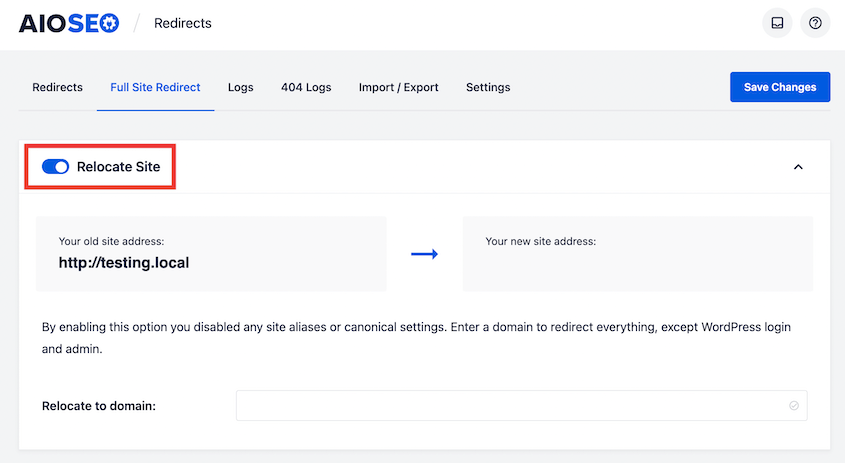
ブラウザに貼り付けて、古いURLをいくつかテストします。それらは現在、404ではなく、正しいWordPressページに表示されるはずです。
残っているものが見つかった場合は、特定のページに対してAIOSEOで手動リダイレクトを追加できます。プラグインには組み込みの404エラー追跡機能があるため、ページが正しく機能していないかどうかを知ることができます。
よくある質問(FAQ)
Joomlaは2026年でも関連性がありますか?
いいえ、ほとんどの新しいウェブサイトにとって、Joomlaは2026年でも関連性がありません。WordPress、ヘッドレスCMSプラットフォーム、および最新のフレームワークが採用を支配するにつれて、Joomlaの市場シェアは減少し続けています。エコシステムの成長の遅さ、拡張機能の少なさ、およびメンテナンスの複雑さの高さにより、Joomlaは最新の開発ニーズに対して競争力が低下しています。
JoomlaはWordPressより優れていますか?
いいえ、WordPressはJoomlaよりも優れています。セットアップが簡単で、プラグインとテーマのエコシステムが大きく、コミュニティサポートが強く、長期的なメンテナンスが少ないからです。これらの利点により、WordPressはほとんどのビジネスやパブリッシャーにとって好ましいCMSとなっています。
Joomlaの欠点は何ですか?
Joomlaの主な欠点には、学習曲線が急であること、拡張機能のエコシステムが小さいこと、メンテナンスの複雑性が高いことが含まれます。JoomlaはWordPressよりも専門的な知識が必要で、テーマやプラグインが少なく、サードパーティのイノベーションが遅いという特徴があります。これらの制限により、Joomlaは初心者や小規模チームにはあまり適していません。
WordPressへの移行を成功させるには?次に何をすべきか
サイトを移行し、コンテンツを公開し、リダイレクトが機能するようになりました。
次はサイトを保護する番です。
この移行を正しく行うために何時間(あるいは何日)も費やしました。悪いプラグインのアップデート、ハッキング、またはすべてを消去するサーバークラッシュで、すべてを失いたくはありません。
そこでDuplicator Proの出番です。
Duplicator Proは、Duplicator Cloud、Google Drive、Dropbox、または使用しているセキュアなストレージに接続するバックアッププラグインです。サイトを自動的にバックアップするようにスケジュールすれば、データ損失の心配はもうありません!
滞在中に、これらの厳選されたWordPressリソースがお気に召すと思います:
- WordPressの学習にはどのくらい時間がかかりますか?
- WordPressブログの始め方
- ゼロからWordPressサイトを作成する方法
- 忘れたくない 11 の WordPress メンテナンス タスク
- WordPressサイトのバックアップ方法
- サイトがクラッシュしたばかりですか?完全なウェブサイト復旧計画はこちらです




