


Mediumのブログ投稿をWordPressにインポートする方法
 Joella Dunn
Joella Dunn
Joella Dunn
 John Turner
ジョン・ターナー
John Turner
ジョン・ターナー
なぜMediumから始めたのか、その理由はわかります。
簡単でした。サインアップして最初の投稿を書き、ホスティング費用やテーマの決定なしに公開ボタンを押すだけです。Mediumは、きれいなエディターと、あなたが書いたことに本当に興味を持つかもしれない読者の組み込みオーディエンスを提供してくれました。
しかし、問題はここにあります。あなたはそれらのどれも所有していません。
Mediumは、あなたの投稿が表示されるかどうかを決定するアルゴリズムを制御しています。あなたのコンテンツは、他人のサーバー上で、他人の規約の下で生きています。
収益化のルールは彼らが設定します。彼らはプラットフォームを一晩で変更する可能性があり、あなたはそれに全く発言権がありません。
WordPressに移行することで、あなたの知的財産を再び所有することができます。
さて、Mediumがこれを簡単にするとは言いません。WordPressへのエクスポートボタンはありません。WordPressがXMLを必要とするのに、彼らはHTMLファイルを提供します。それは面倒で、意図的にそのように設計されたように感じます。
しかし、それは絶対に可能です。
このガイドでは、Mediumのブログ投稿をWordPressにインポートする方法を説明します!
主なポイントは次のとおりです:
- 無料のMedium to WordPress Importerを使用して、Mediumの生のHTMLエクスポートZIPファイルをWordPress互換のXMLファイルに変換します。
- WordPressはMediumの画像を自動的にインポートできません。メディアライブラリにアップロードし、検索と置換プラグインを使用して壊れた画像パスを修正する必要があります。
- Mediumでサーバーサイドの301リダイレクトを作成できないため、Mediumの高度な設定にある正規リンク機能を使用して、SEO権限を新しいサイトに引き継ぎます。
- Mediumの投稿をすぐに削除しないでください。読者を新しいWordPress URLに誘導する上部リンクを付けてそのままにしておき、トラフィックを誘導してください。
目次
Mediumのブログ投稿をWordPressにインポートする理由
移行する前に、WordPressがMediumよりもあなたのブログ投稿に適している理由について話しましょう。
収益を100%保持する
Mediumでは、パートナープログラムに縛られています。あなたは書き、人々は読み、Mediumは読書時間とメンバーエンゲージメントに基づいてあなたの報酬を決定します。
支払い構造を制御することはできず、独自の広告やアフィリエイトリンクを実行することもできません。
WordPressでは、あなたが稼いだすべてのドルはあなたのものです。あなたは次のことができます:
- Google AdSenseを実行する
- アフィリエイトプログラムに参加し、投稿に直接リンクを挿入する
- Mediumに手数料を取られることなく、独自の製品を販売する
執筆で収益を上げたいなら、プラットフォームを所有する必要があります。
あなた自身のメールリストを構築する
Mediumではメールアドレスを収集できません。読者はあなたのプラットフォームであなたをフォローできますが、そのリストをエクスポートしたり、直接メールを送信したりすることはできません。
もしMediumが明日閉鎖されたり、アルゴリズムを変更したりしたら、あなたの作品に関心を持ったすべての人へのアクセスを失うことになります。
WordPressは、AWeber、Constant Contact、ConvertKitなどのツールと連携します。独自のリストを作成し、いつでも好きな内容について、好きな人にメールを送信できます。それが資産になります。
独自のドメインでSEOの権威を構築する
現在、Mediumはあなたの執筆内容すべてに対してSEOの評価を得ています。あなたが書いたトピックを検索したとき、Mediumのドメインがランク付けされ、あなたのドメインではありません。
あなたは自分の権威ではなく、彼らの権威を構築しています。
WordPressに移行すると、すべての被リンク、すべての検索ランキング、すべてのトラフィックがあなたのドメインの価値を高めます。時間の経過とともに、それは複利で増えていきます。
WordPressを使用すると、あなたのサイトが権威になります。あなたはテナントではなくなり、大家になります。
あなたのブランドをコントロールする
Mediumの投稿はすべて同じように見えます。同じフォント、同じレイアウト、同じ白い背景。変更することはできません。
WordPressでは、あなたらしいものを構築できます。色、フォント、レイアウトを選択できます。あなたのサイトをプロフェッショナル、遊び心のある、ミニマル、またはカオスにすることができます。訪問者があなたのサイトで体験することをコントロールできます。
誰かのプラットフォームを借りるだけでなく、ブランドを構築しようとしているのであれば、それは重要です。
Mediumのブログ投稿をWordPressにインポートする方法
Mediumのブログ投稿をWordPressにインポートする方法は次のとおりです。
- ステップ1:WordPressウェブサイトの設定:ドメインとホスティングを確保し、テーマとバックアッププラグインをインストールして基盤を準備します。
- ステップ2:Mediumのブログ投稿のエクスポート:Mediumからデータをダウンロードし、コンバーターツールを使用してHTMLファイルをWordPressで利用可能な形式に変換します。
- ステップ3:Mediumの投稿をWordPressにインポート:ネイティブのWordPressインポーターツールを使用して、変換されたコンテンツをアップロードし、作成者を割り当てます。
- ステップ4:MediumからWordPressに画像をインポート:メディアライブラリを確認し、検索および置換プラグインを使用して壊れた画像リンクを修正します。
- ステップ5:MediumからWordPressへのリダイレクトの設定:古いMedium投稿に正規リンクを追加して、Googleに新しいサイトが元のソースであることを伝えます。
ステップ1:WordPressウェブサイトの設定
まだWordPressサイトを持っていない場合は、3つのものが必要です。
- ドメイン名
- ホスティングアカウント
- インストールされたWordPress
BluehostやSiteGroundのようなホストはこれを簡単にします。ほとんどのホストは、サインアップ時にWordPressを自動的にインストールします。
WordPressが実行されたら、テーマを選択します。
SeedProdは、任意のWordPressテーマ上で動作するドラッグアンドドロップのページビルダーです。コードを書く必要はありません。要素をクリックして、目的の場所にドラッグし、ビジュアルパネルで設定を調整できます。
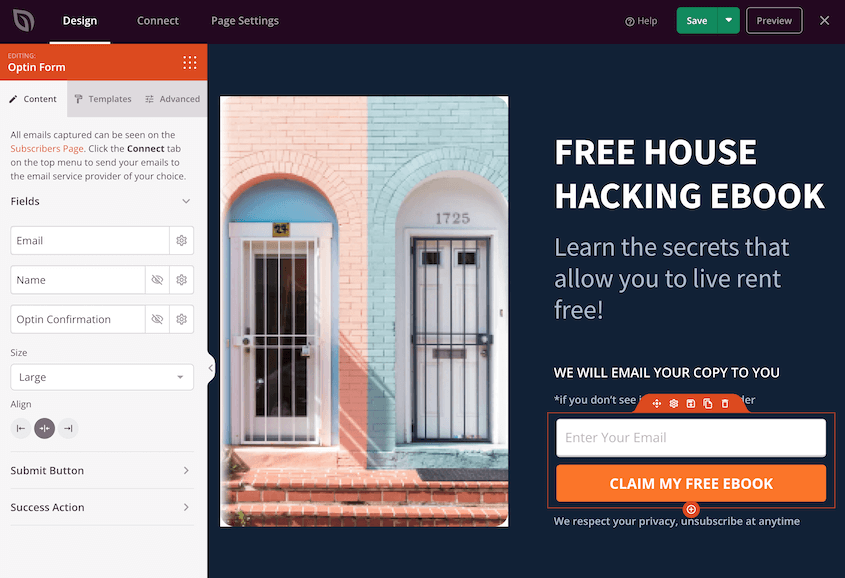
ブログ、ランディングページ、ウェブサイト全体の事前構築済みテンプレートが付属しています。完全なデザインコントロールが必要で、技術的なスキルがない場合は、SeedProdが対応します。
また、将来的にサイトから直接製品を販売したい場合は、WooCommerceとも連携します。
さて、Mediumから何かをインポートする前に、Duplicatorをインストールしてください。
HTMLファイルが乱雑な状態でアップロードされ、破損を引き起こす可能性のある変換プロセスを実行しようとしています。クリーンなバックアップポイントが必要です。インポートが失敗した場合や、その後サイトが破損して見える場合でも、Duplicatorを使用すれば開始前の状態に完全にロールバックできます。

Duplicatorが行うこと:データベース、ファイル、設定など、サイトの完全なスナップショットを作成します。

インポート中に問題が発生した場合、何時間もトラブルシューティングする必要はありません。バックアップを復元して、クリーンな状態からやり直すだけです。

ステップ2:Mediumのブログ投稿をエクスポートする
Mediumは投稿をZIPフォルダー内のHTMLファイルとしてエクスポートします。WordPressはXMLファイルとしてコンテンツをインポートします。フォーマットが一致しないため、コンバーターを使用してそのギャップを埋める必要があります。
この作業におすすめのツールはMedium to WordPress Importerです。MediumウェブサイトのURLを貼り付けるだけです。
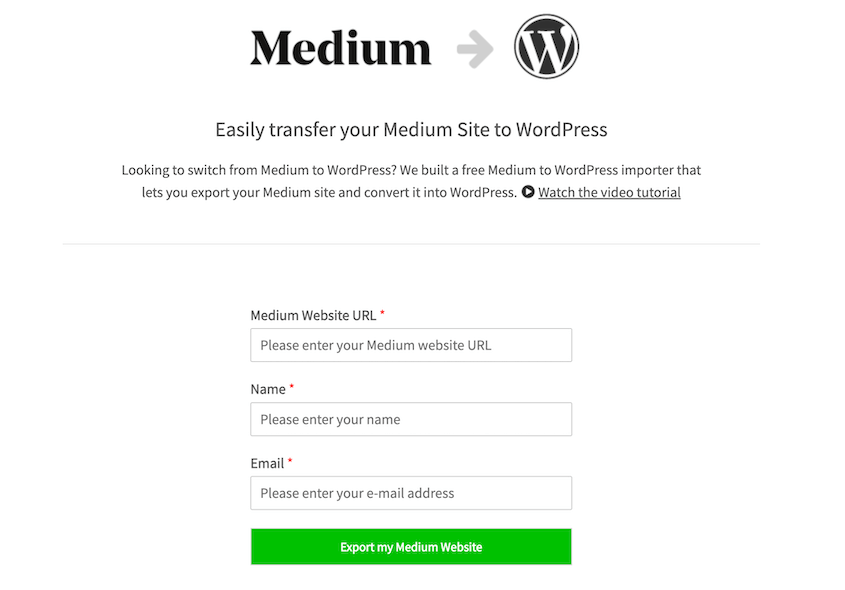
ただし、Mediumでカスタムドメインを使用していない場合は、エクスポートファイルをアップロードする必要があります。これはMediumアカウントからダウンロードできます。
Mediumにログインします。右上隅のプロフィール写真をクリックし、設定に移動します。セキュリティとアプリまでスクロールダウンし、情報のダウンロードというオプションを探します。
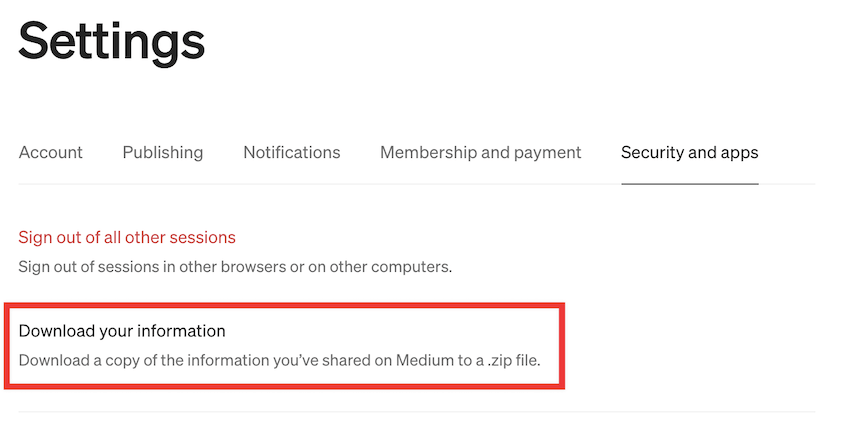
MediumからZIPファイルがメールで送信されます。通常、数分かかります。
そのZIPファイルをダウンロードして開くと、書き込んだ投稿ごとに1つのHTMLファイルが入ったフォルダーが表示されます。これはWordPressで読み込めるフォーマットではありません。
WordPressは構造化されたメタデータを持つXMLファイルを期待しています。Mediumはインラインスタイルと埋め込み画像を含む生のHTMLを提供します。
そこで、Medium to WordPress Importerに戻ります。エクスポートファイルをアップロードし、Mediumウェブサイトのエクスポートをクリックします。
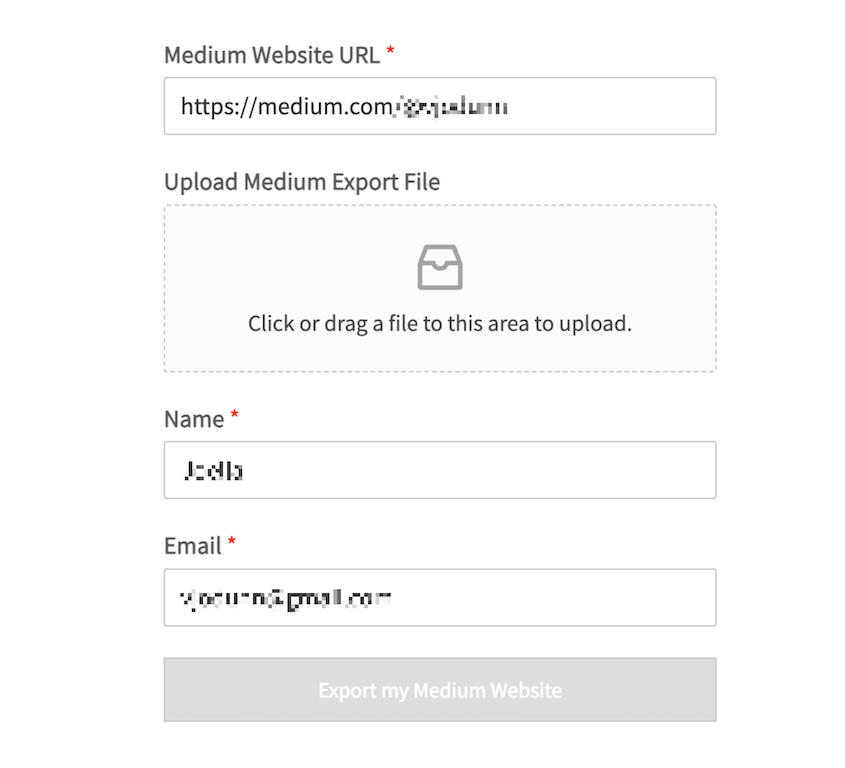
新しいエクスポートファイルをダウンロードします。これはMediumファイルからWordPress互換バージョンになります。
ステップ3:Mediumの投稿をWordPressにインポートする
WordPressダッシュボードに移動します。ツール » インポートに移動します。WordPressがインポートできるプラットフォームのリストが表示されます。
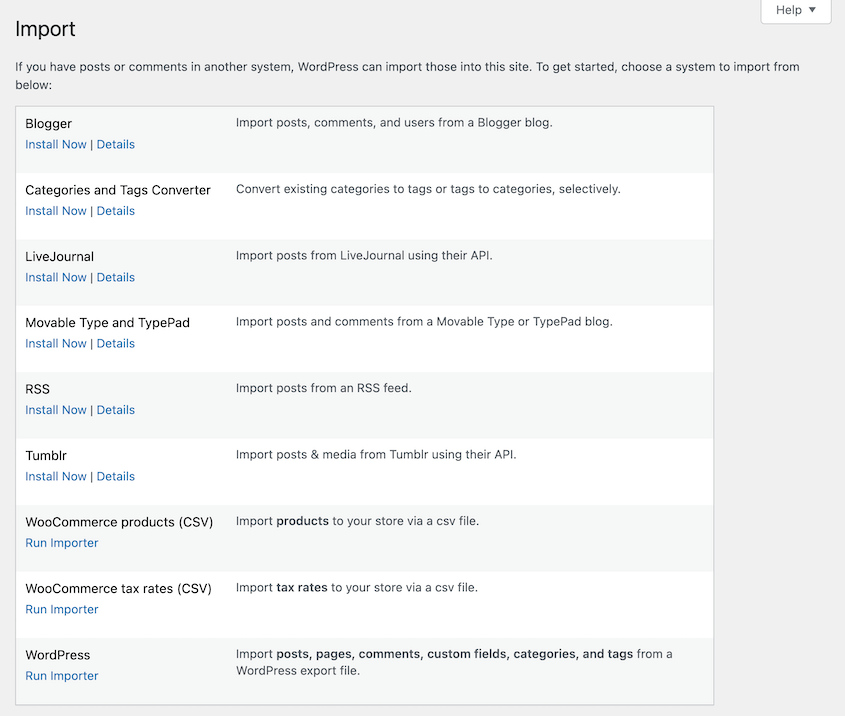
そのリストでWordPressを見つけて、今すぐインストールをクリックします。インストールが完了したら、インポーターの実行をクリックします。

WordPressからファイルのアップロードを求められます。ダウンロードしたばかりのファイルを選択し、ファイルのアップロードとインポートをクリックします。

インポーターがファイルを処理し、Mediumの投稿をWordPressの投稿に変換します。完了すると、インポートされた投稿をユーザーアカウントに割り当てるように求める画面が表示されます。

ここでは2つの選択肢があります:
- すべての投稿を既存のWordPressユーザーアカウントに割り当てます。あなたが唯一の著者であり、すべてを自分の名前にしたい場合に適しています。
- インポートされたコンテンツ専用の新しいユーザーを作成します。MediumアーカイブをWordPressで直接作成する新しいコンテンツと分離したい場合や、複数の著者がMediumブログに貢献した場合に便利です。
これらのオプションのいずれかを選択した後、ファイルのダウンロードとインポートの横にあるチェックボックスをオンにします。これにより、Medium投稿の画像がWordPressウェブサイトにアップロードされます。
送信をクリックしてインポートを完了します。
ステップ4:MediumからWordPressに画像をインポートする
WordPressへの画像のアップロードが正しく完了していない可能性があります。ブログ記事が正しく表示されるように、今すぐ確認しましょう。
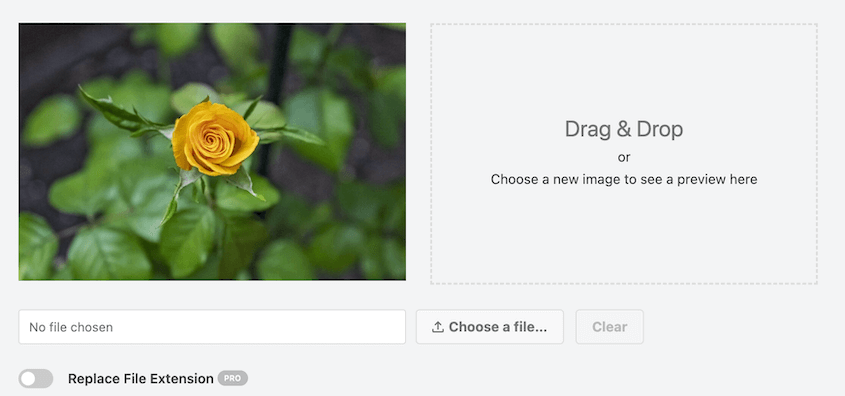
WordPressのメディアライブラリを開きます。Mediumにあった画像を確認してください。
もし不足している画像があれば、アップロードしてください。壊れた画像が表示される場合は、「Search & Replace Everything」のようなプラグインで修正できます。
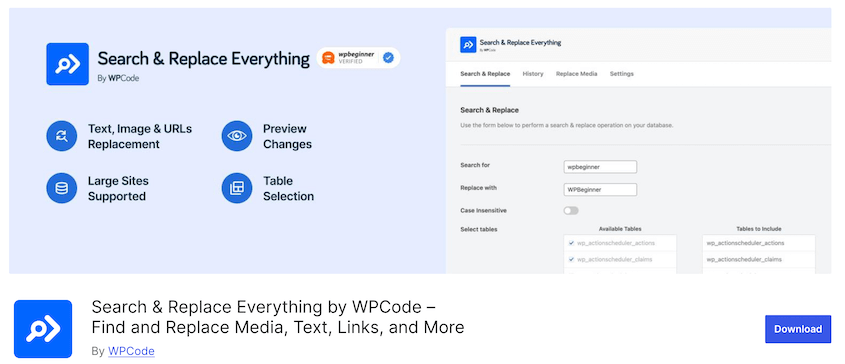
プラグインをインストールしたら、「ツール » WP Search & Replace » メディアを置換」を探します。
画像にカーソルを合わせ、「置換」をクリックします。
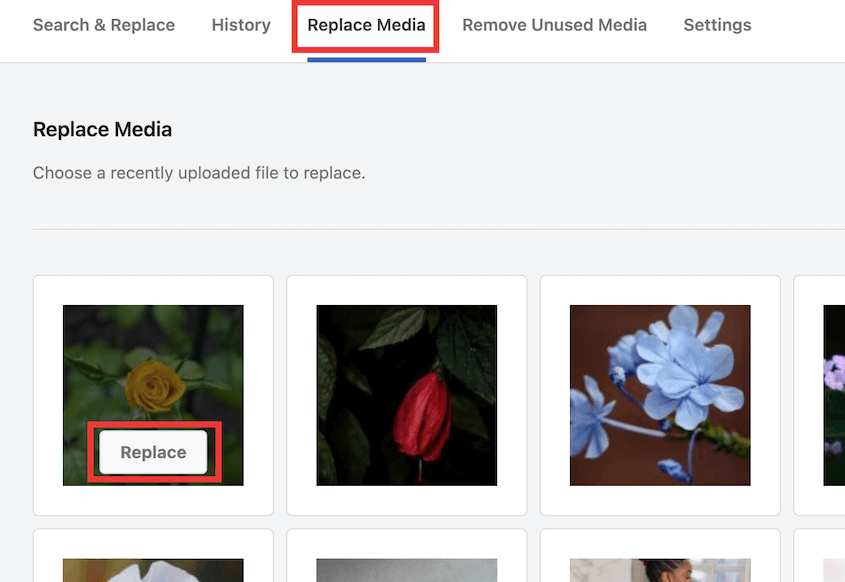
正しい画像をアップロードし、「ソースファイルを置換」をクリックします。
ステップ5:MediumからWordPressへのリダイレクトを設定する
MediumからWordPressへの従来の301リダイレクトを設定することはできません。
Mediumのサーバーはあなたが所有しているわけではないため、.htaccessファイルやサーバー設定にアクセスできません。Mediumに古い投稿から新しいWordPressサイトへ訪問者を自動的に送信するように指示することはできません。
しかし、カノニカルリンクを使用することはできます。これはほぼ同等の効果があります。
カノニカルリンクは、検索エンジンにコンテンツの「オリジナル」または「優先」バージョンがどれであるかを伝えます。同じ記事がMediumとWordPressサイトの2か所に存在する場合、Googleはどちらをランク付けすべきかを知る必要があります。
カノニカルリンクがないと、Googleは重複コンテンツと見なします。両方のURL間でランキングパワーが分割されるか、Mediumのバージョンがランク付けされ、WordPressのバージョンが完全に無視される可能性があります。どちらにしても、あなたは損をします。
Mediumの投稿に移動します。右上隅の3点メニューをクリックし、「ストーリーを編集」を選択します。再度3点メニューをクリックし、「その他の設定」をクリックします。
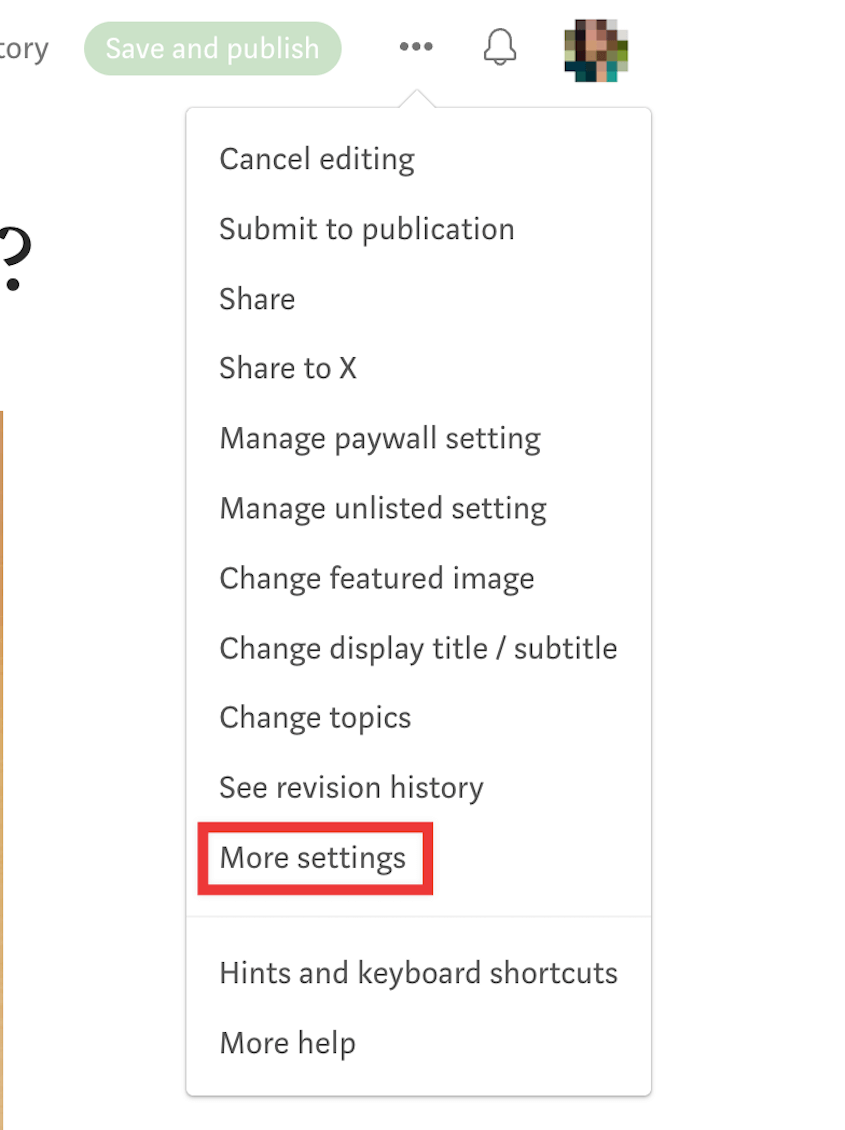
「詳細設定」までスクロールします。「このストーリーは以前に他の場所で公開されました」の横にあるチェックボックスをオンにします。その投稿の新しいWordPressバージョンのURLをこのフィールドに貼り付けます。
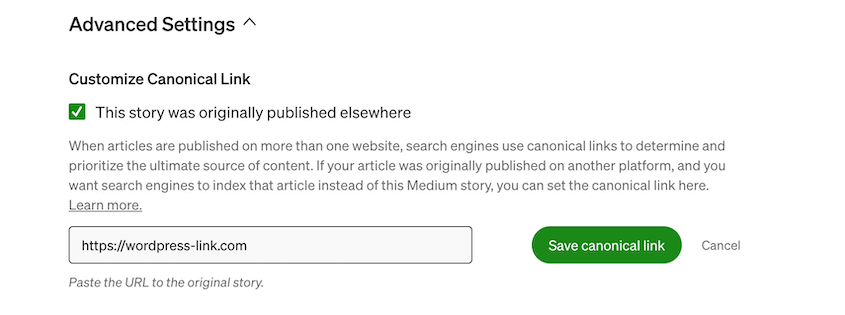
変更を保存します。
Mediumはその投稿のHTMLにカノニカルタグを追加します。Googleはそれを見て、WordPressサイトがプライマリソースであることを理解します。
時間の経過とともに、WordPressのURLがランキングパワーを引き継ぎ、Mediumのバージョンは検索結果からフェードアウトします。
Mediumの投稿を編集している間、記事の上部に短い通知を追加することもできます。
「この投稿は移動しました。更新版はこちらでお読みください:[あなたのWordPress URL]」
URLをクリック可能なリンクにします。これにより、人間が読める読者は検索エンジンだけでなく、新しいサイトを見つける方法が得られます。古いブックマークやソーシャルシェアからMediumの投稿にアクセスした場合、どこに行けばよいかわかります。
Mediumの投稿を削除しないでください。カノニカルリンクと通知を残しておきます。それらはまだトラフィックを促進し、そのトラフィックはWordPressサイトに誘導されます。
よくある質問(FAQ)
Mediumの投稿をインポートするとSEOに悪影響がありますか?
正規タグを使用しない場合のみです。コンテンツの両方のバージョンが正規リンクなしでオンラインに存在する場合、Googleは重複コンテンツとみなし、どちらのバージョンをランク付けするかを選択する必要があります。両方の間でランキングの力を分割したり、Mediumのバージョンを選択してあなたのものを無視したりする可能性があります。MediumからWordPressへの正規タグのポインティングにより、GoogleはあなたのWordPressサイトがオリジナルソースであることを認識します。SEOの価値はMediumに残るのではなく、あなたのドメインに転送されます。
画像はMediumからWordPressに自動的にインポートされますか?
インポーターはテキストと画像をエクスポートするHTMLコードを取り込みますが、実際の画像ファイルはMediumのサーバーに残ります。WordPressの投稿はそれらのMedium URLにリンクします。ファイルを独自のメディアライブラリにアップロードし、壊れた画像を検索と置換ですべて置き換える必要があります。
MediumからWordPressへの301リダイレクトを設定できますか?
Mediumのサーバーまたは.htaccessファイルにアクセスできないため、サーバーサイドのリダイレクトを作成できません。正規タグが唯一の選択肢です。これらは検索エンジンにプライマリバージョンがどれであるかを伝えますが、人間の訪問者を新しいサイトに自動的に送信するわけではありません。そのため、Mediumの投稿の上部に、WordPressバージョンへの読者へのリンクを記載することをお勧めします。
移動後にMediumアカウントを削除すべきですか?
すぐにではありません。正規リンクをWordPressサイトにポイントさせたまま、Mediumの投稿を公開し続けてください。これにより、既存のトラフィックを新しいプラットフォームに誘導できます。各Medium投稿の上部に、WordPressの更新されたバージョンへのリンクを記載した通知を追加してください。時間が経つにつれて、WordPressサイトは権威を構築し、後でMediumコンテンツを完全に削除するかどうかを決定できます。
WordPressでオーディエンスを構築する
MediumからWordPressへの移行は、セキュリティとコントロールに関するものです。
Mediumは便利ですが、利便性にはリスクが伴います。あなたは使いやすさと引き換えに所有権を交換しています。WordPressに移行すると、コンテンツ、収益、そしてオーディエンスとの関係のコントロールを取り戻すことができます。
コンテンツを移行したら、それを保護する必要があります。投稿の移行、フォーマットの修正、画像のダウンロードに何時間も費やしたばかりです。サイトがクラッシュしたり、ハッキングされたり、プラグインの更新中に破損したりすると、すべてを失う可能性があります。
何か問題が発生する前に、自動バックアップを設定してください。
Duplicator Proを使用すると、公開頻度に合わせて、自動的に実行されるバックアップ(毎日、毎週、毎時、または毎月)をスケジュールできます。投稿を追加するたびに手動でスナップショットを作成する必要はありません。
バックグラウンドで実行され、コンテンツは安全に保たれます。サイトが破損した場合、バックアップを復元すれば、数時間ではなく数分でオンラインに戻ることができます。
あなたはプラットフォームを所有するためにWordPressに移行しました。今、あなたが構築したものを保護してください。
せっかくなので、これらの関連WordPressガイドも気に入っていただけると思います。
- WordPressの更新方法(そして時代に遅れないようにする方法)
- 忘れたくない 11 の WordPress メンテナンス タスク
- WordPressサイトをゼロから作成する方法(ステップバイステップガイド)
- WordPressブログの始め方(ステップバイステップガイド)
- WordPressの学習にはどのくらい時間がかかりますか?




