


BloggerサイトをWordPressに移行する方法(2026年版更新)
 Joella Dunn
Joella Dunn
Joella Dunn
 John Turner
ジョン・ターナー
John Turner
ジョン・ターナー
2000年代または2010年代初頭にブログを始めたなら、最初のサイトがBloggerにあった可能性が高いでしょう。
無料、シンプル、そしてGoogleがバックアップしていました。ホスティングの意味やインストール方法を知る必要はありませんでした。テンプレートを選んで、いくつかの投稿を書いて、公開ボタンを押すだけでした。
多くの人にとって、Bloggerはその瞬間にぴったりでした。
しかし、いつか、より洗練されたデザインを望むようになり、Bloggerのテンプレートがすべて古臭く見えることに気づいたでしょう。連絡フォームのような機能を追加しようとして、Bloggerのガジェットが2012年から更新されていないことを発見したかもしれません。
その時、ほとんどの人がWordPressに目を向け始めます。
コンテンツに真剣に取り組んでいる人にとって、これは標準的なアップグレードパスです。WordPress.orgでは、Googleのサーバーにスペースを借りるのではなく、完全なデザインコントロール、機能のための無制限のプラグイン、そして実際の作品の所有権を得られます。
ただし?リンクを壊したり、画像を失ったり、Googleのランキングを落としたりすることなく、すべてを移行する必要があります。
この記事では、BloggerサイトをWordPressに正しく移行する方法を説明します!
主なポイントは次のとおりです:
- セルフホスト型WordPressを実行するには、ウェブホスティングとドメインが必要です(Bluehostは月額約2.99ドルから)。
- RSSフィードを使用してBloggerコンテンツをエクスポートします。GoogleはBloggerのバックアップ形式をZIPファイルに変更したため、WordPressインポーターの方法は機能しなくなりました。
- SEOを維持するために、Bloggerのパーマリンク構造を正確に一致させます(/%year%/%monthnum%/%postname%.html)。
- 訪問者と検索エンジンが見つけられるように、古いBlogger URLから新しいWordPressサイトへのリダイレクトを設定します。
- サイドバーウィジェットを手動で再構築し、RSSフィード購読者をリダイレクトします。
- 問題が発生した場合に備えて、移行前にDuplicatorを使用してサイトをバックアップします。これにより、クリーンなWordPressインストールに戻すことができます。
目次
BloggerからWordPressに移行する理由
Bloggerを離れる最大の理由は、何も所有していないことです。Googleがプラットフォームとサーバーを所有しています。
もし彼らがあなたのサイトが利用規約に違反していると判断した場合(たとえ間違いであっても)、彼らはそれを停止することができます。ある日目を覚ますと、あなたのブログが消えているかもしれません。
WordPressでは、ファイルとデータベースを所有しています。ホストがダウンしても、別のホストに移行できます。誰もあなたの長年の仕事を削除することはできません。
次に、デザインの問題があります。
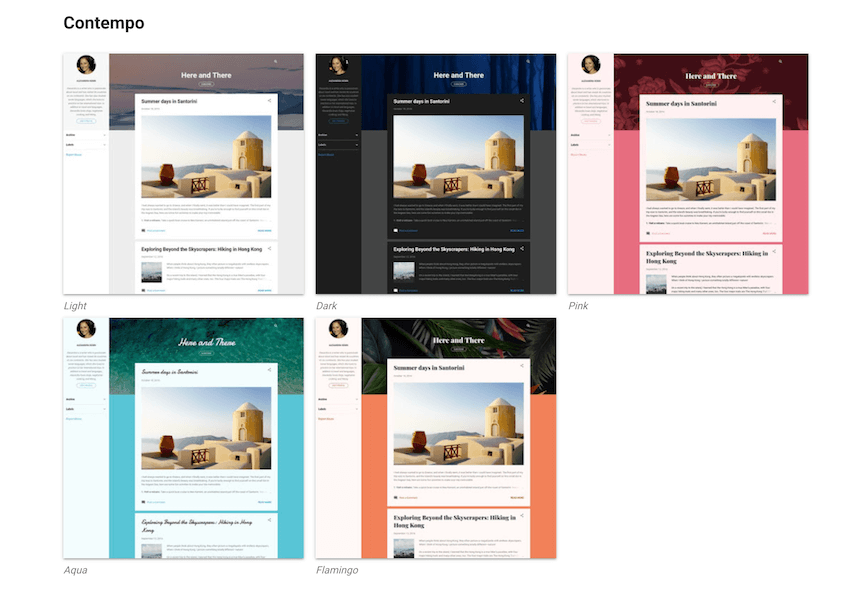
Bloggerのテンプレートは硬直的です。2008年にデザインされたように見える(実際、ほとんどがそうでした)既製のレイアウトがいくつかあります。サイドバーを移動したりヘッダーを調整したりするなど、特定のものを変更したい場合は、生のHTMLとXMLを編集する必要があります。
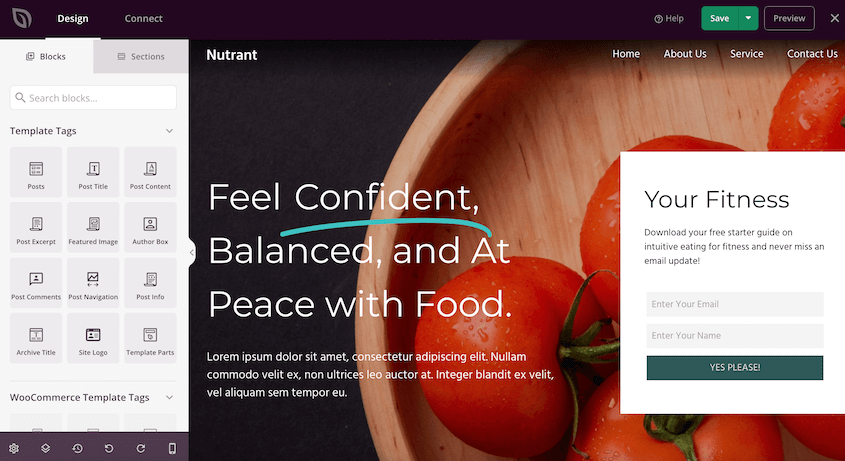
WordPressのテーマは柔軟性のために構築されています。コードに触れることなく、5分でデザイン全体を切り替えることができます。サイトエディターまたはテーマビルダープラグインを使用すると、視覚的に要素をドラッグできます。サイトがちょうどよく見えるまでカスタマイズできます。
機能性の面では、ギャップはさらに広がります。
Bloggerには「ガジェット」があります。それらは扱いにくく、限定的で、ほとんどが10年以上更新されていません。
WordPressにはサイトをカスタマイズするためのプラグインがあります。無料でダウンロードできるものが60,000以上あります。
Eコマース、会員制サイト、予約システム、SEOツール、高度なフォームなどを追加できます。基本的に何でも可能です。機能があれば、それに対応するプラグインがあります。

そして、サイトでお金を稼ごうとしているなら、WordPressはBloggerでは開けない扉を開きます。
BloggerはAdSenseに限定されます。WordPressでは、商品販売、オンラインコースの運営、有料会員制の設定、またはストア全体を構築できます。Googleが収益化戦略を承認するのを待つ必要はありません。
BloggerサイトをWordPressに移行する方法
ウェブサイトの移行では、単にテキストを新しい投稿にコピー&ペーストするだけではありません。コンテンツを保持し、画像を移動し、URLをそのままにして、Googleのランキングが一夜にして消えないようにしたいのです。
BloggerからWordPressに移行する方法は次のとおりです。
- ステップ1:WordPressサイトの設定:ウェブホスティング(Bluehostなど)を取得し、WordPressをインストールし、インポートする前にDuplicatorを使用して最初のバックアップを作成します。
- ステップ2:Blogger RSSフィードのエクスポート:Blogger RSSフィードURLを使用して、WPeMaticoプラグインで全ての投稿とページをインポートします(GoogleのZIPバックアップはWordPressでは機能しなくなりました)。
- ステップ3:パーマリンクの設定:WordPressのパーマリンク構造をBloggerの正確なURL形式に合わせて変更し、古いリンクがすべて引き続き機能するようにします。
- ステップ4:その他のBloggerコンテンツをWordPressに移行:サイドバーのウィジェットを手動で再構築し、RSSフィード購読者を新しいWordPressフィードにリダイレクトします。
- ステップ5:BloggerからWordPressへのリダイレクトの設定:AIOSEOのようなプラグインを使用して、古いBlogger URLから新しいWordPressサイトへの訪問者を自動的に送信します。
ステップ1:WordPressサイトの設定
WordPressに何かを移行する前に、新しいサイトを設定する必要があります。
WordPress.org(私たちが話しているセルフホスト版)はBloggerとは異なります。サインアップして書き始めるだけでは機能しません。 ウェブホスティングが必要です。基本的に、サイトを24時間年中無休でオンラインに保つ会社からサーバー容量を借りることになります。
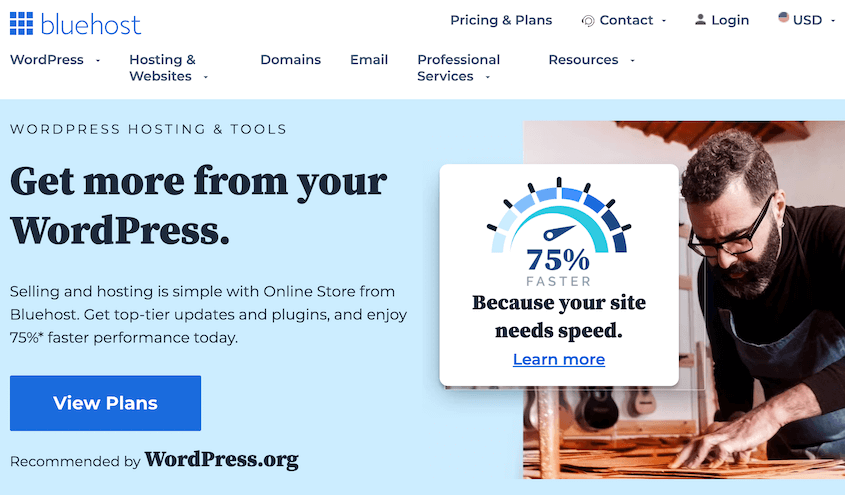
Bluehostはここでは確実な選択肢です。WordPressによって公式に推奨されており、プランは月額約2.99ドルから始まります。サインアップ時にWordPressも自動的にインストールしてくれます。
ホスティングを登録する際には、ドメイン名を選択する必要があります。これはサイトのアドレスです(yoursite.comのような)。
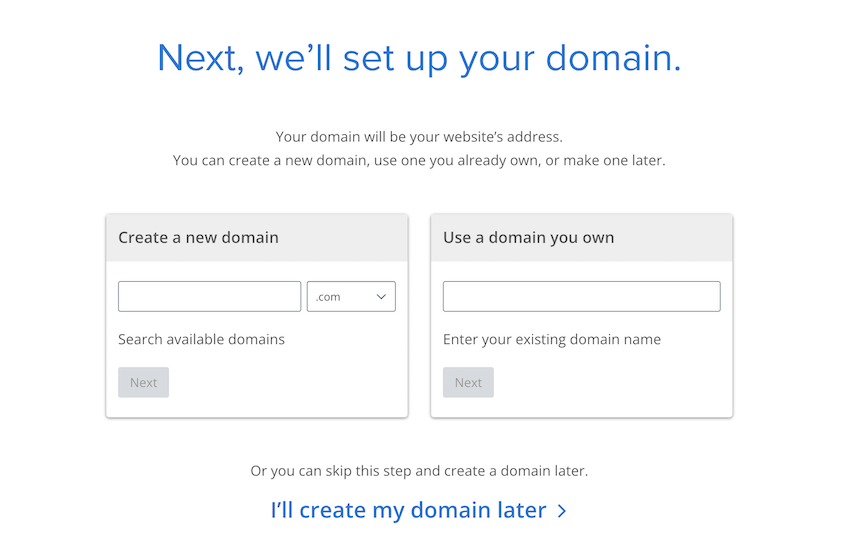
Blogger時代からドメインを既に所有している場合は、新しいホストにポイントできます。そうでない場合は、ほとんどのホスティング会社でサインアップ中に登録できます(通常、最初の年は無料です)。
サインアップしてホストがWordPressをインストールしたら、WordPressダッシュボードにアクセスするためのログイン認証情報が届きます。
他に何もする前に、Duplicatorプラグインをインストールすることをお勧めします。
なぜ他のことをする前に今すぐなのか?それは、WordPressのクリーンなバックアップを取得したいからです。

インポート中に何か問題が発生した場合(重複投稿、フォーマットの破損など)、数百件の投稿を手動で削除する代わりに、このクリーンな状態にすぐにロールバックできます。
Duplicatorを使用すると、サイトを現在の状態でスナップショットできます。後で復元する必要が生じた場合に、自分で感謝することになるでしょう。

ステップ2:Blogger RSSフィードのエクスポート
以前は、BloggerサイトのバックアップをダウンロードしてWordPressにインポートできましたが、Googleがダウンロード設定を変更したため、バックアップはXMLではなくZIPファイルになりました。これはWordPressのインポート機能と互換性がなくなりました。
心配しないでください。Bloggerの投稿やページをWordPressにインポートする別の方法があります!
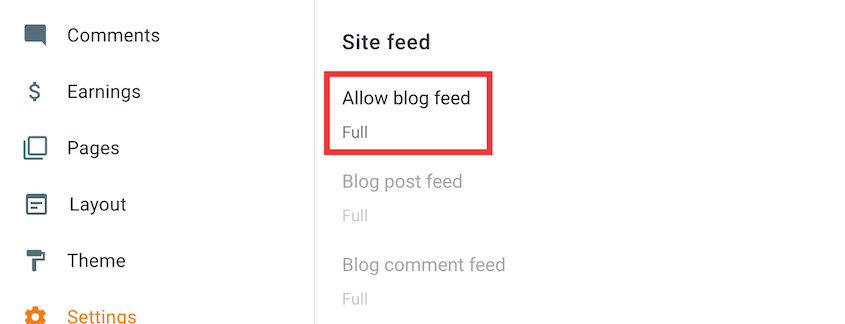
まず、Bloggerサイトを開き、設定に移動します。サイトフィードの下で、ブログフィードを許可するがフルに設定されていることを確認してください。
次に、RSSフィードは次のURLで利用可能になります:https://yourbloggersite.com/feeds/posts/default
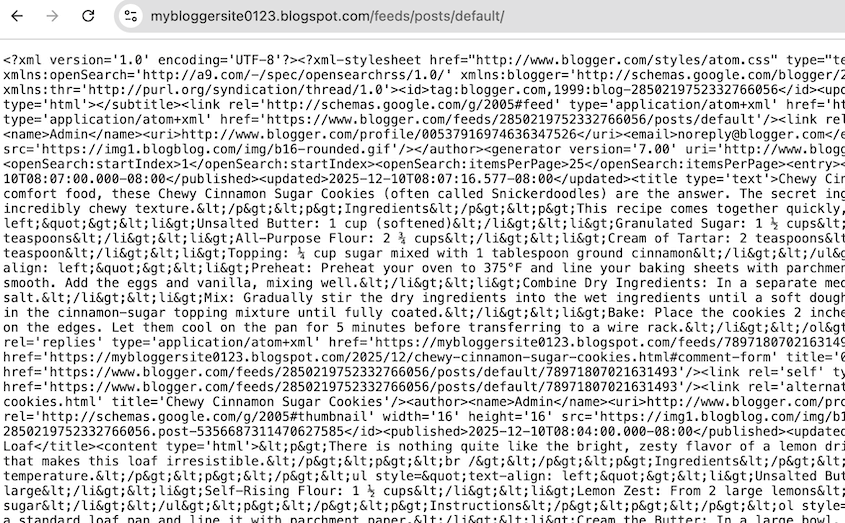
このURLをコピーします。BloggerサイトとWordPressを接続するために必要になります。
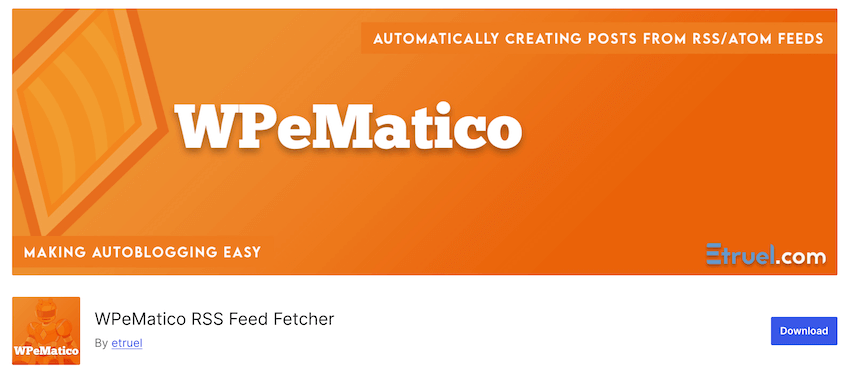
次にWordPressサイトに移動し、WPeMatico RSS Feed Fetcherをインストールします。これは、BloggerのRSSフィードをインポートする無料のプラグインです。
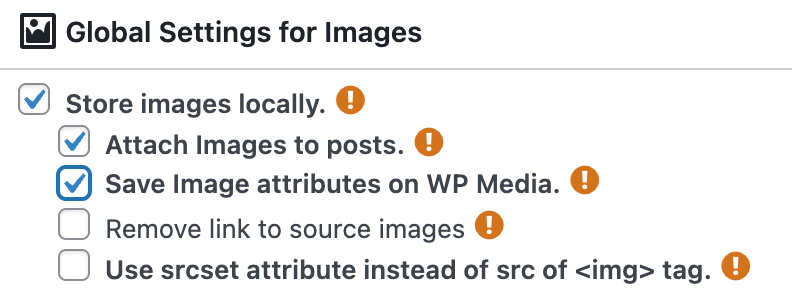
まずWPeMaticoの設定を開きます。グローバル画像設定の下で、画像をローカルに保存、投稿に画像を添付、WPメディアに画像属性を保存を選択します。
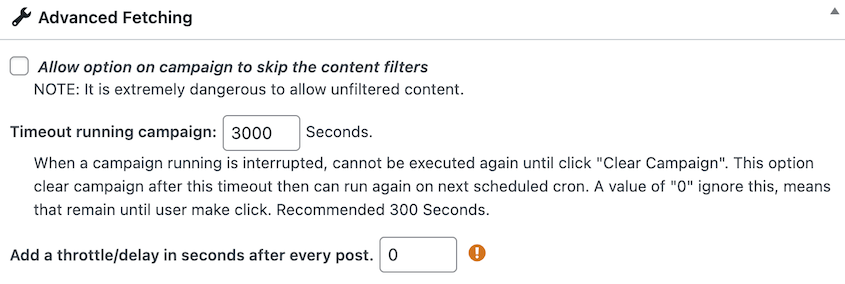
高度な取得までスクロールします。Bloggerの投稿が多い場合は、キャンペーンの実行タイムアウトをデフォルトの300秒以上に増やす必要があります。これらの設定を保存します。
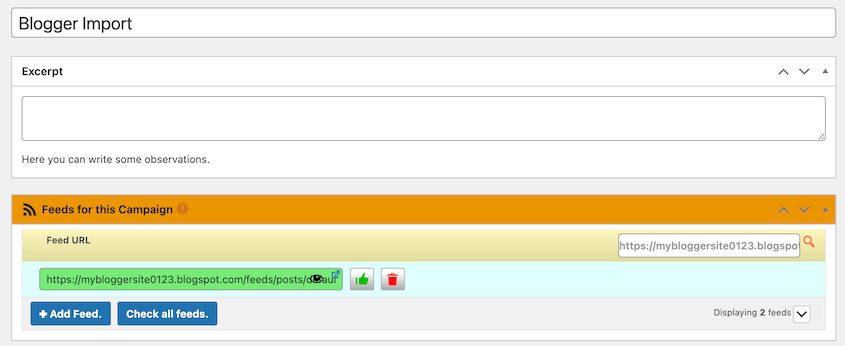
次に、新しいキャンペーンを追加します。名前をBlogger Importのように付けます。フィードURLには、先ほどコピーしたRSSフィードリンクを貼り付けます。
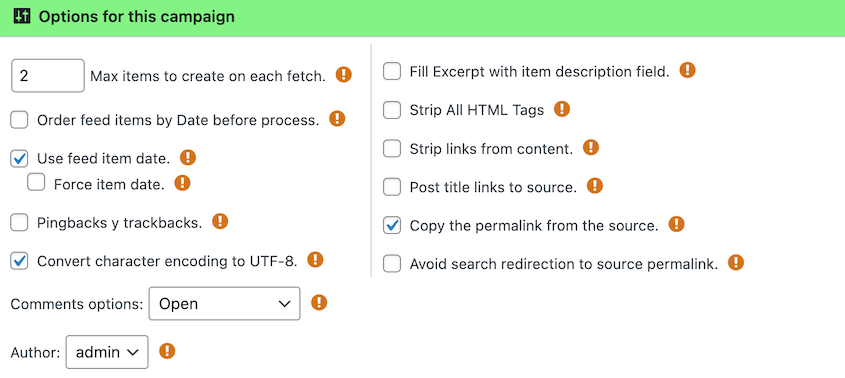
オプションの下で、各取得で作成する最大アイテム数をBloggerのブログ投稿の総数に設定します。
次の設定を選択します:
- フィードアイテムの日付を使用する
- 文字エンコーディングをUTF-8に変換する
- ソースからパーマリンクをコピーする
コメントを開いても構いません。WordPressサイトの作成者にブログ投稿を割り当てることもできます。
右上隅で、投稿タイプが投稿に設定されていることを確認します。
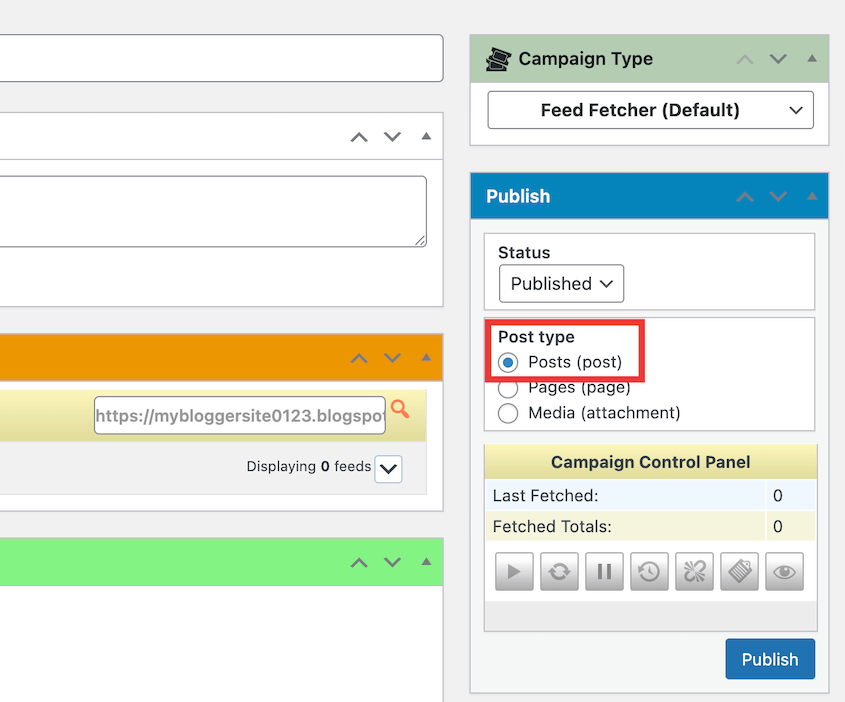
キャンペーンを発行します。次に、発行設定の再生ボタンをクリックします。これにより、Bloggerの投稿が取得されます。
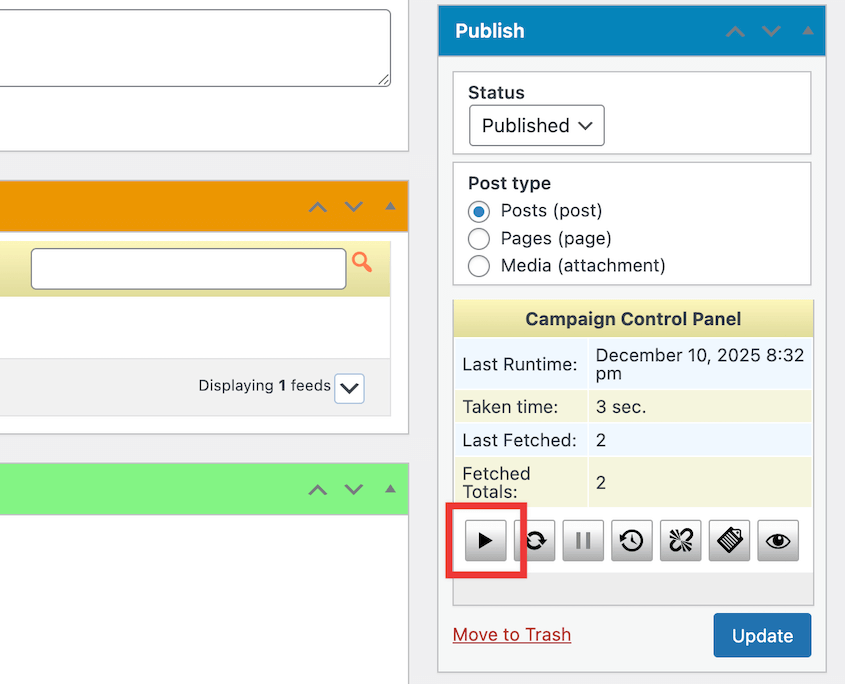
このプロセスを、次のRSSフィードURLを使用してページにも繰り返します:https://yourbloggersite.com/feeds/pages/default。投稿タイプをページに変更することを忘れないでください。
ステップ3:パーマリンクの設定
BloggerとWordPressは、デフォルトで異なる投稿URL構造を使用しています:
- ブロガー: yourblog.blogspot.com/2026/12/post-name.html
- WordPress: yoursite.com/post-name/
WordPressは日付と.html拡張子を削除します。パーマリンクを更新しないと、共有したすべてのリンク、他の人がコンテンツに作成したすべてのバックリンク、GoogleがインデックスしたすべてのURLが壊れます。
BloggerのURL構造と完全に一致させる必要があります。
WordPressダッシュボードで設定 » パーマリンク設定に移動します。
いくつかのプリセットオプションが表示されます。カスタム構造までスクロールして選択します。
テキストフィールドに次のように入力します。
/%year%/%monthnum%/%postname%.html
保存します。
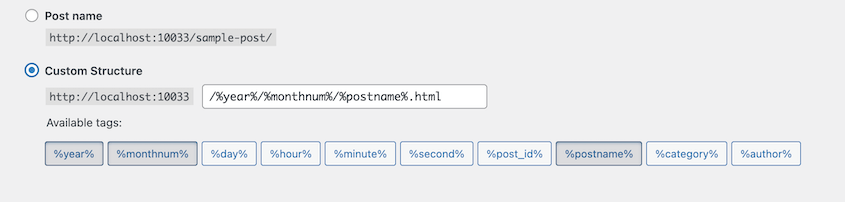
これで、WordPressのURLはBloggerが使用していた形式と一致します。年、月、投稿名、および.htmlの末尾が同じになります。
ステップ4:その他のBloggerコンテンツをWordPressに移行する
Bloggerサイトには、RSSフィードのインポートで自動的に移行されなかった他のコンテンツがあります。
新しいサイトにはサイドバーがありません。Bloggerではこれらをガジェットと呼びますが、WordPressではウィジェットまたはブロックと呼びます。いずれにしても、最初から再構築する必要があります。
外観 » ウィジェット(ブロックテーマを使用している場合は外観 » エディター)に移動します。ソーシャルメディアリンク、最近の投稿、検索バーなど、以前あったものを追加します。
この部分は面倒かもしれませんが、整理するチャンスでもあります。実際には使用しなかったガジェットがあれば、スキップしてください。
RSSフィードも処理する必要があります。Bloggerフィード(通常はyourblog.blogspot.com/feeds/posts/default)を購読していた場合は、新しいWordPressフィード(yoursite.com/feed/)にリダイレクトする必要があります。
これはBloggerで行うことができます。設定 » サイトフィードに移動します。投稿フィードリダイレクトURLをクリックします。
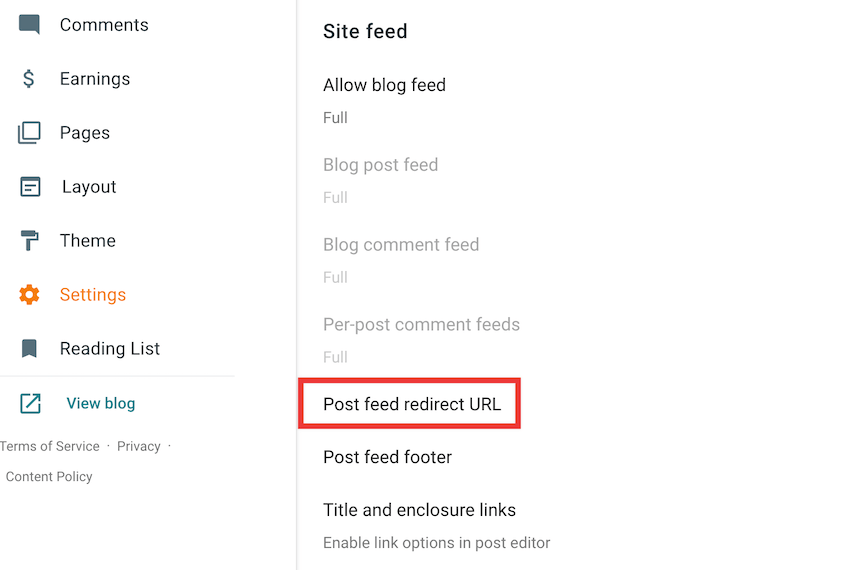
ポップアップに、次のようなWordPressフィードURLを追加します。http://example.com/feed
ステップ5:BloggerからWordPressへのリダイレクトの設定
URLは一致しましたが、人々はまだ古いBloggerアドレスにアクセスします。新しいサイトに自動的に誘導する必要があります。
多くの人がBloggerからWordPressへのプラグインを使用しています。これは無料であり、この目的のために特別に構築されています。
ただし、これはWordPressインポーターによってアップロードされたBlogger投稿のみを検出しますが、これはもはや機能しません。そのため、別のリダイレクトプラグインを使用します。
AIOSEOは、リダイレクトアドオンを備えたSEOプラグインです。フルサイトリダイレクトを使用すると、古いBlogger URLと新しいWordPress URLを入力できます。ユーザーは新しい場所にリダイレクトされます。
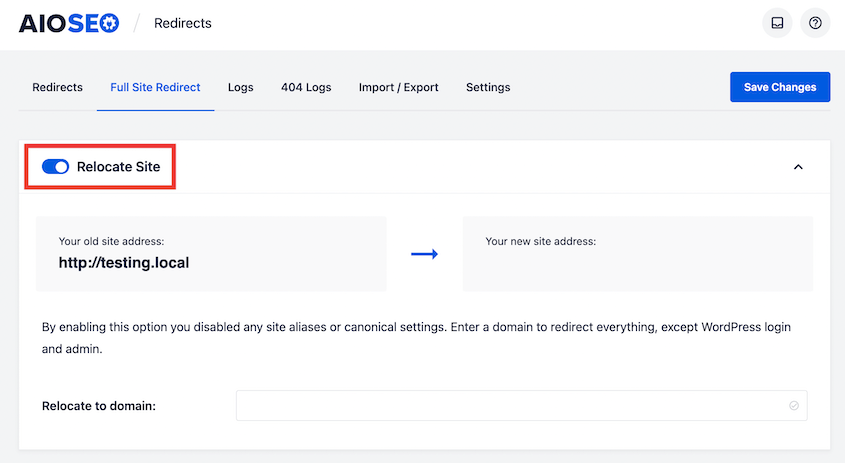
これで、オーディエンスはBloggerから新しく機能的なWordPressサイトにリダイレクトされます!
よくある質問(FAQ)
Googleのランキングを失うことなく、BloggerからWordPressに移行するにはどうすればよいですか?
パーマリンクを一致させ、リダイレクトを設定することが重要です。URLが古い構造と一致し、リダイレクトが機能している場合、Googleは住所を移動したがコンテンツは同じであるかのように扱います。Googleがすべてを再インデックスする間、通常は1〜2週間でわずかな低下が見られる可能性がありますが、ランキングは通常安定します。
GoogleはBloggerを閉鎖しますか?
GoogleはBloggerを閉鎖しません。Googleはプラットフォームをサポートし続けており、公式のシャットダウン発表はありません。Bloggerはアクティブなままであり、ユーザーは中断なくブログを公開、編集、管理できます。
BloggerはWordPressよりも簡単ですか?
初心者にとっては、BloggerはWordPressよりも簡単です。Bloggerはシンプルなインターフェースを使用し、ホスティングの設定が不要で、アップデートも自動的に管理されるからです。WordPressはホスティングと技術的な管理が必要ですが、より多くのコントロールとカスタマイズ性を提供します。WordPressは最初に学習曲線がありますが、それを乗り越えれば、あらゆるものに対応するプラグインやテーマが用意されているため、高度なことを行うのは実際にはより簡単になります。
Google Bloggerはまだ有効ですか?
Bloggerは、メンテナンスの少ない執筆プラットフォームを求めるクリエイターに今でも役立ちます。しかし、ビジネスを運営している人やプロフェッショナルなブランドを構築しようとしている人にはお勧めしません。WordPressに移行すれば、コンテンツを所有し、無料のプラグインやテーマでサイトをカスタマイズし、さらにはウェブサイトを収益化することもできます。
WordPressは2026年も依然として良いですか?
はい。インターネット上の全ウェブサイトの40%以上がWordPressで構築されています。サイトエディターにより、以前よりも迅速かつ視覚的にページを構築できるようになりました。プラグインのエコシステムは巨大です。むしろ、Bloggerのようなプラットフォームが時代に取り残されている間にWordPressは進化し続けているため、5年前よりも現在の方が関連性が高くなっています。
より柔軟なブログプラットフォームに移行する
あなたは今、自分のコンテンツを所有しています。ホストが気に入らなければ、パフォーマンスの良いホストに移行できます。機能を追加したい場合は、プラグインをインストールしてください。
ただし、そのコントロールには責任が伴います。
バックアップが必要です。WordPressを学習していると、何かを壊してしまうでしょう。信じてください、私はプラグインの競合、悪いアップデート、その他の重大なエラーを引き起こしました。
そこで登場するのがDuplicator Proです。このプラグインは、設定したスケジュールに基づいて、サイト全体を安全なクラウドストレージ(Duplicator Cloud、Google Drive、Dropboxなど)に自動的にバックアップします。サイトを1時間ごと、毎日、毎週、または毎月保護します。
何かが壊れたとき(壊さないときではなく)、パニックになることはありません。ワンクリックで最後のバックアップを復元できます。
今すぐDuplicator Proを試してみてください!
せっかくなので、これらの他のWordPressリソースも気に入ると思います:
- WordPressサイトをゼロから作成する方法(ステップバイステップガイド)
- 忘れたくない 11 の WordPress メンテナンス タスク
- WordPressブログの始め方(ステップバイステップガイド)
- WordPressの学習にはどのくらい時間がかかりますか?
- WordPressサイトのバックアップ方法




