


ライブのままWixサイトをWordPressに移行しました—そのプロセスをご紹介します
 Joella Dunn
Joella Dunn
Joella Dunn
 John Turner
ジョン・ターナー
John Turner
ジョン・ターナー
Wixでサイトを構築したのは、簡単だからです。ポイント、クリック、完了。
しかし、今、あなたは限界を感じています。毎月上がり続ける料金に不満を感じているのかもしれません。あるいは、思い通りにカスタマイズできないことに気づいたのかもしれません。Googleでのサイトの検索順位が期待ほど高くないことに気づいたのかもしれません。
WordPressは、Wixにはないものを提供します。それは、あなたのウェブサイトに対する完全なコントロールです。あなたはすべてを所有します。好きなプラグインをインストールし、コードをカスタマイズし、いつでもホストを切り替えることができます。さらに、長期的にはより安価になることが多いです。
甘い言葉は言いませんが、WixからWordPressへの移行は大変な作業です。すべてを自動でやってくれる魔法のボタンはありません。
しかし、技術者でなくても、絶対に可能です。
このガイドでは、プロセス全体をステップバイステップで説明します。WordPressのセットアップ方法、ブログ記事の転送方法、ページの移動方法、画像の処理方法、検索順位を失わないためのリダイレクト設定方法を学びます。
主なポイントは次のとおりです:
- WordPressはサイトの完全な所有権とコントロールを提供しますが、Wixはプラットフォーム上のスペースを借りているだけです。
- WordPressは長期的には費用を節約できます。ホスティングは月額$3〜$5からですが、Wixの最高ランクは月額$159です。
- ブログ記事はRSSフィード経由でエクスポートしますが、ページと画像は手動で移動する必要があります。
- WordPressで構築中にWixサイトをライブのままにしておく—ダウンタイムは不要です。
- 切り替え後に検索順位を維持するために、WixでJavaScriptリダイレクトを設定します。
- お問い合わせフォームやデザイン要素を再作成する必要がありますが、数千ものテーマやプラグインにアクセスできるようになります。
目次
WixサイトをWordPressに移行する理由
WordPressはオープンソースソフトウェアであり、サイトとそのすべてのコンテンツを所有できます。Wixでは、プラットフォーム上のスペースを借りているだけです。もし彼らが利用規約を変更したり、価格を上げたり、依存している機能を停止したりした場合、あなたはそれに縛られます。
SEO
SEOの違いは大きいです。WordPressでは、サイトの検索最適化のあらゆる側面をコントロールできます。メタディスクリプションを編集したり、URL構造をカスタマイズしたり、スキーママークアップを追加したり、AIOSEOのような強力なプラグインを使用したりできます。
Wixには組み込みのSEOツールがありますが、WordPressが提供するものと比較すると基本的なものです。
費用
Wixは最初は手頃に見えます。無料で始められるからです。しかし、成長するにつれて、より多くのストレージ、帯域幅、または機能のために、より高いティアが必要になります。それらの費用は月額$159に達します。
WordPress自体は無料です。ホスティングにのみ支払いが発生し、月額約$3〜$5から始まります。プレミアムテーマやプラグインを使用しても、おそらくそれよりも少なく済むでしょう。
柔軟性
WordPressのプラグインエコシステムは巨大です。予約システム、オンラインストア、高度なフォーム、会員エリアなど、さまざまなプラグインがあります。
Wixにはアプリがありますが、選択肢は少なく、しばしばより高価です。
デザインの柔軟性も重要です。Wixのテンプレートは洗練されていますが、エディターに制限があります。
WordPressには、何千ものテーマ(無料および有料)とページビルダーがあり、想像できるほぼすべてのレイアウトを作成できます。特定のデザインシステムに縛られることはありません。
スケーラビリティ
WordPressではスケーリングが容易になります。トラフィックが増加しても、ホスティングプランをアップグレードしたり、より良いホストに切り替えたりできます。
コンテンツ配信ネットワークを追加したり、高度なキャッシュを実装したり、マネージドWordPressホスティングに移行したりするのは自由です。Wixでは、インフラストラクチャと価格設定の階層に依存します。
サポート
WordPressでは、手頃な価格でサポートを見つけるのが簡単です。すべてのウェブサイトの40%以上がWordPressで動いているため、それをよく知っている開発者やデザイナーの巨大なプールがあります。
カスタム作業が必要な場合は、リーズナブルな料金で多くのフリーランサーを見つけることができます。Wixの専門家は、見つけるのが難しく、しばしばより多く請求されます。
コミュニティサポートは比類なきものです。WordPressには、ユーザーを支援するためのフォーラム、Facebookグループ、YouTubeチュートリアル、そして数え切れないほどのブログがあります。
問題が発生した場合、誰かがすでに解決策を見つけて文書化している可能性が高いです。
WixサイトをWordPressに移行する方法
WixからWordPressに移行する方法の概要を以下に示します。
- ステップ1:WordPressホスティングを設定し(Bluehostを推奨、月額$1.99)、WordPressをインストールします
- ステップ2:Wixのブログ投稿をRSSフィード(/feed.xmlまたは/blog_feed.xml)経由でエクスポートし、WordPressにインポートします
- ステップ3:[会社概要]や[お問い合わせ]などの静的ページをWixからWordPressに手動でコピーします
- ステップ4:Wixから画像をダウンロードし、SEOフレンドリーなファイル名でWordPressに再アップロードします
- ステップ5:WordPressテーマを選択し、SeedProdなどのページビルダーでサイトデザインを再作成します
- ステップ6:WordPressのパーマリンクを投稿名構造に設定し、クリーンでSEOフレンドリーなURLにします
- ステップ7:JavaScriptリダイレクトを作成して、古いWix URLを新しいWordPressページにポイントさせます
ステップ1:WordPressサイトの設定
何かを移動する前に、新しいWordPressサイトを作成する必要があります。これは、ウェブホストを選択することから始まります。
この切り替えを行うほとんどの人には、Bluehostをお勧めします。WordPress.orgによって公式に推奨されており、特定のパフォーマンスとサポート基準を満たしていることを意味します。

プランは最初の年あたり約$1.99から始まり、ワンクリックWordPressインストールが含まれています。技術的な知識がなくても実行できます。
ウェブホストを比較する際は、いくつかの重要な機能を探してください。SSL証明書が含まれている必要があります(ブラウザの南京錠アイコンです)。稼働時間は99.9%以上である必要があります。また、まともなカスタマーサポートを提供していることを確認してください。
ドメインについては、2つのオプションがあります。構築用の新しい一時ドメインを登録するか、長期的に使用したいドメインを登録します。多くのホストは、最初の年に無料ドメインを含んでいます。
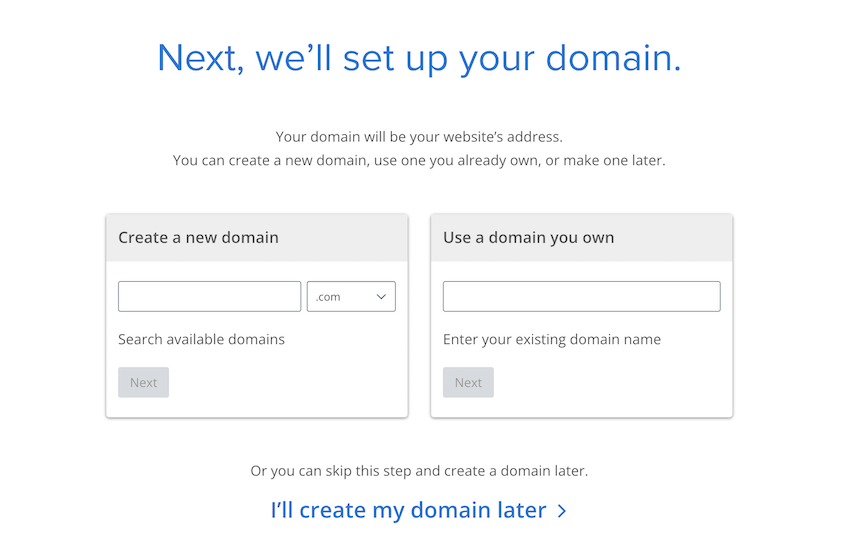
WordPressバージョンを構築している間、Wixサイトはライブのままにしておきます。これにより、切り替える前にすべてを正しく行う時間ができます。
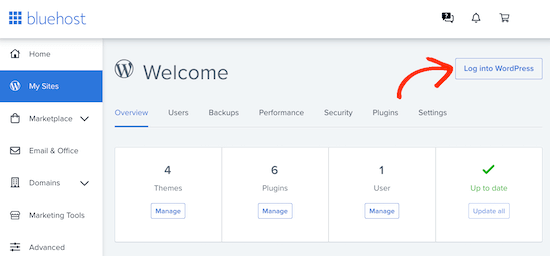
WordPressのインストールには約5分かかります。完了すると、ログインURLの確認画面が表示されます。ホスティングダッシュボードにも管理者ログインボタンが表示されます。
多くのガイドがスキップする重要なステップがあります。それは、Duplicatorをインストールして、すぐに空のサイトのバックアップを取ることです。移行中に何か問題が発生した場合、復元するためのクリーンな状態が必要になります。
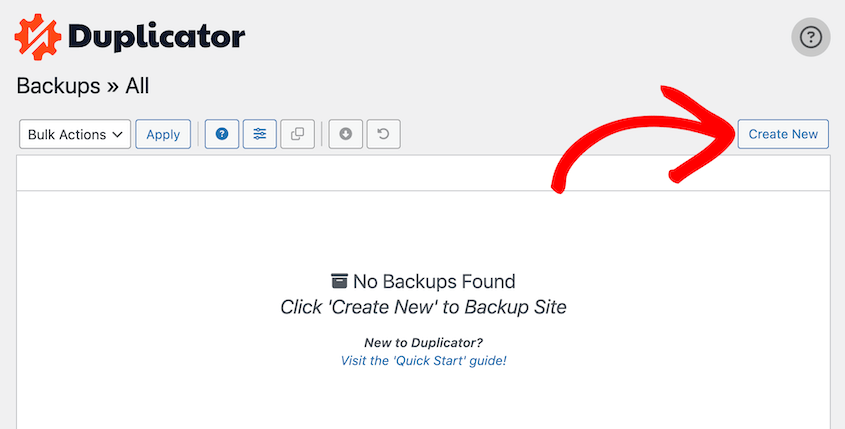
このバックアップはあなたのセーフティネットです。おそらく復元する必要はないでしょうが、必要になったときのために用意しておけば安心です。
ステップ2:Wixブログ記事のインポート
Wixでは、RSS経由でブログ投稿をエクスポートできます。時間がかかりますが、すべてを手動でインポートするよりはましです。
URLに次のいずれかの拡張子を追加すると、RSSフィードを見つけることができます。
- /feed.xml
- /blog-feed.xml
XMLコードでいっぱいのページが表示されます。ページを右クリックして、XMLファイルとして保存します。
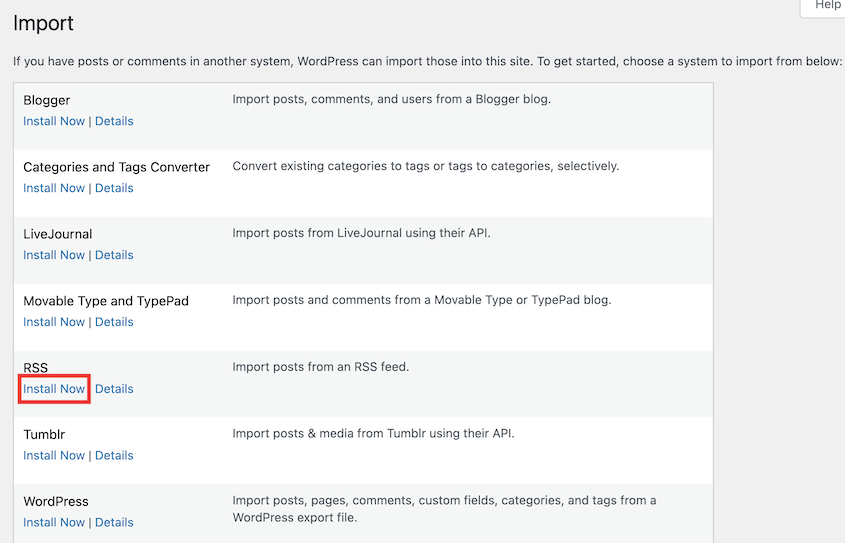
次にWordPressダッシュボードに切り替えます。ツール » インポートに移動します。インポートオプションのリストが表示されます。RSSオプションをインストールします。次にインポーターを実行をクリックします。
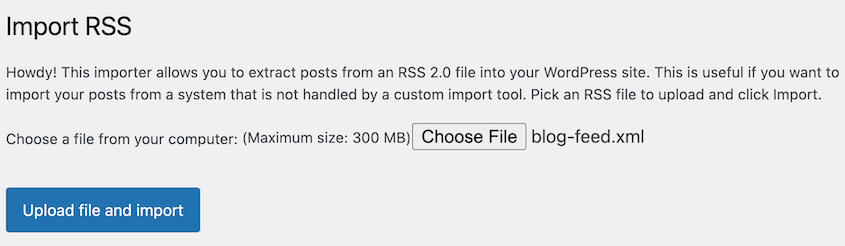
Wixから保存したばかりのXMLファイルをアップロードします。ファイルをアップロードしてインポートをクリックします。
完了したら、WordPressの投稿 » すべての投稿に移動します。Wixのブログ投稿がそこにリストされているはずです。いくつかクリックして確認してください。
書式設定が乱雑で、画像が壊れている可能性があります。それは普通のことです。各投稿を手動で確認しながら、これをきれいにしていきます。
ステップ3:Wixページの移動(手動)
RSSフィードはブログ投稿のみを取得しました。静的ページは一緒に取得されませんでした。そのため、これらは手動でコピーする必要があります。
一方のブラウザタブでWixサイトを開き、もう一方のブラウザタブでWordPressダッシュボードを開きます。WordPressでページ » 新規追加に移動します。Wixで、移動したい最初のページに移動します。
Wixのページからコンテンツ(見出し、テキスト、すべて)をコピーします。新しいWordPressページに貼り付けます。WixのレイアウトブロックはWordPressに変換されないため、再フォーマットする必要があります。

ページが多い場合は、進捗状況を追跡するための簡単なスプレッドシートを作成します。各Wixページをリストし、移動したらチェックを入れます。これにより、ページを忘れたり、作業を重複したりすることを防ぎます。
非表示または下書きのページを忘れないでください。まだ公開されていないが保持したいページがないか、Wixダッシュボードを確認してください。それらも移動します。
ステップ4:Wix画像のアップロード(手動)
これは移行で最も時間のかかる部分です。Wixは画像をきれいにエクスポートしないため、個別に保存してWordPressに再アップロードする必要があります。
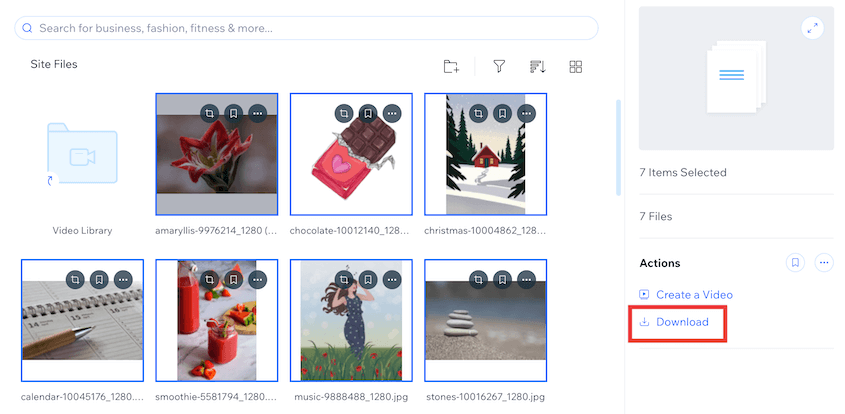
Wixでメディアファイルを開きます。Shiftキーを押しながら複数の画像を選択します。右側のダウンロードをクリックします。
アップロードする前に、画像ファイルをリネームしてください。「IMG_1234.jpg」の代わりに、「customer-testimonial-sarah.jpg」や「team-photo-2024.jpg」のような説明的な名前を使用します。これは後でSEOに役立ち、WordPressメディアライブラリで画像を簡単に見つけられるようになります。
WordPressにログインし、メディア » メディアを追加に移動します。複数の画像を一度にドラッグ&ドロップできます。
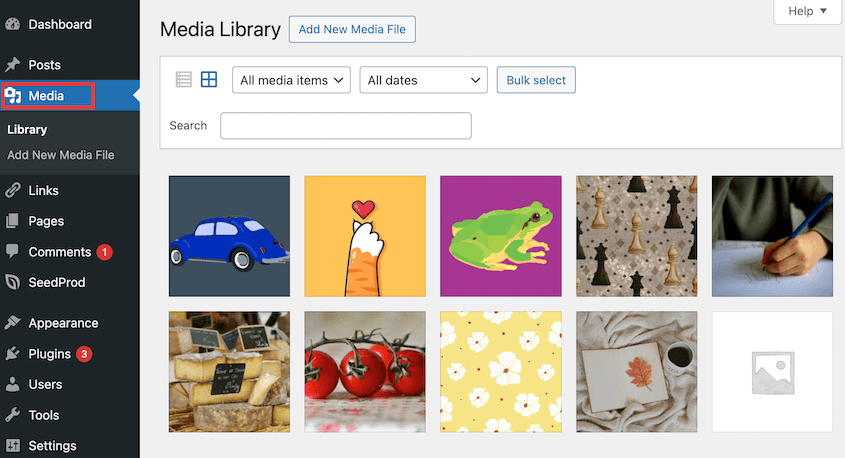
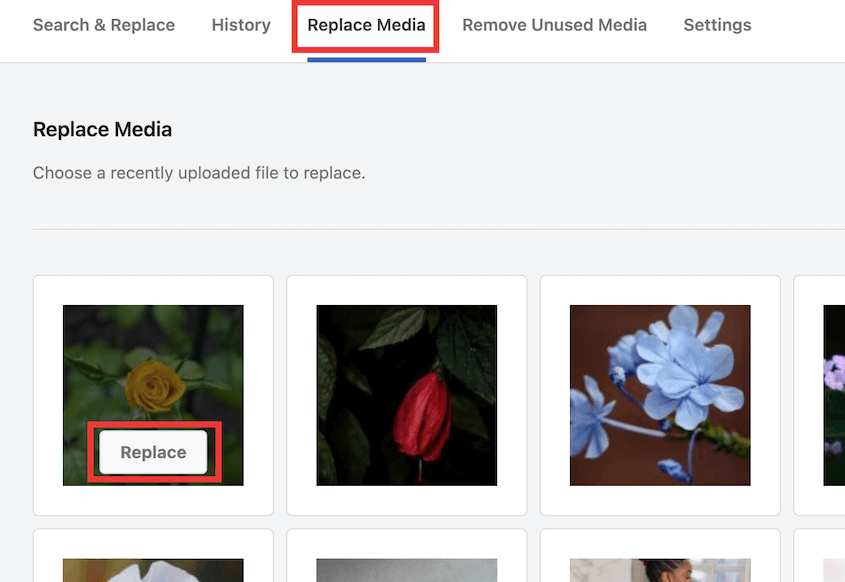
投稿やページ内の壊れた画像リンクをすべて置き換える必要があります。すべて検索&置換を使用すると簡単です。
ステップ5:WordPressサイトのデザイン
コンテンツはWordPressにありますが、サイトは現在、かなり基本的な状態でしょう。実際のウェブサイトのように見せる時が来ました。
テーマと、おそらくページビルダープラグインをインストールすることになります。Wixのドラッグ&ドロップインターフェイスが気に入ったなら、SeedProdは堅実な選択肢です。同様に機能し、要素をページにドラッグして視覚的にカスタマイズします。
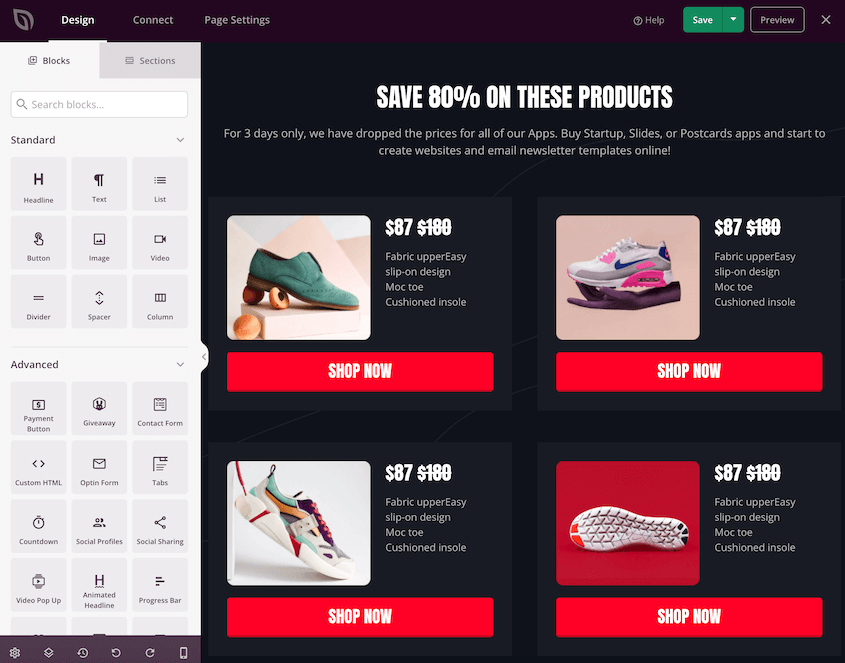
または、WordPressのブロックエディターを使用することもできます。これは最近のバージョンでかなり強力になっています。専用のページビルダーほど柔軟ではありませんが、無料ですぐに使用できます。
Wixのレイアウトを再現し始めましょう。同じ雰囲気を取り入れ、すべての重要な要素を含んでいるものを目指してください。
ナビゲーションメニューを忘れないでください。外観 » メニューに移動します。新しいメニューを作成をクリックし、メインメニューのような名前を付けます。
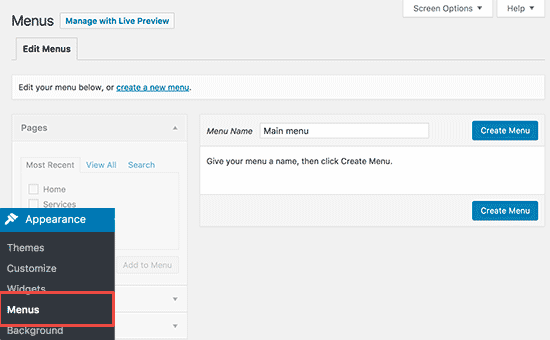
チェックボックスをオンにしてメニューに追加をクリックして、ページをメニューに追加します。ページを上下にドラッグして並べ替えることができます。ページを少し右にドラッグすると、サブメニュー項目になります。
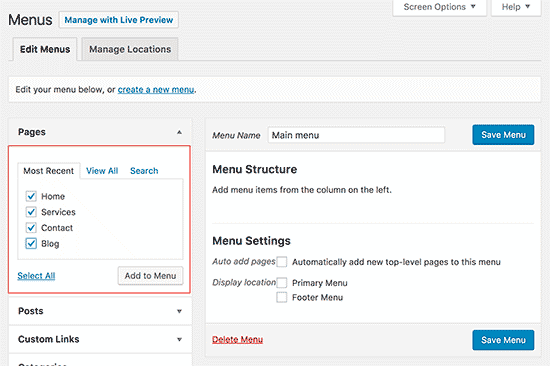
メニューが設定されたら、場所を割り当てる必要があります。ほとんどのテーマには、プライマリメニューやヘッダーメニューのようなオプションがあります。このメニューを表示したい場所のチェックボックスをオンにしてから、保存します。
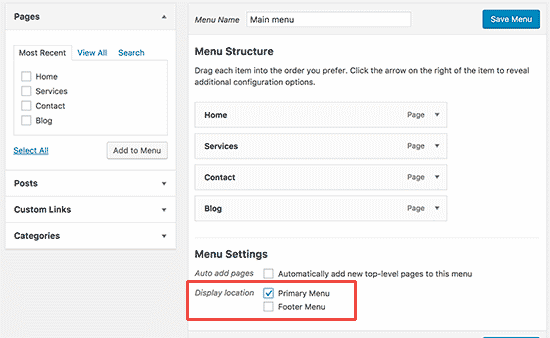
すべてのリンクをテストします。すべてのメニュー項目をクリックして、ページが正しく読み込まれることを確認してください。
ステップ6:WordPressパーマリンクの更新
WordPressダッシュボードで設定 » パーマリンク設定に移動します。いくつかの構造オプションが表示されます。
投稿名を選択します。これにより、ページと投稿のタイトルに基づいたURLが作成され、ユーザーフレンドリーでSEOにも適しています。

これにより、WixのURL構造とも一致するため、次のステップでのリダイレクト設定が容易になります。
ステップ7:WixからWordPressへのリダイレクト
WordPressサイトを構築しました。コンテンツがあり、デザインも良く、公開の準備ができました。
しかし、ドメインをWordPressに向けただけでWixを放置すると、検索トラフィックを失います。Googleがインデックス付けしたすべてのWix URLは404エラーを返します。
301リダイレクトが必要です。これは、検索エンジンに「このページは新しい場所に永続的に移動しました」と伝えます。
Wixではサーバーレベルのアクセスは提供されません。.htaccessファイルで従来の301リダイレクトを作成することは、他のプラットフォームでは可能でしたが、Wixではできません。Wixが許可する唯一のオプションは、JavaScriptベースのリダイレクトです。
このコードをコピーして、プレーンテキストエディターに貼り付けます。実際のURLで修正してください。
const redirects = {

"/old-about-page": "/about-us/",

"/old-contact-page": "/contact/",

"/blog/an-old-post": "/an-old-post/"

};

const currentPath = window.location.pathname;

if (redirects[currentPath]) {

window.location.href = redirects[currentPath];

}これをコンピューターにredirects.jsという名前のファイルとして保存します。
次に、このファイルをWordPressサイトにアップロードする必要があります。FileZillaのようなFTPクライアントを使用するか、ホスティングコントロールパネルのファイルマネージャーを使用できます。
/wp-content/themes/your-theme-name/js/に移動します。/js/フォルダがない場合は、作成してください。
ここにredirects.jsファイルをアップロードします。
次に、WordPressにこのスクリプトをすべてのページで読み込むように指示する必要があります。functions.phpファイルを編集することもできますが、WPCodeのようなより安全なオプションをお勧めします。
このコードを追加します。
function wpb_wixjs () {

wp_enqueue_script( 'wixredirect', get_stylesheet_directory_uri() . '/js/redirects.js', array(), '1.0.0', true);

}

add_action('wp_enqueue_scripts', 'wpb_wixjs');
このコードは、WordPressにサイトのすべてのページでリダイレクトスクリプトを読み込むように指示します。誰かが古いWix URLにアクセスすると、スクリプトはそのパスがリダイレクトリストにあるかどうかを確認します。リストにあれば、新しいWordPress URLに自動的に送信します。
古いWix URLのいずれかにアクセスして、正しいWordPressページにリダイレクトされることを確認してください。機能しない場合は、ファイルパスが正しいか、すべてを正しく保存したかを確認してください。
よくある質問(FAQ)
WixからWordPressにドメインを転送するにはどうすればよいですか?
ドメインをすぐに転送する必要はありません。DNS設定を更新してWordPressホストに向けるだけです。完全に転送したい場合は、Wixでドメインのロックを解除し、承認コード(EPPコード)を取得して、新しいレジストラで転送を開始してください。プロセスには5〜7日かかり、ドメインが60日未満の場合はWixは手数料を請求します。
WixからWordPressへのプラグインはありますか?
Wixは必要なAPIアクセスを提供しないため、公式プラグインは存在しません。このガイドに概説されている手動の方法は無料であり、わずか数時間で済み、クリーンな結果が得られます。
WixからWordPressへの移行にはどのくらい時間がかかりますか?
典型的な中小企業のサイトで、20〜30ページと50のブログ投稿がある場合、作業時間は6〜8時間と予想されます。何百もの画像や複雑なレイアウトを持つサイトは、より時間がかかります。作業を週末に分散させることができます。コンテンツ移行に1日、デザインとテストに別の1日を費やします。
移行中にWixサイトをライブのままにしておくことはできますか?
もちろんです。そして、そうすべきです。Wixサイトをライブのままにしておきながら、新しいホスティングでWordPressサイトを構築してください。これにより、ダウンタイムなしですべてを正しく行う時間が得られます。WordPressサイトがテストされ、準備が整ってからドメインを切り替えてください。
Wixの連絡先フォームはWordPressで機能しますか?
いいえ、Wixフォームは転送されません。WPFormsのようなWordPressフォームプラグインを使用して再作成する必要があります。フォームごとに数分かかり、Wixが提供したものよりも多くのカスタマイズオプションが得られます。
WordPressへの最初のステップを踏み出しましょう
WixからWordPressへの移行は、簡単な午後のプロジェクトではありません。コピー、アップロード、フォーマット、テストが伴います。
しかし、その見返りはそれだけの価値があります。
あなたはこれまで以上に自分のサイトをコントロールできるようになります。長期的には費用を節約できます。より良いツールとより多くの柔軟性にアクセスできるようになれば、SEOは向上する可能性が高いです。そして、あなたは二度とプラットフォームに閉じ込められていると感じることはありません。
WordPressコミュニティは非常に大規模で協力的です。何か行き詰まったら、それを検索してみてください。誰かがチュートリアルを作成したか、フォーラムで回答している可能性が高いです。WordPress.orgのサポートフォーラム、YouTube、そして数え切れないほどのブログには、無料のヘルプがたくさんあります。
サイトが稼働したら、定期的なバックアップで苦労して作成したものを保護しましょう。Duplicator Proは、自動バックアップ、クラウドストレージ、そして万が一問題が発生した場合のワンクリックサイト復元機能により、これを簡単にします。
この移行に費やしたすべての労力の後、ホスティングの問題やハッキングで全てを失いたくないはずです。今すぐDuplicatorをお試しください!
せっかくなので、これらの関連WordPressガイドも気に入っていただけると思います。
- WordPress を更新する方法
- 忘れたくない 11 の WordPress メンテナンス タスク
- WordPressブログの始め方
- WordPressサイトのバックアップ方法
- WordPressステージングサイトの作成方法(安全なテストのために)
- WordPressで変更を元に戻す方法
- 2026年に実際に機能するWordPress移行プラグイン




