


WordPressサイトをクラウドにバックアップする方法
 Joella Dunn
Joella Dunn
Joella Dunn
 John Turner
ジョン・ターナー
John Turner
ジョン・ターナー
要約: 時間がないですか?主なポイントは次のとおりです。
- クラウドバックアップは、データをホスティング環境とは別に保存することで、サーバー障害、ハッキング、ランサムウェアから保護します。
- Duplicator Proを使用してバックアップを自動化し、Googleドライブ、Dropbox、Amazon S3、またはDuplicator Cloudなどのクラウドストレージサービスに送信します。
- Duplicator Cloudは、APIキーや複雑な設定を必要としない最も簡単なセットアップを提供します。
- 自動バックアップ(毎時、毎日、毎週、または毎月)をスケジュールして、手動のメンテナンスタスクを排除します。
- Duplicatorのリカバリウィザードを使用して、ワンクリックでクラウドから直接バックアップを復元します。
ウェブサイトのホスティングアカウントが侵害されたり、サーバーがクラッシュしたり、糟糕なプラグインがデータベースを消去したりした場合、ローカルバックアップは役に立ちません。それらは他のすべてと一緒に消えてしまいます。
解決策は簡単です。バックアップを別の場所、つまりオフサイトのクラウドに保存します。これはプロが行っていることであり、あなたが思うよりも簡単に設定できます。
このガイドでは、WordPressサイトのクラウドバックアップを作成する方法を説明します。これにより、信頼性の高いオフサイトデータ保護が得られます。これらはリモートバックアップまたはオフサイトバックアップとも呼ばれ、すべて同じ意味です。つまり、データはサーバー以外の場所に保存されます。
目次
ウェブサイトをクラウドにバックアップする理由
サーバーの災害は警告なしに発生します。
ホスティングプロバイダーで壊滅的な障害が発生する可能性があります。ハッカーがアカウントに侵入してすべてを消去する可能性があります。ランサムウェアがファイルを暗号化して人質に取る可能性があります。
これらのいずれかが発生した場合、サーバー上のバックアップは無価値です。他のすべてと一緒に消えてしまいます。
クラウドバックアップは、真のセーフティネットを提供します。
これらはホスティング環境とは完全に分離されています。サーバーが(文字通りまたは比喩的に)燃えてしまっても、バックアップは安全な別の場所にあります。
第二に、どこからでもアクセスできます。WordPressまたはホスティングアカウントからロックアウトされていても、バックアップファイルを取得してサイトを復元できます。
クラウドバックアップは、標的型攻撃から保護します。スマートハッカーは、ローカルバックアップを探して削除する方法を知っています。オフサイトに保存されたファイルには触れることができません。
バックアップをオフロードすると、サーバーのディスク容量が解放されます。大きなバックアップファイルは、特に共有ホスティングプランを使用している場合、ストレージクォータをすぐに使い果たします。
最も重要なのは、クラウドバックアップが安心感をもたらすことです。自動実行するように設定すれば、データ損失の心配をやめることができます。
WordPressサイトをクラウドにバックアップする方法
WordPressサイトのクラウドバックアップを作成するステップバイステッププロセスを見ていきましょう!
- ステップ1:クラウドストレージ付きのバックアッププラグインをインストールする:Duplicator Pro(組み込みのクラウドストレージ付きバックアッププラグイン)を入手し、ライセンスを入力してアクティブ化します。
- ステップ2: クラウドストレージサービスを接続する: Duplicator Cloud(最も簡単)、Google Drive、Dropbox、Amazon S3、またはOneDrive、Wasabi、Backblaze B2、およびS3互換プロバイダーを含むその他の多数から選択します。
- ステップ3:新しいクラウドバックアップを作成する:サイト全体をzipファイルにバンドルし、選択したクラウドストレージに転送します。
- ステップ4:自動クラウドバックアップをスケジュールする:手動でのバックアップを忘れないように、1時間ごと、毎日、毎週、または毎月のクラウドバックアップを設定します。
ステップ1:クラウドストレージ付きのバックアッププラグインをインストールする(Duplicator)
WordPressウェブサイトのクラウドバックアップを作成するという点では、際立ったツールが1つあります。それがDuplicator Proです。このWordPressバックアッププラグインは、バックアップを作成してクラウドストレージに直接送信できます。

どのクラウドバックアップサービスを使用する予定であっても、Duplicatorはそれをサポートできます。バックアップは次のいずれかの場所に保存できます。
- Google Drive
- Dropbox
- OneDrive
- Amazon S3
- Backblaze B2
- Wasabi
- Google Cloud
- DreamObjects
- Vultr
- DigitalOcean Spaces
- Cloudflare R2
- ローカルサーバー
- FTP
しかし、Duplicatorには組み込みのクラウドストレージも含まれています。これは、生成するAPIキーや設定する権限がないため、最も簡単なオプションです。
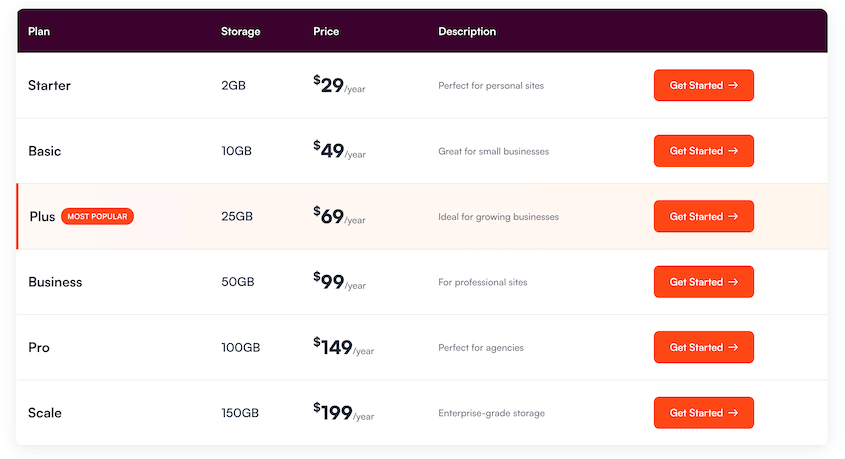
開始するには、Duplicator Proのサブスクリプションを選択してください。プラグインには無料バージョンがありますが、プレミアムプランではWordPressサイトをクラウドに接続するために必要なすべてが提供されます。
次に、WordPressダッシュボードを開き、Duplicatorをインストールしてください。
Duplicatorの使用を開始する前に、ライセンスキーをアクティブ化する必要があります。これを行うには、Duplicator Pro » 設定 » 一般に移動します。

購入時に受け取ったライセンスキーを貼り付けます。最後に、アクティブ化をクリックします。
ステップ2:クラウドストレージサービスを接続する
これで、さまざまなクラウドストレージオプションにバックアップを保存できるようになりました。
GoogleドライブやDropboxを使用したい場合は、これらのサービスにドリルダウンし、API認証情報を生成し、キーをコピー&ペーストし、権限を承認し、手順を1つも逃さなかったことを願う必要があります。
Duplicator Cloudを使用すると、これらすべてをスキップできます。
ニーズに合ったストレージプランを選択してください。その後、Duplicator Pro » 設定に移動し、ライセンスキーを使用してDuplicator Cloudに接続します。
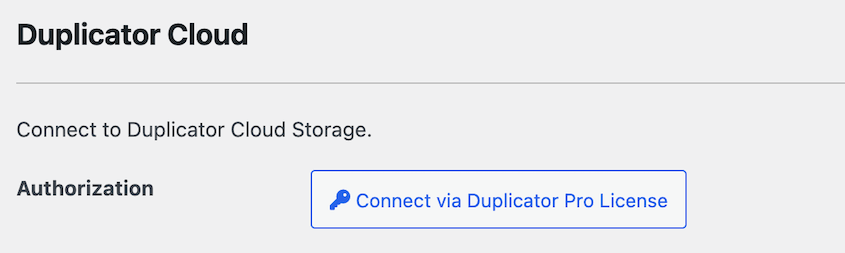
プラグインはDuplicator Cloudストレージの場所を自動的に作成します。すでに設定されており、すぐに使用できます。
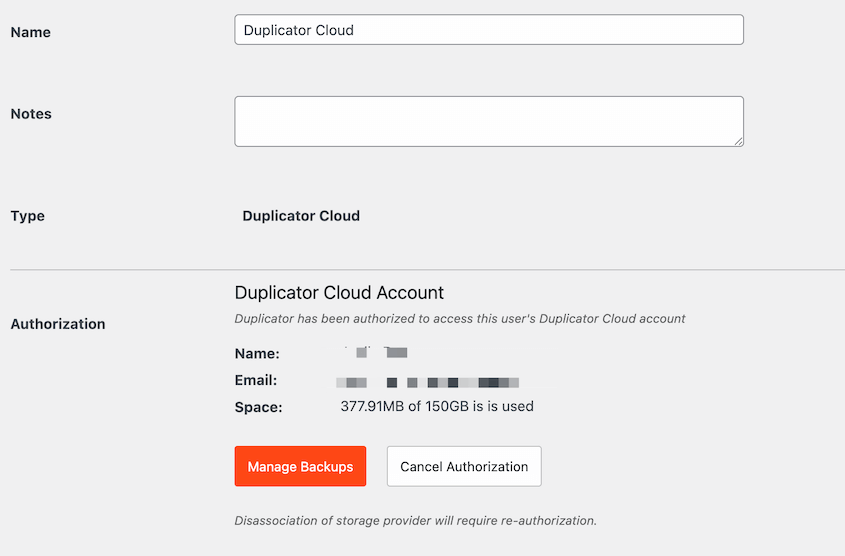
Duplicatorと連携するように特別に設計された、安全なクラウドストレージへの即時アクセスが得られます。
ステップ3:新しいクラウドバックアップを作成する
クラウドバックアップを作成する時が来ました!これにより、すべてのプラグイン、テーマ、WordPressコアファイル、およびデータベーステーブルが単一のzipファイルにバンドルされ、クラウドに送信されます。
バックアッププロセスを開始するには、Duplicator Pro » バックアップ » 新規追加に移動します。

動的タグを使用して、バックアップをより記憶に残るものにします。サイトタイトル、現在の時刻、現在の日付などを追加できます。これにより、クラウドストレージで適切なバックアップを見つけるのに役立ちます。

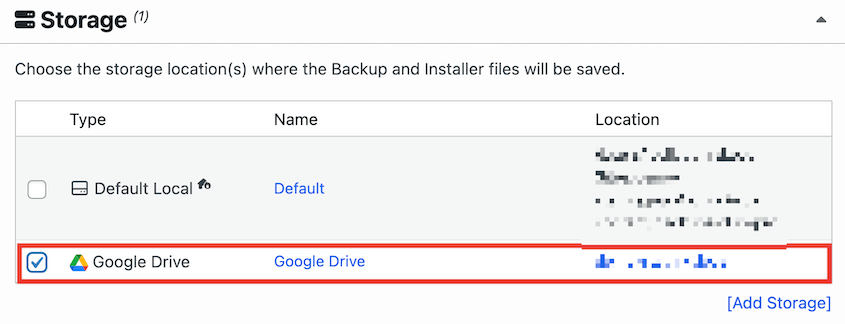
次に、ストレージ設定を見つけます。Duplicator Cloudの横にあるボックスをチェックします。

サーバーにもコピーが必要な場合は、ローカルストレージオプションもチェックしたままにしておくか、スペースを節約するためにチェックを外すことができます。
完全なバックアップの場合、アーカイブファイルに変更を加える必要はありません。ただし、不要なファイルをバックアップから簡単に除外できます。

次に、Duplicatorはサイト全体をスキャンします。下部にあるバックアップを作成をクリックします。

ウェブサイトのバックアップが即座に作成されます。Duplicatorはバックアップファイルを直接クラウドに送信します!
ステップ4:自動クラウドバックアップをスケジュールする
これで、手動でクラウドWordPressバックアップを作成する方法がわかりました。
メンテナンスタスクを削減し、時間を最適化するために、自動バックアップの設定を検討してください。これにより、信頼性の高いバックアップ計画ができます。
まず、Duplicator Pro » Tools » Templates » Add Newでバックアップテンプレートを作成します。
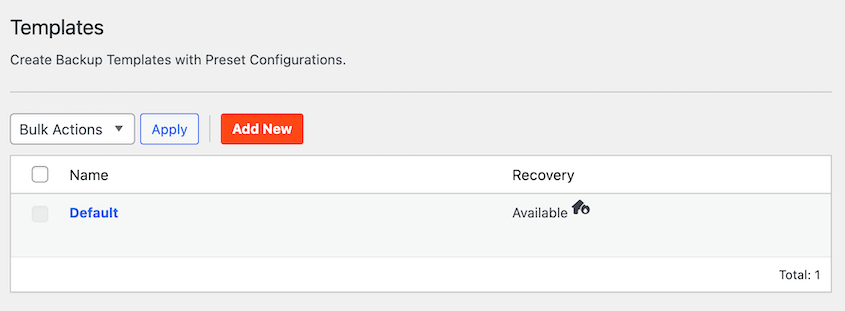
ここで、自動バックアップで保存したいデータをDuplicatorで決定します。
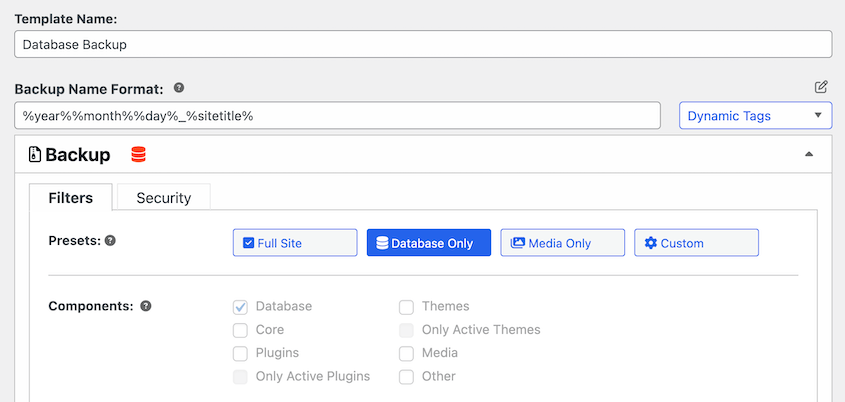
サイト全体をバックアップしたい場合は、Full Siteを選択してください。ただし、カスタムバックアップテンプレートを簡単に作成することもできます。変更を保存します。
この時点で、バックアップのスケジュール設定の準備ができました!Schedules » Add Newに移動します。新しい自動バックアップスケジュールに名前を付け、以前に作成したテンプレートを選択します。
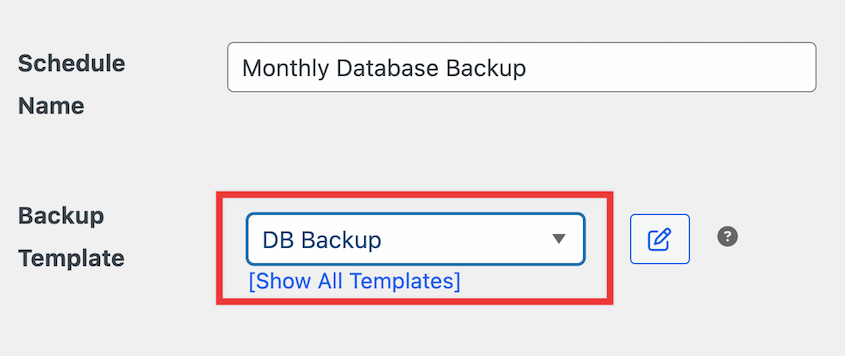
WordPressのバックアップを自動的にクラウドに送信するには、Duplicator Cloudのようなストレージの場所を選択する必要があります。

バックアップをスケジュールする時間をカスタマイズできます。Duplicatorは月次、週次、時間次、日次のバックアップを実行できます。
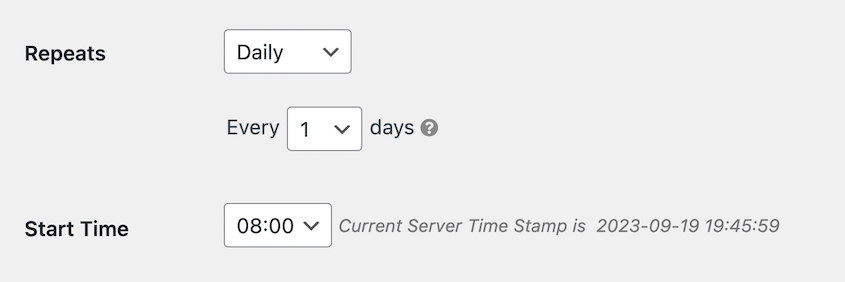
スケジュールを有効にして保存します。

必要に応じて、いくらでもスケジュールを追加してください。それらはすべてSchedule Backupsページに一覧表示されます。

これにより、バックアップが最後に実行された日時と次に実行される日時が表示されます。また、各自動バックアップスケジュールでWordPressサイトのバックアップを復元できるかどうかも確認できます。
Duplicatorは定期的なメールサマリーを送信します。新しい手動バックアップ、追加されたクラウドストレージの場所、および正常に完了した自動バックアップに関する通知を受け取ります。
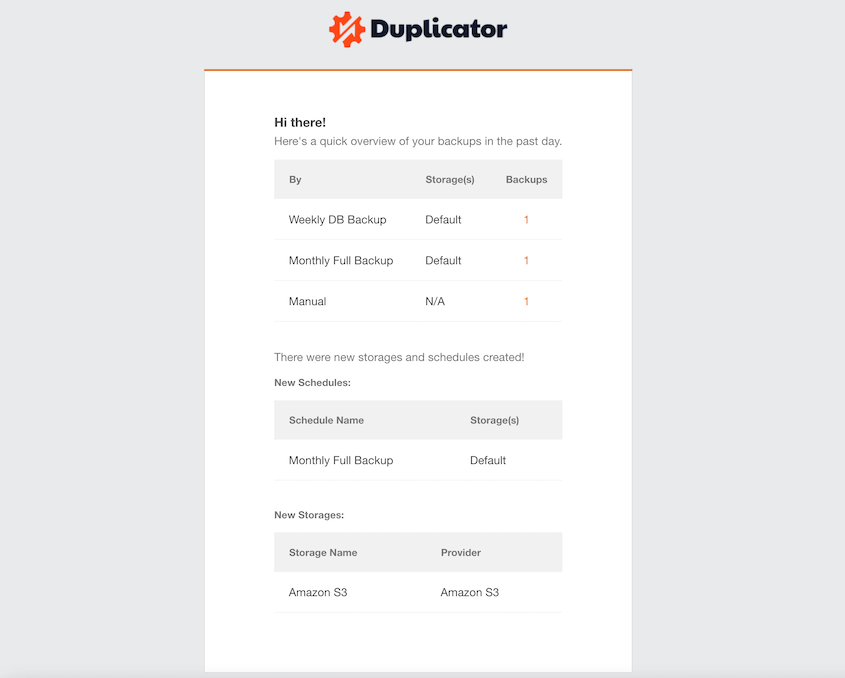
毎日、毎週、または毎月のメールサマリーを受け取ることで、サイトがいつ、どのようにバックアップされているかを正確に把握できます。
クラウドでのバックアップの管理方法
Duplicator Cloudダッシュボードは、すべてのクラウドバックアップを表示および管理するための中心的な場所を提供します。
Backupsページでワンクリックでアクセスできます。単にCloud Dashboardボタンを使用してください。
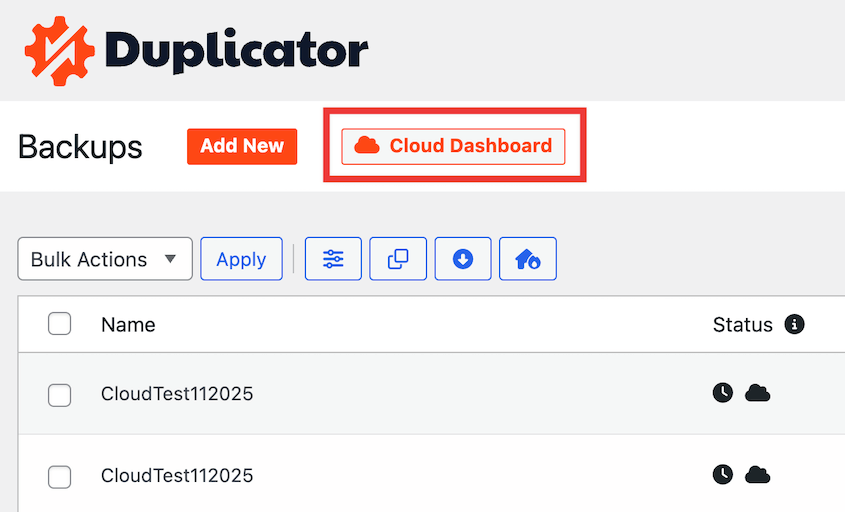
ダッシュボードは新しいタブで開き、ストレージで何が起こっているかを正確に表示します。

合計ストレージ使用量が表示されます。使用した容量と利用可能な容量が表示されます。これにより、ストレージがいっぱいになり始めたときの予期せぬ事態を防ぐことができます。

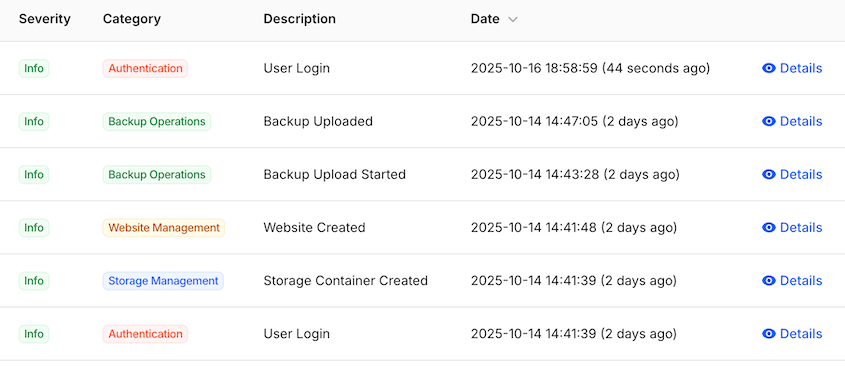
アクティビティログは私の好きな機能の1つです。なぜなら、アップロードされたすべてのバックアップ、ダウンロードしたすべてのファイル、削除したすべてのバックアップなど、すべてを追跡するからです。クラウドストレージアクティビティの完全な履歴です。
個々のバックアップをクリックすると、その特定のファイルに関する詳細情報が表示されます。
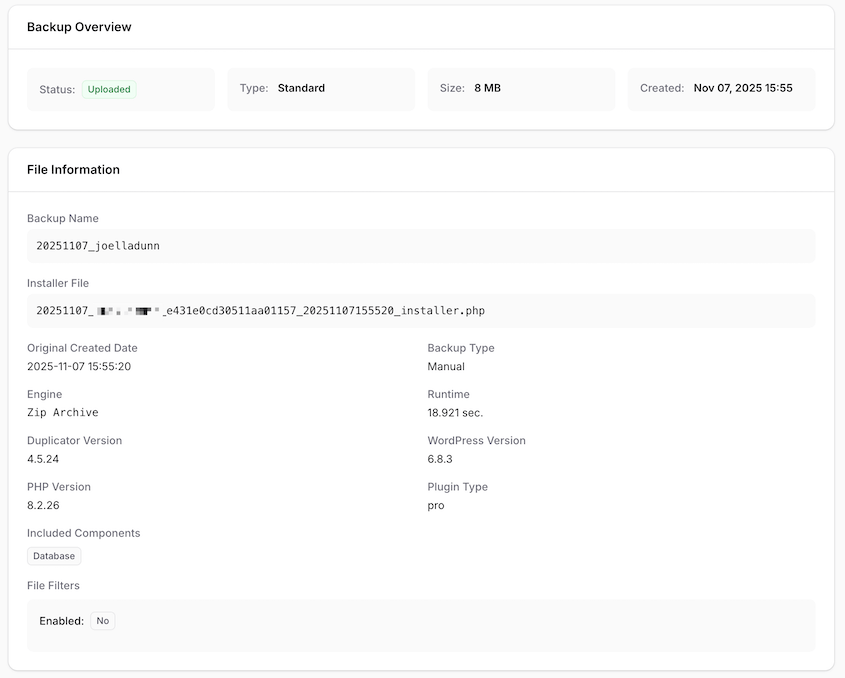
データベースサイズ、ファイルサイズ、バックアップの処理にかかった時間、作成時に実行されていたPHPバージョンなどを表示できます。この詳細レベルは、問題をトラブルシューティングしようとしている場合や、各バックアップに何が含まれているかを理解したい場合に役立ちます。
ダッシュボードでは、バックアップをコンピューターに直接ダウンロードしたり、古いバックアップを削除してスペースを解放したりすることもできます。

クリーンでわかりやすいインターフェイスです。必要なものはすべてそこにあり、余計な混乱やわかりにくいナビゲーションはありません。
クラウドWordPressバックアップの復元方法
バックアップの作成は仕事の半分にすぎません。問題が発生したときに復元できる必要があります。
ここで、Duplicatorの独自のネイティブクラウドストレージとの統合が本当に役立ちます。
WordPressダッシュボードのDuplicator Pro » Backupsに移動します。ここに、Duplicator Cloudに保存されているものを含む、すべてのバックアップが表示されます。
復元したいバックアップを見つけて、その横にあるRestoreボタンをクリックします。

通常、クラウドストレージにログインし、巨大なバックアップファイルをコンピューターにダウンロードしてから、FTP経由でサーバーに再度アップロードする必要があります。これには時間、帯域幅、および技術的な知識が必要です。
Duplicatorを使用すると、ボタンをクリックするだけです。プラグインはバックアップをDuplicator Cloudからサーバーに直接ダウンロードし、リカバリウィザードを起動します。
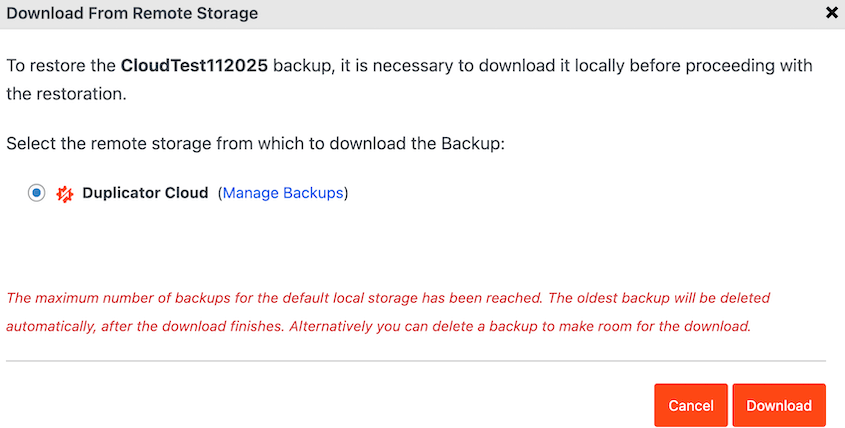
プロンプトに従い、いくつかの設定を確認すると、Duplicatorがサイトを復元します。プロセス全体は、パニックモードでサイトを迅速にオンラインに戻す必要がある場合でも機能するように設計されています。
よくある質問(FAQ)
WordPressをバックアップする最良の方法は何ですか?
最善のアプローチは、自動化、オフサイトストレージ、および信頼性を組み合わせることです。Duplicator Proのようなバックアッププラグインを使用して、スケジュールされたバックアップを自動的に作成し、サーバーではなくクラウドに保存します。これにより、サーバーの障害、ハッキング、および人的エラーから保護され、手動でバックアップを実行することを覚えておく必要がなくなります。
WordPressをGoogleドライブに自動的にバックアップするにはどうすればよいですか?
Duplicator Proをインストールし、Storage設定に移動して、Google Driveをストレージの場所として追加します。接続を承認し、GoogleアカウントからAPI認証情報を提供する必要があります。その後、新しいバックアップを作成し、宛先としてGoogle Driveを選択します。
WordPressは自動バックアップを行いますか?
WordPress自体には自動バックアップは含まれていません。一部のホスティングプロバイダーは独自のバックアップシステムを提供していますが、これらは通常、サイトと同じサーバーにバックアップを保存します。信頼性の高いオフサイトへの自動バックアップには、スケジュールとクラウドストレージを処理できるDuplicator Proのようなプラグインが必要です。
WordPressの最高のバックアッププラグインは何ですか?
Duplicator Proは、バックアップと移行の両方を処理し、独自の統合クラウドストレージを備えているため、トップの選択肢の1つです。その他の人気のあるオプションには、UpdraftPlusやBlogVaultがあります。適切な選択は特定のニーズによって異なりますが、スケジュールされたバックアップ、クラウドストレージ、簡単な復元を提供するプラグインを探してください。
WordPressサイト全体をバックアップするにはどうすればよいですか?
Duplicatorのようなバックアッププラグインを使用して、サイト全体をバックアップできます。WordPressのすべてのファイルとデータベーステーブルを1つの圧縮アーカイブにバンドルするため、何も残されません。Duplicatorはこれらのバックアップをスケジュールし、クラウドストレージに直接送信することもできます。これは、手動で何も実行せずにサーバーから完全なコピーを取得できることを意味します。
WordPressを別のサーバーにバックアップおよび復元するにはどうすればよいですか?
Duplicator Proを使用してサイトの完全なバックアップを作成し、アーカイブファイルをダウンロードします。新しいサーバーでDuplicator Proをインストールし、インポートバックアップページにそのアーカイブをアップロードします。これにより復元が開始され、DuplicatorがデータベースとURLの変更を処理するため、サイトは半移行された状態ではなく、動作する状態で表示されます。
WordPressサイトを手動でバックアップするにはどうすればよいですか?
手動バックアップとは、サイトの2つの半分を自分でダウンロードすることを意味します。FTPクライアントまたはホストのファイルマネージャーを使用して、WordPressディレクトリ内のすべてのファイルをプルダウンし、次にphpMyAdminからSQLファイルとしてデータベースをエクスポートします。これは機能しますが、実行することを覚えておく必要があり、バックアップが後で役立つように2つの半分をまとめておく必要があります。
WordPressサイトをローカルコンピュータにバックアップするにはどうすればよいですか?
Duplicatorで新しいバックアップを作成し、ストレージの場所としてローカルを選択します。バックアップは最初に独自のサーバーで構築され、次にバックアップ画面からコンピューターにダウンロードします。ローカルコピーとクラウドコピーを併せて保持することは、ホストまたはクラウドプロバイダーで1日悪いことがあっても、すべてのコピーを失うことはないため、行う価値があります。
クラウドウェブサイトのバックアップを簡素化
あなたのウェブサイトは数時間の作業を表しており、それを保護することは複雑であるべきではありません。
Duplicator Proは、WordPressバックアップから技術的な複雑さを取り除きます。スケジュールを一度設定すれば、プラグインがすべてを処理します。バックアップの作成、クラウドへの安全な転送、および復元が必要なときにいつでも準備ができている状態に保ちます。
今日Duplicator Proにアップグレードして、サイトが保護されているかどうかを心配するのをやめましょう。自動バックアップ、クラウドストレージ、ドラッグアンドドロップ移行、バックアップ暗号化などが利用できます!
そして、最も簡単なクラウドストレージ体験をしたい場合は、Duplicator Cloudを試してください。Duplicatorライセンスをアクティブにした瞬間に機能する、インスタントで統合されたストレージを提供します。
あなたのサイトは保護せずに放置するには重要すぎます!
せっかくなので、これらの他のWordPressリソースも気に入ると思います:
- 無料のクラウドストレージ:検討すべき無料のオフサイトバックアップオプション
- 最高のWordPressバックアップサービス:バックアップの心配はもう不要
- バックアップなしでWordPressサイトを以前の日付に復元する方法
- 最高のWordPressクラウドストレージプラグイン
- 無料かつ安全なデータ:最高の無料WordPressバックアップツール




