


ウェブサイトバックアップのPHPバージョンを更新する方法
 Joella Dunn
Joella Dunn
Joella Dunn
 John Turner
ジョン・ターナー
John Turner
ジョン・ターナー
要するに:お急ぎですか? このガイドで説明する2つの方法を以下に示します。
- 移行先サイトを更新する:バックアップに合わせて新しいサーバーのPHPをダウングレードし、復元してから、両方を一緒にアップグレードします。
- テストサイトでバックアップを変更する:まず、新しいPHPバージョンでローカルに再構築してから、クリーンなバックアップを移行します。
サイトの移行は単純なはずなのに、何時間も準備に費やしました。バックアップファイルは準備万端、新しいホスティングアカウントもセットアップ済みで、スムーズに進むと確信していました。
そしてバックアップを復元してサイトにアクセスすると、真っ白な画面。何も読み込まれません。
エラーログを確認すると、「致命的なエラー」と「PHPバージョン」に関するメッセージが表示されます。バックアップが古いPHPバージョンで作成されたのに、新しいサーバーでは新しいバージョンが実行されていることに気づき、冷や汗をかきます。
バックアップが古いPHPバージョンで作成され、移行先のサーバーが新しいバージョンで動作している場合、以前は問題なく機能していたコードが突然壊れることがあります。
プラグインが機能しなくなり、テーマがエラーを吐き出します。サイト全体にアクセスできなくなる可能性があります。
この問題を解決するための、信頼性の高い2つの方法を紹介します。どちらのアプローチも有効ですが、サイトの重要度やテスト環境での作業にどれだけ慣れているかによって、異なる状況に対応できます。
目次
ウェブサイトのバックアップのPHPバージョンを更新する必要がある理由
PHPバージョンの不一致は、主に4つの理由で発生します。おそらく、あなたは現在これらの状況のいずれかに直面しているでしょう。
1. 新しいウェブホストへの移行
古いホストではPHP 7.4が実行されていたかもしれませんが、新しいホストではデフォルトでPHP 8.3または8.4が実行されます。ほとんどのホスティング会社は、最新のサポートされているPHPバージョンで新しいアカウントを自動的にセットアップします。
2. 現在のホストがPHPバージョンのアップグレードを要求している
ホスティングプロバイダーは、セキュリティ上の理由から古いPHPバージョンを定期的に廃止します。「PHP 8.2のサポートは60日で終了します」というメールが届くことがあります。これは、以前のすべてのバックアップが古いPHPバージョンになることを意味します。
3. ローカル開発からライブサーバーへの移行
ローカル開発環境が古いPHPバージョンで実行されている可能性があります。公開する準備ができたとき、ホスティングアカウントははるかに新しいバージョンで動作します。
4. 非常に古いバックアップを最新のサーバーに復元する
半年または2年前のバックアップを使用して、災害からの復旧を行っているのかもしれません。そのバックアップが作成されて以来、サーバー環境は複数回更新されている可能性が高いです。
どのケースでも、根本的な問題は同じです。古いPHPバージョンで正常に機能していたコードが、新しいバージョンでは突然壊れてしまいます。
PHPバージョンの不一致による潜在的な問題
PHPバージョンの不一致による最も一般的な結果は、「ホワイトスクリーンの死(WSOD)」です。サイトは読み込まれますが、表示されるのは空白の白いページだけです。コンテンツもナビゲーションも何もありません。
ここで起こっていることは、非推奨になった関数に起因します。PHPが更新されると、古いコマンドや関数が削除されます。
その他の問題は、互換性のないプラグインやテーマです。WordPressコアは後方互換性についてかなり良好ですが、プラグイン(特に古いものや最近更新されていないもの)は、新しいPHPバージョンで完全に破損する可能性があります。
バックアップのPHPバージョンを確認する方法
PHPバージョンを一致させる前に、一致させる対象を知る必要があります。確認する場所は3つあります。
バックアップのソースサイトがまだオンラインの場合:ログインして、ツール » サイトヘルス » 情報 » サーバーに移動します。PHPバージョンがそこに記載されています。これは最も速い方法であり、古いサイトにアクセスできる場合はいつでも使用すべき方法です。
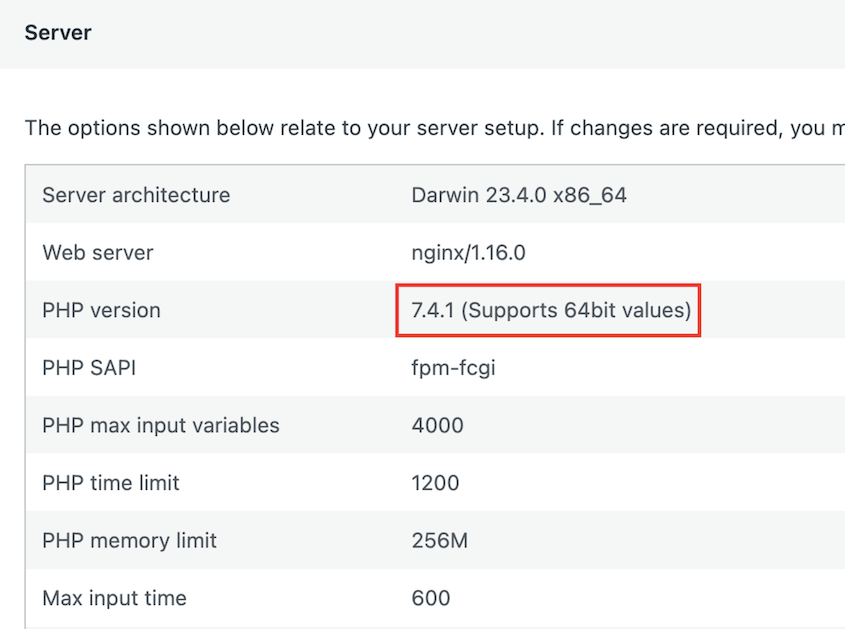
ソースサイトがすでに削除されている場合:移行先サーバーでDuplicatorインストーラーを実行します。何も書き込む前に、移行先のPHPバージョンとアーカイブが必要とするバージョンを比較し、不一致について警告します。復元をコミットせずに比較できます。
バックアップアーカイブのみがある場合:解凍してwp-includes/version.phpを開きます。これにより、バックアップが実行されていたWordPressのバージョンがわかります。これは、必要な最小PHPバージョンを示しますが(古いサーバーが使用していた正確なバージョンではありません)。
正確なバージョンを特定できない場合は、代わりにWordPressのバージョンから作業します。WordPress 6.2を実行していたバックアップは、当時一般的だったホストのデフォルトであったため、ほぼ確実にPHP 7.4または8.0で実行されていました。
移行に適したPHPバージョンは?
ホストが提供するすべてのPHPバージョンが、復元すべきバージョンであるとは限りません。一部はまだセキュリティパッチを受け取っていますが、一部は数年前に停止しています。
2026年8月現在の各バージョンの状況は次のとおりです。
| PHPバージョン | ステータス | セキュリティサポート終了 | 復元しますか? |
|---|---|---|---|
| 8.5 | アクティブサポート | 2029年12月31日 | はい(最新の安定版) |
| 8.4 | アクティブサポート | 2028年12月31日 | はい(最も安全なデフォルト) |
| 8.3 | セキュリティ修正のみ | 2027年12月31日 | はい |
| 8.2 | セキュリティ修正のみ | 2026年12月31日 | 短期のみ |
| 8.1以前 | サポート終了 | 既に終了 | いいえ |
WordPress自体はPHP 7.4を最低限として動作するため、古いバックアップは通常、最新のサーバーに復元できます。永続的にそこで実行することが問題なのであって、復元自体が問題なのではありません。
ほとんどの移行では、PHP 8.3または8.4が適切な移行先となります。どちらもまだセキュリティパッチが提供されており、プラグインのサポートも成熟しています。プラグインが追いついていれば(2025年11月にリリースされたばかりなので、まだ追いついていないものもあります)、PHP 8.5でも問題ありません。
長期的な目的でPHP 8.2に移行することは避けてください。セキュリティサポートは2026年12月に終了するため、数か月以内に別の移行を計画することになります。
バックアップのPHPバージョンを更新する方法
この状況に対処するための、実績のある2つの方法をご紹介します。
1つ目の方法はより直接的ですが、ある程度の危険が伴います。2つ目の方法はより安全ですが、より多くのセットアップ時間を必要とします。
方法1:バックアップに合わせて移行先サイトのPHPバージョンを更新する
バックアップをより新しいPHPバージョンを持つサーバーに移動しようとしている場合、新しいサーバーのPHPを一時的にダウングレードすることができます。互換性のある環境でバックアップをアップロードしてから、サーバーのPHPを再度更新してください。
サイトを迅速に稼働させる必要がある場合、これが最も簡単なアプローチです。
新しいウェブサイトのPHPバージョンをダウングレードする方法は、ホストによって異なります。
DreamHostユーザーの場合は、ウェブサイトの管理 » PHPバージョンにアクセスしてください。
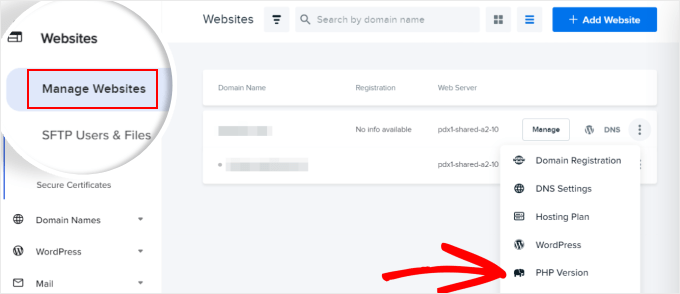
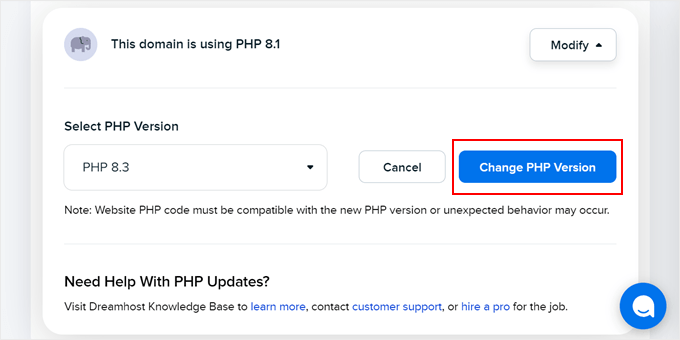
次に、バックアップと一致するPHPバージョンを選択します。PHPバージョンの変更をクリックします。
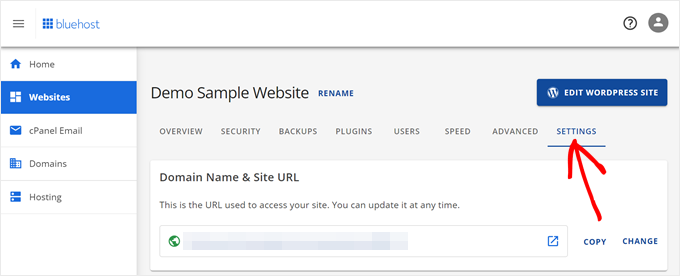
Bluehostの場合は、サイトの設定にあります。
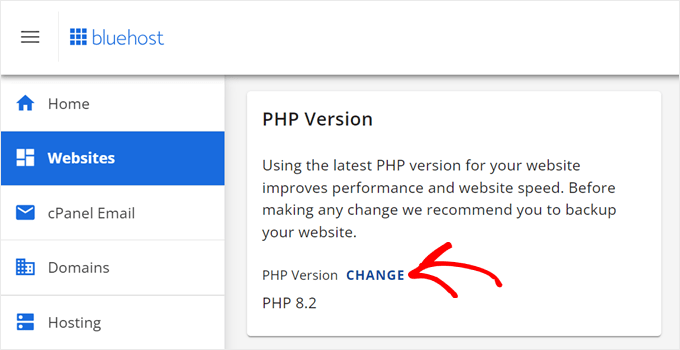
PHPバージョンセクションを見つけて変更します。
次に、バックアップをサーバーに復元します。両方の環境が一致するため、移行はエラーなく完了するはずです。
Duplicator Proのドラッグアンドドロップインポート機能により、この手順がはるかに信頼性の高いものになります。タイムアウトする可能性のある手動でのファイルアップロードやデータベースインポートを処理する代わりに、バックアップアーカイブファイルをインポートページにドラッグするだけです。

サイトが復元され、正常に動作したら、新しいPHPバージョンで実行するように更新できます。
WordPress管理画面にログインし、すべてのプラグインを無効にします。デフォルトのWordPressテーマ(Twenty Twenty-FiveまたはTwenty Twenty-Fourなど)に切り替えます。WordPressコアを最新バージョンに更新します。
ホスティングパネルに戻り、PHPバージョンをアップグレードします。
すべてのプラグインとテーマを最新バージョンに更新します。各プラグインを有効にするたびにサイトが正常に動作するか確認しながら、1つずつ再アクティブ化します。
すべてが更新され、正常に動作したら、新しいバックアップを作成します。これにより、将来の移行のために最新のPHPバージョンと互換性のあるクリーンなパッケージが得られます。
方法2:テストサイトでバックアップのPHPバージョンを変更する
この方法は、ライブ環境に触れる前にオフラインですべてのテストを行うため、重要なウェブサイトにとってより安全です。
ローカル開発環境をセットアップする必要があります。人気のあるローカルソフトウェアの詳しいインストールチュートリアルをいくつかご紹介します。
- MAMPにWordPressをインストールする方法
- WAMPにWordPressをインストールする方法
- XAMPPにWordPressをインストールする方法
- Local by FlywheelへのWordPressのインストール方法
この記事では、Local by WP Engine(旧Local by Flywheel)を使用します。このツールを使用すると、必要なPHPバージョンでコンピューター上にWordPressサイトを作成できます。
LocalWPで、新しい空のWordPressサイトを作成し、PHPバージョンを古いバックアップと一致するように設定します。バックアップがPHP 7.4から取得された場合は、ローカルサイトをPHP 7.4を使用するように構成します。
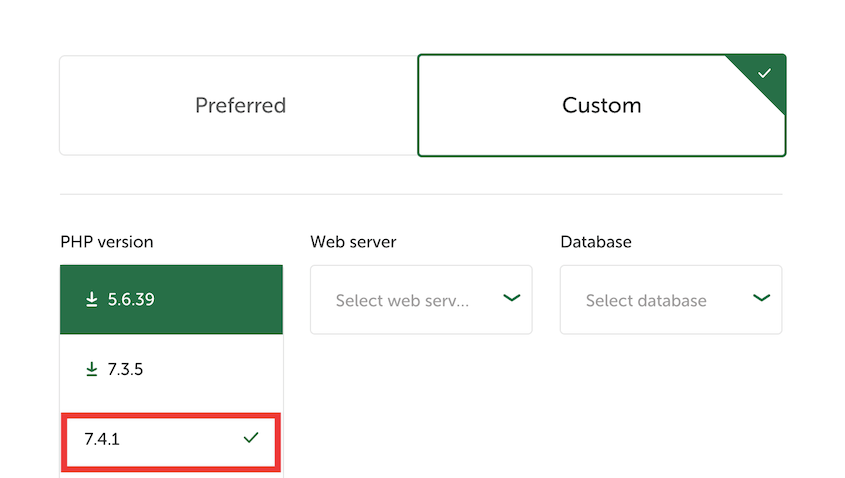
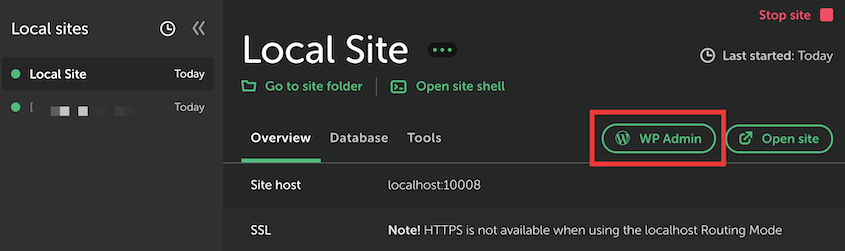
ローカルサイトの設定を続行します。その後、WP管理ボタンをクリックしてログインします。
Duplicator Proをインストールし、古いバックアップをサイトにインポートします。ローカルで復元され、正常に動作したら、WordPressコア、すべてのプラグイン、テーマを更新します。
次に、ローカルサイトのPHPバージョンをターゲットバージョンに切り替えます。LocalWPでは、アプリでサイトの詳細を開き、正しいPHPバージョン設定を見つけます。適用をクリックします。
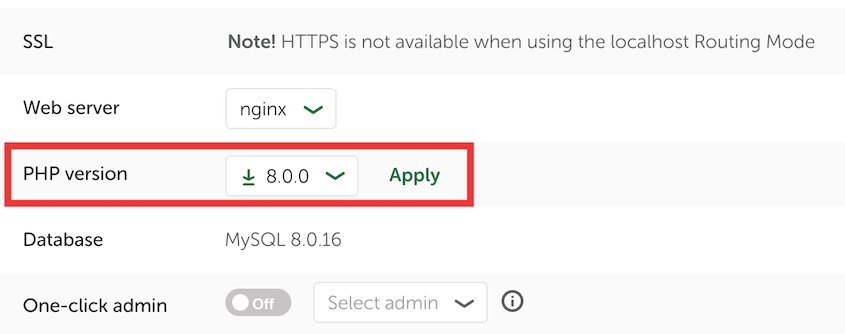
すべてを徹底的にテストします。サイト内をクリックし、お問い合わせフォームをテストし、すべてのページが正しく読み込まれることを確認します。
ローカルサイトが新しいPHPバージョンで完全に動作したら、この更新されたローカルサイトの新しいバックアップを作成してください。

この新しいバックアップは、PHPバージョンの競合なしに本番サーバーに移行できます。すべてがすでに互換性があるため、移行はスムーズに進むはずです。
PHPバージョンの不一致エラーのトラブルシューティング
これらの方法に従っても、サイトがまだ壊れる可能性があります。その場合、通常は互換性のないプラグインが原因です。
これを診断する最も速い方法は、WordPress管理画面にアクセスせずにすべてのプラグインを無効化することです。これは、ホスティングファイルマネージャーまたはFTPを使用して、pluginsフォルダの名前を plugins-deactivate のような名前に変更することで実行できます。
これにより、すべてのプラグインが即座に無効化されます。

プラグインを無効化した後にサイトが読み込まれた場合、問題の原因がそれらのいずれかであったことがわかります。問題のあるプラグインを見つけるまで、1つずつ再度有効にしてください。
プラグインが問題でない場合、テーマが互換性がない可能性があります。Twenty Twenty-FiveのようなデフォルトのWordPressテーマに切り替えて、エラーが消えるかどうかを確認してください。
よくある質問(FAQ)
どのPHPバージョンを使用すべきですか?
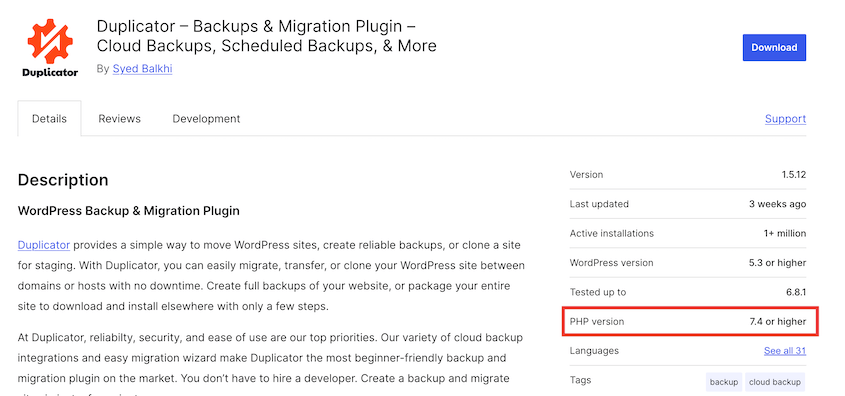
ホスティングプロバイダーがサポートしており、すべてのプラグインが互換性のある、最新の安定したPHPバージョンを使用してください。各プラグインのWordPress.orgページを確認して、どのPHPバージョンを公式にサポートしているかを確認してください。
DuplicatorはバックアップのPHPバージョンを更新できますか?
いいえ、Duplicatorはサーバー間のファイルとデータベースの移動を処理し、PHPはホスティングプロバイダーによって制御されるサーバーレベルの設定です。Duplicatorは移行プロセスを信頼性の高いものにしますが、PHP環境は自分で管理する必要があります。
プラグインが新しいPHPバージョンと互換性があるかどうかを知るにはどうすればよいですか?
wordpress.orgの各プラグインのページを確認してください。最終更新日とサポートされているPHPバージョンを確認してください。プラグインが1年以上更新されていない場合、PHPの互換性の問題がある可能性があります。アップグレードする前に代替を見つけることを検討してください。
サイトのPHPバージョンをダウングレードするのは危険ですか?
移行のために一時的にダウングレードするのは問題ありませんが、古いPHPバージョンを長期間放置しないでください。古いPHPバージョンには、パッチが適用されない既知のセキュリティ脆弱性があります。できるだけ早く移行とアップグレードプロセスを完了してください。
最終的な考え
PHPバージョンの不一致を解決するには、体系的なアプローチが必要です。バックアップのPHPバージョンに合わせるために移行先サーバーをダウングレードするか、新しいサーバー環境で動作するようにバックアップを更新します。
どちらの戦略も、手順を注意深く実行すれば確実に機能します。ダウングレード-移行-アップグレードの方法はより速く結果をもたらします。ローカルテストアプローチはより時間がかかりますが、重要なサイトのリスクを排除します。
移行自体は複雑である必要はありません。Duplicator Proはファイルとデータベースの移動の技術的な詳細を処理するため、PHP互換性の管理プロセスに集中できます。今日試してみてください!
適切なアプローチにより、PHPバージョンの不一致は、サイトを壊す危機ではなく、移行チェックリストの単なる1ステップになります。
滞在中に、これらの厳選されたWordPressリソースがお気に召すと思います:
- WordPressでPHPバージョンを更新する方法
- 私が自分で実行したWordPressデータベース修復手順(開発者不要)
- WordPressサイトのバックアップ方法
- WordPressサイトを迅速にクローンする方法
- お金をかけない移行:最高の無料WordPress移行プラグイン
- WordPressデータベースの更新方法(+「更新が必要です」ループの修正方法)




