


BlogVault 対 Duplicator: 両方をテストしました
 Joella Dunn
Joella Dunn
Joella Dunn
 John Turner
ジョン・ターナー
John Turner
ジョン・ターナー
あなたのウェブサイトは、あなたのデジタルライフラインです。一つのミスで、あなたが築き上げてきたすべてが一瞬にして消え去る可能性があります。
起業家や企業が、しっかりとしたバックアップ戦略を持っていなかったために、数ヶ月(時には数年)の仕事を失うのを何度も見てきました。
だからこそ、適切なWordPressバックアッププラグインを選ぶことが、あなたのサイトの存続の鍵となるのです。
今日は、WordPressバックアップの世界で2つの有力なプラグイン、BlogVaultとDuplicatorを詳しく見ていきます。最後まで読めば、あなたのニーズに最適なバックアッププラグインが見つかるはずです!
この記事では、次のことを学びます:
- BlogVaultとDuplicatorの主要機能の比較
- ウェブサイトの種類や予算に応じた最適な価格のプラグインはどれか
- 情報に基づいた意思決定を支援するための、各バックアップソリューションの長所と短所
- ほとんどのWordPressユーザーにとって、トップチョイスとなるプラグインはどれか
BlogVaultとDuplicatorの簡単な比較
| 機能 | BlogVault | Duplicator |
|---|---|---|
| ストレージの柔軟性 | ❌ | ✅ |
| 簡単な復元プロセス | ✅ | ✅ |
| ステージング | エントリープランで1日 | ✅(Proプラン) |
| 自動バックアップ | ✅ | ✅ |
| 移行 | ✅ | ✅ |
| クラウドストレージ | ✅ | ✅ |
| リアルタイムバックアップ | WooCommerceプランのみ | ❌ |
| 無料版 | ❌ | ✅ |
| ネイティブクラウドストレージ | ✅ | ✅ |
| サードパーティのクラウドストレージに接続 | ❌ | ✅(有料プラン) |
目次
WordPressバックアッププラグインとは?
WordPressバックアッププラグインとは、WordPressウェブサイトのコンテンツ、ファイル、データベースのコピー(バックアップ)を作成するツールです。ウェブサイトのクラッシュやデータ損失の後、バックアッププラグインはデータ損失なしで、サイトを以前の動作状態に簡単に復元できます。
WordPressバックアッププラグインに求めるべきこと
WordPressバックアッププラグインはウェブサイトデータを保護する簡単な方法を提供できますが、選択肢は多数あります。選択肢を絞り込むために、考慮すべきいくつかの要因を以下に示します。
信頼性
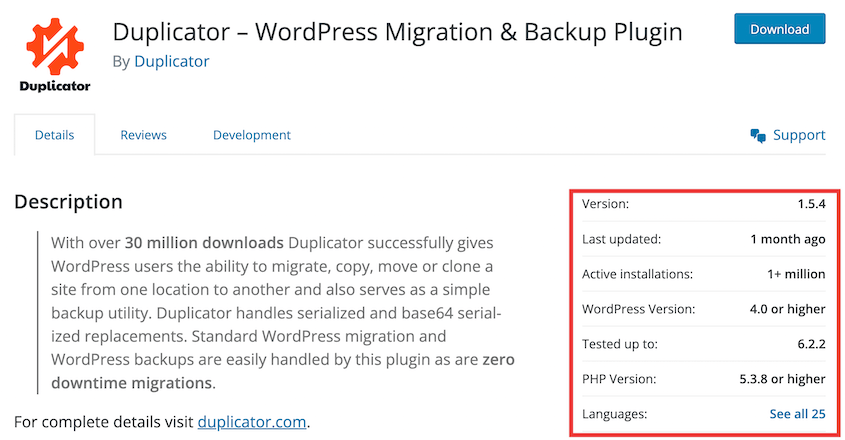
確かな評判と肯定的なユーザーフィードバックを持つバックアッププラグインを選択するのが最善です。WordPress.orgのレビューと評価を必ず確認してください。
バックアップソリューション
手動バックアップと自動バックアップの両方を含む、信頼性の高いバックアップオプションを提供するプラグインであることを確認してください。クラウドストレージも重要です。
柔軟性
自動バックアップをスケジュールするオプションを探して、バックアップの設定と忘れることができるようにしましょう。さらに、バックアップから特定のファイルやデータベースを除外する必要がある場合があるため、カスタマイズ可能なバックアッププラグインを選択してください。
ストレージオプション
プラグインが一般的なクラウドサービスまたはリモートサーバーのバックアップをサポートしているかどうかを確認したいはずです。これにより、バックアップをオフサイトに送信し、サーバーエラーから安全に保つことができます。
簡単な復元
復旧を容易にする、手間のかからない復旧プロセスを簡素化するプラグインを選択してください。
サポートとドキュメント
最高のバックアッププラグインには、応答性の高いカスタマーサポートと詳細なドキュメントがあります。
BlogVault vs Duplicator:比較
WordPressバックアッププラグインを探し始めると、おそらく2つの主要な選択肢が目につくでしょう:BlogVaultとDuplicatorです。しかし、どちらが最適なのでしょうか?調べてみましょう!
機能:BlogVault vs Duplicator
まず、BlogVaultとDuplicatorの主なバックアップ機能を見てみましょう。これにより、どちらのプラグインがあなたのサイトに適しているかが正確にわかります!
機能比較からの主なポイントは次のとおりです。
- Duplicatorは、災害復旧とドラッグアンドドロップ移行を備えた最も包括的な機能セットを提供します
- BlogVaultは、増分バックアップとエンタープライズグレードのセキュリティに焦点を当てています
Duplicator の機能
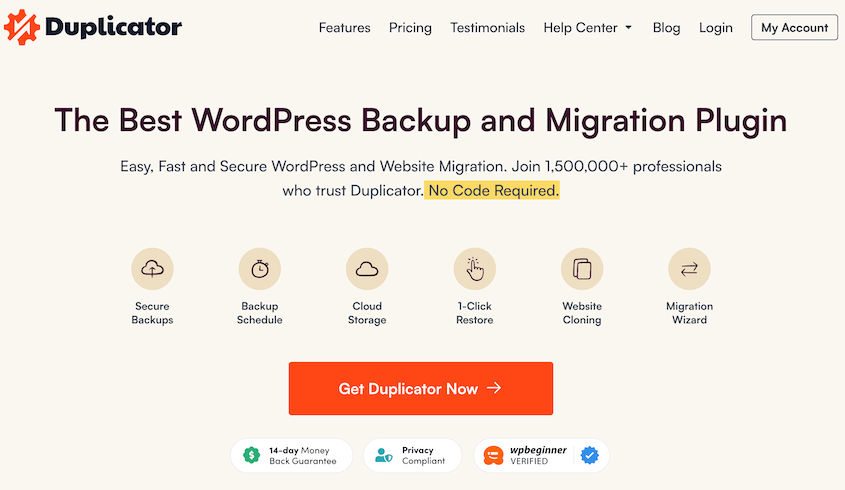
Duplicator Proは、ウェブサイトを移行、バックアップ、クローンする強力なWordPressプラグインです。その包括的な機能により、サイト管理がより効率的かつ安全になります。
Duplicator Proを使用すると、すべてのファイル、テーマ、プラグイン、データベーステーブルを含む完全なバックアップを作成できます。その後、復旧ポイントを設定して、緊急時にバックアップを即座に復元できます。
それだけではありません!Duplicator Proで期待できる素晴らしい機能がいくつかあります。バージョン5.0以降、無料版にもワンクリック復元などの機能の一部が含まれています。
- 手動および自動バックアップ
- ファイルとデータベースのフィルター
- 大規模サイトやマルチサイトネットワークの移行をサポート
- ワンクリック復元
- 災害復旧
- クラウドストレージ連携
- サーバー間インポート
- ステップバイステップの移行ウィザード
- ドラッグアンドドロップ移行
- WordPressのインストールは不要
- 事前設定されたサイトを設定する
BlogVaultの機能
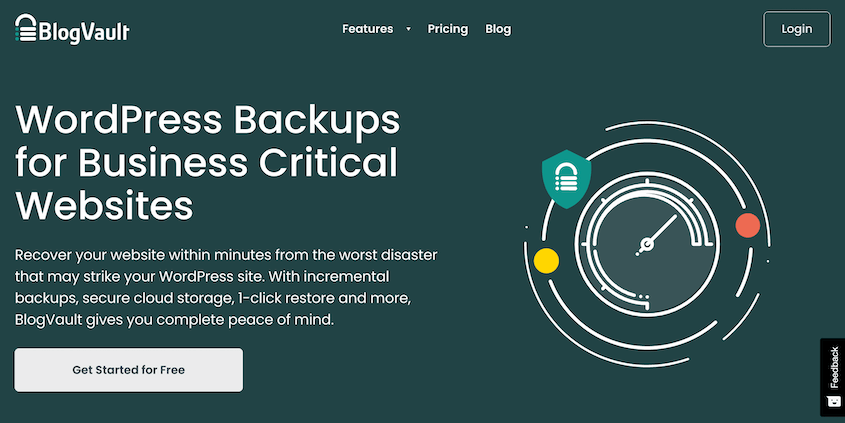
BlogVaultは、WordPressユーザーにサイトを保護するための信頼性の高い方法を提供する包括的なバックアップおよびセキュリティサービスです。自動バックアップ、リアルタイムバックアップ同期、ワンクリック復元を提供します。これにより、ウェブサイトのデータは常に安全で簡単に復旧可能になります。
BlogVaultの主な機能の一部を次に示します。
- 完全バックアップと増分バックアップ
- オフサイトバックアップストレージ
- エンタープライズグレードのバックアップ暗号化
- ワンクリック復元
- ワンクリックステージング
- 新しいウェブホスティングプロバイダーまたはドメインへの移行
- 大規模サイトとWordPressマルチサイトのサポート
使いやすさ:BlogVault vs Duplicator
バックアップツールは、使いやすくなければ役に立ちません。BlogVaultとDuplicatorでバックアップを作成するのがどれほど簡単か見てみましょう。
ユーザビリティの比較から得られた主なポイントは次のとおりです。
- Duplicatorは、ステップバイステップのガイダンスにより、最も直感的なインターフェイスを提供します
- BlogVaultは簡単なセットアップを提供しますが、外部ダッシュボード管理に大きく依存しています
Duplicatorのユーザビリティ
Duplicatorはユーザーフレンドリーなインターフェイスを備えており、バックアップと移行をステップバイステップでガイドします。
開始するには、バックアップを作成します。これにより、ファイル、プラグイン、テーマ、データベースがzipファイルにコンパイルされます。
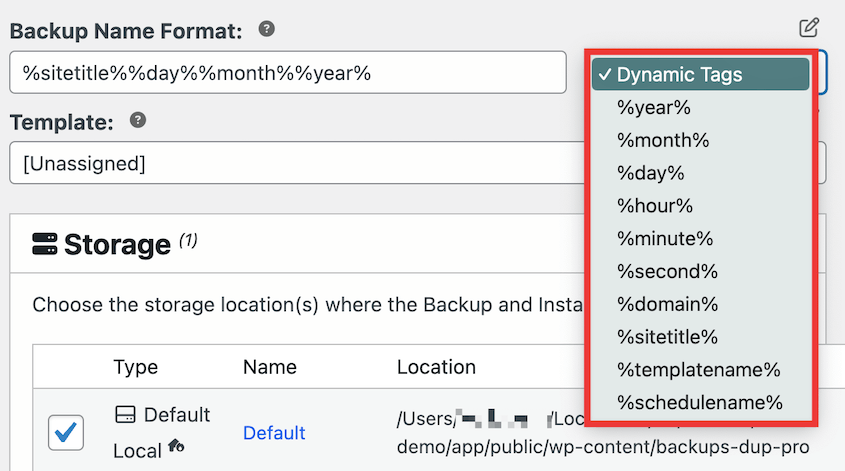
動的タグを使用してバックアップ名をカスタマイズできます。現在の月、日、時間、スケジュール名、その他の詳細を追加して、適切なバックアップを適切なタイミングでよりよく識別できるようにします。
自由にクラウドストレージサービスを選択してください。バックアップが作成されると、Duplicatorはデータをこの場所に自動的に送信します。
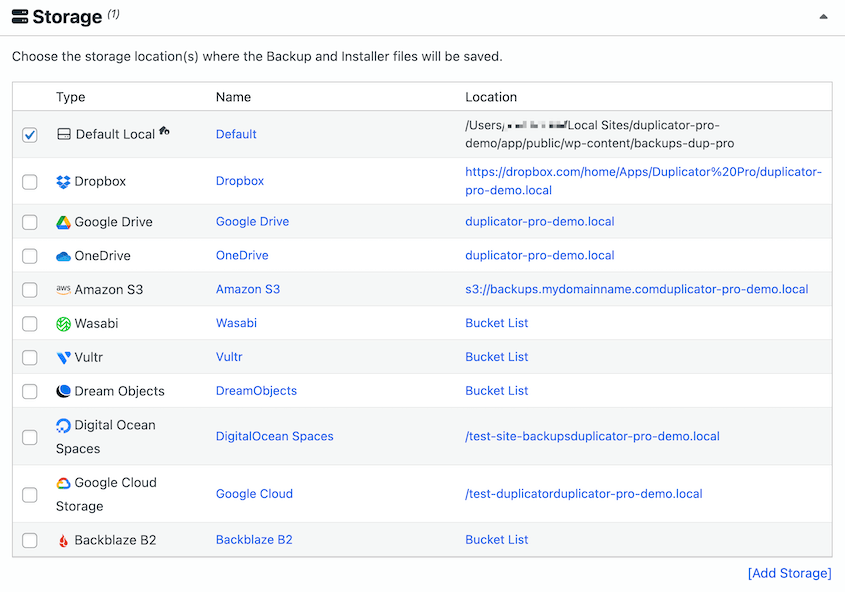
Duplicator Proで使用できるすべてのストレージオプションを以下に示します(無料版はDuplicator Cloudとローカルサーバーに保存されます):
- Duplicator Cloud
- Google Drive
- Dropbox
- Amazon S3
- Backblaze B2
- Wasabi
- Google Cloud
- OneDrive
- DreamObjects
- Vultr
- DigitalOcean Spaces
- Cloudflare R2
- FTP
- ローカルサーバー
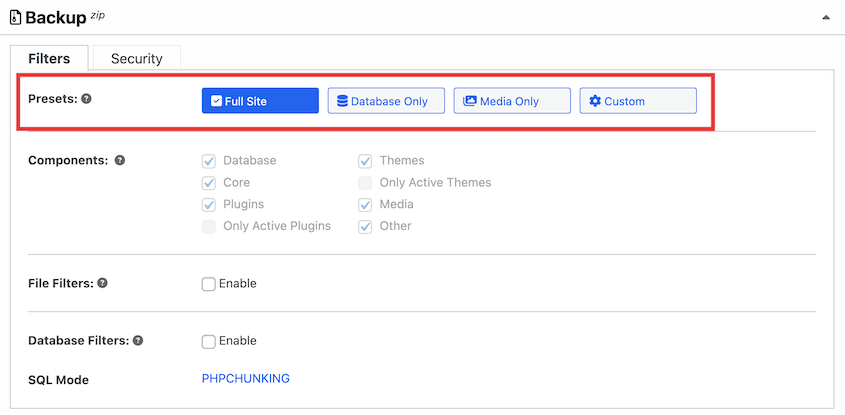
バックアップのカスタマイズは、チェックボックスをオンにするのと同じくらい簡単です。データベース、コアWordPressファイル、プラグイン、テーマ、メディアファイルをインクルード/エクスクルードするかどうかを決定できます。
次に、**次へ**をクリックします。Duplicatorがサイトをスキャンして問題がないか確認していることがわかります。

続行すると、Duplicatorがサイトをバックアップします!新しいバックアップは、**バックアップ**ページに表示されます。
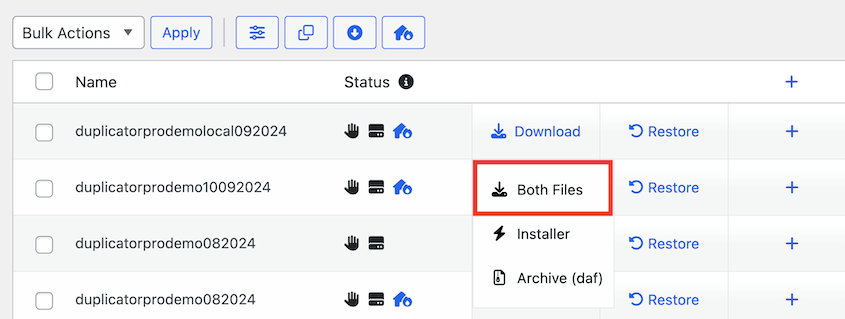
**ダウンロード**をクリックすると、アーカイブファイルとインストーラーファイルのコピーを保存できます。
アーカイブにはWordPressサイトのコピーが含まれており、インストーラーがそれを展開します。これらのバックアップファイルをダウンロードすることで、後で簡単にバックアップを復元したり、サイトのコピーを別の場所に移動したりできます。
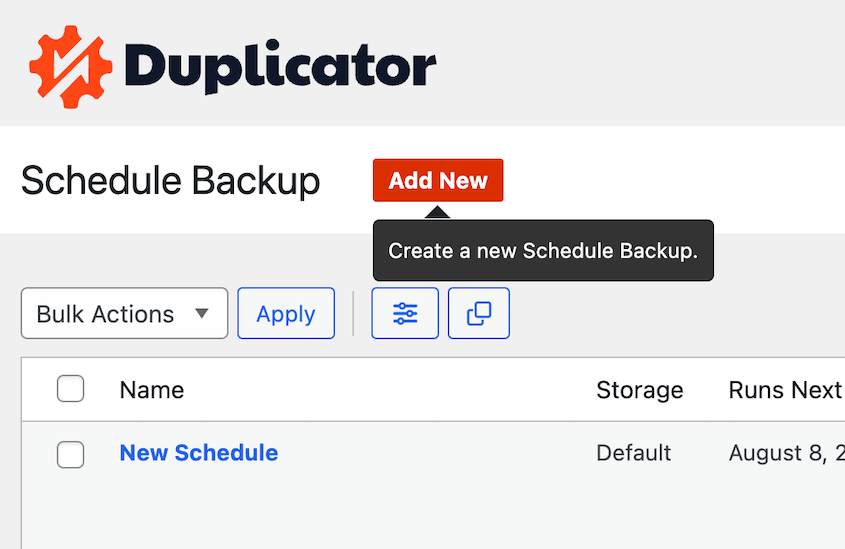
また、時間を節約して自動バックアップを設定することもできます。これを行うには、**バックアップのスケジュール**ページを見つけて、**新規追加**をクリックします。
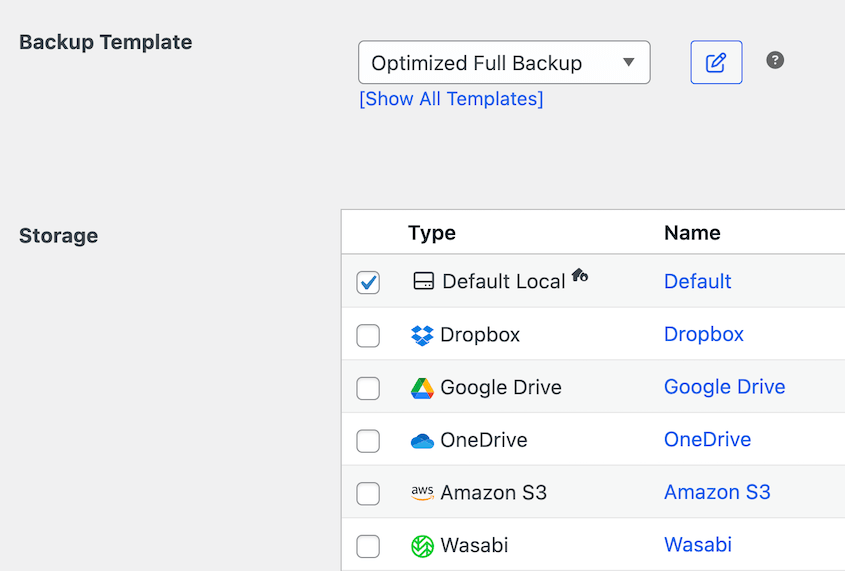
バックアップスケジュールに名前を付けます。カスタム自動バックアップが必要な場合は、新しいバックアップテンプレートを作成します。次に、ストレージの場所を選択します。
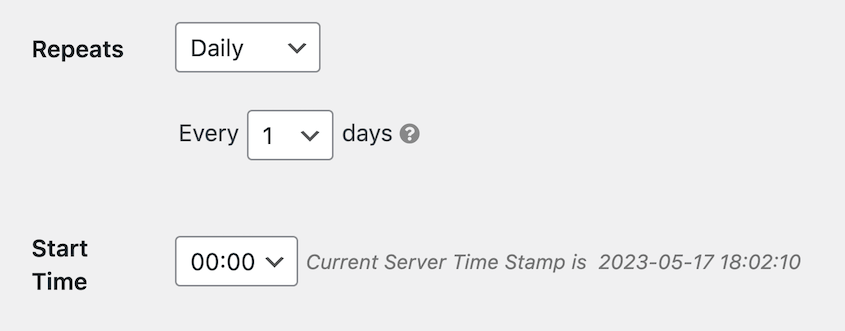
Duplicatorでは、週次、月次、時間次、または日次のバックアップをスケジュールできます。これらのオプションのいずれかを選択し、開始時刻を指定します。
最後に、スケジュールを有効にします。これにより、サイトが常にバックアップされ、予期しないエラーから保護されます。
BlogVaultのユーザビリティ
BlogVaultの使用を開始するには、プラグインをインストールしてメールアドレスを入力するだけです。これにより、BlogVaultダッシュボードに自動的に移動します。
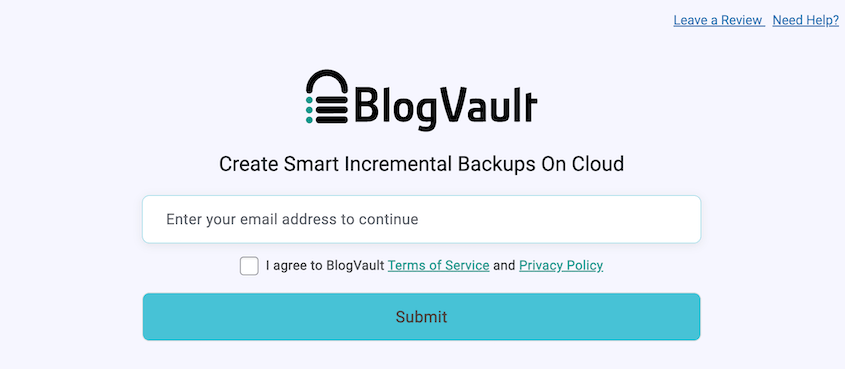
BlogVaultと同期した後、サイトは自動的にバックアップされます。手動バックアップを作成するには、サイトを再度同期するだけです。
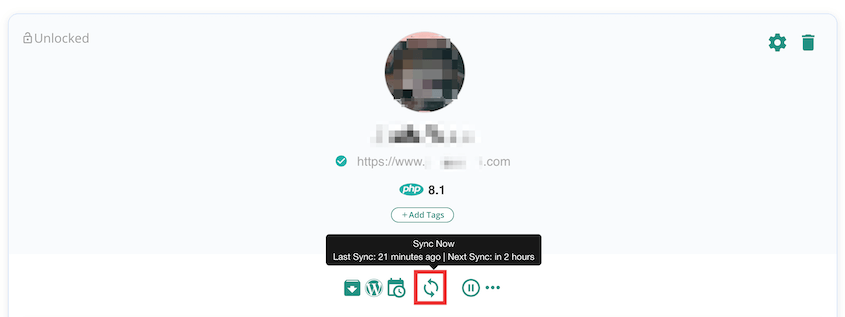
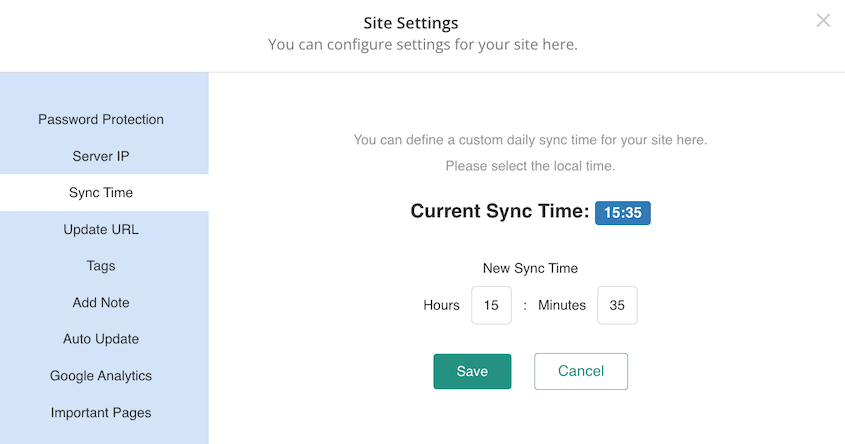
サイトをスケジュールでバックアップしたい場合は、サイトの設定を開きます。「同期時間」の設定をクリックして更新してください。
BlogVaultでは、テーマ、プラグイン、WordPressのバージョンを自動的に更新することもできます。このWordPressメンテナンスサービスは、eコマースサイトの時間節約に効果的です。
移行:BlogVault vs Duplicator
多くのWordPressバックアッププラグインは、ウェブサイトの移行も行うことができます。サイトにインストールするプラグインの数を制限したい場合は、移行プラグインとしても機能するものを見つけるのが最善です。
移行比較からの主なポイントは次のとおりです。
- Duplicatorは、ダウンタイムなしで最も簡単なドラッグアンドドロップ移行プロセスを提供します
- BlogVaultは、FTPとデータベースの認証情報に関する知識が必要です
Duplicatorの移行
多くの場合、新しいドメイン名またはホスティングプランへの移行は、複雑で時間がかかることがあります。Duplicatorを使用すると、簡単になります。このプラグインはドラッグ&ドロップ移行をサポートしているため、初心者でも技術的な経験なしでウェブサイトを移行できます。
Duplicatorでバックアップを作成したら、アーカイブファイルをダウンロードします。次に、Duplicator Proが2番目のサイトにインストールされ、有効化されていることを確認します。「バックアップのインポート」ページを見つけて、バックアップをアップロードします。

その後、Duplicatorが元のウェブサイトをインポートする手順を案内します。新しいサイトがセットアップされている間、古いサイトは引き続き稼働しています。
ダウンタイムがないため、検索エンジン最適化(SEO)ランキングを損なうことなく、新しいWordPressホストにサイトを移行できます!
BlogVaultの移行
BlogVaultでサイトを移行するには、最近のバックアップを見つけて「移行」ボタンを押します。
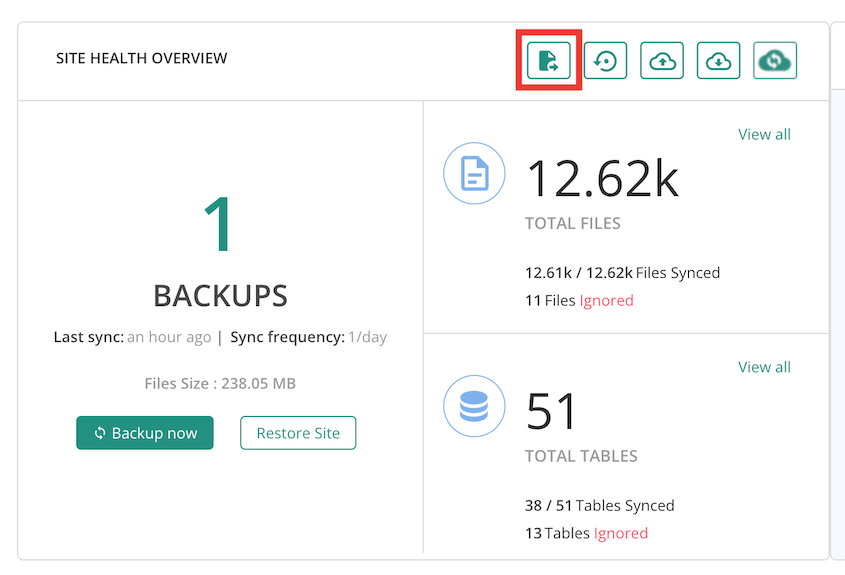
次に、新しいURL、FTPの詳細、データベースの認証情報を入力する必要があります。
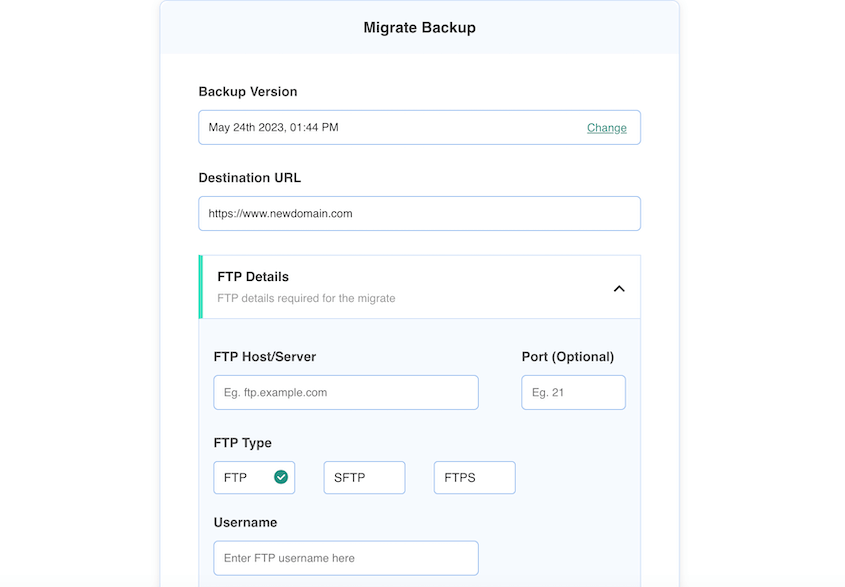
必要に応じて、特定のファイルまたはデータベーステーブルのみを移行することを選択できます。
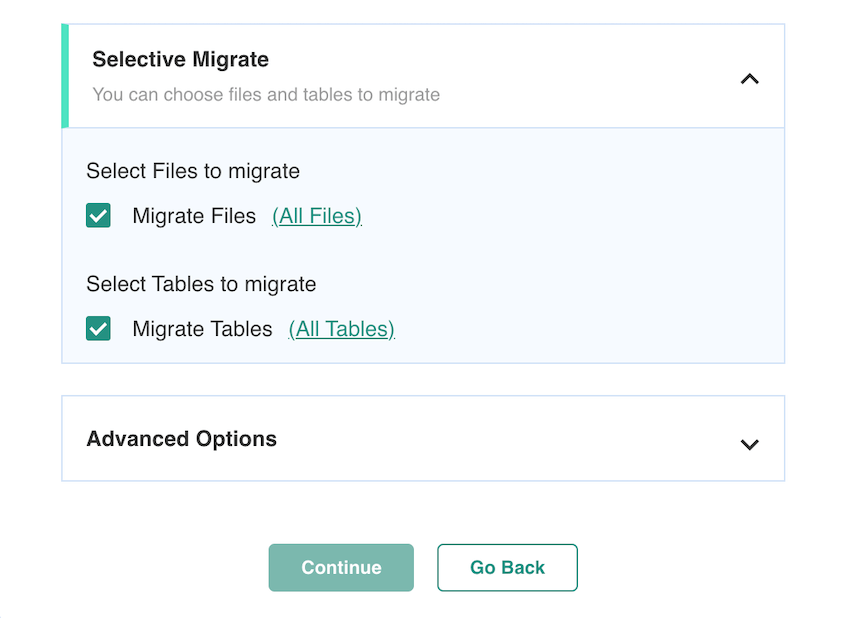
その後、BlogVaultがWordPressウェブサイトを新しい場所に転送します。
復元オプション:BlogVault vs Duplicator
バックアップは、簡単に復元できなければ役に立ちません。BlogVaultとDuplicatorの復元オプションを比較してみましょう。
バックアップ復元の比較から得られる主なポイントは次のとおりです。
- Duplicator は、WordPress からロックアウトされていても機能する独自の災害復旧オプションを提供します。
- BlogVault は、きめ細かな制御のための選択的復元機能を提供します。
Duplicator の復元オプション
Duplicatorを使用すると、WordPressダッシュボードを使用せずにサイトバックアップを復元できます。これは、wp-adminエリアからロックアウトされた場合に非常に役立つ機能です。
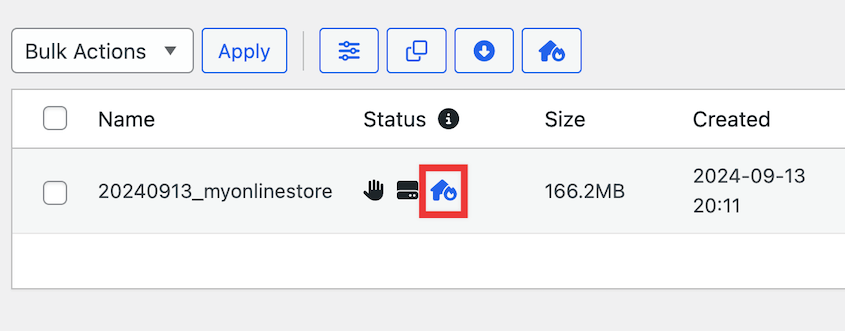
バックアップを簡単に復元できるようにするには、災害復旧ポイントとして設定する必要があります。まず、最新のバックアップを見つけて、災害復旧アイコンをクリックします。
ポップアップウィンドウで、災害復旧を設定を選択します。
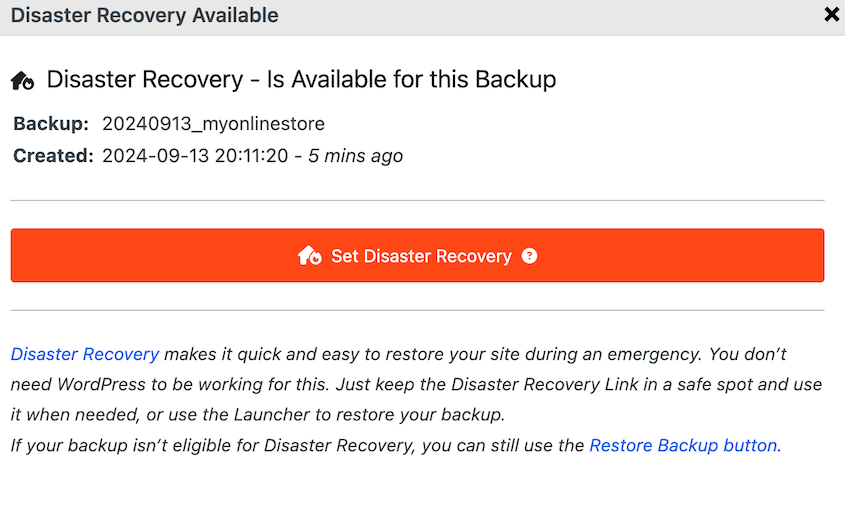
これで、サイトを復元するための 2 つのオプションがあります。復旧リンクまたはランチャーファイルです。

復旧リンクは安全な場所に保存できます。サイトがクラッシュした場合は、新しいブラウザウィンドウに貼り付けるだけです。WordPress にログインできない場合でも、Duplicator の復旧ウィザードが自動的に起動します。
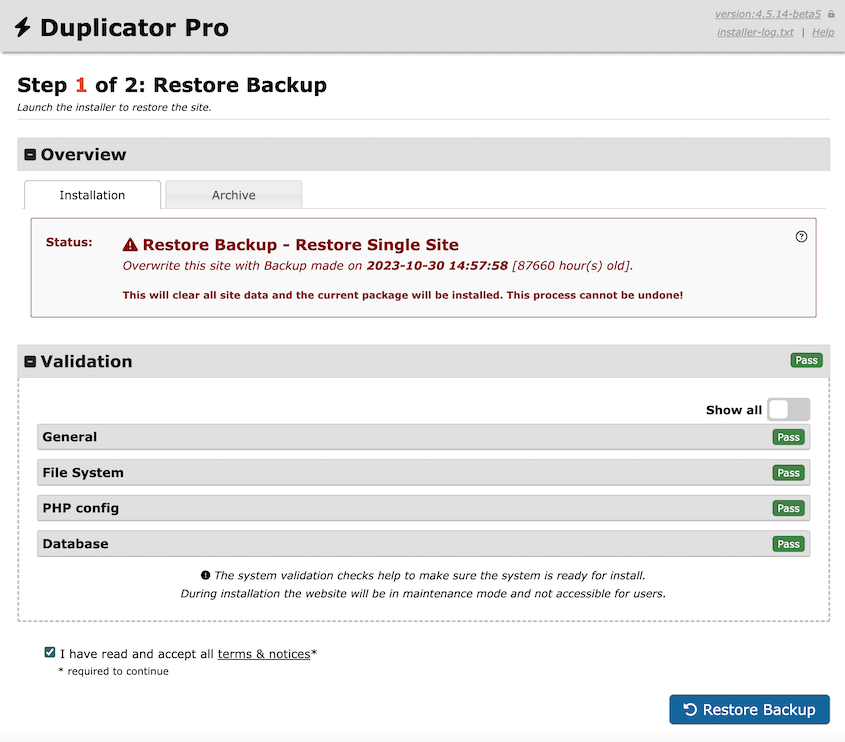
復旧ランチャーも同様に機能します。ファイルをダウンロードし、サイトを復元する必要があるときにいつでも開いてください。
災害復旧を使用すると、数分でサイトを再び稼働させることができます!
Duplicator にはワンクリック復元ボタンもあります。これを使用して、サイトを以前のバックアップに即座にロールバックします。

これにより、開発者は新しい機能をテストし、必要に応じてすぐにロールバックできます。
Duplicatorは無料版でワンクリック復元をサポートしています。部分的なバックアップをロールバックすることもできます。
BlogVault の復元オプション
BlogVault でサイトを復元するには、サイトを復元ボタンを見つける必要があります。
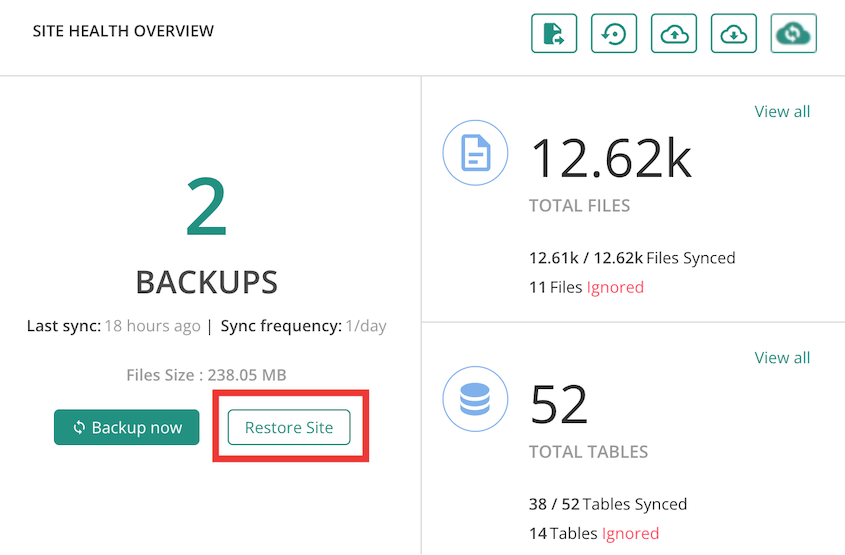
次に、復元したいバックアップを選択します。BlogVault は選択的復元をサポートしているため、復元から特定のファイルやデータベーステーブルを除外することもできます。
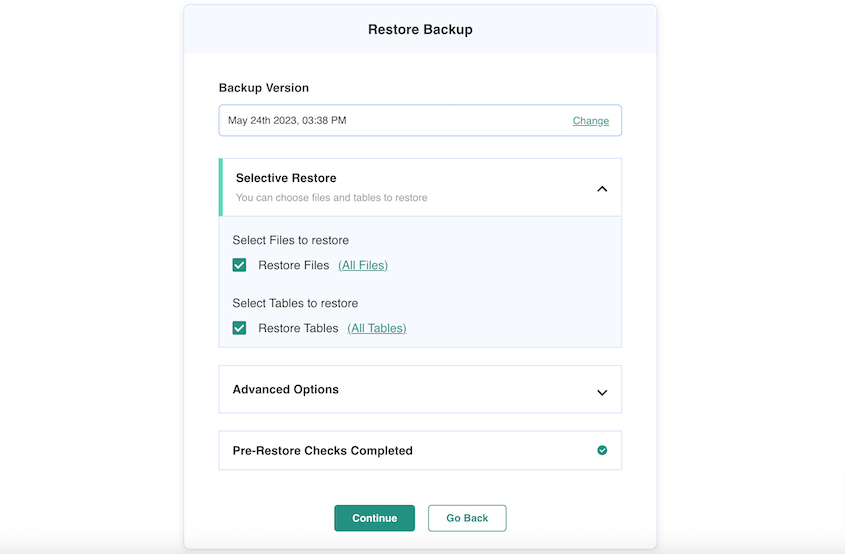
その後、BlogVault はサイトを以前のバージョンに変換します。
セキュリティとバックアップストレージ:BlogVault vs Duplicator
バックアップがどこに保存され、誰がそれらを読み取れるかは、作成方法と同じくらい重要です。
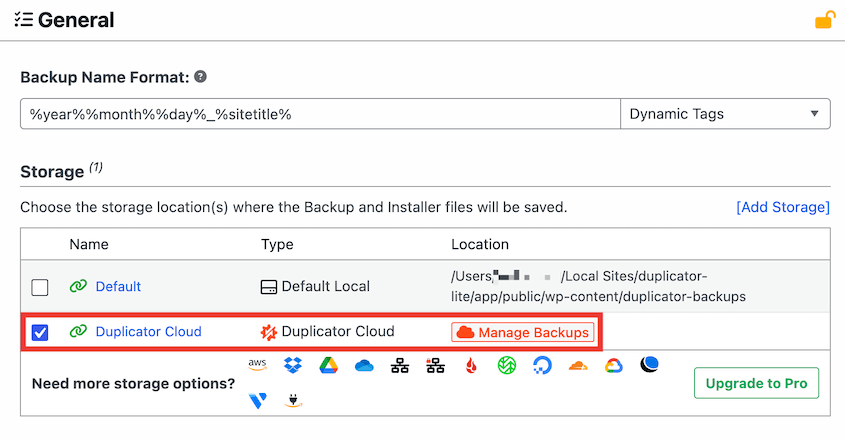
BlogVaultは、すべてのバックアップをウェブサイトから離れた独自のサーバーに保存します。バックアップの保存場所を選択することはできませんが、何も設定する必要もありません。
Duplicatorでは選択できます。無料版はサーバーとDuplicator Cloudにバックアップを保存し、有料プランではGoogle Drive、Dropbox、Amazon S3などのプロバイダーが追加されます。
Duplicatorには、無料版でもAES-256アーカイブ暗号化が含まれているため、ダウンロードしたバックアップはパスワードなしでは開けません。
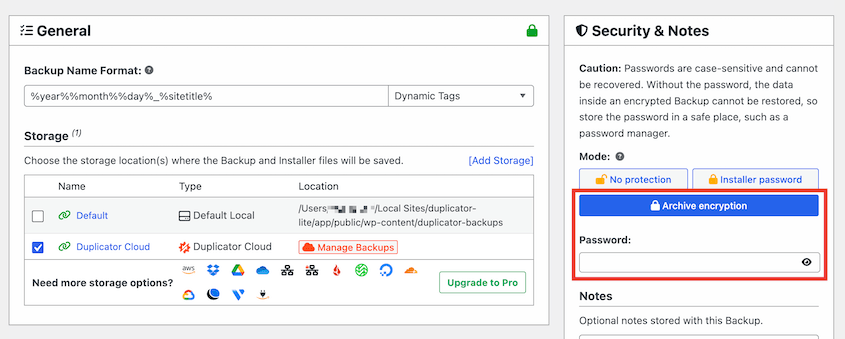
BlogVaultもバックアップ暗号化を提供していますが、無料の機能ではありません。
価格:BlogVault vs Duplicator
あなたの新しい中小企業ウェブサイトを成功させるためには、最も費用対効果の高いツールを見つけたいと思うでしょう。これらのバックアッププラグインの価値を比較し、価格に見合う価値があるかどうかを見てみましょう。
価格比較からの主なポイントは次のとおりです。
- Duplicatorには無料版とプロ版があり、価格は年間69.30ドルから始まります
- BlogVaultは年間49.50ドルから始まり、無料版はありません
Duplicatorの料金
Duplicatorは、バックアップ、ワンクリック復元、暗号化されたアーカイブ、Duplicator Cloudストレージ、移行、クローニングを備えた無料版を提供しています。このツールを使用してサイトをバックアップしたり、別のサーバーに転送したりすることもできます。
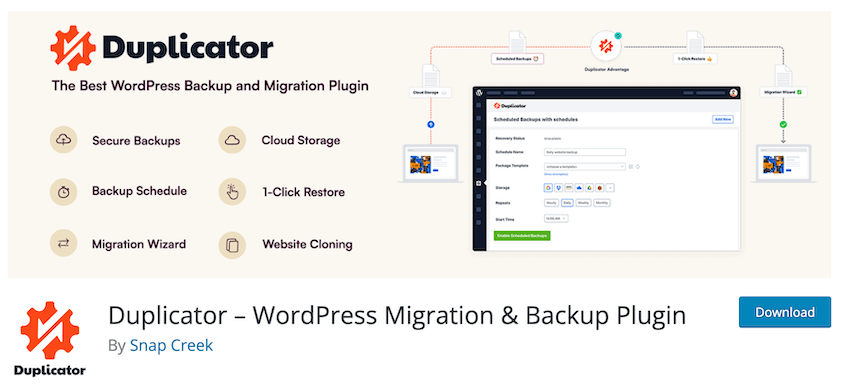
しかし、Duplicator Proを使用すると、サイト管理がはるかに簡単になります。自動バックアップ、ドラッグ&ドロップサイト移行、Google DriveやAmazon S3などのサードパーティ製クラウドストレージなどが追加されます。
Duplicator Proの価格は年間69.30ドルから始まります。基本的なプランでも、無制限のバックアップと移行にアクセスできます。
BlogVault の価格設定
WordPress.orgディレクトリでBlogVaultプラグインを無料で見つけることができますが、これは有料のバックアップサービスです。プラグインをダウンロードしたら、プレミアムプランにサインアップする必要があります。ただし、BlogVaultは7日間無料でお試しいただけます。
無料トライアル後、BlogVaultは年間49.50ドルから始まります。このパーソナルプランでは、自動デイリーバックアップ、30日間の保持期間、20GBのサイト制限、ワンクリックでの復元と移行、1日間のステージングサイトが利用できます。マルチサイトサポートやリアルタイムバックアップは含まれていません。
BlogVault vs Duplicator:長所と短所
それでは、BlogVaultとDuplicatorの長所と短所を簡単にまとめましょう!
Duplicator
長所:
- バックアップ、移行、クローニング機能
- 使いやすいインターフェース
- 簡単なドラッグ&ドロップ移行
- 重大なエラー後にバックアップを復元するための災害復旧 URL を提供します
- 高速ワンクリック復元
- 大規模なウェブサイトやマルチサイトネットワークのバックアップと移行が可能
- 自動バックアップスケジュール
- 多くのクラウドストレージ連携
- 無料バージョンあり
- 手頃な価格のプレミアムバージョン
- タイムアウトやその他のバックアップ更新に関する電子メール通知
- 毎日、毎週、または毎月の電子メール概要
- ProプランにはWP Media CleanupとDB Optimizerが含まれ、Eliteにはアクティビティログが追加されます
欠点:
- マルウェアスキャンやその他のセキュリティスキャン機能が組み込まれていない
BlogVault
長所:
- 効率向上のための増分バックアップ
- 7日間の無料トライアル
- 稼働監視
- ビジュアルリグレッションテスト
- マルウェア除去やWebアプリケーションファイアウォール(WAF)などのWordPressセキュリティ機能
- オフサイトダッシュボード
欠点:
- バックアッププロセスは、特に大規模なウェブサイトの場合、時間がかかることがあります
- ライブチャットサポートなし
- 無料バージョンなし
- クラウドストレージオプションが限定的
BlogVault vs Duplicator:どちらを選ぶべきか?
BlogVaultとDuplicatorの両方のプラグインが貴重な機能を提供している一方で、WordPressのバックアップと移行のニーズにはDuplicatorが最良の選択肢として浮上しています。真の災害復旧、柔軟な移行、さらには高度な開発者機能もサポートしています。
そして、一番良いところは?高価なサブスクリプションなしで、これらのすべての機能を利用できることです。BlogVaultとは異なり、Duplicatorはプラグインの完全に無料バージョンを提供しています。アップグレードが必要な場合は、手頃な価格の支払いオプションがあります。
BackupBuddyとSolid Backupsはどうなりましたか?
BackupBuddyは10年以上にわたり、最も有名なWordPressバックアッププラグインの1つでした。もしあなたがそれをお探しでここに来たのであれば、それがどこへ行ったのか説明する価値があります。
iThemesはそれをSolid Backupsに改名し、その後Liquid WebはSolidWPをKadenceラインに統合しました。この製品は現在Kadence Backupsとなっており、単独で購入することはできなくなりました。Kadence Proが年間299ドル、Kadence Eliteが年間499ドルでバンドルされています。
バックアップツールとして使用しているユーザーにとって、より大きな変更点はファイルの保存場所です。古いプラグインはAmazon S3、Dropbox、Google Driveにバックアップを送信できましたが、現在のクラウドファーストバージョンはサードパーティストレージを廃止したため、バックアップはあなたが管理する場所ではなく、Kadence独自のインフラストラクチャに保存されるようになりました。
そのため、上記の比較には含まれていません。既存のユーザーで、次に何をすべきか検討している場合は、ストレージと復元の比較セクションを読む価値があります。
よくある質問(FAQ)
WordPressの最高のバックアッププラグインは何ですか?
WordPressの最高のバックアッププラグインは、包括的なバックアップ、移行、およびクローニング機能によりDuplicator Proです。その他の代替案としては、BlogVault、UpdraftPlus、Jetpack Backup(VaultPress)、BackWPupがあります。
WordPressサイトをバックアップする最良の無料の方法は何ですか?
WordPressサイトをバックアップする最良の無料の方法は、Duplicator Liteをダウンロードすることです。この無料プラグインを使用すると、サイト全体をジップバックアップアーカイブにバックアップできます。その後、このファイルをコンピューターにダウンロードして、ウェブサイトで何か問題が発生した場合に利用できるようにします。
自動バックアップに最適なプラグインはどれですか?
自動バックアップに最適なプラグインはDuplicator Proです。サイトのバックアップを1時間ごと、毎日、毎週、または毎月実行するようにスケジュールできます。さらに、バックアップの開始時刻をカスタマイズしたり、好みのクラウドストレージの場所を指定したりすることもできます。
プラグインなしでWordPressデータベースをバックアップするにはどうすればよいですか?
phpMyAdminでエクスポートすることにより、WordPressデータベースをバックアップできます。これにより、データベースがSQLファイルにダウンロードされます。より簡単な方法が必要な場合は、Duplicator Proを使用してデータベースバックアップを作成することを検討してください。
WordPressの最適な無料バックアップとは?
無料のDuplicator Liteプラグインを使用してWordPressサイトを無料でバックアップできます。このツールを使用すると、ウェブサイト全体をバックアップ、クローン、さらには移行することもできます。バックアップを作成するには、新しいバックアップを作成してダウンロードするだけです。
UpdraftPlusとBlogVaultの違いは何ですか?
BlogVaultは、増分バックアップ、セキュアなクラウドバックアップ、ワンクリックステージング、セキュリティ監視をサポートするバックアップサービスです。UpdraftPlusは、簡単なバックアップ、復元、移行機能を備えたWordPressバックアッププラグインです。RackspaceやAmazon S3などの場所にバックアップを保存できる、より多くのサードパーティ製クラウドサービスをサポートしています。
UpdraftPlusはそれだけの価値がありますか?
UpdraftPlusは、もう一つのWordPressバックアップおよび移行プラグインです。初心者向けのインターフェースと柔軟なアドオンを備えていますが、Duplicatorのような類似オプションよりも高価です。さらに、復元機能はWordPress管理ダッシュボードからしかアクセスできません。
完全なレビューについては、UpdraftPlusとDuplicatorの比較をご覧ください!
WordPressマルチサイトに最適なバックアップは何ですか?
WordPressマルチサイトに最適なバックアッププラグインはDuplicator Proです。ネットワーク全体、または個々のサブサイトをバックアップするために使用できます。Duplicatorは自動バックアップとマルチサイト移行もサポートしています。
最高のWordPress移行プラグインは何ですか?
Duplicatorをお勧めします。無料版では、バックアップアーカイブとインストーラーファイルを使用して、あらゆるサイズのサイトを移行できます。Duplicator Proでは、ドラッグアンドドロップのインポートが追加されます。その他の人気のあるオプションには、All-in-One WP MigrationやMigrate Guruがあります。WordPress移行プラグインの全リストについては、こちらをご覧ください。
結論
BlogVaultには利点がありますが、Duplicatorは手頃な価格、機能性、安心感の完璧なブレンドを提供します。無料バージョンは基本的な保護を提供し、プロバージョンは?それは、あなたのポケットの中にプロのデータ復旧チームがいるようなものです。
あなたのウェブサイトは、数え切れないほどの努力の結晶です。バックアップをケチって将来を危険にさらさないでください。小規模なブログでも複雑なeコマースサイトでも、信頼性の高いバックアップソリューションは不可欠です。
手頃な価格でありながら機能満載のWordPressバックアッププラグインを使い始める準備はできましたか?今すぐDuplicator Proをダウンロードしてください!
せっかくなので、これらの他のWordPressガイドも気に入ると思います。
- WordPressデータベースのバックアップ方法
- クラウドWordPressバックアップの作成方法
- Duplicatorレビュー:最高のバックアップおよび移行プラグインですか?
- おすすめの無料WordPressバックアッププラグイン




