AIがWordPressサイトを壊した:復旧方法
 Joella Dunn
 John Turner
ジョン・ターナー
プラグインの整理やレイアウトの修正をAIアシスタントに依頼しました。ページが空白になったり、メニューがなくなったり、wp-adminが読み込めなくなったりしました。
セッション前のバックアップがあれば、これは簡単な作業です。Duplicatorの復旧リンクを使用した完全なサイト復元は約1分で完了します。
この記事では、セッションを停止し、何が変更されたかを突き止め、適切な量だけロールバックする方法を説明します。
クイックテイクアウェイ:
- AIアシスタントが自身のミスを修正しようとする前に停止させてください。
- まず「
サイトは今保護されていますか?」と尋ねて、最新のオフサイトバックアップと復旧ポイントが設定されているかを確認してください。 - 完全な復元は新しい注文やフォームのエントリもロールバックするため、何が壊れたか分かっている場合は単一の変更を元に戻してください。
- wp-adminが読み込まれない場合でも、事前に復旧ポイントを設定しておけば、復旧リンク(Duplicator Pro)は機能します。
- AIアシスタントはバックアップを見つけて復旧リンクを提供できますが、復元を実行することはできません。
目次
開始する前に必要なもの
これらはほとんどすでに持っているでしょう。収集するものは次のとおりです。
- AIセッション前のバックアップ。Duplicator、ホスト、または他のバックアッププラグイン(AI機能を持つ唯一のバックアッププラグインはDuplicatorです)から取得してください。
- ホスティングログイン情報。wp-adminがダウンしている場合に必要になります。
- WordPress管理ログイン情報。復元するとサインアウトされます。
- 復旧ポイント(Duplicator Pro)。復旧リンクは、問題が発生する前に設定した場合にのみ機能します。AIチャットの開始時に必ず作成してください。
Duplicatorの無料版と有料版の両方で、バックアップ画面からワンクリックで復元できます。
復旧ポイントにはDuplicator Proが必要です。無料版では、wp-adminがダウンしている場合、手動インストーラーまたはDuplicator Cloudのリモート復元を使用します。
AIがWordPressサイトを壊した後、サイトを取り戻す方法
各ステップでロールバックする必要のある量を絞り込みます。そうすることで、誤って良い作業を元に戻すことを防ぎます。
実行する内容は以下の通りです。
- アシスタントを停止する:状況を評価している間は、他に何も変更しないでください。
- 変更された内容を把握する:修正を選択する前に、大まかなリストを作成してください。
- 最後の正常なバックアップを見つける:それがまだ存在し、サイト全体をカバーしていることを確認してください。
- ロールバックする内容を決定する:単一の変更を元に戻すか、すべてを復元するかを決定します。
- wp-adminから復元する:ログインできる場合は、ワンクリックの復元を使用します。
- 復旧リンクで復元する:WordPressが読み込まれない場合に復旧します。
- サイトを確認してクリーンアップする:正常に機能したことを確認し、残りのファイルを削除します。
ステップ1:AIアシスタントが再度試みる前に停止する
何かを壊したAIアシスタントは、通常、それを修正することを申し出ます。いいえと言ってください。
2回目の変更は最初の変更の上に積み重なります。これにより、ロールバックの整理が難しくなります。
アシスタントに停止するように指示し、セッションを終了します。
接続を完全に切断するには、WPVibeアカウントでサイトの接続を解除します。または、ユーザー » プロフィール » アプリケーションパスワードに移動し、WPVibeエントリを無効にします。

次のステップでバックアップを見つけるためにアシスタントの支援が必要な場合は、切断せずにセッションを終了します。その後、バックアップのみを確認する新しいチャットを開始します。
AIが書いたコードを貼り付けましたか?「このウェブサイトで重大なエラーが発生しました」と表示された場合は、まずスニペットを削除してください。重大なエラーの修正に関するガイドで手順を説明しています。
ステップ2:何が変更されたかを突き止める
ロールバックする量を決定する前に、大まかなリストが必要です。確認する場所は次のとおりです。
- アシスタント。 実行したすべての操作をリストするように依頼してください。回答は記録ではなく、出発点として扱ってください。
- Duplicatorのログ。 バックアップに何が起こったかを示します。
- アクティビティログプラグイン。 あなたのサイトに何が起こったかを示します。
アシスタントはDuplicatorのバックアップログを読み取ることができます。次のように質問できます。
Read Duplicator's log for today.バックアップ、スキャン、スケジュール実行、削除、設定変更をリストします。アシスタントが作成したバックアップには、AIアシスタント: の後にバックアップ名が表示されます。
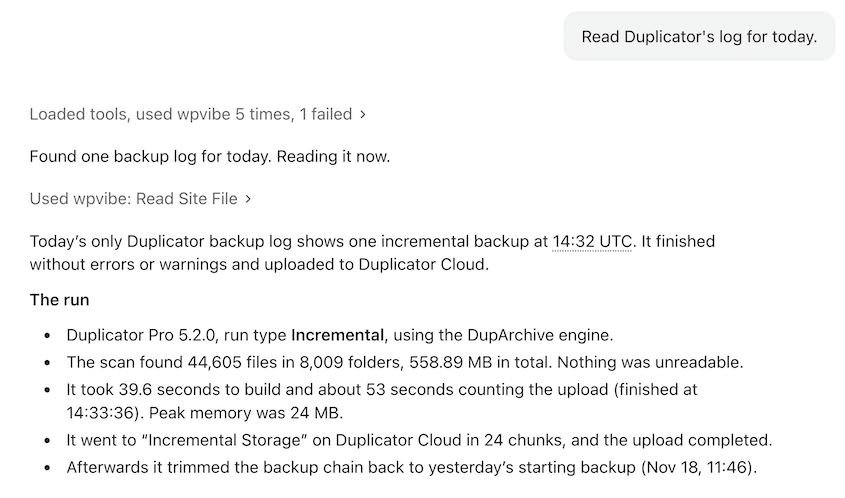
ページ編集、削除されたメニュー、アシスタントが無効にしたプラグインは表示されません。
そのためには、アクティビティログ(Duplicator Eliteに無料で含まれています)が必要です。私のテストセッションでは、変更されたすべてを記録しました。
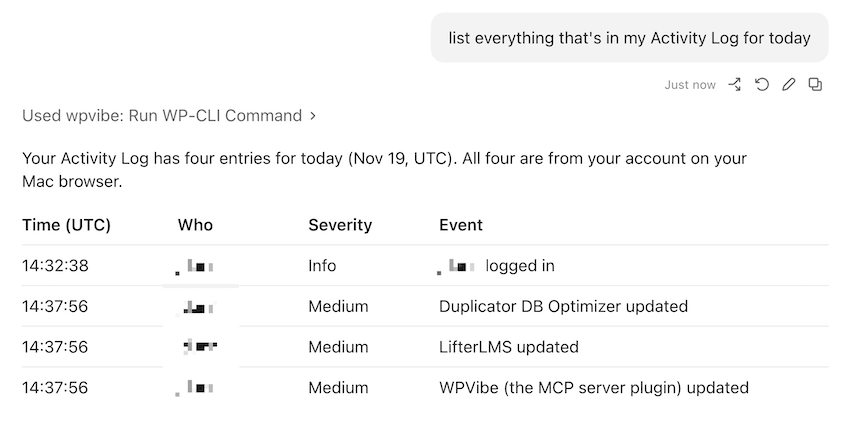
ログがまったく表示されない? これらは手動で確認してください。
- プラグイン 最近のアクティブ化または非アクティブ化について
- リビジョン アシスタントが編集したページについて
- 外観 » メニュー 失われた項目について
ステップ3:最後の正常なバックアップを見つける
バックアップを計画する前に、それがまだ存在することを確認してください。このプロンプトから始めてください。
Is my site protected right now?アシスタントは、最後のオフサイトバックアップの名前を付け、復旧ポイントが設定されているかどうかを教えてくれます。
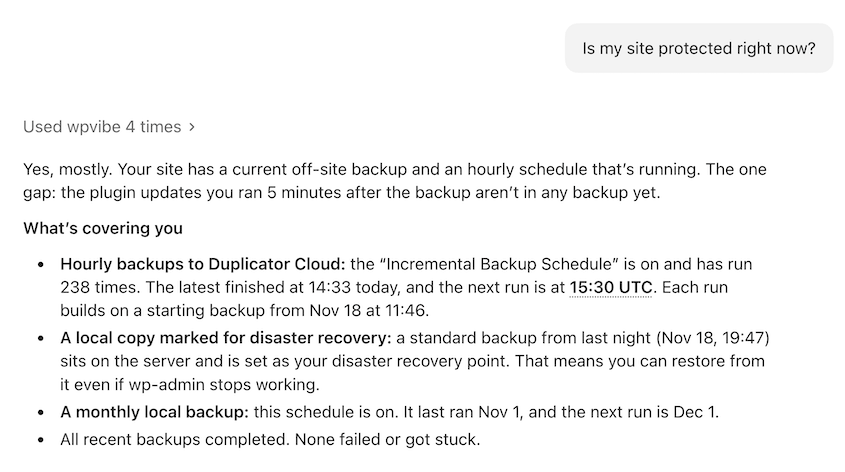
「保護されていません」は、必ずしもバックアップがないという意味ではありません。このチェックは、最近のバックアップでオフサイトコピーがあるもののみをカウントするため、次にすべてのバックアップをリストしてください。
List my backups and tell me which one is from before today's session.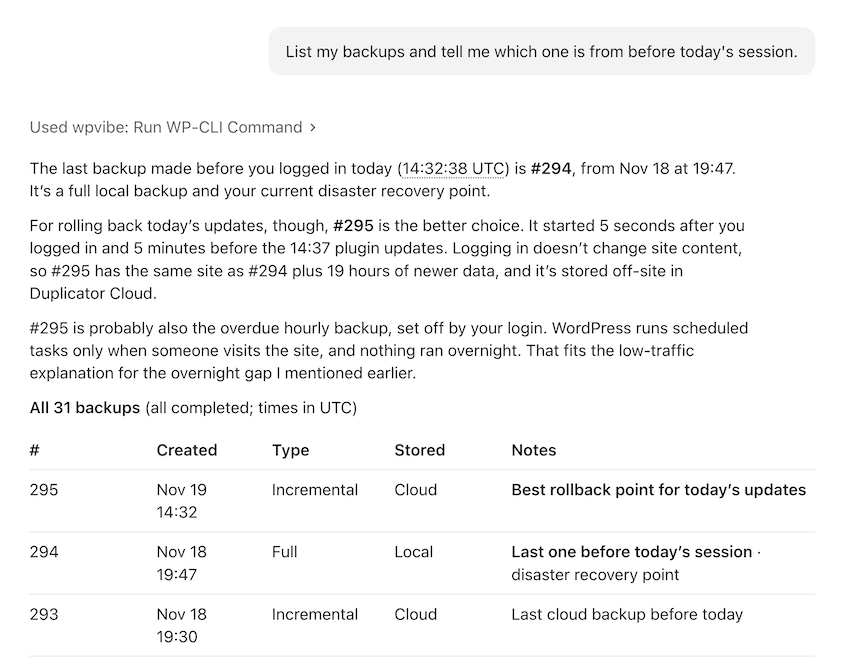
保持したいほとんどのデータが含まれている、セッション前の最適なバックアップを見つけてください。wp-adminのDuplicator » バックアップで確認することもできます。
ファイルもロールバックする場合は、データベースのみではなく、フルサイトのバックアップであることを確認してください。
ステップ4:1つの変更を元に戻すか、すべてをロールバックするかを決定する
これは迅速です。判断方法は次のとおりです。
- 名前を付けられる変更が1つ: それだけを元に戻します。
- 複数の変更、または不明な場合: サイト全体をロールバックします。
フルリストアは、サイトをバックアップ時点に戻します。これには、新しい注文やフォームのエントリなど、それ以降の良好な変更が含まれます。
ストアまたはメンバーシップサイトでは、バックアップ時刻をメモしてください。その後、後で注文を確認してください。
私のテストでは、Claudeに特定のバックアップを復元したいと伝えました。プロセスで失うすべてのものをリストしました。
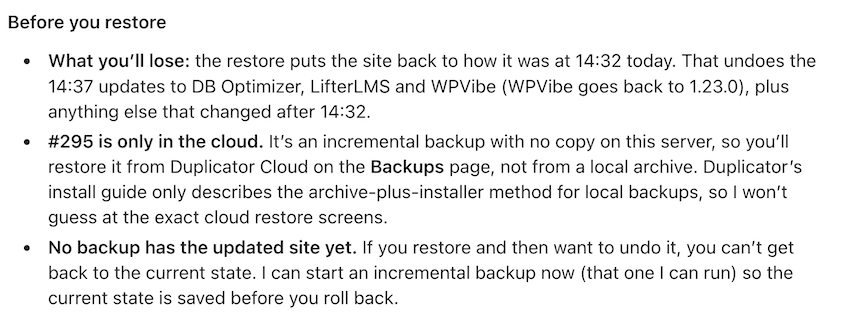
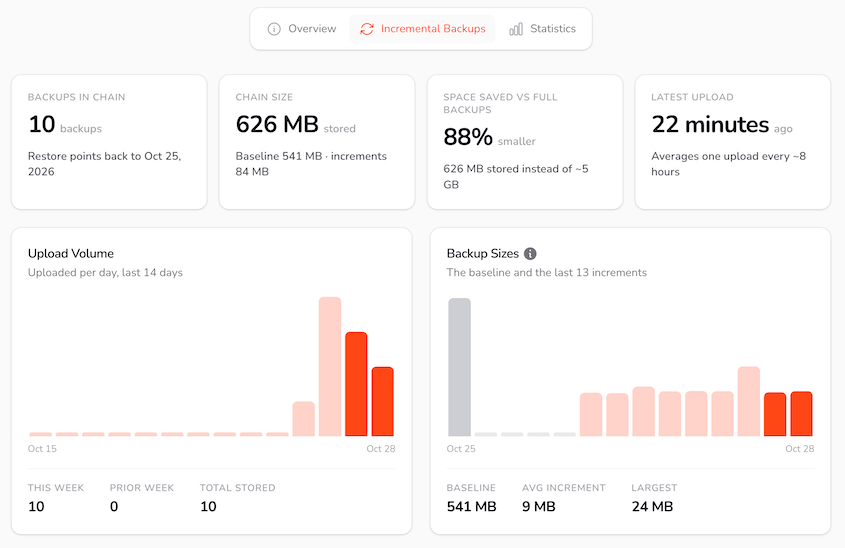
最後のフルバックアップ以降のサイトでのすべての特定の新しい変更を確認するには、増分バックアップを確認してください。Duplicatorは、サイトで変更された特定のファイルとデータベーステーブルをリストします。
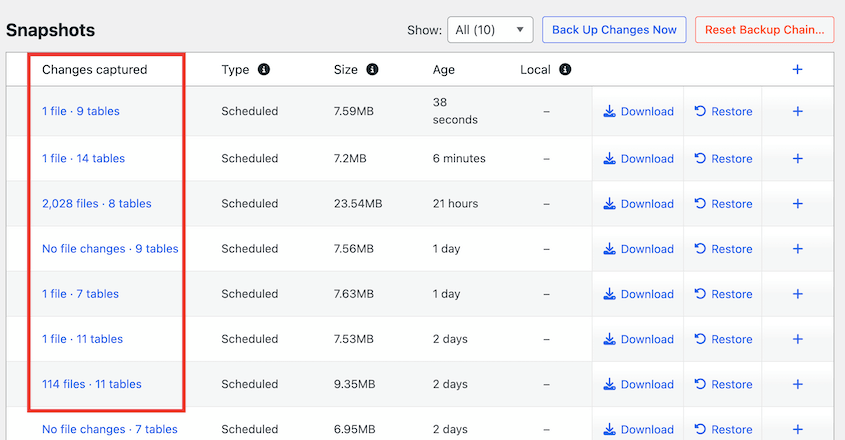
wp-adminのDuplicator Pro » 増分バックアップまたはDuplicator Cloudでこれを確認できます。エラーでダッシュボードがロックされた場合、Cloudストレージは優れたオプションです。
ステップ5:wp-adminから復元する(まだログインできる場合)
wp-adminがロードする場合、これが最も速いパスです。無料版と有料版の両方で機能します。
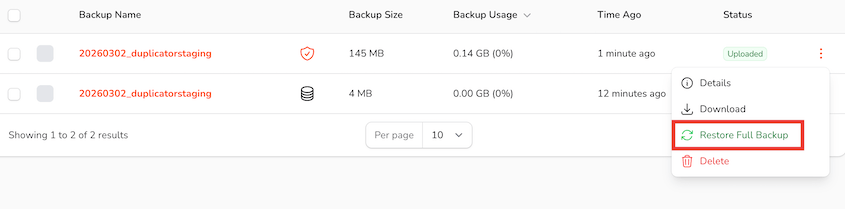
Duplicator » バックアップに移動します。セッション前のバックアップを見つけて、復元をクリックします。次にインストーラーに従います。
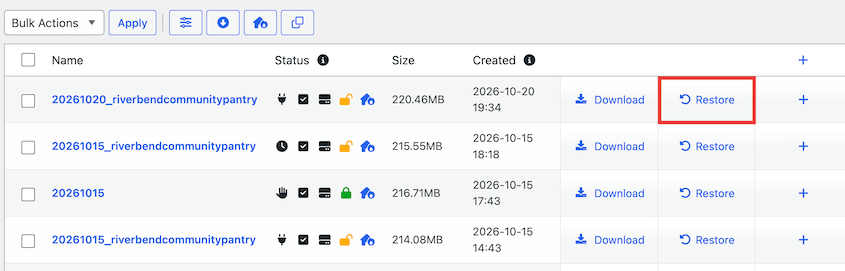
詳細については、バックアップからWordPressを復元する方法を参照してください。
ステップ6:復旧リンクを使用して復元する(wp-adminがダウンしている場合)
復旧ポイントを設定しておけば、復旧リンクをウェブブラウザに貼り付けることができます。WordPressが読み込めない場合でも、Duplicatorインストーラーが自動的に起動します。
ただし、問題が発生する前に復旧ポイントを設定しておいた場合にのみ機能します。
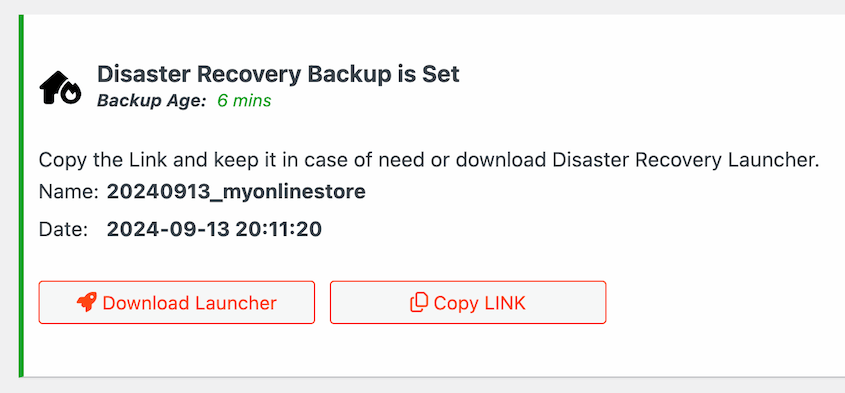
リンクの取得方法は、何がまだ機能しているかによって異なります。
- 保存した場合:ブラウザに貼り付けます。
- WordPressは実行されるが、wp-adminは実行されない場合:アシスタントは通常、サイトにアクセスできます。アシスタントにリンクを要求してください。
- サイトが完全にダウンしている場合:アシスタントもサイトにアクセスできません。そのため、リンクはサイトの外に保存する必要があります。
アシスタントが接続できる場合は、次のように尋ねてください。
Give me my recovery link.リンクと、復元されるバックアップ、およびその日付が返されます。
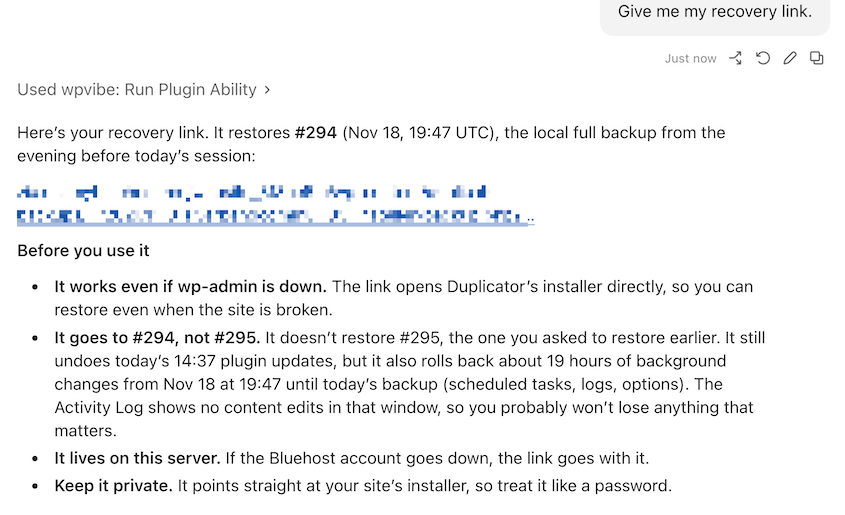
ただし、注意点があります。リンクは機密性の高いアクションとしてカウントされます。
これは、Duplicator » 設定 » 一般 で AIアシスタントに安全でないアクションを実行させる がオンの場合にのみ機能します。オフの場合、アシスタントはその画面を拒否します。アシスタントは自分で設定をオンにすることはできません。

災害復旧リンクは、独自のサーバー上で復旧インストーラーを開きます。WordPressなしで実行されるため、致命的なエラーやロックアウトを回避できます。
復旧リンクがない?復旧するための2つの方法
復旧ポイントがない場合は、まだ2つのオプションがあります。
- 手動インストーラーを使用する。バックアップのアーカイブとインストーラーをサイトのフォルダにアップロードします。次に、ブラウザでインストーラーを開きます。当社のクラシックインストールガイドを参照してください。
- Duplicator Cloudから復元する。復旧コネクタはDuplicator Cloudダッシュボードから復元を実行するため、サーバーは動作する必要がありません。これは事前に設定しておく必要があります。WordPressサイトをクラウドにバックアップする方法を参照してください。
アシスタントがまだ接続できる場合は、Duplicatorでバックアップをインストールする方法を説明してください。と尋ねてください。手動インストーラーの手順を案内してくれます。
ステップ7:サイトを確認してクリーンアップする
ここで5分間作業すれば、2回目のインシデントを回避できます。私のチェックリストはこちらです。
- 再度サインインする。復元が完了するとセッションが終了します。
- アシスタントが触れたものをテストする。その後、フォームとチェックアウトを確認してください。
- インストーラーファイルを削除する。Duplicator » ツール » 一般に移動し、インストールファイルを削除をクリックします。
- 復旧ポイントを確認する。Duplicator Proでは、ツール » 復旧で設定されていることを確認してください。
- 機密性の高いアクションを元に戻す。復旧リンクのために設定をオンにした場合は、これを行ってください。
インストーラーファイルを削除するまで、Duplicatorにはバックアップの復元がほぼ完了しました!という通知が表示されます。これは正常です。
次のAIセッションを簡単に元に戻せるようにするにはどうすればよいですか?
AIアシスタントが何かを変更する前にロールバックを設定してください。私が使用する手順は次のとおりです。
- すべてのセッションをバックアップと復旧ポイントで開始する。次のように尋ねてください:
完全なバックアップを作成し、それを復旧ポイントとして設定してから、復旧リンクを提供してください。 - リンクはサイトの外に保存する。パスワードマネージャーが役立ちます。
- 機密性の高いアクションはデフォルトでオフのままにする。タスクのために設定をオンにし、その後オフに戻します。
- ステージングでまず危険なジョブをテストしてください。 Duplicator Pro は、フルバックアップをすべて ステージングサイトに変換します。
これに慣れていませんか? AIエージェントでWordPressを安全にバックアップする方法から始めましょう。
トラブルシューティング:サイトの復元が計画通りに進まない場合
ほとんどのロールバックはスムーズに進みます。ここでは、私が予想する問題と、それぞれを乗り越える方法を説明します。
アシスタントがバックアップを見つけられない
表示される内容:アシスタントは接続されていますが、Duplicatorツールやバックアップがありません。
発生理由:DuplicatorのAI機能にはWordPress 6.9以降が必要です。WPVibeは古いバージョンでも接続するため、接続は正常に見えます。接続されているユーザーはDuplicatorへのアクセス権がない場合もあります。
修正方法:WordPressをアップデートしてください。次に、アシスタントのアカウントでDuplicator » Backupsを開けることを確認してください。
セッション前のバックアップが消えた
表示される内容:期待していたバックアップが一覧にありません。
発生理由:新しいバックアップが、保持しているバックアップ数制限を超えたため、古いバックアップを押し出したためです。
修正方法:Duplicator Cloudまたは他のリモートストレージを確認してください。それらは独自のコピーを保持しています。
アシスタントがリカバリリンクを提供しない
表示される内容:機密性の高い操作に関する拒否、またはリカバリポイントが設定されていないという通知。
発生理由:機密性の高い操作の設定が無効になっているか、リカバリポイントを設定したことがないためです。
修正方法:wp-adminにアクセスできる場合は、Duplicator » Tools » Recoveryからリンクをコピーしてください。できない場合は、手動インストーラーまたはDuplicator Cloudを使用してください。
復元後も問題が残っている
表示される内容:復元後もサイトが同じように見えます。
発生理由:変更がそのバックアップよりも古いか、WordPressの外部(DNS、ホスティング、またはCDNキャッシュ)に存在するためです。
修正方法:すべてのキャッシュをパージして、再度確認してください。それでも問題が解決しない場合は、古いバックアップを復元してください。
よくある質問(FAQ)
AIアシスタントはWordPressサイトを復元できますか?
今日はできません。Duplicator Pro 5.2では、接続されたアシスタントが保護されているか確認し、バックアップを見つけ、リカバリポイントを設定できます。また、リカバリリンクを提供することもできます。復元はご自身で行います。
AIがWordPressサイトで何を変更したかどうすればわかりますか?
アシスタントに操作リストを要求し、ログを確認してください。DuplicatorのログはバックアップとDuplicatorの設定をカバーします。Activity Logプラグイン(Duplicator Eliteに含まれています)は、ページ、プラグイン、メニューの変更をカバーします。
バックアップを復元すると、それ以降に行われた変更は元に戻りますか?
はい。完全な復元により、サイトはバックアップ時点の状態に戻ります。これには、新しい注文、フォームのエントリ、コメントが含まれます。1つの変更のみを元に戻すには、直接元に戻してください。
AIアシスタントがサイトから何かを削除するのを止めることはできますか?
部分的に可能です。Duplicatorは、管理者が機密性の高い操作を許可するまで、アシスタントがバックアップやスケジュール、ストレージを削除することを許可しません。WPVibeも破壊的な操作としてマークされた操作に対して承認を求めます。ただし、すべての削除が最初に承認を求めるわけではないため、各セッションの前にバックアップを実行してください。
すべてのAIセッションをバックアップから開始する
セッションを停止し、変更された箇所を見つけ、ロールバックしました。
セッション間のギャップに注意してください。バックアップはローテーションされ、リカバリポイントは置き換えられます。より大きなジョブを実行する前に、保護プロンプトを実行してください。
また、セッション前のバックアップに理由を与えることをお勧めします。「メニューのクリーンアップの前にサイトをバックアップしてください。」と尋ねてください。Duplicatorはその理由をバックアップと共に保存します。次回、復元するべきバックアップがわかります。
アシスタントは数分でサイトの多くの部分を変更できます。すぐに復元できるバックアップがあれば、それが安全になります。
Duplicator Proを使用すると、アシスタントはセッションごとにリカバリポイントを設定できます。また、wp-adminが機能しない場合でも機能するリンクを提供することもできます。
すでに150万人以上のWordPressのプロフェッショナルがDuplicatorをサイトで信頼しています。あなたも参加しましょう!
このチュートリアルがお役に立った場合は、これらのガイドもブックマークする価値があります。
- AIエージェントでWordPressをバックアップする安全な方法
- バックアップからWordPressを復元する方法(5分未満)
- WordPressで変更を元に戻す方法:あらゆる状況に対応する5つの方法
- WordPressからロックアウトされましたか? 16の方法で(迅速に)復帰する方法
- WordPressサイトを手動で復元する方法
- WordPressはデフォルトでアクティビティを追跡しません:私がそれについてやっていること