


WordPressサイトを手動で復元する方法
 Joella Dunn
Joella Dunn
Joella Dunn
 John Turner
ジョン・ターナー
John Turner
ジョン・ターナー
要約: お急ぎですか?手順は以下のとおりです。
- 破損したサイトのコピーをまずダウンロードする
- バックアップファイルをアップロードして展開する
- phpMyAdmin で .sql ファイルをインポートする
- wp-config.php でデータベースの詳細を確認する
- パーマリンクを再保存し、すべてのキャッシュをクリアする
- ログイン、フォーム、主要なページをテストする
WordPressサイトのあるべき場所に、真っ白な画面があなたを睨みつけています。
もしかしたら、代わりに致命的なエラーメッセージが表示されているのかもしれません。あるいは、短時間で終わるはずで無害だと思っていたプラグインのアップデート後に、管理画面にアクセスできなくなっているのかもしれません。
何が原因であれ、あなたのサイトは壊れています。訪問者には何も表示されません。あなた自身もアクセスできません。収益は途絶えます。
(バックアッププラグインを持っていない場合に)ウェブサイトを復旧するには、WordPressサイトを手動で復元する方法を知る必要があります。これは、どんなに壊れた状況でも、完全なコントロールをあなた自身の手で取り戻すことができるスキルです。
万が一の事態が発生し、簡単な復元オプションがない場合、手動復元があなたの生命線となります。
目次
ウェブサイトを手動で復元する必要があるのはどのような場合ですか?
自動化されたソリューションが存在するのに、なぜ難しい方法を選ぶ必要があるのでしょうか?時には選択肢がないこともあります。
wp-adminダッシュボードに全くアクセスできません。ログイン画面も、復旧オプションも、何もありません。プラグインを実行できるほどサイトが読み込まれることすらありません。
手動復元はあなたの第一選択ではありません。最後の手段です。しかし、特定の災害は他に選択肢を残しません。
手動復元が必要となる最も一般的なシナリオを以下に示します。
- コア、プラグイン、またはテーマのアップデートに失敗し、wp-adminからロックアウトされた場合。ダッシュボードが読み込まれない、エラーメッセージでアクセスがブロックされる、またはサイトにホワイトスクリーンの死が表示される。
- マルウェア感染またはセキュリティ侵害。ホスティングプロバイダーがアカウントを停止したか、ファイル全体に悪意のあるコードが見つかった場合。
- 重要なファイルを削除したり、コンテンツを削除したりするなどの重大なユーザーエラー。誰かが不可欠なWordPressファイルを誤って削除したり、重要なデータベーステーブルを消去したりした場合。
- サーバーのクラッシュまたは新しいホストへの移行の失敗。ホスティング環境が失敗したか、サーバー転送中に何か問題が発生してサイトが破損した場合。
- ワンクリック復元プラグインが機能しない。サーバータイムアウト、メモリ制限、またはプラグインファイルの破損により、自動復元が不可能になる場合があります。
- 唯一のバックアップが手動バックアップである場合。ホスティングプロバイダーからサイトファイルの.zipファイルとデータベースのエクスポート.sqlファイルが提供された場合。バックアッププラグインは関与していません。
これらの状況のそれぞれにおいて、通常の修正方法は通用しません。
トラブルシューティングのためにダッシュボードにアクセスできません。ワンクリック復元プラグインは機能しません。前進する唯一の方法は、袖をまくり上げて手動で行うことです。
どの復旧パスが必要ですか?
ファイルを操作する前に、実際に何を復元する必要があるのかを把握してください。適切なパスは、どのバックアップが残ったかによって異なります。
あなたの状況を以下のいずれかに当てはめてください:
- ホストがバックアップを保持していた場合。 まずホスティングコントロールパネルを確認してください。ホストが最近のバックアップを持っている場合、その復元ツールが通常は最も早い復旧方法です。
- 完全なバックアップがあります。サイトファイルと.sqlデータベースファイルの両方です。次のセクションのすべての手順に従ってください。
- データベースのみがあります。ファイルの手順をスキップして、.sqlファイルをインポートしてください。WordPressデータベースの復元のガイドで、これについて詳しく説明しています。
- ファイルのみがあります。以下に示すようにアップロードしてください。ただし、投稿、ページ、設定はデータベースに保存されているため、データベースにないものは失われたままになります。
- サイトがハッキングされました。感染が始まる前に作成されたバックアップを復元してください。最新のバックアップではありません。次に、すべてのパスワードを変更し、認識できない管理者ユーザーアカウントを確認し、WordPress、プラグイン、テーマを更新してください。
- バックアップがまったくありません。手動での復元は役に立ちません。代わりに、バックアップなしでWordPressを復元するガイドを試してください。
WordPressサイトを手動で復元する方法
さて、本題に入りましょう。実際にサイトを復元します。
覚えておいてください:WordPressは連携して機能する2つの部分で構成されています。あなたのファイル(テーマ、プラグイン、メディアアップロード、コアWordPressファイル)はサーバー上に存在します。データベースは、それ以外のすべて(投稿、ページ、コメント、設定、ユーザーアカウント)を保存します。
これを成功させるには、両方のクリーンなバックアップが必要です。
開始する前に、これらの必須ツールを準備してください:
- サイトファイルのバックアップ(通常はすべてのWordPressファイルを含む.zipファイル)
- データベースのバックアップ(すべてのコンテンツと設定を含む.sqlファイル)
- FTPクライアント(FileZillaなど)またはホスティングコントロールパネルのファイルマネージャーへのアクセス
- データベース管理ツール(phpMyAdminなど、ホスティングダッシュボードからアクセス可能)
WordPressファイルを手動で復元する
まず、破損したファイルをすべてクリーンなバックアップに置き換えます。
ホスティングコントロールパネルにログインし、ファイルマネージャーを開きます。FTPクライアントを起動して、FTP認証情報を使用してサーバーに接続することもできます。
ウェブサイトのルートディレクトリに移動します。通常、これはpublic_html、www、または単にドメイン名と呼ばれます。
まだすべてを削除しないでください。現在破損していても、まず現在のルートディレクトリのコピーをダウンロードしてください。
次に、ディレクトリ内のすべてを削除します。
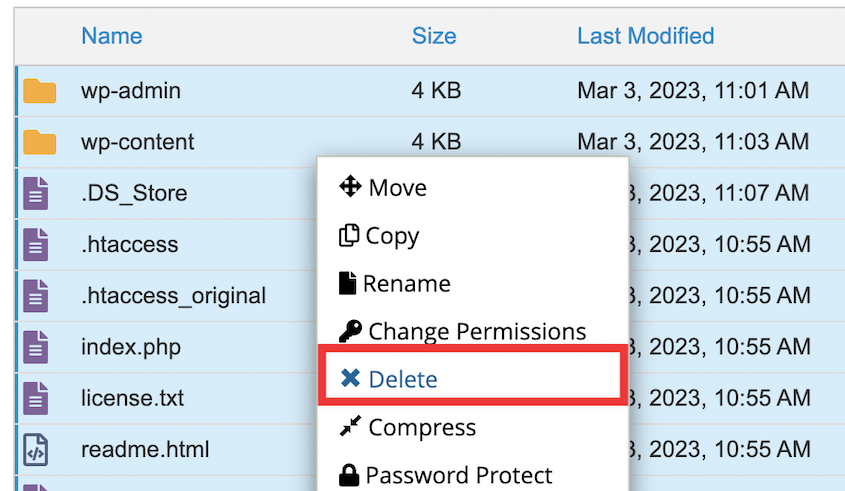
.zipバックアップファイルをアップロードし、サーバー上で直接.zipファイルを展開します。
ほとんどのホスティングファイルマネージャーには、ファイルを右クリックしたときに「展開」または「解凍」オプションがあります。
WordPressファイルがディレクトリに表示されるはずです。wp-config.phpのようなコアファイルやwp-contentのようなフォルダがあるはずです。
WordPressデータベースを手動で復元する
次に最も重要な部分です。データベースの復元。ここには、すべてのコンテンツ、設定、ユーザーデータがあります。
ホスティングコントロールパネルにログインし、データベースセクションを見つけます。phpMyAdminを探します。それをクリックしてデータベース管理インターフェイスを開きます。

左側にデータベースのリストが表示されます。phpMyAdminでそのデータベースをクリックします。
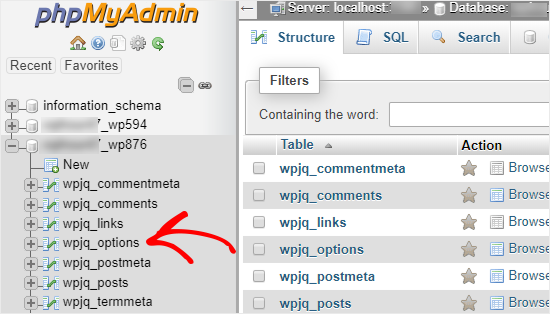
WordPressサイトに属しているのがわからない場合は、wp-config.phpファイルを確認してください。そのファイルを開き、DB_NAMEという行を探します。引用符内の値がデータベース名です。
上部にあるエクスポートタブを見つけます。すべての設定をデフォルトのままにして、実行をクリックします。これにより、.sqlファイルがコンピューターにダウンロードされます。これは、物事がうまくいかなかった場合のセーフティネットです。

次に、インポートタブに移動します。コンピューターから.sqlバックアップファイルをアップロードします。
他のすべての設定はデフォルトのままにして、実行をクリックします。

インポートプロセスにより、すべてのテーブルが再作成され、バックアップデータで入力されます。データベースが大きい場合、これには数分かかる場合があります。
wp-config.phpファイルを検証する
ファイルとデータベースは復元されましたが、正しく連携する必要があります。
wp-config.phpファイルは、WordPressファイルとデータベースを接続するブリッジです。接続情報が間違っていると、サイトは読み込まれません。
wp-config.phpファイル(ルートディレクトリにあります)を開き、これらの重要な値を確認してください。
DB_NAMEはデータベース名と正確に一致する必要がありますDB_USERはデータベースユーザー名である必要がありますDB_PASSWORDはデータベースパスワードである必要がありますDB_HOSTは通常localhostですが、ホスティングプロバイダーに確認してください
また、$table_prefixがデータベーステーブルで使用されているプレフィックスと一致していることを確認してください。ほとんどのサイトではwp_を使用していますが、セキュリティのためにxyz_のようなカスタムプレフィックスを使用するサイトもあります。
これらの値のいずれかが間違っている場合は、更新してファイルを保存してください。
パーマリンクを更新する
パーマリンクの更新は、投稿やページでの404エラーという大きな問題を解決します。
WordPressはパーマリンク構造をデータベースに保存しますが、復元中にそのデータが混乱することがあります。それをリフレッシュすることで、URL構造が正しく再構築されます。
WordPress管理ダッシュボードにログインします(今はアクセスできるはずです)。設定 » パーマリンク設定に移動します。

何も変更しないでください。下にスクロールして、変更の保存をクリックするだけです。
これにより、WordPressはパーマリンク構造を再生成せざるを得なくなり、イライラする404エラーが解消されるはずです。
キャッシュをクリアする
古いキャッシュデータは、すべてが正常に機能していても、復元されたサイトを壊れているように見せることがあります。
考えられるすべての種類のキャッシュをクリアしてください。
- プラグインキャッシュ:WP RocketやW3 Total Cacheなどのキャッシュプラグインを使用している場合は、設定ページからキャッシュをクリアしてください。
- サーバーサイドキャッシュ:多くのホスティングサービスでは、ホスティングダッシュボードからクリアできるキャッシュが提供されています。
- CDNキャッシュ:CloudflareなどのCDNを使用している場合は、コントロールパネルからキャッシュをパージしてください。
- ブラウザキャッシュ:ブラウザキャッシュをクリアするか、シークレットウィンドウでサイトを表示してみてください。
これにより、壊れたバージョンのキャッシュされた残骸ではなく、実際の復元されたサイトが表示されるようになります。
機能を検証する
最終テストの時間です。すべてが実際に機能していることを確認します。
このチェックリストを実行してください。
- wp-adminへのログインとログアウトを行い、認証が機能することを確認します。
- ホームページが完全に読み込まれることを確認します。
- いくつかの内部ページやブログ記事に移動します。
- 画像が正しく表示されていることを確認します。
- お問い合わせフォームやショッピングカートのチェックアウトなどの重要な機能をテストします。
- デスクトップとモバイルデバイスの両方でサイトを表示します。
何か機能しない場合は、パニックにならないでください。この段階でのほとんどの問題は、マイナーな設定の問題か、キャッシュのクリア漏れです。
手動復元が失敗した場合の対処法
手動での復元は、予測可能ないくつかの方法で失敗する可能性があります。各問題を特定して修正する方法を次に示します。
- データベースがphpMyAdminには大きすぎます。インポートは、ファイルがホストのPHP制限(
upload_max_filesize、post_max_size、memory_limit、max_execution_time)を超えると停止します。ホスティングコントロールパネルのデータベース復元ツールを使用するか、SSHアクセスがある場合はmysql -u username -p databasename < backup.sqlを実行するか、ホスティングプロバイダーにファイルをインポートするように依頼してください。 - WordPressにインストール画面が表示されます。テーブルが見つかりません。wp-config.phpの
DB_NAMEと$table_prefixが、インポートしたデータベースと一致していることを確認してください。 - 権限エラーが表示されます。アップロードされたファイルは、誤ったファイル権限を取得する可能性があります。WordPressフォルダは通常755に、ファイルは644に設定する必要があります。これは、FTPクライアントまたはホストのファイルマネージャーで変更できます。
- サイトが古いアドレスにリダイレクトし続けます。 ドメインが変更された場合は、実際の Ссылки を使用して、wp-config.php に
define( 'WP_HOME', 'https://example.com' );およびdefine( 'WP_SITEURL', 'https://example.com' );を追加してください。 - バックアップの展開またはインポートができません。 アーカイブが不完全または破損している可能性があります。破損したものを強制するのではなく、直近のバックアップを試してください。
DuplicatorでWordPressを数分で復元する
先ほど学んだ手動復元プロセスは機能しますが、複雑でリスクが伴います。
すべてのステップに人的ミスの可能性があります。データベース設定を1つでも見逃すと、サイトは読み込まれません。ファイルを間違ったディレクトリにアップロードすると、最初からやり直しになります。
Duplicator は、この複雑さを完全に排除します。150 万人以上のユーザーに信頼されているバックアッププラグインです。

個別のファイルとデータベースのバックアップを管理する代わりに、Duplicatorはすべてを単一のアーカイブファイルとインストーラースクリプトにパッケージ化します。
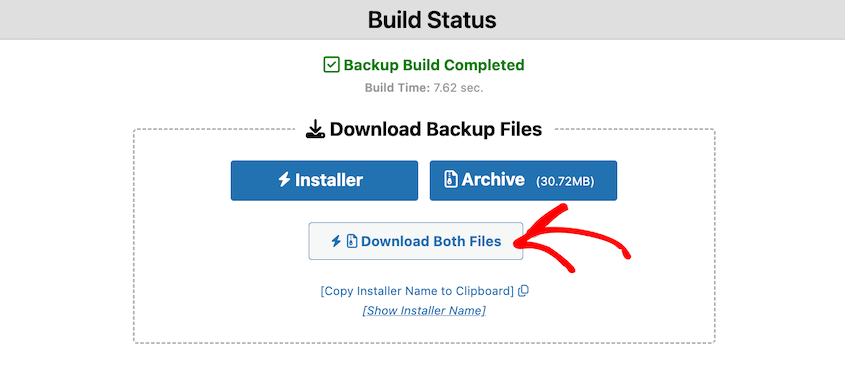
これらの2つのファイルをサーバーにアップロードし、インストーラーを実行すると、データベースのインポートと設定が自動的に処理されます。

手動で1時間かかることが、Duplicatorを使用すると5分未満で完了します。
さらに、ダッシュボードアクセスなしでサイトを復元できる唯一のバックアッププラグインです。完全に壊れたサイトも復元できます!
さらに重要なのは、ハイリスクな推測作業を排除することです。インストーラーは、間違って設定するとサイトを壊す可能性のある、すべての重要なデータベース接続と設定を処理します。
よくある質問(FAQ)
バックアップなしでWordPressサイトを以前の日付に復元するにはどうすればよいですか?
ホスティングプロバイダーから始めてください。多くのホストは、バックアップを作成していなくても、独自の最近のバックアップを保持しています。ホストにない場合は、Wayback Machine の保存されたスナップショット、または Google Search Console の URL Inspection ツールの最後のクロールコピーからコンテンツを再構築できます。バックアップなしで WordPress を復元する方法に関するガイドでは、両方について説明しています。将来の損失を防ぐために、Duplicator のようなプラグインを介して常に自動バックアップを有効にしてください。
WordPressサイトを手動で転送するにはどうすればよいですか?
WordPressサイトを手動で転送するには、FTP経由ですべてのファイルをダウンロードし、phpMyAdminでデータベースをエクスポートし、両方を新しいサーバーにアップロードします。新しいデータベースの詳細でwp-config.phpファイルを更新し、WordPressデータベースのドメインまたはURL設定を調整して移行を完了します。
WordPressで手動でリカバリモードに入るにはどうすればよいですか?
リカバリモードは自分で入力するものではありません。WordPress 5.2 以降、プラグインまたはテーマが致命的なエラーを引き起こすと、WordPress はサイトの管理者のアドレスに特別なリンクを自動的にメールで送信します。そのリンクを開くと、問題のあるプラグインまたはテーマが一時停止された状態でログインでき、その後無効化または更新できます。メールが届かない場合は、wp-config.php でデバッグを有効にして、エラーを直接見つけてください。
ローカルホストでWordPressバックアップを復元するにはどうすればよいですか?
WordPressサイトを新しいサーバーにバックアップおよび復元するにはどうすればよいですか?
Duplicator を使用して、WordPress サイトを新しいサーバーにバックアップおよび復元します。Duplicator プラグインをインストールし、バックアップを作成して、インストーラーとアーカイブの両方のファイルをダウンロードします。これらを新しいサーバーにアップロードし、インストーラー スクリプトを実行します。新しいデータベースの詳細を尋ねられ、サイトの URL が更新されます。
WordPressのバックアップはどこに保存されますか?
バックアップが何によって作成されたかによります。ホスティングプロバイダーは独自のバックアップをシステムに保持しており、ホスティングコントロールパネルで見つけることができます。バックアッププラグインは通常、最初にサーバーにバックアップを保存し、クラウドストレージを接続している場合はオフサイトにコピーを送信します。
Duplicator はデフォルトでサーバーにバックアップを保存します。無料版は Duplicator Cloud に送信することもでき、有料プランは Google Drive、Dropbox、Amazon S3、OneDrive、または FTP/SFTP に送信できます。
手動復元の場合、自分のコンピューターにもコピーを保管してください。ダウンしているサーバーは、ローカルバックアップも一緒にダウンさせる可能性があります。
WordPress のバックアップにどうやってアクセスしますか?
まだログインできる場合は、WordPress ダッシュボードからバックアッププラグインを開きます。Duplicator では、Duplicator » Backups に移動して、任意のバックアップをダウンロードまたは復元します。
wp-admin が読み込まれない場合は、ホスティングコントロールパネルのバックアップツールを確認するか、FTP またはホストの File Manager に接続してください。ほとんどのバックアッププラグインは、wp-content フォルダ内にローカルコピーを保持しています。クラウドストレージに送信されたバックアップは、Google Drive や Dropbox アカウントのように、そのサービスから直接ダウンロードできます。
次のステップ:サイトを永続的に保護する
手動復旧は、事後対応的なスキルです。災害が発生した後に使用するものです。
より賢明なアプローチは、先を見越して行動することです。
定期的かつ自動化されたバックアップは、サイトの保険証券です。新鮮で信頼性の高いバックアップが自動的に実行されている場合、サイトの災害はビジネスを終わらせる大惨事ではなく、軽微な不便になります。
Duplicator Proはこの保護を処理します。Google Drive、Dropbox、Amazon S3などのオフサイトクラウドストレージに自動的に保存されるスケジュールされたバックアップを作成します。バックアップはサーバーから離れた安全な場所に保存され、ホスティングアカウントが完全に消去された場合でも保護されます。
一度設定すれば、サイトは無期限に保護されます。
災害を待たないでください。Duplicator Proでサイトを保護し、今日から自動バックアップスケジュールを設定してください。
せっかくなので、これらの厳選されたWordPressリソースも気に入ると思います:
- WordPressサイトを手動でバックアップする方法
- WordPressサイトを手動で移行する方法
- バックアップなしでWordPressサイトを以前の日付に復元する方法
- ウェブサイトのバックアップでこれらの間違いを犯すのをやめましょう
- バックアップからWordPressを復元する方法(5分未満)




