


WordPress移行前にhostsファイルを編集する方法(Windows、Mac、Linuxチュートリアル)
 Joella Dunn
Joella Dunn
Joella Dunn
 John Turner
ジョン・ターナー
John Turner
ジョン・ターナー
WordPressサイトを移行した際に、訪問者が壊れたページにたどり着くことほど悪いことはありません。
私はこれを何度も見てきました。開発者がサイトを新しいサーバーに移動し、DNSを更新すると、突然、誰にでも見える重大なエラーを発見します。
私が移行のたびに使うトリックがあります。それはまずhostsファイルを編集することです。これにより、他のすべての人々が元の動作中のサイトを見ている間に、新しいサーバー上の移行済みサイトをプレビューできます。
すべてをテストし、問題を修正し、100%確信が持てた場合にのみ、パブリックDNSを更新できます。
このガイドでは、hostsファイルとは何か、なぜそれを編集するとダウンタイムを防げるのか、そしてWindows、macOS、Linuxで具体的にどのように行うのかを説明します。
以下の方法を学びます:
- 任意のオペレーティングシステムでhostsファイルを編集する
- DNSを更新する前に移行済みサイトをプレビューする
- 変更をテストし、正常に機能していることを確認する
- 移行が完了したらhostsファイルのエントリを元に戻す
クイックサマリー:hostsファイルの編集方法
ホストファイルを編集するには、管理者権限が必要であり、ドメインをIPアドレスにマッピングする行を追加する必要があります。Windowsでは、メモ帳を管理者として開き、C:\Windows\System32\drivers\etc\hostsを編集します。macOSでは、ターミナルでsudo nano /private/etc/hostsを使用します。Linuxでは、sudo nano /etc/hostsを使用します。203.0.113.10 your-website.com www.your-website.comのような行を追加し、新しいサーバーの実際のIPを使用し、ファイルを保存し、DNSキャッシュをフラッシュし、pingでテストして変更が機能したことを確認してください。
目次
hostsファイルとは?
hostsファイルは、ドメイン名をIPアドレスにマッピングする、お使いのコンピューター上のプレーンテキストファイルです。
ブラウザにドメイン名を入力すると、コンピューターは通常、公開DNSサーバーに対応するIPアドレスを問い合わせます。DNSサーバーは「203.0.113.10」のような応答を返し、ブラウザはそのサーバーに接続します。
しかし、コンピューターは、DNSサーバーに問い合わせる前に、まずhostsファイルを確認します。
hostsファイルは、お使いのマシンにローカルに保存されています。ドメインのエントリが含まれている場合、コンピューターはDNSサーバーに問い合わせる代わりにそのIPアドレスを使用します。これは、他のすべての人々が通常のDNS応答を取得している間に、ローカルコンピューターがウェブサイトのIPアドレスであると考えるものをオーバーライドできることを意味します。
hostsファイルのエントリは、お使いのコンピューターのみが見ることができます。インターネットの他の部分は、パブリックDNSレコードを使用し続けます。
hostsファイルを編集する理由
WordPressユーザーがhostsファイルを編集する主な理由は、パブリックDNSを更新する前にサイト移行をテストすることです。
典型的なシナリオは次のとおりです。サイトを新しいIPアドレスを持つ新しいホスティングプロバイダーに移動しました。サイトファイルは現在新しいサーバーにありますが、ドメインのDNSレコードはまだ古いサーバーを指しています。
DNSレコードをすぐに更新すれば、サイトを訪れる全員が新しいサーバーを確認できます。しかし、問題が発生した場合はどうでしょうか?画像が壊れていたり、新しいホストでプラグインが正しく機能しない場合はどうでしょうか?
hostsファイルを最初に変更することで、ドメインをコンピューター上の新しいサーバーのIPアドレスにのみポイントさせることができます。これにより、DNSの変更がすでに発生したかのように移行されたサイトを閲覧できますが、他のユーザーは引き続き古いサーバーの元のサイトを確認できます。
すべてを徹底的にテストできます。ページをクリックしたり、お問い合わせフォームをテストしたり、すべてのプラグインが機能することを確認したりします。問題が見つかった場合は、ライブサイトに影響を与えることなく、プライベートで修正できます。
すべてが完璧に機能すると確信したら、公開DNSレコードを更新します。
新しいサーバーのIPアドレスを見つけるには?
何かを編集する前に、移動先のサーバーのIPアドレスを知る必要があります。これは、編集作業よりも多くの人を混乱させます。
それを確認できる信頼できる3つの場所:
- ようこそメール。ほとんどのホストは、アカウントが作成されたときにサーバーIPを送信します。これは、ネームサーバーとFTPの詳細と同時に送信されることがよくあります。
- ホスティングダッシュボード。cPanelでは、サイドバーの一般情報の下に、共有IPアドレスまたは専用IPとして表示されます。他のコントロールパネルでは、通常、アカウントまたはサーバーの概要に表示されます。
- サポートに問い合わせる。すべてのホストが教えてくれます。メッセージは1通で済みます。
避けるべき間違いはこれです。ドメインが現在解決されているIPアドレスを検索しないでください。それは古いサーバーであり、まさにあなたが移動しようとしているものです。それをホストファイルに入れても何も変わりません。編集が失敗したように見えます。
現在ドメインがどこを指しているかを確認したい場合は、編集する前にping your-website.comを実行してください。返ってくるものはすべて古いサーバーです。新しいIPは異なる番号であるはずです。そうでない場合は、間違った番号を取得しています。
hostsファイルを編集する方法
オペレーティングシステムの詳細に入る前に、知っておくべき重要なことが2つあります。
まず、hostsファイルを編集して変更を保存するには管理者権限が必要です。これは、人々がよくつまずく最も一般的な障害です。このファイルは、コンピューターがウェブサイトに接続する方法に影響を与える可能性があるため保護されています。
次に、hostsファイルのエントリは簡単な形式に従います。IPアドレス、スペース、次にドメイン名です。
典型的なエントリは次のようになります。
203.0.113.10 your-website.com www.your-website.com上記のIPアドレスはプレースホルダーです。ホストがようこそメールで提供した、またはホスティングダッシュボードに表示された、新しいサーバーの実際のIPに置き換えてください。
192.168.x.xアドレスは使用しないでください。これらはご自身のネットワーク上のプライベートアドレスであり、ほとんどの家庭環境では192.168.1.1はWebサーバーではなくルーターです。
以下に記載するドメイン名は、そのIPアドレスに向けたいものです。あらゆる可能性をカバーするために、www付きとwwwなしの両方のバージョンを常に含めます。
次に、各オペレーティングシステムでhostsファイルを編集する方法を見てみましょう。
- Windows:メモ帳を管理者として実行し、C:\Windows\System32\drivers\etc\hostsを開き、ファイルフィルターを「すべてのファイル」に変更して、エントリを追加します
- macOS:ターミナルでsudo nano /private/etc/hostsを使用し、エントリを追加し、Control + Oで保存し、Control + Xで終了します
- Linux:ターミナルでsudo nano /etc/hostsを使用し、エントリを追加して保存します
- エントリ形式: サーバーのIP、スペース、domain.com www.domain.com
Windowsでhostsファイルを編集する方法
WindowsのhostsファイルはC:\Windows\System32\drivers\etc\hostsにあります。
編集方法は次のとおりです。
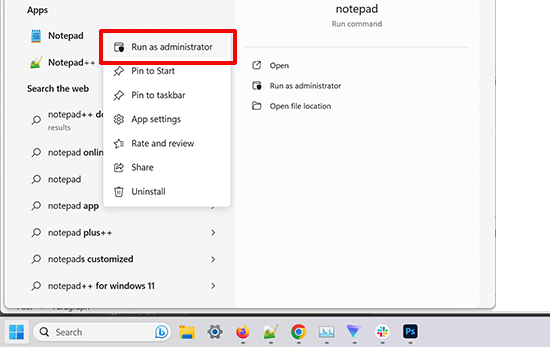
スタートボタンをクリックし、メモ帳を検索します。メモ帳を右クリックし、管理者として実行を選択します。
メモ帳で、ファイル » 開くに移動します。C:\Windows\System32\drivers\etc\に移動します。
ファイルの種類ドロップダウンをテキストドキュメントからすべてのファイルに変更して、hostsファイルを表示できるようにします。
hostsファイルを選択し、テキストエディターで開きます。
ファイルの末尾までスクロールし、新しい行を追加します:
203.0.113.10 your-website.com www.your-website.comCtrl + Sでファイルを保存します。
人々がよく見落とす重要な手順は、ファイルフィルターをすべてのファイルに変更することです。これがないと、hostsファイルがファイルブラウザに表示されない場合があります。
macOSでhostsファイルを編集する方法
macOSのhostsファイルは/private/etc/hostsにあります。
それを編集する最も簡単な方法は、ターミナルを介することです。Command + Spaceでターミナルを開き、Spotlightでターミナルを検索できます。
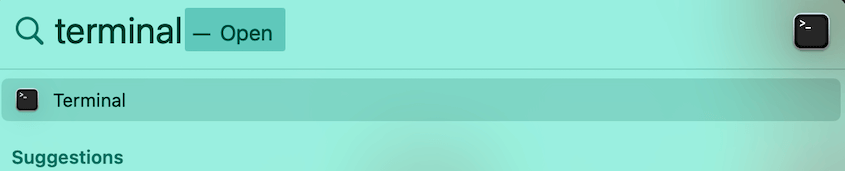
このコマンドを使用します: sudo nano /private/etc/hosts。パスワードを入力します。(セキュリティのため、入力中にカーソルは動きません。これは正常です)
矢印キーを使用してファイルの末尾に移動します。新しい行を追加します。
203.0.113.10 your-website.com www.your-website.comsudoコマンドは管理者権限を付与し、nanoはターミナルで実行されるシンプルなテキストエディタです。
必要であれば、よりグラフィカルなインターフェイスでこれを行うこともできます。Finderを開き、Macの左上隅に移動します。移動を選択し、次にフォルダへ移動を選択します。
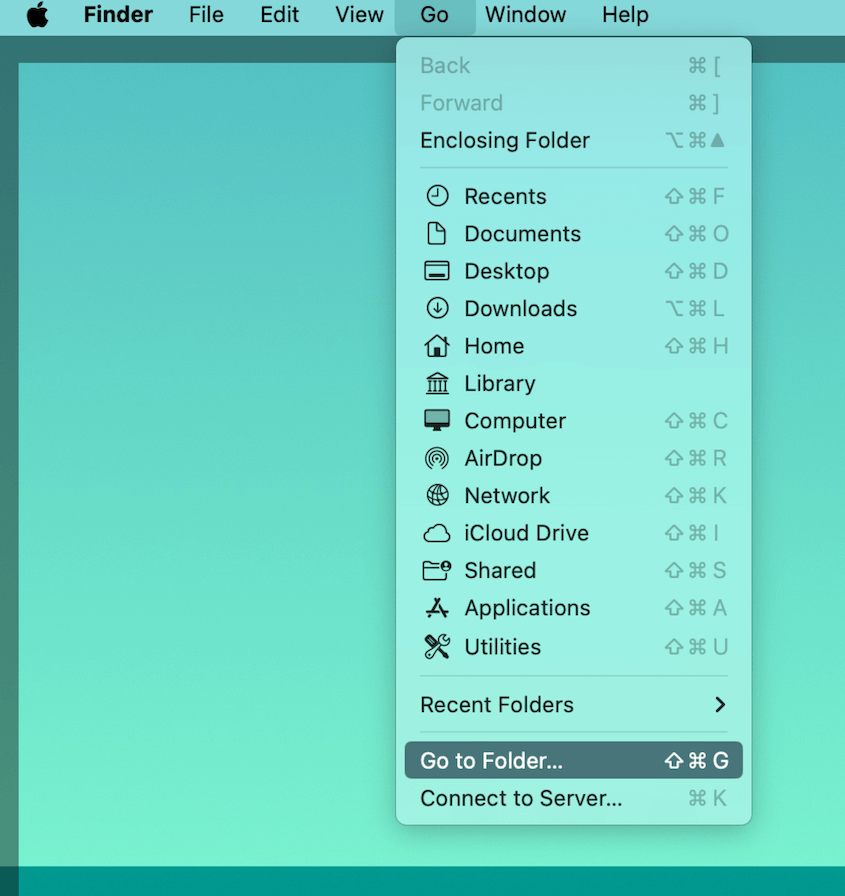
/etcを検索し、hostsファイルを見つけます。お好みのテキストエディタで開きます。
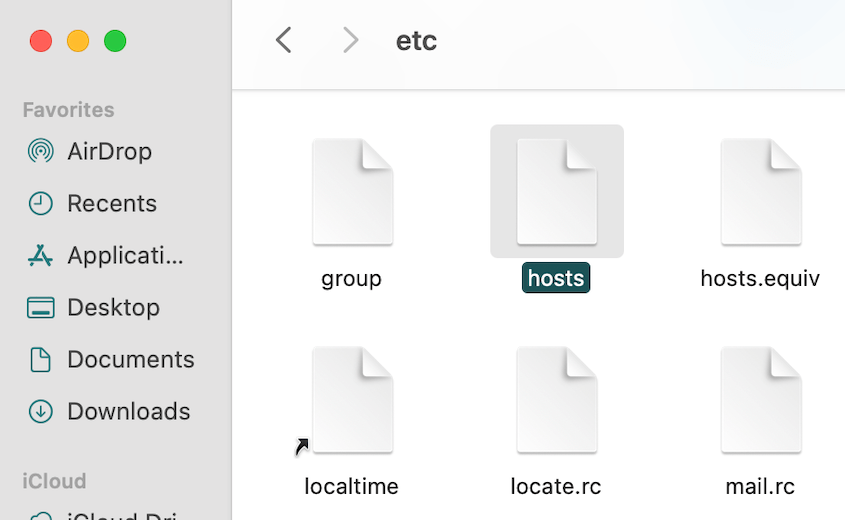
エントリを追加して保存します。ほとんどのGUIエディタは、ファイルが保護されているため、この場所に直接保存できないことに注意してください。エディタが拒否した場合やファイルを複製するように求められた場合は、代わりに上記のターミナル方法を使用してください。
Linuxでhostsファイルを編集する方法
Linuxでの手順はmacOSとほぼ同じです。アプリケーションランチャーメニューから、またはCtrl + Alt + Tを押してターミナルを開くことができます。
テキストエディタでhostsファイルを開きます。次のコマンドを追加します。
sudo nano /etc/hosts求められたらパスワードを入力してください。
ファイルの末尾に、新しい行を追加します:
203.0.113.10 your-website.com www.your-website.comControl + X、Y、そしてEnterを押します。
手順はmacOSと同じですが、ファイルパスがわずかに異なります。
hostsファイルが変更されたことをどのように確認しますか?
hostsファイルを編集した後、変更を有効にする前にDNSキャッシュをフラッシュする必要があります。
コンピューターは、ブラウジングを高速化するためにDNSルックアップをキャッシュします。hostsファイルを変更した後でも、コンピューターはしばらくの間、古いキャッシュされたIPアドレスを使用する可能性があります。
各オペレーティングシステムでDNSキャッシュをフラッシュする方法は次のとおりです。
Windows:
管理者としてコマンドプロンプトを開き、次を実行します:
ipconfig /flushdnsmacOS:
ターミナルを開き、次を実行します:
sudo dscacheutil -flushcache; sudo killall -HUP mDNSResponderLinux:
コマンドはディストリビューションによって異なりますが、ほとんどのシステムで次が機能します:
sudo systemctl restart systemd-resolvedDNSキャッシュをフラッシュした後、pingコマンドを使用して変更が機能したことを確認します:
ping your-website.compingが返すIPアドレスを確認します。これは、hostsファイルに追加したIPアドレスと一致するはずであり、古いサーバーのIPではありません。一致する場合は、hostsファイルの編集が正しく機能しています。
古いIPアドレスがまだ表示される場合は、hostsファイルを正しく保存したことを再確認し、DNSキャッシュをもう一度フラッシュしてみてください。
hostsファイルの変更が機能しないのはなぜですか?
ファイルを編集し、キャッシュをフラッシュしましたが、ブラウザには古いサイトが表示されます。これらを順番に確認してください。
まず、ping your-website.comを再度実行します。そのコマンド1つで問題は2つに分かれます。
- Pingが古いIPを返します。 hostsファイルが読み取られていません。このリストを下に続けてください。
- Pingが新しいIPを返しますが、ブラウザには古いサイトが表示されます。 hostsファイルは正常に機能しており、問題はブラウザにあります。最後の2つの項目にスキップしてください。
次に、これらを確認してください。
- ファイルは実際に保存されましたか? Windowsでは、これが圧倒的に最も一般的な失敗です。メモ帳を管理者として開かなかった場合、実際のhostsファイルに書き込むことができず、代わりにどこかにコピーを静かに保存した可能性があります。C:\Windows\System32\drivers\etc\からファイルを再度開き、行が存在するかどうかを確認してください。
- hosts.txtとして保存されていませんか? ファイルの種類をすべてのファイルに設定しない限り、メモ帳は.txtを追加します。hosts.txtという名前のファイルは完全に無視されます。実際のファイルには拡張子がありません。
- 行の先頭に#がありますか? それはコメントアウトされており、後でエントリを無効にするために使用されるのと同じトリックです。誤って残してしまうのは簡単です。
- 形式は正しいですか? IPアドレスが最初、次にスペース、次にドメイン。逆になっているか、通常とは異なるもので区切られている場合、行はスキップされます。
- ブラウザを再起動してください。ブラウザはオペレーティングシステムとは別に独自のDNSキャッシュを保持しているため、システムキャッシュをフラッシュしても常にクリアされるわけではありません。
- ブラウザのセキュアDNS設定を確認してください。 ChromeとFirefoxは暗号化された接続を介してドメインを自分で解決できるため、コンピューター自身のレゾルバーが言ったことをバイパスする可能性があります。pingが新しいIPを示し、ブラウザが示さない場合は、テスト中にその設定をオフにしてください。
する必要のないことの1つは、コンピューターを再起動することです。DNSキャッシュをフラッシュすると、数秒で同じことができます。
hostsファイルへの変更を元に戻す方法
移行が完了し、パブリックDNSレコードを更新したら、hostsファイルからエントリを削除する必要があります。
この手順は重要です。hostsファイルのエントリをそのままにしておくと、コンピューターはパブリックDNSレコードが更新された後もそれらを使用し続けます。トラブルシューティングが必要な場合やサーバーIPが変更された場合に、後で混乱を招く可能性があります。
変更を元に戻すには:
1. 管理者権限で、編集したときと同じ方法でホストファイルを開きます。
2. 追加したドメインの行を探します。
3. 2つの選択肢があります:
- 行全体を削除する(最も簡単な方法)
- 行の先頭に#を追加してコメントアウトする(後で必要になる可能性がある場合)
コメントアウトは次のようになります:
# 203.0.113.10 your-website.com www.your-website.comコメントアウトしておくと、何をしたかの記録が残り、後で必要になったときに簡単に元に戻せるため、私はコメントアウトを好みます。
変更を加えたら、ファイルを保存し、前のセクションのコマンドを使用してDNSキャッシュを再度フラッシュしてください。
よくある質問(FAQ)
ホストファイルを編集した後、どうすればよいですか?
ブラウザのキャッシュをクリアし、すべてのページ、フォーム、機能をすべてクリックして、サイトを徹底的にテストしてください。新しいサーバーで何もかも完璧に機能することを確認したら、ドメインの公式DNSレコードをレジストラで更新して、新しいIPアドレスを指すようにします。
ホストレコードを変更するにはどうすればよいですか?
ホストファイルはコンピューター上のローカルファイルですが、ホストレコードはドメインレジストラで管理される公開DNS設定です。公開DNSレコードを変更するには、レジストラのコントロールパネルにログインし、DNS管理またはDNSゾーンエディターを探してください。
ホストファイルを管理者として開くにはどうすればよいですか?
Windowsでは、ファイルを開く前にテキストエディターを右クリックして「管理者として実行」を選択します。macOSおよびLinuxでは、ターミナルでsudoコマンドを使用します(例:sudo nano /etc/hosts)。プロンプトが表示されたらパスワードを入力します。
既知のホストファイルはどこにありますか?
known_hostsファイルは、サーバーのセキュリティのためにSSH接続で使用され、.sshディレクトリにあります。ドメインリダイレクトの場合は、この記事で説明されているホストファイルパスを使用してください:WindowsではC:\Windows\System32\drivers\etc\hosts、macOS/Linuxでは/etc/hosts。
ホストファイルを編集して移行時のダウンタイムを回避する
ホストファイルの方法により、ダウンタイムなしでWordPressサイトを移行する自信が得られます。
DNSを更新するときにすべてが機能することを願って指をクロスさせる代わりに、事前にすべてをプライベートでテストできます。他の誰かがそれらを見る前に、壊れたリンク、プラグインの競合、サーバー構成の問題を発見できます。
ホストファイルの手法は、Duplicator Proのような移行ツールと完璧に連携します。Duplicator Proは複雑な部分を処理し、コンテンツ、テーマ、プラグイン、データベースをすべてそのままに、サイト全体をパッケージ化して新しいサーバーに移動します。
WordPressの移行を心配なく行う準備はできましたか? Duplicator Proを試して、サイトの移動の手間を省きましょう。
滞在中に、これらの厳選されたWordPressリソースがお気に召すと思います:
- これらの間違いを避けない限り、サイト移行は失敗します
- WordPressサイトを移行する方法
- ウェブサイトのダウンタイムを防ぐ方法
- よりスマートにコーディング、よりハードにしない:すべてのプロのためのWordPress開発者ツール
- 必要なテストツールはこれだけ(すべて試した人より)




