


WordPress移行チェックリスト:準備からローンチまでの26ステップ(2026年)
 Joella Dunn
Joella Dunn
Joella Dunn
 John Turner
ジョン・ターナー
John Turner
ジョン・ターナー
引っ越しは、家を片付けようとウェブサイトを片付けようと、常に面倒なものです。
新しい家への引っ越しと同様に、WordPressサイトの移行には慎重な計画と実行が必要です。一歩間違えると、貴重なデータを失ったり、サイトのパフォーマンスが低下したりする危険があります。
この記事では、包括的なWordPress移行チェックリストをご紹介します!
あなたは以下を学びます:
- 移行プロセスを開始する前にサイトを適切に準備する方法
- WordPressファイルとデータベースを安全に移動するための必須ステップ
- すべてが完璧に機能することを確認するための移行後のタスク
- ウェブサイトの転送中に避けるべき一般的な間違い
- 初心者向けの移行を容易にするツールとプラグイン
WordPress移行チェックリスト
| 移行前 |
| 1. 目標と範囲を定義する |
| 2. 潜在的なリスクについてサイトを監査する |
| 3. サイトのパフォーマンスをベンチマークする |
| 4. サイトをクリーンアップする |
| 5. 元のウェブサイトをバックアップする |
| 6. WordPress、プラグイン、テーマを更新する |
| 7. 新しいホスティングアカウントまたはドメインを設定する |
| 8. テスト移行を実行する |
| 9. 移行に最適な時期を選択する |
| 10. 移動について視聴者に知らせる |
| 11. WordPressサイトをメンテナンスモードにする |
| 12. キャッシュ、セキュリティ、リダイレクトプラグインを無効にする |
| 移行中 |
| 13. 適切なツールを選択する |
| 14. ウェブサイトのコピーを作成する |
| 15. ホストファイルを更新する |
| 16. 新しいデータベースを作成する |
| 17. ファイルとデータベースを移行する |
| 移行後 |
| 18. 新しいウェブサイトの速度と機能をチェックする |
| 19. 壊れたリンクをスキャンする |
| 20. リダイレクトを追加する |
| 21. DNSを更新する |
| 22. Googleに移行を通知する |
| 23. SSL証明書をテストする |
| 24. 新しいウェブサイトのクロール |
| 25. 最終確認 |
| 26. 古いホスティングアカウントを閉鎖 |
ウェブサイトの移行とは?
ウェブサイトの移行では、ウェブサイト全体を別の場所に移動します。これは、新しいホスティング会社、サーバー、ドメイン名、またはコンテンツ管理システム(CMS)である可能性があります。
WordPressウェブサイトを移行する理由
ウェブサイトの移行は、大変な手間のように思えるかもしれません。現在のホスティングプロバイダーとドメイン名でサイトをセットアップするためにすでに貴重な時間を費やしたのに、なぜ移動する必要があるのでしょうか?
WordPressウェブサイトを移行することが有益である理由はたくさんあります。ここではその一部を紹介します。
- より強力または信頼性の高いホスティングプロバイダーに移行すると、トラフィック、パフォーマンス、スケーラビリティが向上する可能性があります。
- ブランド認知度を向上させるために、新しいドメイン名に移行したい場合があります。
- ハッキングやサイバー攻撃が発生した場合、セキュリティが強化された新しい環境に移行したいと思うでしょう。
- ウェブサイトが成長するにつれて、増加するトラフィックとリソース要求を処理できるサーバーに移行する必要があります。
- 別のコンテンツ管理システムからWordPressへの移行、またはその逆を行うには、元のコンテンツをすべて移行する必要があります。
- ホスティングプロバイダーを変更すると、技術的な問題に対するカスタマーサポートが向上する可能性があります。
WordPress移行前のチェックリスト
ウェブサイトの移行を決定したら、すべてのコンテンツとその他のデータを新しい場所に移動する必要があります。途中のステップをスキップすると、データが失われる可能性があります。
徹底的な計画を立てれば、WordPressウェブサイトを簡単に移行でき、データの危険を回避できます。
移行を可能な限りスムーズにするために、移行前、移行中、移行後に必要なすべてのことを紹介します!
移行前のチェックリストの概要を以下に示します。
- 目標、範囲、タイムライン、予算を定義する
- 潜在的なリスクについてサイトを監査する
- サイトのパフォーマンスとSEOをベンチマークする
- 未使用のプラグイン、テーマ、データをクリーンアップする
- データ損失から保護するために、元のウェブサイトをバックアップする
- 互換性の問題を回避するために、WordPress、プラグイン、テーマを更新する
- 事前に新しいホスティングアカウントまたはドメインを設定する
- ステージングサイトでテスト移行を実行する
- トラフィックの少ない時間帯に移行を選択する
- 移動について視聴者に通知する
- WordPressサイトをメンテナンスモードにする
- 移行を妨げる可能性のあるキャッシュ、セキュリティ、リダイレクトプラグインを無効にする
1. 目標と範囲を定義する
ファイルを1つ触る前に、なぜ移行するのかを明確にしましょう。パフォーマンス向上のためにホストを切り替えますか?新しいドメインに移動しますか?移行中に再設計しますか?
各シナリオによって、プロジェクトの複雑さは変わります。目標によって、必要なツール、移動にかかる時間、費用が決まります。
現実的なタイムラインを設定しましょう。シンプルなブログなら数時間で移行できますが、大規模なオンラインストアでは数日間の準備とテストが必要になる場合があります。
次に、新しいホスティングプラン、切り替える場合は新しいドメイン、そして必要になる可能性のあるプレミアムツールや開発者サポートの予算を組みましょう。
2. 潜在的なリスクについてサイトを監査する
シンプルなブログと数千もの商品があるオンラインストアでは、移行の方法が異なります。移動前に、問題を引き起こす可能性のあるものを探しましょう:
- WooCommerce、会員システム、予約ツールなどの複雑なプラグイン
- カスタムコードまたは子テーマの変更
- コンテンツやウィジェット内のハードコーディングされたURL
- サーバー要件(PHPバージョンやメモリ制限など)
- 大規模なメディアライブラリまたはデータベース
- サードパーティ連携(決済ゲートウェイやメールサービスなど)
今すぐすべての問題を解決する必要はありません。ただ、何に対処しているのかを知っておくだけで、移行中に何もサプライズが起こらないようにできます。
3. サイトのパフォーマンスをベンチマークする
移行がうまくいったかどうかを知るためには、「移行前」のスナップショットが必要です。
GTmetrixやGoogle PageSpeed Insightsのようなツールを使用して、主要なページの速度テストを実行します。トラッキングと分析のために、MonsterInsightsをチェックして、現在のトラフィックパターンとコンバージョン率を記録します。
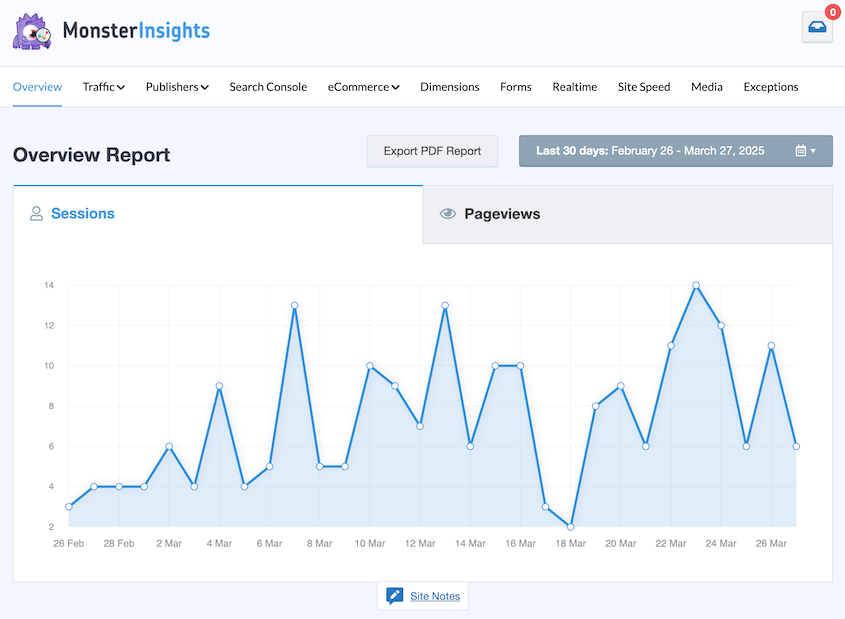
Google Search Consoleで、上位のページとクエリをエクスポートし、Googleがインデックス登録したページ数を確認しましょう。サイトをクロールしてURLの完全なリストを取得し、すでに存在する壊れたリンクをキャッチすることも価値があります。
移動後、新しいサイトをこれらの数値と比較しましょう。数週間後ではなく、すぐに問題を特定できます。
4. サイトをクリーンアップする
肥大化したサイトは転送に時間がかかり、問題が発生する可能性も高まります。そのため、移動前に整理整頓を行いましょう。
未使用のプラグインやテーマを削除しましょう。無効化されたものでも競合を引き起こす可能性があります。
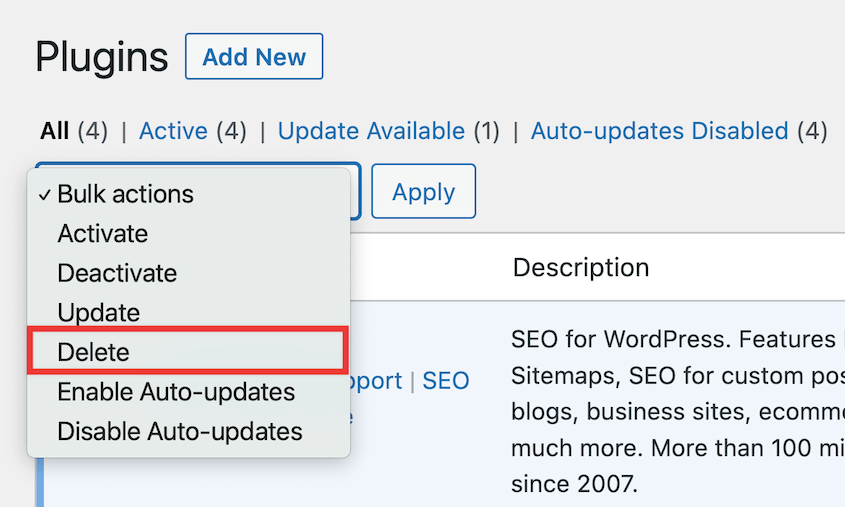
次に、データベースを最適化しましょう。目標は、実際に必要なものだけを移行することです。
DB Optimizer はこれに最適なツールです。データベースの健全性スコアを取得し、不要なバルクを即座に削除できます。

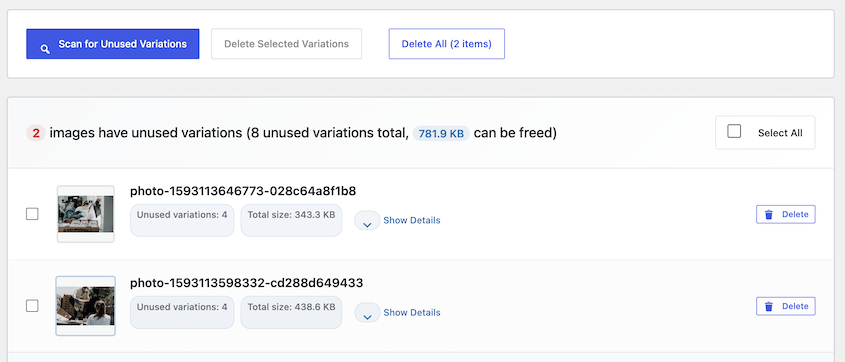
余分なメディアファイルも削除しますが、それらがどこでも使用されていないことを確認してください。未使用の画像バリエーションを一括削除するには、WP Media Cleanup を使用するのが気に入っています。
さらに詳しいヒントについては、WordPressサイトのクリーニングに関するガイドをご覧ください!
5. 元のウェブサイトのバックアップを取る
今が、現在のWordPressウェブサイトのバックアップを取る時間です。
これにより、移行中に何か問題が発生した場合でも、コピーを手元に置くことができます。このバックアップを復元するだけで、サイトを移行前の状態に即座に戻すことができます。
バックアップを作成する最も簡単で迅速な方法は、WordPressバックアッププラグインをインストールすることです。このツールがあれば、ファイルとデータベースのコピーを手動でエクスポートする必要はありません。
Duplicatorは、WordPressのバックアップと移行に役立つ柔軟なプラグインです。これにより、ウェブサイト全体をzipファイルとしてすばやくダウンロードできます。これをバックアップとして保存したり、新しいホストにデータを移行するために使用したりできます。
ウェブサイトをバックアップするには、Duplicator Pro » Backups » Add Newに移動します。

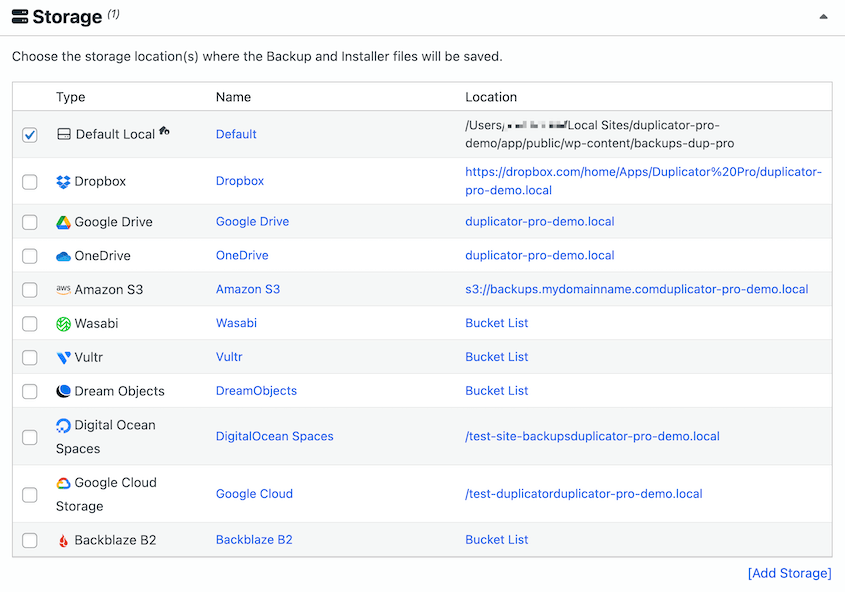
バックアップに名前を付けたら、保存場所を選択します。Duplicator はデフォルトでバックアップを独自のサーバーに保存しますが、クラウドにもコピーを保持することをお勧めします。バックアップは、これから離れるサーバーには置かれません。
無料バージョンでも、バックアップをオフサイトの Duplicator Cloud に送信できます。有料プランでは、Google Drive、OneDrive、または Dropbox のようなクラウドストレージが追加されます。
次に、Nextをクリックします。Duplicatorはウェブサイトをスキャンし、バックアップを開始する前に問題がないか通知します。

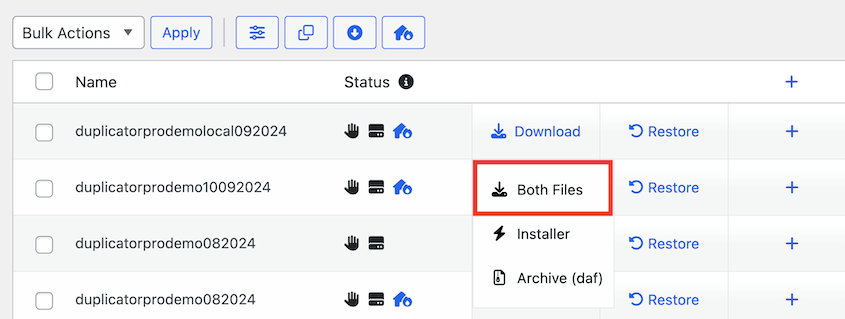
バックアップが完了すると、Backupsページに表示されます。保存するには、Download » Both Filesをクリックします。
災害復旧を設定することも良い考えです。これにより、重大なエラーのためにWordPressダッシュボードにアクセスできなくても、バックアップを復元できます。
バックアップを見つけて、青い家のアイコンをクリックします。
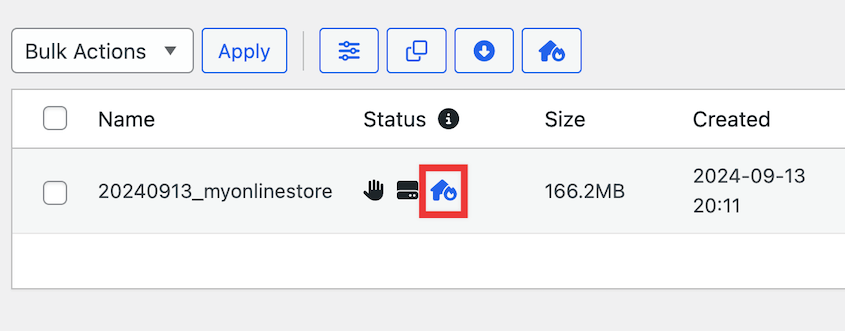
次に、**ディザスターリカバリを設定** をクリックします。これは、移行がうまくいかず、wp-admin へのアクセスを失った場合にあなたを救うものです。
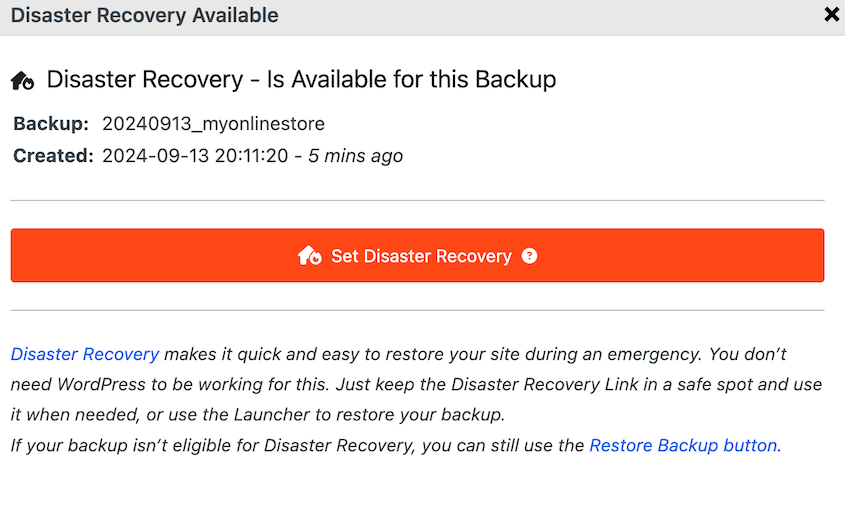
リカバリURLをコピーするか、ランチャーファイルをダウンロードします。

URL は安全な場所に保存してください。必要に応じて、ブラウザウィンドウに貼り付けて、すぐに Duplicator リカバリウィザードを起動してください。または、ランチャーファイルを開くだけです。
6. WordPress、プラグイン、テーマを更新する
古いソフトウェアは、移行プロセス中または移行後に互換性の問題を引き起こす可能性があります。そのため、サイト上のすべてを最新バージョンに更新することをお勧めします。
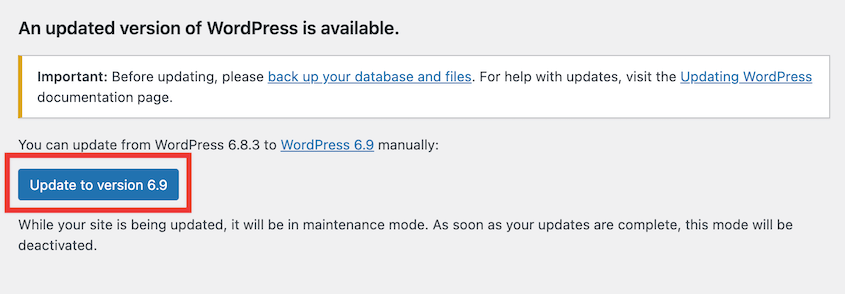
WordPressコアソフトウェアをプラグインやテーマと一緒に更新してください。後でエラーに対処する手間が省けます!
7. 新しいホスティングアカウントまたはドメインを設定する
移行では、ウェブサイトのファイルとデータベースを新しい場所に転送します。このプロセス中に、ホスティングプランやドメイン名の購入を心配したくないでしょう。
新しいウェブホストに移行する場合は、事前にアカウントを設定することを検討してください。ニーズに合ったプランを見つけて、コントロールパネルにログインしてください。
その際に、新しいサーバーが古いサーバーと同じ PHP バージョン、またはプラグインとテーマがサポートするそれ以降のバージョンで実行されていることを確認してください。PHP の不一致は、移行されたサイトが壊れる最も一般的な理由の1つです。
物事を簡単にするために、新しいホストにWordPressをインストールすることもできます。多くのホスティングサービスはこれを自動で行うか、ワンクリックインストールを備えています。
新しいドメイン名に移行する場合は、ドメインレジストラを通じて購入できます。一方、ウェブホストから無料のドメインを取得できる場合があります。
サイトを移行する前に、次のすべての情報がすぐに利用できることを確認してください:
- 古いホスティングコントロールパネルと新しいホスティングコントロールパネルのログイン情報
- 古いウェブサイトと新しいウェブサイトのログイン情報
- 新しいウェブホストのネームサーバー情報
- ドメインレジストラへのログイン情報
- FTP/SFTP認証情報
これらの情報を事前に準備しておくと、ウェブサイトの移行がスムーズに進みます。移行中にログイン認証情報の検索に手間取ると、必要以上にダウンタイムが発生する可能性があります。
8. テスト移行を実行する
サイトが複雑な場合は、実際の移動の前にテスト実行を行ってください。実際の移行に使用するのと同じツールと手順を使用して、サイトのコピーを ステージングサイト または新しいホスト上の仮インストールに移行してください。
プラグインの競合、不足している依存関係、サーバー構成の問題はすべてテスト中に明らかになります。そこではライブサイトに害を及ぼすことはありません。今問題を見つけることは、壊れたライブサイトを修正することと比較して、時間を節約できます。
9. 移行に最適な時期を選択する
特に多くのオーディエンスがいる場合、ウェブサイトの移行を間違ったタイミングで行いたくないでしょう。
あらゆる移行の目標は、訪問者にとってシームレスな移行を保証することです。適切なタイミングを選択することで、ユーザーエクスペリエンスへの影響を最小限に抑えることができます。
トラフィックやアクティビティが少ない期間中に移行を計画してください。週末、深夜、その他のオフピーク時間帯は、移行を実行するためによく好まれます。
移動の1〜2日前に、ドメインのDNSレコードのTTL(生存時間)を短くします。これにより、ブラウザは変更をより頻繁にチェックするようになり、ステップ21のDNS更新がより速く有効になります。
ダウンタイムを可能な限り最小限に抑えたとしても、移行中にサイトがダウンする可能性があります。ウェブサイトのトラフィックが最も少ない時間帯を選択することで、不便を感じる可能性のあるユーザーの数を減らすことができます。
移行の計画時期がわからない場合は、MonsterInsightsのような分析プラグインを使用することをお勧めします。これにより、オーガニックトラフィックの概要がわかり、ダウンタイムの期間がいつであるかがわかります。
10. 読者に移動について知らせる
移行を開始する際にウェブサイトに訪問者がゼロであると保証することはできません。そのため、移行前にオーディエンスに通知して、何が起こるかを知らせることをお勧めします。
他の人があなたのサイトで作業している場合も、事前に知らせてください。コンテンツ作成者は公開を控え、サポート担当者は質問を予想する必要があります。誰が移行を行い、誰がその後テストを行うかを決定してください。
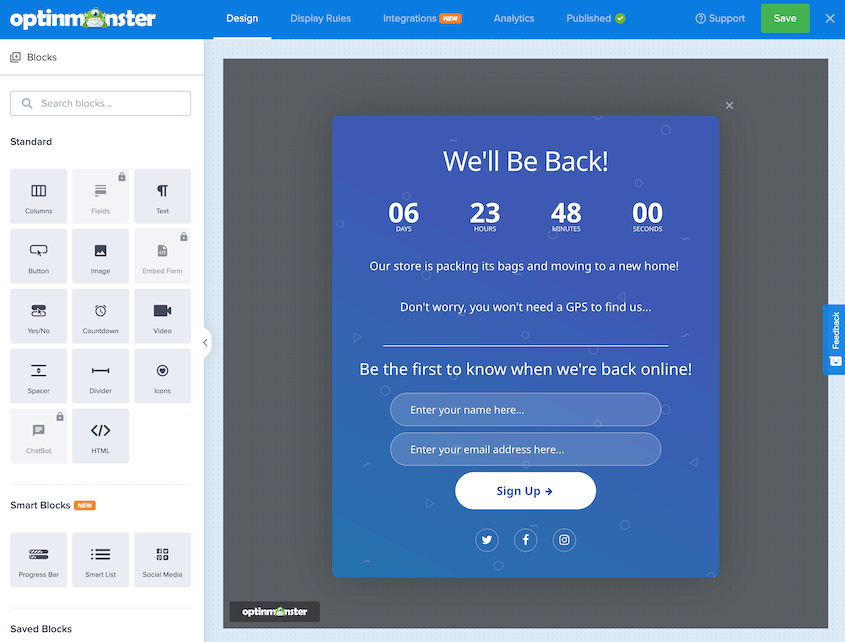
通知を作成することで、サイトがダウンする前に顧客に購入を促すことができます。また、ウェブサイトがいつ復旧するかを知らせることもできるため、顧客が競合他社に乗り換える可能性を減らすことができます。
OptinMonsterは、ウェブサイト用のポップアップを簡単に作成できるリードジェネレーションプラグインです。ドラッグアンドドロップビルダーを使用して、カウントダウンタイマー、クーポンホイール、メールサインアップを作成できます。
サイトで何が起こっているのか、いつオンラインに戻るのかを顧客に正確に伝えます。
11. WordPressサイトをメンテナンスモードにする
適切なタイミングで、ウェブサイトをメンテナンスモードにする必要があります。これにより、新しいサイトを公開する前に、バグやその他のエラーを修正できます。
基本的に、訪問者は通常のコンテンツの代わりにメンテナンスモードページを見ることになります。サイトで何かを誤って壊してしまうことを心配することなく、舞台裏で大きな変更に取り組むことができます。
メンテナンスモードページを使用するもう1つの利点は、ユーザーに何が起こっているかを伝えることです。ウェブサイトがダウンしている理由と、コンテンツがいつ復旧するかを知ることができます。
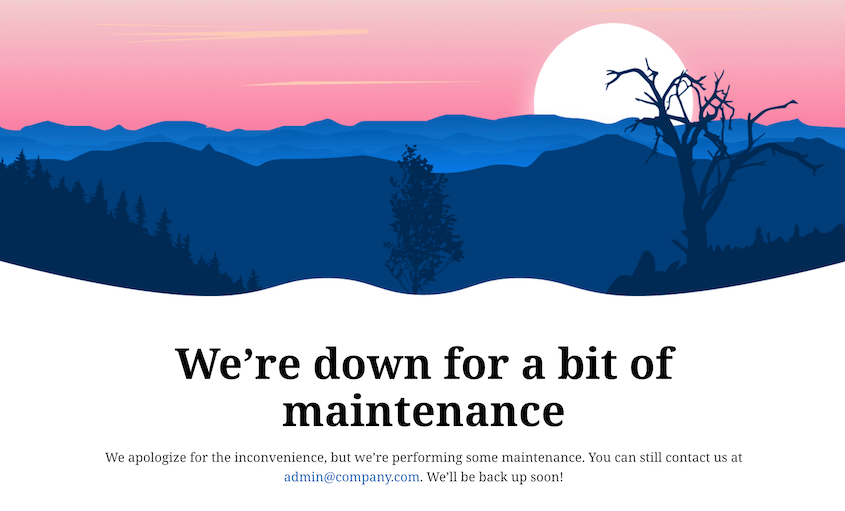
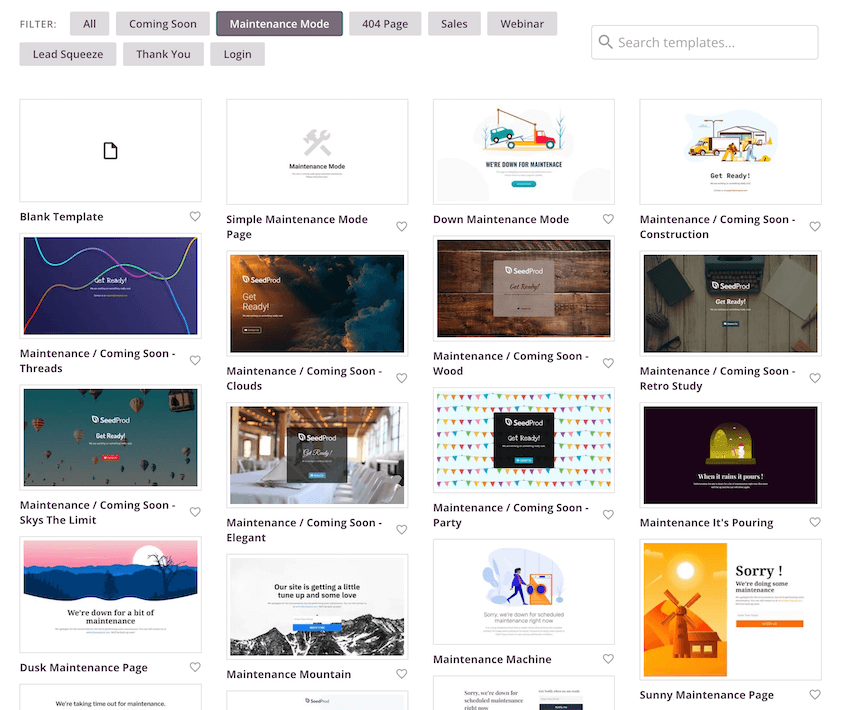
カスタムメンテナンスページを作成するために SeedProd を使用するのが好きです。このページビルダープラグインには、ドラッグアンドドロップ機能と多くのメンテナンスページテンプレートが付属しています。

プラグインをアクティブ化したら、 メンテナンスモードページを設定 をクリックします。次に、事前にデザインされたテンプレートを選択できます。これにより、最初から作成する必要がなくなります。
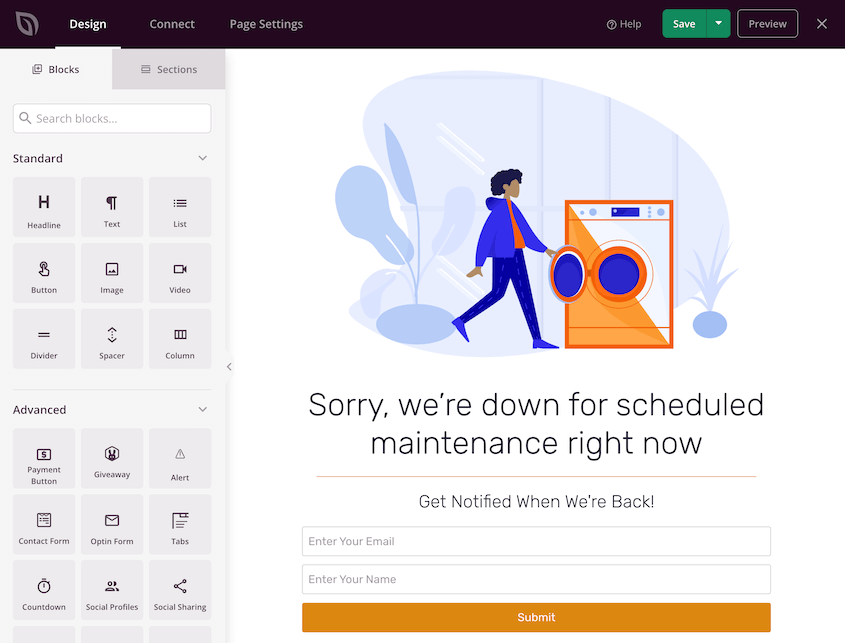
新しいブロック、テキスト、ボタン、オプトインフォーム、その他のカスタム要素を追加します。それらをページにドラッグアンドドロップするだけで済みます。
準備ができたら、ページを保存して公開します。 メンテナンスモード ボックスを見つけてアクティブ化します。
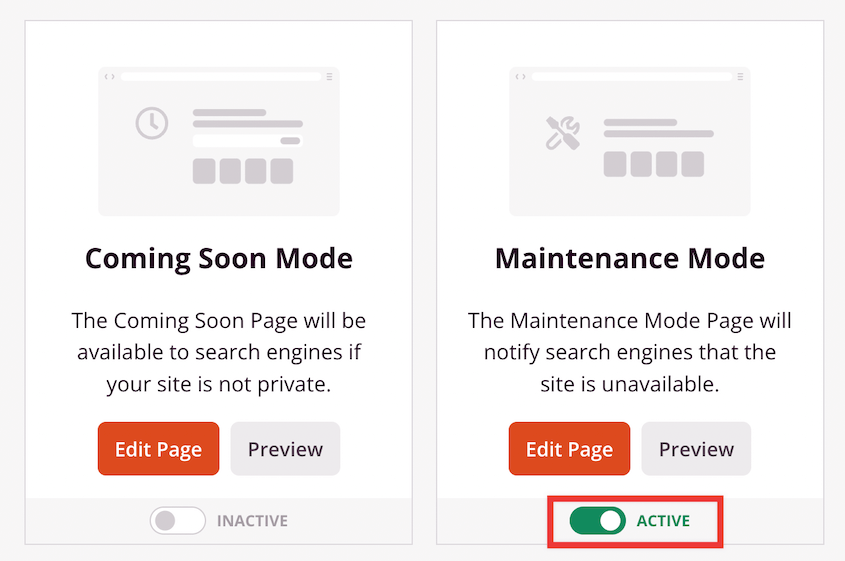
これで、古いWordPressサイトはメンテナンスモードになります!訪問者は404エラーの代わりにカスタムメンテナンスページを確認できるため、訪問者エクスペリエンスが向上します。
12. キャッシュ、セキュリティ、リダイレクトプラグインを無効にする
ウェブサイトを移行する前に、キャッシュ、セキュリティ、リダイレクトに関連するプラグインを一時的に無効にしてください。これらのプラグインは移行プロセスに干渉し、予期しない問題を引き起こす可能性があります。
たとえば、多くのWordPressセキュリティプラグインはファイアウォールを設定します。これにより、移行に必要なリクエストが制限またはブロックされる可能性があります。
キャッシュ、リダイレクト、またはファイアウォールプラグインを無効にしないと、403 Forbiddenまたは500 Internal Server errorが発生する可能性があります。問題を防ぐために、開始する前に必ず無効にしてください。
WordPress移行チェックリスト
準備ができたので、いよいよ移行です!ダウンタイムやデータ損失なしにウェブサイト全体を移動するための手順を説明します。
移行チェックリストの概要を以下に示します。
- Duplicator(無料プラグイン)または移行サービスのような信頼できるツールを選択する
- ウェブサイトファイルとデータベースのコピーを作成する
- ホストファイルを更新して、新しいサイトをプライベートでテストする
- 新しいサーバーに新しいデータベースを作成する
- 選択した方法を使用してファイルとデータベースを移行する
13. 最適なツールを選択する
開始するには、移行を実行する方法を決定する必要があります。手動移行は可能ですが、技術的な専門知識が必要であり、いくつかの追加のリスクが伴います。
幸いなことに、データを正常に移動するのに役立つ多くのツールがあります。
新しいWordPressホスティングプロバイダーに移行する場合、多くの会社がお客様のウェブサイトを移行してくれます。ファイルを新しいサーバーに転送することを心配する必要はありません。
ただし、 WordPress移行プラグインを使用することもできます。前述したように、Duplicatorはバックアップ、移行、およびクローニングを簡素化するための最良の選択肢です。
ファイルを個別にエクスポートする代わりに、Duplicatorはすべてを1つのzipファイルに保存します。有料プランでは、そのファイルを新しいWordPressのインストールにドラッグアンドドロップできます。
Liteは同じ移動を少しだけ変えます。アーカイブとインストーラーをFTPまたはcPanel経由で新しいサーバーにアップロードし、インストーラーを実行します。
Duplicatorで利用できる追加機能の一部を次に示します。
- バックアップをカスタマイズするためのファイルとデータベースのフィルター
- 大規模サイト、およびWordPressマルチサイトネットワークをサポート(ProおよびEliteプラン)
- ステップバイステップの移行ウィザード
- ワンクリック復元
- WordPressのインストールは不要
- カスタム検索と置換
- ワンクリックステージング(ProおよびEliteプラン)
- メディアとデータベースのクリーンアップ(ProおよびEliteプラン)
- WordPressアクティビティログ(Eliteプラン)
Duplicator Liteは無料の移行ツールとして利用できます。ドラッグアンドドロップ移行、スケジュールバックアップ、その他のクラウドストレージオプションなどの追加機能が必要な場合は、Duplicator Proにアップグレードしてください。
次に、古いサイトにプラグインをインストールしてください。Duplicator Proの場合は、ライセンスキーをコピーしてライセンス設定に貼り付けます。
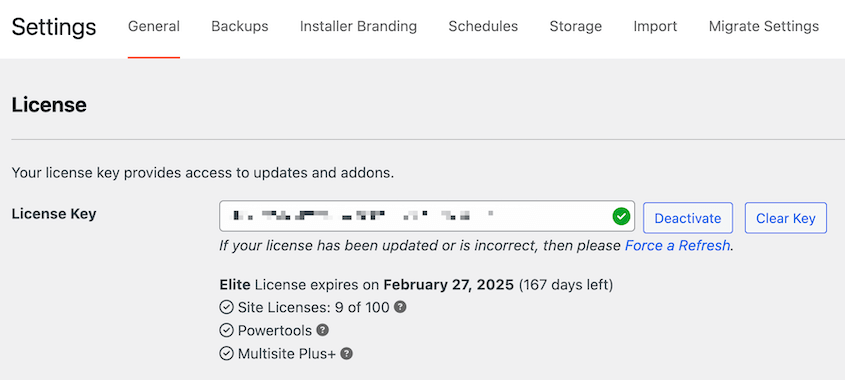
これでWordPressウェブサイトを移行する準備が整いました。
14. ウェブサイトのコピーを作成する
WordPress移行の最初のステップは、現在のサイトのファイルとデータベースのコピーをダウンロードすることです。Duplicatorを使用すると、ダッシュボードから離れることなくこれを行うことができます。
まずサイトのバックアップを作成します。バックアップセクションを展開して、新しいサイトに移行したいデータを正確に選択できます。
すべてを移行するには、フルサイトをクリックします。

バックアップの構築を完了します。次に、アーカイブファイルとインストーラーファイルの両方をダウンロードします。
15. ホストファイルを更新する
どのような種類のウェブサイトを実行していても、移行中のダウンタイムを短縮したいと思うでしょう。これにより、サイトのユーザーエクスペリエンスと検索エンジンのランキングが低下しないことが保証されます。
ホストファイルを更新することで、コンピューター上の新しいサーバーのIPアドレスへのプライベートパスを実質的に作成します。これは、新しいサーバーで移行されたサイトをテストおよび調整している間、古いサーバー上のライブサイトには影響がないことを意味します。
これは複雑に聞こえるかもしれませんが、初心者でもホストファイルを更新できます。Macユーザーの場合は、ターミナルを開き、次のコマンドを実行します。
sudo nano /private/etc/hostsホストファイルの末尾に、新しいIPアドレスとドメイン名を貼り付けます。
192.168.1.22 www.example.comその後、WordPressサイトの移行を続行します。ただし、完了したらこのエントリを削除することを忘れないでください。
16. 新しいデータベースを作成する
新しいウェブサイトにも新しいWordPressデータベースが必要です。あなたまたはあなたのウェブホストがすでに作成している場合は、次のステップに進んでください。
それ以外の場合は、新しいホストのコントロールパネルを開き、MySQLデータベースを編集するオプションを見つけます。
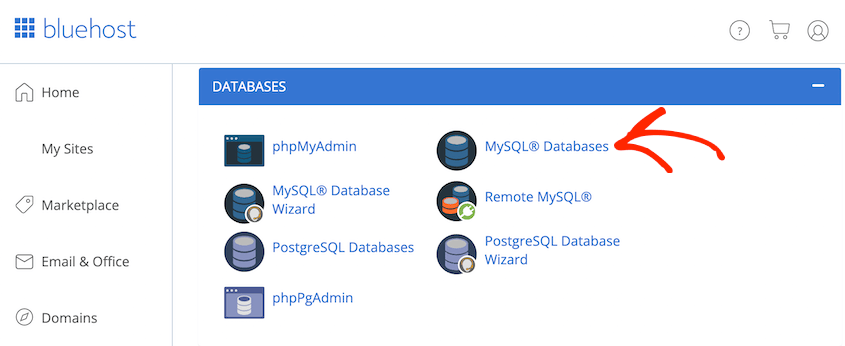
次に、データベースに名前を付けて新しいデータベースを作成します。
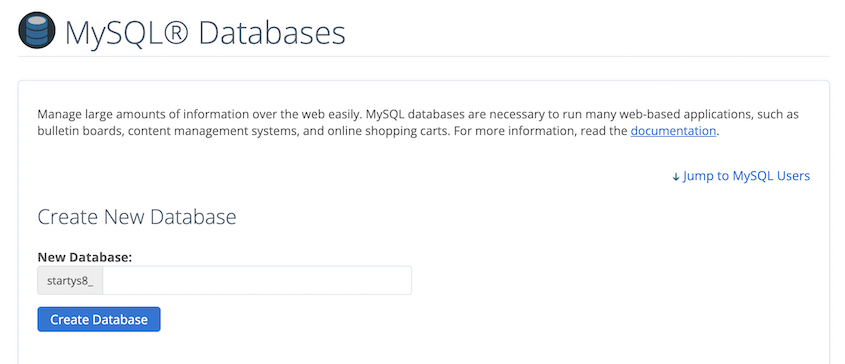
データベースに新しいユーザーを追加する必要もあります。
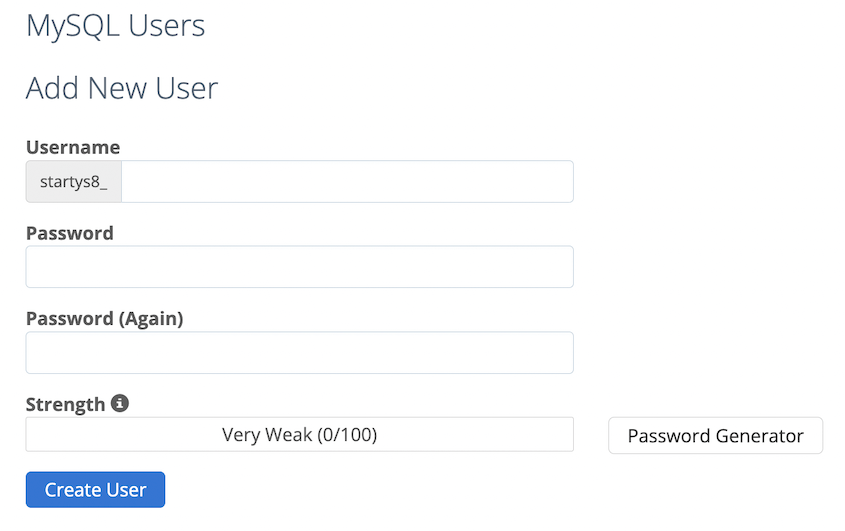
最後に、新しいユーザーを新しいデータベースに割り当てます。
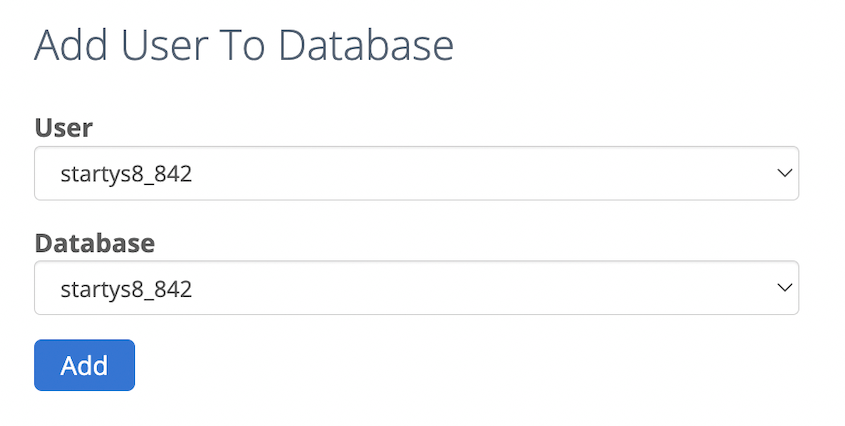
ユーザーにすべての権限を付与しても構いません。次のステップのために、データベース名、ユーザー名、パスワードを必ず覚えておいてください。
17. ファイルとデータベースを移行する
次に、WordPressバックアップを新しいウェブサイトに転送します。これにより、ウェブサイトが新しい場所にクローンされ、すべてのプラグイン、テーマ、画像、その他のファイルが移動されます。
初心者の方は、WordPressダッシュボードを開き、Duplicator Proをインストールしてください。次に、インポートバックアップページを見つけて、アーカイブファイルをアップロードします。

ただし、WordPressをインストールする必要すらありません!
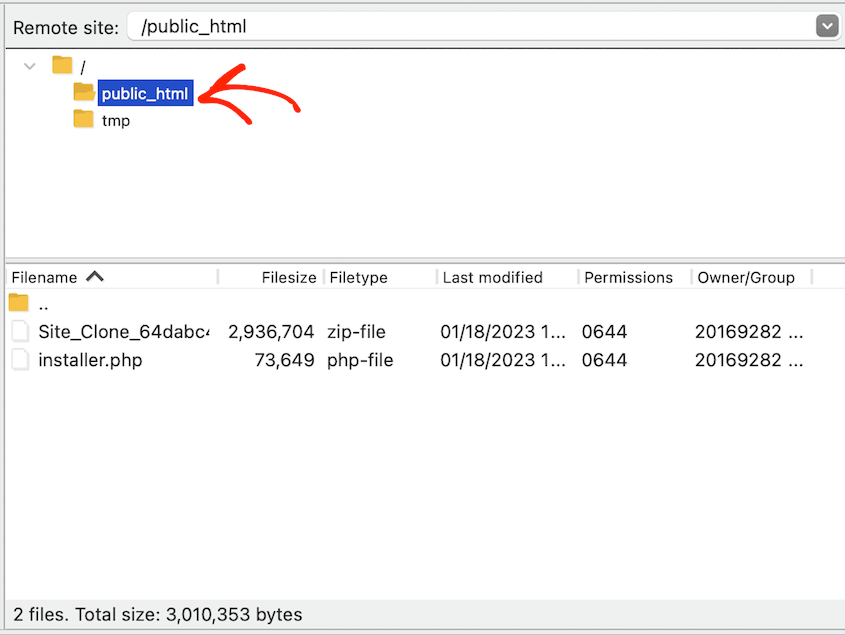
時間を節約するために、FileZillaやcPanelのようなファイルマネージャーを開き、新しいホストに接続します。public_htmlディレクトリを空にし、アーカイブファイルとインストーラーファイルをアップロードします。
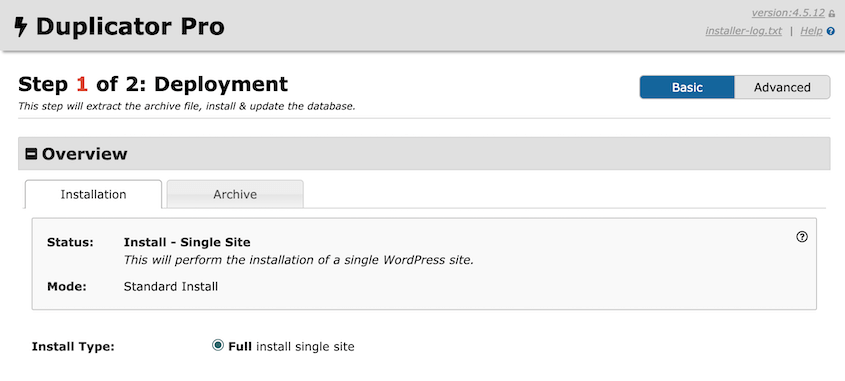
次にブラウザウィンドウを開き、このURLにアクセスします: https://your-domain/installer.php
これにより、Duplicatorインストーラーが自動的に起動します。
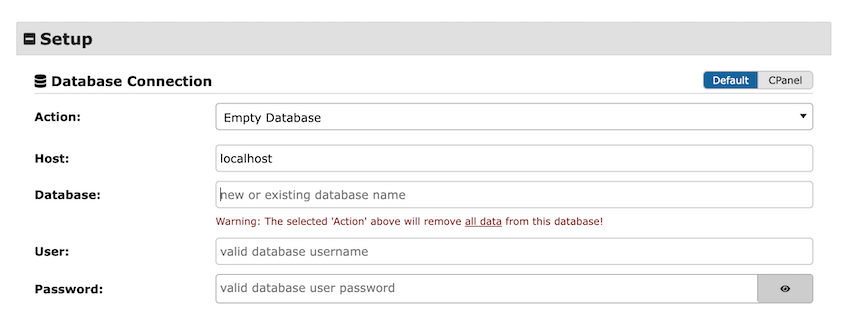
セットアップセクションで、データベース情報を入力します。ホスト名、データベース名、ユーザー名、パスワードを入力する必要があります。
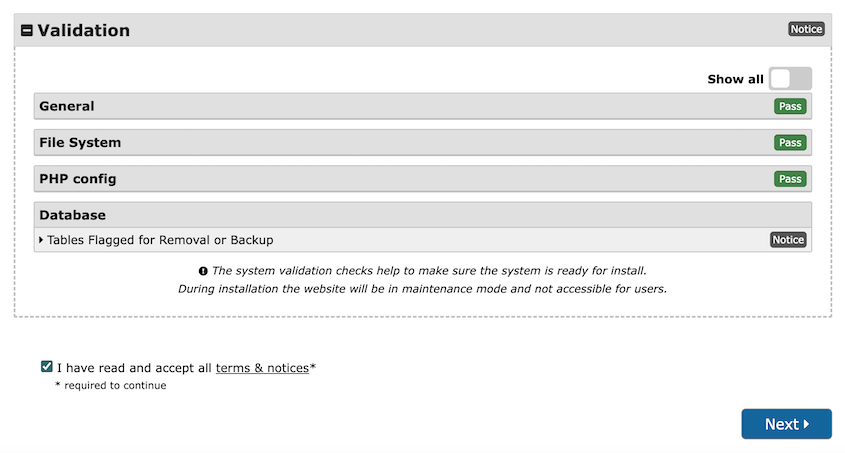
ページの下部にある検証をクリックします。通知を確認した後、それらを受け入れて続行します。
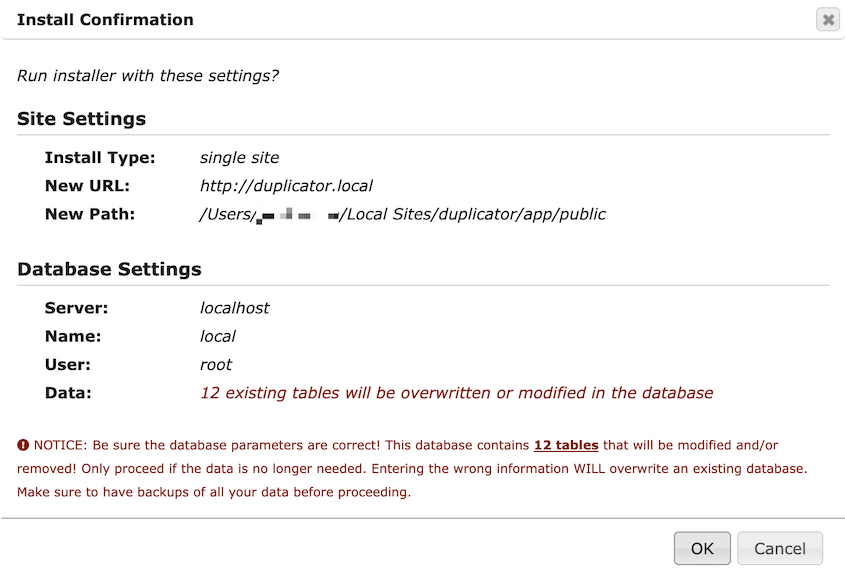
ポップアップウィンドウで、インストールを確認します。
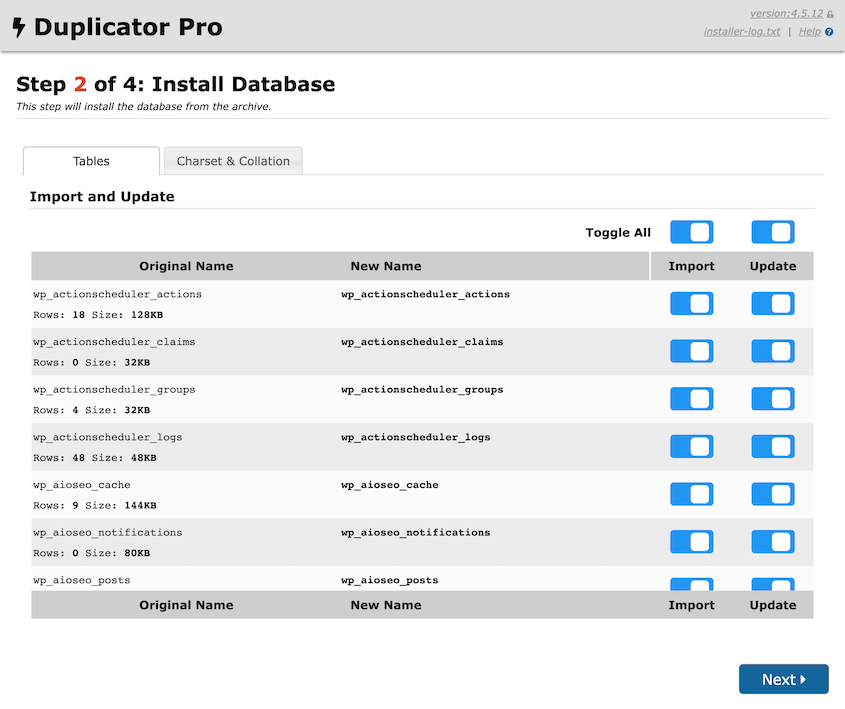
必要に応じて、インポートまたは更新しない特定のデータベーステーブルを選択できます。
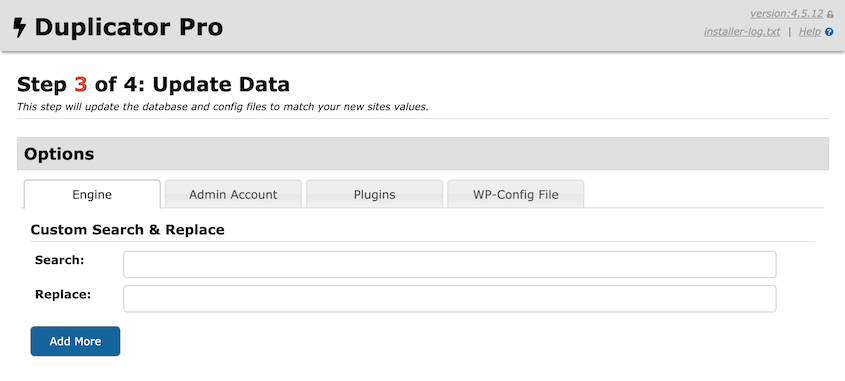
Duplicatorがない場合、古いURLをデータベースで手動で検索し、新しいURLに置き換える必要があります。Duplicatorがこれを実行します。古いURLと新しいURLを入力するだけです。
その後、サイトは新しいサーバー、ホスト、またはドメインに移行されます!インストールの情報が表示されます。
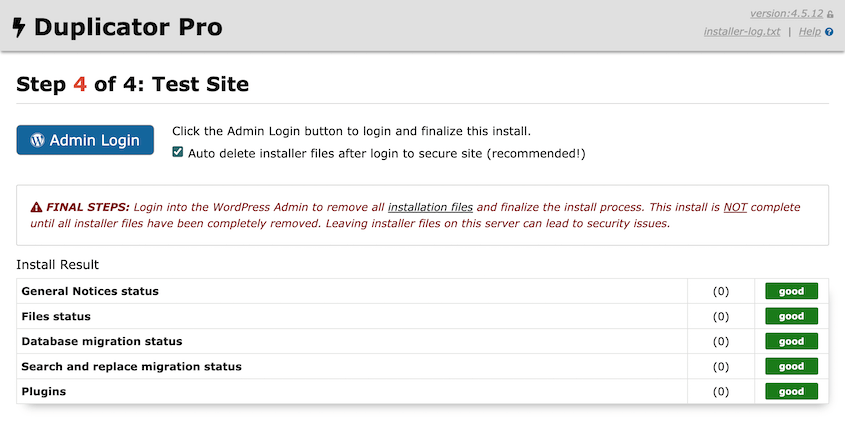
管理者ログインボタンを使用して、移行されたウェブサイトにアクセスしてください!
WordPress移行後のチェックリスト
ファイルとデータベースを移行したら、大変な作業は終わりです。しかし、移行を成功させるために実行することをお勧めする追加タスクがいくつかあります。
移行後のチェックリストの概要を以下に示します:
- 新しいウェブサイトの速度と機能を確認する
- 壊れたリンクをスキャンして問題を修正する
- ドメインを変更した場合はリダイレクトを追加する
- 新しいサーバーを指すようにDNS設定を更新する
- Search Consoleを通じてGoogleに移行を通知する
- SSL証明書をテストしてセキュリティを確保する
- 新しいウェブサイトをクロールして問題を特定する
- すべてのサイト機能の最終チェックを実行する
- 30〜60日待ってから古いホスティングアカウントを閉じる
18. 新しいウェブサイトの速度と機能をチェックする
移行は複雑なプロセスであるため、ウェブサイト全体を確認して、古いサイトと同じように見え、感じられるようにする必要があります。これを行うには、新しいサイトの外観と機能の両方を確認します。
コメントセクション、フォーム、チェックアウトページ、またはその他の使用可能な要素を必ずテストしてください。メンバーシップサイトの場合は、ユーザーダッシュボードが正しく機能していることを確認してください。
時々、新しく移行されたウェブサイトが正しく機能しないことがあります。一般的な修正方法はいくつかあります:
- パーマリンクをリセットしてURL構造のエラーを解決する
- データベースURLを更新してリダイレクトの問題を解決する
- ファイル権限を確認してコンテンツが正しく表示されるようにする
ウェブサイトの速度を確認することも良い考えです。より優れたウェブホストまたはホスティングプランに移行した場合、サーバーはより高速な読み込み時間に貢献するはずです。
これをテストするには、IsItWPスピードテストを使用します。新しいウェブサイトのURLを入力すると、すぐにパフォーマンススコアが得られます。
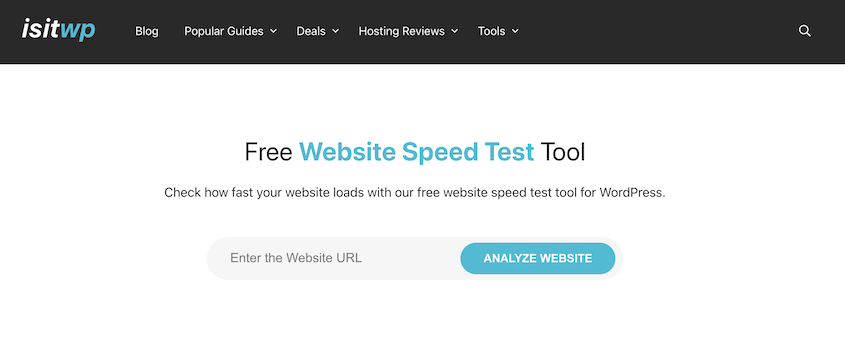
スコアが低い場合は、問題を解決するために新しいウェブホストのサポートチームに連絡する必要があるかもしれません。それまでの間、WordPressの速度とパフォーマンスを向上させる方法に関するこのガイドをご覧ください。
19. 壊れたリンクをスキャンする
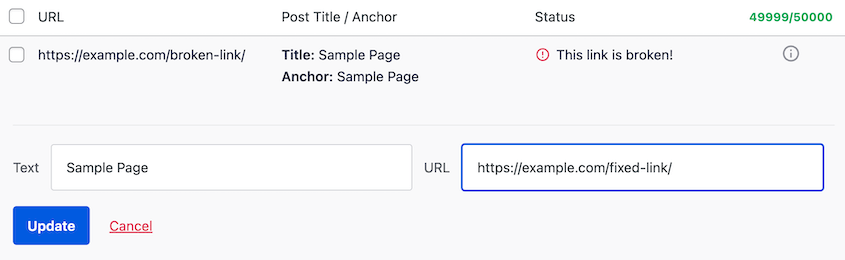
移行後にサイトに壊れたリンクがいくつかあることはよくあります。これらはユーザーエクスペリエンスだけでなく、検索エンジン最適化(SEO)にも悪影響を与える可能性があります。壊れたリンクを修正することは、ウェブサイトの検索エンジンランキングと可視性を維持するのに役立ちます。
The Broken Link Checker plugin automatically scans for broken links and allows you to fix them. For more details, check out our tutorial on how to fix broken links.
20. リダイレクトを追加する
ドメインを変更することにした場合は、古い訪問者が新しいウェブサイトを見つけられるようにしたいでしょう。これを行うには、恒久的なリダイレクトを設定します。
All in One SEOは、便利なリダイレクションマネージャーを備えたWordPress SEOプラグインです。個別のリダイレクトプラグインを使用する代わりに、AIOSEOを使用して訪問者を正しいページに送信できます。
リダイレクションマネージャーをアクティブにしたら、[フルサイトリダイレクト]タブを開きます。ページの先頭にある[サイトの移動]オプションをオンにします。
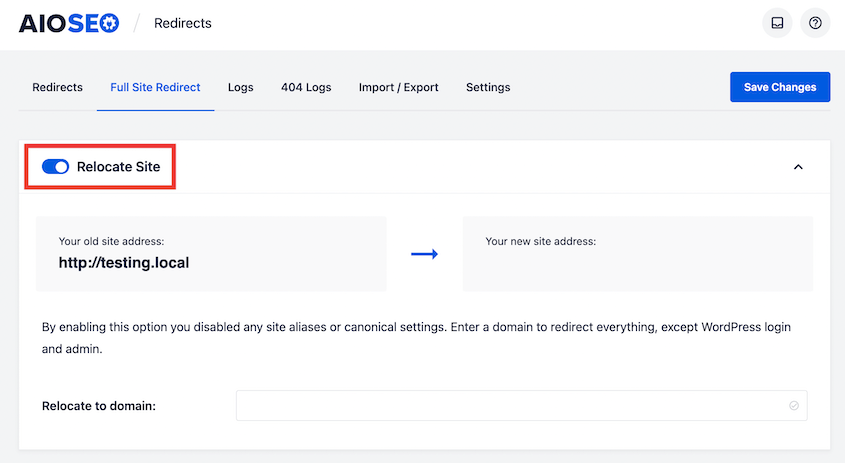
次に、[ドメインへの移動先]フィールドに新しいドメイン名を追加します。
[変更を保存]をクリックして301リダイレクトの設定を完了します。これで、誰かが古いURLにアクセスすると、ウェブブラウザは自動的に新しいURLにリダイレクトされます。
21. DNSを更新する
新しいホストに移動した後、古いドメインを新しいサーバーに接続する時間です。これを行うには、ドメインを管理しているアカウント(ドメインレジストラ、多くの場合古いホスト)にログインし、DNS設定を見つけます。
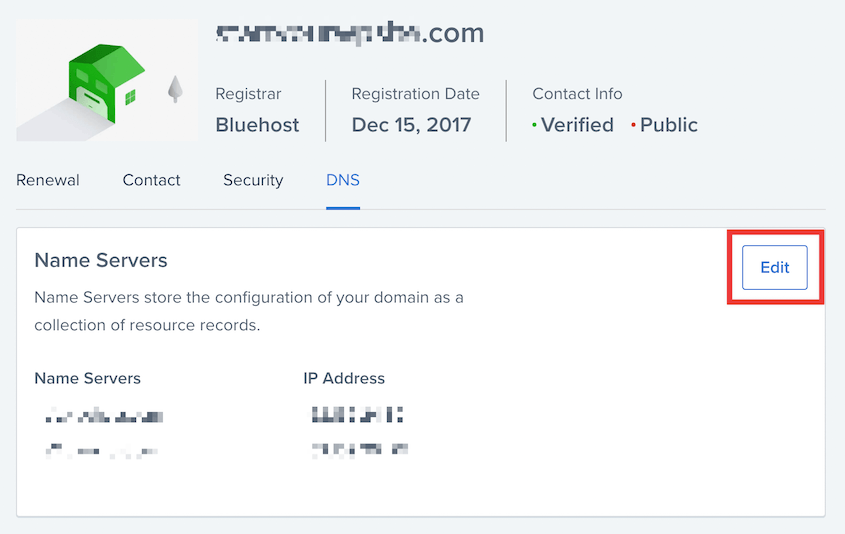
次に、ネームサーバーを編集します。[セットアップタイプ]として[カスタム]を選択します。
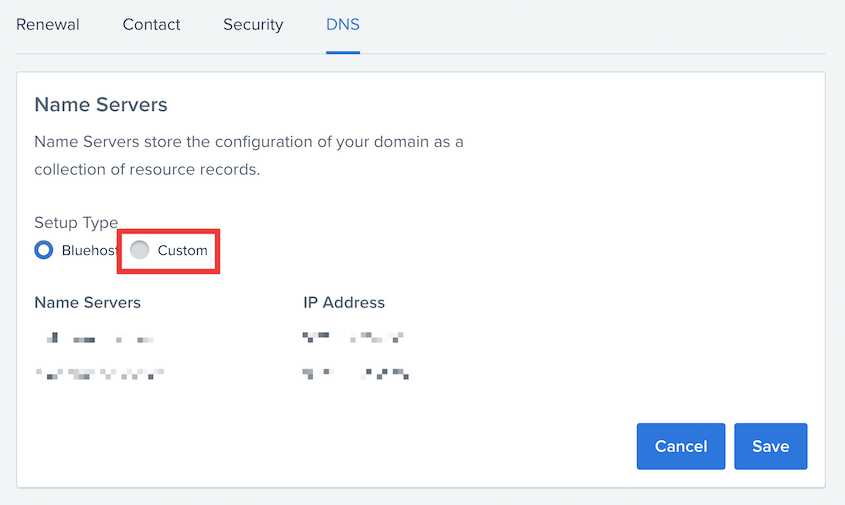
空白のフィールドに、新しいホスティングプロバイダーのネームサーバーを追加します。これにより、ドメインが新しいホストにポイントされますが、DNSレコードの更新が伝播するのに最大48時間かかる場合があることに注意してください。
22. Googleに移行を通知する
ウェブサイトの所有者として、あなたは長い時間をかけて優れたSEO戦略を構築してきたことでしょう。ランキングを失わないように、Googleに移行したことを通知することが重要です。
この手順は、新しいドメインに切り替えた場合に適用されます。まだ行っていない場合は、元のウェブサイトと新しいウェブサイトの両方をGoogle Search Consoleのプロパティとして追加します。これの開始方法については、この Google Search Consoleに関する包括的なガイドをお読みください。
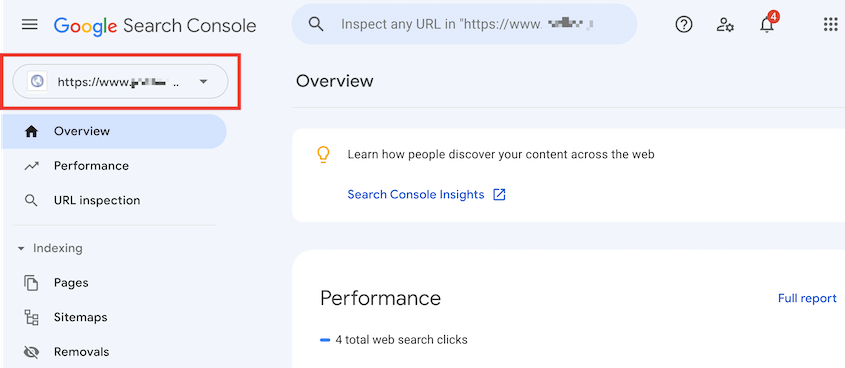
左上隅のドロップダウンを使用して、古いURLをプロパティとして選択します。
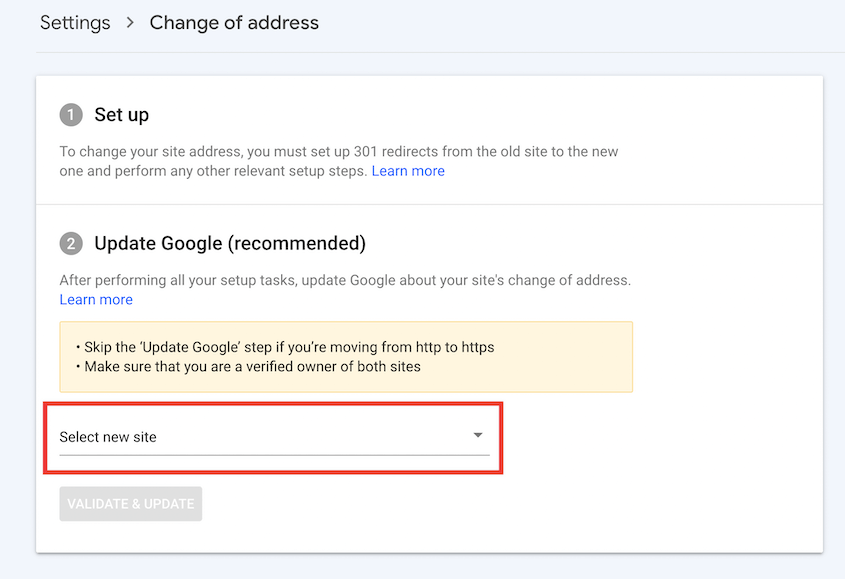
次に、[設定] > [住所変更]に移動します。
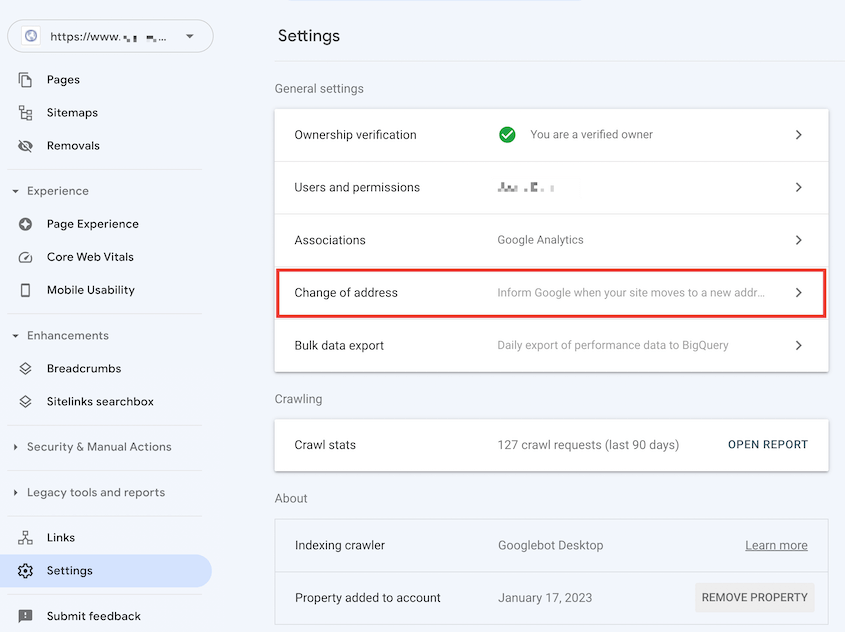
次に、新しいウェブサイトを選択し、[検証と更新]をクリックします。
サイトがGoogleにインデックスされるようにするには、Google Search ConsoleのURL検査ツールを使用できます。これにより、サイトの任意のページURLを入力できます。
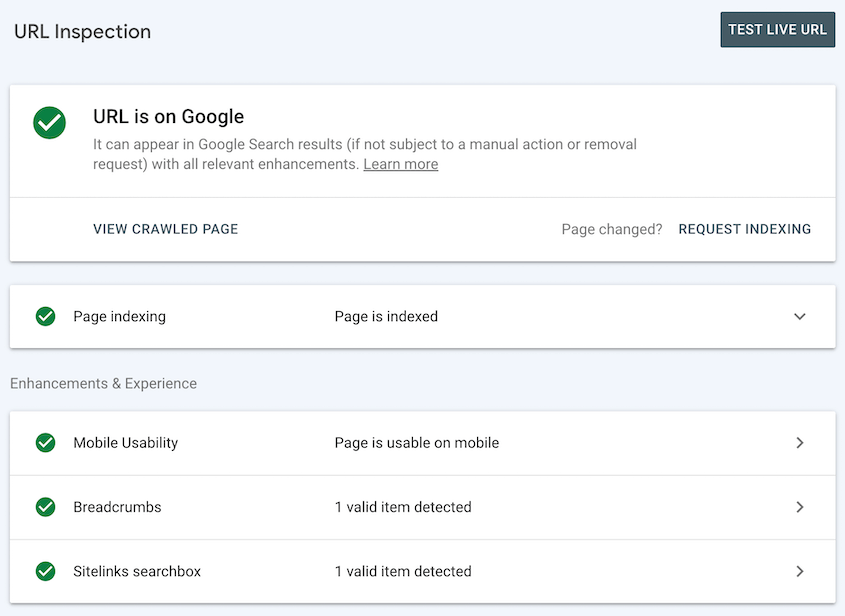
インデックス作成の問題がサイトの検索可視性に影響を与えているかどうかを知ることができます。
23. SSL証明書をテストする
SSL(Secure Sockets Layer)証明書は、サーバーと訪問者のブラウザ間で交換されるデータを暗号化する役割を担っています。移行後にSSLをテストすることで、高いセキュリティレベルを維持することができます。
まず、シークレットウィンドウでサイトにアクセスします。SSL証明書が機能していれば、ウェブサイトのURLの横に南京錠のアイコンが表示されます。
24. 新しいウェブサイトをクロールする
新しいWordPressサイトのクロールを検討することもできます。Screaming FrogやAhrefsのようなツールを使用して、重複コンテンツ、リンク切れ、その他の問題を特定します。
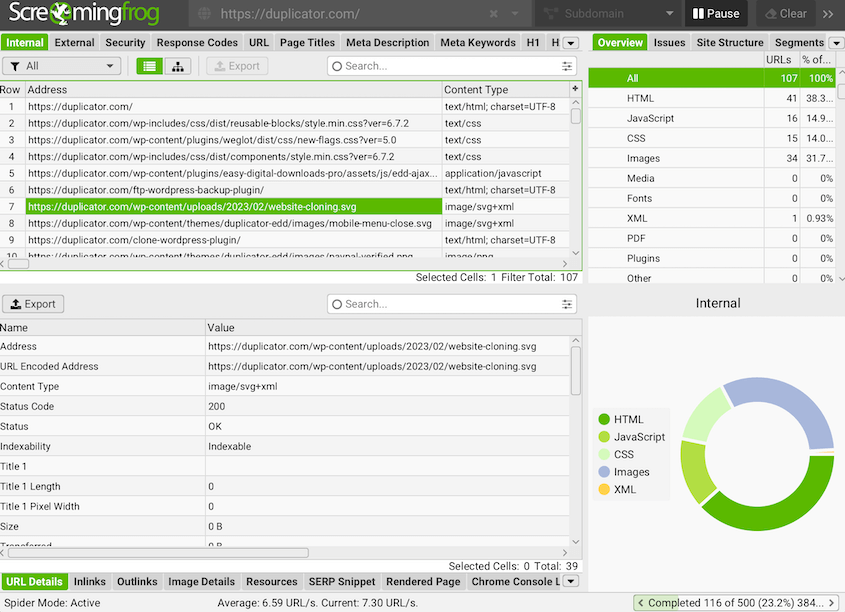
これにより、サイトの機能についてより意識することができます。SEOの問題を監査し、サイト移行後の恐ろしいランキング低下を回避できます。
25. 最終チェック
新しく移行したWordPressサイトの仕上げを行う時間です!この手順をスキップしないでください。最初の確認で見落としたエラーが見つかるかもしれません。
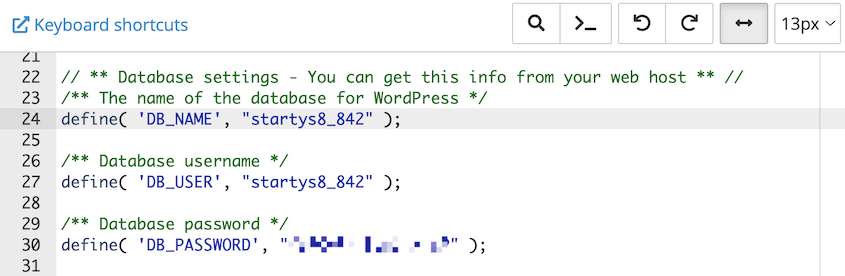
まず、wp-config.phpファイルが新しいデータベースを正しく指していることを確認します。Duplicatorはこれを自動的に更新しますが、確認しても損はありません。
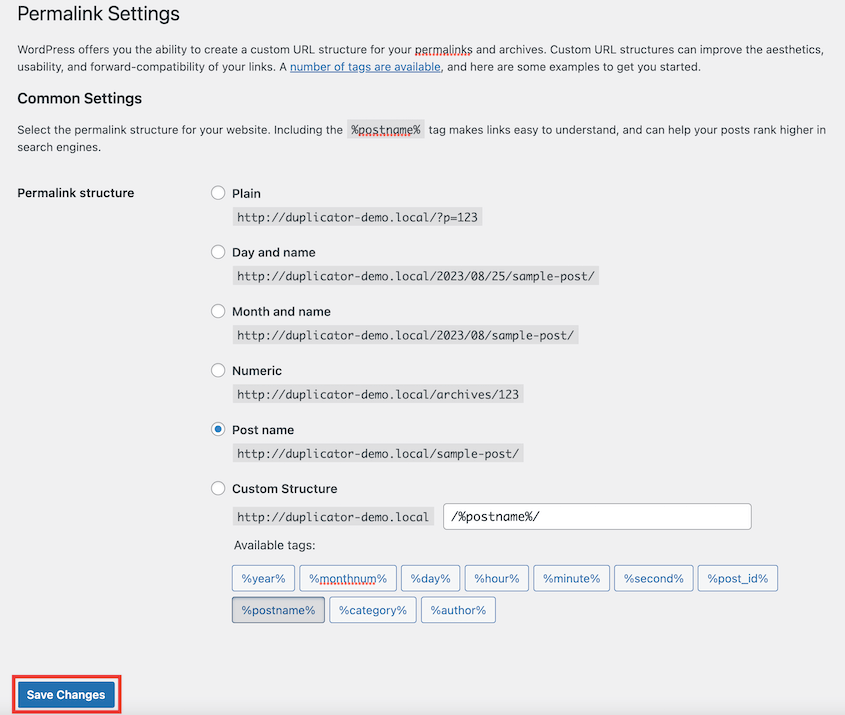
次に、パーマリンクをリセットします。これにより、移行中に引き継がれたURLの問題を解決できます。パーマリンク設定に移動し、何も変更せずに変更を保存するだけです。
新しいサーバーですべてが期待どおりに機能しているかテストします。コメント、フォーム、eコマース機能をすべてクリックして確認します。グリッチやその他のエラーに注意してください。
新しいサイトのパフォーマンスに関する正確なデータが必要になります。そのため、分析およびマーケティング追跡コードが正しく設定されていることを確認してください。
最後に、さまざまなウェブブラウザで新しいWordPressサイトにアクセスします。モバイルデバイスのような異なる画面サイズでどのように表示されるかを確認します。
訪問者からフィードバックを得るために、User Feedbackのようなツールを使用することをお勧めします。サイトを使用しているのは訪問者なので、何か機能していないことがあれば教えてくれます。
これらの最終チェックの後、準備完了です!メンテナンスモードページを削除して、新しいウェブサイトをお楽しみください。使用しなくなる古いホスティングアカウントはすべて閉鎖することを忘れないでください。
26. 古いホスティングアカウントを閉じる
WordPressサイトの移行が成功したら、古いホスティングアカウントを適切に閉鎖する必要があります。これにより、不要なサービスに料金を支払うことがなくなります。
キャンセルする前に、新しいサイトのすべてが完全に機能していることを再確認してください。すべてのコンテンツ、機能、パフォーマンスが以前のホスティング環境と同等以上であることを確認してください。
コンテンツはすでに移行済みですが、最終確認を行ってください。バックアップとして保持したい残りのメール、データベース、またはファイルをエクスポートしてください。
次に、古いホスティングプロバイダーのコントロールパネルにログインし、ホスティングプランとドメインの自動更新を無効にします。
多くのホスティングプロバイダーでは、アカウントを正式にキャンセルするためにサポートチームに連絡する必要があります。新しいホストに移行することを説明する準備をしてください。
サポートチームに、ホスティングアカウントを完全に削除し、関連するすべてのデータを削除するように依頼してください。これは、潜在的なセキュリティリスクから保護するのに役立ちます。
アカウントを正式に閉鎖したことを証明するメール確認またはサポートチケットの参照をすべて保存してください。後で請求に関する異議が生じた場合に役立ちます。
WordPress移行に関するよくある質問
WordPressサイトを移行するには何が必要ですか?
WordPressサイトを移行するには、DuplicatorのようなWordPress移行プラグインが必要です。このツールを使用すると、ウェブサイトのコピーを作成し、別のホスト、サーバー、またはドメイン名にシームレスに移動できます。
WordPressサイトの移行にはどのくらい時間がかかりますか?
適切なツールがあれば、WordPressサイトの移行は数分で完了します。Duplicatorは、手動でデータを移動するのにかかる時間のほんの一部でウェブサイトを移行できる移行プラグインです。ただし、変更後、DNSが伝播するまで最大48時間かかることを覚えておく必要があります。
ウェブサイトを移行する手順は何ですか?
WordPressサイトを移行するには、Duplicatorを使用してサイト全体のバックアップを作成します。次に、生成されたアーカイブファイルとインストーラーファイルをダウンロードします。ファイルマネージャーを使用して新しいサーバーに接続し、これらのバックアップファイルをルートディレクトリにアップロードします。移行を完了するには、 https://your-domain/installer.php にアクセスし、Duplicator移行ウィザードに従ってください。
ウェブサイトの移行にどのように備えますか?
新しいホスティングアカウントを設定し、古いウェブサイトをバックアップすることで、ウェブサイトの移行に備えることができます。また、トラフィックの少ない時間帯に移行を計画し、今後の移動について視聴者に通知する必要があります。さらに、ウェブサイトをメンテナンスモードにし、キャッシュ、ファイアウォール、リダイレクトプラグインを無効にすることを検討してください。
ウェブサイトの移行は難しいですか?
いいえ、ウェブサイトの移行は難しくありません。初心者でも、Duplicatorのような使いやすい移行プラグインを使用できます。有料プランでは、WordPressサイトを新しい場所にドラッグアンドドロップできます。ファイルをインポートまたはエクスポートする手間を心配する必要はありません。
移行中にどのくらいダウンタイムを予想すべきですか?
適切な計画があれば、ダウンタイムを最小限に抑えることができます。新しいサイトを構築してテストしている間は古いサイトはライブのままなので、主な遅延はドメインを新しいホストに向けた後のDNS伝播です。これには数分から48時間かかる場合があるため、移動の1〜2日前にDNS TTLを下げて高速化してください。
SEOを失わずにウェブサイトを移行するにはどうすればよいですか?
SEOを失うことなくウェブサイトを移行するには、可能な限りURLを同じに保ちます。URLを変更する必要がある場合は、公開前に古いURLから新しいURLに301リダイレクトを設定してください。
移動前にランキング、トラフィック、インデックスされたページを記録しておくと、比較対象ができます。移行後、Google Search Consoleでサイトマップを送信し、今後数週間はクロールエラーと404に注意してください。
WordPressサイトの移行にはいくらかかりますか?
Duplicatorの無料バージョンを使用して自分で移行する場合、WordPressサイトは無料で移行できます。主な費用は通常、新しいホスティングプランと、ドメインを変更する場合は新しいドメイン名です。プレミアム移行ツールや、開発者または移行サービスを雇うと、特に大規模または複雑なサイトの場合、さらに費用がかかります。
結論
このガイドが、ウェブサイトを準備して正常に移動するための完全なWordPress移行チェックリストを提供できたことを願っています!
これらの追加のWordPress移行ガイドも役立つかもしれません:
- WordPressサイトを簡単に移行する方法(初心者向けガイド)
- WordPressサイトの移行にはいくらかかりますか?
- WooCommerceサイトを移行する方法(初心者向けガイド)
- 簡単な移行のための5つの最高のWordPress移行サービス
- 大規模なWordPressサイトの移行方法(簡単な方法)
- SEO移行の完全ガイド(トラフィック損失のリスクなし)
WordPressサイトを移行してくれる使いやすいツールが欲しいですか? Duplicator Proを試して、ドラッグアンドドロップ移行を活用しましょう!




