


移行後にWordPressサイトが遅くなるのを修正する方法
 Joella Dunn
Joella Dunn
Joella Dunn
 John Turner
ジョン・ターナー
John Turner
ジョン・ターナー
移行は完了し、サイトは新しいサーバーで稼働しており、お祝いの準備が整いました。しかし、ホームページを読み込むと、動作が遅くなります。
ページの読み込みに時間がかかるようになりました。訪問者は、コンテンツが表示される前に、おそらく「戻る」ボタンを押しているでしょう。
この記事では、移行後にWordPressサイトが遅くなる原因を診断し、修正する方法を説明します。最後まで読めば、サイトの速度を元のパフォーマンス(あるいはそれ以上)に戻すための明確なチェックリストが得られます。
主なポイントは次のとおりです:
- 古いサーバーデータを削除するために、すべてのキャッシュレイヤー(CDN、サーバー、WordPress、ブラウザ)をクリアします
- ホスティングリソースを確認します:PHPバージョン、メモリ制限、サーバーの場所の不一致
- パーマリンクをリセットし、サイトのURLが正確に一致することを確認します
- 投稿リビジョン、スパムコメント、期限切れのデータを削除してデータベースをクリーンアップします
- 画像を最適化し、遅延読み込みを有効にしてサーバーの負荷を軽減します
- 不要なオーバーヘッドを作成する非アクティブなプラグイン/テーマを削除します
- パフォーマンステストを実行して、特定のボトルネックを特定します
目次
WordPressサイトはなぜ移行後に遅くなるのか?
移行後の低速化をトラブルシューティングする際、通常は単一の原因ではなく、新しい環境に関連する問題が組み合わさって、パフォーマンス低下の完璧な状況を作り出していることがわかります。
移行後にWordPressサイトが遅くなる最も一般的な理由は次のとおりです。
- サーバー環境の不一致:古いホストはPHP 8.1を実行していましたが、新しいホストはPHP 7.4に固定されている可能性があります。メモリ制限は、移動中に低いデフォルト値にリセットされることがあります。
- データベースの問題:移行により、破損したデータ、古いサーバーを指す不正なファイルパス、またはクエリを遅くする残りのデータベースのゴミが残ることがあります。
- キャッシュの競合:古いキャッシュ設定が新しいサーバーのキャッシュシステムと競合し、速度を上げるのではなくボトルネックを作成する可能性があります。
- ハードコーディングされたファイルパス:これらは古いサーバー上のリソースを指しており、サイトがそれらの場所にはもはや存在しないファイルを検索するのに時間を浪費させます。
重要なのは、特定の問題のボトルネックを見つけるまで、各潜在的な原因を体系的に確認していくことです。
移行後に遅くなったサイトを修正する方法
移行したばかりのサイトが遅い場合の、ステップバイステップのパフォーマンスチェックリストはこちらです:
- パフォーマンスベンチマークテスト:GTmetrix/Pingdomを使用してベースラインスコアを取得し、改善を測定します
- すべてのキャッシュをクリア:CDN、サーバーレベル、WordPressキャッシュプラグイン、ブラウザキャッシュを完全にパージします
- パーマリンクをリセット:設定 » パーマリンクから、破損した.htaccessリライトルールをフラッシュします
- サイトURLを確認:WordPressアドレスとサイトアドレスが完全に一致していることを確認します
- ホスティングプランを監査:PHPバージョン、メモリ制限、サーバー場所の適切性を検証します
- すべてを更新:WordPressコア、プラグイン、テーマを最新の互換性のあるバージョンにアップグレードします
- 非アクティブなツールを削除:未使用のプラグイン/テーマとサポートされていない拡張機能を削除します
- 画像を最適化:メディアライブラリを圧縮し、遅延読み込みを有効にします
- データベースをクリーンアップ:投稿リビジョン、スパム、期限切れの一時ファイル、肥大化したオプションを削除します
- コードを最小化:HTML、CSS、JavaScriptを圧縮します
- CDNを実装:Cloudflareまたは同様のCDNを使用して、グローバルな場所からアセットを配信します
- 外部スクリプトを最小化:不要なトラッキング、チャットウィジェット、ソーシャルボタンを削除します
- デバッグモードを有効にする:WPデバッグモードまたはQuery Monitorのようなプラグインを使用して、遅いクエリとPHPエラーを特定します
パフォーマンスベンチマークテストを実行してボトルネックを見つける
何かを変更する前に、ベースラインスコアを取得してください。これは、修正が実際に機能していることを知る必要があるため、非常に重要です。
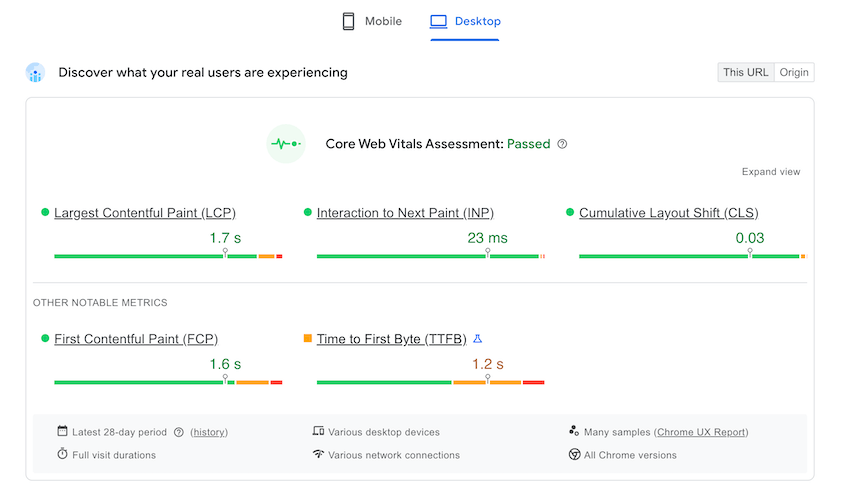
テストにはGoogle PageSpeed InsightsまたはGTmetrixの使用をお勧めします。どちらも無料で、速度の問題を診断するために必要なデータを提供してくれます。
結果が得られたら、2つの特定の指標に細心の注意を払ってください。
初回バイト時間(TTFB)は、サーバーに問題があるかどうかを示します。この数値が高い(800ミリ秒以上)場合、データベースクエリの遅延やホスティングリソースの不足など、サーバー側の問題が発生している可能性が高いです。
ウォーターフォールチャートは、どのファイルが遅く読み込まれているかを正確に示します。他のリソースよりも著しく時間がかかっているリソースを探してください。それらがボトルネックです。
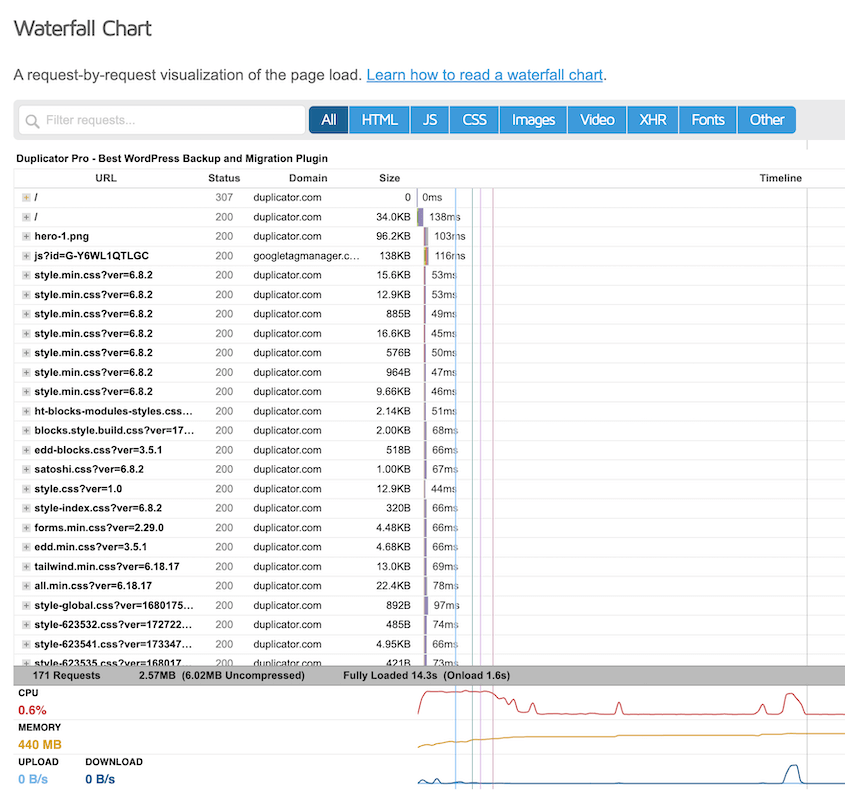
テストを数回実行し、結果を平均してください。サーバーのパフォーマンスは変動する可能性があるため、1回のテストでは全体像が得られない場合があります。
キャッシュのクリア
古いサーバーからのキャッシュデータがパフォーマンスの問題を引き起こす可能性があります。そのため、私は常にこのステップから始めます。
すべてのレベルでキャッシュをクリアする必要があります。CDN、サーバーレベルキャッシュ、WordPressキャッシュ、ブラウザキャッシュです。
WordPressキャッシュプラグイン(WP Rocket、W3 Total Cache、WP Super Cacheなど)で、プラグイン設定にあるキャッシュをクリアボタンを探してください。

サーバーレベルのキャッシュをパージするには、ホスティングコントロールパネルにログインし、キャッシュ管理セクションを探してください。SiteGroundでは、これはSpeed » Cachingの下にあります。
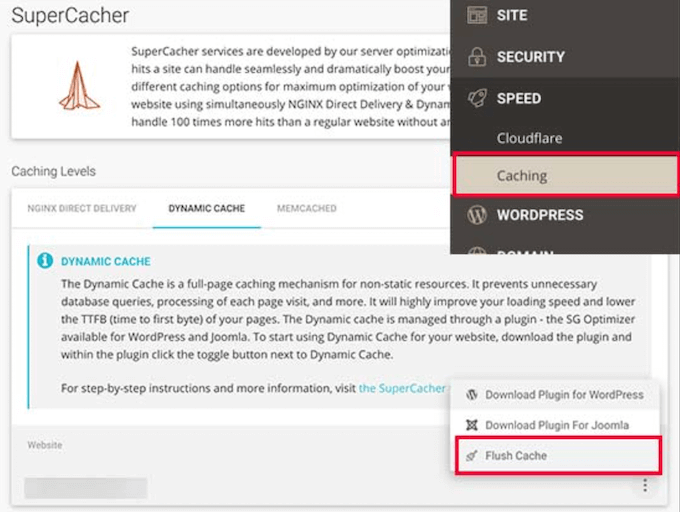
Bluehostユーザーは、WordPressダッシュボードからサーバーレベルのキャッシュをクリアできます。単に、上部にあるCachingタブを見つけて、Purge Allをクリックしてください。
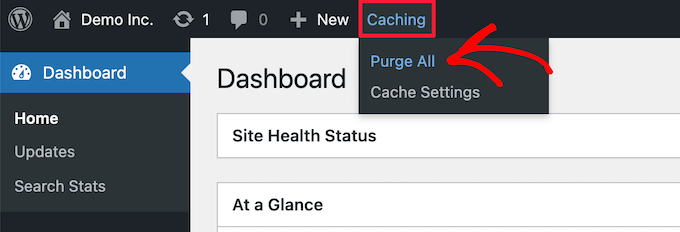
Cloudflareまたは他のCDNを使用している場合は、ダッシュボードからすべてをパージしてください。
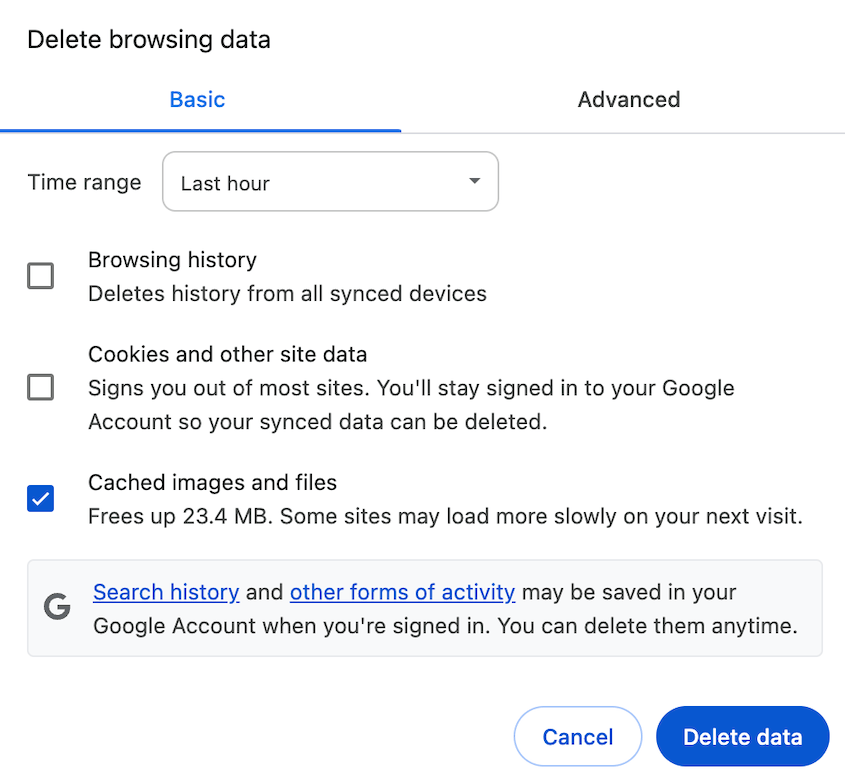
ブラウザのキャッシュをクリアする手順は、お使いのブラウザによって異なります。Chromeの場合は、右上隅にある3つの点のアイコンをクリックします。「閲覧データを削除」を選択してください。

ポップアップで「キャッシュされた画像とファイル」を選択します。その後、データをクリアします。
パーマリンクをリセットする
パーマリンクをリセットすると、移行中に破損しやすい.htaccessファイル内の書き込みルールがフラッシュされます。
WordPressダッシュボードに移動し、「設定」→「パーマリンク設定」に移動します。何も変更せず、下部にある「変更を保存」をクリックするだけです。

これで完了です。これによりWordPressはクリーンなリライトルールを再生成し、破損した.htaccessデータによって引き起こされるリダイレクトループや読み込みの遅いページを修正できます。
サイトアドレスを確認する
URLの不一致は、見過ごされがちなパフォーマンスの低下要因です。これらはリダイレクトループを作成し、サーバーに不必要な負荷をかけます。
WordPressダッシュボードの「設定」→「一般設定」に移動します。
次の2つのフィールドを確認してください。
- WordPressアドレス (URL)
- サイトアドレス (URL)
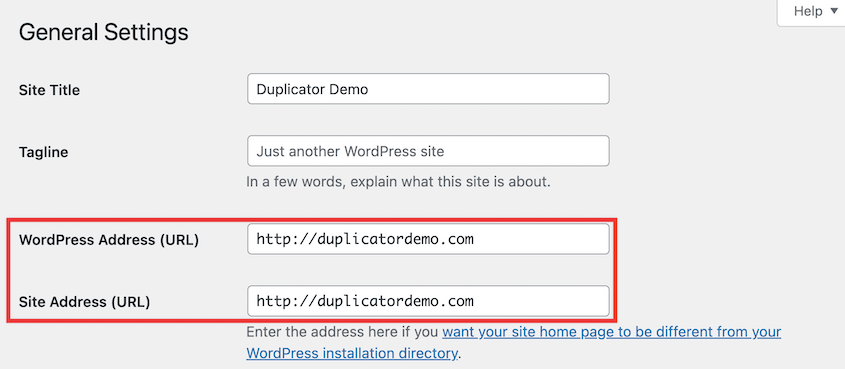
これらは同一で、新しいドメインを指している必要があります。不一致を修正し、変更を保存してください。
ホスティングを確認する
場合によっては、新しいホスティングプラン自体がボトルネックとなることがあります。これは、特に、パフォーマンスを低下させることに気づかずに、サイトを安価にするためにWordPressサイトを移行する際によく見られます。
最もよく見られるホスティングの問題は次のとおりです。
- リソースのダウングレード:新しいプランは、古いプランよりもCPUまたはRAMが少なくなっています。
- 古いPHPバージョン: 低価格ホスティングでは、PHP 8.5+よりも大幅に遅いPHP 7.4以前のバージョンが使用されている場合があります。
- サーバーの場所の不一致:新しいサーバーがドイツにあり、オーディエンスがカリフォルニアにいる場合、その距離が遅延を生じさせます。
- 過剰販売されたサーバー:一部のホストは、1つのサーバーに多くのウェブサイトを詰め込みすぎます。
確認する最も簡単な方法は、ホストのサポートチームに連絡することです。PHPバージョン、メモリ制限、サーバーの場所について具体的に質問してください。ほとんどの良いホストは、依頼すれば無料でPHPバージョンをアップグレードしてくれます。
プラグイン、テーマ、WordPressを更新する
古いソフトウェアは、新しいサーバー環境との互換性の問題を引き起こす可能性があります。古いホストで正常に機能していたものが、異なるサーバー構成では問題が発生する可能性があります。
これは、見逃された可能性のあるWordPressセキュリティアップデートを実装するのに良い機会です。
まずWordPressコアから始めます。「ダッシュボード」→「更新」に移動し、利用可能なWordPressアップデートをインストールしてください。
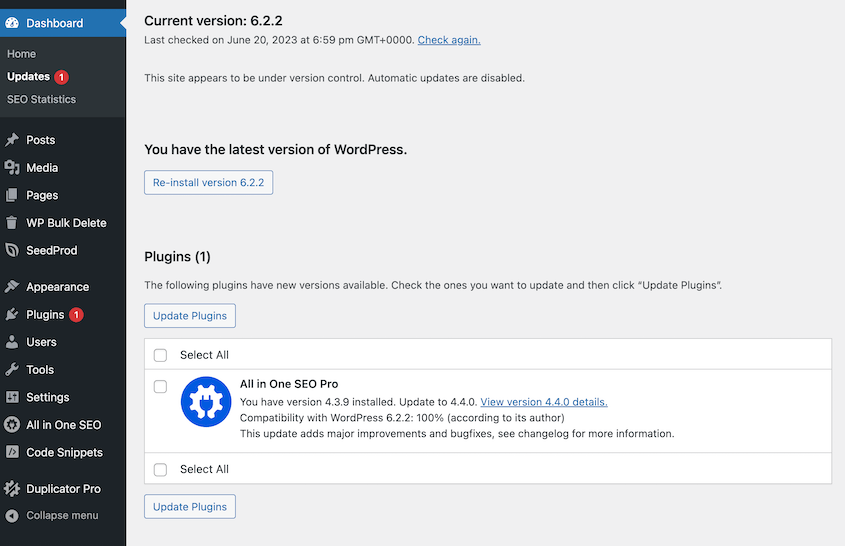
次に、すべてのプラグインとテーマを更新します。一度にすべて更新するのではなく、段階的に行うことをお勧めします。これにより、互換性の問題に気づくことができます。
非アクティブまたはサポートされていないツールを削除する
非アクティブなプラグインは、アクティブでない場合でも、ファイルとデータベースエントリをロードします。これらはサイトを遅くするデッドウェイトです。
さらに、重いテーマは、その機能が使用されていない場合でも、パフォーマンスとユーザーエクスペリエンスに大きな影響を与える可能性があります。
特に、1年以上更新されていない放棄されたプラグインに注意してください。これらはセキュリティリスクであり、新しいサーバー環境との互換性の問題を引き起こすことがよくあります。
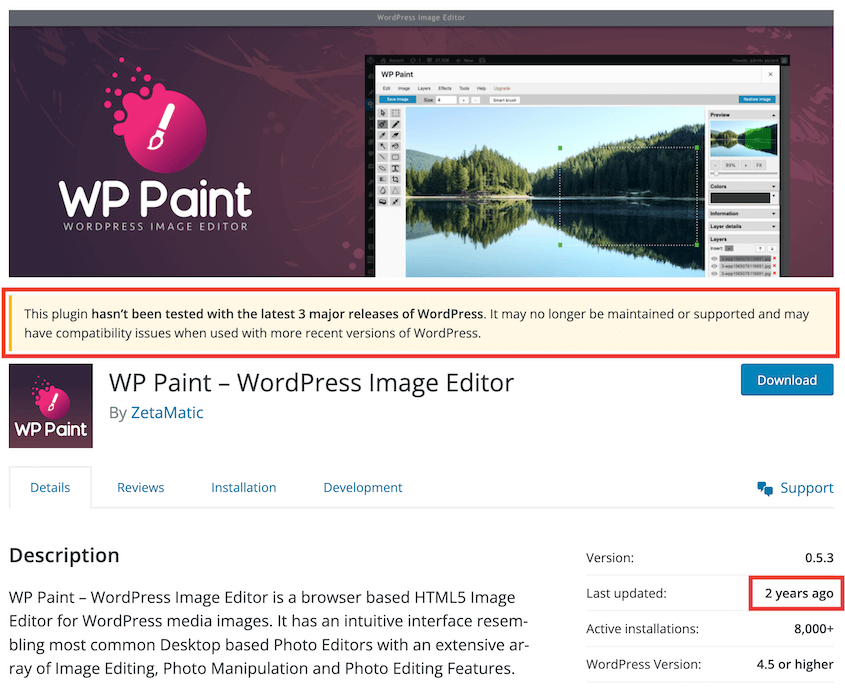
私のクリーンアップチェックリストはこちらです。
- 過去6か月間使用していないプラグインはすべて削除してください
- 古いテーマを削除する(デフォルトテーマを1つバックアップとして残してください)
- プラグインの最終更新日を確認する—1年以上前のものは精査します
- 機能が重複しているプラグインを探す
容赦なく削除しましょう。削除するプラグインが1つ減るごとに、サイトの速度低下の原因が1つ減ります。
画像の最適化
新しいサーバーでは、古いホスティングでは問題なく処理できていた最適化されていない画像で苦労する可能性があります。サーバーごとに処理能力や帯域幅の制限が異なります。
ShortPixelやSmushのような画像最適化プラグインの使用をお勧めします。これらのツールは、メディアライブラリ全体を一度に圧縮するため、数百枚の画像を個別にリサイズする手間が省けます。
最適化プラグインを選択する際に、これらの機能を探してください:
- 既存画像のバルク圧縮
- 新規アップロードの自動圧縮
- 遅延読み込み(画像は訪問者がスクロールして表示範囲に入ったときにのみ読み込まれます)
- 最新ブラウザ向けのWebP変換
画像が多いページの場合、遅延読み込みだけでも初期ページ読み込み時間を半分に短縮できます。
また、未使用の画像バリエーションを削除することも推奨します。WordPressはアップロードするすべての画像の複数のサイズを自動的に生成するため、サイトに不要な負荷がかかる可能性があります。
WP Media Cleanupは、その問題を解決します。これはDuplicator Pro(すでにウェブサイトの移行に使用したことがあるかもしれません)で無料で利用できます。インストールして、未使用の画像バリエーションをスキャンし、一括で削除してください。

データベースを最適化する
移行すると、古いサイトのデータベースのゴミがすべて引き継がれます。投稿リビジョン、スパムコメント、期限切れの一時データ—すべて一緒に持ち込まれます。
このデータベースのゴミにより、誰かがページを読み込むたびに新しいサーバーは不要なデータを処理しなければならなくなります。
データベースの最適化プラグインであるDB Optimizerを使用して、整理してください。
DB Optimizerは、テーブルオーバーヘッド、トランジェント、投稿リビジョン、オートロードサイズ、ゴミ箱アイテムの5つの領域にわたって、データベースに0から100までのヘルススコアを付けます。データベースが問題の一部であるかどうかを推測する代わりに、現実的な評価が得られます。

クリーンアップタブに移動して、不要なものを削除し、スコアを改善してください。

この一括削除が完了したら、テーブルタブをクリックします。ここでは、データベーステーブルを最適化したり、修復したりすることもできます。

wp_optionsテーブルに特に注意してください。WordPressはここにサイトの設定を保存しますが、古いプラグインやテーマのデータで肥大化することがあります。
コードを最小化する
ミニファイ(Minification)は、HTML、CSS、JavaScriptファイルから不要な文字を削除します。これらは、コードを読みやすくする余分なスペース、コメント、改行ですが、ファイルサイズを増加させます。
コードのミニファイで最も人気のあるプラグインの1つはAutoptimizeです。これは、初心者でもHTML、CSS、JavaScriptを最適化できる無料ツールです。

ただし、ミニファイはサイトの機能を壊すことがあります。一部のプラグインやテーマは、コード内の特定のフォーマットに依存しています。
ミニファイを有効にした後は、必ずサイトを徹底的にテストしてください。フォーム、ナビゲーションメニュー、インタラクティブな要素を確認してください。
問題が発生した場合は、まずJavaScriptのミニファイを無効にしてください—それが原因であることが多いです。
CDNを使用する
コンテンツ配信ネットワーク(CDN)は、訪問者に近い場所にあるサーバーからサイトのアセットを配信します。データが移動する必要のある物理的な距離を短縮し、読み込み時間を短縮します。
新しいサーバーが地理的に視聴者から遠く離れている場合に、これは不可欠になります。米国ベースのホストからヨーロッパのホストに移行した場合、アメリカからの訪問者はその違いに気づくでしょう。
Cloudflareは、ほとんどのWordPressサイトに最適な無料プランを提供しています。設定すると、画像、CSS、JavaScriptファイルが世界中のサーバーにキャッシュされます。
外部スクリプトを最小限にする
サイト上のすべての外部スクリプトは、読み込みを遅くするリクエストを追加します。これらは思ったよりも早く積み重なります。
一般的な外部スクリプトには以下が含まれます:
- Googleアナリティクス
- Facebookピクセル
- チャットウィジェット
- ソーシャルメディアボタン
- 広告スクリプト
- メールキャプチャポップアップ
実際に必要なものを監査します。Googleアナリティクスと別のトラッキングスクリプトの両方が本当に必要ですか?そのチャットウィジェットから価値を得ていますか?
ビジネス目標に不可欠でないものはすべて削除してください。削除するスクリプトごとに、数ミリ秒があなたのポケットに戻ってきます。
デバッグモードを有効にする
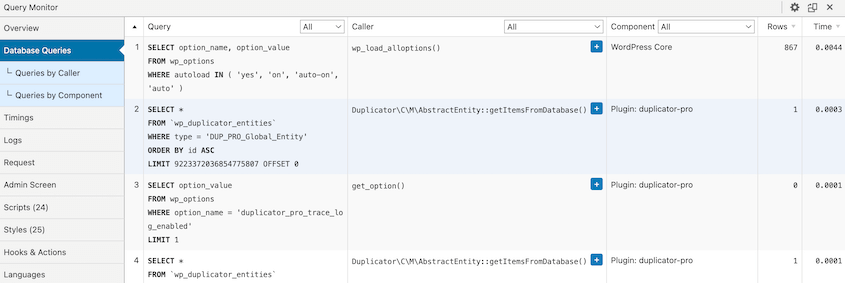
これは、サイトを遅くする隠れたエラーを見つけるためのより高度なステップです。デバッグモードは、バックグラウンドで発生するPHPエラーと遅いデータベースクエリを明らかにします。
2つの選択肢があります。wp-config.phpファイルを直接編集するか、デバッグプラグインを使用します。
手動の方法では、次の行をwp-config.phpファイルに追加します:
define('WP_DEBUG', true);Query Monitorのようなプラグインをインストールすることもできます。これにより、遅いデータベースクエリ、PHPエラー、およびパフォーマンスのボトルネックをユーザーフレンドリーな方法で確認できます。
よくある質問(FAQ)
WordPressダッシュボードが遅いのはなぜですか?
WordPressサイトのダッシュボードが遅い場合、通常はフロントエンドの問題ではなくサーバー側の問題を示しています。まずホスティングリソースを確認してください。多くの格安ホストは、管理エリアのCPUとメモリを制限しています。データベースの肥大化も一般的な原因です。データベースのクリーンアップを実行して、それが役立つかどうかを確認してください。
WordPressの最適な移行方法は?
手動移行は最も多くの制御を提供しますが、技術的な知識が必要です。Duplicator Proのような移行プラグインは、技術的な詳細を自動的に処理し、ドラッグアンドドロップインストールや組み込みの検索および置換操作などの機能が含まれています。ほとんどのユーザーにとって、信頼性の高い移行プラグインは時間を節約し、WordPressサイトを移行する際の一般的な間違いを防ぎます。
WordPressの移行にはどのくらい時間がかかりますか?
シンプルなサイトは15〜30分で移行できます。大規模なデータベースや多くのカスタマイズがある複雑なサイトは、2〜4時間かかる場合があります。実際の転送時間は、サイトのサイズとインターネット接続速度によって異なります。計画とテストは通常、WordPressの移行自体よりも時間がかかります。
移行後にサイトが遅くなる最も一般的な原因は何ですか?
ホスティング環境の問題がリストのトップです。これには、リソースのダウングレード、古いPHPバージョン、サーバーの場所の不一致が含まれます。2番目に一般的な原因は、古いキャッシュ設定と新しいサーバー構成間のキャッシュ競合であり、WordPressサイトが非常に遅くなります。
次の移行でこれが起こらないようにするにはどうすればよいですか?
ライブにする前に新しいホスティング環境をテストしてください。サイトのステージングバージョンを設定し、パフォーマンステストを実行します。事前にPHPバージョン、メモリ制限、サーバーの場所を確認してください。また、移行直後にすべてのキャッシュをクリアすることを計画してください。
私の新しいホスティング会社が私のサイトが遅い原因ですか?
ホスティングの問題は、移行後の多くの遅延の原因となりますが、データベースの問題、プラグインの競合、または古いサイトから引き継がれた設定の問題が原因である可能性もあります。まずホスティングの診断から始め、次に他の潜在的な原因を調べます。
移行したサイトをフルスピードに戻しましょう
移行後のサイトの遅延はイライラしますが、必ず修正できます。まず、キャッシュのクリアやパーマリンクのリセットといった簡単な対策から始めましょう。次に、データベースのクリーンアップやホスティングの最適化といった、より手間のかかる解決策に進みます。
ほとんどのパフォーマンスの問題は、最初の数ステップで解決します。すべて試してもまだ問題が解決しない場合は、ホスティングプロバイダーのサポートチームに遠慮なくお問い合わせください。
Duplicator Proは、シームレスな移行を作成するために構築されており、問題なく機能します。ドラッグアンドドロップのインストールと大規模サイトのサポートにより、トラブルシューティングではなくサイトに集中できるように、技術的な詳細を処理します。
次の移行をこれまでで最も簡単なものにしましょう!
せっかくなので、これらの厳選されたリソースも気に入っていただけると思います。
- WordPressサイトは遅延するたびに毎秒お金を失っています(修正方法は次のとおりです)
- これらの間違いを避けない限り、サイト移行は失敗します
- 移行後にWordPressサイトが機能しない場合の修正方法
- WordPressデータベースを高速化する方法:4つのチェックリスト
- サイト所有者が見逃しがちなWordPressデータベースの警告サイン7選




